Не получается отредактировать текст в метке или сделать перевод строки
Текст метки был введен в наборе данных, а не в самой метке на диаграмме. Таким образом, текст в метке представлен как один символ. Это так называемое текстовое поле (см. Текстовые поля). Любой текст или число в диаграмме, сформированные на основе информации в наборе данных, оформляются именно таким образом.
Решение
- Вы можете отредактировать текст метки в наборе данных. Дважды нажмите на диаграмму, чтобы открыть набор данных. Используйте сочетание клавиш Alt + Enter для вставки разрыва строки в Excel.
- Либо же введите текст прямо в метки диаграммы на слайде. Так у вас будет больше контроля над форматом текста и переводами строк.
Поделиться
Продукт
- Почему think-cell?
- Все функции
- Непрерывное улучшение
- Рекомендации клиентов
- Ситуационный анализ
Заказать
- Новый клиент
- Добавить пользователей
- Возобновить лицензии
- Найти реселлера
- Академическая программа
- Стартап программа
Скачать
- Существующий клиент
- Бесплатная пробная версия
Ресурсы
- Поддержка
- Видеоучебники
- Советы и подсказки
- Руководство пользователя
- База знаний
- Webinars
- Content hub
Вакансии
- Разработчик C++
- Тест-инженер программного обеспечения
- Все вакансии
- Доклады и публикации
- Мероприятия
- Блог разработчиков
Добавление текстового поле на диаграмму
Excel для Microsoft 365 Word для Microsoft 365 Outlook для Microsoft 365 PowerPoint для Microsoft 365 Excel для Microsoft 365 для Mac Word для Microsoft 365 для Mac PowerPoint для Microsoft 365 для Mac Excel 2021 Word 2021 Outlook 2021 PowerPoint 2021 Excel 2021 для Mac Word 2021 для Mac PowerPoint 2021 для Mac Excel 2019 Word 2019 Outlook 2019 PowerPoint 2019 Excel 2019 для Mac Word 2019 для Mac PowerPoint 2019 для Mac Excel 2016 Word 2016 Outlook 2016 PowerPoint 2016 Excel 2016 для Mac Word 2016 для Mac PowerPoint 2016 для Mac Excel 2013 Word 2013 Outlook 2013 PowerPoint 2013 Excel 2010 Word 2010 Outlook 2010 PowerPoint 2010 Еще. Меньше
Чтобы добавить на диаграмму текст, который не является текстом в названиях или подписях диаграммы, можно вставить на нее надпись. Затем можно ввести нужный текст.
Совет: Вместо того чтобы вводить текст в текстовое поле, можно связать текстовое поле с данными в ячейке. Если текстовое поле связано с ячейкой на диаграмме, все изменения, внесенные в данные в этой ячейке, будут автоматически отображаться в текстовом поле на диаграмме.
После создания текстового поле на диаграмме его можно перемещать, удалять или удалять.
- Щелкните диаграмму, к которой вы хотите добавить текстовое поле.
- В Office 2013 и более новых версиях: на вкладке Формат в группе Вставка фигур щелкните значок текстового . В Office 2010: на вкладке Макет в группе Вставка нажмите кнопку .
- Щелкните в том месте диаграммы, где должен начинаться угол текстового окна, а затем перетаскивать текстовое поле до нужного размера.
- В текстовом поле введите нужный текст. Текст будет переносим в текстовом поле. Чтобы начать новую строку в текстовом поле, нажмите ввод.
- Завершив ввод, нажмите клавишу ESC, чтобы отменить режим редактирования, или щелкните в любом месте за пределами текстового окна.
См. также
Вставка текстового поле на диаграмму
- Щелкните диаграмму, к которой вы хотите добавить текстовое поле.
- На вкладке Формат нажмите кнопку Вставить фигурыи щелкните значок текстового .
- Щелкните в том месте диаграммы, где должен начинаться угол текстового окна, а затем перетаскивать текстовое поле до нужного размера.
- В текстовом поле введите нужный текст. Текст будет переносим в текстовом поле. Чтобы начать новую строку в текстовом поле, нажмите ввод.
- Завершив ввод, нажмите клавишу ESC, чтобы отменить режим редактирования, или щелкните в любом месте за пределами текстового окна.
Перемещение или переумножка текстового окна
- На диаграмме щелкните текстовое поле, которое вы хотите переместить или переместить.
- Выполните одно из следующих действий:
- Чтобы переместить текстовое поле, расположить курсор на его границе, чтобы он перетащил его на четырехконечную стрелку, а затем перетащите ее в нужное место.
- Чтобы сделать это, воспользуйтесь одним из следующих способов:
- Щелкните любой из химок и перетаскивать текстовое поле до нужного размера.
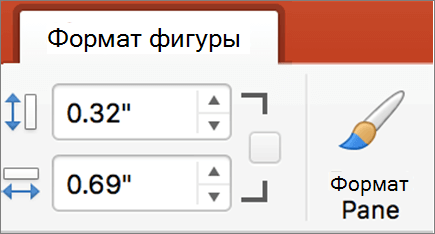
- Для точного размера в Windows выберите текстовое поле, а затем на вкладке Формат в группе Размер введите нужный размер в поля Высота и Ширина. Для точного размера в Mac выберите текстовое поле и на вкладке Формат фигуры введите нужный размер в поля Высота фигуры и Ширина фигуры. .
- Чтобы повернуть текстовое поле, щелкните маркер поворота, а затем перетащите его на нужный угол поворота.
Совет: Для точного поворота на вкладке Формат в группе Упорядочивать нажмите кнопку Повернуть ивыберите нужный параметр поворота.
Удаление надписей
На диаграмме щелкните границу текстового окна, которое вы хотите удалить, и нажмите кнопку DELETE.
Как связать текст диаграммы с ячейками таблицы Excel
При создании диаграммы вы, возможно, хотели бы связать некоторые ее текстовые элементы с ячейками. Таким образом, при изменении текста в ячейке соответствующий элемент диаграммы также обновится. Вы даже можете связывать текстовые элементы диаграмм с ячейками, содержащими формулы.
Например, можно связать заголовок диаграммы с ячейкой, хранящей формулу, которая возвращает текущую дату. Вы можете создать ссылку на ячейку для заголовка диаграммы, названий осей и подписей данных.
- Выберите элемент диаграммы, который будет содержать ссылку на ячейку.
- Щелкните на строке формул.
- Введите знак равенства (=).
- Щелкните на ячейке, которая будет связана с элементом диаграммы.
Кроме того, вы можете добавить связанное текстовое поле (надпись) к диаграмме.
- Выделите диаграмму.
- Выберите Вставить ► Текст ► Надпись.
- Щелкните внутри диаграммы, чтобы добавить пустую надпись.
- Щелкните на строке формул.
- Введите знак равенства (=).
- Щелкните на ячейке, которая будет связана с текстовым полем.
покупка
Иногда вам может потребоваться добавить в диаграммы несколько текстовых полей. И это руководство расскажет вам несколько способов легко вставлять текстовые поля в диаграммы в Excel.
Добавить текстовое поле в диаграмму
Как правило, вы можете щелкнуть вкладку «Вставить» и выбрать «Текстовое поле», чтобы вставить текстовое поле в Excel, как и вставка текстовых полей в диаграммы.
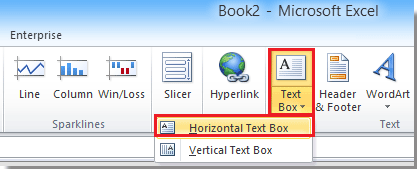
1. Нажмите текст Box > Горизонтальное текстовое поле (или Вертикальное текстовое поле) на вкладке Вставка.
2. Нарисуйте текстовое поле на указанной диаграмме и введите необходимое текстовое содержимое.
Добавить текстовое поле в диаграмму с помощью инструментов диаграммы
Добавьте текстовое поле в диаграмму, выполнив следующие действия:
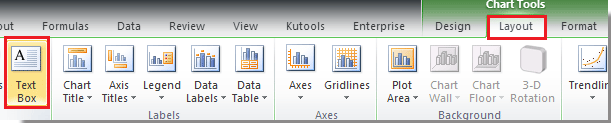
1. Щелкните диаграмму, в которую нужно добавить текстовое поле, и щелкните Планировка вкладка из Инструменты для диаграмм группы, затем нажмите текст Box. Смотрите скриншот:
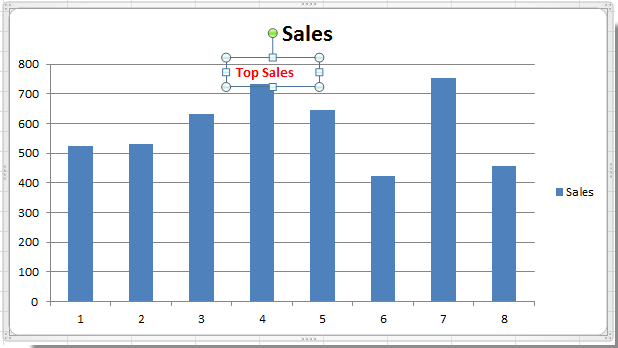
2. Теперь нарисуйте текстовое поле на диаграмме, введите нужный текст и отформатируйте шрифт. Смотрите скриншот:
Примечание. В Excel 2013 вы можете найти оба текст Box кнопки в Вставить фигуры группы на Формат таб. См. Снимок экрана: