Как восстановить данные с нераспределённой (неразмеченной) области диска
В данной статье разберёмся в том, что такое нераспределённая область и как она образовывается. А также, как восстановить данные с нераспределённой или неразмеченной области жесткого диска (HDD или SSD), внешнего жесткого диска, флешки или карты памяти (SD, microSD и др.).
- Что такое нераспределённая (неразмеченная) область диска и как она возникает
- Как выглядит нераспределённая (неразмеченная) область диска
- Как восстановить файлы и папки из нераспределённой (неразмеченной) области
- Как создать в нераспределённой области новый диск или расширить существующий
- Вопросы и ответы
- Комментарии
Что такое нераспределённая (неразмеченная) область диска и как она возникает
Нераспределённая или неразмеченная область диска – это такая область, в которой отсутствует раздел или том. Такая область не отображается в проводнике операционной системы как локальный диск. Но он в ней раннее мог быть расположен.
Перейти к просмотру

Нераспределённая или неразмеченная область диска, флешки или карты памяти может возникнуть в результате случайных или непреднамеренных действий пользователя, а также по независимым от пользователя обстоятельствам. Это может быть:
-
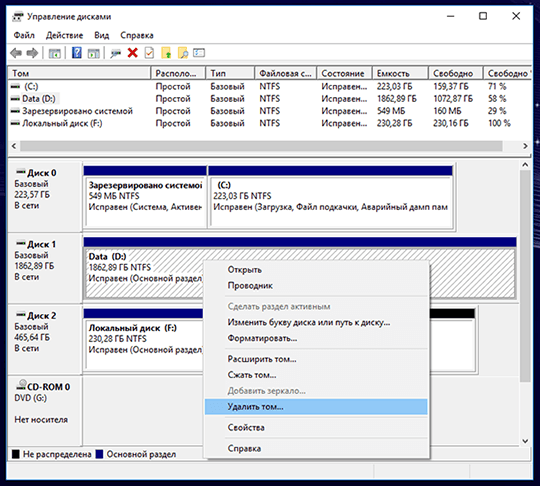
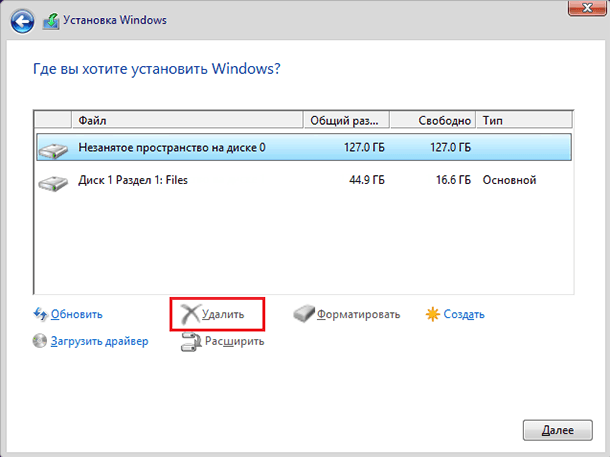
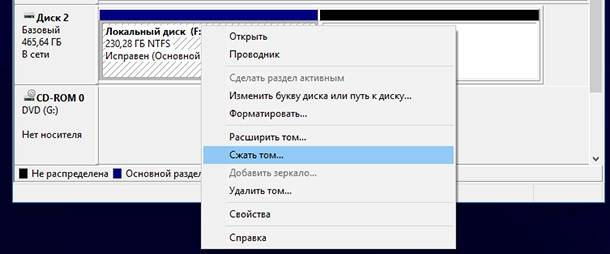
Удаление разделов в любом менеджере дисков. Как например: инструмент «Управление дисками» в Windows, или такие программы как «Norton PartitionMagic», «Paragon Partition Manager», «Acronis Disk Director Suite», «EASEUS Partition Manager», «AOMEI Partition Assistant» и другие.
Перейти к просмотру
Инструмент восстанавливает файлы с любых устройств, независимо от причины потери данных.
Перейти к просмотру
Как выглядит нераспределённая (неразмеченная) область диска
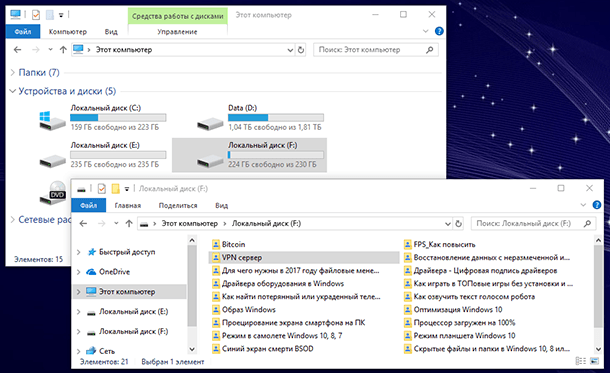
Итак, допустим у нас есть диск с папками и файлами.
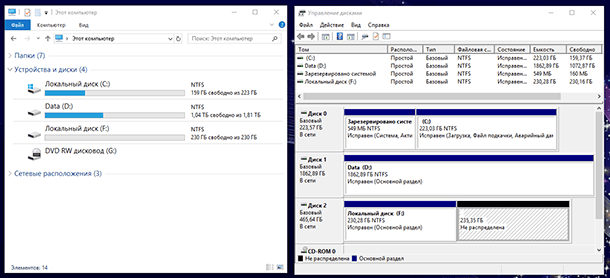
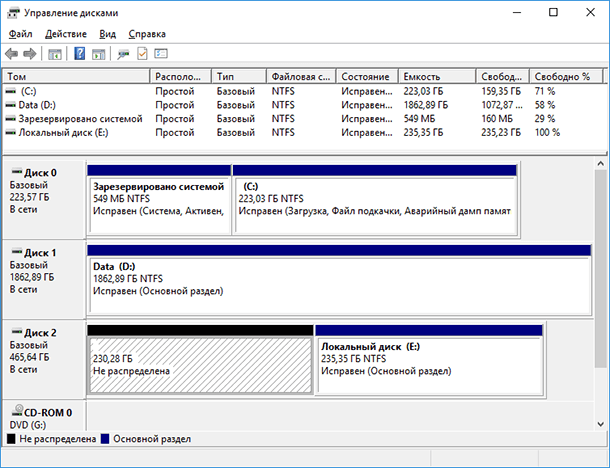
В результате описанных выше действий или в силу других обстоятельств, данный диск был удалён и на его месте образовалась неразмеченная область. А в инструменте Windows «Управление дисками», занимаемая им раннее область стала отмечена как «Не распределена».
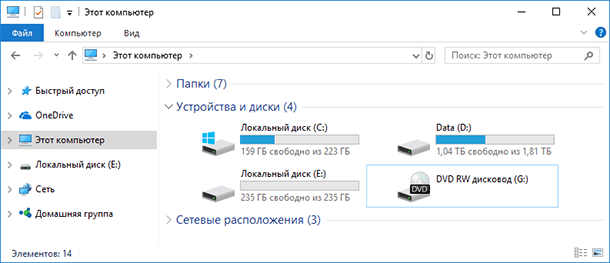
Перейдя в папку «Этот компьютер» обнаруживаем отсутствие там данного диска. А соответственно и утерю хранившихся на нём файлов и данных.
Перейти к просмотру
Как восстановить файлы и папки из нераспределённой (неразмеченной) области
Что делать в такой ситуации? Как восстановить утерянные файлы? Первым делом хочу сказать, чтобы вы не спешили создавать новый том и форматировать данную неразмеченную область. Это может помешать восстановлению данных в дальнейшем.
Чтобы восстановить файлы из нераспределённой области диска, флешки или карты памяти, установите и запустите Hetman Partition Recovery
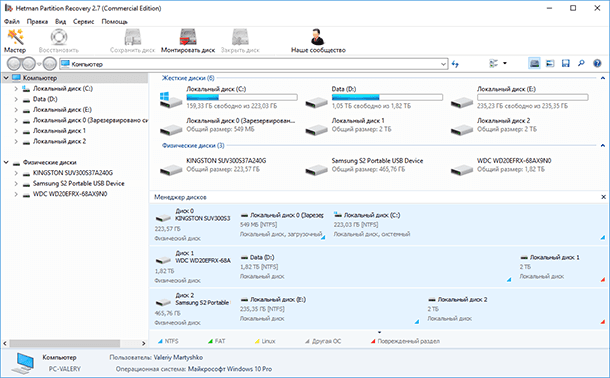
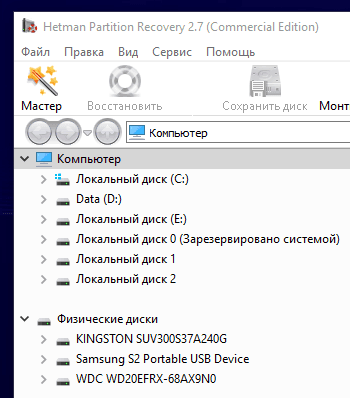
В окне слева, программа отобразит список всех существующих Локальных дисков, а также подключенные к компьютеру физические диски. В нашем случае, это два диска: Kingston, Samsung и WesternDigital.
В инструменте Управление дисками видим, что нужная нам неразмеченная область расположена на диске объёмом 465 ГБ.

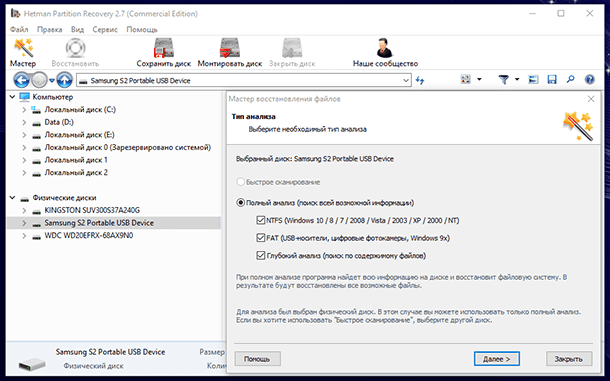
В программе видим, что это диск Samsung. Значит восстанавливать утерянные файлы будем именно из него.

Кликните на нём в окне программы слева. По умолчанию установлен Полный анализ диска. Нажмите «Далее».
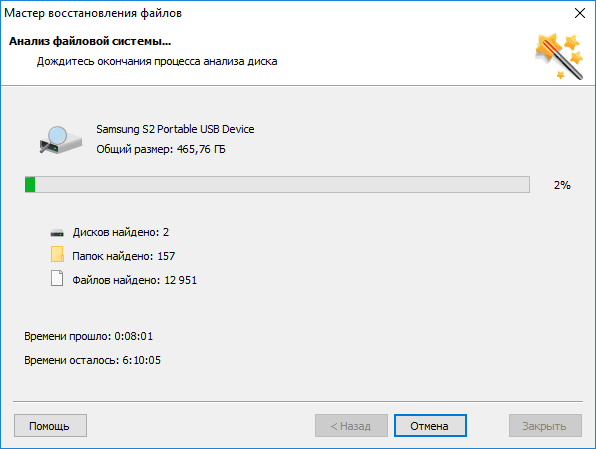
Дождитесь окончания процесса сканирования и поиска дисков. Это займёт какое-то время, которое может быть разным в зависимости от объёма и скорости работы носителя.
Как видим, Hetman Partition Recovery обнаружила разделы диска. Тот, который был расположен в нераспределённой области имел объём 230.28 ГБ, и назывался «Локальный диск». Найдите его среди обнаруженных и откройте.
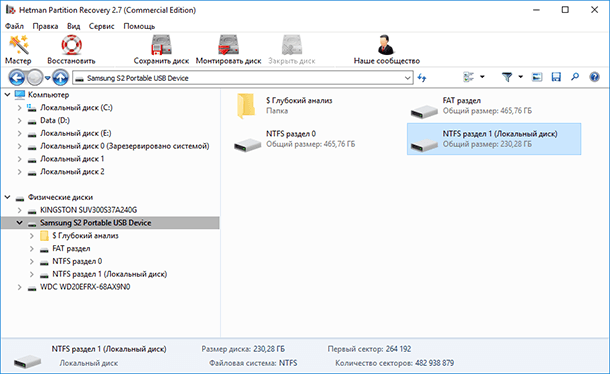
Все утерянные папки и файлы расположены здесь.
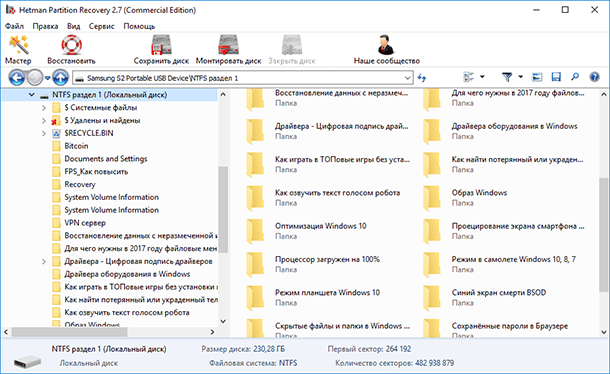
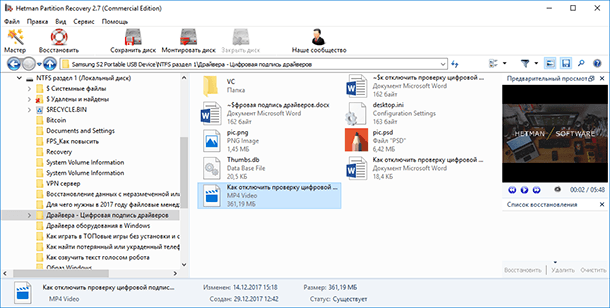
Их содержимое можно просмотреть в окне предварительного просмотра. Для этого достаточно кликнуть на нужном файле.
Чтобы восстановить нужные файлы или папки выделите их и нажмите кнопку Восстановить.
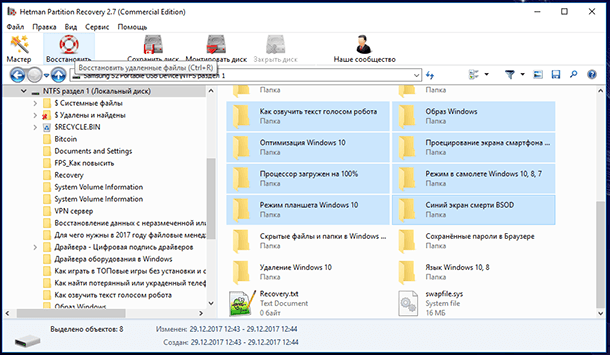
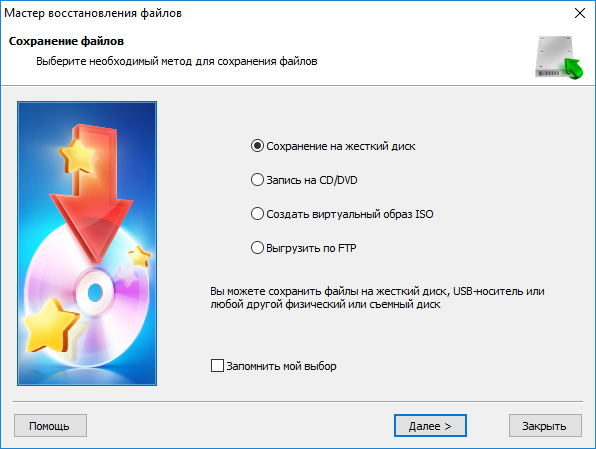
И папку для восстановления. После чего нажмите кнопку «Восстановить».
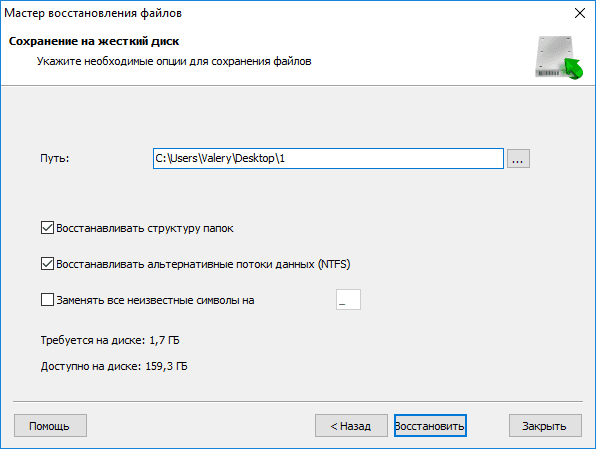
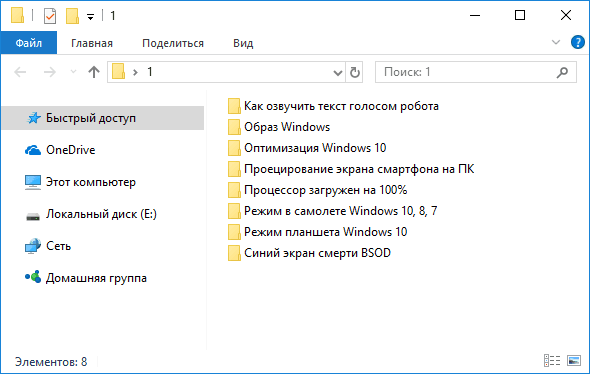
Готово. Файлы восстановлены.
Перейти к просмотру
Как создать в нераспределённой области новый диск или расширить существующий
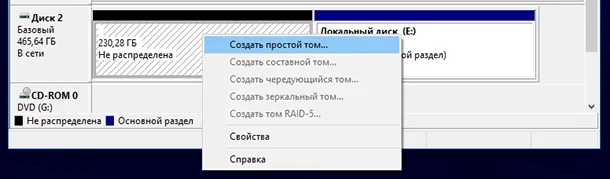
Теперь, можете в данной нераспределённой области создать Новый том (Локальный диск). Для этого, перейдите в Управление дисками, кликните правой кнопкой мыши на нераспределённой области и выберите «Создать простой том».
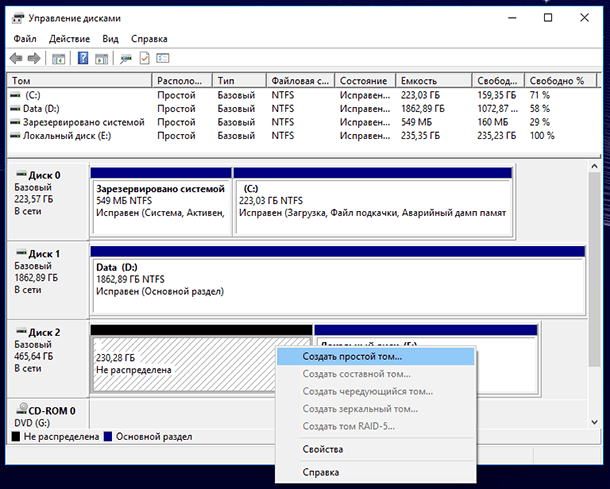
И создайте его следуя подсказкам Мастера создания простого тома.
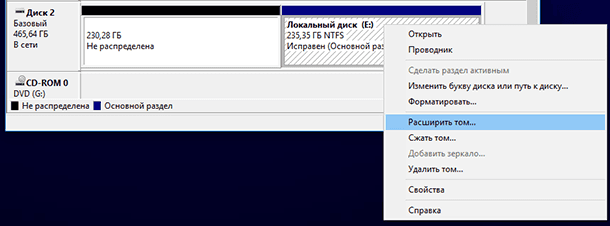
При желании, также можете расширить один из томов данного диска. Для этого кликните на нём правой кнопкой мыши и выберите «Расширить том». Далее следуйте указаниям Мастера расширения тома.

Автор: Vladimir Mareev, Технический писатель
Владимир Мареев — автор и переводчик технических текстов в компании Hetman Software. Имеет тринадцатилетний опыт в области разработки программного обеспечения для восстановления данных, который помогает ему создавать понятные статьи для блога компании. Спектр публикаций довольно широк и не ограничивается только лишь темой программирования. Статьи включают также разнообразные обзоры новинок рынка компьютерных устройств, популярных операционных систем, руководства по использованию распространенных и специфических программ, примеры решений возникающих системных или аппаратных проблем и многие другие виды публикаций.

Редактор: Michael Miroshnichenko, Технический писатель
Мирошниченко Михаил – одни из ведущих программистов в Hetman Software. Опираясь на пятнадцатилетний опыт разработки программного обеспечения он делится своими знаниями с читателями нашего блога. По мимо программирования Михаил является экспертом в области восстановления данных, файловых систем, устройств хранения данных, RAID массивов.
- Обновлено:
- 1.11.2023 10:50
Поделиcь
Вопросы и ответы
Как восстановить данные с диска, если случайно удалил раздел?
Используйте программу для восстановления данных — Hetman Partition Recovery. Запустите программу и просканируйте с её помощью вашу флешку или карту памяти. Все файлы, которые обнаружит программа, могут быть восстановлены.
Если диск отформатирован и на нём создан новый раздел, то данные уже не вернуть?
В таком случае также можно вернуть данные, но это будет сделать уже сложнее. Для этого, запустите Hetman Partition Recovery, и просканируйте ваш диск (флешку или карту памяти) как физическое устройство. Программа отобразит существующие и раннее удалённые разделы диска. Просканируйте их.
Диск отображается как RAW. Что делать?
Причиной того, что файловая система диска преобразуется в RAW, чаще всего становятся логические ошибки. При этом, носитель распознается ОС, но его содержимое недоступно. При попытке открыть такой диск система предлагает выполнить форматирование. Действительно, форматирование диска может восстановить к нему доступ, но этот способ неприемлем, если на нём имеются важные файлы. Есть два способа: восстановить поврежденную файловую систему либо же сами данные, воспользовавшись программами для восстановления удаленных файлов (например, Hetman Partition Recovery). Чтобы восстановить файловую систему, воспользуйтесь штатной утилитой Chkdsk. Запустите командную строку от имени администратора и выполните в ней команду: chkdsk N: /f Буква N в данном примере — это буква диска. В большинстве случаев этот способ позволяет восстановить доступ к носителю. Но бывает и так, что при выполнении команды вы получите сообщение «Chkdsk недопустим для дисков RAW». В этом случае производим восстановление данных первым способом, а затем форматируем диск.
Что делать если компьютер не видит диск?
Могут быть разные причины, почему компьютер не видит диск. Но первое, что нужно сделать — это проверить как ваш диск отображается в меню «Управление дисками» и отображается ли он там вообще. Исходя из этого, вы сможете планировать дальнейшие действия. Если у вас подключены сетевые диски убедитесь, что операционная система не назначила вашему диску ту же самую букву, это часто бывает. Если на диске файловая система NTFS, то возможно букву ему придется задать вручную. Если это не помогло, то попробуйте подключить диск другому компьютеру. А если и другой компьютер не видит его, тогда вероятно, что проблема в самом накопителе.
Что делать если компьютер видит диск, но он не открывается?
Первое, что нужно сделать — это проверить как диск отображается в меню «Управление дисками» и отображается ли он там вообще. Исходя из этого, вы сможете планировать дальнейшие действия. Зайдите в “Управление дисками”: если диск есть в списке устройств и его объем определился правильно, то наиболее вероятная причина того, что он не открывается – это сбой файловой системы. Если на диске нет ценных данных, попробуйте его отформатировать стандартными средствами операционной системы. Если стандартными средствами ее не удается отформатировать, то можно попробовать сторонние утилиты.
Жесткий диск не распределен что делать
Что делать когда компьютер (ПК) на Windows 10 не видит жесткий диск

На днях я прикупил новый жесткий диск и был как то внезапно удивлен, что его не определил, точнее даже не показывал, мой компьютер. Решение оказалось самым простым и было у меня под носом.
Дело в том, что это особенность операционной системы (ОС) Windows 10. Даже если жесткий диск виден в BIOS (Биосе), то компьютер все равно его не распознает и не покажет, пока вы не распределить его объем или создадите новый раздел. Сделать это можно следующем способом.
Управление дисками на Windows 10
Чтобы включить «Управление дисками» на Windows 10 нажмите правой кнопкой мыши на «Пуск» в левом нижнем углу.

Перед вами откроется окно программы, где указаны все ваши внутренние накопители и жесткие диски (HDD). Нас интересует диск, на котором объем не распределен по томам.

Чтобы открыть окно «Мастер создания простых томом«, нажмите на область не распределенного объема диска (заштрихованная область) правой кнопкой мыши и выберите «Создать простой том«.

Далее следуйте инструкции, а именно жмите «Далее«. Выберите какой объем будет занимать новый том.

Назначьте букву для нового раздела или же его путь (расположение).

Выберите файловую систему, размер кластера и метку тома (название тома). Ну и не забываем про кнопку «Далее«.

Для завершения создания нового тома (раздела) нажмите кнопку «Готово«.

Как видите, весь объем жесткого диска был полностью распределен на новый раздел «Видео (Е:)«.

Если возникают вопросы, смело пишите их в комментарии к этому посту.
Читайте также:
- Как сделать скриншот рабочего стола, клавиша Принт Скрин (Print Screen). Программа для снятия скриншотов LightShot
- Как поменять звук звонка скайпа (skype)
- Тема Dota 2 на Windows 7
- Спецсимволы и Alt-коды, таблица спецсимволов Windows
не отображается диск Д . Не распределен-как исправить?
1. Откройте Панель управления -> Администрирование -> Управление компьютером. (Также можно щелкнуть правой кнопкой мыши по значку Компьютер и в контекстном меню выбрать Управление).
2. В левом меню консоли управления Windows 7 выберите Управление дисками.
3. Щелкните правой кнопкой мыши слева от жесткого диска, который нужно инициализировать. В появившемся контекстном меню выберите пункт Инициализировать диск.
4. В открывшемся окне Инициализация дисков отметьте галочкой новый диск, выберите Основная загрузочная запись (MBR), нажмите ОК и дождитесь окончания процесса инициализации.
Создание тома
1. Щелкните правой кнопкой мыши по жесткому диску и в появившемся контекстном меню выберите Создать простой том.
2. В открывшемся окне Мастера создания простого тома нажмите Далее и укажите размер тома в мегабайтах.
3. В следующем окне назначьте букву диска, чтобы диск отображался в папке Компьютер и нажмите Далее.
4. В следующем окне выберите параметры форматирования нового тома (раздела):
*Файловая система (рекомендуем NTFS, т. к. она более устойчива к сбоям и может хранить файлы размером больше 4 ГБ, в отличие от FAT32);
*Размер кластера (рекомендуем минимальный – 512 байт, т. к. это позволит системе экономичнее расходовать место на диске);
*Метка тома – название жесткого диска, под которым он будет отображаться в папке Компьютер;
*Быстрое форматирование (рекомендуем снять галочку, чтобы провести полное форматирование хотя бы в первый раз);
*Применять сжатие папок – по умолчанию параметр выключен (рекомендуем оставить эту функцию отключенной и не использовать NTFS-сжатие, т. к. оно замедляет работу жесткого диска, хотя и экономит место).
5. В следующем (последнем) окне мастера проверьте заданные параметры. В этот момент том еще не создан и не отформатирован, поэтому если вы хотите что-то изменить, нажмите Назад и внесите изменения. Если всё в порядке, нажмите Готово, чтобы приступить к созданию и форматированию тома.
Остальные ответы
значит ты его не создал, когда переустонавливал
скайп-логин в личку=свяжусь и решим. жду 10 мин
Зайди в управление дисками и там увидишь этот не распределенный раздел . Вот жми на нём правой кнопкой и выбирай СОЗДАТЬ ТОМ .
Добрый день
Помогите мне пожалуйста такая же беда примерно
Переустановил винду, потлм га официальном сайте HP а к меня pavilion g6 в разделе драйвера увидел оекосендацию по обновлению биос, обновил, и у меня теперь диск D стал не активным и более того его размер стал 8гб вместо 570, зашел в управление дисками а там у него статус Raw исправен и рядом просто окно 596 гб не распределен, как мне вернуть его в изначальное положение не форматируя?
Нажимаешь создать том, там можно присвоить букву и создать не форматируя но вопрос так как страшно нажимать, станет ли все на место. плз
Там все данные
89687603571 вацап
Windows не видит второй жесткий диск
Если после переустановки Windows 7 или 8.1, а также после их обновления до Windows 10 ваш компьютер не видит второй жесткий диск или второй логический раздел на диске (диск D, условно), в этой инструкции вы найдете два простых решения проблемы, а также видео руководство по ее устранению. Также описываемые способы должны помочь, если вы установили второй жесткий диск или SSD, он виден в БИОС (UEFI), но не виден в проводнике Windows.
Как «включить» второй жесткий диск или SSD в Windows
Все, что нам потребуется для исправления проблемы с диском, который не виден — встроенная утилита «Управление дисками», которая присутствует в Windows 7, 8.1 и Windows 10.
Для ее запуска нажмите клавиши Windows + R на клавиатуре (где Windows — клавиша с соответствующей эмблемой), а в появившемся окне «Выполнить» наберите diskmgmt.msc после чего нажмите Enter.
После короткой инициализации откроется окно управления дисками. В нем вам следует обратить внимание на следующие вещи в нижней части окна: есть ли там диски, в информации о которых присутствуют следующие сведения.
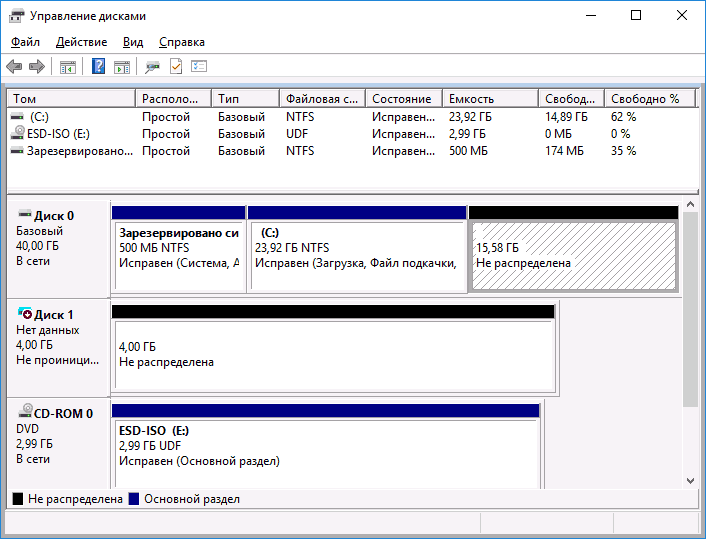
- «Нет данных. Не проинициализирован» (в случае, если у вас не виден физический HDD или SSD).
- Имеются ли на жестком диске области, в которых написано «Не распределена» (в случае если у вас не виден раздел на одном физическом диске).
- Если нет ни того ни другого, а вместо этого вы видите раздел RAW (на физическом диске или логический раздел), а также раздел NTFS или FAT32, который при этом не отображается в проводнике и не имеет буквы диска — просто кликните по нему правой кнопкой мыши по такому разделу и выберите либо «Форматировать» (для RAW), либо «Назначить букву диску» (для уже отформатированного раздела). Если на диске были данные, то см. Как восстановить диск RAW.
В первом случае, кликните правой кнопкой мыши по названию диска и выберите пункт меню «Инициализировать диск». В окне, которое появится вслед за этим необходимо выбрать структуру разделов — GPT (GUID) или MBR (в Windows 7 такой выбор может не появиться).
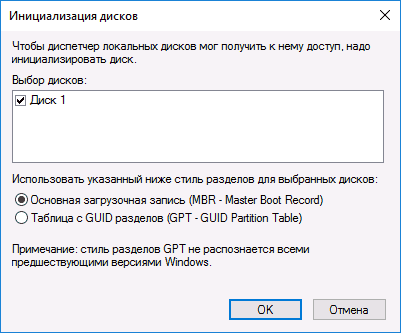
Я рекомендую использовать MBR для Windows 7 и GPT для Windows 8.1 и Windows 10 (при условии, что они установлены на современном компьютере). Если не уверены, выбирайте MBR.
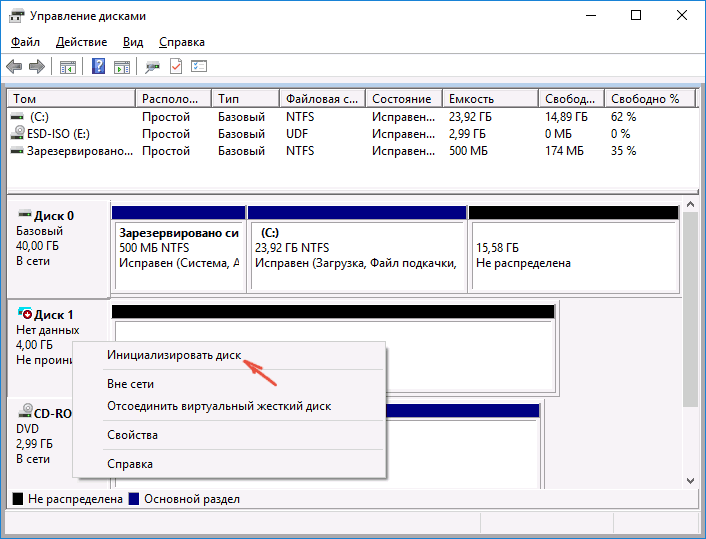
По завершении инициализации диска, вы получите область «Не распределена» на нем — т.е. второй из двух описанных выше случаев.
Следующий шаг для первого случая и единственный для второго — кликнуть правой кнопкой мыши по нераспределенной области, выбрать пункт меню «Создать простой том».
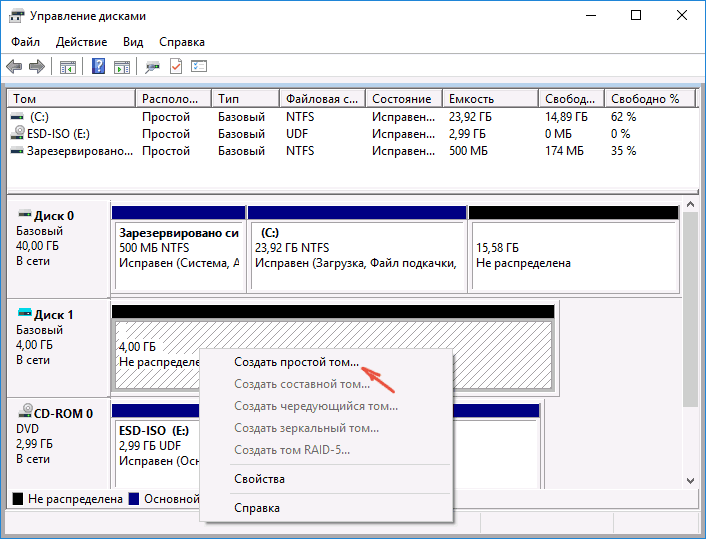
После этого останется лишь следовать указаниям мастера создания томов: назначить букву, выбрать файловую систему (если сомневаетесь, то NTFS) и размер.
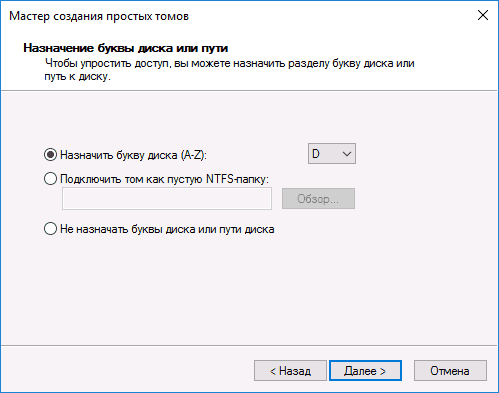
Что касается размера — по умолчанию новый диск или раздел будут занимать все свободное место. Если вам требуется создать несколько разделов на одном диске, укажите размер вручную (меньше имеющегося свободного пространства), после чего проделайте те же действия с оставшимся не распределенным местом.
По завершении всех этих действий, второй диск появится в проводнике Windows и будет пригоден для использования.
Видео инструкция
Ниже — небольшое видео руководство, где все шаги, позволяющие добавить в систему второй диск (включить его в проводнике), описанные выше показаны наглядно и с некоторыми дополнительными пояснениями.
Делаем второй диск видимым с помощью командной строки
Внимание: следующий способ исправить ситуацию с отсутствующим вторым диском с помощью командной строки дается лишь в информационных целях. Если вам не помогли вышеописанные способы, а вы при этом не понимаете сути приведенных ниже команд, лучше их не использовать.
Также отмечу, что указанные действия без изменений применимы для базовых (не динамических или RAID дисков) без расширенных разделов.
Запустите командную строку от имени администратора, после чего введите по порядку следующие команды:
Запомните номер диска, который не виден, либо номер того диска (далее — N), раздел на котором не отображается в проводнике. Введите команду select disk N и нажмите Enter.
В первом случае, когда не виден второй физический диск, используйте следующие команды (внимание: данные будут удалены. Если диск перестал отображаться, но на нем были данные, не делайте описанного, возможно, достаточно просто назначить букву диска или воспользоваться программами для восстановления потерянных разделов):
- clean (очищает диск. Данные будут потеряны.)
- create partition primary (здесь можно также задать параметр size=S, задав размер раздела в мегабайтах, если требуется сделать несколько разделов).
- format fs=ntfs quick
- assign letter=D (назначаем букву D).
- exit
Во втором случае (имеется нераспределенная область на одном жестком диске, не видная в проводнике) используем все те же команды, за исключением clean (очистка диска), в результате операция по созданию раздела будет произведена именно на нераспределенном месте выбранного физического диска.
А вдруг и это будет интересно:
- Лучшие бесплатные программы для Windows
- Как открыть Свойства системы Windows 11 и 10
- Как отключить или удалить Связь с телефоном в Windows 11 и 10
- Ошибка 0xc000001d при запуске игры или программы — как исправить?
- Ключ восстановления BitLocker в Windows — способы посмотреть
- User OOBE Broker — что это за процесс в Windows 11 и 10
- Windows 11
- Windows 10
- Android
- Загрузочная флешка
- Лечение вирусов
- Восстановление данных
- Установка с флешки
- Настройка роутера
- Всё про Windows
- В контакте
- Одноклассники
-
Евгений 04.08.2023 в 09:43