Android для новичков: что означают значки вверху на экране?
Верхняя статусная строка — неизменный атрибут мобильного телефона, появившийся ещё на заре становления сотовой связи. Изначально сверху отображался заряд аккумулятора и уровень приёма сигнала, но со временем туда стали добавлять всё новые иконки и индикаторы. Продолжают и по сей день, ведь появляются новые технологии и стандарты. А мы потом сталкиваемся с непонятным значком возле аккумулятора и ломаем голову над его смыслом. Многие значки мы разберём ниже.
Если вы не теоретик, а практик, вас больше интересуют сами гаджеты, а не значки на них, то вам понравится разнообразие смартфонов в нашем интернет-магазине, акции, скидки за старые гаджеты и неизменный кэшбэк
Развернуть
Иконки, которые вы увидите в этом тексте, — стандартные для Android. Однако многие производители смартфонов вносят изменения в операционную систему, в том числе в дизайн иконок. Возможно, именно на вашем смартфоне некоторые значки будут другими.
Всего в операционной системе Android применяются тысячи иконок, большая часть которых задействована в меню и базовых приложениях. В статусной верхней строке большинство значков отражают работу сотовой связи и беспроводных модулей, питания и системных ограничений.
Сотовая связь
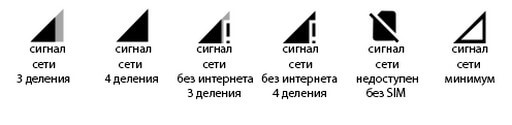
Хорошо знакомая многим шкала уровня сигнала. Появление восклицательного знака указывает на отсутствие доступа в интернет. Рядом ещё указывается тип сети, по которой осуществляется интернет-подключение: 4G, 3G, H+ (это разновидность 3G), E и G (виды очень медленного мобильного интернета на базе сетей 2G).
Wi-Fi
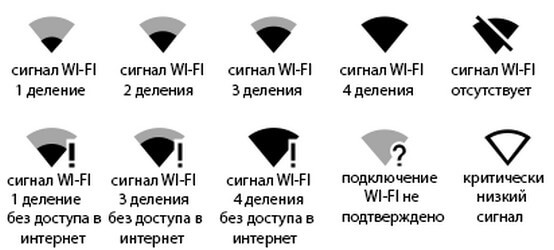
Для Wi-Fi также существует несколько специфических иконок, призванных сообщить об отсутствии сигнала, длительном ожидании подключения к точке доступа либо отсутствии подключения к интернету у подключённого роутера.
Bluetooth
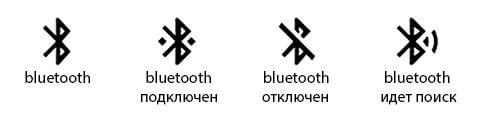
Для Bluetooth вариантов иконок не так много, и их полезно знать, если вы частенько подключаете аксессуары по этой технологии.
Геопозиционирование
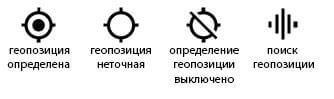
Система геопозиционирования обозначается незатейливым прицелом и едва ли заслуживала бы внимания, если бы не одно но: именно такой стандартный вариант редко встречается. Почти у всех производителей смартфонов используются другие значки.
Блокировки и ограничения


Некоторые иконки в центре статусной строки большинство пользователей смартфонов так никогда и не увидят на экране своего устройства, а вот, например, значок раздачи интернета по Wi-Fi мы наблюдаем гораздо чаще.
Материал по теме
Питание и зарядка

Даже у батареи каждое промежуточное состояние хранится в памяти отдельной иконкой. Крайняя слева является прямым призывом удалить небезопасный аккумулятор. Как, спросите вы, ведь смартфон-то неразборный? Не знаем. Но значок есть. Смысл остальных значков, уверены, вам и так хорошо знаком.
Левая — самая захламлённая — часть статусной строки уже не показывает шкалу приёма сигнала, но крохотные часы со времён монохромных Nokia там ещё можно встретить. А ещё туда выводятся значки уведомлений о новых событиях. Получили сообщение — держите значок. Пропущенный вызов и очередное обновление приложения — ещё парочка иконок красуется наверху, рядом с крошечными цифровыми часами.
Сообщения

Вы правда думали, что эти облачка с текстом одинаковые? В Android на каждый тип общения предусмотрен свой значок!
Звонки

Настоящие приключения телефонной трубки по просторам иконок. Дополнить качественные схематичные описания нечем.
Прочие атрибуты общения

А вот ещё элементы общения из иконок Android. Каждое действие со своей иконкой, поэтому даже на телефонной трубке может появиться странный силуэт.
Обновления и ошибки

Восклицательный знак в Android встречается довольно часто и не всегда означает нечто серьёзное. Правда, лучше присмотреться внимательнее, на какой именно иконке он появился.
Магазин Google Play
У магазина приложений также есть несколько иконок для загрузки и установки приложений. А те, в свою очередь, просят разрешить отправку уведомлений.
Кстати, рекомендуем уделить несколько минут на досуге и отключить лишние оповещения вот здесь: Настройки — Уведомления и строка состояния — Уведомления приложений.
Какими бы ни были значки, на новом гаджете они смотрятся лучше. Народная мудрость.
Значки на экране телефона — что они значат?
На смартфонах под управлением Android в верхней части экрана отображается строка состояния или статус-бар — полоска, на которой располагаются различные значки. Они могут быть системными и указывать на состояние телефона и его активные функции в данный момент. Значки также могут отображаться из-за сторонних приложений и означать непросмотренное уведомление от них — чаще всего достаточно опустить «шторку» (потянуть экран сверху вниз), чтобы узнать, какое приложение его вызвало.
Рассмотрим наиболее распространенные значки, которые могут отображаться в строке состояния на смартфоне.
Значок батареи
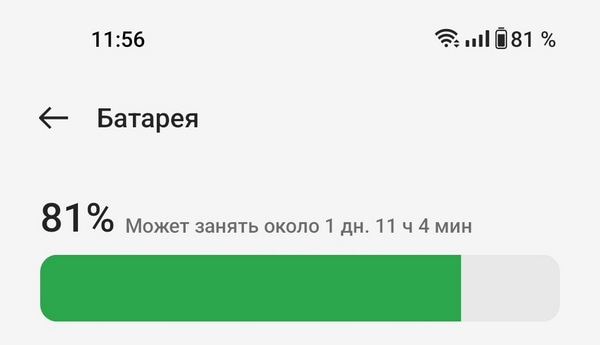
Изображение батареи с количеством процентов рядом или внутри него означает уровень заряда аккумулятора смартфона. Если количество процентов отсутствует, его можно включить в настройках батареи телефона. Дополнительный значок молнии внутри указывает на процесс зарядки.
- Обычный белый значок молнии — обычная зарядка.
- Измененный значок молнии (например, больший по размеру, другого цвета, два значка молнии или молния в кружке) — активирована быстрая зарядка.
Мобильные данные
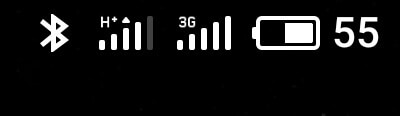
Значок с постепенно возрастающими полосками или в виде треугольника, который частично или полностью заполняется белым цветом — обозначение сотовой связи и уровня сигнала. На качество связи указывает количество полосок или то, насколько заполнен треугольник — чем больше, тем лучше сигнал. Сверху этого значка находится буквенное и цифровое обозначение, указывающее на тип сети:
- LTE, 4G+ или 4G — наиболее быстрый тип сети с высокоскоростным выходом в интернет.
- H, H+ или 3G — сеть с более низкой скоростью доступа к интернету.
- E или 2G — минимальная скорость интернета, полноценно доступны только звонки и отправка SMS.
- Отсутствие значка или крестик вместо него — потеря соединения, нет доступа к интернету, звонкам и сообщениями.
Звонки через LTE
Если рядом со значком мобильных данных появилась надпись VoLTE, то на устройстве доступны звонки через тип сети 4G — они отличаются большей четкостью голоса и быстрым дозвоном.
Значки звука и особые режимы «тишины»
Ряд значков в строке состояния отвечают за отображения того, какой уровень звука установлен на смартфоне, а также какие режимы, запрещающие звук, активированы в данный момент:
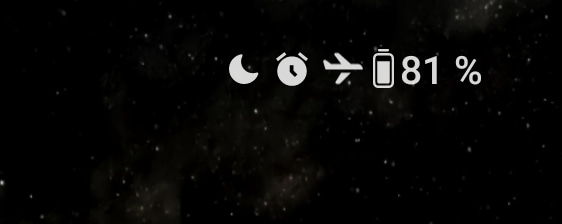
- Значок полумесяца — активирован режим «Не беспокоить», временно запрещающий любые звонки, сообщения и уведомления, кроме исключений, которые может установить владелец (например, звонить могут только избранные контакты).
- Значок зачеркнутого колокольчика/динамика или круга с чертой посередине — включен режим «Без звука».
- Значок прямоугольника с двумя волнистыми линиями по бокам от него — активирован режим «Вибрация».
- Значок самолета — включен авиарежим.
Значки системных беспроводных функций
Среди беспроводных соединений, которые есть на любом устройстве Android, в строке состояния могут быть следующие значки:
- Значок антенны с волнами в виде треугольника — телефон подключен к сети Wi-Fi. Если рядом со значком Wi-Fi расположен восклицательный знак, то это указывает на какие-либо проблемы с соединением, например, маршрутизатор не раздает интернет.
- Значок в виде буквы «B» — работает Bluetooth для передачи файлов.
- Значок в виде указателя на карте или мишени — активирован GPS для определения местоположения телефона.
- Значок в виде двух скоб, образующих букву «N» — включен NFC-чип, позволяющий оплачивать покупки с телефона бесконтактно.
- Значок антенны с волнами в виде круга — на телефоне активирована точка доступа, т.е. его можно использовать для раздачи мобильного интернета.
Звонки
На Android есть несколько видов значков, описывающих звонки, в виде телефонной трубки. Среди них стоит выделить:
- Значок опущенной трубки с согнутой стрелкой — пропущенный вызов.
- Телефонная трубка со значком паузы (двумя вертикальными полосками) — звонок находится на удержании.
Значок клавиатуры
Если в строке состояния появился значок клавиатуры, указывать это может на две вещи:
- Пользователь вводит текст, а на экране открыта клавиатура для ввода — характерно для ранних версий Android или некоторых клавиатур.
- Владелец подключил к смартфону физическую клавиатуру для ввода текста.
Сделанный скриншот
Значок в виде фотографии говорит о том, что пользователь сделал скриншот — просмотреть его можно в галерее или на панели уведомлений, опустив «шторку».
Функция Chromecast
Значок в виде прямоугольника с антенной в углу означает, что на телефоне активирована функция Chromecast — она позволяет транслировать данные (видео, изображения, музыку, игры и т.д.) на экран компьютера или телевизора.
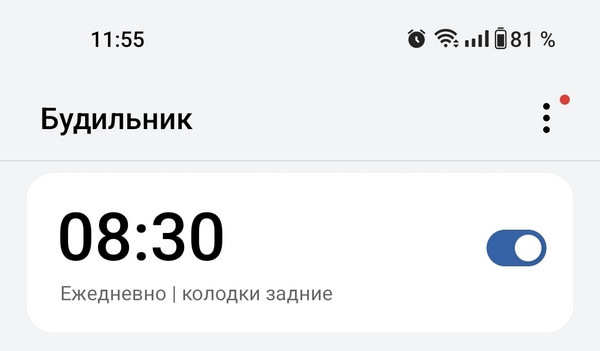
Будильник
Значок в виде настольных часов означает активированный будильник. В редких случаях он может появиться из-за приложений, в которых пользователь отметил какое-то событие, например, предстоящую поездку.
Напоминание
Если на телефоне сработало какое-либо напоминание, в строке состояния может появиться значок календаря — проверить, что именно он означает, можно на панели уведомлений или в самом приложении «Календарь».
Подключение смартфона по USB-соединению
Трезубец с кругом, треугольником и квадратом в строке состояния указывает на то, что смартфон подключен по USB-кабеля к другому устройству: компьютеру, ноутбуку или телефону. При выдаче соответствующего разрешения к его файлам можно получить доступ со второго устройства.
Скачивание файлов
Если на экране появилась мерцающая стрелка, указывающая в нижнюю горизонтальную полосу, то на телефон скачивается какой-то файл. Загрузка может проходить через браузер, социальную сеть или другое приложение. Чаще всего достаточно опустить «шторку», чтобы увидеть, что именно загружается либо остановить загрузку.
Значок Google Play
Значок треугольника с двумя линиями внутри, разделяющими его, принадлежит магазину приложений Google Play и говорит о наличии свежих обновлений для программ, установленных на смартфоне.
Значки от сторонних приложений
Любое из установленных на смартфон приложений может присылать уведомления, которые будут отображаться в виде значков в строке состояния — они уникальны для каждой программы, но самыми распространенными являются значки в виде конверта или прямоугольника с «хвостиком» в углу. Они означают, что пришло новое сообщение или письмо. Просмотреть его подробнее можно, если опустить «шторку», проведя пальцем по экрану сверху вниз — новое оповещение будет показано на панели уведомлений.
Рекомендуем почитать:
- Обзор Huawei MatePad 11.5 (2023): плюсы и минусы планшета
- Обзор Huawei MateBook 16s (2023): рабочий ноутбук с топовыми характеристиками
- Huawei MateBook 14s (2023): компактный и мощный ноутбук для контентмейкеров
- Желтый значок батареи на смартфоне — почему и что значит?
- Почему WhatsApp не показывает, когда контакт был в сети?
Как включить передачу данных на Android-телефоне

Если вам срочно нужно выйти в Интернет, но поблизости нет открытых Wi-Fi точек, то воспользуйтесь мобильной передачей данных. С ее помощью вы сможете подключиться к сети практически из любой точки мира.
Мобильная передача данных доступна на всех Android устройствах, где есть слот для SIM-карты. Далее мы расскажем, как с ее помощью подключиться к сети и настроить ограничения расхода трафика.
Как включить передачу данных через панель уведомлений
Передача данных или мобильная связь включается через панель уведомлений. Это так называемая «шторка», которая вызывается свайпом сверху вниз. Как включить передачу данных на Андроиде:
Шаг 1. Вызовите панель уведомлений. Для этого проведите по экрану сверху вниз. При необходимости еще раз вытяните панель вниз, чтобы посмотреть все доступные функции.

Шаг 2. Если вы используете устройство с операционной системой Android версии 4.4 и ниже, то после вызова панели уведомлений нажмите на значок в правом верхнем углу, чтобы получить доступ к дополнительным функциям.

Шаг 3. Нажмите на значок в виде двух стрелочек. На устройствах с более новой версией Android рядом может быть надпись «Данные» или «Передача данных». После этого телефон начнет подключаться к сети.

Шаг 4. Нажмите и удерживайте значок «Передача данных», чтобы просмотреть дополнительные параметры. Откроется страница «Использование данных». Здесь можно настроить предупреждения при передаче объема данных выше определенного показателя, включить экономию трафика, просмотреть статистику.

В зависимости от подключенного тарифа, оператор сотовой связи может взимать дополнительную плату не только за каждый мегабайт (или гигабайт), но и сам выход в сеть.
Как включить передачу данных через настройки
Если по каким-то причинам вы не можете вызвать панель уведомлений, то включить мобильный интернет можно через настройки. Для этого:
Шаг 1. Перейдите в меню «Настройки» и в разделе «Беспроводные сети» выберите пункт «Использование данных» (в зависимости от версии Android название может отличаться).

Шаг 2. Найдите строку «Мобильные данные» и передвиньте ползунок в состояние «Включено», чтобы начать передачу данных.

Шаг 3. Если у вас несколько SIM-карт, то выберите нужную, а затем нажмите «Ок», чтобы подтвердить действие.

Шаг 4. Если вы хотите настроить дополнительные параметры, то вернитесь в меню «Настройки» и в разделе «Беспроводные сети» нажмите на надпись «Еще» (или «Показать больше»).

Шаг 5. В открывшемся списке выберите «Мобильные сети».

Шаг 6. Появится окно с дополнительными параметрами. Здесь вы можете разрешить или запретить интернет-роуминг, выбрать тип сети, точки доступа, оператора связи и т.д.

Как только вы включите передачу данных, то сможете пользоваться приложениями, которым нужно постоянное подключение к сети интернет (например, браузер, мессенджеры). Для экономии трафика не забывайте настраивать ограничения загрузки медиафайлов при использовании мобильной связи. В каждом приложении это можно сделать отдельно.
Значок передача данных на андроиде на экране наверху что
https://ria.ru/20220212/volte-1772467624.html
VoLTE: как включить и пользоваться на телефоне усилением голосовой связи
VoLTE: что это такое, значок, как отключить или включить в телефоне
VoLTE: как включить и пользоваться на телефоне усилением голосовой связи
Значок VoLTE на экране телефона — что означает эта надпись, как воспользоваться функцией, когда появилась эта технология, основные преимущества и недостатки — в РИА Новости, 12.02.2022
2022-02-12T16:07
2022-02-12T16:07
2022-02-12T16:07
технологии
google android
apple iphone
московская область (подмосковье)
санкт-петербург
сингапур (страна)
МОСКВА, 12 фев – РИА Новости. Значок VoLTE на экране телефона — что означает эта надпись, как воспользоваться функцией, когда появилась эта технология, основные преимущества и недостатки — в материале РИА Новости.Технология VoLTEVoLTE (Voice over LTE) – это технология усиления голосовой связи, позволяющая при обычном телефонном звонке передавать голосовую информацию через LTE (Long Term Evolution — стандарт беспроводной передачи данных в сетях сотовой связи). При этом необязательно, чтобы телефон собеседника поддерживал такой тип связи.Использование сети LTE направлено на увеличение скорости беспроводной передачи данных для мобильных устройств при переходе от технологии 3G к 4G. Поэтому технологию LTE еще называют «долгосрочная эволюция» или «долговременное развитие».»Одним из недостатков применения технологии LTE стала необходимость переключения на сеть 2G или 3G при осуществлении телефонного звонка с мобильного устройства. В результате чего наблюдалась задержка в передаче сигнала, незаметная для пользователя, но оказывающая существенную нагрузку как на мобильное устройство, так и на сеть оператора. Для устранения этого недостатка и была разработана технология «передачи голоса» как потока данных, которая называется VoLTE. При ее использовании общение абонентов происходит с помощью высокоскоростного IP-канала», — комментирует Лидия Терехова, к.п.н., доцент кафедры информационного менеджмента и информационно-коммуникационных технологий имени В.В. Дика Университета “Синергия”.Впервые эта технология была представлена в 2014 г. в Сингапуре и постепенно стала распространяться во всем мире. В России VoLTE появилась в 2015 г. Первыми мобильными операторами, которые стали внедрять ее на территории РФ, стали Билайн и МТС. Появившись в Москве, Московской области и Санкт-Петербурге, технология VoLTE довольно быстро распространилась на территории крупных областных центров. Начиная с 2017 г. ее стали использовать Tele2, МегаФон и ряд других мобильных операторов.ПреимуществаПрименение технологии VoLTE имеет ряд преимуществ:НедостаткиОсновные недостатки технологии VoLTE:Какие устройства поддерживают VoLTE»На данный момент модели мобильных устройств, которые поддерживают технологию VoLTE, активно выпускаются как в дорогом, так и в бюджетном сегменте рынка. Это Samsung, Meizu, Apple, Huawei, Xiaomi, LG и ряд других. Поскольку производители совершенствуют модельный ряд устройств постоянно, то полный и актуальный перечень устройств, поддерживающих технологию VoLTE, можно узнать на сайте производителя, любого интернет-магазина по продаже гаджетов, в фирменных салонах и т.д.», — поясняет Лидия Терехова.В каких регионах работаетVoLTE поддерживается в России всей «большой четверкой» операторов – МТС, МегаФон, Билайн и Теле2.»VoLTE работает там, где запущена в коммерческую эксплуатацию одновременно технология LTE-4G и платформа VoLTE. Зона действия VoLTE расширяется с каждым месяцем и предполагается, что вскоре будет работать везде, где есть LTE-4G», — добавляет Владимир Шапоров, архитектор решений центра компетенций промышленного инжиниринга и автоматизации Т1 Интеграция.Как включить или отключить VoLTEВладельцы iPhone и техники платформы IOS смогут подключить VoLTE в разделе «Настройки», выбрав пункт «Сотовая связь», и далее – «Параметры данных», а затем – режим «Включить VoLTE».Чтобы проверить наличие или подключить VoLTE в смартфоне с ОС Android, необходимо зайти в раздел «Настройки» и далее выбрать «SIM-карты и мобильные сети», затем указать SIM-карту и выбрать режим «Включить VoLTE HD».На новых мобильных устройствах, поддерживающих технологию VoLTE, она подключается по умолчанию.Комментарии эксперта»Технология VoLTE де-факто становится неким стандартом для мобильных операторов. Сейчас наблюдается конфликт 3G и 4G, когда во время разговора в сети 4G абонент переключается на 3G-сеть. В ближайшие несколько лет будет повсеместно внедряться стандарт сети 5G. Очевидно, что в процессе голосовых вызовов часть сервисов 5G-сети может быть ограничена.Если говорить о новом качественном использовании LTE-сети, то стоит обратить внимание на технологию ViLTE (Video over LTE), с помощью которой можно передавать видеосигнал в высоком качестве. Эта технология может использоваться для передачи потокового видео при видеозвонках.Фактически голосовое общение становится уже неактуальным. В свете роста популярности видеоконтента на различных интернет-платформах в ближайшем будущем будут набирать популярность видеозвонки по технологии ViLTE», — комментирует Сергей Андронов, директор центра сетевых решений «Инфосистемы Джет».
https://ria.ru/20220129/parol-1770087898.html
https://ria.ru/20220131/elektronika-1770023113.html
https://ria.ru/20220130/internet-1770089568.html
https://ria.ru/20220203/ekran-1770771713.html
московская область (подмосковье)