0x139 проверки ошибок: KERNEL_SECURITY_CHECK_FAILURE
Проверка ошибок KERNEL_SECURITY_CHECK_FAILURE имеет значение 0x00000139. Эта ошибка проверка указывает на то, что ядро обнаружило повреждение критической структуры данных.
Эта статья предназначена для программистов. Если вы являетесь клиентом, который получил код ошибки синего экрана во время работы с компьютером, см. статью Устранение ошибок синего экрана.
Параметры 0x139 KERNEL_SECURITY_CHECK_FAILURE проверки ошибок
| Параметр | Описание |
|---|---|
| 1 | Тип повреждения. Дополнительные сведения приведены в таблице ниже. |
| 2 | Адрес кадра ловушки для исключения, вызвавшего ошибку проверка |
| 3 | Адрес записи исключения для исключения, вызвавшего ошибку проверка |
| 4 | Зарезервировано |
В следующей таблице описаны возможные значения параметра 1.
| Параметр 1 | Описание |
|---|---|
| 0 | Переполнен буфер на основе стека (устаревшее нарушение /GS). |
| 1 | Код инструментирования VTGuard обнаружил попытку использовать недопустимую виртуальную таблицу функций. Как правило, объект C++ был поврежден, а затем была предпринята попытка вызова виртуального метода с использованием этого указателя поврежденного объекта. |
| 2 | Код инструментирования файлов cookie стека обнаружил переполнение буфера на основе стека (нарушение GS). |
| 3 | Повреждена LIST_ENTRY (например, двойное удаление). Дополнительные сведения см. в следующем разделе о причинах. |
| 4 | Зарезервировано |
| 5 | Недопустимый параметр передан в функцию, которая считает недопустимые параметры неустранимой. |
| 6 | Файл cookie безопасности стека не был правильно инициализирован загрузчиком. Это может быть вызвано сборкой драйвера для запуска только на Windows 8 и попыткой загрузить образ драйвера в более ранней версии Windows. Чтобы избежать этой проблемы, необходимо создать драйвер для запуска в более ранней версии Windows. |
| 7 | Был запрошен неустранимый выход из программы. |
| 8 | Граница массива, проверка вставленная компилятором, обнаружила недопустимую операцию индексирования массива. |
| 9 | Был выполнен вызов RtlQueryRegistryValues с указанием RTL_QUERY_REGISTRY_DIRECT без RTL_QUERY_REGISTRY_TYPECHECK, а целевое значение не находилось в доверенном кусте системы. |
| 10 | Проверка непрямого защитника вызовов обнаружила недопустимую передачу управления. |
| 11 | Защита записи проверка обнаружена недопустимая запись в память. |
| 12 | Предпринята попытка переключиться на недопустимый контекст волокон. |
| 13 | Предпринята попытка назначить недопустимый контекст регистра. |
| 14 | Недопустимое число ссылок для объекта. |
| 18 | Предпринята попытка переключиться на недопустимый контекст jmp_buf. |
| 19 | В данные, доступные только для чтения, внесены небезопасные изменения. |
| 20 | Сбой криптографического самотестировщика. |
| 21 | Обнаружена недопустимая цепочка исключений. |
| 22 | Произошла ошибка криптографической библиотеки. |
| 23 | Из DllMain был выполнен недопустимый вызов. |
| 24 | Обнаружен недопустимый базовый адрес образа. |
| 25 | При защите от задержки импорта нагрузки обнаружен неустранимый сбой. |
| 26 | Был сделан вызов небезопасного расширения. |
| 27 | Была вызвана нерекомендуемая служба. |
| 28 | Обнаружен доступ за пределы буфера. |
| 29 | Запись RTL_BALANCED_NODE RBTree повреждена. |
| 37 | Была вызвана запись переключения за пределы диапазона. |
| 38 | Попытка подключения longjmp к недопустимому целевому объекту. |
| 39 | Экспорт подавленного целевого объекта вызова не может быть сделан допустимым целевым объектом вызова. |
Причина
Используя таблицу с параметром 1 и файл дампа, можно сузить причину многих проверок ошибок этого типа.
LIST_ENTRY повреждения может быть трудно обнаружить, и эта ошибка проверка, указывает на то, что в списке с двойной связью была введена несогласованность (обнаружена при добавлении отдельного элемента списка или удалении из него). К сожалению, несогласованность не обязательно обнаруживается в момент повреждения, поэтому для выявления первопричины может потребоваться некоторая детективная работа.
Ниже перечислены распространенные причины повреждения записей списка.
- Драйвер повредил объект синхронизации ядра, например KEVENT (например, двойная инициализация KEVENT, когда поток по-прежнему ждал того же KEVENT, или позволяет KEVENT на основе стека выйти из область в то время как другой поток использовал этот KEVENT). Этот тип проверка ошибок обычно встречается в nt! Ke* or nt! Код Ki*. Это может произойти, когда поток завершает ожидание объекта синхронизации или когда код пытается поместить объект синхронизации в состояние сигнала. Как правило, сигнальным объектом синхронизации является тот, который был поврежден. Иногда средство проверки драйверов со специальным пулом может помочь отследить виновника (если поврежденный объект синхронизации находится в блоке пула, который уже освобожден).
- Драйвер повредил периодический KTIMER. Этот тип проверка ошибок обычно встречается в nt! Ke* or nt! Код Ki* и включает сигнал таймера, вставку или удаление таймера из таблицы таймера. Таймер может быть поврежден, но может потребоваться проверить таблицу таймера с помощью !timer (или вручную пройдя по ссылкам списка таймеров), чтобы определить, какой таймер был поврежден. Иногда средство проверки драйверов с помощью специального пула может помочь отследить виновника (если поврежденный KTIMER находится в блоке пула, который уже был освобожден).
- Драйвер неправильно управил внутренний LIST_ENTRY связанный список. Типичным примером может быть вызов RemoveEntryList дважды для одной и той же записи списка без повторного включения записи списка между двумя вызовами RemoveEntryList . Возможны и другие варианты, например двойная вставка записи в тот же список.
- Драйвер освободил структуру данных, содержащую LIST_ENTRY, не удаляя структуру данных из соответствующего списка, что приводит к обнаружению повреждений позже при проверке списка после повторного использования старого блока пула.
- Драйвер использовал список LIST_ENTRY в параллельном режиме без надлежащей синхронизации, что привело к разрыву обновления списка.
В большинстве случаев вы можете определить поврежденную структуру данных, пройдя связанный список вперед и назад (команды dl и dlb полезны для этой цели) и сравнив результаты. Если список несогласован между перемещением вперед и назад, как правило, является расположением повреждения. Так как операция обновления связанного списка может изменять ссылки на список соседнего элемента, следует внимательно изучить соседей поврежденной записи списка, так как они могут быть основными виновниками.
Поскольку многие системные компоненты используют внутренние LIST_ENTRY списки, различные типы неправильного управления ресурсами драйвера с помощью системных API могут привести к повреждению связанного списка в управляемом системой связанном списке.
Решение
Для определения причины этих проблем обычно требуется использовать отладчик для сбора дополнительных сведений. Необходимо изучить несколько файлов дампа, чтобы узнать, имеет ли этот код остановки схожие характеристики, например код, который выполняется при появлении кода остановки.
Используйте журнал событий, чтобы узнать, происходят ли события более высокого уровня, которые приводят к этому коду остановки.
Эти общие советы по устранению неполадок могут быть полезны.
- Если вы недавно добавили оборудование в систему, попробуйте удалить или заменить его. Или обратитесь к производителю, чтобы узнать, доступны ли какие либо исправления.
- Если недавно были добавлены новые драйверы устройств или системные службы, попробуйте удалить или обновить их. Попробуйте определить, что изменилось в системе, вызвавшее появление новой ошибки проверка кода.
- Проверьте системный вход в Просмотр событий на наличие дополнительных сообщений об ошибках, которые могут помочь определить устройство или драйвер, вызывающий ошибку. Дополнительные сведения см. в разделе Открытие Просмотр событий. Ищите критические ошибки в системном журнале, которые появились примерно в то же время, что и «синий экран».
- Просмотрите диспетчер устройств, чтобы узнать, помечены ли какие-либо устройства восклицательным знаком (!). Просмотрите журнал событий, отображаемый в свойствах драйвера для любого неисправного драйвера. Попробуйте обновить соответствующий драйвер.
- Запустите программу обнаружения вирусов. Вирусы могут заразить все типы жестких дисков, отформатированных для Windows, и в результате повреждения диска могут привести к возникновению системных ошибок проверка кодов. Убедитесь, что программа обнаружения вирусов проверяет главную загрузочную запись на наличие инфекций.
- Дополнительные общие сведения об устранении неполадок см. в разделе Blue Screen Data.
См. также
Совместная работа с нами на GitHub
Источник этого содержимого можно найти на GitHub, где также можно создавать и просматривать проблемы и запросы на вытягивание. Дополнительные сведения см. в нашем руководстве для участников.
Windows driver documentation
Синий экран KERNEL SECURITY CHECK FAILURE — причины и варианты решения
Синий экран с кодом KERNEL SECURITY CHECK FAILURE (0x00000139) в Windows 11 и Windows 10 может появляться при самых разных обстоятельствах: во время загрузки системы, при работе в браузере, подключении к Wi-Fi или подключении USB-устройства к компьютеру и точную причину бывает трудно установить, однако в некоторых случаях это возможно.
В этой инструкции подробно о возможных причинах ошибки KERNEL SECURITY CHECK FAILURE и способах её исправить в случае, если вы столкнулись с проблемой.
Диагностика причин синего экрана KERNEL SECURITY CHECK FAILURE
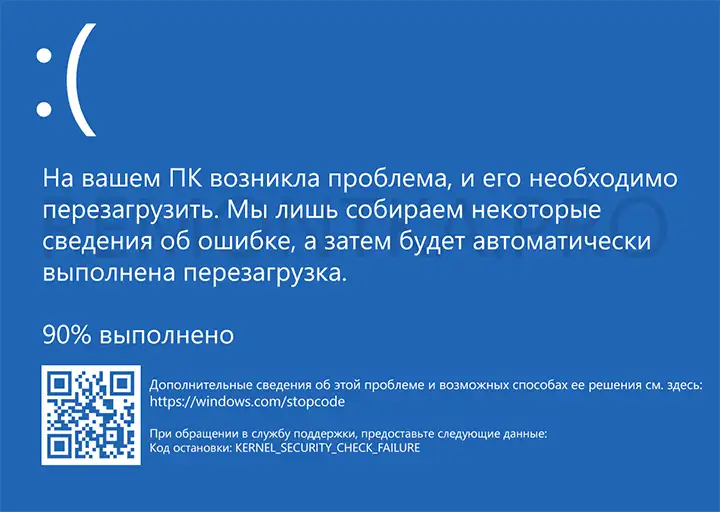
Вы можете попробовать выяснить какой модуль (драйвер) вызвал появление рассматриваемой ошибки. Лучше всего для этого использовать утилиту WinDbg от Microsoft. Конкретно для этой ошибки другая популярная утилита — BlueScreenView, не дает нужного объема информации.
Базовый вариант использования WinDbg для поиска причин ошибки KERNEL SECURITY CHECK FAILURE будет состоять из следующих шагов:
- Скачайте WinDbg из Microsoft Store или используя файл веб-установщика с сайта Майкрософт: https://aka.ms/windbg/download
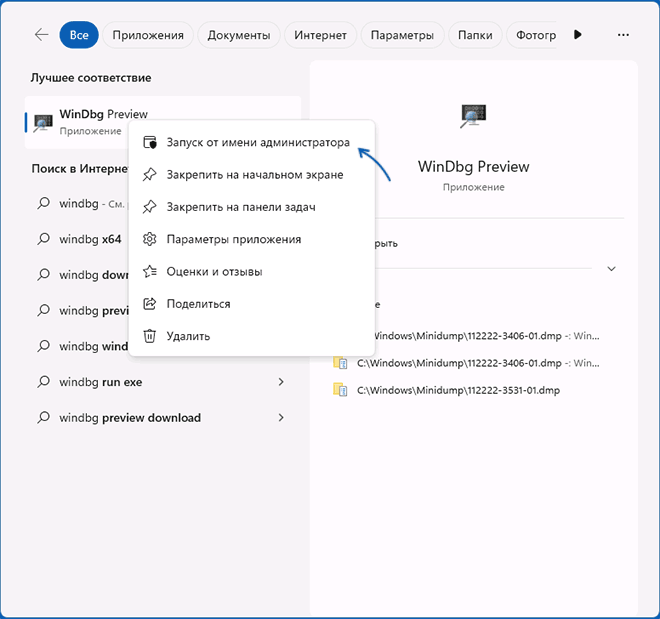
- Запустите программу, обязательно от имени администратора (правый клик по значку программы в меню Пуск или поиске на панели задач — «Запуск от имени администратора»).
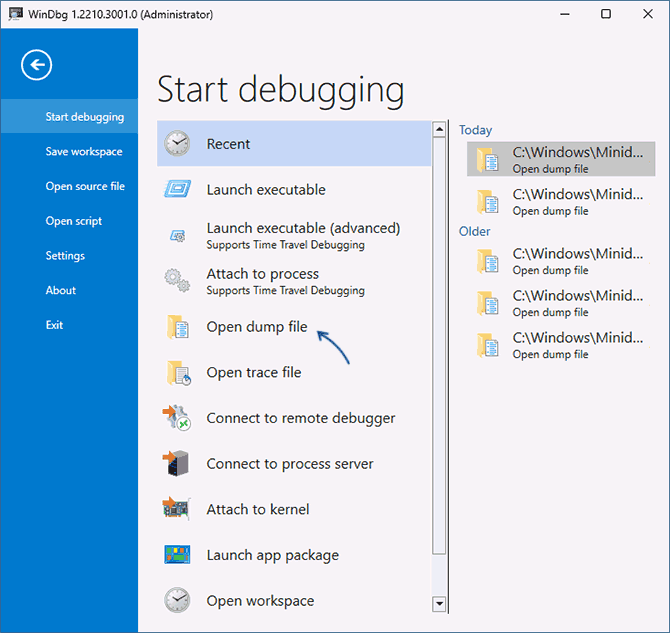
- В программе откройте меню «Файл» и выберите пункт «Open dump file» (Открыть файл дампа). Укажите путь к файлу дампа на нужную дату в папке C:\Windows\Minidump
- После загрузки файла дампа введите
!analyze -v
в поле ввода команд и дождитесь завершения анализа, либо нажмите по ссылке с текстом команды в верхней панели. 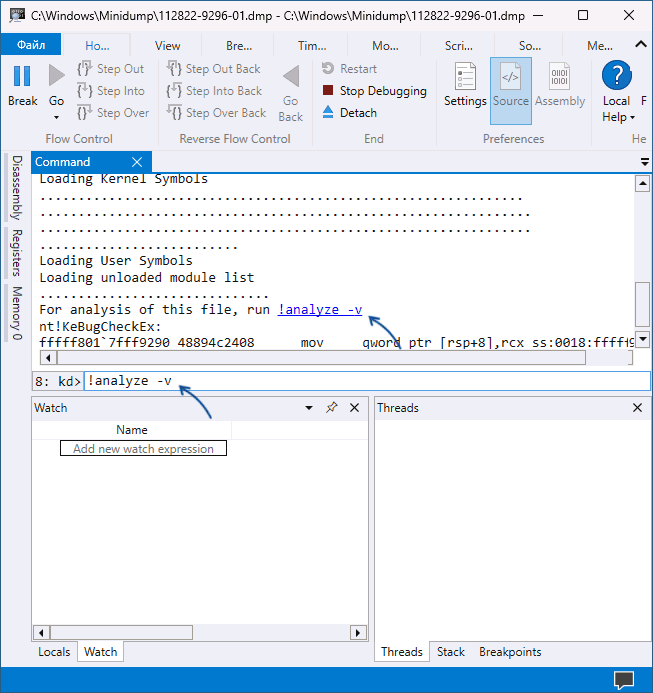
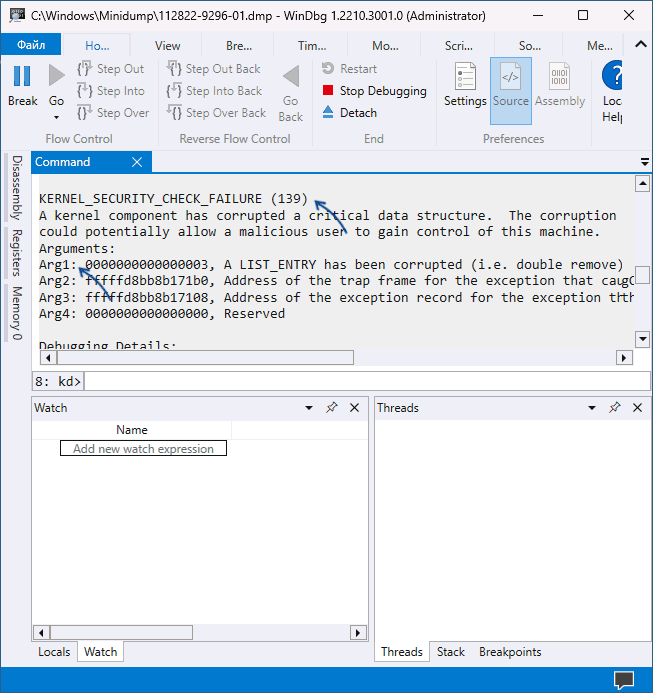
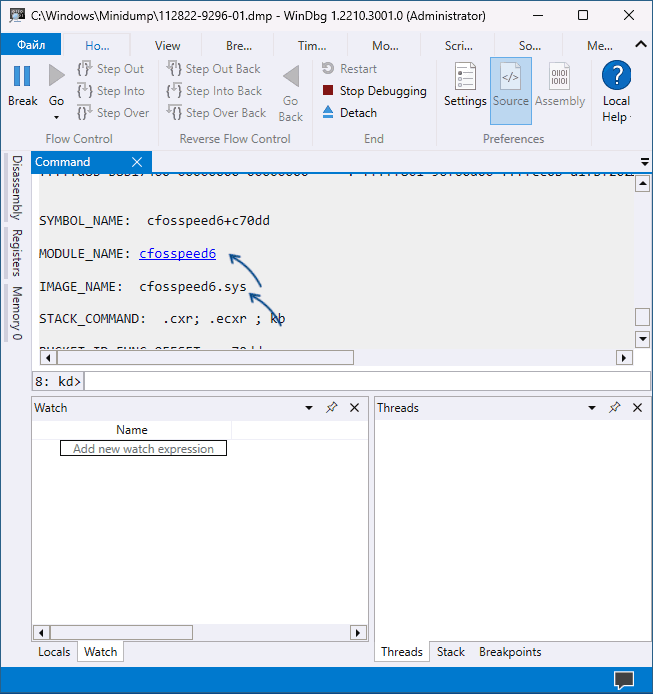
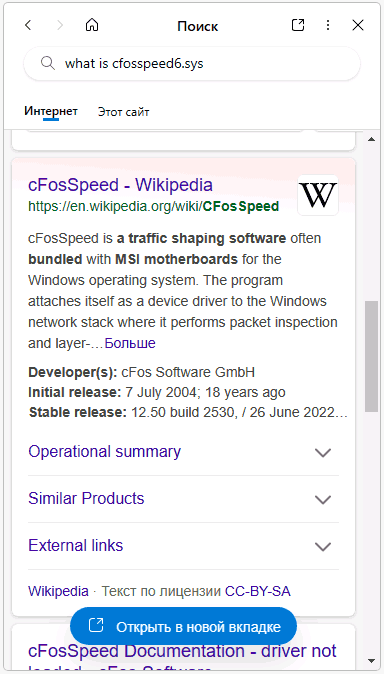
Если модули, вызвавшие сбой постоянно меняются, либо относятся к системным файлам и драйверам Windows, есть большая вероятность, что причина синего экрана — сбои работы оперативной памяти, реже — ошибки обмена данными с диском, наличие вирусов (а иногда, наоборот — сторонних антивирусов). Об этих и других причинах и методах решения — в следующем разделе инструкции.
Быстрые способы исправить ошибку KERNEL SECURITY CHECK FAILURE
Если вы не готовы разбираться с конкретной причиной ошибки, а требуется быстрое и, возможно, рабочее решение, можно попробовать следующие варианты решения проблемы. Они «универсальны» для такого типа ошибок и часто один из них оказывается результативным.
Базовые способы исправить ошибку KERNEL SECURITY CHECK FAILURE и предотвратить появление синего экрана в дальнейшем включают в себя:
- Если к компьютеру в последнее время было подключено новое оборудование, проверьте, появляется ли синий экран вновь, если его отключить. Если в данном случае ошибка исчезает, попробуйте поэкспериментировать с драйверами устройства (установить другие версии драйверов с сайта производителя или сторонних источников).
- Если устанавливались новые модули памяти, проверьте, сохраняется ли ошибка, если их отключить и убедитесь, что материнская плата поддерживает текущую конфигурацию RAM (можно уточнить в официальном руководстве к вашей модели материнской платы). Также имеет смысл проверить оперативную память на ошибки.
- В случае, если в последнее время устанавливались новые драйверы, в том числе виртуальных программных устройств — попробуйте удалить их (или вернуть старую версию). Если выполнялась установка сторонних служб, например, при установке антивируса, попробуйте удалить программу, которая установила сторонние службы.
- Проверьте, нет ли в диспетчере устройств каких-либо устройств с ошибками (желтым восклицательным знаком). При наличии таких устройств, откройте свойства с описанием и кодом ошибки и попробуйте найти решение (в том числе с помощью поиска на этом сайте по коду ошибки). Если причина — отсутствие драйвера, установите его с официального сайта производителя материнской платы или ноутбука, даже если на официальном сайте доступен только драйвер для одной из предыдущих версий системы.
- Выполните проверку компьютера на вирусы, например с помощью Kaspersky Virus Removal Tool (не требует установки на компьютер). Ещё лучше использовать загрузочные антивирусные образы, то есть выполнять проверку с загрузочной флешки, например, таким инструментом как Dr.Web CureIt!
- При наличии точек восстановления системы на дату, когда ошибка не появлялась и при условии, что оборудование компьютера не менялось, попробуйте использовать их. Подробнее: Точки восстановления Windows 11 (подойдет и для Windows 10).
- Выполните проверку и восстановление целостности системных файлов Windows.
- Если ошибка возникает только при запуске определенной программы, попробуйте следующие варианты: добавление программы в исключения антивируса, установка другой версии программы или её скачивание и установку из другого источника.
- При появлении ошибки во время чистой установки Windows с флешки, попробуйте другой образ (желательно — оригинальный) и другой накопитель. Если это новый компьютер, также имеет смысл проверить оперативную память на ошибки, как это было указано во 2-м пункте, это можно сделать и с загрузочной флешки.
- Если ошибка появилась после переустановки Windows, установите оригинальные драйверы чипсета с сайта производителя материнской платы ПК или сайта вашего ноутбука, а также сопутствующие драйверы системного оборудования и управления электропитанием при их наличии (даже если на официальном сайте представлены только старые версии драйверов).
- В случае появления ошибки после установки обновлений Windows, попробуйте удалить их.
- Есть сообщения, что у некоторых пользователей проблему решает включение классического меню загрузки Windows. Чтобы попробовать, используйте команду
BCDEDIT /SET BOOTMENUPOLICY LEGACY
Ещё один быстрый способ решения проблемы — исправление текущей установки Windows с помощью образа ISO, этот вариант срабатывает в большинстве случаев, если синий экран KERNEL SECURITY CHECK FAILURE стал появляться на уже установленной системе. Шаги будут следующими:

- Скачайте ISO образ с той же версией Windows (или более новой), которая у вас установлена и смонтируйте его в системе.
- Запустите файл setup.exe из подключенного образа и пройдите первые шаги в мастере установки.
- Выберите один из вариантов переустановки — с сохранением файлов, настроек и приложений или с сохранением только личных файлов.
- Подтвердите установку и дождитесь её завершения.
Надеюсь, один из предложенных вариантов помог разобраться в причинах проблемы и решить её. Будет отлично, если вы сможете поделиться в комментариях своим опытом решения рассмотренной проблемы.
А вдруг и это будет интересно:
- Лучшие бесплатные программы для Windows
- Как открыть Свойства системы Windows 11 и 10
- Как отключить или удалить Связь с телефоном в Windows 11 и 10
- Ошибка 0xc000001d при запуске игры или программы — как исправить?
- Ключ восстановления BitLocker в Windows — способы посмотреть
- User OOBE Broker — что это за процесс в Windows 11 и 10
- Windows 11
- Windows 10
- Android
- Загрузочная флешка
- Лечение вирусов
- Восстановление данных
- Установка с флешки
- Настройка роутера
- Всё про Windows
- В контакте
- Одноклассники
Почему возникает BSoD 0x00000139 и как его решить?
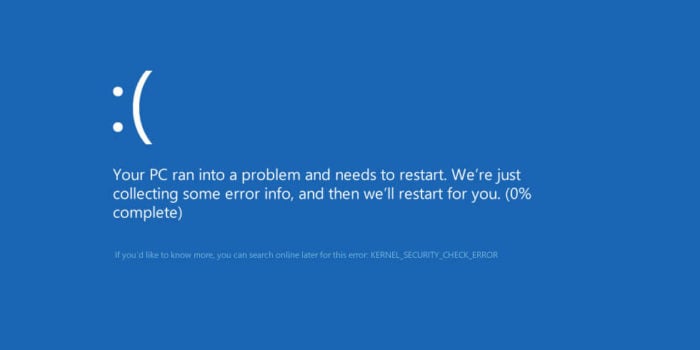
Синий экран смерти с кодом 0x00000139 появляется при запуске компьютера после обновления ОС, установки нового аппаратного или программного обеспечения. На более современных версиях Windows, например, 8.1 и 10, данный BSoD идет без номера: он подписан как Kernel Security Check Failure.
Причины появления 0x00000139
- Несовместимость драйверов.
- Повреждение системных файлов.
- Проблемы с оперативной памятью компьютера.
- Неполадки с аппаратным обеспечением.
Методы решения 0x00000139
Метод №1 Обновление ОС Windows
Учитывая, что данный BSoD не блокирует доступ к системе — мы рекомендуем провести установку всех доступных обновлений для своей Windows. В довольно редких случаях отсутствие тех или иных апдейтов может вызывать появление BSoD’ов в определенных условиях.
Чтобы обновить свою Windows, вам нужно сделать следующее:
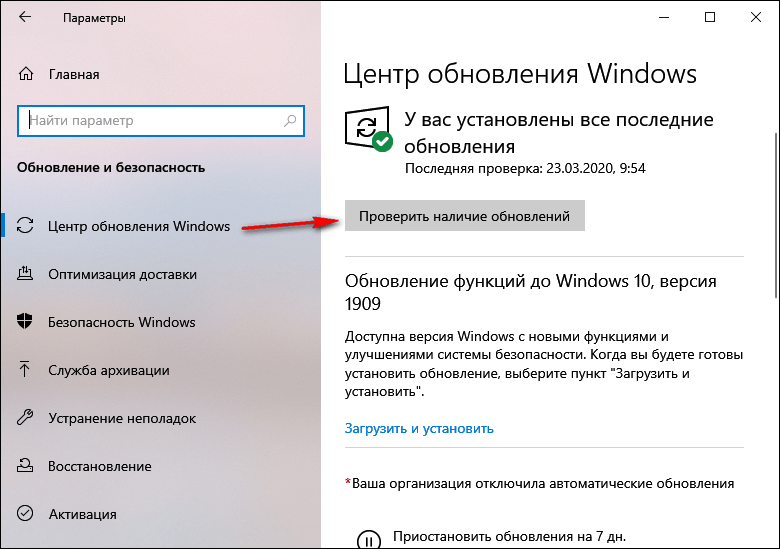
- нажмите ПКМ на Пуск и выберите пункт «Параметры»;
- перейдите в раздел «Обновление и безопасность»;
- далее перейдите в подраздел «Центр обновления Windows»;
- кликните на кнопку «Проверка наличия обновлений»;
- следуйте инструкциям на экране для установки всех доступных апдейтов;
- перезагрузите компьютер по окончанию процесса обновления.
Внимательно наблюдайте за загрузкой компьютера — ждите появления синего экрана смерти 0x00000139.
Метод №2 Запуск System File Checker
Повреждение системных файлов однозначно может привести к появлению BSoD’ов на компьютере пользователя. Чтобы восстановить поврежденные системные файлы, вам стоит воспользоваться системной утилитой System File Checker.
Для запуска SFC вам нужно сделать следующее:
- нажмите правой кнопкой мыши на Пуск;
- выберите из списка пункт «Командная строка (администратор)»;
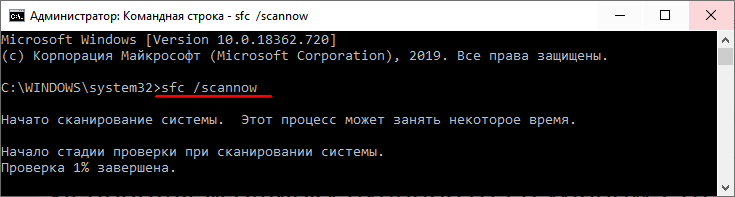
- напишите команду sfc /scannow и нажмите Enter;
- подождите завершения сканирования (вы поймете, были ли что-то повреждено или нет);
- перезагрузите компьютер.
Ну что, получилось избавиться от 0x00000139? Если нет, то давайте двигаться дальше.
Метод №3 Проверка диска на ошибки
Синие экраны смерти частенько возникают из-за различных ошибок на диске пользователя. На подобные случаи как раз существует системное средство проверки диска, которое можно запустить через Командную строку. Попробуйте сделать следующее:
- откройте Командную строку теми же шагами, что были показаны ранее;
- напишите команду chkdsk C: /f /r /x и нажмите Enter;
- нажмите Y для согласия на перезагрузку компьютера и начала проверки диска.
На работу данного средства потребуется какое-то время. По завершению сканирования, исправления потенциальных ошибок и восстановления информации с поврежденных секторов вы войдете в Windows — посмотрите, появится ли BSoD 0x00000139.
Метод №4 Удаление проблемного драйвера
Некорректно работающие драйвера могут вызвать появление синего экрана смерти. Вам нужно проверить дамп памяти после возникновения BSoD с кодом 0x00000139 и понять, какой конкретно драйвер вызывает проблемы.
Для начала вам нужно убедиться, что в вашей системе настроено создание дампа памяти при возникновении критических ошибок. Сделайте следующее:
- нажмите Windows+S;
- пропишите запрос «Панель управления» и выберите найденный результат;
- перейдите в раздел «Система» (выберите в просмотре крупные значки);
- кликните на строчку «Дополнительные параметры системы»;
- нажмите на кнопку «Параметры…» в разделе «Загрузка и восстановление»;
- поставьте галочку возле опции «Записать событие в системный журнал»;
- в записи отладочной информации выберите «Малый дамп памяти»;
- примените изменения, перезагрузите компьютер и дождитесь появления BSoD 0x00000139.
Теперь давайте попытаемся прочитать с вами созданный дамп памяти. Для этого вам потребуется скачать небольшую утилиту BlueScreenView. Запустите ее и выберите свежий дамп памяти. Осмотрите выделенные красным элементы в нижней части окошка программы.
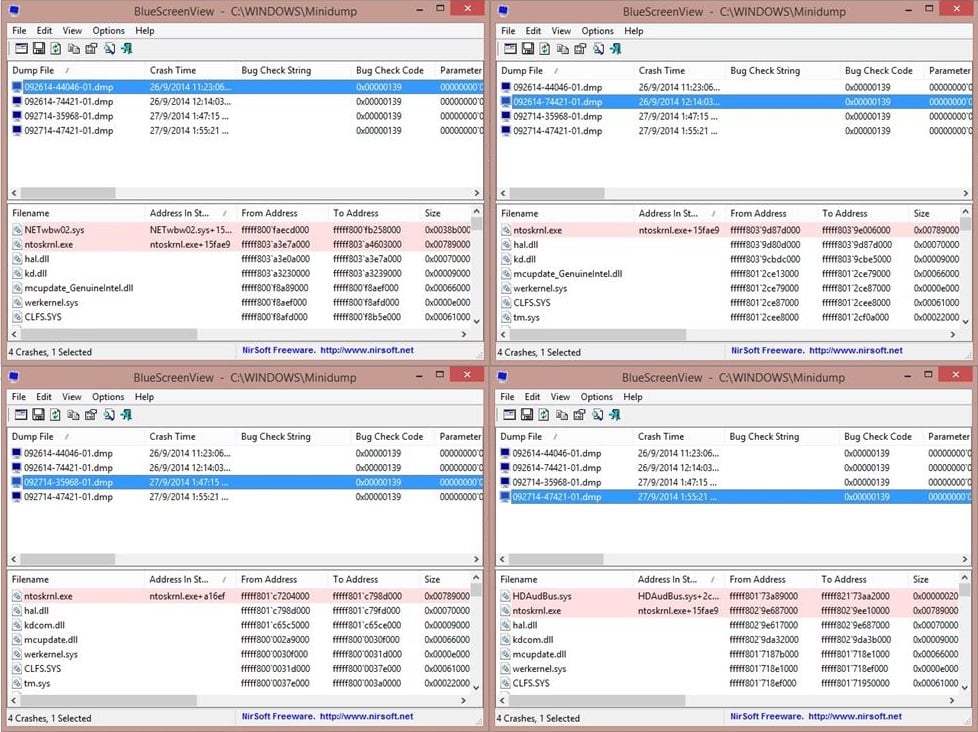
Все, что вам остается сделать — это пробить находку в Интернете и понять, чем конкретно она является. Возможно, это будет драйвер для вашего графического ускорителя или же драйвер для какого-то иного устройства, например, USB-колонок. Далее вам нужно переустановить, обновить или же и вовсе избавиться от этого драйвера. Тогда 0x00000139 должен исчезнуть.
Метод №5 Проверка оперативной памяти
Проблемы с оперативной памятью могут привести к самым разным ошибкам во время работы ОС. Вам необходимо проверить свою RAM при помощи средства проверки памяти Windows. Выполните следующее:
- нажмите Windows+S;
- пропишите «Средство проверки памяти» и выберите найденный результат;
- в появившемся окошке выберите опцию «Выполнить перезагрузку и проверку (рекомендуется)».
Далее ваш ПК перезагрузится и начнется проверка оперативной памяти. Данный процесс может занять довольно продолжительное время — все зависит исключительно от самого типа RAM и ее объема. Спокойно можете рассчитывать на 10 или 15 минут.
Как только проверка завершится, ваш компьютер перезагрузится еще раз и вы войдете в систему. В области уведомлений панели задач появится сводка проведенной проверки RAM. По ней вы поймете, появляется ли 0x00000139 из-за оперативки или нет.
Как исправить 0x00000139 в Windows 10
Ошибка с номером 0x00000139 появляется при запуске системы, после установки обновлений или подключения нового устройства. Среди распространённых причин синего экрана с указанным кодом — несовместимость драйверов, нарушение целостности системных файлов, проблемы с оперативной памятью и жёстким диском.
Установка обновлений
Синий экран смерти с ошибкой 0x00000139 не блокирует вход в систему. Поэтому мы можем без проблем запустить Windows и установить доступные обновления. Это первый шаг, который следует выполнить при появлении сообщения об ошибке.
- Открываем «Параметры» Windows 10.
- Переходим в раздел «Обновление и безопасность».
- На вкладке «Центр обновления Windows» нажимаем на кнопку «Проверить обновления». Если в настройках включено автоматическое скачивание апдейтов, то проверять ничего не придётся — обновления будут уже готовы к установке.
Устанавливаем все доступные обновления
В ходе установки обновлений система несколько раз перезагрузится. Если вы используете ноутбук, подключите к нему адаптер питания. Аварийное выключение системы во время обновления может привести к повреждению файлов и появлению новых ошибок.
Проверка целостности системных файлов
Синие экраны часто появляются из-за повреждения системных файлов. Ошибка 0x00000139 тоже относится к числу таких сбоев. Решение проблемы простое — нужно проверить системные файлы и восстановить их целостность. Для этого мы используем встроенную утилиту SFC.
- Запускаем командную строку с правами администратора.
- Выполняем команду sfc /scannow.
- Ждем завершения проверки.
Проверяем состояние системных файлов
Если утилита SFC не справилась с ошибкой, можно попробовать DISM. Это более мощное средство для проверки целостности системных файлов. Подробнее о работе с DISM вы можете узнать из этой статьи.
Проверка диска на ошибки
Ошибка в работе диска — тоже частая причина появления синего экрана смерти. Чтобы исключить этот фактор, выполним проверку диска.
- Открываем командную строку с правами администратора.
- Выполняем команду chkdsk C: /f /r /x.
- Соглашаемся на перезагрузку компьютера — Y.
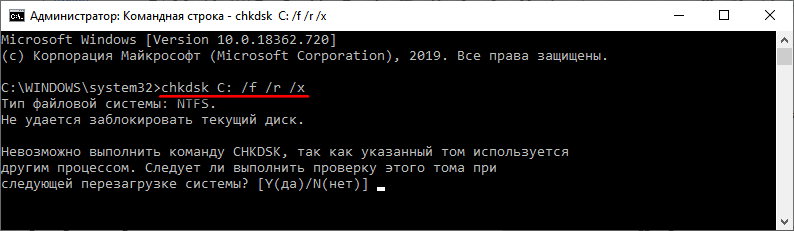
Проверяем состояние диска
Проверку системного раздела диска можно выполнить только вне среды Windows, поэтому без перезагрузки обойтись не получится. Сканирование накопителя на ошибки занимает несколько десятков минут, так что запасаемся терпением.
Удаление или обновление повреждённого драйвера
Ошибка 0x00000139 может появиться из-за повреждения драйвера устройства. Главная сложность — определить, какое конкретно ПО вызывает сбой. Для этого нужно настроить в системе создание дампа памяти.
- Запускаем «Панель управления» и переходим в раздел «Система».
- Открываем «Дополнительные параметры системы».
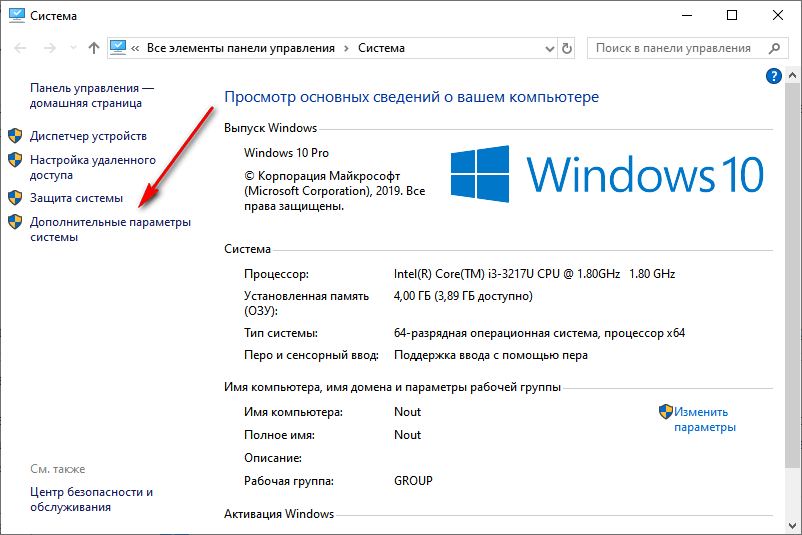
Открываем дополнительные параметры системы
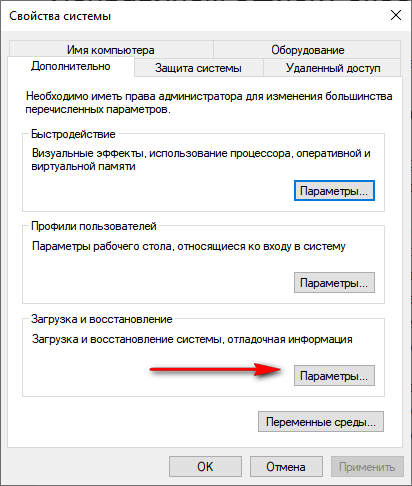
Переходим к настройкам загрузки и восстановления
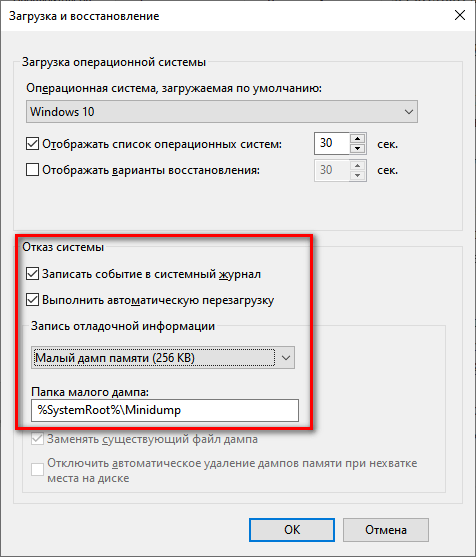
Сведения об ошибках будут теперь сохраняться в системном журнале
Чтобы в системном журнале сохранилась информация об ошибке, должен снова появиться синий экран смерти. Как только это происходит, загружаемся в Windows и устанавливаем программу BlueScreenView. Запускаем её и видим свежий дамп памяти с сообщением об ошибке. Значимая информация выделена красным цветом, найти её можно в нижней части окна.
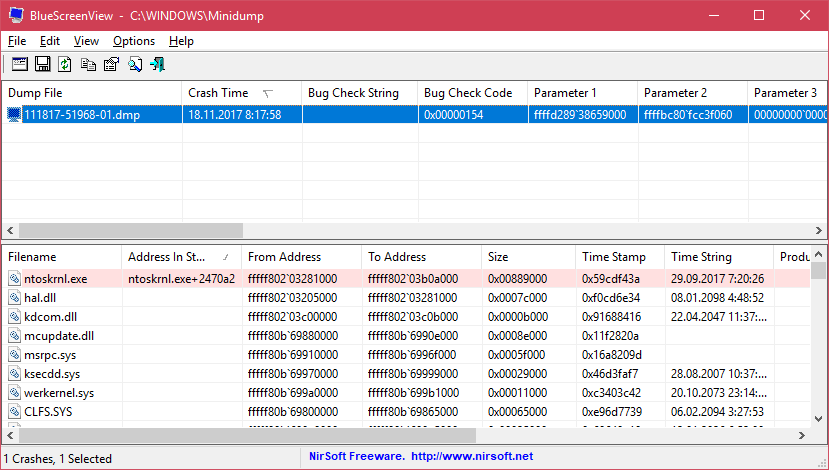
Информация об ошибке в программе BlueScreenView
Нам нужно посмотреть, на что ругается система. При необходимости уточняем смысл через поисковики и форумы. В итоге мы получим название поврежденного драйвера, который нужно удалить или обновить. После устранения сбоя ошибка с номером 0x00000139 должна исчезнуть.
Проверка оперативной памяти
К появлению синего экрана смерти могут также привести ошибки в работе оперативной памяти. Обнаружить и устранить их помогает встроенное средство Windows:
- Запускаем поиск Windows (сочетание клавиш Win+S).
- Находим и запускаем «Средство проверки памяти».
- В появившемся окне выбираем опцию «Выполнить перезагрузку и проверку (рекомендуется)».
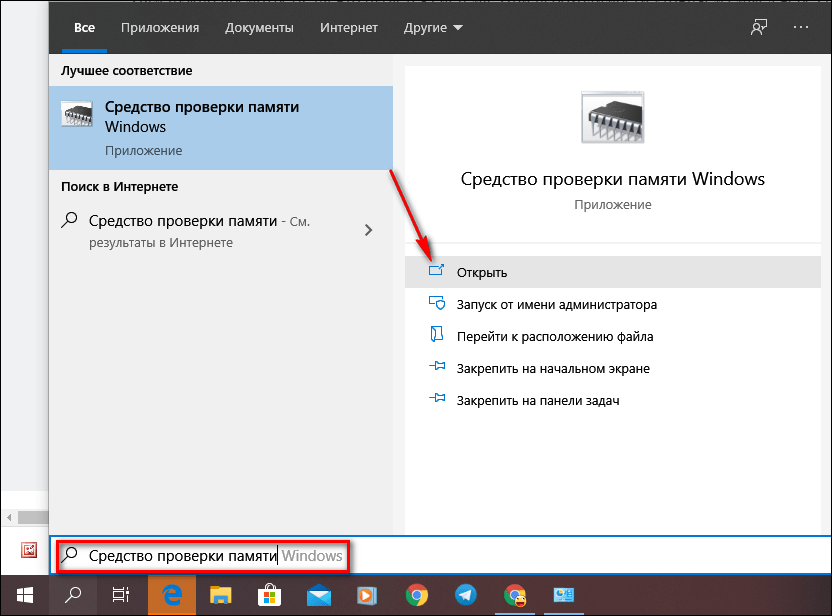
Используем встроенное средство проверки оперативной памяти
Без перезагрузки проверить оперативную память на ошибки нельзя. Если встроенное средство WIndows не обнаружило причину появления синего экрана смерти, используем для проверки другие инструменты — например, программу Memtest86+. Подробнее об этом мы рассказывали в статье о том, как проверить оперативную память.