0x80070005 как исправить windows 7
Большинство ошибок возникают в то время, когда у вас на компьютере установлено т.н. «конфликтующее программное обеспечение». Это означает следующую вещь – программы, вроде как, работают, но друг другу всё равно мешают и полноценного взаимодействия нет. 0x80070005 в windows 7 – типичный представитель данного конфликта, при чём она возникает не только при работе определенных программ, но и при установке. Мы разобрались в данной проблеме и хотим предоставить для вас несколько путей решения 0x80070005, т.е. как исправить ее в windows 7.

- Проверьте оперативную память программой memtest86+ на наличие ошибок и т.д. Проблема может таиться именно в оперативной памяти, так как процессы обязательно туда выгружаются. Если ошибки были не найдены – переходим к следующему шагу.
- Проверьте ваш компьютер с помощью бесплатной утилиты cureit!, которая пройдёт по всем файлам в системе и проверит ее на вирусы. Вирусы – основные вредители и враги программного обеспечения, поэтому нельзя исключать их попадание в какую-то программу, что повлечёт за собой конфликт. Обычно на этом этапе все заканчивается, и ошибка 0x80070005 в windows 7 должна вас покинуть.
- Если же вы даже не успеваете что-то запустить, т.к. очень быстро система выдает синий экран смерти, то проблему можно решить немного иначе: запуститься в безопасном режиме. И сделать шаги 1 и 2.
- Попробуйте удалить ваш антивирус, т.к. именно он может вызвать конфликт приложений, проверьте чтобы никаких больше антивирусов не было установлено, к примеру, MS Afee, который устанавливается вместе с флэш-плеером от Adobe. Чтобы этого избежать, нужно убрать галочку при загрузке «Установить бесплатное программное обеспечение MS Afee».

Покупая, или, чаще всего, скачивая какие-то новые игрушки, офисные программы или просто комплексные приложения, типичный пользователь считает, что его машина способна потянуть по системным требованиям данное ПО. Да, установка проходит.

Большинству операционных систем, в том числе и Windows 7, которая отличается самой лучшей продуктивностью и производительностью, свойственно останавливать программы из неотложных исключений. Следствием этого является появление clr20r3 в windows 7.
Ошибка apphangb1 возникает чаще всего при запуске какой-то сложной игры на компьютере. Эта проблема посещает пользователей с ОС Windows 7, а многие так и не смогли добиться решения запроса по apphangb1 в windows 7 и как это исправить, чтоб сигнатура ошибки не.
Ошибка 0x80070005: как бороться
Ошибка 0x80070005 возникает при попытках установки заплат на ОС, при ее активации и восстановлении. Основная причина ее возникновения – нарушение прав доступа. Соответственно и методы устранения будут связаны с восстановлением этих прав для текущего пользователя.
Что делать в первую очередь
Ошибка восстановления системы Windows 10 0x80070005 исправляется с помощью следующих действий.
Установите для текущего пользователя права администратора
При попытке зарегистрировать файл dll утилитой registerserver код ошибки 0x80070005 исправляется именно этим способом.
Зайдите в панель управления .
Вам нужно изменить учетные настройки пользователей.
Выберите изменение типа учетки.
И установите администратора.
Войдите в систему заново с этой же записью, ошибка 0x80070005 «Отказано в доступе» должна пропасть.
Проверка наличия свободного места на винчестере с ОС
Еще одна причина появления такой проблемы как непредвиденная ошибка при восстановлении системы 0x80070005 – отсутствие места, куда ОС могла бы копировать файлы. Для ее разрешения откройте проводник.
Посмотрите на значение показателя занятого пространства. Если полоса красная, значит места не осталось.
Нужно почистить диск вручную или специальным сервисом в свойствах.
Нажмите соответствующую кнопку.
Выставьте галочки для типов данных, которые можно удалить.
Ждите, пока будет выполняться очистка.
Можете таким же образом очистить и системные файлы, кнопка в этом же окне.
Проверка наличия доступа к системной папке диска
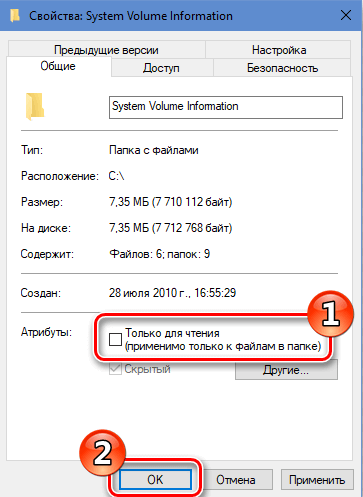
Все необходимые для управления диском данные сохраняются в каталоге System Volume Information. Если у пользователя нет на нее прав, то возникнет код ошибки 0x80070005 Windows 10, как исправить расскажем подробнее.
В обычном состоянии каталог скрыт. Чтобы изменить его свойства доступа отобразите системные файлы и папки в панели управления проводника, область «Вид».
Затем кликайте пкм на этой папке, выбирайте свойства и смотрите в раздел атрибутов. Вам нужно, чтобы квадратик не был помечен галочкой или черной заливкой.
Отключите защиту диска
Переходите на вкладку «Восстановление» в панели управления.
Затем в настройки.
Выбирайте системный диск и кликайте «Настроить» .
Ставьте переключатель в режим отключения.
Учтите, что при этом пропадут все точки восстановления.
Проверка системы
Ошибка установки 0x80070005 Виндовс 10 поверх существующей ОС может заключаться в повреждении системы вирусами. Часто они «забирают» права у текущего пользователя.
Если у вас нет антивируса – установите сторонний или воспользуйтесь системными средствами. Кликайте [WIN]+[I] и выбирайте блок, отвечающий за безопасность.
Переключитесь в раздел защиты от вирусов.
Можно воспользоваться и утилитой проверки на вирусы Microsoft Security Scanner, которая размещена на официальном ресурсе. Что делать, если возник код ошибки 0x80070035? Ответ вы найдете в другой статье на нашем сайте.
Проверьте реестр утилитой CCLeaner, так как исправить ошибку 0х80070005 можно просто его почистив.
Правка реестра
Как исправить ошибку 0х80070005 нам подскажет редактор реестра – в нем тоже можно указать права пользователей.
В окне выполнения команд ([WIN]+[R]) вводим директиву regedit .
На первой команде HKEY_CLASSES_ROOT кликаем пкм и выбираем «Разрешения…» .
Если в списке нет нужного пользователя, нажимаем «Добавить» . Если есть – просто выделите его.
В пустом поле вводим логин юзера в системе и кликаем «Проверить имена» .
Если такой пользователь есть, щелкаем «ОК» .
Далее галочками помечаем права выделенного юзера.
После перезагрузки права вступят в силу.
Если у вас возникла ошибка при запуске приложения 0xc00000142 в Windows 10, не спешите расстраиваться — переходите по ссылке и читайте инструкцию по ее устранению.
Запуск службы
Если проблема сохраняется, то как исправить ошибку 0x80070005 ищем в службах: надо запустить теневое копирование тома.
В поиске набирайте «Службы» .

И в списке ищем соответствующую. Для запуска дважды кликните и выберите в списке значение «Автоматически» .

Действия при активации и обновлении
Если вы пытались установить обновления или активировать ОС, и появилась ошибка 0x80070005 Windows 10, то как ее исправить мы найдем на том же официальном сайте. Была создана утилита SubInACL. Она поможет администратору автоматически настроить права пользователей в системе.
https://www.microsoft.com/en-us/download/details.aspx?id=23510
Проще всего инсталлировать ее прямо в корень системного диска.

Затем откройте обычный блокнот и введите код:
@echo of
Set OSBIT=32
IF exist «%ProgramFiles(x86)%» set OSBIT=64
set RUNNINGDIR=%ProgramFiles%
IF %OSBIT% == 64 set RUNNINGDIR=%ProgramFiles(x86)%
C:\subinacl.exe /subkeyreg «HKEY_LOCAL_MACHINE\SOFTWARE\Microsoft\Windows\CurrentVersion\Component Based Servicing» /grant=»nt service\trustedinstaller»=f
@Echo END.
@pause
Сохраните его с расширением .bat

Запустите файл от имени админа, кликнув по нему пкм.

После завершения его работы в черном окне команд появится надпись «END» . КС можно закрывать. Перезапустите ПК. Читайте далее статью о том, как установить обновления драйверов для Windows 10.
Пишите в комментариях о своем способе исправления ошибки.
Комментарии (5)
- Дмитрий (28.08.2018 в 03:57) Здравствуйте, не могу запустить службу widwos audio. Пишет: Не удалось запустить службу windows audio на локальный компьютер
Ошибка 0х80070005: Отказано в доступе
- Администратор сайта (18.07.2018 в 12:42) Добрый день. Есть еще один способ – почистить репозиторий. Запуститесь в безопасном режиме, запустите КС от имени админа, введите команду net stop winmgmt. Папку Windows\System32\wbem\repository надо переименовать. Снова войдите в безопасном режиме, еще раз наберите net stop winmgmt — энтер, а затем winmgmt /resetRepository и энтер. Перезагрузитесь обычным образом.
- Администратор сайта (19.07.2018 в 11:12) Здравствуйте. Попробуйте в службах сделать остановить центр обновлений, переименуйте папку C:/Windows/Softwaredistribution в такую же с префиксом _old, снова запустите службу и перезапустите комп.
Ошибка «Windows не является подлинной»
Эта статья поможет устранить ошибку 0x80070005, которая возникает при входе на компьютер.
Применимо к: Windows Server 7 с пакетом обновления 1, Windows Server 2012 R2
Исходный номер базы знаний: 2704233
Симптомы
При входе на компьютер под управлением Windows появляется следующее сообщение активации Windows:
Windows не является подлинным
Возможно, на вашем компьютере установлена поддельная копия Windows.
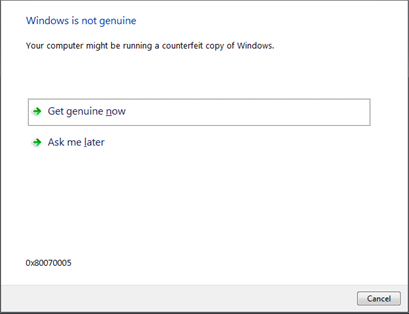
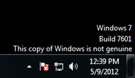
Кроме того, фон рабочего стола черный, и в правом нижнем углу экрана появляется следующее сообщение об ошибке:
Копия Windows не является подлинной
При просмотре свойств системы в панель управления отображаются следующие сведения:
Чтобы просмотреть свойства системы, нажмите кнопку Пуск, панель управления, систему и безопасность, а затем — Система.
Необходимо активировать сегодня. Активируйте Windows сейчас.
Если вы используете скрипт slmgr.vbs /dlv для просмотра состояния лицензирования, вы получите следующее сообщение:
Ошибка: 0x80070005 доступ запрещен: запрошенное действие требует повышенных привилегий
- Это сообщение об ошибке также может возникать, когда выполняемая команда требует командной строки с повышенными привилегиями и не связана с обсуждаемой здесь проблемой.
- Если вы видите сообщение о том, что Windows может быть не подлинным, а код ошибки отсутствует, перейдите к разделу Подлинная Windows: часто задаваемые вопросы.
Решение
Чтобы устранить эту проблему, используйте следующие методы в зависимости от сценария.
Сценарий 1. Отсутствие разрешений
Учетная запись сетевой службы должна иметь полный доступ и разрешения на чтение в следующем подразделе реестра:
Возможно, разрешения были удалены при применении объекта групповая политика (GPO) Plug and Play.
Чтобы устранить проблему в этом сценарии, используйте метод A или B.
Способ 1. Изменение разрешений групповая политика
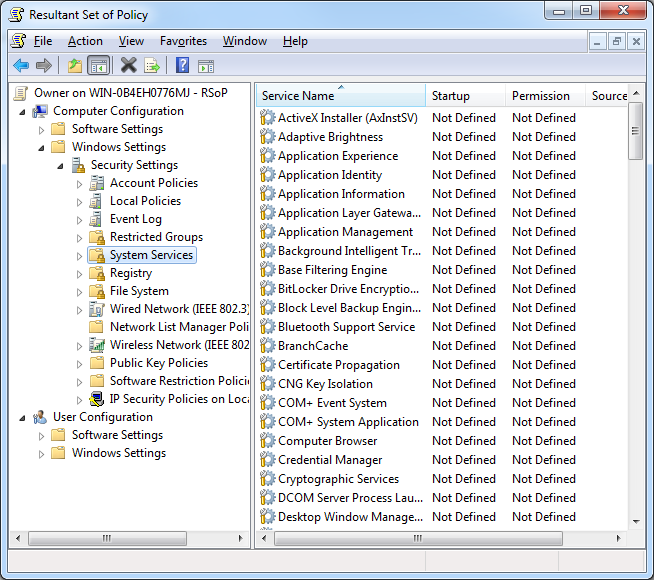
- Определите источник политики. Для этого выполните следующие действия:
- На компьютере, на котором возникает сообщение об ошибке активации, запустите мастер Результирующий набор политик. Для этого нажмите кнопку Пуск, введите rsop.msc в поле поиска и нажмите клавишу ВВОД.
- В области навигации разверните следующие контейнеры: См. изображение
- Конфигурация компьютера
- Параметры Windows
- Параметры безопасности
- В области навигации щелкните Системные службы.
- Если служба Plug and Play настроена с помощью параметра групповая политика, вы увидите объект групповой политики, указанный здесь, с параметрами, отличными от Не определено. Кроме того, вы можете увидеть, какой объект групповой политики применяет этот параметр.
- Откройте объект групповой политики, определенный на шаге 1, а затем откройте соответствующий параметр групповая политика.
- Щелкните Изменить безопасность, а затем — Дополнительно.
- В окне Дополнительные параметры безопасности для Plug and Play нажмите кнопку Добавить, а затем добавьте учетную запись СЛУЖБЫ.
- Нажмите кнопку OK.
- Выберите следующие разрешения в разделе Разрешить и нажмите кнопку ОК:
- Шаблон запроса
- Состояние запроса
- Перечисление зависимых
- Допросить
- Определяемый пользователем элемент управления
- чтение;
Это минимальные необходимые разрешения.
Ниже приведены разрешения, которые применяются к службе Plug and Play на языке определения дескриптора безопасности (SDDL):
D:(A;; CCDCLCSWRPWPDTLOCRSDRCWDWO;; SY)
(A; CCDCLCSWRPWPDTLOCRSDRCWDWO;; BA)
(A; CCLCSWLOCRRC;;IU)
(A; CCLCSWLOCRRC;; SU)
S:(AU;FA; CCDCLCSWRPWPDTLOCRSDRCWDWO;; WD)(A; CC LC SW LO CR RC ;; SU — это запись контроль доступа (ACE), которая предоставляет следующие права для su (SDDL_SERVICE — пользователь входа в службу):
A. Доступ разрешен
CC: создание дочернего элемента
LC: вывод списка дочерних элементов
SW: самостоятельная запись
LO: объект List
CR: управление доступом
RC: элемент управления чтением
SU: пользователь входа в службуЕсли объекты групповой политики отсутствуют, изменены разрешения реестра по умолчанию. Чтобы обойти эту проблему, выполните следующие действия:
- Запустите редактор реестра на компьютере, на который поступает сообщение об ошибке. Для этого нажмите кнопку Пуск, введите regedit в поле поиска и нажмите клавишу ВВОД.
- Щелкните правой кнопкой мыши раздел HKEY_USERS\S-1-5-20 реестра и выберите пункт Разрешения.
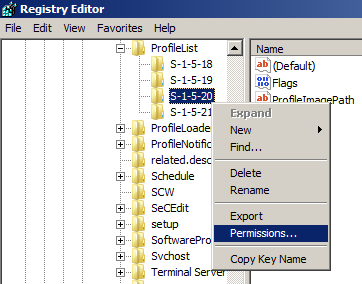
- Если сетевая служба отсутствует, нажмите кнопку Добавить.
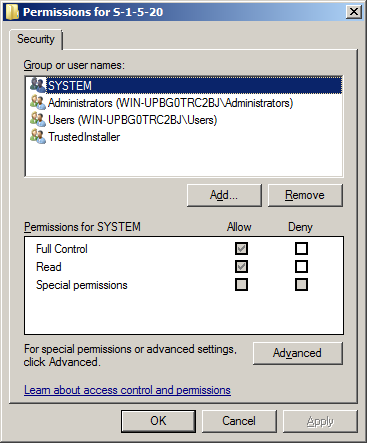
- В поле Введите имена объектов для выбора области введите сетевую службу, нажмите кнопку Проверить имена и нажмите кнопку ОК.

- Щелкните NETWORK SERVICE (СЕТЕВАЯ СЛУЖБА), а затем выберите разрешения Полный доступ и Чтение .
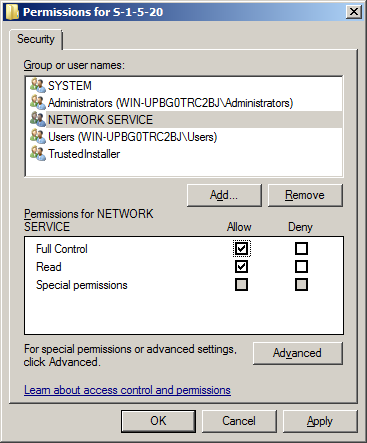
- Нажмите кнопку OK.
- Перезагрузите компьютер.
- После перезагрузки компьютера может потребоваться активировать копию Windows. Завершите активацию.
Метод 2. Отключение объекта групповой политики Plug and Play
Этот метод предназначен для опытных пользователей компьютеров и не может выполняться на компьютерах под управлением Windows 7 Домашняя премиум, Windows 7 Домашняя базовая или Windows 7 Starter. За помощью по расширенному устранению неполадок обратитесь к системному администратору или обратитесь в корпорацию Майкрософт.
Чтобы отключить объект групповой политики Plug and Play, выполните следующие действия.
- Определите источник политики. Для этого выполните следующие действия:
- На компьютере, на котором возникает сообщение об ошибке активации, запустите мастер Результирующий набор политик. Для этого нажмите кнопку Пуск, введите rsop.msc в поле поиска и нажмите клавишу ВВОД.
- В области навигации разверните следующие контейнеры:
- Конфигурация компьютера
- Параметры Windows
- Параметры безопасности
- В области навигации щелкните Системные службы.
- Если служба Plug and Play настроена с помощью параметра групповая политика, вы увидите объект групповой политики, указанный здесь с параметрами, отличными от Не определено. Кроме того, вы можете увидеть, какие групповая политика применяет этот параметр.
Возможно, потребуется перезагрузить компьютер.
Сценарий 2. Отсутствующие записи реестра
Отсутствует один или несколько из следующих подразделов реестра:
- HKEY_LOCAL_MACHINE\SOFTWARE\Microsoft\Windows NT\CurrentVersion\Profilelist\S-1-5-18
- HKEY_LOCAL_MACHINE\SOFTWARE\Microsoft\Windows NT\CurrentVersion\Profilelist\S-1-5-19
- HKEY_LOCAL_MACHINE\SOFTWARE\Microsoft\Windows NT\CurrentVersion\Profilelist\S-1-5-20
Чтобы устранить эту проблему в этом сценарии, выполните следующие действия.
-
Скопируйте приведенный ниже текст в текстовый редактор, например Блокнот, а затем сохраните текстовый файл как Profilelist.reg.
Windows Registry Editor Version 5.00
[HKEY_LOCAL_MACHINE\SOFTWARE\Microsoft\Windows NT\CurrentVersion\ProfileList\S-1-5-18]
«Flags»=dword:0000000c
«State»=dword:000000000
«RefCount»=dword:00000001
«Sid»=hex:01,01,00,00,00,00,05,12,00,00,00,00
«ProfileImagePath»=hex(2):25,00,73,00,79,00,73,00,74,00,65,00,6d,00,72,00,6f,\
00,6f,00,74,00,25,00,5c,00,73,00,73,00,74,00,65,00,6d,00,33,00,32,00,\
5c,00,63,00,6f,00,6e,00,66,00,69,00,67,00,5c,00,73,00,79,00,73,00,74,00,65,\
00,6d,00,70,00,72,00,6f,00,66,00,69,00,6c,00,65,00,00,00
[HKEY_LOCAL_MACHINE\SOFTWARE\Microsoft\Windows NT\CurrentVersion\ProfileList\S-1-5-19]
«ProfileImagePath»=hex(2):43,00,3a,00,5c,00,57,00,69,00,6e,00,64,00,6f,00,77,\
00,73,00,5c,00,53,00,65,00,72,00,76,00,69,00,63,00,65,00,50,00,72,00,6f,00,\
66,00,69,00,6c,00,65,00,73,00,5c,00,4c,00,6f,00,63,00,61,00,6c,00,53,00,65,\
00,72,00,76,00,69,00,63,00,65,00,00,00
«Flags»=dword:00000000
«State»=dword:000000000
[HKEY_LOCAL_MACHINE\SOFTWARE\Microsoft\Windows NT\CurrentVersion\ProfileList\S-1-5-20]
«ProfileImagePath»=hex(2):43,00,3a,00,5c,00,57,00,69,00,6e,00,64,00,6f,00,77,\
00,73,00,5c,00,53,00,65,00,72,00,76,00,69,00,63,00,65,00,50,00,72,00,6f,00,\
66,00,69,00,6c,00,65,00,73,00,5c,00,4e,00,65,00,74,00,77,00,6f,00,72,00,6b,\
00,53,00,65,00,72,00,76,00,69,00,63,00,65,00,00,00
«Flags»=dword:00000000
«State»=dword:000000000Проверьте, устранена ли проблема. Если проблема устранена, вы закончите работу с этим разделом. Если проблема не устранена, вы можете обратиться в службу поддержки.
Дополнительные сведения
Так как служба лицензирования использует Plug and Play для получения сведений об идентификаторе оборудования и привязывает лицензию к компьютеру, этот параметр может привести к тому, что активированная система окажется нетерпимой. Разрешения по умолчанию политики Plug and Play не предоставляют службе лицензирования соответствующие права на доступ к службе Plug and Play. Служба лицензирования выполняется под учетной записью сетевой службы.
Сбор данных
Если вам нужна помощь со стороны службы поддержки Майкрософт, мы рекомендуем собирать сведения, выполнив действия, описанные в разделе Сбор сведений с помощью TSS для проблем, связанных с развертыванием.
Подробное руководство по исправлению ошибки 0x80070005
При попытке загрузить или установить обновление для любой актуальной ОС Windows Windows 7, 8, 8.1, 10 могут появляться ошибки. Сообщение с кодом 0x80070005 также порой отображается во время ввода лицензионного ключа или при восстановлении системы. Дальше мы расскажем, что вызывает проблему, а также приведем методы, которые обычно помогают ее исправить. Даже в случае, если ошибка отобразилась при других условиях, инструкция все равно должна оказаться действенной.
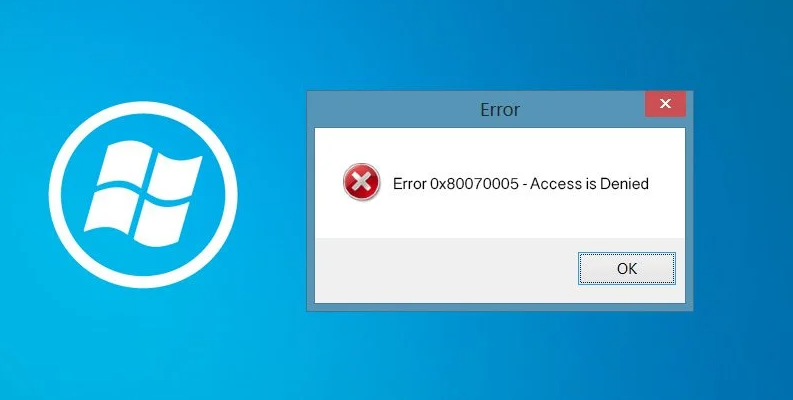
Причины ошибки 0x80070005
С помощью кода 0x80070005 система сообщает пользователю о том, что у нее нет доступа к некоторым файлам. Возможно, ей не хватает привилегий, данные совсем отсутствуют или нет файл оказался поврежденным. Нередко причиной становится слишком агрессивная политика работы антивируса. Защитное ПО порой накладывает блокировку на управление, редактирование и перезапись некоторых данных. Когда «Центр обновления Windows» пытается осуществить корректировку данных, она сталкивается с блокировкой и выдает системные сбои.
Как исправить ошибку 0x80070005 при обновлении или установке Windows?
В большинстве случаев рабочим методом исправления кода 0x80070005 является следующая инструкция:
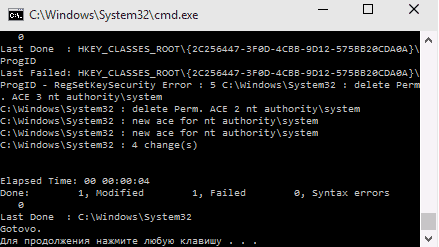
- Открываем портал Microsoft и скачиваем файл SubInACL.exe.
- Активируем файл и разрешаем установку сюда — C:\subinacl\.
- Скачиваем файл по ссылке.
- Находим загруженный элемент, нажимаем на него ПКМ и выбираем «Запуск от имени администратора».
- После окончания работы скрипта, закрываем окно и перезагружаем компьютер.
Что делать при ошибке 0x80070005 во время восстановления ОС или создания бекапа?
Рекомендуем прибегнуть к следующим способам:
- Перезагружаем компьютер.
- Удаляем файлы SoftwareDistribution. Для этого в консоль последовательно вводим net stop wuauserv и net stop bits, затем переходим в каталог C:\Windows\SoftwareDistribution и чистим его. После выполнения процедуры снова вводим команды, но уже с параметром start вместо stop.
- Отключаем антивирусную защиту. Это можем сделать в трее, достаточно выбрать – «До перезагрузки».
- Проверяем наличие свободного места на диске, на котором будет происходить восстановление.
- Ищем папку System Volume Information в корне диска (следует активировать отображение скрытых и системных элементов. Переходим в «Свойства» и устанавливаем флажок «Только чтение», если он там не установлен.
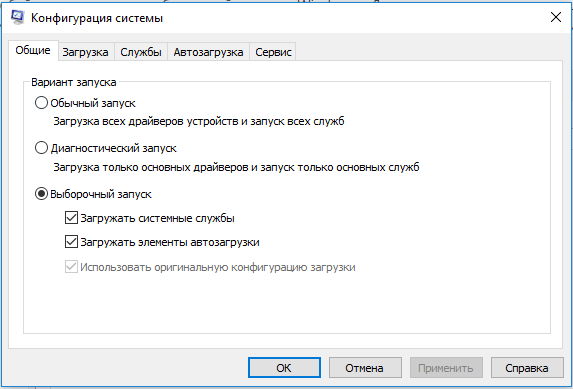
- Чистый запуск ОС. Для этого вводим msconfig в поиск и выбираем одноименный файл, а затем выбираем «Выборочный» или «Диагностический запуск».
- Активируем средством исправления. Для этого переходим в «Параметры» (Win + I) в раздел «Обновление и безопасность». Затем идем на страницу «Устранение неполадок» и в блоке «Центр обновления Windows» жмем на «Запустить средство».
Вот и все, что может помочь в исправлении ошибки 0x80070005 при разных ситуациях. Обычно этого вполне достаточно и удается отделаться минимальными тратами времени или усилий.