Using the Inspector (Использование панели Inspector)
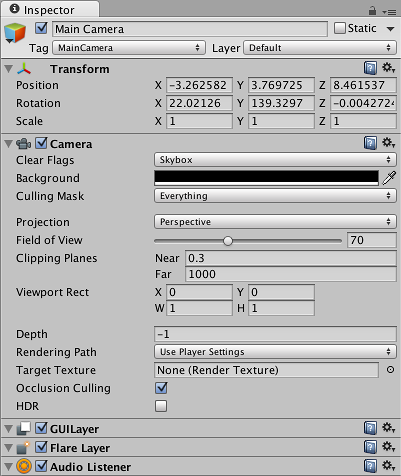
Панель Inspector используется для того, чтобы просматривать и редактировать Свойства объектов различными способами.
When you select a GameObject in the Hierarchy or Scene View, the Inspector will show the Properties of all Components and Materials on that object and allow you to edit them. The image above shows the inspector with the default 3D camera GameObject selected. In addition to the object’s position, rotation and scale values, all the properties of the camera are available to edit.
Inspecting Script Variables
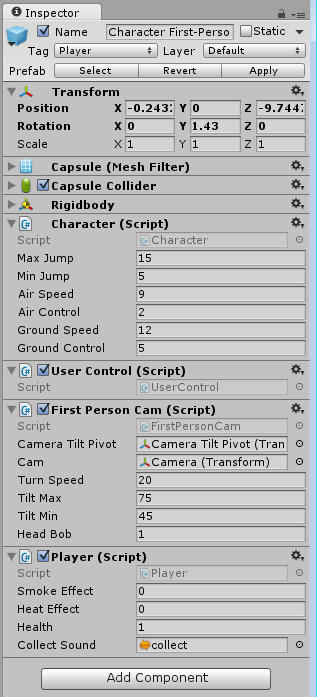
When Game Objects have custom Script components attached, the public variables of that script are also shown in the inspector and can be viewed and edited like the properties of Unity’s built-in components. This allows you to set parameters and default values in your scripts easily without modifying the code.
Inspecting Assets
When an Asset is selected in your Project Window, the Inspector will show you the settings related to how that asset is imported and used at runtime. Each type of asset will have a different arrangement of settings. Below are some examples of the inspector showing the import settings for other asset types:
Project Settings
When you select any of the Project Settings categories (found under: Editor -> Project Settings), those settings will be displayed in the inspector. Find out more about these on the Settings Managers page.
Панель инструментов
Данная панель содержит пять основных элементов. Каждый из них относится к разным частям редактора.

Transform Tools – used with the Scene View

Transform Gizmo Toggles (переключатели гизмо) – влияют на содержимое окна Scene View

Play/Pause/Step Buttons – used with the Game View
Кнопки Play/Pause/Step – используются в окне Game View

Выпадающее меню Layout – контролирует расположение всех окон

Выпадающее меню [[Layers|Layers]] – отвечает за то, какие объекты должны быть отображены в окне Scene View
Выпадающее меню Layout – контролирует расположение всех окон
Урок #2 – Основные панели. Создание объектов и работа с ними

Unity Engine – игровой движок, что на первый взгляд покажется новичку достаточно сложным. В уроке мы рассмотрим все основные панели и рассмотрим процесс создания простых 3Д объектов.
Видеоурок
В Unity есть множество вкладок, с которыми по началу может быть трудно разобраться. Основные из этих вкладок были рассмотрены в ходе урока.
Это такие вкладки, как:
- Scene – отвечает за игровую сцену (тут мы можем передвигать объект);
- Game – отвечает за конечную картинку, что увидит пользователь во время игры;
- Hierarchy – иерархия всех объектов, что есть у вас на сцене;
- Inspector – инспектор по каждому из объектов. Позволяет просмотреть характеристики каждого отдельного объекта;
- Project – папка, что содержит все материалы вашего проекта;
- Console – консоль, куда будут выводиться различные сообщения по ходу игры.
Инспектор
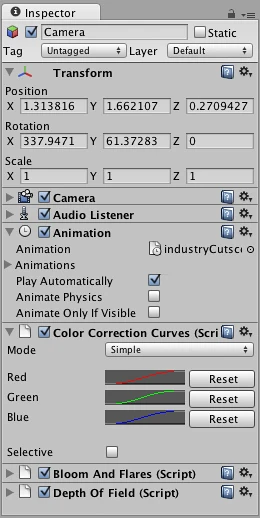
Игры делаются из множества объектов, которые содержат меши, скрипты, звуки или другие элементы, такие как Светильники. Инспектор отображает детальную информацию о выбранном объекте, включая все прикрепленные компоненты и все их свойства. Здесь Вы модифицируете функциональность объектов Вашей игры. Вы можете прочитать подробнее о Взаимоотношениях объектов и компонентов, что очень важно понимать.
Любое свойство, которое отображается в инспекторе может быть модифицировано. Каждая переменная скрипта может быть изменена без модификации самого скрипта. Вы можете использовать Инспектор для изменения переменных в режиме игры для экспериментов. В скрипте, если Вы определили публичную переменную типа объекта (т.е. GameObject или Transform), Вы можете пертащить объект или префаб в напрямую в Инспектор на эту переменную, чтобы присвоить ей значение.
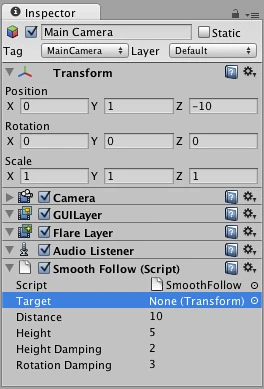
Щелкните значек вопроса у любого компонета в Инспекторе для загрузки страницы с описанием данного компонента из мануала. Можете почитать Справочник компонентов, где приведен полный и детальный гид по всем компонентам Юнити.

Вы можете нажать на маленький значок щестеренки (или щелкните правой кнопкой мыши на имени компонента), чтобы вызвать контекстное меню для конкретного компонента.
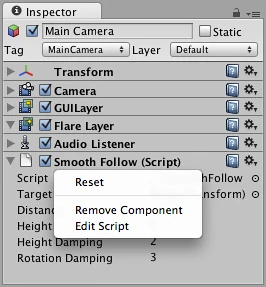
Инспектор также будет показывать все параметры импорта для выбранного файла активов.

Используйте выпадающее меню слоев (Layers) для назначения слоя визуализации объекту. Используйте выпадающее меню тегов (Tag) для назначения тега данному объекту.
Префабы [ ]
Если Вы выберете префаб станут доступны некоторые дополнительные кнопки в Инспекторе. Для дополнительной информации по префабам смотрите страницу мануала Префабы.
Метки (Labels) [ ]
Unity позволяет маркировать ассеты метками, чтобы облегчить их поиск и классификации. Внизу Инспектора располагается панель Меток ассета (Asset Labels).
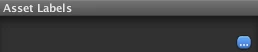
Справа внизу этой панели располагается кнопка («. «). При нажатии на нее всплывет меню доступных меток.
Вы можете выбрать одну или более меток для маркирования ассета ими (они появятся в панели меток). Если Вы щелкните второй раз на одной из активных меток, она будет удалена из ассета.
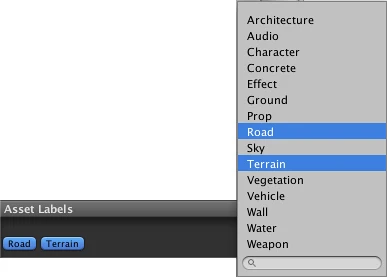
Меню также имеет поле ввода текста, которое может быть использовано для указания филтра поиска в метках. Если Вы напечатаете имя метки , которой еще не существует и нажмете return/enter, новая метка будет добавлена к списку и применена для данного ассета. Если вы удалите свою метку со всех ассетов проекта, она будет удалена из списка.
После того как Вы применили метку к ассету, Вы можете использовать ее для уточнения поискового запроса в окне браузера проекта (смотри эту страницу для деталей). Вы можете также получить доступ к меткам ассета через класс AssetDatabase.