Какое выбрать разрешение в КС:ГО?
Для большинства людей разрешение в КС:ГО – это простой параметр, который достаточно поставить в соответствии со своим форматом монитора, чтобы видеть качественную картинку и получать удовольствие от игрового процесса. Если вы относитесь к игрокам, которые просто хотят получать удовольствие от игры, то это действительно так. Если же вы хотите достигать каких-то результатов хотя бы в виде продвижения по рейтингу, вам следует знать, что в КС:ГО экран и игровое разрешение далеко не всегда соответствуют друг другу, и поэтому стоит разобраться в том, какое значение лучше и как его поменять.
Каким бывает формат разрешения в КС:ГО

Формат разрешения в КС:ГО может быть следующим:
- 4:3 не растянутый (с черными полосками на широкоформатных мониторах). За счет того, что с обеих сторон картинки широкие черные полоски, в центре проще концентрировать свое внимание, потому что картинка становится маленькой и требует меньше сил для того, чтобы человеческое зрение правильно воспринимало поступающую информацию. Такое разрешение обеспечивает меньшую нагрузку на компьютер, что положительно сказывается на количестве кадров в секунду.
- 4:3 растянутый. Использование растянутого разрешения в КС:ГО является достаточно распространенным, так как благодаря этому все модельки расширяются и попасть в них становится проще. При этом не все учитывают, что из-за особенностей такого отображения модели начинают «быстрее бегать» в глазах пользователя, из-за чего прицеливание, наоборот, становится сложнее. Помимо этого, нужно учитывать, что по горизонтали ваша мышка начнет двигаться значительно быстрее и к этому придется долго привыкать. Если же привыкнуть, можно показывать неплохие результаты в стрельбе. Так же, как и в предыдущем случае, игрок получает высокую производительность, если у него достаточно слабый компьютер.
- 16:9. Появляется расширенный обзор, а картинка становится гораздо более четкой, если, конечно, такое разрешение выставляется для соответствующего монитора. При этом на слабых компьютерах может негативно сказываться на ФПС в КС:ГО.
- 16:10. Усредненный между предыдущими вариант, который считается более оптимальным для слабых компьютеров и представляет собой «золотую середину», объединяя преимущества этих вариантов, хоть и в сокращенном виде.
При этом стоит отметить, что в «квадратном» разрешении значительно меньше углы обзора, что, с одной стороны, заставляет вас больше двигать мышкой для получения нужной информации, а с другой, помогает лучше концентрироваться на стрельбе и делать более четкие попадания.
Какое разрешение выбрать?
Важно сразу определиться со своим разрешением в КС:ГО, чтобы потом привыкнуть к нему и уже не менять его никогда. Перестраиваться с одного разрешения на другое достаточно сложно, поэтому нужно это учитывать заранее.
Если посмотреть на профессиональных игроков, можно увидеть, что преимущественное большинство играет с разрешением 4:3, и многие считают, что в этом есть какой-то секретный смысл. На самом деле у многих профи просто осталась привычка играть с таким разрешением еще со времен классического Counter Strike 1.6, когда широкоформатных мониторов или не было в принципе, или они были не так распространены. Переучивать свой рефлекторный аппарат слишком долго, а зачастую еще и негативно сказывается на результативности, поэтому проще просто выставить привычный формат и играть на нем.
Помимо этого, некоторые считают, что нужно ставить разрешение меньше, чтобы модельки были более широкими. Многочисленные тесты не подтвердили этого, поэтому не стоит мучить свои глаза в погоне за мифическими преимуществами.
Разрешение КС:ГО у про-игроков

Чтобы понять, что хорошие результаты можно показывать при любом разрешении, и сам его выбор основывается только на ваших личных предпочтениях и возможностях компьютера, рассмотрим в качестве примера нескольких профессиональных игроков:
- Shroud – 16:9, 1920х1080;
- S1mple – 4:3, 1280х960;
- Rain – 16:10, 1280х800;
- Fer – 4:3, 1152х864;
- Swag – 16:9, 1920х1080.
Как видите, профессионалы используют самые разные настройки, которые считают наиболее удобными и подходящими под собственный стиль игры.
Как настроить разрешение в КС:ГО
Когда мы разобрались с тем, каким может быть разрешение в КС:ГО и как его выбирать, приступим к его настройке:
- Откройте клиент игры.
- Зайдите в раздел «Настройки видео».
- В пункте «Разрешение» поставьте соответствующее значение.
Выберите вариант, который подходит вам больше всего, и наслаждайтесь игровым процессом.
Меняем разрешение в CS:GO
Зачастую разрешение для киберспортсмена играет решающую роль. Если вспомнить, как ZywOo поменял разрешение с 1280х720 на 1920х1080, то последовать его примеру. Но как это сделать в игре, в консоли и до запуска игры?
Как поменять разрешение в КС ГО
КС ГО не является шутером, в котором все игроки играют на одном разрешении. Настройки позволяют подобрать комфортный вариант под себя, под ваш монитор и предпочтительный угол обзора, кому то ,например, нравится растянутый экран для увеличения моделек противников, однако для желающих растянутого экрана нужно будет решить проблему с черными полосами. Чтобы поменять разрешение через игру, заходим в «Настройки» и выбираем «Изображение», и в первом же открытом окне можем поменять разрешение.
Настройки — Изображение — меняем разрешение
Разрешение напрямую зависит от соотношения сторон. Например, если мы выбираем соотношение сторон 4:3, то нам доступны такие разрешения:
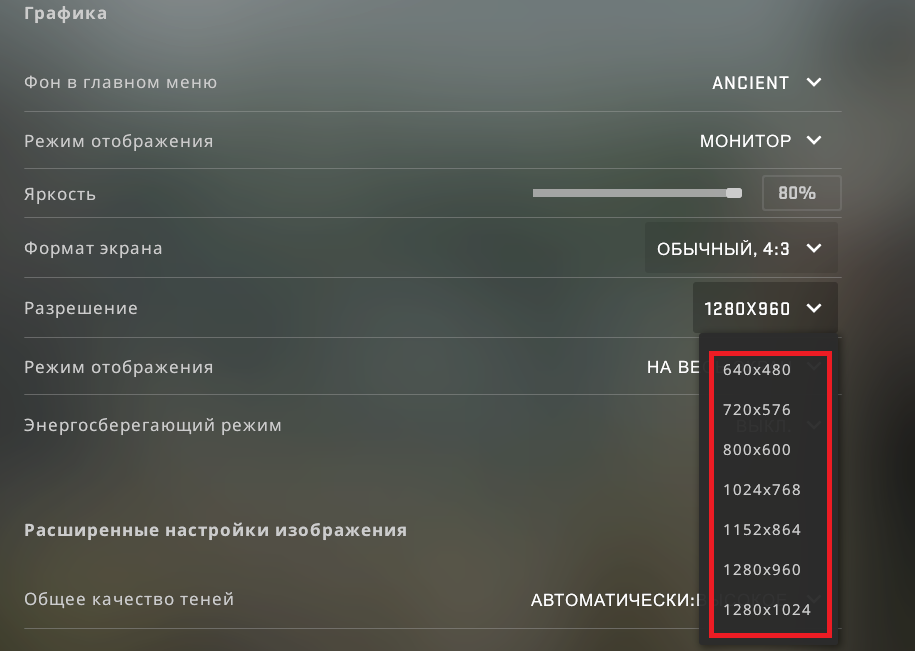
Если же вы выбираете соотношение 16:9, то можете выбрать такие разрешения:
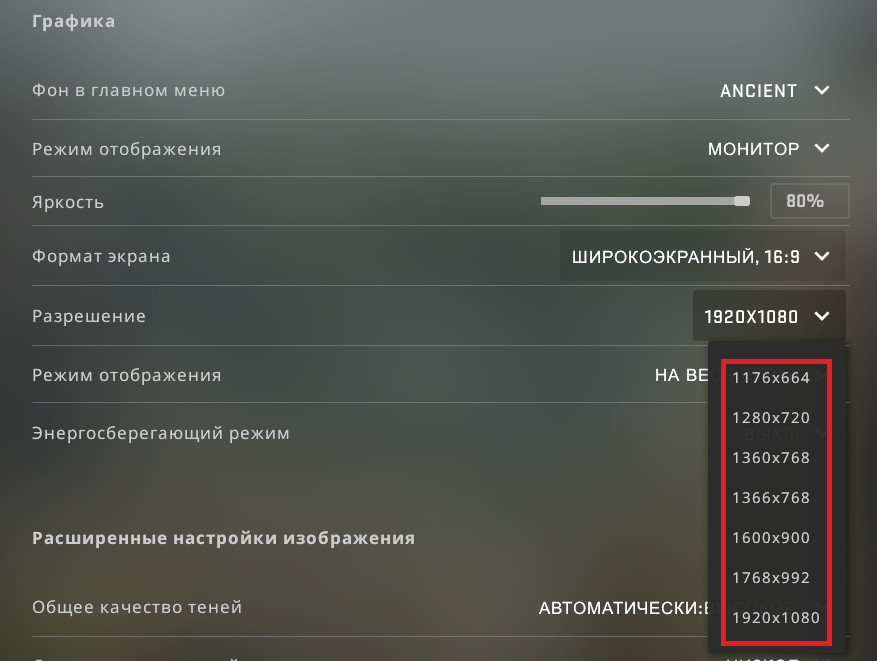
При соотношении 16:10 вы сможете выбрать:

Стоит обратить внимание на ваш монитор. Если он у вас квадратной формы, то вам доступны разрешения в соотношении 4:3, если же широкоформатный, то 16:10 или 16:9. Чаще всего игроки покупают для себя мониторы от 21 до 25 дюймов. Играть на таких дюймах с максимальным разрешением неудобно, поскольку очень большой угол обзора, а модельки мелкие. И помните, что одной из вероятных причины черного экрана в КС:ГО является не правильная настройка разрешения.
Профессиональные игроки ставят почти минимальное разрешение, и высокую яркость. Это сильно ломает графику, поскольку игра «сжимается» на мониторе, но с другой стороны, модельки игроков становятся больше, угол обзора меньше— играть становится удобнее. Ведь цель — победа.
Как изменить разрешение в игре
Кроме внутриигровых настроек можно воспользоваться параметрами запуска и корневыми файлами игры. Такие способы возможны не только из-за старых лагов настроек игры, но и для удобства игроков, которые привыкли настраивать игру по «старинке».
Через параметры запуска
Чтобы изменить разрешение в параметрах запуска, нам надо их открыть. Нажимаем по CS:GO правой кнопкой мыши в библиотеке Steam, в открывшемся списке находим «Свойства». В открытом окне, внизу, видим строку для параметров запуска. Туда вводим следующие команды:
-w — ширина экрана.
-h — высота экрана.
При комбинации получается следующая команда (пример):
-w 1920 -h 1080
После запуска игра будет иметь разрешение 1920 на 1080 с соотношением 16:9 (выставляется автоматически под разрешение).
В параметрах запуска можно ввести абсолютно любое значение.
Как поменять разрешение не заходя в игру
Можно воспользоваться ещё одним способом. Для этого мы заходим на диск C (либо системный, в зависимости от вашего названия), и ищем файл по следующему пути:
Program Files (x86)\Steam\userdata\410172344\730\local\cfg
Там, где написано «setting.defaultres значение» и «setting.defaultresheight значение» можем менять на своё. Важный момент, каждая настройка запускается отдельно (вы это видите по названиями).
Минус такой настройки в том, что у вас могут появиться черные полосы, либо какие-то подвисания в самой игре, потому что вы меняете параметр запуска любого продукта, а это чревато. Любые корневые изменения без профессионального вмешательства нежелательны.
Какое разрешение подходит лучше всего
Это сложный и философский вопрос, на который каждый игрок ответит индивидуально. Новички редко изменяют разрешение, потому что стараются приспособиться к тому, что есть. Даже когда они меняют монитор, то стараются вернуть четкость картинки. Однако это не так важно и нужно.
Чтобы чувствовать себя комфортно за игрой, следует определить для себя — что вам нужно от игры? Каждый игрок обязан давать инфу, правильно стрелять и вести команду к победе, а это, к сожалению, не достигается путем красивой картинки.
Как мы написали выше, профессиональные игроки ставят себе низкое разрешение, потому что оно:
- Не имеет большого угла обзора, что удобно при стрельбе.
- Модельки на низком разрешении становятся шире, из-за чего проще попасть по врагу.
- После того, как у вас появится привычка к разрешению, будет проще настроить по себя сенсу.
Поэтому каждый игрок вправе решать сам, с каким разрешением ему играть, но удобнее всего, если модели врагов перед глазами не выглядят, как маленькая бегающая курица.
Разрешение про игроков
Для примера приведем разрешения профессионалов, у которых игровые мониторы 25-27 дюймов с частотой от 144 герц.
Александр «s1mple» Костылев — 1280х960, соотношение 4:3.
Матье «ZywOo» Эрбо — 1280х960, соотношение 4:3.
Денис «electronic» Шарипов — 1280х960, соотношение 4:3.
Франсуа «AmaNEk» Делоне — 1440х1080, соотношение 4:3.
Как мы видим, почти все топовые игроки используют соотношение 4:3 и разрешение не больше 1500х1100. Это профессиональный уровень, к которому должен стремиться любой игрок. Однако, если вы готовы доказать, что можно играть лучше Костылева или Шарипова на большом разрешении, то кибер сцена встретит новую легенду.
Настройка монитора: какой формат экрана и разрешение в CS:GO выбрать ?
На просторах интернета по сей день можно встретить обсуждения того, с какими настройками монитора стоит играть в CS:GO: 16:9 или 4:3? И какое разрешение выбрать? Сегодня блог CS.MONEY расскажет, при каких условиях тебе стоит выбирать те или иные форматы экрана и разрешения.
Диапазон разрешений
В самих настройках Counter-Strike: Global Offensive по стандарту можно выбрать три формата экрана — 4:3, 16:10 и 16:9. В свою очередь у каждого формата есть свой диапазон разрешений, он измеряется в пикселях.
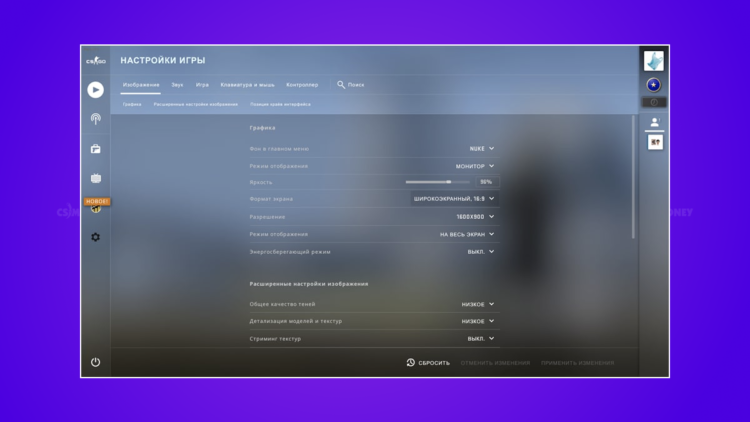
- 4:3 — от 640х480 до 1280х1024.
- 16:10 — 1680х1050.
- 16:9 — от 1280х720 до 1920х1080.
Стандартным является «широкий формат» 16:9. С высокой вероятностью, он будет выставлен по умолчанию. Разрешение выбирай в зависимости от мощности компа: если и при максимальном разрешении твой ПК тянет 250-300 FPS, то можно вообще не заморачиваться. Если же с увеличением детализации изображения FPS проседает, уменьшай разрешение, пока net_graph не будет выдавать стабильный результат.
Несмотря на то, что у подавляющего большинства КСеров в мире мониторы уже давно широкоформатные, можно встретить игроков, которым удобно играть с форматом экрана 4:3. Привычка осталась с былых времен, когда мониторы были «квадратными» и изображение такого формата заполняло весь экран. Сейчас же в таких случаях говорят, что КСер играет «с черными полосами».
На что влияют формат экрана и разрешение
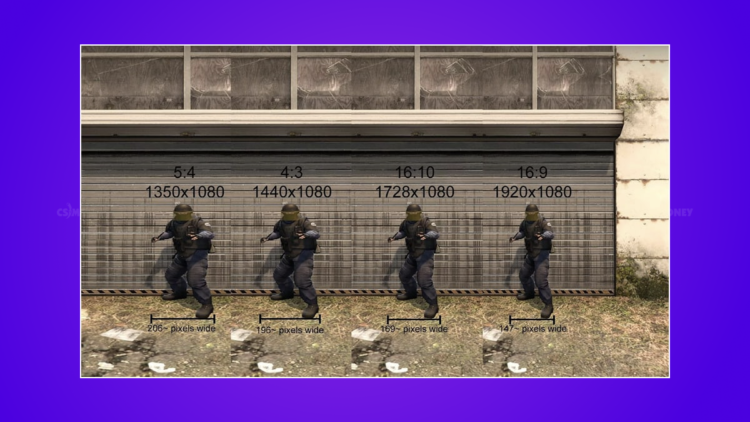
Изменение формата и разрешения экрана влияют на то, как игра будет выглядеть на твоем мониторе. Ширина моделей игроков — основная причина экспериментов с настройками экрана. Во время перехода на формат 4:3, при условии, что у тебя широкоформатный монитор, всё изображение заметно растянется. Следовательно, модельки игроков тоже, из-за чего по ним будет проще попасть.
К примеру, при формате 4:3 и разрешении экрана 1440х1080, ширина модельки игрока составляет 196 пикселей. При формате 16:9 и разрешении 1920х1080 — 147 пикселей. Увеличение на 33% для любого, а тем более для геймера, очень ощутимо.
Казалось бы: увеличенные модельки, по которым проще попасть — почему с такими настройками не играет весь мир? С этим подходом не все так радужно. Если ты растягиваешь экран, то вместе с широкими моделями игроков ты получаешь уменьшенный угол обзора. Так видимость по бокам урезается, из-за чего увеличивается шанс не заметить врага, пробегая мимо него. Это и есть основной минус.
FPS
Использование формата экрана 4:3 или 5:4 увеличивает твой FPS. Происходит это из-за маленького угла обзора. Для игроков, чей ПК не может похвастаться хорошей производительностью, использование данного формата может стать выходом в краткосрочной перспективе. Но данный плюс не перекрывает минус, описанный в абзаце выше. Потому, имея подобную ситуацию, задумайся об апгрейде своего компа.
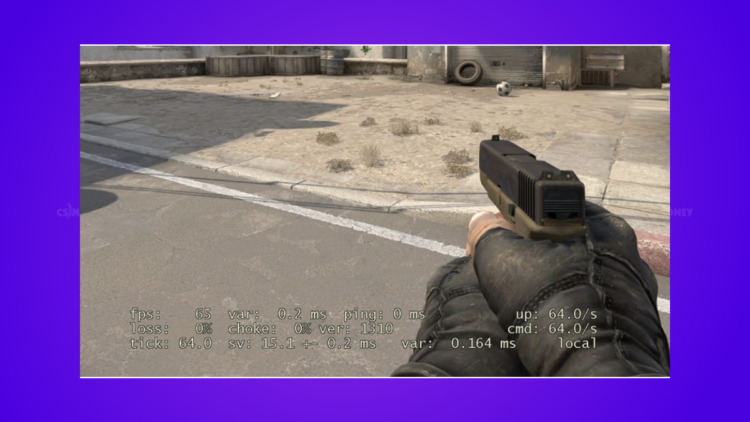
Если твой FPS не может похвастаться большими цифрами, то посмотри нашу статью — Как повысить FPS в CS:GO.
Настройки детализации
Здесь всё просто. Чем большую степень детализации, глубину прорисовки, и т.д. ты выставляешь, тем больше нагрузка на ПК. Это может повлечь за собой падение FPS. Если внешний вид окружения тебя не сильно беспокоит, то не заморачивайся и выставляй всё на минимум. Если же ты не хочешь упустить хотя бы часть прорисовки элементов на карте, в частности — твоего любимого AWP Lightning Strike из самого первого кейса в истории CS:GO — экспериментируй, меняя значения до тех пор, пока не добьешься стабильных FPS при хорошем качестве картинки.
5:4
Формат 5:4 является нестандартным для CS:GO. Но, тем не менее, некоторые игроки его любят, считая золотой серединой. При таком формате советуют использовать разрешение 1350х1080 пикселей.
Такие настройки в игре выставить нельзя. Данное разрешение является «пользовательским» и выставляется в настройках твоего монитора.
Положительно скажется на FPS. Вместе с этим увеличится и ширина моделей игроков — до 206 пикселей. Что касается углов обзора, то они будут меньше, чем при формате 16:9. Но тем не менее останутся достаточно большими для комфортной игры.
Если ты надумаешь поискать для себя идеальный формат — среди других попробуй также 5:4.
Итог
В разных ситуациях тебе могут подойти разные настройки монитора. Мощный комп? Пользуйся оптимальными, не урезающими угол обзора. Привык играть на «квадратном» мониторе? Оставляй черные полосы. Мало FPS? Тестируй нестандартные форматы и разрешения для увеличения производительности, но помни об их недостатках. И прочитай нашу статью об увеличении FPS в CS:GO — возможно, поднять производительность тебе удастся при помощи других настроек графики.
Успехов в матчмейкинге и на FaceIT-e!
Герцовка монитора в CS:GO
Данный гайд мы посвятим насущной в последнее время теме — герцовке мониторов, а именно — что это, для чего она нужна, какой профит от нее вы получите и как её настроить.
Герцовка монитора
Начнем с того, что герцовка монитора в первую очередь зависит от характеристик вашего монитора, которые вы можете узнать на сайте производителя или, к примеру, магазина, в котором вы его приобрели. Этот параметр определяет максимальную частоту обновления изображения на экране вашего монитора, которую вы можете использовать. Стоит отметить, что герцовку монитора часто путают с кадрами в секунду и то и другое влияет на плавность динамического изображения, выводимого игрой на монитор, но работает по-разному.
Какие бывают герцовки мониторов
На данный момент самыми распространенными мониторами являются устройства с максимальной частотой — 60-75 Гц. Это, как правило, обычные офисные мониторы, на которых комфортно работать с документами, веб-страницами, смотреть видео и выполнять прочие рутинные для обычного офисного или домашнего компьютера задачи. С таким монитором вы конечно сможете играть в игры, даже те, которые требуют от вас максимальной скорости реакции и рефлексов, например — шутеры, но максимального профита и комфорта для вас они не обеспечат.
А теперь перейдем к второй категории мониторов — а именно мониторов с повышенной частотой обновления экрана. Доля таких мониторов среди массового пользователя меньше, но с каждыми годом они набирают все большую популярность. Здесь характеристики зависят лишь от вашего желания и кошелька, ведь герцовка бывает и 120, и 144, и 165, а также 240 и даже 360 герц. И тут действует примитивное, но верное правило — чем больше, тем лучше.
Повышаем герцовку монитора
Итак, если частота вашего монитора не ограничивается 60 или 75 Гц, то проверяем и попутно настраиваем следующие пункты:
ПКМ на рабочем столе — Параметры экрана — Дополнительные параметры дисплея
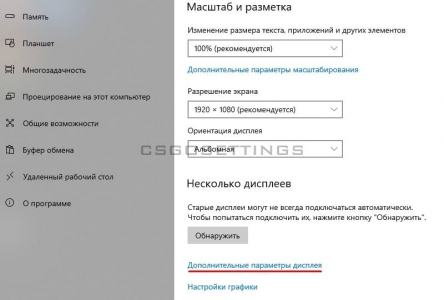
Дальше обратим внимание на:
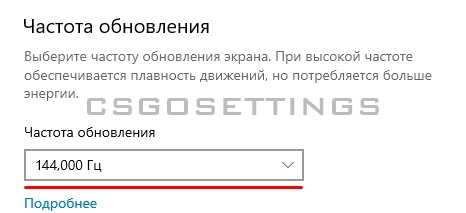
Выставляем его на нужное вам значение, рекомендую-максимальное, у меня это 144. Экран ненадолго погаснет, после появится окно с подтверждением настроек.
Теперь можете просто поводить курсором по рабочему столу и вы уже ощутите значимый прирост в плавности.
Устанавливаем герцовку монитора в CS:GO
Сейчас мы будем устанавливать герцовку монитора в ксго. Нам нужно изменить параметры запуска в ксго, для того чтобы игра по умолчанию запускалась с 144 герцами. Для этого в библиотеке находим CS:GO,нажимаем ПКМ и выбираем “Свойства”
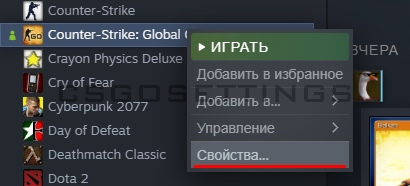
В появившемся окне, в графе “Общие” нас интересует уже знакомая по предыдущим гайдам строка “Параметры запуска”, куда необходимо ввести команды для
установки герцовки в ксго
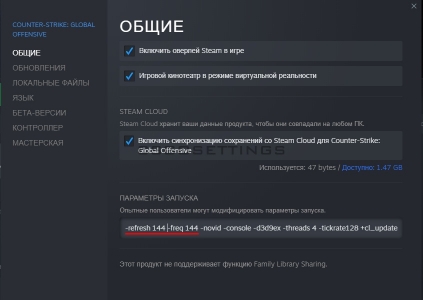
Дальше прописываем:
-freq 144 -refresh 144
где цифра — это выставленная вами герцовка монитора. То есть, если у вас монитор 240 Гц, то команды будут соответственно:
-freq 240 -refresh 240
и так же по аналогии для любой другой герцовки.
Высокая герцовка в CS:GO
После проделанных нами операций контра будет запускаться в режиме, оптимизированном под выставленную герцовку монитора. Это, конечно, не повысит ваш скилл до небес, но уровень комфорта в игре значительно увеличится, а так же у вас будет преимущество над игроками с низкой герцовкой в различных микромоментах, особенно это заметно при игре с AWP. Конечно, если ваш FPS будет стабилен, но немного ниже герцовки монитора, вы все равно ощутите большую плавность изображения (например стабильные 100 кадров в секунду и 120 герц), чем при 60 Гц. Но стоит отметить, что с
высокой герцовкой в ксго
вы максимально почувствуете плавность, если ваша частота кадров не будет опускаться ниже максимально допустимой частоты обновления экрана, а лучше чтобы она была даже больше.