Excel: Функция ЕСЛИ
Функция Если является одной из самых полезных функций в Excel. Она позволяет получать разные значения ячейки в зависимости от выполнения какого-либо условия, а также находить ошибки, уникальные значения в списке, использовать многократные проверки на выполнение условий и многое другое.
Функция Если проверяет значение логического выражения и возвращает результаты в зависимости от того, истинно оно или ложно.
Аргументы функции Если

Если (лог_выражение; [значение_если_истина]; [значение_если_ложь])
- Лог_выражение — логическое выражение
Логические выражения используются для записи условий, в которых сравниваются числа, функции, формулы, текстовые значения. Логическое выражение может принимать одно из двух значений — Истина или Ложь.
Например, «A10=100» — логическое выражение; если значение в ячейке A10 равно 100, это выражение принимает значение Истина, в противном случае — значение Ложь.
В этом аргументе может использоваться любой оператор сравнения .
- > больше
- < меньше
- >= больше или равно
- = равно
- <> не равно
- Значение_если_истина — значение, которое помещается в ячейку (возвращается), если лог_выражение соответствует значению Истина.
Значение может быть числом, текстом, формулой или ссылкой на ячейку.
- Значение_если_ложь — значение, которое возвращается, если лог_выражение соответствует значению Ложь.
Значение может быть числом, текстом, формулой или ссылкой на ячейку.
Обязателен только первый аргумент (логическое выражение). Если опустить второй и третий аргумент, то вместо заданных нами значений будут выводиться значения «Истина» или «Ложь» в зависимости от истинности логического выражения.
Примеры:

Если значение в ячейке А1 больше 5, формула возвращает значение 10, в противном случае — 20:
2. Если (А1>=3 ; «Зачет сдал» ; «Зачет не сдал»)

Если в ячейке А1 оценка больше или равна 3, то зачет сдан, в противном случае – нет.
3. =Если (А1=«оплачено»; В1; 0)

Эта формула возвращает значение из ячейки В1, если ячейка А1 содержит слово «оплачено», и 0, если в ней находится любое другое значение. Совпадение между сравниваемыми текстовыми значениями должно быть точным, но без учета регистра.
Для создания более сложных проверок в качестве аргументов можно использовать функции Если , вложенные друг в друга.
В Excel версий до 2003 включительно — до 7 вложений;
вExcel версии 2007 — до 64 вложений;
в Excel версии 2010 — до 128 вложений.
К какой категории относится функция если
������� ���������� ��������� MS Office 2007: Microsoft Excel
Итоговые функции в Excel
Некоторые функции Excel возвращают одно значение, в то время как аргументом имеют блок или несколько блоков. Такие функции будем называть итоговыми . Наиболее часто используемой из таких функций является Автосумма (СУММ) — для ее ввода во вкладке Главная размещена специальная кнопка ∑ т, а во вкладке Формулы — ∑ Автосумма — . Эта функция как бы подводит итог колонке чисел — отсюда и название для всей группы. Эти функции входят в категории Статистические и Математические .
Функция СУММ допускает до 30 аргументов. Поэтому с ее помощью можно находить сумму чисел из нескольких блоков. Допустима, например, такая формула =СУММ (В2:В9;12;-4.96; А4:С18) . Если в блоке в какой-либо ячейке находится текстовое значение, то оно считается равным нулю.
Кроме суммы, к итоговым функциям относятся, например: МАКС и МИН — вычисление максимального и минимального значений, СРЗНАЧ — среднее арифметическое значение и т.д. Чтобы быстро вычислить итоговые функции, необходимо выделить ячейку или диапазон с данными, для которых вы хотите ввести итоговую функцию, щелкнуть по стрелке рядом со значками ∑или ∑ Автосумма — и выбрать соответствующую функцию. В тоже время все эти итоговые функции для данного диапазона можно увидеть в строке состояния, если ее настроить. Для этого необходимо щелкнуть правой кнопкой мыши в строке состояния, в открывшемся меню с дополнительными функциями можно выбрать по одной или все сразу такие функции как:
Среднее, Количество, Количество чисел, Максимум, Минимум и Сумма . Если строка состояния настроена, то после выбора диапазона ячеек, на ней сразу можно увидеть значения выбранных функций для данного диапазона.
К итоговым можно отнести функции И и ИЛИ .
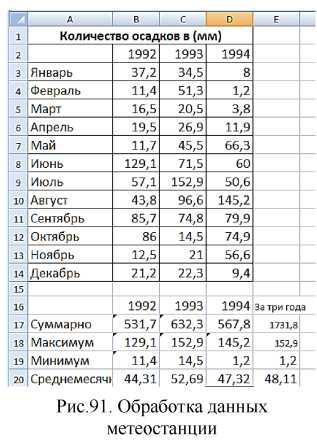
Имеются данные метеостанции — количество осадков (в мм) (рис.90). Необходимо получить суммарное, максимальное, минимальное и среднемесячное количество осадков.
Введите формулы вышеописанным способом:
- в В17 =СУММ (ВЗ :В14) ;
- в В18: =МАКС(В 3:В14);
- в В19: =МИН (ВЗ : В14) ;
- в В20:=СРЗНАЧ (ВЗ:В14) .
Далее эти формулы скопированы В18:D20 .B блоке Е17:Е20 подведены итоги за три года. В Е17 формула = СУММ (В17 : D17), в Е18: =МАКС (В18 : D18) и т.д. На результаты наложен формат: одна цифра после десятичного разделителя (кнопка Главная – Число — Уменьшить разрядность  . Если после запятой знаков больше 1, то уменьшите кнопкой Уменьшить разрядность
Существует две полезные функции, примыкающие к итоговым: СЧЕТЕСЛИ и СУММЕСЛИ . Их названия показывают, что они считают и суммируют не все данные, а только удовлетворяющие некоторому критерию.
Функция СЧЕТЕСЛИ (интервал; критерий) подсчитывает в интервале (т.е. блоке) количество значений, удовлетворяющих критерию.
В случае применения нескольких критерий целесообразно использовать функции СЧЕТЕСЛИМН и СУММЕСЛИМН .
Вычислим количество засушливых месяцев, т.е. месяцев, когда выпадало менее 10 мм осадков (рис.91).
Функция СУММЕСЛИ (интервал; критерий; сумм_интервал) устроена сложнее. Значения, удовлетворяющие критерию, выбираются из блока, заданного первым аргументом, суммируются соответствующие значения из сумм_интервал, заданного третьим аргументом. Если третий аргумент опущен, то суммируются ячейки в аргументе интервал.
Предположим, нужно вычислить суммарные осадки, которые выпали в незасушливые месяцы.
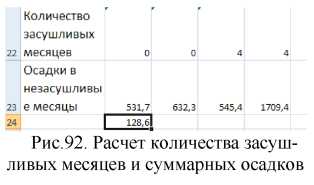
Дополним таблицу (рис.92).
В ячейку В23 введена формула =СУММЕСЛИ(ВЗ:В14;»>=10″) , далее скопированная в С23 :D23.
С помощью этой функции можно решить более трудную задачу: каково суммарное количество осадков было в 1993 г. в те месяцы, которые в 1994 г. были засушливыми. Решение дается формулой =СУММЕСЛИ (D3:D14; »
К итоговым можно отнести еще две функции: НАИБОЛЬШИЙ(блок;к) и НАИМЕНЬШИЙ(блок;к). Первая из этих функций возвращает к-е наибольшее значение из множества данных, а вторая — наименьшее.
В ячейки A1:D1 введем набор чисел. В блок А2:А5 введем формулы, которые показаны в соседнем столбце (рис. 93).
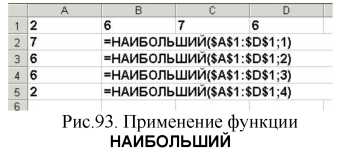
Для понимания работы функции важно отметить, что, если второй аргумент функции равен единице, то выбирается наибольшее значение в диапазоне заданных чисел. Если аргумент равен двум, второе наибольшее значение и т.д. Для заданного диапазона чисел третье наибольшее значение в блоке не 2, как можно было бы подумать, а 6, т.е. совпадает со вторым наибольшим значением. Заметьте, если в блоке n элементов, то функция НАИБОЛЬШИЙ (блок,n) возвращает минимальное значение, что мы и видим в примере.
Обратите внимание, что в А2:А5 получен исходный массив чисел, отсортированный по убыванию. Если в исходном блоке изменить какое- либо число, то блок А2:А5 будет автоматически перестроен. В этом отличие от операции сортировки, которая проводится самим пользователем при необходимости.
Обязательно сохраните результаты примеров 5.5-5.6, так как мы будем их использовать позднее.
Формула для функций ЕСЛИ И ИЛИ с несколькими условиями в Excel
Имеется прайс-лист со скидками на определенные группы товаров. В наименовании каждого товара закодирована информация из 3-х частей:
- Код отделения.
- Тип продукта: ELM – элемент, PFB – полуфабрикат, FIN – финальный тип продукции.
- Уникальный код идентификатора.
Скидка составляет 19,25% распространяется на только товары FIN – финального типа продукции с кодом отделов 202 и 203.
Логические функции ЕСЛИ И ИЛИ для анализа по нескольким условиям
Ниже на рисунке изображена таблица прайс-листа с формулой, определяющей скидку:
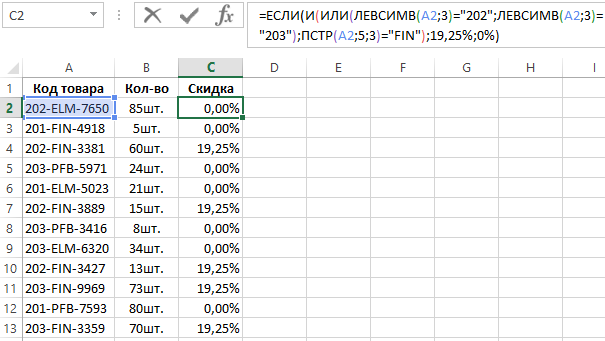
На рисунке четко видно, что товар с кодом «201-FIN-4918» в ячейке A3 не получает скидку хоть он и относится к категории финальных типов продуктов, потому что его код отдела 201, а не 202 или 203. В тоже время получают скидки товары в ячейках A10 и A11 (с кодом 202-FIN-3427 и 203-FIN-9969 – соответственно), так как каждый из них имеет код соответствующий одному из условий – 202 или 203. Фрагмент формулы ИЛИ(ЛЕВСИМВ(A2;3)=»202″;ЛЕВСИМВ(A2;3)=»203″) при обработке этих ячеек возвращает значение ИСТИНА, так как один из аргументов функции ИЛИ является истинным:
- для ячейки A10 – первый аргумент истинный: ЛЕВСИМВ(A2;3)=»202″;
- для ячейки A11 – второй: ЛЕВСИМВ(A2;3)=»203″.
Логическое выражение в функции ЕСЛИ составлено таким образом, чтобы включить анализ товаров на присвоение скидок по нескольким условиям. В первом аргументе функция =И() – очень требовательная и рестрикционная. Так как для того, чтобы она вернула результат вычислений – ИСТИНА, все ее аргументы должны вернуть то же значение. Функция =ИЛИ() наоборот является очень компромиссной. Ей достаточно только одного аргумента, который вернет значение ИСТИНА и целая функция будет возвращать то же значение. В выше указанном примере функция =ИЛИ() обрабатывается внутри функции =И(). В паре они выполняются в логическом выражении первого аргумента функции ЕСЛИ. Для наглядности ниже приведена таблица, где показано как функционируют в паре эти две логические функции ИЛИ с И:
| Логический аргумент 1 (функция ИЛИ) | Логический аргумент 2 (функция ИЛИ) | Результат функции ИЛИ | Логический аргумент 2 (функция И) | Конечный результат |
Данная схема называется Таблица ИСТИНЫ и часто применяется в логике. Она содержит в себе результаты, возвращенные логическими выражениями (ИСТИНА или ЛОЖЬ) в зависимости от содержания логических аргументов. Результаты в каждой строке таблицы определены независимо от остальных строк. Таблицы истины используются для упрощения логических выражений и анализа схем их принципа действия.
Альтернативная формула с несколькими условиями без функции ЕСЛИ
Интересный факт! В программе Excel логическое значение ИСТИНА=1, а ЛОЖЬ=0. Следовательно с логическими значениями в Excel можно выполнять арифметические операции. То есть ИСТИНА+1=2 или ЛОЖЬ+1=1.
Учитывая данный факт и проанализировав таблицу истины можно заметить, что по сути логическая функция ЕСЛИ нам вовсе не нужна для решения поставленной задачи. Упростим формулу выкинув из нее функцию ЕСЛИ:
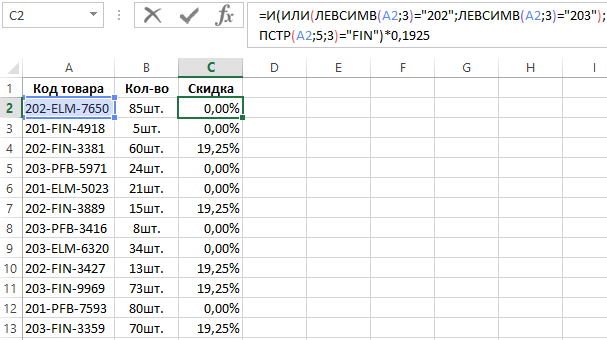
Как видно на рисунке мы получили тот же результат решения данной задачи – проверка значений в столбце A по нескольким условиям.
- Excel Formula Examples
- Создать таблицу
- Форматирование
- Функции Excel
- Формулы и диапазоны
- Фильтр и сортировка
- Диаграммы и графики
- Сводные таблицы
- Печать документов
- Базы данных и XML
- Возможности Excel
- Настройки параметры
- Уроки Excel
- Макросы VBA
- Скачать примеры
Тест на знание excel с ответами
+ Все виды действий с электронными таблицами (создание, редактирование, выполнение вычислений); построение графиков и диаграмм на основе данных из таблиц; работа с книгами и т.д.
— Редактирование таблиц; вывод данных из таблиц на печать; правка графической информации
8. К табличным процессорам относятся:
+ Quattro Pro 10, Lotus 1-2-3
— Microsoft Excel, Freelance Graphics
— Paradox 10, Microsoft Access
9. К встроенным функциям табличных процессоров относятся:
тест 10. Какие типы диаграмм позволяют строить табличные процессоры?
+ График, точечная, линейчатая, гистограмма, круговая
— Коническая, плоская, поверхностная, усеченная
— Гистограмма, график, локальное пересечение, аналитическая
11. Математические функции табличных процессоров используются для:
— Исчисления средних значений, максимума и минимума
— Расчета ежемесячных платежей по кредиту, ставок дисконтирования и капитализации
+ Расчета тригонометрических функций и логарифмов
12. Документ табличного процессора Excel по умолчанию называется:
13. Табличный процессор обрабатывает следующие типы данных:
— Матричный, Временной, Математический, Текстовый, Денежный
— Банковский, Целочисленный, Дробный, Текстовый, Графический
+ Дата, Время, Текстовый, Финансовый, Процентный
14. Статистические функции табличных процессоров используются для:
— Проверки равенства двух чисел; расчета величины амортизации актива за заданный период
+ Вычисления суммы квадратов отклонений; плотности стандартного нормального распределения
— Расчета кортежа из куба; перевода из градусов в радианы
15. Какова структура рабочего листа табличного процессора?
— Строки, столбцы, командная строка, набор функций
— Ячейки, набор функций, строка состояния
+ Строки и столбцы, пересечения которых образуют ячейки
16. Как называется документ, созданный в табличном процессоре?
17. Финансовые функции табличных процессоров используются для:
— Вычисления произведения аргументов; определения факториала числа
— Определения ключевого показателя эффективности; построения логических выражений
+ Расчетов дохода по казначейскому векселю и фактической годовой процентной ставки
18. Табличные процессоры относятся к какому программному обеспечению?
19. В виде чего нельзя отобразить данные в электронной таблице?
тест_20. Дан фрагмент электронной таблицы с числами и формулами.
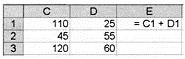
Чему равно значение в ячейке Е3, скопированное после проведения вычислений в ячейке Е1?
21. Расширение файлов, созданных в Microsoft Excel – это:
22. Координата в электронной таблице – это адрес:
+ Клетки в электронной таблице
— Данных в столбце
— Клетки в строке
23. Какие типы фильтров существуют в табличном процессоре Excel?
— Тематический фильтр, автофильтр
+ Автофильтр, расширенный фильтр
— Текстовый фильтр, числовой фильтр
24. Наиболее наглядно будет выглядеть представление средних зарплат представителей разных профессий в виде:
25. 30 ячеек электронной таблицы содержится в диапазоне:
26. Выберите абсолютный адрес ячейки из табличного процессора Excel:
27. Скопированные или перемещенные абсолютные ссылки в электронной таблице:
— Преобразуются в соответствии с новым положением формулы
— Преобразуются в соответствии с новым видом формулы
28. Активная ячейка – это ячейка:
— С формулой, в которой содержится абсолютная ссылка
+ В которую в настоящий момент вводят данные
— С формулой, в которой содержится относительная ссылка
29. Отличием электронной таблицы от обычной является:
+ Автоматический пересчет задаваемых формулами данных в случае изменения исходных
— Представление связей между взаимосвязанными обрабатываемыми данными
— Обработка данных различного типа
тест-30. Совокупность клеток, которые образуют в электронной таблице прямоугольник – это:
31. В табличном процессоре Excel столбцы:
+ Обозначаются буквами латинского алфавита
— Обозначаются римскими цифрами
— Получают имя произвольным образом
32. Символ «=» в табличных процессорах означает:
— Фиксацию абсолютной ссылки
+ Начало ввода формулы
— Фиксацию относительной ссылки
33. Какого элемента структуры электронной таблицы не существует?
34. Числовое выражение 15,7Е+4 из электронной таблицы означает число:
35. В одной ячейке можно записать:
+ Только одно число
— Одно или два числа
— Сколько угодно чисел
36. Подтверждение ввода в ячейку осуществляется нажатием клавиши:
37. Содержимое активной ячейки дополнительно указывается в:
38. Для чего используется функция Excel СЧЕТ3?
— Для подсчета ячеек, содержащих числа
— Для подсчета пустых ячеек в диапазоне ячеек
+ Для подсчета заполненных ячеек в диапазоне ячеек
39. Функция ОБЩПЛАТ относится к:
тест*40. Укажите верную запись формулы:
41. Маркер автозаполнения появляется, когда курсор устанавливают:
+ В правом нижнем углу активной ячейки
— В левом верхнем углу активной ячейки
— По центру активной ячейки
42. Диапазоном не может быть:
+ Группа ячеек D1, E2, F3
43. Можно ли убрать сетку в электронной таблицу Excel?
— Да, если снята защита от редактирования таблицы
44. Если при выполнении расчетов в ячейке появилась группа символов #########, то это означает, что:
+ Ширина ячейки меньше, чем длина полученного результата
— Допущена синтаксическая ошибка в формуле
— Полученное значение является иррациональным числом
45. В электронной таблице выделен диапазон ячеек A1:B3. Сколько ячеек выделено?