Как из ворда перевести в эксель
Если Вы скачали или приобрели надстройку PLEX для Microsoft Excel и у Вас есть вопросы или пожелания — Вам сюда.
Как обновить надстройку. (Пользователь Google) 22.12.2023 23:26:38
Оффтопьте на здоровье
Универсал пикчерс метод. (Jack Famous) 09.01.2024 17:46:26
Обсуждение функционала, правил и т.д.
Обновление количества п. (Jack Famous) 29.12.2023 10:33:06
Сейчас на форуме
Сегодня отмечают день рождения Eric Cartman ( 37 ), molekula ( 40 ), tuzvp ( 31 ), wildbill ( 32 ), yxybo ( 39 ), Максим Юрков ( 25 ), Савелий Доликов ( 29 )
Всего зарегистрированных пользователей: 130165
Приняло участие в обсуждении: 48060
Всего тем: 152331
Всего сообщений: 1198619
есть новые сообщения
нет новых сообщений
© Николай Павлов, Planetaexcel, 2006-2023
info@planetaexcel.ru
Использование любых материалов сайта допускается строго с указанием прямой ссылки на источник, упоминанием названия сайта, имени автора и неизменности исходного текста и иллюстраций.
| ООО «Планета Эксел» ИНН 7735603520 ОГРН 1147746834949 |
ИП Павлов Николай Владимирович ИНН 633015842586 ОГРНИП 310633031600071 |
Конвертер ВОРД в ЭКСЕЛЬ онлайн
Легко конвертируйте Ворд файлы в электронные таблицы Эксель. Плавный переход от текста к числовым данным. Вам когда-нибудь нужно было преобразовать Word в Excel, но вы обнаружили, что эта функция отсутствует в большинстве текстовых процессоров? Наш Ворд to Эксель Converter заполняет этот пробел и позволяет таким специалистам, как экономисты и бухгалтеры, легко переключаться с Word на Excel.
Извлекайте данные из Ворд документа и экспортируйте их в Эксель для комплексного финансового анализа. В процессе преобразования каждый абзац текста становится строкой в электронной таблице Excel, а таблицы в Word формате становятся таблицами в Эксель формате и сохраняют свой макет и содержимое.
Конвертер Ворд в Эксель онлайн
Файлы Ворд и Эксель представляют собой мощный дуэт в современной офисной работе, а интеграция Word и Excel открывает потенциал синергии данных. Используя этот онлайн-конвертер, вы можете легко преобразовать финансовые отчеты, счета-фактуры, балансовые отчеты, отчеты о прибылях и убытках, списки клиентов и другие важные документы в организованные электронные таблицы Excel.
Чтобы экспортировать Ворд в Эксель, просто перетащите Ворд файл в назначенную область загрузки, укажите настройки преобразования и нажмите кнопку. Через несколько секунд конвертированная таблица Эксель будет готова к работе.
Проводите углубленный анализ ваших Ворд документов, оптимизируйте процесс принятия решений с помощью структурированной электронной таблицы Эксель, которая всегда у вас под рукой.
Как преобразовать Ворд в Эксель
- Загрузите Ворд файлы, чтобы преобразовать их в Эксель формат онлайн.
- Укажите параметры преобразования Ворд в Эксель.
- Нажмите кнопку, чтобы конвертировать Ворд в Эксель онлайн.
- Загрузите результат в Эксель формате для просмотра.
- Вы можете отправить ссылку для скачивания по электронной почте, если хотите получить результаты позже.
Онлайн Word в Excel

Инструмент преобразования «Word в Excel» может конвертировать документы Word в Excel, после чего пользователи могут скачать соответствующий файл.

Руководство:
Нажмите или перетащите файл для загрузки, установите выходные параметры и нажмите кнопку «Пуск». После этого мы автоматически загрузим преобразованный файл, вам нужно только дождаться момента, когда появится возможность его скачать.

Рекомендация:

Безопасность документа:
Безопасность облачного хранения: файлы автоматически удаляются через 24 часа , никто не может прочитать или скачать их, ваша конфиденциальность защищена на 100 %. Вы можете вручную удалить преобразованный файл в разделе «Мои файлы».
- Домашняя страница
- PDF в Word
- PDF в изображение
- PDF объединить
- English
English Español Français 日本語 Português русский 한국어
Copyright © 2021 PDF2everything Ltd. All Rights Reserved.


1.点击右上角“”

2.选择“”在浏览器中打开。
文件大小超限
您上传的文件超出了 2M 免费试用范围,开通VIP会员可享受 200M 大文件转换特权。
покупка
Два простых способа конвертировать или импортировать содержимое документа Word на лист Excel
Иногда вам может потребоваться преобразовать документ Word в рабочий лист Excel или импортировать данные документа Word на рабочий лист. Знаете ли вы какой-нибудь быстрый способ вместо копирования и вставки? В этом руководстве представлены два самых простых способа справиться с этой задачей.
- Метод A: конвертируйте Word в Excel с помощью служебных программ «Сохранить как» и «Из текста» (7 шагов)
Невозможно импортировать / преобразовать диаграммы из Word в Excel, один файл импортируется один раз. - Метод B: конвертировать Word в Excel с помощью VBA (4 шага)
Импортируйте все данные из Word в Excel, но диаграммы могут перекрываться - Относительная операция: пакетное преобразование книг Excel в файлы PDFДемо
Пакетное преобразование файлов Excel в папках в отдельные файлы PDF - Другие операции (статьи), связанные с преобразованием файлов
Преобразование таблицы Excel в PDFПакетный импорт файлов csv / txt / xml в Excelи так далее
Метод A: конвертируйте Word в Excel с помощью служебных программ «Сохранить как» и «Из текста» (7 шагов)
Чтобы преобразовать документ Word в лист Excel, вы можете объединить функцию «Сохранить как» в Word и функцию «Из текста» в Excel.
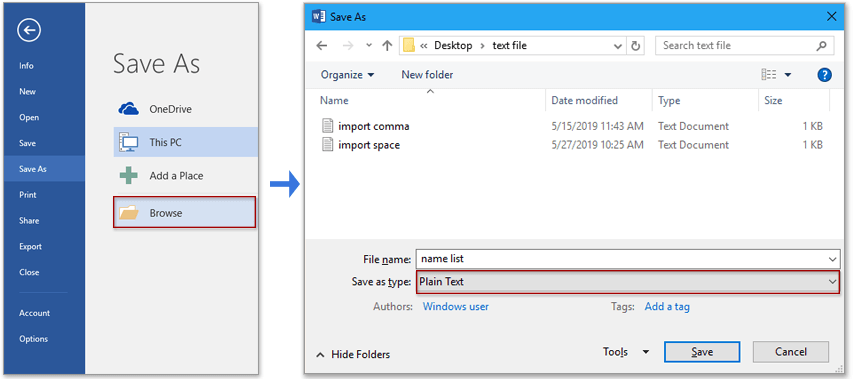
1. Откройте документ Word, который вы хотите преобразовать в лист Excel, щелкните Файл > Сохранить как команду, затем нажмите ЛИСТАТЬ СПИСКИ , чтобы открыть Сохранить как диалоговом окне выберите одно место назначения для размещения нового файла и в Сохранить как выпадающий список, выберите Plain Text.
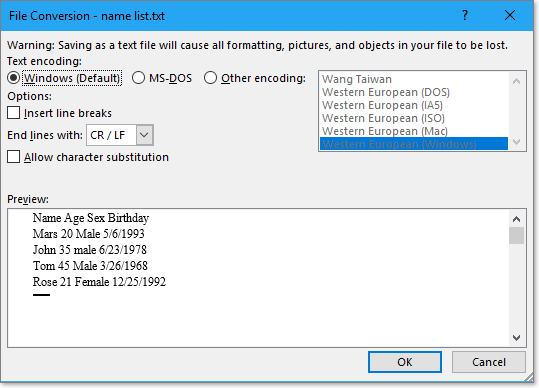
2. Нажмите Save. чтобы сохранить документ Word как новый текстовый файл, затем Преобразование файлов появляется диалоговое окно, просто нажмите OK для закрытия диалога.
3. Затем включите книгу Excel, в которую вы хотите импортировать данные документа Word, щелкните Данные > Из текста, И в Импортировать текстовый файл выберите текстовый файл, который хотите импортировать. 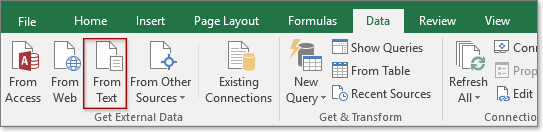

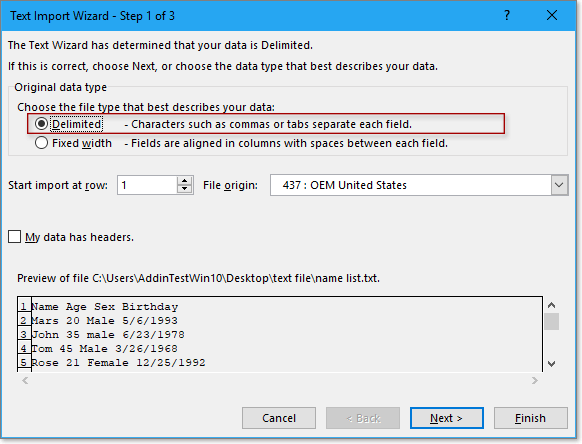
4. Проверьте разграниченный , нажмите Следующая.

5. На шаге 2 мастера отметьте разделитель, на основе которого вы хотите разделить данные, нажмите Следующая.

6. На последнем шаге мастера вы можете указать формат данных, если вам не нужно менять формат, отметьте Общие опцию.

7. Нажмите Завершить, Затем Импортировать данные появится диалоговое окно, вы можете выбрать одну ячейку активного листа для размещения текстовых данных импорта или проверить Новый рабочий лист возможность импорта данных в новый лист. Нажмите OK.
Затем содержимое документа Word было импортировано на лист Excel.
Примечание:
Если вы хотите преобразовать данные документа Word в лист Excel (преобразовать данные с разделителями на основе разделителя в документе Word в таблицу в Excel), как показано на скриншоте ниже, этот метод будет хорошим выбором , но если вы просто хотите импортировать весь документ Word данные, включая графики, в таблицу Excel, перейдите по ссылке метод Б.
 |
 |
 |
быстро конвертировать несколько XLSX. файлы в XLS или PDF. файлы за один раз
Метод B: конвертировать Word в Excel с помощью VBA (4 шага)
Если вы хотите преобразовать или импортировать все данные в документе Word в Excel, вы можете использовать код VBA.
1. Нажмите Alt + F11 ключ для включения Microsoft Visual Basic для приложений окно.
2. Нажмите Вставить > Модули для создания нового Модули скрипт, скопируйте и вставьте в скрипт приведенный ниже код.
Код VBA: импортировать Word в Excel
Sub ImportWord() 'UpdatebyExtendoffice20190530 Dim xObjDoc As Object Dim xWdApp As Object Dim xWdName As Variant Dim xWb As Workbook Dim xWs As Worksheet Dim xName As String Dim xPC, xRPP Application.ScreenUpdating = False Application.DisplayAlerts = False xWdName = Application.GetOpenFilename("Word file(*.doc;*.docx) ,*.doc;*.docx", , "Kutools - Please select") If xWdName = False Then Exit Sub Application.ScreenUpdating = False Set xWb = Application.ActiveWorkbook Set xWs = xWb.Worksheets.Add Set xWdApp = CreateObject("Word.Application") xWdApp.ScreenUpdating = False xWdApp.DisplayAlerts = False Set xObjDoc = xWdApp.Documents.Open(Filename:=xWdName, ReadOnly:=True) xObjDoc.Activate xPC = xObjDoc.Paragraphs.Count Set xRPP = xObjDoc.Range(Start:=xObjDoc.Paragraphs(1).Range.Start, End:=xObjDoc.Paragraphs(xPC).Range.End) xRPP.Select On Error Resume Next xWdApp.Selection.Copy xName = xObjDoc.Name xName = Replace(xName, ":", "_") xName = Replace(xName, "\", "_") xName = Replace(xName, "/", "_") xName = Replace(xName, "?", "_") xName = Replace(xName, "*", "_") xName = Replace(xName, "[", "_") xName = Replace(xName, "]", "_") If Len(xName) > 31 Then xName = Left(xName, 31) End If xWs.Name = xName xWs.Range("A1").Select xWs.Paste xObjDoc.Close Set xObjDoc = Nothing xWdApp.DisplayAlerts = True xWdApp.ScreenUpdating = True xWdApp.Quit (wdDoNotSaveChanges) Application.DisplayAlerts = True Application.ScreenUpdating = True End Sub
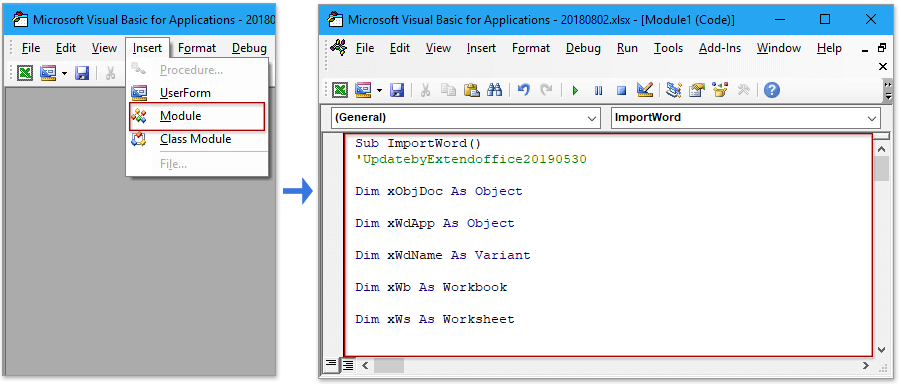

3. Нажмите F5 ключ для запуска кода, Kutools — Пожалуйста, выберите появится диалоговое окно, в котором вы можете выбрать один документ Word для импорта (можно импортировать только один документ один раз).
4. Нажмите Откройте, то выбранный документ Word будет импортирован как один новый лист. Смотрите скриншот:
Наконечник: Новому листу будет автоматически присвоено имя импортированного Word.

Примечание:

Если имеется несколько графиков (рисунков, диаграмм, формул), они могут перекрываться друг другом.
Пять конвертеров форматов файлов повышают вашу эффективность на 90%, оставляя много времени, чтобы наслаждаться жизнью
▲ Пакетное преобразование файлов одним щелчком мыши, например конвертер форматов (преобразование между xlsx и xls, преобразование Excel в PDF).
▲ Кроме инструментов, отображаемых на картинке, в Kutools for Excel есть еще 200 расширенных инструментов, которые могут решить ваши 82% головоломки Excel.
▲ Станьте экспертом по Excel за 5 минут, получите признание и продвижение по службе.
▲ 110000+ высокоэффективных сотрудников и 300+ всемирно известных компаний.
30-дневная бесплатная пробная версия, кредитная карта не требуется Узнать больше Скачать сейчас
Относительная операция: пакетное преобразование книг Excel в файлы PDF
И наоборот, иногда вам может потребоваться преобразовать книги Excel в другие форматы файлов, такие как файл PDF. В этом разделе представлен расширенный инструмент — Конвертер формата может помочь вам конвертировать книги Excel из одной папки в отдельные файлы PDF.
Перед применением этого инструмента уделите несколько минут бесплатная установка Kutools for Excel в первую очередь.
Kutools for Excel — это мощная и полезная надстройка Excel, которая содержит 229 утилит (их количество все еще увеличивается) и может обрабатывать 91% головоломок Excel.

1. Нажмите Кутулс Плюс > Workbook > Конвертер формата.
2. в Конвертер форматов файлов диалог

- Выберите операцию преобразования, которая вам нужна в Тип раскрывающийся список, например Книга Excel в PDF;
- Нажмите для добавления файлов или папок, которые вы хотите преобразовать.
- Выберите одно место назначения для размещения преобразованных файлов.

3. Нажмите Ok, новая рабочая книга, созданная для отображения результатов преобразования, а пока файлы были преобразованы. 

Наконечник:

Для Конвертер формата инструмент, вы можете конвертировать между Excel 97-2003 и Excel 2007 или более поздние версии также.
Демо: Конвертер файлов
Другие операции (статьи), связанные с преобразованием файлов
Преобразование таблицы Excel в PDF
В этой статье представлены три способа преобразования одной или всех таблиц Excel в отдельные файлы PDF.
Пакетный импорт нескольких файлов csv / txt / xml в Excel
В этом руководстве перечислены несколько кодов VBA, которые помогут вам быстро импортировать файлы csv / txt / xml из одной папки на один лист Excel, а также представляет собой полезный инструмент надстройки, который может решить почти импорт и экспорт головоломок в Excel.
Преобразование PDF в лист Excel
Здесь представлен способ преобразования одного PDF-файла в один лист Excel и способ преобразования диапазона Excel в файл PDF с помощью шагов.
Преобразование текстового файла в лист Excel
Здесь с помощью команды «Открыть» или уловки для вставки текстового файла в Excel данные разделяются разделителем.
Преобразование файла XLSX в файл XLS или PDF
В некоторых случаях может потребоваться преобразовать файл Excel 2007 или более поздней версии в формате XLSX в файл Excel 97-2003 в формате XLS или PDF. В Excel мы можем использовать команду «Сохранить как» для решения этой задачи, но здесь я могу представить вам хороший конвертер для быстрого преобразования нескольких файлов xlsx в файлы xls или файлы pdf в Excel.
Преобразование Excel в документ Word
В этой статье описываются два способа преобразования листа Excel в документ Word: один — с помощью команд «Копировать и вставить», а другой — вставлять лист Excel в Word как объект.
Лучшие инструменты для работы в офисе
Kutools for Excel решает большинство ваших проблем и увеличивает вашу производительность на 80%
- Бар Супер Формулы (легко редактировать несколько строк текста и формул); Макет для чтения (легко читать и редактировать большое количество ячеек); Вставить в отфильтрованный диапазон .
- Объединить ячейки / строки / столбцы и хранение данных; Разделить содержимое ячеек; Объедините повторяющиеся строки и сумму / среднее значение . Предотвращение дублирования ячеек; Сравнить диапазоны .
- Выберите Дубликат или Уникальный Ряды; Выбрать пустые строки (все ячейки пустые); Супер находка и нечеткая находка во многих рабочих тетрадях; Случайный выбор .
- Точная копия Несколько ячеек без изменения ссылки на формулу; Автоматическое создание ссылок на несколько листов; Вставить пули , Флажки и многое другое .
- Избранные и быстро вставляйте формулы , Диапазоны, диаграммы и изображения; Зашифровать ячейки с паролем; Создать список рассылки и отправлять электронные письма .
- Извлечь текст , Добавить текст, Удалить по позиции, Удалить пробел ; Создание и печать промежуточных итогов по страницам; Преобразование содержимого ячеек в комментарии .
- Суперфильтр (сохранять и применять схемы фильтров к другим листам); Расширенная сортировка по месяцам / неделям / дням, периодичности и др .; Специальный фильтр жирным, курсивом .
- Комбинируйте книги и рабочие листы ; Объединить таблицы на основе ключевых столбцов; Разделить данные на несколько листов ; Пакетное преобразование xls, xlsx и PDF .
- Группировка сводной таблицы по номер недели, день недели и другое . Показать разблокированные, заблокированные ячейки разными цветами; Выделите ячейки, у которых есть формула / имя .
Больше информации. Полнофункциональная 30-дневная бесплатная пробная версия . Покупка .
Вкладка Office — предоставляет интерфейс с вкладками в Office и значительно упрощает вашу работу
- Включение редактирования и чтения с вкладками в Word, Excel, PowerPoint , Издатель, доступ, Visio и проект.
- Открывайте и создавайте несколько документов на новых вкладках одного окна, а не в новых окнах.
- Повышает вашу продуктивность на 50% и сокращает количество щелчков мышью на сотни каждый день!