Как управлять точкой доступа в интернет на iPhone. Держим трафик под контролем

В закладки
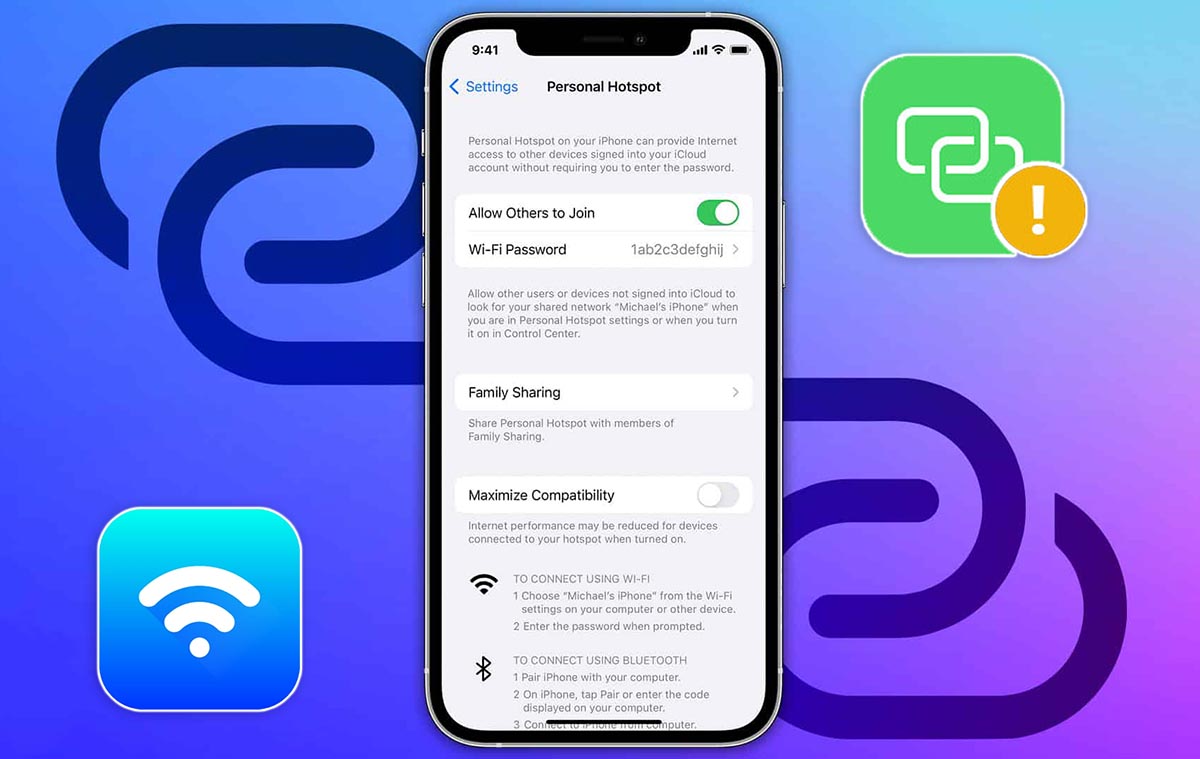
Режим модема появился на iPhone еще с релизом iOS 8.1. Опция включается по пути Настройки — Сотовая связь — Режим модема.
Не все пользователи знают о дополнительных возможностях и особенностях работы этого режима в iOS. Сейчас расскажем о самых важных и полезных фишках.
�� Спасибо re:Store за полезную информацию. ��
Как проверить активность точки доступа на iPhone
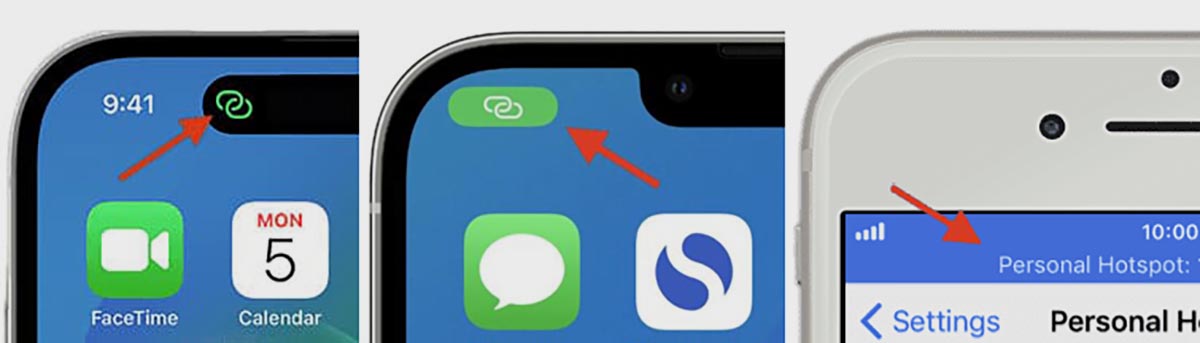
Понять, что на iPhone активен режим раздачи интернета можно по индикаторам в статусной строке.
▶ На iPhone 14 Pro/14 Pro Max индикатор отображается в Dynamic Island.
▶ На всех моделях iPhone с Face ID (кроме прошлогодних флагманов) индикатор будет отображаться в области часов, а через время подложка зеленого цвета будет отображаться под текущим временем.
▶ На моделях iPhone с Touch ID статусная строка увеличится и будет окрашена в голубой.
Так вы сможете сразу понять, что к смартфону подключился один или несколько гаджетов.
Как настроить автоподключение к iPhone на других гаджетах
Другие смартфоны, планшеты и компьютеры могут автоматически подключаться к точке доступа на iPhone. Это не только будет разряжать батарею гаджета, но и расходовать мобильный трафик.
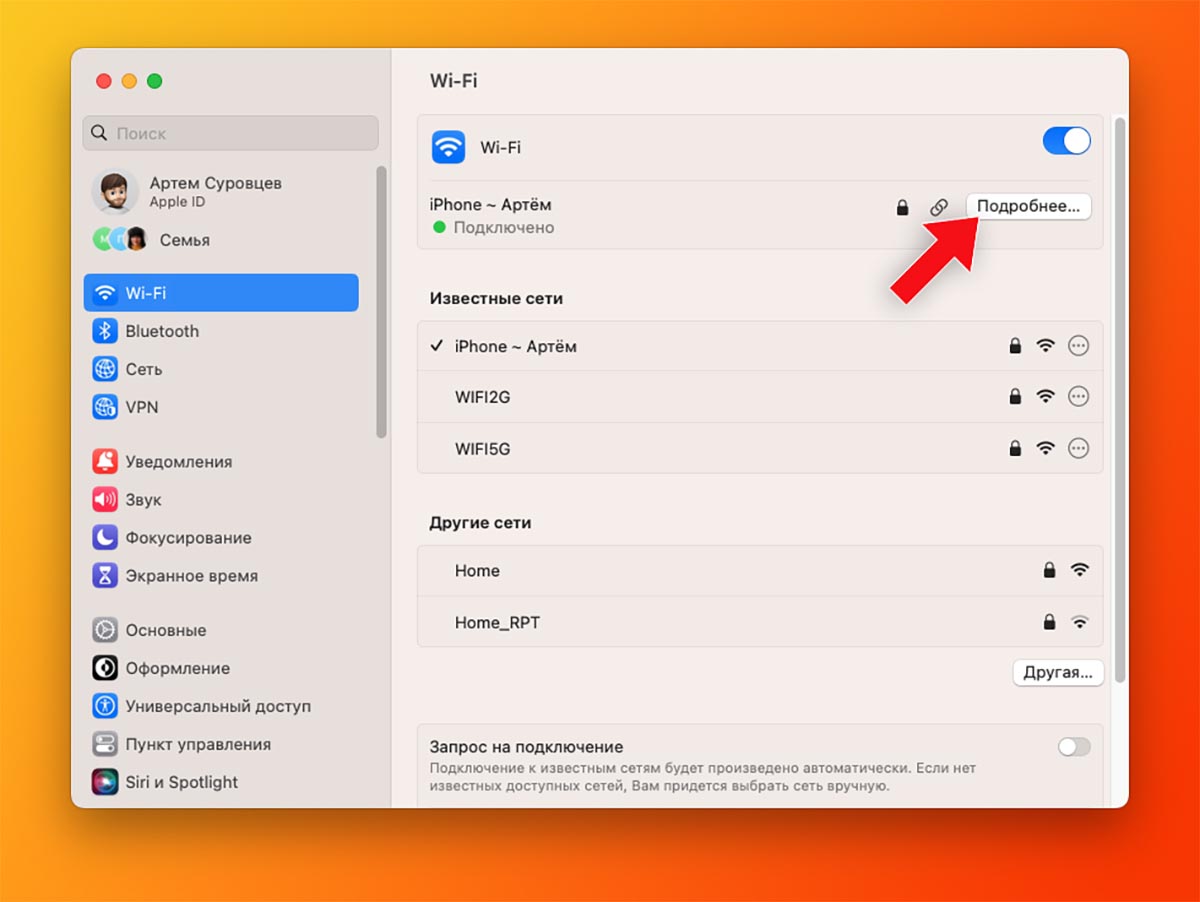
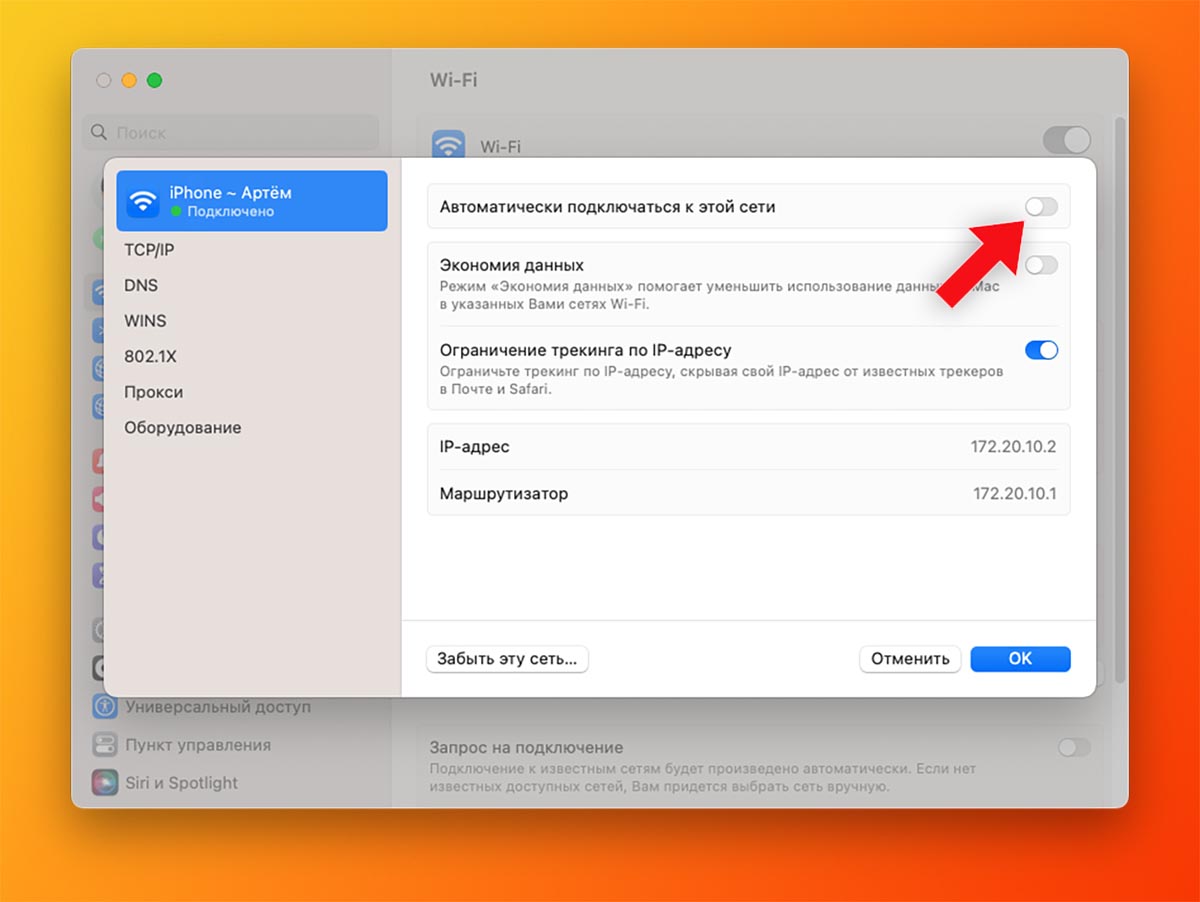
Изменить настройки автоподключения к iPhone на Mac можно следующим образом:
▶ Откройте Системные настройки – Wi-Fi и подключитесь к точке доступа iPhone.
▶ Нажмите кнопку Подробнее.
▶ Управляйте автоподключением к точке доступа при помощи первого тумблера.
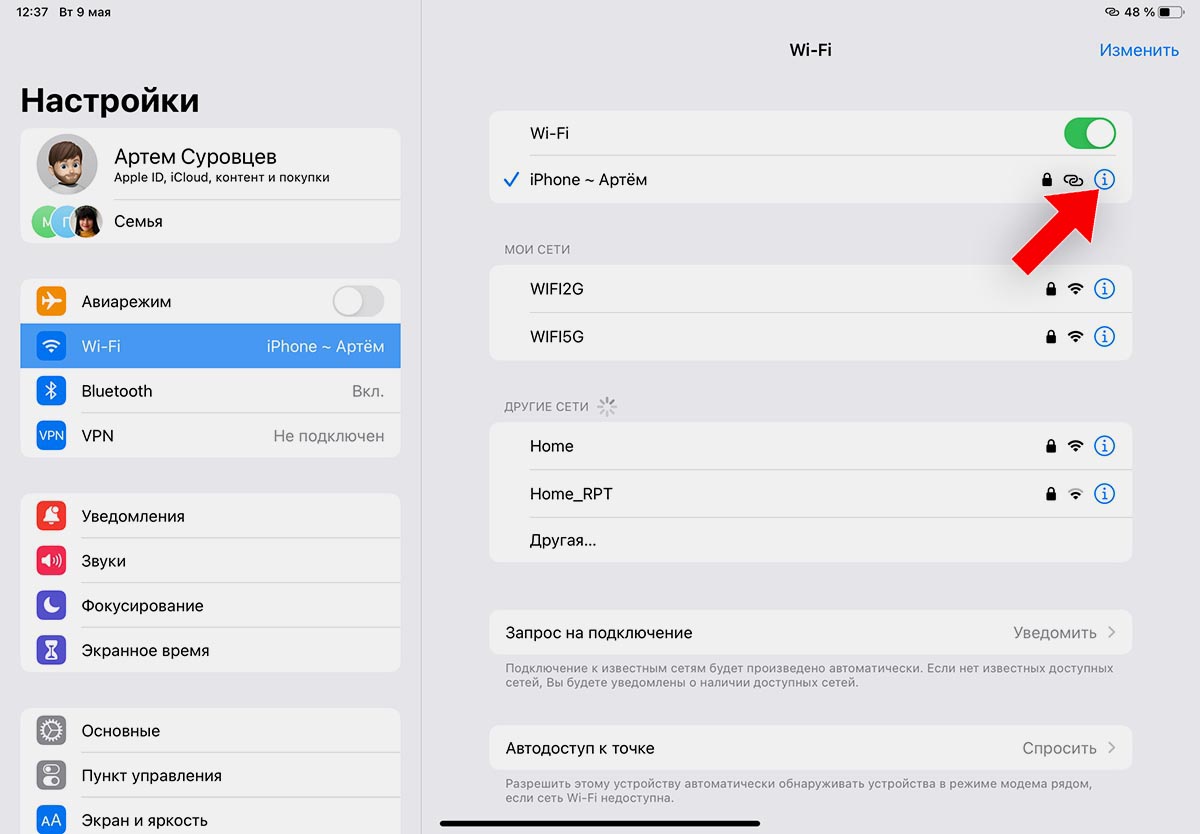
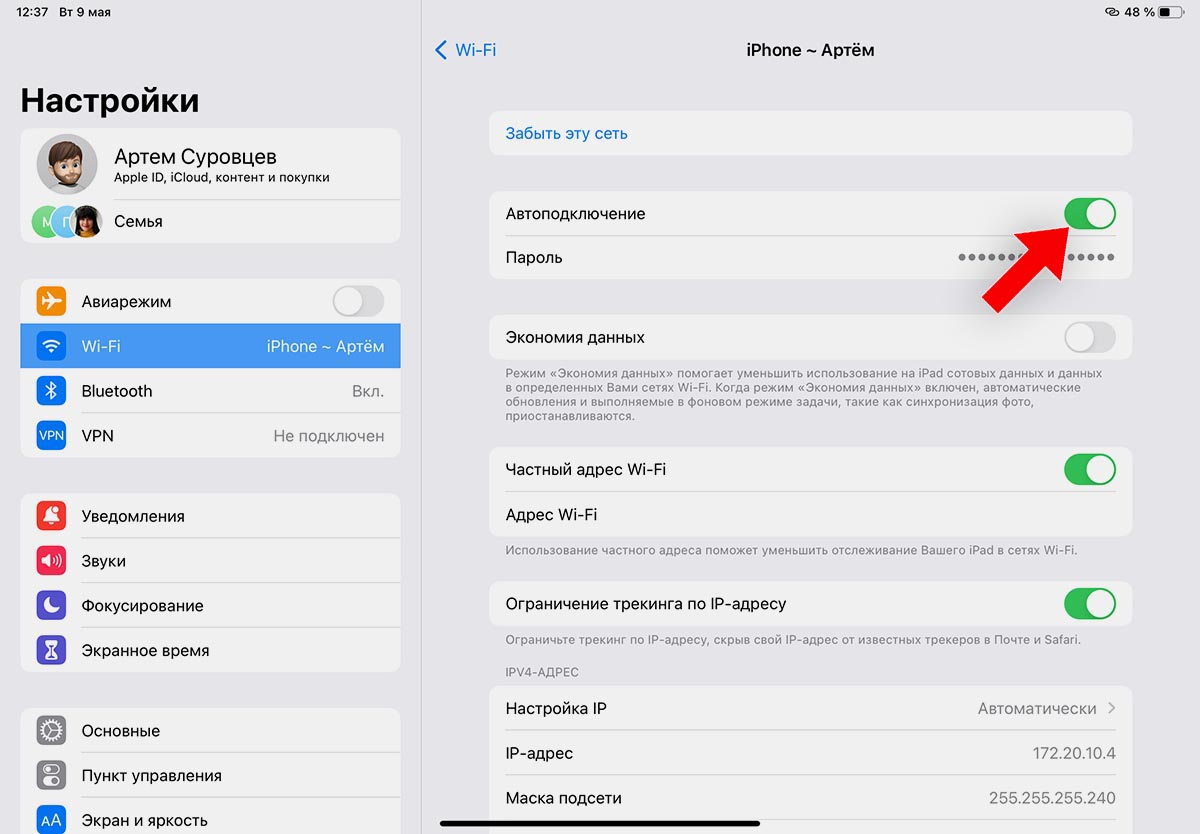
Чтобы изменить настройки автоподключения к точке доступа на другом iPhone или iPad, сделайте следующее:
▶ Откройте Настройки – Wi-Fi и подключитесь к точке доступа iPhone.
▶ Нажмите кнопку “i” возле активного подключения.
▶ Управляйте автоподключением к точке доступа при помощи основного переключателя.
Как изменить параметры автоподключения к iPhone для семьи
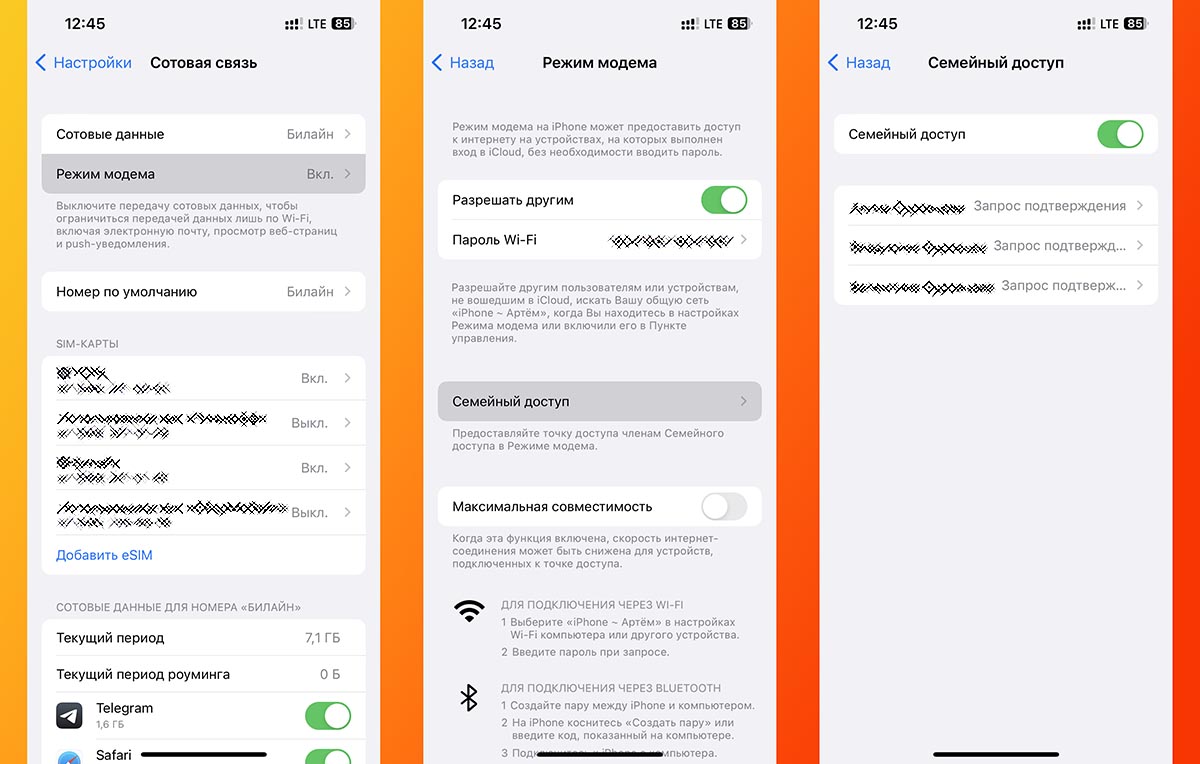
Если вы используете удобную опцию яблочной экосистемы Семейный доступ, то другие члены семьи могут автоматически подключаться к вашей точке доступа, когда находятся поблизости.
В параметрах вашего гаджета можно вовсе запретить такое подключение или ограничить его для некоторых родственников.
Для этого перейдите в Настройки — Сотовая связь — Режим модема — Семейный доступ и настройте фишку по своему усмотрению.
Если укажете правило для определенного члена семьи, то оно будут действовать для всех устройств с его учетной записью Apple ID.
Как просмотреть статистику потребления трафика другими гаджетами
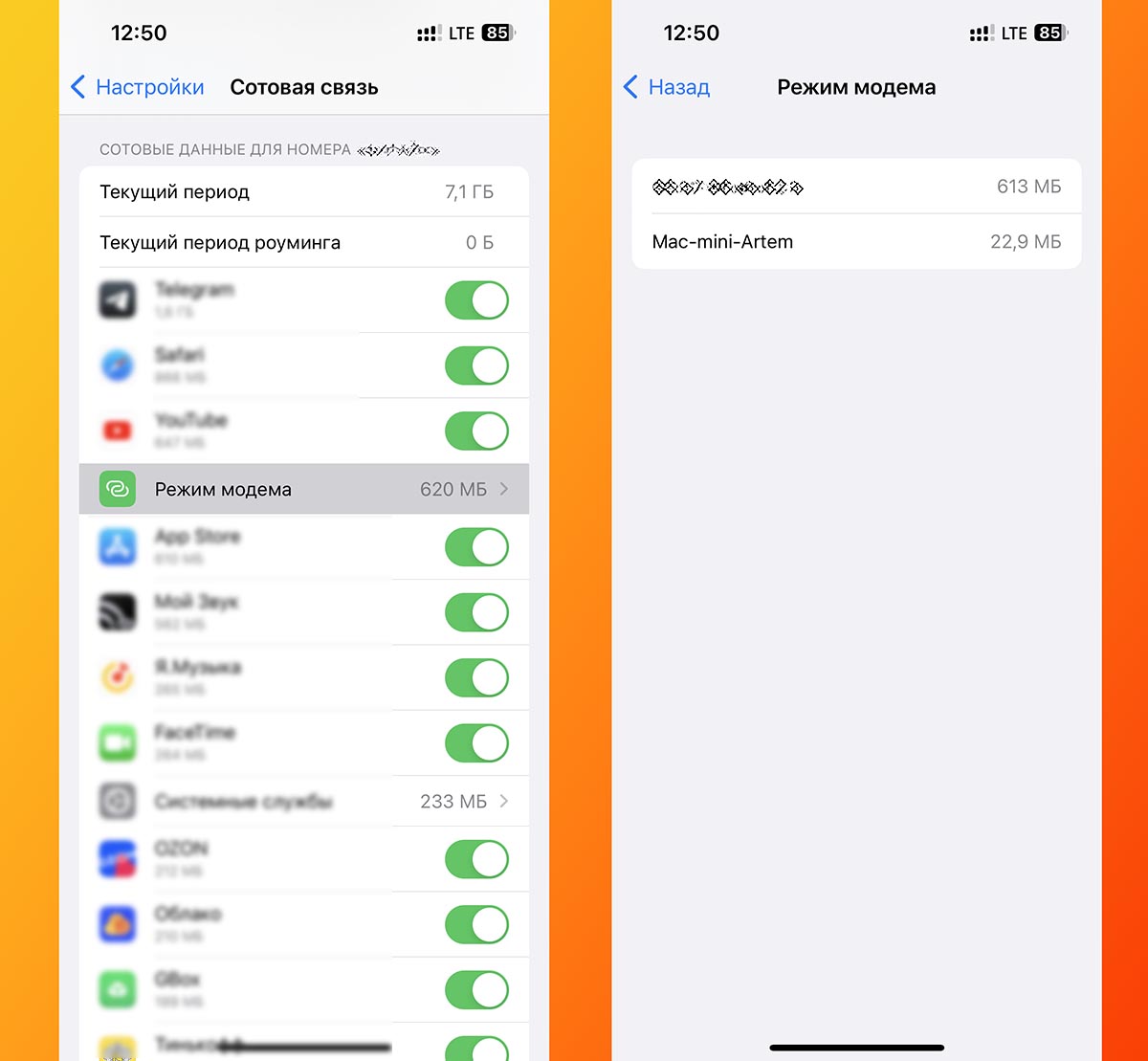
Чтобы разобраться, какое из подключенных устройств съедает много трафика, следует перейти в раздел со статистикой сетевого подключения.
Для этого перейдите в Настройки — Сотовая связь и найдите пункт Режим модема в списке ниже.
Здесь будет указано потребление трафика каждым из устройств, которое подключалось к iPhone в режиме модема. Если на другом устройстве включена опция Частный адрес Wi-Fi, то гаджет не будет идентифицирован в списке.
Узнать этот девайс можно заглянув в параметры его подключения к вашей точке доступа. Там будет отображаться подменный Mac-адрес, которые используется для данного подключения.
Как увидеть все подключенные гаджеты в режиме модема
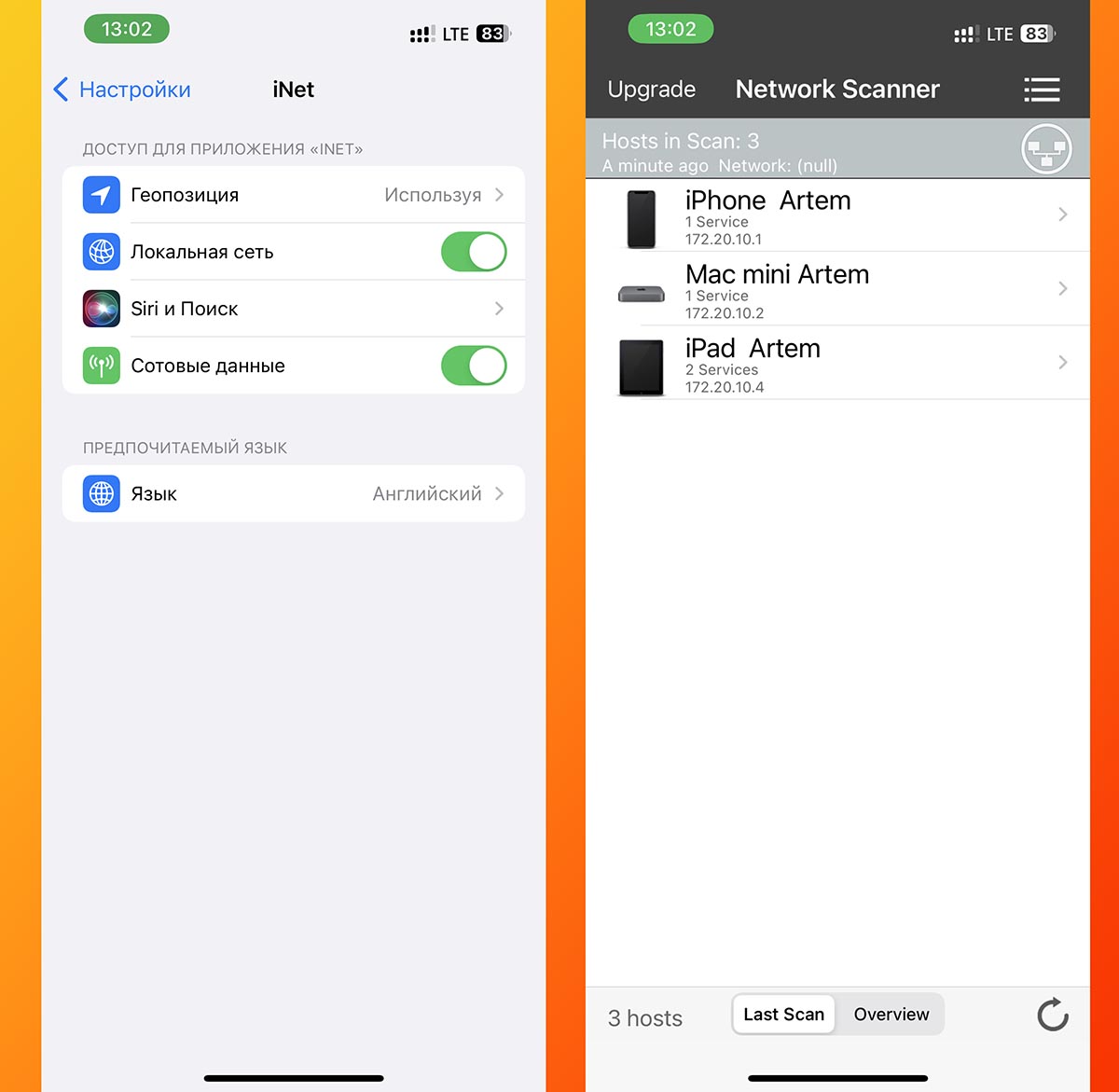
Чтобы следить за активными подключениями к вашему iPhone, придется использовать сторонне приложение из App Store.
Рекомендуем бесплатную утилиту iNet – Network Scanner.
▶ Установите приложение из App Store и запустите его.
▶ Выдайте необходимые разрешения для доступа к другим гаджетам в сети. Если пропустили этот шаг, перейдите в Настройки – iNet и активируйте тумблер Локальная сеть.
▶ Произведите сканирование сети в приложении iNet во время работы точки доступа.
▶ Увидите список подключенных к вашему iPhone устройств.
Теперь вы знаете, как менять настройки, отслеживать статистику и управлять некоторыми параметрами iPhone во время работы в режиме точки доступа.
Изменить ttl ipad
Запросы клиента программы ActiveSync может создать ряд ошибки HTTP 500. Эти ошибки могут произвести обмен электронной почты, календаря или контактов данных на перезагрузить устройстве iOS. Если вы являетесь администратором, узнать как это исправить для ваших устройств.
Эта статья предназначена для администратора сервера Exchange. Если у вас возникли проблемы с вашей учетной записью Exchange на вашем iPhone, iPad или iPod сенсорный, обратитесь к администратору вашей компании сервера Exchange.
Устройство iPhone, iPad или iPod касание может сделать ошибки соединения с промежуточным сервером. Данная ошибка возникает, если транзакция раз перед почтовым сервером и устройством закончить сеанс. Иногда, время жизни (TTL) или интервал (ГБЖ) на промежуточных серверах меньше, чем жизнь операции обмена текстовыми сообщениями. Когда это происходит, устройство и сервер почтовых ящиков не общаемся.
Проверьте настройки TTL для промежуточных серверов между устройствами iOS и сервер почтовых ящиков. Транзакции ActiveSync не если эти параметры не превышают максимальное значение поля TTL.
Определить ошибку
Когда сделка занимает больше времени, чем параметры ТТЛ разрешить, появляется ошибка на устройстве. Это может быть ошибка http 500 или ошибка статус 110. Эти ошибки могут задержать данных учетную запись в эту папку или вызвать его, чтобы перезагрузить. Например, запросы синхронизировать календарь Exchange может привести к целому ряду 500 ошибок подряд. Когда это происходит, iOS спрашивает обмена, чтобы отправить все данные календаря при следующем его подключении. Это позволяет iOS заменить свой локальный кэш данных календаря.
Проверьте журнал ActiveSync, чтобы выяснить, какой тип ошибки устройства на момент выпуска. Вот пример ошибка http 500 В журнала ActiveSync:
Тип События: Ошибка
Источник События: ActiveSync Сервера
Компьютер: Сервер
Описание: неожиданный сервере почтовых ящиков Exchange ошибка: сервер: [myserver.company.com] пользователь: [user@company.com код состояния HTTP: [500]. Убедитесь, что сервер почтовых ящиков Exchange работает правильно.
Набор ГБЖ сервера до 59 минут
В HBI-это количество времени, что iOS вычисляет должно пройти между обращениями к серверу. Если вы являетесь администратором сервера Exchange, установите ГБЖ сервера до 59 минут. Узнайте, как настроить ГБЖ для вашего сервера.
Подтвердить ожидания для всех сетевых брандмауэрах
Если вы системный или сетевой администратор, установить все сетевые фаерволы тайм-аут на 30 минут или более. Время ожидания по умолчанию для некоторых устройств может быть столь же низко как пять минут. Дать пинги и другими процессами синхронизации достаточно времени, чтобы поехать к почтовому ящику и обратно. Узнайте, как установить и подтвердить все сетевые настройки брандмауэра.
Обновления для iPhone, iPad, или iPod сенсорный параметры
Чтобы уменьшить объем данных, которые синхронизируются с устройством, ниже этих настроек:
- Количество дней для синхронизации
- Календарь событий синхронизация сроки
- Как часто устройство загружает данные с сервера, и как часто сервер передает данные на устройство
Этот документ будет обновляться по мере поступления дополнительной информации.
Информация о продуктах, произведенных не компанией Apple, или о независимых веб-сайтах, неподконтрольных и не тестируемых компанией Apple, не носит рекомендательного характера и не рекламируются компанией. Компания Apple не несет никакой ответственности за выбор, функциональность и использование веб-сайтов или продукции. Apple не делает никаких заявлений относительно стороннего точность сайт или надежность. Риски, связанные с использованием Интернета. Обратитесь к поставщику за дополнительной информацией. Другие названия компаний и продуктов могут быть товарными знаками их соответствующих владельцев.
Раздача интернета с iPad (на моделях Wi-Fi + Cellular)
Вы можете включить Режим модема, чтобы раздавать мобильный интернет со своего iPad другим устройствам. Когда другие устройства не могут подключиться к интернету по сети Wi-Fi, можно воспользоваться Режимом модема.
Примечание. Режим модема поддерживают не все операторы связи. Может взиматься дополнительная плата. Количество устройств, которые можно подключить за раз в Режиме модема, зависит от мобильного оператора и модели iPad. За дополнительными сведениями обращайтесь к своему оператору.
Настройка Режима модема на iPad

Откройте «Настройки» > «Сотовая связь», коснитесь «Настройка Режима модема», затем следуйте инструкциям на экране.
Примечание. Если в разделе «Настройки» > «Сотовая связь» параметр «Сотовые данные» включен, но пункта «Настройка Режима модема» нет, обратитесь к своему оператору и попросите добавить режим модема в Ваш тарифный план.
Подключение Mac или ПК к устройству в Режиме модема
Для подключения Mac или ПК к устройству в Режиме модема можно использовать Wi‑Fi, кабель USB или Bluetooth®. Выполните одно из описанных ниже действий.
- Использование Wi‑Fi для подключения Mac. См. раздел Подключение iPad к интернету.
- Использование Wi‑Fi для подключения ПК. На ПК подключитесь к устройству в Режиме модема, следуя инструкциям производителя.
- Использование USB. См. раздел Подключение iPad к компьютеру с помощью кабеля.
- Использование Bluetooth. Инструкции по подключению компьютера Mac см. в разделе Подключение iPad к Mac с помощью Bluetooth. Для подключения ПК настройте соединение Bluetooth, следуя инструкциям производителя.
- Дополнительную информацию о подключении компьютера Mac см. в разделе Использование iPhone или iPad для подключения Mac к интернету в Руководстве пользователя macOS.
Подключение iPhone или другого iPad к Вашему устройству в Режиме модема
На подключаемом устройстве откройте «Настройки» > «Wi-Fi», выберите устройство, на котором включен Режим модема, в списке доступных сетей и введите пароль от Режима модема (если потребуется).
Дополнительную информацию о подключении iPhone см. в разделе Подключение к устройству в Режиме модема в Руководстве пользователя iPhone.
Выключение Режима модема и смена пароля
Откройте «Настройки» > «Режим модема» и выполните одно из описанных ниже действий.
- Смена пароля. Коснитесь пункта «Пароль Wi-Fi» и следуйте инструкциям на экране.
- Выключение Режима модема. Выключите параметр «Разрешать другим». Все устройства, подключенные к устройству в Режиме модема, будут отключены.

Пока Mac подключен к Вашему устройству в режиме модема, вдоль верхнего края экрана iPad отображается синяя полоса, а в строке состояния компьютера Mac — значок Режима модема .
Примечание. Если Вы вошли с одним и тем же Apple ID и включили Wi-Fi и Bluetooth на обоих устройствах, можно использовать Режим модема без ввода пароля.
Когда iPad находится в Режиме модема, он использует сотовую сеть для подключения к интернету. Чтобы отслеживать трафик мобильного интернета, откройте «Настройки» > «Сотовая связь». См. раздел Просмотр или изменение настроек сотовых данных на iPad (модели Wi-Fi + Cellular).
Если у Вас настроен Семейный доступ, Вы можете поделиться интернетом через Режим модема с любым членом Вашей семьи. См. раздел Настройка Семейного доступа на iPad.
TTL. От энциклопедии до Master-Patch
Одной из самых популярных программ у 4G- сообщества,на данный момент,остаются программы меняющие значение ttl (Time to live — время жизни пакета данных в протоколе IP).
Зачем нужен Time to live
Предельное время жизни пакета это одно из ключевых значений по которому компании мобильной связи ведут контроль за мобильными устройствами и вводят ограничения (смена Sim-карт со смартфона в модем или не разрешенная раздача по Wi-Fi).
Какие бывают виды значений TTL
На разных операционных системах установленных в устройствах имеются совершенно различные показатели жизни пакетов.
Для начала вы должны знать что TTL=1 может иметь показатель только если он не был маршрутизирован через другие устройства. Максимальное значение TTL=255. Теперь ознакомим Вас с этим показателем по OC(операционной системе)
Windows (XP,7,8,10) TTL = 128
Unux TTL = 64
iOs TTL = 65
Android TTL = 65
Lumia TTL =130
Mac OS TTL = 64 (см. Unix)
Cisco TTL = 255
Как проверить значение TTL через Ping
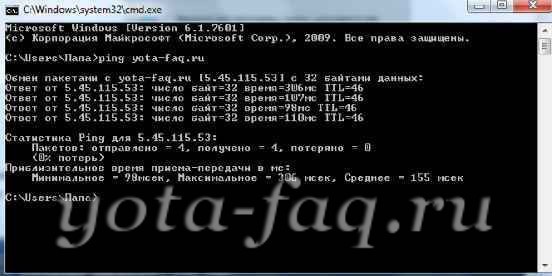
Показатель ttl (Time to live — время жизни пакета данных в протоколе IP) можно узнать по команде Ping (пинг) в системе.
Как выполнить Ping из системы Windows
Для того чтобы осуществить команду пинг в операционной системе Windows и получить полноценный ответ.
Для этого надо запустить встроенную в Windows утилиту ping нажав сочетание клавиш Win+R на клавиатуре или откройте Пуск -> Выполнить. Далее в открывающемся окошке введите команду — cmd.
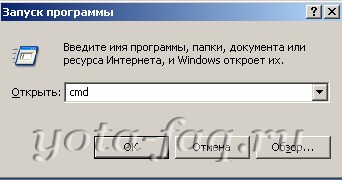
Чуть выше появится список с доступными, встроенными программами Windows.
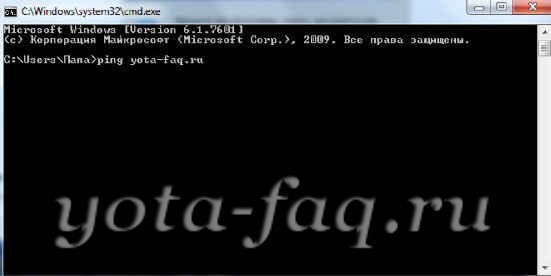
Нажав на программу -Вам откроется окошко командной строки.Вводите команду ping (пробел) IP (или имя сервера в сети)
Как выполнить Ping из системы Linux (Mac OS и др.Unix-системы)
Для этого Вам необходимо открыть окно встроенный программы — Terminal и теми же командами как и описаны выше для Windows вы можете полноценно выполнить поставленную задачу.
Как выполнить Ping из системы Android
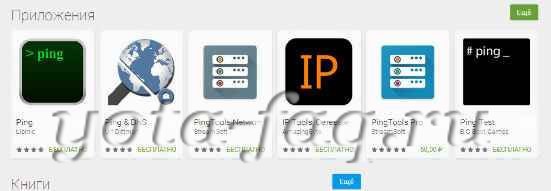
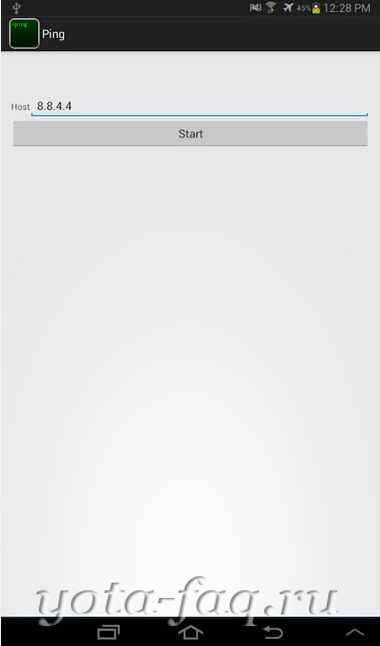
Для того чтобы выполнить вышеуказанный запрос надо всего лишь установить из Маркета одну из нужных программ.
Как выполнить Ping из системы iOS
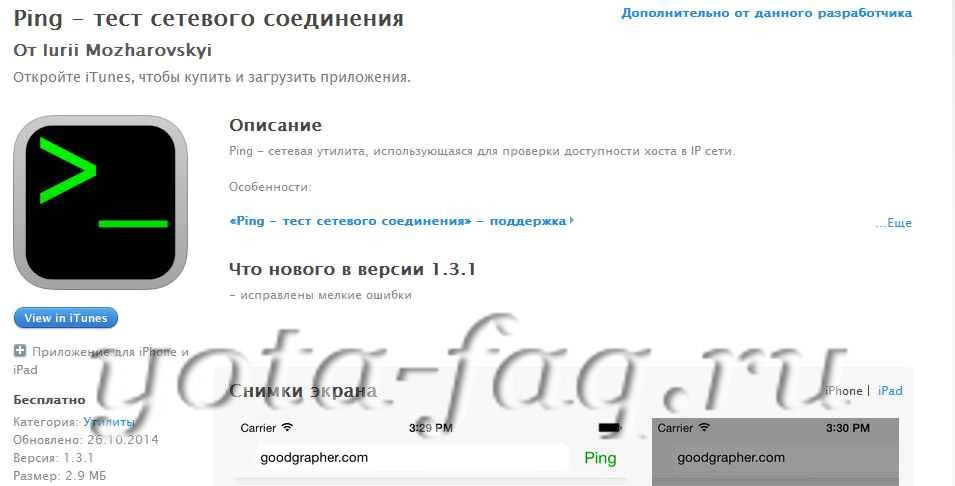
Также нет особых проблем и в выборе программы для устройств на OC iOS.
Программа для изменения значения TTL на Android
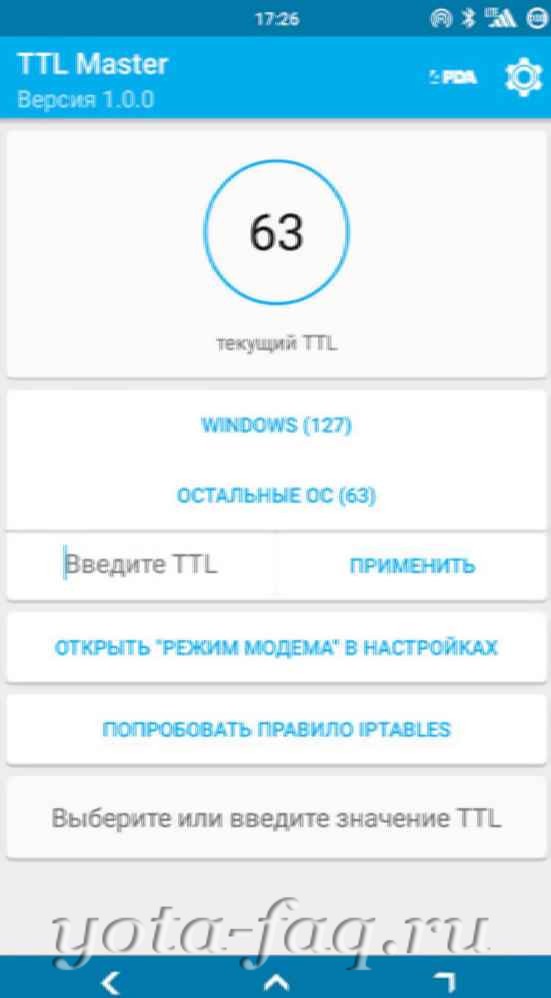
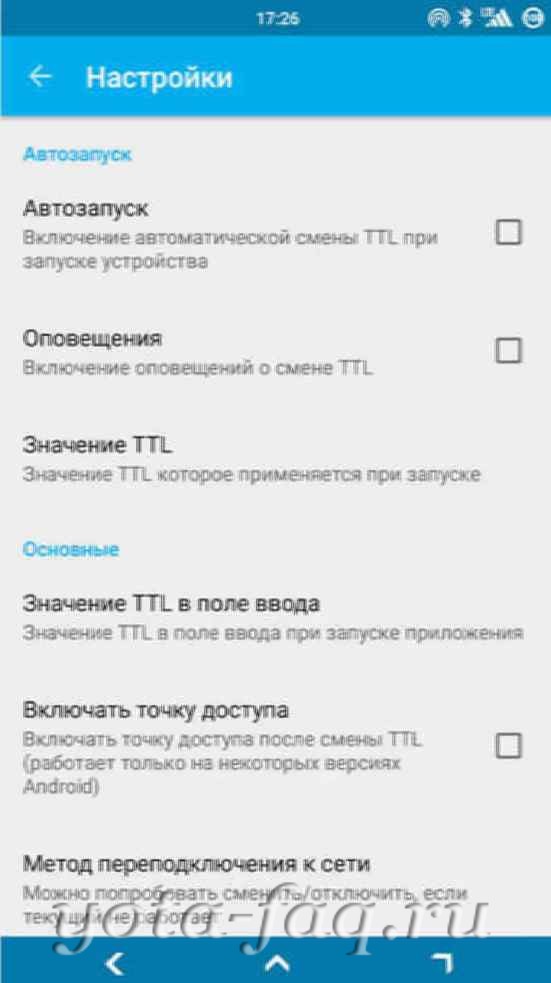
Для того чтобы управлять значениями TTL на андроид-девайсах вам необходимо установить программу TTLMaster.
Это приложение позволит менять длину пакета в один клик -Скачать.
Программа для изменения значения TTL для iPhone,Ipad
Для того чтобы сменить ttl на устройствах компании Apple Вам потребуется разблокировать функцию «Режима модема» (Tethering)
Для этого Вы можете скачать программу TetherMe