Как быстро и легко включить или отключить геолокацию в Айфоне?
Блог Дети в городе Днепр > Разное > Как быстро и легко включить или отключить геолокацию в Айфоне?
Photo: stylus.ua
Определить местоположение или погодные условия, вызвать такси либо заказать доставку на дом, не указывая повторно каждый раз адрес – все это и многое другое поможет сделать геолокация в Айфон. В этой статье мы расскажем, как поэтапно подключить опцию и отключить при возникновении таковой необходимости.
Геолокация в Айфон – что это такое?
Под геолокацией подразумевается опция в телефоне, которая рассчитывает координаты гаджета с помощью геоинформационных систем и радионавигации. Точное геопозиционирование помогает максимально точно определить местоположение пользователя. Также определение геокоординат необходимо для корректной работы некоторых программ и системных служб вашего iPhone:
- GPS-навигаторы и карты;
- контроль скорости и расстояния;
- калибровка цифрового компаса;
- коррекция часового пояса;
- настройка системы;
- опция «Поиск iPhone»;
- поисковая выдача в браузере Safari;
- выставление геометок на фото;
- экстренные службы и SOS-вызовы.
Как запустить геолокацию на Айфоне?
Опция геопозиционирования включена автоматически в большинстве случаев. Однако если данная функция не активирована, то включить ее вы можете собственноручно:
- Откройте меню «Настройки».
- Выберите пункт «Конфиденциальность», затем следуйте в подраздел «Службы геолокации».
- Возле пункта «Службы местонахождения» включите ползунок.
Готово! Геолокация запущена на вашем iPhone. Если же возникнет необходимость поделиться собственным местонахождением, то в этом же разделе меню «Настройки» активируйте ползунок напротив поля «Точная геопозиция». В главном меню раздела «Настройки», щелкните на свое имя и выберите опцию «Найти меня». Чтобы координаты определились, нужно отметить «Поделиться моим местоположением» и дать требуемые разрешения и доступы. Отметив доступы и разрешения, следует перейти «Люди» – «Начать делиться местоположением» и здесь в поле «Кому» указать номера телефонов людей, которые могут получить ваши координаты, а затем нажать на кнопку «Отправить».
Как выключить геолокацию на iPhone?
Для деактивации опции геолокации в вашем смартфоне, необходимо выполнить следующие действия:
- Запустите в основном меню «Настройки».
- Выполните переход в подраздел «Конфиденциальность».
- В выпавшем списке щелкните по полю «Службы геолокации».
- На вашем экране отобразиться список программ, возле каждой из которых можно выбрать опцию «Никогда». В таком случае отмеченная утилита получает запрет на использование ваших геокоординат. Если же установить «При использовании», то при каждом запуске приложение будет выскакивать запрос местоположения.
В указанном выше разделе настроек «Службы геолокации» предусмотрена возможность просмотреть, когда, то или иное приложение использовало ваши геокоординаты.
Источник: Блог интернет-магазина «Стилус».
Как на айфоне отключить местоположение
Будь в курсе последних новостей из мира гаджетов и технологий
iGuides для смартфонов Apple

Как быстро включать и отключать геолокацию на iPhone

Артем Фунтиков — 25 апреля 2023, 23:45
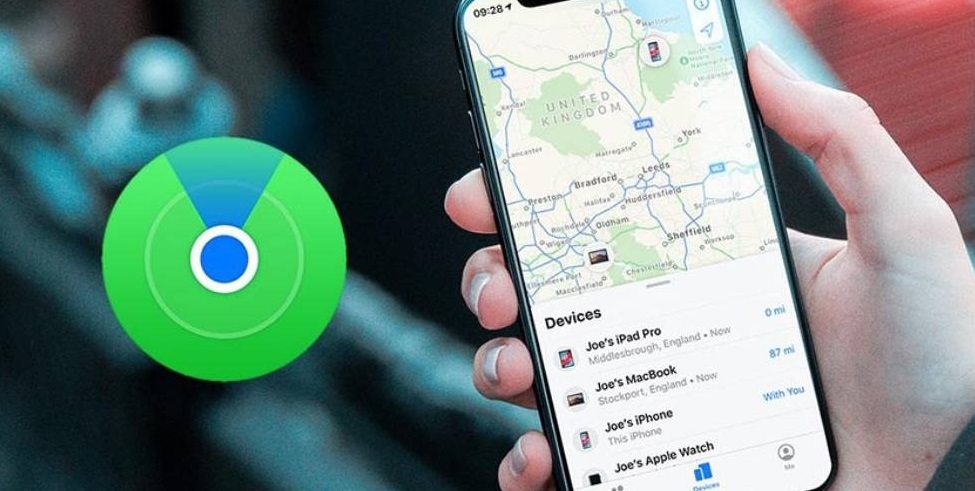
Фото: iFix
Функция геолокации отслеживает наше местоположение. Она позволяет вызвать такси на адрес, или доставку еды туда, где мы находимся сейчас, а также помогает навигатору двигаться точно по маршруту или ориентироваться на карте. Когда она включена постоянно, заряд батареи расходуется быстрее и есть смысл её отключить. Кроме того, не все любят постоянно находиться под присмотром.
Во всех Android-устройствах достаточно опустить шторку и тапнуть по иконке стрелочки, в iPhone все гораздо сложнее. Для активации приходится лезть в «Настройки», пролистывать вниз, открывать пункт «Конфиденциальность и безопасность» и переключать ползунок. Сократить путь можно благодаря «Командам», которые доступны пользователям iOS 13 и выше по умолчанию.
Достаточно скачать скрипт «Геолокация» и нажать плашку «Добавить». Опция появится в приложении «Команды» и будет перебрасывать в пункт с нужной настройкой. Для быстрого доступа её можно вывести на главный экран. Для этого нажимаем на три точки в плитке с командой, далее иконку «поделиться» и «На экран Домой».
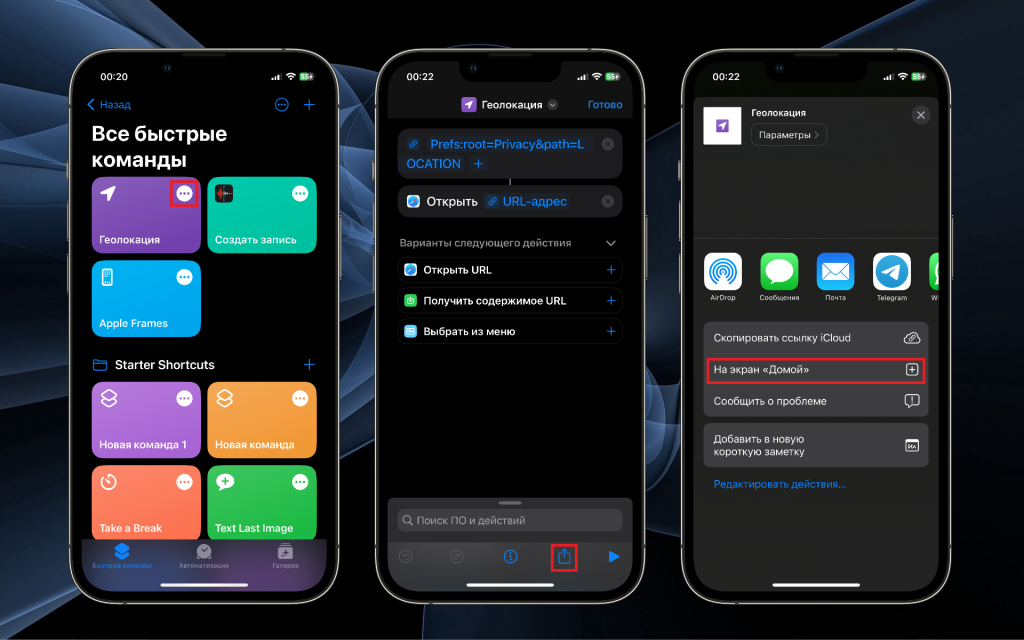
Так мы сэкономим несколько свайпов, время и немного продлим жизнь аккумулятору смартфона.
Проверьте и отключите заново слежку за вашей геопозицией в iPhone

В закладки
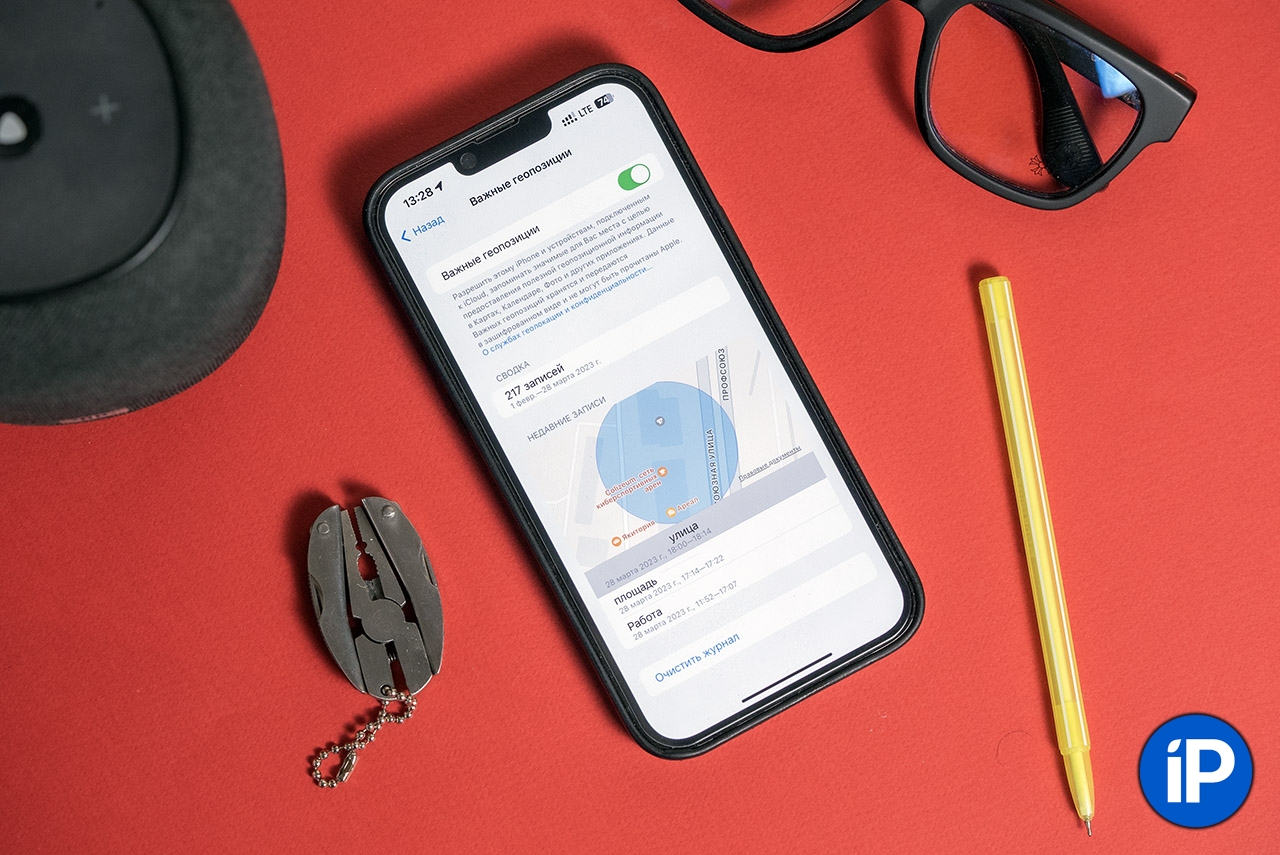
iPhone имеет множество скрытых возможностей и фишек. Кажется, iOS уже изучена вдоль и поперёк, но иногда приходится снова настраивать смартфон и вспоминать давно позабытые лайфхаки.
Вот сегодня я совершенно случайно обнаружил, что функция запоминания моих любимых мест и вообще геопозиций, в которых я бываю, почему-то активна. Хотя я точно помню, что ещё пару поколений айфонов назад отключил её и с тех пор не настраивал смартфон «как новый» ни разу, а просто восстанавливал из резервной копии всю информацию , включая настройки.
Видимо в какой-то момент что-то пошло не так, и настройки обнулились. Или Apple в одном из обновлении операционки перевела работу служб геолокации в активный режим по умолчанию. Сейчас уже не выяснить наверняка.
Но факт остаётся фактом: я совершенно точно не менял вручную настройки определения геолокации, но они все у меня в айфоне включены. Приватность приватностью, но постоянное определение моего местонахождения ещё и аккумулятор смартфона разряжает быстрее, так что надо отключать заново.
Как отключить слежку за вашей геопозицией в айфоне
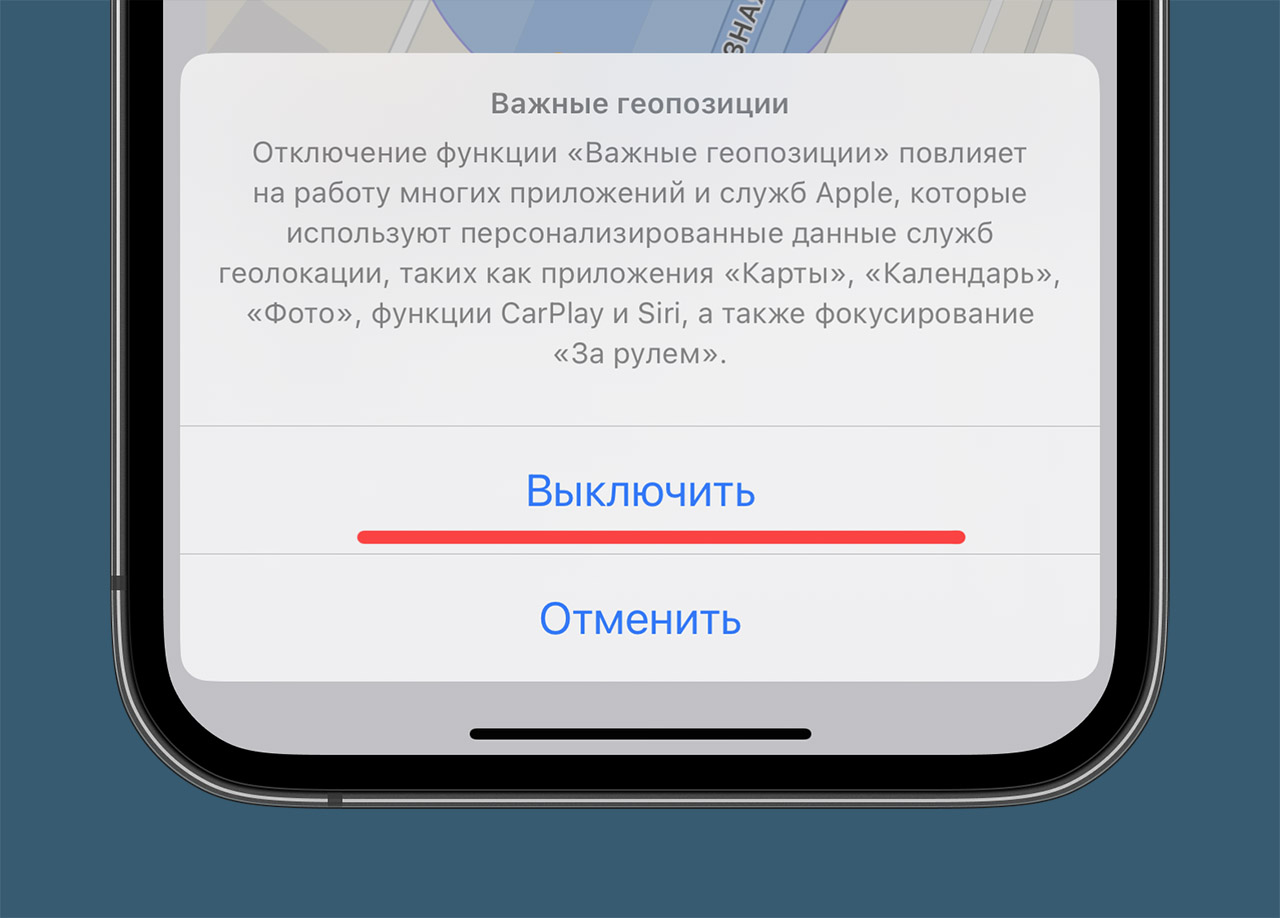
1. Зайдите в Настройки – Конфиденциальность и безопасность – Службы геолокации – Системные службы – Важные геопозиции (в более ранних версиях iOS этот пункт называется Значимые места).
Если рядом с этим пунктом видите «Выкл.», значит всё в порядке, айфон за вами не следит. А если «Вкл.», тогда продолжаем.
2. Подтвердите вход в меню при помощи Touch ID или Face ID.
3. Деактивируйте переключатель «Важные геопозиции».
При желании можно также нажать на «Очистить журнал», чтобы удалить уже сохранённые в памяти вашего iPhone геопозиции. Лично я удалил.
Теперь вернитесь на шаг назад в «Системные службы». Если у вас почти все тумблеры включены, отключите ненужные:
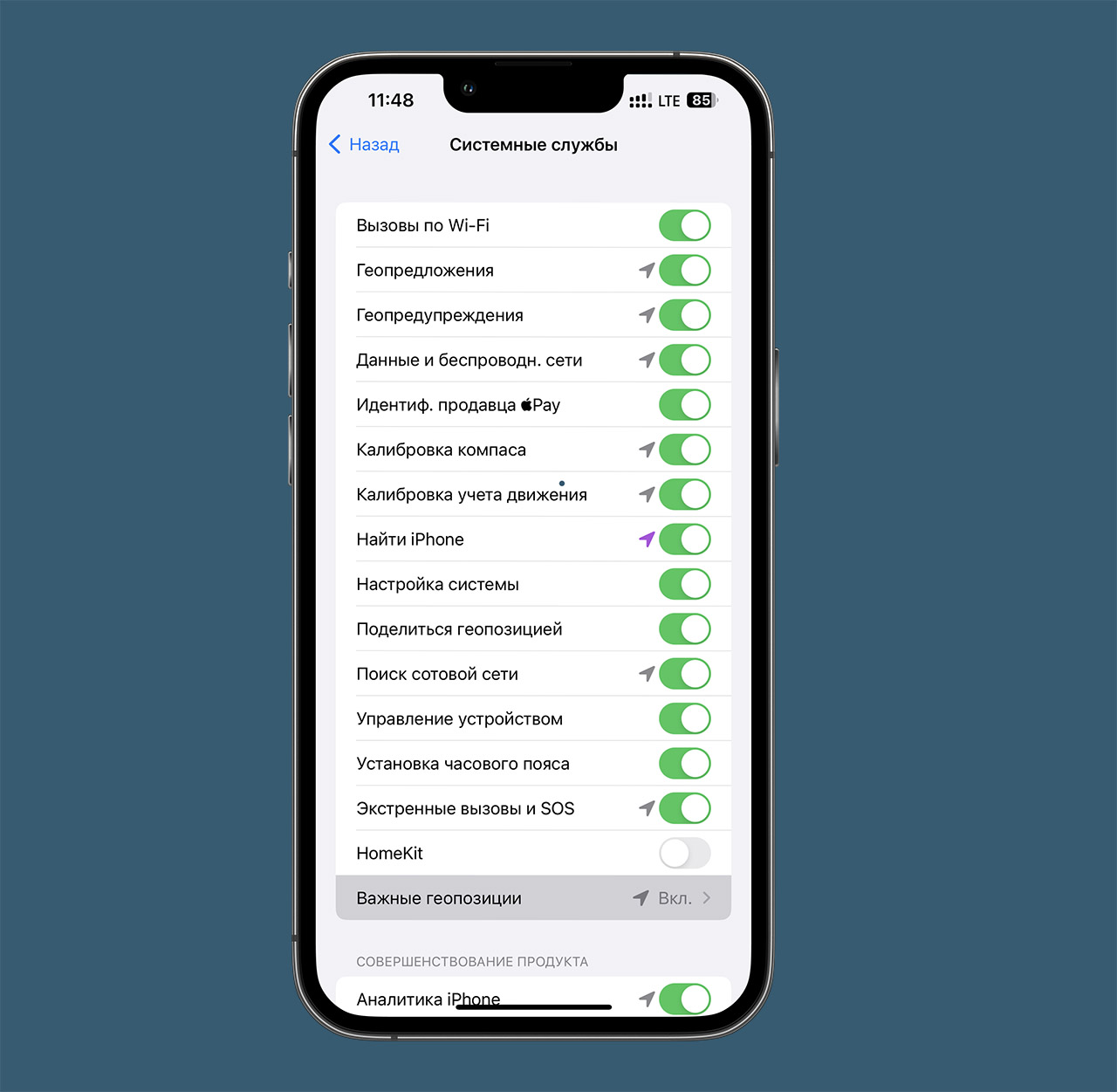
У меня на айфоне все тумблеры в активном положении, хотя я точно помню что отключал их.
1. Геопредложения – этот параметр позволяет системе и сторонним сервисам предлагать пользователю более точные предложения в зависимости от его местоположения. Можно смело отключить.
2. Геопредупреждения – это служба, которая нужна для срабатывания всевозможных сценариев с привязкой к геолокации. Например, если у вас активированы напоминания со срабатыванием по геопозиции или автоматизация в зависимости от вашего местоположения. Если не пользуетесь такими функциями, смело отключайте.
3. Данные и беспроводн. сети – этот переключатель отвечает за работу чипа U1, который в России не поддерживается на программном уровне. Отключайте.
4. Идентификация продавца Pay – определяет местоположение пользователя во время оплаты при помощи бесконтактной платежной системы. В России неактуально, отключаем.
5. Калибровка компаса – функция используется навигационными приложениями. Если отключить, то всяким картам просто потребуется чуть больше времени чтобы определить ваше направление движения.
6. Калибровка учета движения – позволяет более точно определять пройденное со смартфоном расстояние, количество шагов пользователя или преодоленных им ступеней. Если не используете айфон в качестве шагомера, смело отключайте.
7. Найти iPhone – важная функция в параметрах геолокации. Без нее не получится найти смартфон после потери или кражи. Убедитесь, что тумблер ВКЛЮЧЁН и ни в коем случае не отключайте его.
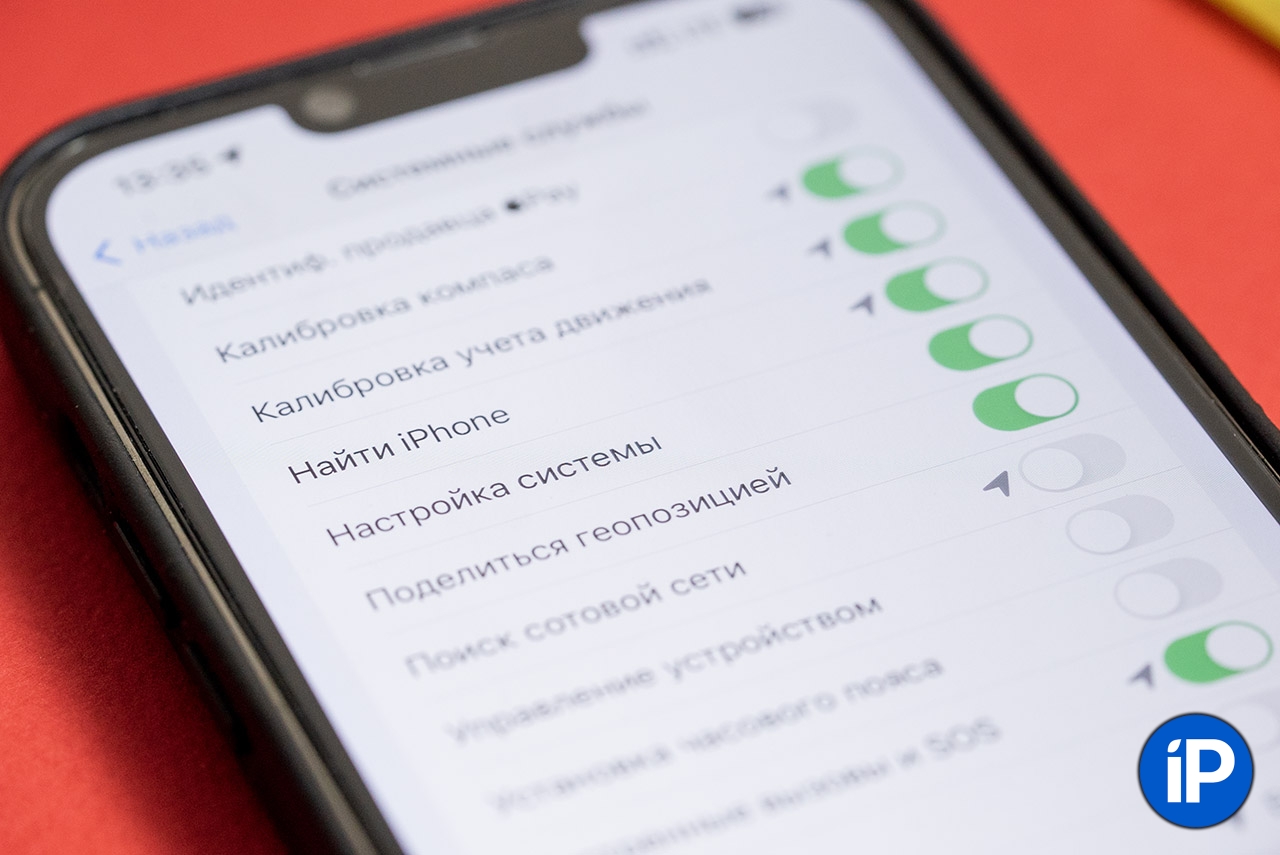
8. Настройка системы – нужна для работы некоторых фишек iOS вроде оптимизированной зарядки, смены темы оформления или NightShift по времени заката/рассвета, а не по заданному расписанию. Лично я оставляю этот параметр включённым.
9. Поделиться геопозицией – отвечает за работу GPS для возможности поделиться своей геопозицией с друзьями. Иногда делюсь геометкой в Телеграме, поэтому оставляю включённым этот пункт.
10. Поиск сотовой сети – предназначена фишка для сбора статистики о местоположении пользователя относительно вышек сотовой связи. Её деактивация ни на что не влияет, так что можно смело отключать.
11. Управление устройством – нужна для дистанционного управления устройством, если у вас установлены или будут установлены соответствующие профили. Я отключаю этот пункт.
12. Установка часового пояса – поможет правильно скорректировать время на смартфоне во время пересечения часовых поясов. Те, кто путешествует пару раз в году и реже, могут отключать этот пункт.
13. Экстренные вызовы и SOS – нужна для точного определения местоположения пользователя при активации SOS-режима. Отключайте на своё усмотрение.
14. HomeKit – этот пункт меню отвечает за срабатывания сценариев в умном доме, которые настроены на прибытие или уход пользователя. Если умный дом настроен не на базе HomeKit либо в нем нет сценариев на приход/уход, отключайте смело.
15. Совершенствование продукта – отдельная группа переключателей, которая нужна для сбора статистики продуктов Apple. Тратить заряд батареи на это точно не стоит. Отключаем все переключатели ниже.
В итоге, мой список системных служб выглядит вот так.
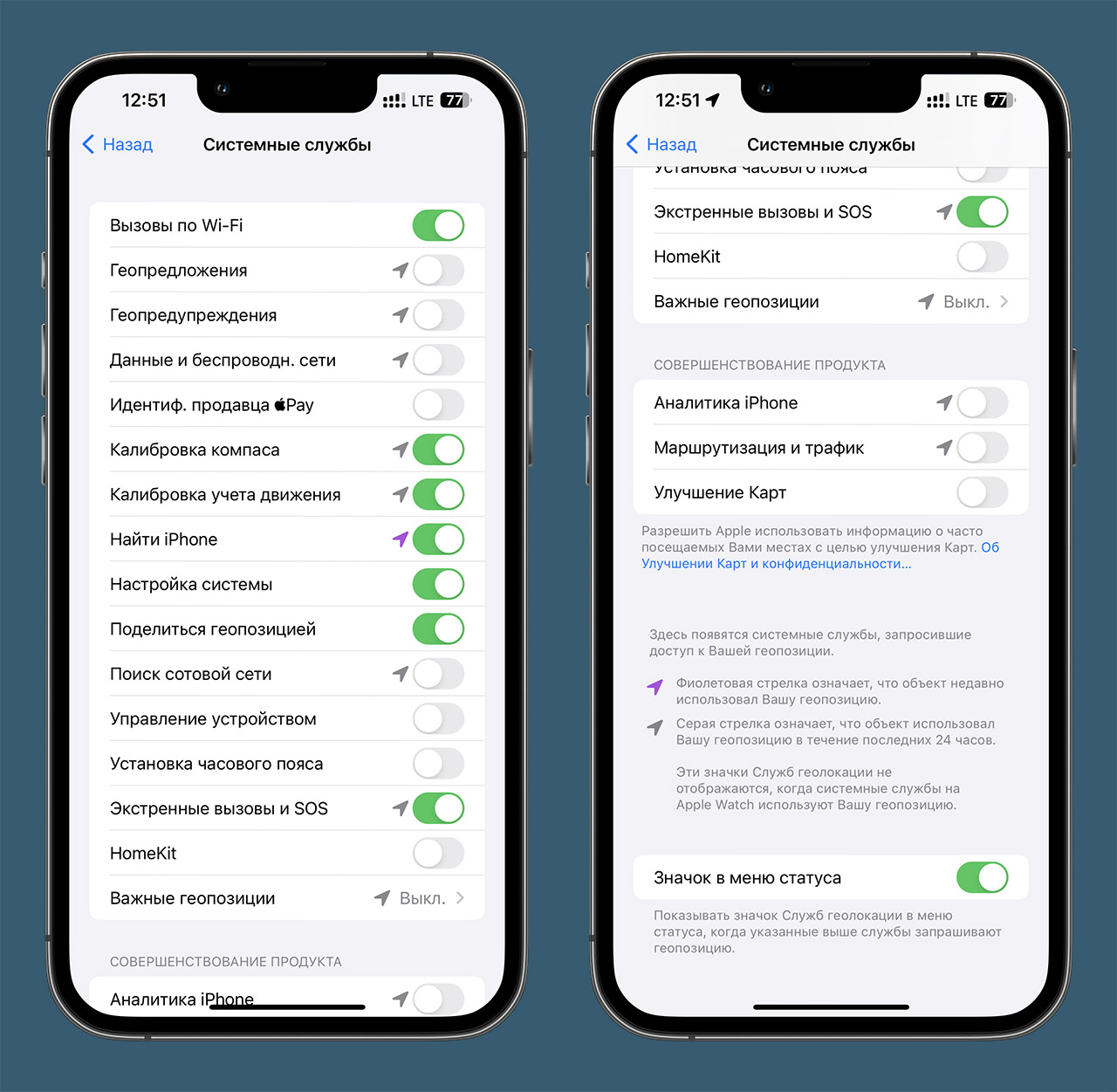
Как показывала практика, отключение ненужных геослужб помогает продлить время автономной работы айфона, особенно если у вас девайс в пользовании больше года и аккумулятор уже начинает немного уставать.
Ну и конечно, теперь мой айфон снова не следит за моим местоположением и не запоминает геоточки, которые я посещал. В наше время приватность – это важно.
Как на iPhone отключить доступ к геолокации для приложений и сервисов
В закладки
Одним из самых энергозатратных устройств в iPhone является GPS-модуль. Он позволяет определить местоположение гаджета, но при этом нещадно разряжает батарею смартфона.
Многие разработчики приложений для сбора статистики предпочитают задействовать геолокационный модуль iPhone, а владельцы гаджетов при интенсивной работе GPS чаще нуждаются в зарядке смартфона.
Сейчас расскажем, как грамотно настроить геолокацию в iOS.
? Спасибо re:Store за полезную информацию. ?
Как отключить доступ к геолокации для приложений из App Store
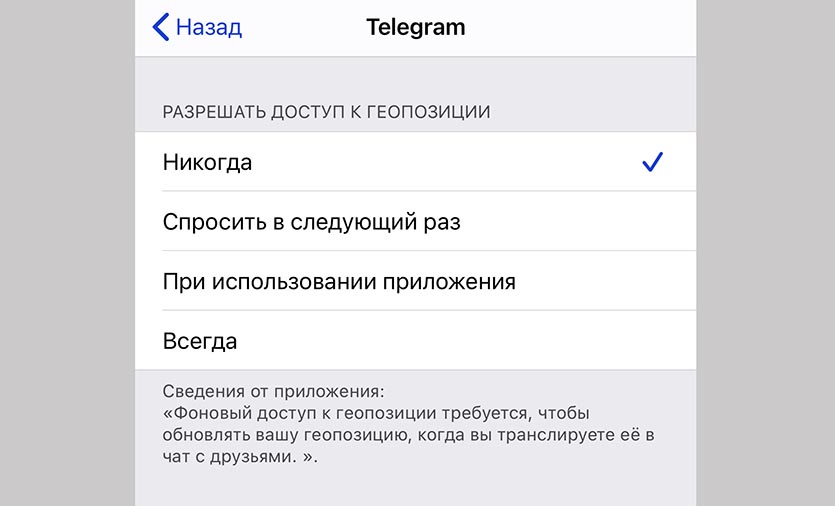
Для отключения доступа к геолокации для установленных приложений сделайте следующее:
1. Перейдите в Настройки – Конфиденциальность – Службы геолокации.
2. Пройдитесь по списку приложений и отключите геолокацию для некоторых программ и игр.
Доступ к GPS не нужен в большинстве игр (понадобится только в Pokemon Go), мессенджеров, утилит и программ, которые работают с подключением к сети.
Даже погодные приложения позволяют вручную указать ваш город, чтобы при каждом запуске не определять местоположение смартфона.
3. Если сомневаетесь, нужен ли приложению доступ к GPS, выберите пункт “Спросить в следующий раз“.
Так программа при необходимости попросит доступ к геолокационному модулю, а вы сможете разрешить определение местоположения на один раз без дальнейшей эксплуатации GPS.
Многим приложениям такого определения местоположения будет достаточно.
Как отключить доступ к геолокации для системных сервисов iOS
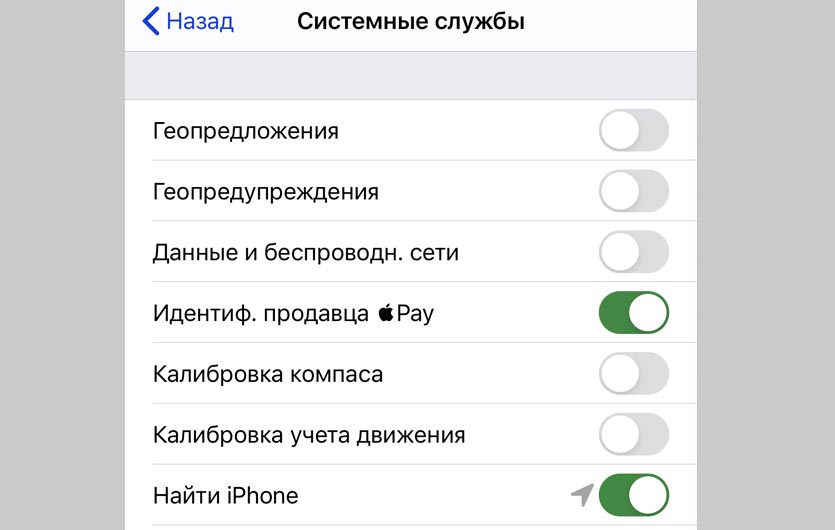
Сама операционная система имеет сразу несколько сервисов, которые периодически обращаются к данным GPS-модуля для определения точного местоположения девайса. В большинстве случаев это можно безболезненно отключить, сэкономив драгоценный заряд батареи.
1. Перейдите в Настройки – Конфиденциальность – Службы геолокации.
2. В самом низу списка найдите раздел Системные службы.
3. В данном меню увидите службы, которые недавно получали доступ к геопозиции (фиолетовая стрелка) или определяли местоположение в ближайшие сутки (серая стрелка).
4. Основываясь на своих потребностях и предпочтениях, отключите доступ к геолокации для некоторых системных служб.
Рекомендуем оставить включенным:
✅ Идентиф. продавца Pay – для точного определения места совершения оплат.
✅ Найти iPhone – для работы поискового сервиса Apple.
✅ Поделиться геопозицией – для тех, кто часто расшаривает свое местоположение для друзей.
✅ HomeKit – для срабатывания сценариев автоматизации по приходу или уходу с установленной точки.
Доступ к геолокации для остальных сервисов большинство пользователей может безболезненно отключить.