Настройка адаптации наушников для AirPods

При использовании поддерживаемых AirPods с iPhone или iPad можно изменять параметры Универсального доступа для наушников AirPods с учетом особенностей слуха. Можно усиливать тихие звуки и регулировать определенные частоты, чтобы сделать музыку, фильмы, телефонные звонки и подкасты более четкими и ясными. Если у Вас есть аудиограмма в приложении «Здоровье» на iPhone, Вы можете использовать ее для индивидуальной настройки звука.

- На iPhone или iPad откройте «Настройки» > «Универсальный доступ» > «Аудиовизуализация» > «Адаптация наушников», затем включите параметр «Адаптация наушников».
- Коснитесь «Пользовательская аудионастройка», затем следуйте инструкциям на экране. Либо вручную настройте любые из следующих параметров.
- Настройка аудио. Выберите «Сбалансированный тон», «Голосовой диапазон» или «Яркость».
- Уровень. Выберите уровень усиления тихих звуков: «Легкий», «Умеренный» или «Сильный».
- Телефон. Примените эти настройки звука к телефонным звонкам.
- Медиа. Примените эти настройки звука к воспроизведению мультимедиа.
- Режим прозрачности на AirPods Pro (всех поколений). Включите параметр «Режим настройки прозрачности» и настройте усиление, баланс и тон, чтобы лучше слышать то, что происходит вокруг. См. раздел Настройка режима прозрачности для AirPods Pro.
- Для проверки настроек звука коснитесь «Воспроизвести образец».
Как настроить звук в наушниках iPhone в iOS 14

Ценным дополнением iOS 14 является возможность запуска теста для точной настройки вывода звука на наушники. Прочтите, как настроить звук в наушниках iPhone с помощью поддерживаемого оборудования Apple, такого как AirPods Pro и Beats.
Хотя она находится в настройках специальных возможностей, многие пользователи — даже без проблем со слухом — скорее всего, оценят новую функцию настройки звука в наушниках, которая работает с телефонными звонками, музыкой и фильмами.
На данный момент настраиваемый звук iPhone и iPad работает только с наушниками Apple и Beats, которые выглядят как наушники с активным шумоподавлением, AirPods Pro, Beats Studio 3 и Beats Solo Pro.
Как настроить звук в наушниках iPhone в iOS 14
На вашем iPhone перейдите в приложение «Настройки» (те же шаги применимы и к iPad в iPadOS 14) Проведите пальцем вниз и коснитесь «Доступность» Проведите пальцем вниз еще раз и выберите «Аудио / видео». Вверху коснитесь «Размещение наушников». Теперь коснитесь переключателя рядом с «Размещение наушников». подсказки для получения рекомендуемого настраиваемого профиля звука для музыки, фильмов и телефонных звонков
Вот как выглядят эти шаги:
Коснитесь переключателя, чтобы включить приспособление для наушников. Теперь вы можете запустить тест Custom Audio Setup или вручную настроить доступные параметры.
Убедитесь, что ваши наушники (AirPods Pro, Beats Solo Pro или Beats Studio) подключены к вашему iPhone перед началом настройки звука, иначе вы увидите предупреждение с надписью «Наушники не поддерживаются».

Вот как выглядит пользовательский аудиотест:

Когда вы закончите тест настройки пользовательского звука, вы можете услышать стандартный звук в сравнении с вашим пользовательским профилем и выбрать, какой из них использовать.
Внизу страницы настроек размещения наушников вы можете выбрать, хотите ли вы, чтобы пользовательский звуковой профиль применялся к телефону, мультимедиа или к обоим (по умолчанию используется для обоих).
Настройте уровни звука в наушниках на вашем iPhone или iPad
AmpУсильте тихие звуки и отрегулируйте определенные частоты в соответствии с вашими потребностями слуха с помощью приспособлений для наушников в iOS и iPadOS 14.
Размещение наушников работает с этими наушниками:
- AirPods Макс
- Apple EarPods (с разъемом для наушников 3.5 мм или разъемом Lightning)
- AirPods (2-го поколения)
- AirPods Pro
- Powerbeats
- Powerbeats Pro
- Beats Solo Pro
После появления с использованием автоматического переключения устройств с вашими AirPods ваши индивидуальные настройки звука будут передаваться между вашим iPhone, iPad и парными Apple Watch (на watchOS 7), но не передаются на ваш Mac.

Настройка приспособлений для наушников
- Убедитесь, что у вас есть последняя версия iOS или iPadOS.
- Выберите «Настройки»> «Универсальный доступ»> «Аудио / видео»> «Размещение для наушников». Включите приспособление для наушников.
- Выберите, как вы хотите применить свои пользовательские настройки звука:
- Включите Телефон, чтобы применить эти настройки к телефонным звонкам, звонкам FaceTime и любым сторонним приложениям для видеозвонков.
- Включите Мультимедиа, чтобы применить эти настройки к музыке, фильмам, подкастам, аудиокнигам, Siri, голосовой почте и Прослушать.
- Настройте параметры звука в наушниках:
- Использовать пользовательскую настройку звука. Вы будете слушать аудиоamples и выберите, какие из них вам больше подходят. Затем вы можете применить индивидуальные настройки, предложенные на основе вашего выбора.
- Используйте данные аудиограммы.
- Настройте параметры звука вручную.
Использовать пользовательскую настройку звука
- Сбросьте все текущие настройки звука до значений по умолчанию:
- Выберите «Настройки»> «Музыка»> «Эквалайзер», затем нажмите «Выкл.», Чтобы выключить музыкальный эквалайзер.
- Выберите «Настройки»> «Универсальный доступ»> «Аудио / видео» и отрегулируйте ползунок «Баланс». Установите баланс громкости звука в центр.
- Подключите наушники. Убедитесь, что вы находитесь в тихой обстановке.
- Выберите «Настройки»> «Универсальный доступ»> «Аудио / видео»> «Размещение для наушников». Коснитесь Custom Audio Setup.
- Следуйте инструкциям на экране. По завершении коснитесь «Использовать пользовательские настройки», чтобы применить пользовательские настройки, предложенные на основе вашего выбора. Вы можете в любой момент вернуться к стандартным настройкам.
Используйте данные аудиограммы из приложения «Здоровье»
Нажмите Custom Audio Setup, затем нажмите Use Audiogram, чтобы использовать данные аудиограммы из Здоровье приложение для настройки параметров звука.
Если у вас почти симметричная аудиограмма, приспособление для наушников возьмет среднее значение для двух ушей и поместит левый и правый аудиоканалы с этим профессионалом.file. Если у вас асимметричная аудиограмма, она подойдет для левого и правого аудиоканалов для лучшего уха.
Настройте параметры звука вручную
На экране звука наушников вы также можете настроить тон и ampнастройки лификации вручную. Коснитесь Play Sample, чтобы услышать звукample с вашими текущими настройками. Вы можете изменить эти настройки во время прослушивания музыки.ample, чтобы сравнить их.
Чтобы настроить баланс громкости звука между левым и правым каналами:
- Откройте «Настройки»> «Универсальный доступ»> «Аудио / видео».
- Отрегулируйте ползунок баланса.
Настройте режим прозрачности на AirPods Pro
Устройство для наушников поддерживает режим прозрачности на AirPods Pro, делая тихие голоса более слышимыми и настраивая звуки окружающей среды в соответствии с вашими потребностями слуха. Узнайте больше о режиме прозрачности и о том, как его включить.
Когда включен режим прозрачности, ваши настройки размещения наушников могут изменить то, как вы слышите собственный голос, или повысить уровень шума в окружающей среде. Возможно, вам придется изменить эти параметры, чтобы выбрать наиболее удобный для вас вариант. Вы можете начать с более мягких настроек, отрегулировав тон или Ampслайдер лификации. Затем постепенно увеличивайте настройку до наиболее полезной для слышимости голосов людей или естественного звука вокруг вас.
Чтобы настроить параметры режима прозрачности:
- Убедитесь, что у вас есть последняя версия iOS или iPadOS.
- Выберите «Настройки»> «Универсальный доступ»> «Аудио / видео»> «Размещение для наушников»> «Режим прозрачности».
- Нажмите Пользовательский режим прозрачности и включите его.

Чтобы настроить баланс громкости звука между левым и правым каналами, отрегулируйте ползунок «Баланс прозрачности». Вы также можете настроить параметры режима прозрачности, коснувшись значка слуха. в Центре управления.
Узнать больше
Дата публикации: 09 июня 2021
Похожие сообщения

在 iPad 上 和 接聽 電話 您 可以 透過 從 iPhone 使用 「「 通話 」傳遞 通話 來 在 iPad 上 和 接聽 電話 電話 (需要 需要 或 以上 版本)。 重要 事項】】】】】】】】】】】】】】】】】】】】】】】型 不 行動 網路 電話 服務 ; 只 支援 行動 數據 傳輸。 要 在 任何 iPad 機型 上 電話 , 您 需要 使用 「wi-Fi 通話 和 iPhone。…

Как настроить произношение VoiceOver на iPhone или iPad Узнайте, как изменить способ произношения VoiceOver…

С поддерживаемыми наушниками Apple и Beats вы можете ampулучшите мягкие звуки и отрегулируйте определенные частоты, чтобы они соответствовали вашим…
С поддерживаемыми наушниками Apple и Beats вы можете ampсмягчите тихие звуки и отрегулируйте определенные частоты для вашего слуха.
Как подключить две пары AirPods к iPhone
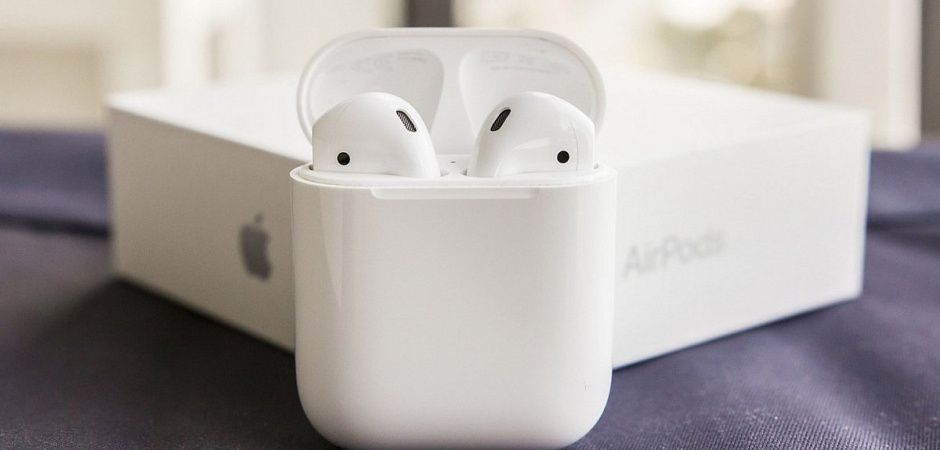
В период самоизоляции, смотреть сериалы и фильмы вдвоем на iPad или iPhone – это то, что нужно. Допустим, если вы хотите присоединиться к просмотру фильма или прослушиванию музыки, вы можете взять свою пару AirPods и подключить их к iPad. При чем, каждый может самостоятельно отрегулировать громкость конкретно на своих наушниках.
Когда вышла iOS 13, компания Apple учла предложения пользователей и создала менеджер загрузок, ночной режим интерфейса, также, стало доступным скачивание приложений разного рода объемов через мобильную сеть. Одной из новинок и стала осуществимость одновременного подключения двух пар AirPods к одному устройству iPad или iPhone.
Итак, рассмотрим, как подключить две пары AirPods к iPhone:
1. Произведите подключение своей пары наушников привычным способом. Вы можете вставить AirPods в уши, и подключение произойдет автоматически.
2. Нажмите на кнопку AirPlay в «Пункте управления». Сделать это можно в Apple Music или на экране блокировки.
3. Нажмите кнопку «Поделиться аудио» и поднесите вторую пару наушников (только в раскрытом виде, не в футляре) к устройству iPad/ iPhone для подключения.
4. После отображения на экране подключаемых AirPods – выберите «Поделиться аудио».
Готово! Вы можете наслаждаться любимой музыкой или кинофильмом вместе.
Какие устройства поддерживают две пары AirPods
Такая доступность, конечно, возможна не для всех айфонов и наушников. Для пользователей AirPods нет причин для беспокойства, у них подобного рода проблем не возникнет. Говоря об устройствах, поддерживающих данную функцию, перечислим следующие:
— от iPhone 5 и выше;
— 12,9-дюймовый iPad Pro (от второго поколения и выше);
— 10,5- и 11-дюймовые iPad Pro;
— iPad Air (третье поколение);
— iPad mini (пятое поколение);
— iPad от пятого поколения и выше;
— iPod touch (седьмое поколение).
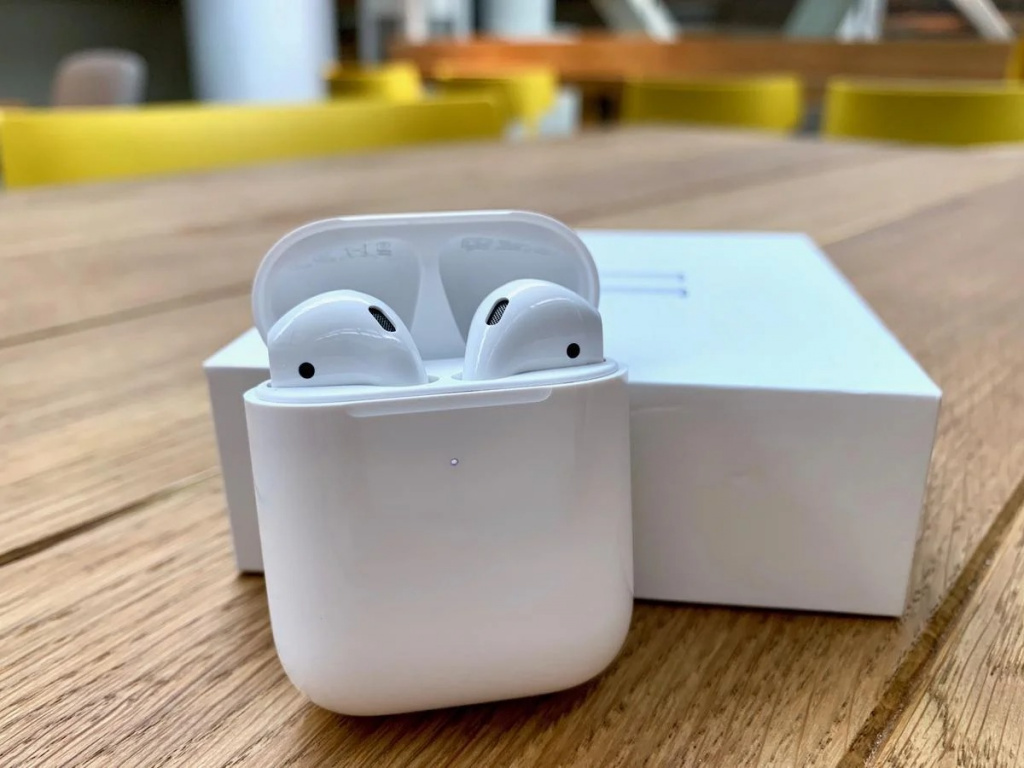
Какие наушники можно подключить с AirPods:
BeatsX, Beats Solo3 Wireless, Beats Studio3 Wireless, Powerbeats Pro, Powerbeats3, Solo Pro, AirPods Pro, AirPods (первого поколения и выше).
Как управлять двумя AirPods
При помощи «Пункта управления» на устройстве iPad или iPhone следует выбрать наушники, на которые направляется звуковой поток, и громкость для каждых AirPods. К тому же, передача аудио может быть как одновременной, сразу на две пары, так и раздельной. Чтобы отрегулировать уровень звука, долго зажимайте «Пункт управления» в меню громкости. Далее, выбирайте уровень громкости для каждой пары AirPods, передвигая бегунок для регулирования громкости на экране. Шумоподавлением наушников также можно управлять отдельно.
Контролировать уровень заряда обеих пар AirPods можно обычным способом посредством элементов питания, свайпнув вправо.
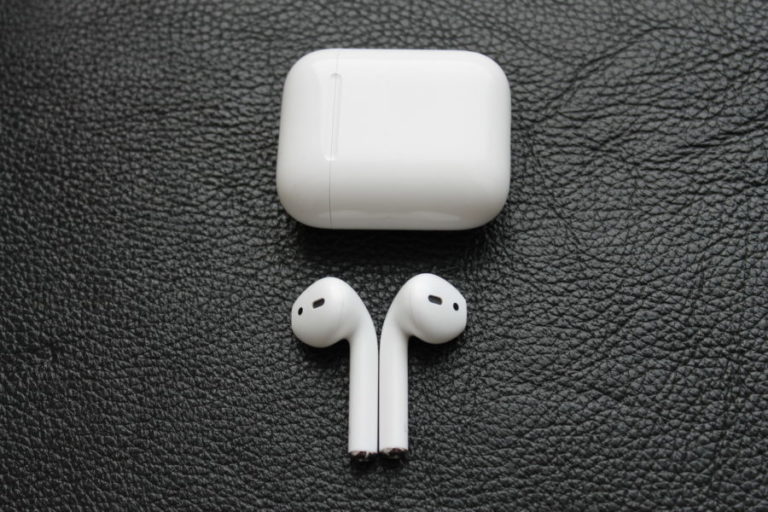
Казалось бы, что особенного? Но это до тех пор, пока вы сами не опробуете эту функцию на себе. Возможность просматривать одновременно фильмы и прослушивать любимые треки на разных наушниках, да еще и регулируя громкость звука «под себя», станет удобным дополнением вашей жизни.