Как очистить кеш на iPhone — подробный мануал для новичков

Когда iPhone совсем новый, пользователи с радостью отмечают быструю работу и оперативное функционирование всех процессов на устройстве. Но, по мере использования iPhone и накоплении информации на нем, постепенно скорость работы снижается. Самая распространённая причина этого — переполненный кэш. В данной статье мы расскажем и покажем, как почистить от кэша устройство, с подробными фото- и видео-инструкциями.
Инструкция подходит для устройств
- iPhone 7
- iPhone 7 Plus
- iPhone 8
- iPhone 8 Plus
- iPhone X
- iPhone Xs
- iPhone Xs Max
- iPhone Xr
- iPhone 11/11 Pro/11 Pro Max
Оглавление статьи
- Виды кэша, которые существуют на айфон (приложения, браузеры)
- Как очистить кеш приложений через настройки
- Как очистить кеш через пк
- Выводы и советы по экономии памяти на iPhone
Виды кэша, которые существуют на iPhone смартфонах
- Что такое кэшированная информация?
Это данные, которые приложения запрашивают из памяти устройства для более оперативной загрузки. Иногда буфер, отвечающий за быстрый доступ, просто переполняется программными «отходами». Этот случай наиболее часто и вызывает «торможение» работы устройства, и очевидно, что Вашему девайсу нужна чистка кэша.
Файлы кэша можно найти в приложениях и в браузере. Так, Safari с их помощью хранит информацию о посещенных сайтах. Это предусмотрено на случай быстрой повторной загрузки этих ресурсов и, как следствие, экономии времени.
Помимо сайтов, все приложения также автоматически кэшируются — система сохраняет всю информацию о всех процессах работы ПО.
Значит, чем больше установлено приложений — тем больше кеша хранится в памяти.
Сам по себе кеш не вредит работе устройства, но в случае переполненности памяти iPhone этими данными, могут возникать «торможения».
Как очистить кеш приложений айфона через настройки?
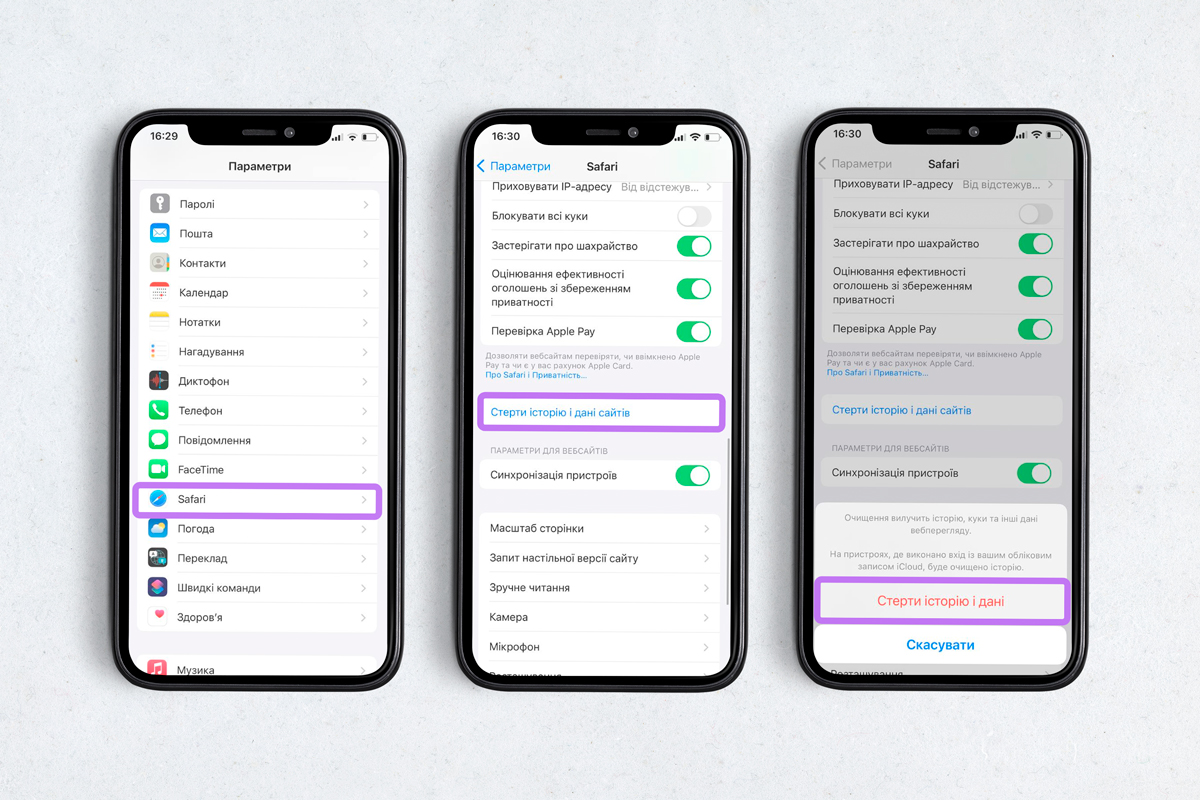
Начинать виртуальную чистку можно, зайдя в раздел «Настройки» и выбрав в столбце раздел Safari. Открыв его, мы находим строчку «Очистить историю и данные».
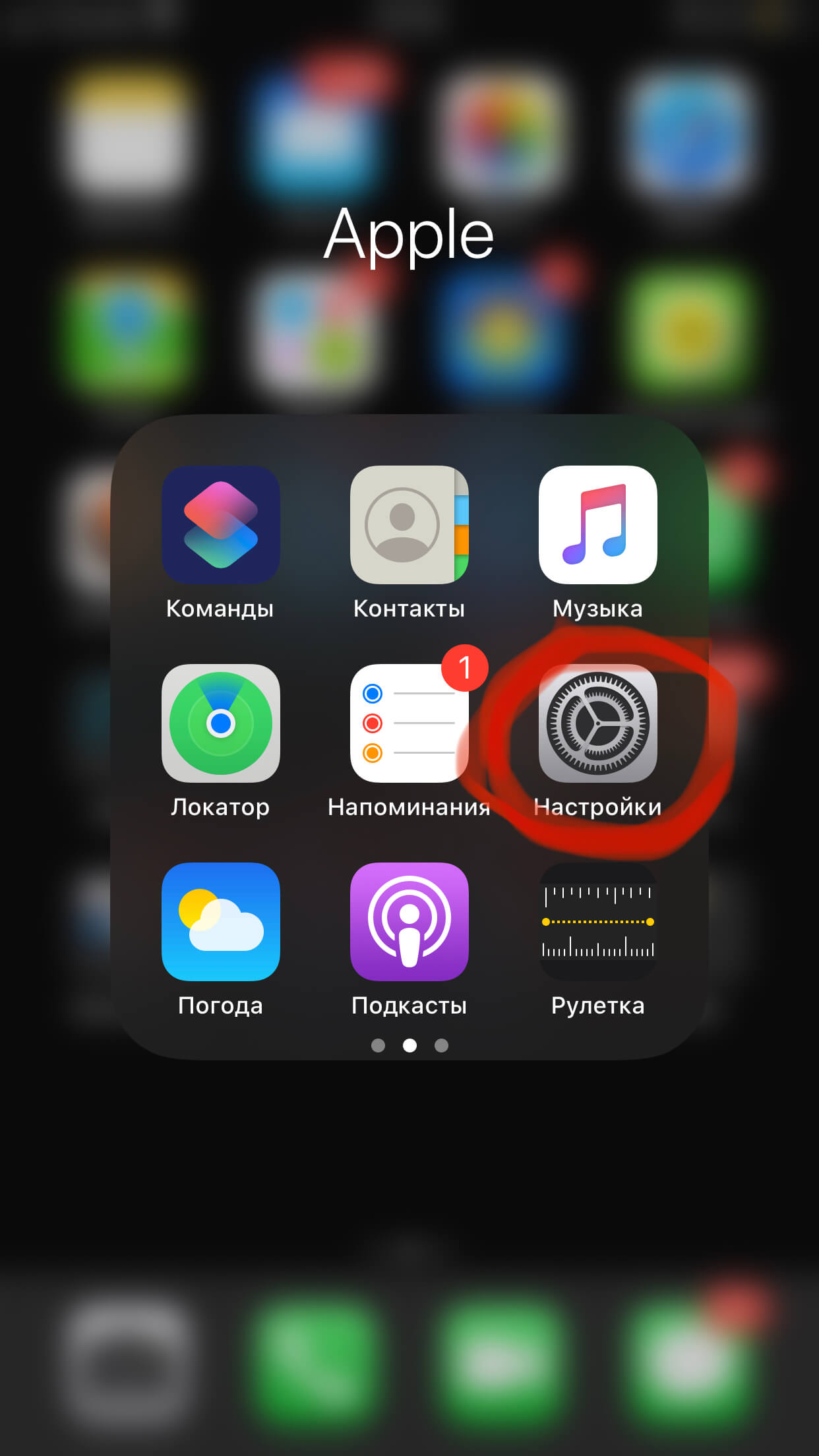
Рисунок 1. Заходим в раздел Настройки
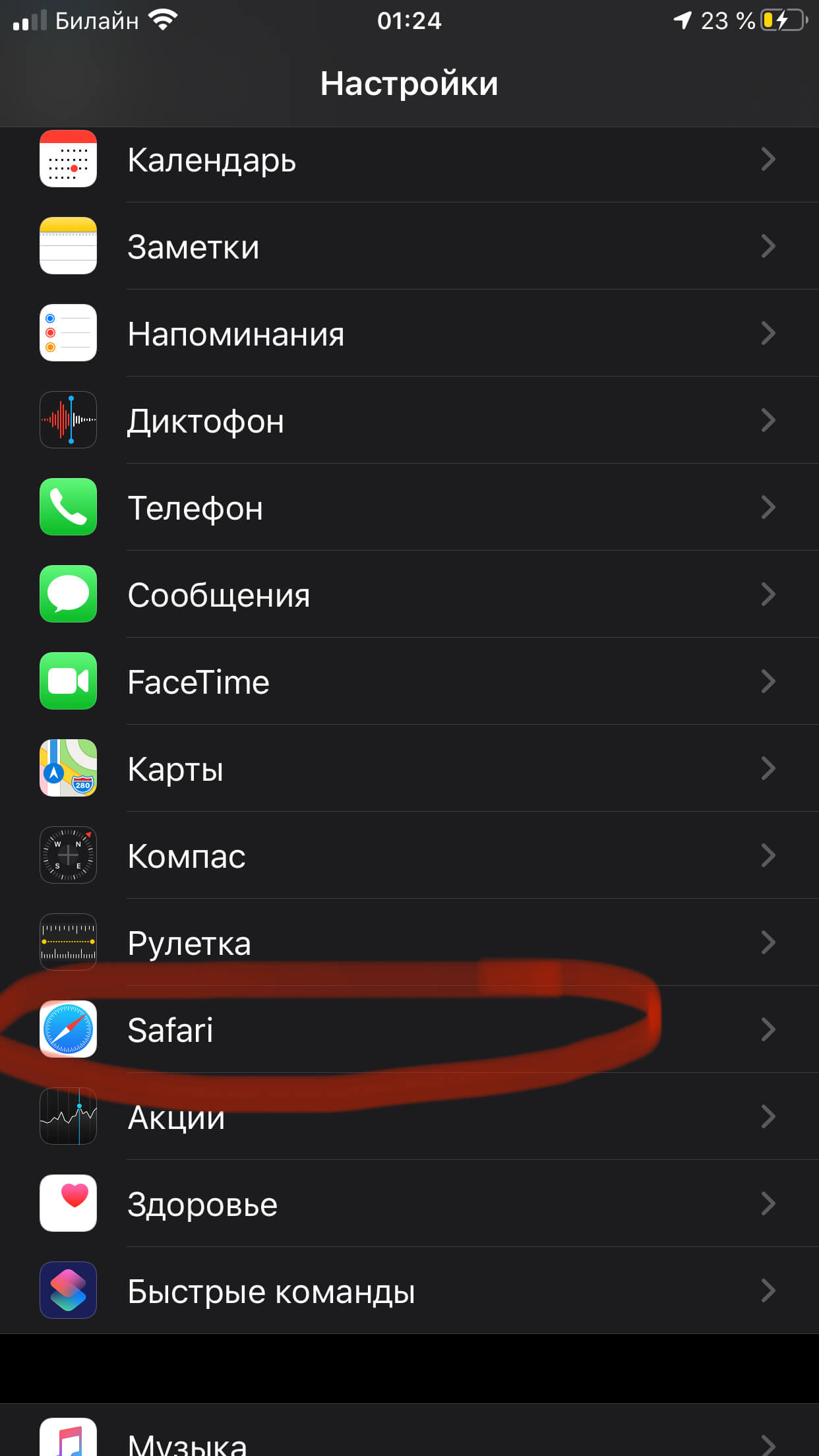
Рисунок 2. Выбираем в меню Safari
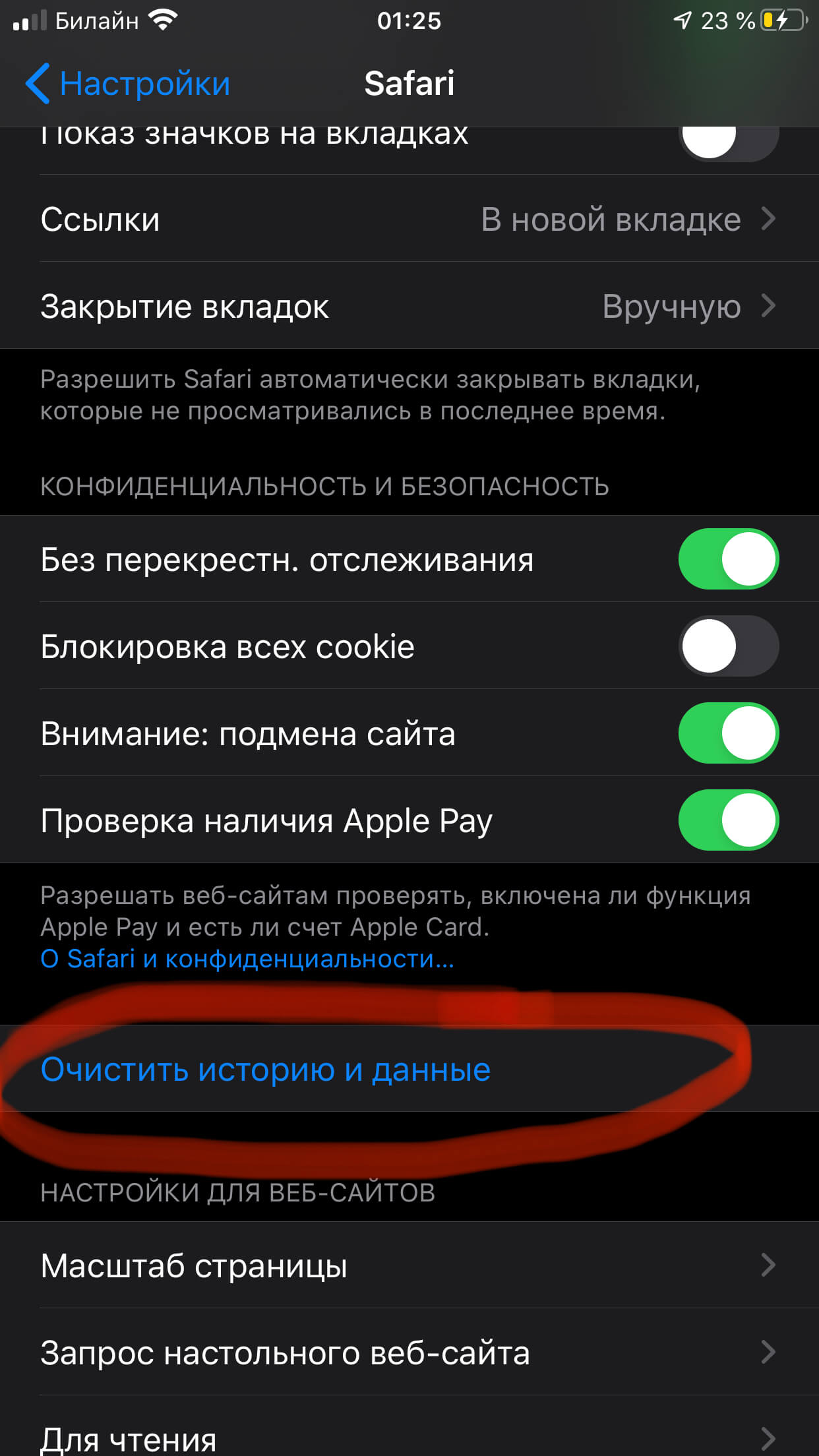
Рисунок 3. Нажимаем «Очистить историю и данные»
Мы нажимаем на пункт «Очистить историю и данные», вводим подтверждение, и система удалит накопленные данные. После этого Safari будет открываться «с чистого листа». Вся история посещений будет пуста.
Далее, переходим к чистке приложений. Самый простой способ очистки кэша из них — это просто удалить само приложение, а потом заново его скачать. Так, мы сможем сэкономить несколько гигабайт памяти — ведь удалятся все загрузки из скрытых папок.
Чтобы удалить приложение, перейдём в меню Настройки, пункт Основные, и далее Хранилище iPhone.
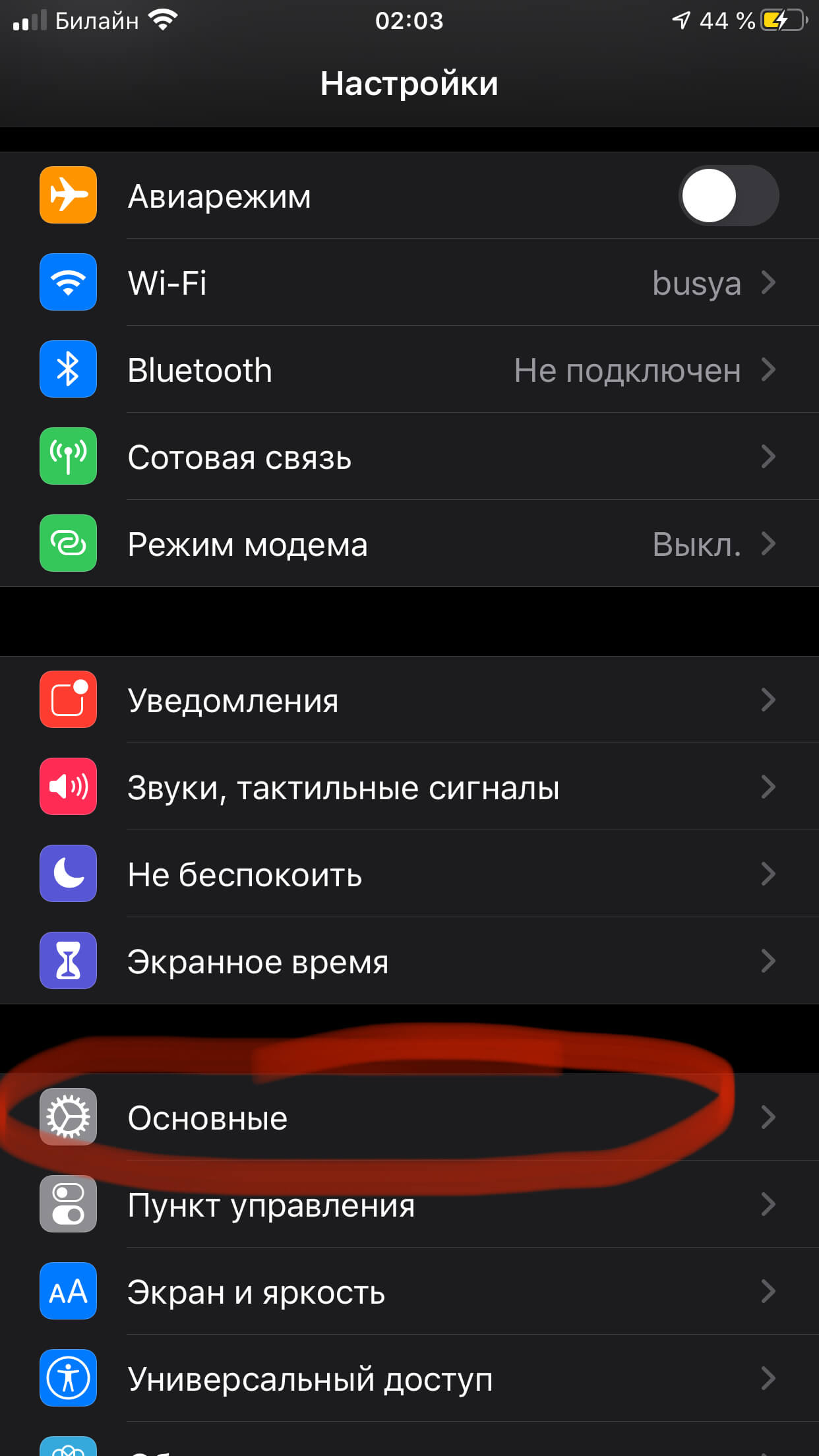
Рисунок 4. Заходим в Настройки и выбираем раздел Основные.
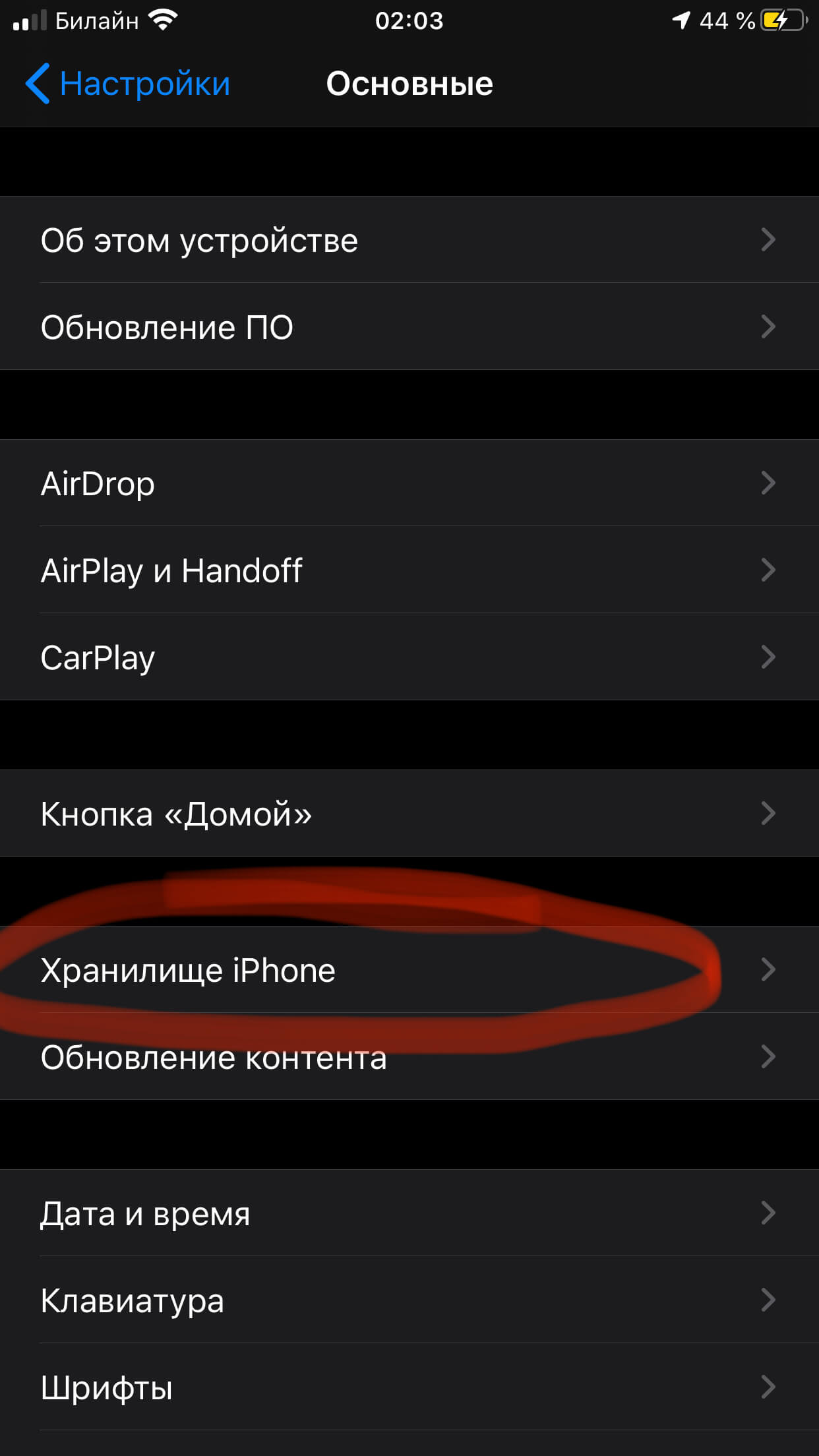
Рисунок 5. Находим в разделе Основные пункт «Хранилище iPhone».
Перед нами появится список приложений, и мы выберем то, которое хотим удалить. Удобно, что все установленные приложения в списке отсортированы — от самых «тяжелых» до самых «лёгких».
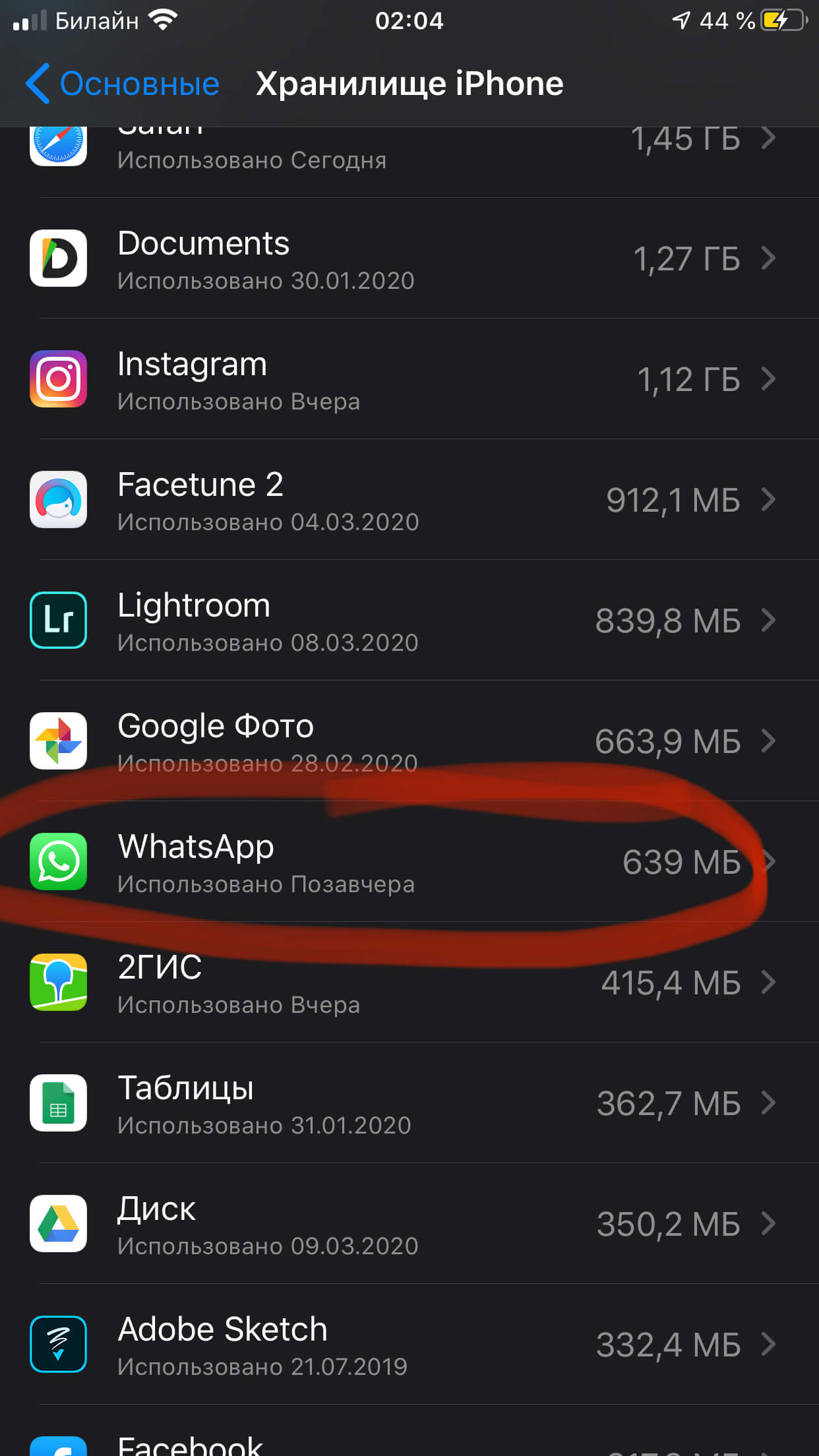
Рисунок 6. Выбираем из списка приложений то, которое хотим удалить.
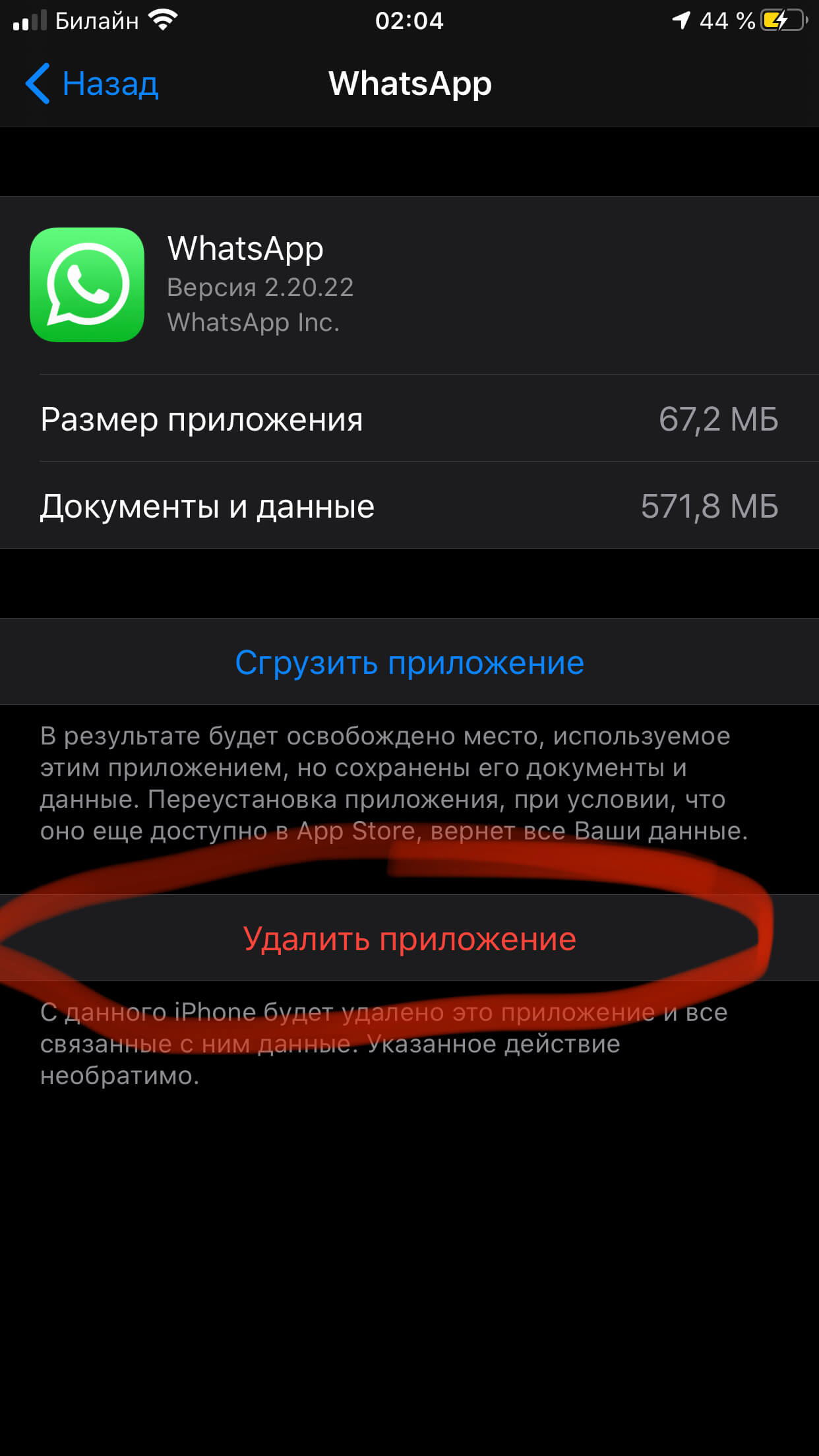
Рисунок 7. Нажимаем на выбранное приложение, затем — на кнопку «Удалить приложение».
Если по каким-либо причинам Вы не хотите удалять приложения, можно скачать специальные программы для очистки кэш-памяти из AppStore. Например, Battery Saver и подобные. Они все просты в использовании, работают по интуитивному принципу и позволяют впоследствии следить за наполнением памяти.
На нижеследующем видео мы наглядно показываем как правильно очистить кеш памяти на iPhone, используя Battery Saver. Обратите внимание, это совсем не сложно.
Как очистить кэш iPhone через ПК (компьютер)?
Многие выбирают способ очистки кэша через ПК и программу iTunes на своём айфоне. Для этого необходим Ваш гаджет, компьютер (система может быть Windows или MacOS) и провод для подключения айфона к компьютеру.
Наши действия:
- Подключаем девайс к ПК, запускаем iTunes. Затем выбираем своё мобильное устройство в окне программы.
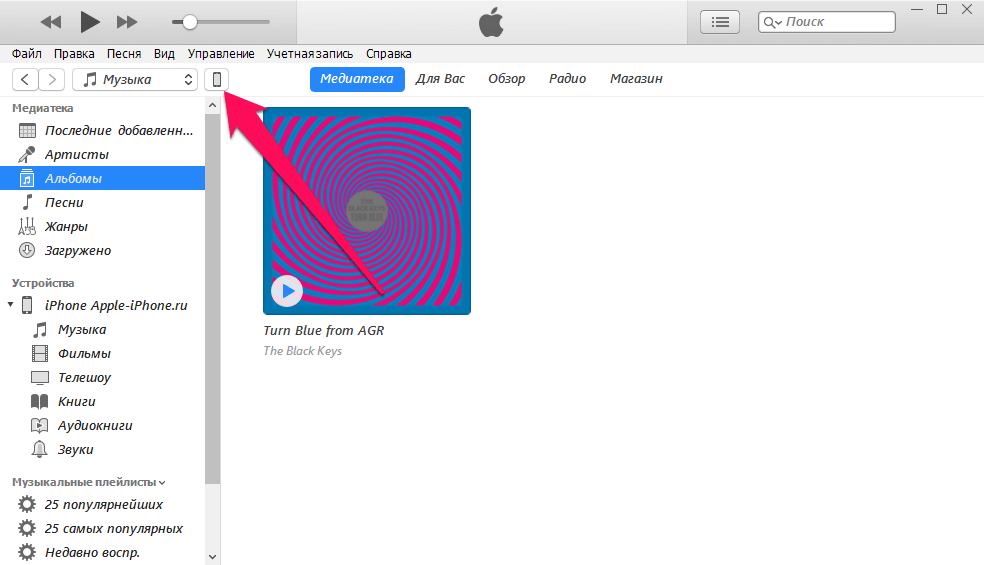
Рисунок 8. Запуск iTunes и выбор устройства в программе.
- Отметим галочкой пункт «Шифровать резервную копию iPhone», затем введём пароль для резервной копии.
Пароль важно помнить!
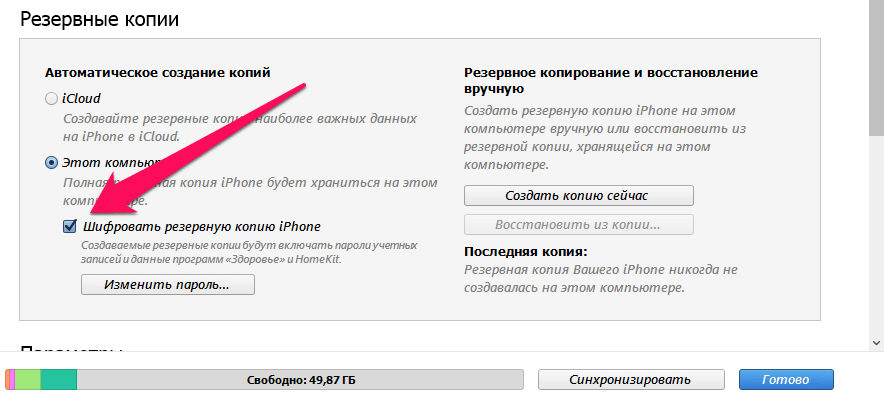
Рисунок 9. Выбираем в программе «Шифровать резервную копию iPhone» и вводим пароль.
- Нажмём «Создать копию сейчас». Так создастся резервная копия вашего iPhone на компьютере, операция займёт некоторое время. Ждём окончания и не закрываем программу.
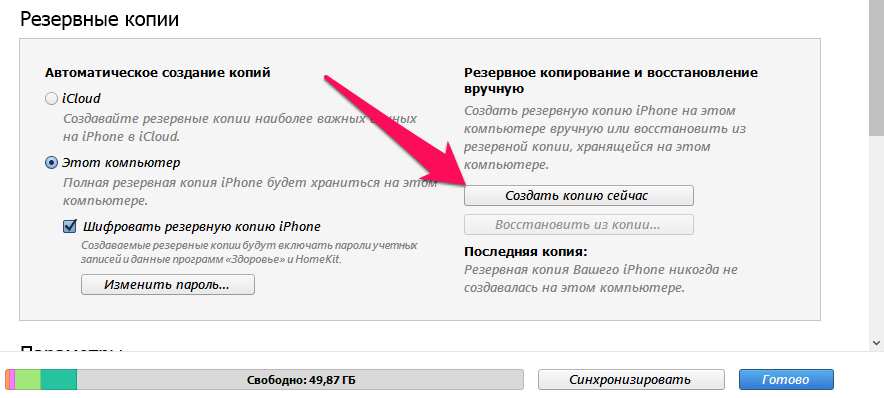
Рисунок 10. Нажимаем «Создать копию сейчас» (для создания резервной копии девайса на ПК).
- После создания резервной копии на iPhone, переходим в меню Настройки, затем нажимаем на графу «ваше_имя». Заходим в iCloud и выбираем «Найти iPhone». Нажимаем на отключение данной функции. Это нужно, чтобы восстановить недавно созданную резервную копию.
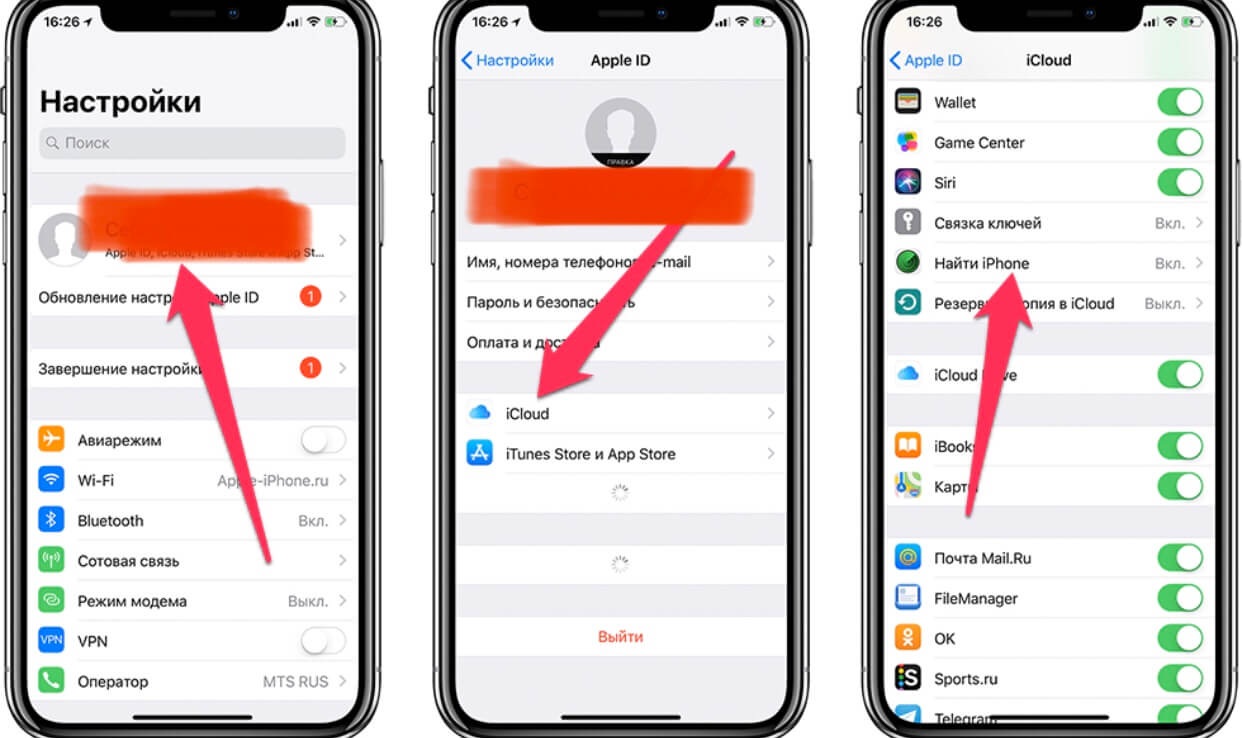
Рисунок 11. После создания резервной копии, переходим в настройки и отключаем «Найти iPhone»
- В iTunes жмём на «Восстановить из копии», снова вводим пароль, который набирали ранее — так мы подтвердим процесс восстановления. Все это время айфон должен быть подключён к компьютеру. По окончании процесса, наш девайс отобразится в iTunes.
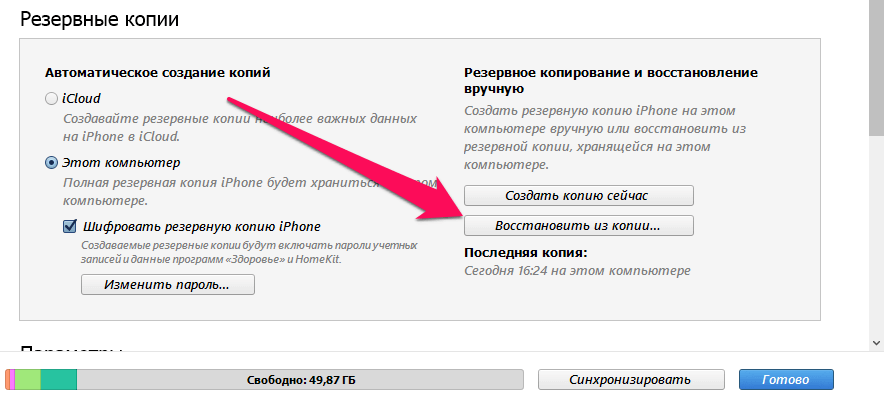
Рисунок 12. Выбираем «Восстановить из копии»
- Как только айфон включится, мы снова вводим пароль от Вашего Apple ID. Ждём, пока все приложения установятся. После этого программа «Тунец» покажет нам, сколько места освободилось.
Выводы и советы по экономии памяти на iPhone
Как мы видим, из-за кэша, который в целом безвреден, может «засоряться» память и, соответственно, могут тормозить приложения. Призываем Вас попробовать те методы, о которых мы рассказали выше, и стараться не доводить свои девайсы до «критического» засорения кэшем. Надеемся, что после чистки Ваш iPhone будет работать как новенький.
Вот несколько несложных рекомендаций, которые также помогут сэкономить кеш-память на iPhone:
- Siri создаёт немало кэша. Чтобы его удалить, просто включайте и отключайте функцию раз в несколько дней.
- Не забывайте проверять альбом с удаленными фотографиями — если он не пустой, то удалите фото из него до конца.
- Отключите фоновые обновления для большей части приложений, кроме самых функционально важных для Вас.
- Удаляйте вложения фото и видео в Сообщениях. Запретите iPhone сохранять оригиналы фото и видео.
Зачем и как чистить кэш на iPhone
iPhone работает быстро и безотказно, но приходит тот момент, когда смартфон начинает безжалостно тормозить, не устанавливаются приложения, не загружается музыка и даже не погружаются сайты. С одной стороны проблема может быть в недостатке памяти, ведь в айфон нельзя вставить карту памяти. В этом случае следует освободить память, перенести информацию в облачное хранилище или на компьютер. Но если это не помогает, может быть проблема в переполненном кэше. В статье мы расскажем, как почистить кэш в айфон и для чего это надо.
Что такое кэш в iPhone
По аналогии с компьютером в системе смартфонов также есть кэш память. Здесь хранятся временная информация с сайтов, приложений и другие временные файлы, главная задача которых сделать запуск программ и работу в браузере быстрее. Во время очистки удаляются устаревшие данные из памяти. Это позволяет защитить ваш смартфон и дает возможность работать быстрее. По большому счету, если вы хотите, чтобы вас не доставала назойливая реклама, очистку кэша следует делать после каждой сессии в браузере, но вполне понятно, мало кто это делает.
Как сбросить кэш на iPhone
- Находим раздел “Safari” и переходим в него.
- В открывшемся окне нажимаем синюю кнопку “Очистить историю и данные”.
- Следом подтверждаем действие нажатием кнопке во всплывающем окне с надписью “Очистить историю данных”.
- После этого кэш браузера будет очищен.
- Дальше в окне настроек Safari прокручиваем до раздела “Дополнительно”.
- В открывшемся окне выбираем “Данные сайтов”.
- В нижней части следующего окна нажимаем красную кнопку “Удалить все данные”.
После этого приступаем к очистке данных приложений.
- Для этого заходим в приложение “Настройки”, “Основные”, “Хранилище iPhone”.
- В следующем окне появится список приложений, а также объем данных, которые хранятся в них. Дальше переходим в приложение и очищаем данные.
Хорошая практика время от времени перезагружать телефон. Так как операционная система iPhone также накапливает временные данные, которые затем могут приводить к сбою в работе смартфона. Чтобы сбросить кэш, следует выключить и затем сразу же включить телефон.
Существует большое число приложений для очистки кэша, однако мы не рекомендуем их использовать. Так как в iOS достаточно встроенных инструментов для того чтобы система работала безупречно.
Если очистка памяти и кэша не приводит ни какому результату, телефон по прежнем работает медленно, обращайтесь в сервисный центр Apple Lab для диагностики.
Как очистить кеш Apple iPhone Xs, iPhone Xs Max и iPhone Xr
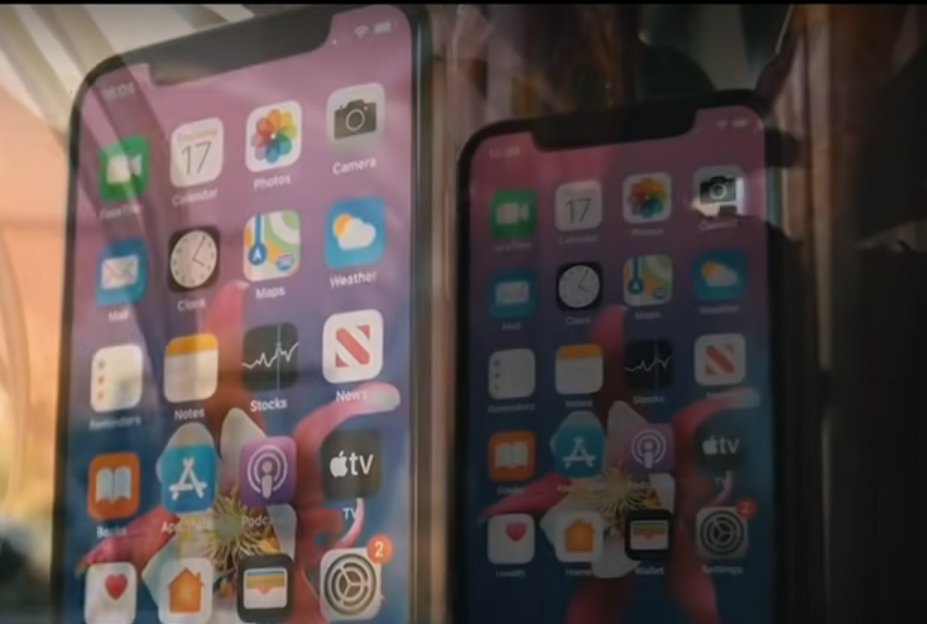
В последнее время некоторые пользователи не знают как очистить кеш Apple iPhone Xs, iPhone Xs Max и iPhone Xr. И жаловались на некоторые проблемы с программным обеспечением на своих устройствах. Как правило, подобные проблемы можно устранить, используя два метода устранения неполадок. Наиболее эффективно выполнить сброс устройства или очистить кэш устройства.
Всякий раз, когда у вас возникают сбои, зависания или задержки на вашем iPhone. Первое, что вам следует сделать, это очистить кеш устройства. Ниже мы покажем вам, как очистить кеш Apple на вашем iPhone XS, iPhone XS Max и iPhone XR.
Как очистить кеш на iPhone Xs, iPhone Xs Max и iPhone Xr
Если ваш iPhone начинает зависать при запуске определенного приложения на своем устройстве. Первое, что вам следует сделать, это очистить кеш приложения. Выполните следующие действия, чтобы очистить кеш приложения.
- Перейдите в приложение «Настройки» на вашем iPhone.
- Затем нажмите «Общие», а затем нажмите на хранилище iPhone.
- Теперь нажмите «Управление хранилищем», а затем выберите элемент в разделе «Документы и данные».
- Сдвиньте все ненужные элементы влево и нажмите «Удалить».
- Затем нажмите «Изменить», а затем «Удалить». Это очистит все данные приложения.
Прежде чем перейти к нажатию на очистить данные. Убедитесь, что вы уверены, что хотите удалить всю информацию, сохраненную в приложении. Это может включать ваше имя пользователя, прогресс в игре, пароль, настройки и предпочтения.
Что делать, если удаление кеша приложений не работает?
Если проблема не устранена даже после очистки кеша приложения. Следующее, что вам нужно сделать, это удалить приложение. Вы также можете попробовать сбросить настройки своего устройства. Однако, прежде чем приступить к сбросу настроек устройства, обязательно сделайте резервную копию всех своих данных.
Вот ещё интересные темы:
ПОСЛЕДНИЕ ЗАПИСИ В РУБРИКЕ
Почему плохо работает экран на Айфоне: Причины и решения
Владельцы Айфонов иногда сталкиваются с ситуацией, когда плохо работает экран на их устройствах. Это может проявляться в разных формах: экран .
Не работает верхняя часть экрана iPhone: Устранение проблем
Каждый пользователь iPhone рано или поздно может столкнуться с тем, что не работает верхняя часть экрана устройства. Это может стать .
Пошаговая инструкция, если не работает экран Айфона 7 плюс
Иногда пользователи сталкиваются с проблемой, когда не работает экран Айфона 7 плюс. Эта неприятность может возникнуть по разным причинам, но .
Как обновить iphone до ios 17 — Пошаговая инструкция
Каждый год пользователи Apple с нетерпением ждут новых обновлений операционной системы. iOS 17 обещает быть одним из самых захватывающих обновлений .
Apple iPhone 15 не включается — не реагирует и у него черный экран
Случилось так, что Apple iPhone 15 не включается, и у него черный экран, как решить такую проблему? Вопросы, которые схожи .
Как выполнить Hard Reset iPhone 15 — Пошаговое руководство
iPhone 15 — это последняя модель смартфона от Apple. Который обладает мощными возможностями и широкими функциональными возможностями. Однако, как и любое другое .
Как очистить кэш на iPhone?
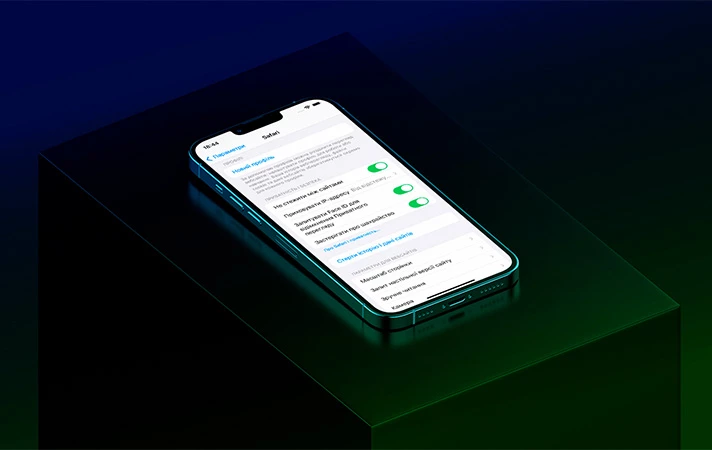
Мы подготовили статью о различных способах очистки ваших яблочных смартфонов от ненужного кэша. Ознакомившись со всеми вариантами, вы конечно же выберете самый оптимальный. Надеемся, что приведенная ниже информация будет полезна для вас.
Что такое кэш и почему його нужно очищать?
Кэш – это данные о посещении всех веб-страниц, включая адреса переходов, и если своевременно не очищать его, то со временем на вашем iPhone может не остаться свободного места.
С одной стороны сохранение данных о сайтах, которые вы часто посещаете, помогает быстро их загружать, потому что ваш iPhone сохраняет кэш этой страницы, но когда кэша станет многовато — не исключено торможение работы некоторых приложений или приложений или айфона в целом.
На самом деле алгоритм очищения совсем несложный. Есть несколько простых способов очистки кэша, включая очистку кэша Safari, очистку кэша приложений и очистку кэша с помощью специальных программ.
Как очистить кэш Safari на iPhone
Кэш встроенного браузера Safari необходимо периодически очищать, потому что чаще всего владельцы айфона пользуются именно им, а он к тому же имеет тенденцию к самостоятельному обновлению и т.д. Для того чтобы очистить кэш Safari нужно сделать следующее:
- Перейдите к Настройкам -> Safari; инструкций (контроля);
- прокрутите вниз в раздел «Очистка истории и данных сайтов» и нажмите на него;
- нажмите кнопку «Очистить историю и данные сайтов».
Готово! Все данные веб-страниц на вашем iPhone удалены!
Простой и удобный способ, для которого не требуется ввод паролей и активация резервных копий.
Как удалить кэш определенного приложения на iPhone
Может так случиться, что какое-нибудь приложение или мессенджер, к примеру Instagram, содержащий много медиафайлов, начал работать не так, как надо. В таком случае не обязательно чистить все подряд, достаточно заняться именно им. Этот способ не так прост как предыдущий, но можем сделать следующим образом:
- Переходим в Настройки → «Общие» → «Хранилище iPhone»;
- загружаем список приложений и выбираем нужный (память которого перегружена);
- выбираем команду «Удалить программу» в опции «Документы и данные»;
- устанавливаем новое приложение из App Store.
Как полностью очистить кэш на iPhone
Кэш может сильно замедлять работу айфона, поэтому иногда полезно очистить его полностью. К тому же, эта необходимость возникает в случаях, когда вы собираетесь продать или подарить свой айфон.
Что нужно для этого сделать:
- заходим в «Настройки» → «Основные» → «Сброс» → «Удалить контент и настройки»;
- создаем пароль и резервную копию в iTunes или iCloud, в случае если это обычная полная очистка от кэша, а не для продажи;
- после сброса данных система спросит, нужно ли восстановить их из резервной копии.
Очистка кэша с помощью специальных программ
Существует множество как бесплатных, так и платных программ, с помощью которых можно быстро и безопасно очистить внутреннюю память айфона. Некоторые из них можно скачать из App Store, а некоторые непосредственно с сайта разработчика. К примеру, удобная программа Phone Cleaner освободит много места на вашем айфоне и безопасно оптимизирует хранилище. Программа может очищаться автоматически и предоставлять отчет об удаленных данных. Можно управлять процессом вручную.
iMyFone Umate Pro – это мощная программа, которая предусматривает полную и быструю очистку вместе с анализом экономии места и сжатием файлов при необходимости. Очищает все посторонние приложения, включая все мессенджеры и чаты, целиком и полностью без возможности их восстановления. Обладает совместимостью со всеми новыми устройствами iOS, в частности iPhone 14, а также iPad и iPod.