Создание и сохранение документа для более ранних версий Word
Word для Microsoft 365 Word для Microsoft 365 для Mac Word для Интернета Word 2021 Word 2021 для Mac Word 2019 Word 2019 для Mac Word 2016 Word 2016 для Mac Word 2013 Word 2010 Word для Mac 2011 Еще. Меньше
Если вы хотите поделиться файлом Word с кем-то в более ранней версии Word, вот как это сделать.
- Выберите Файл >Сохранить как.
- Выберите место для сохранения файла.
Совет: Чтобы перейти непосредственно в диалоговое окно Сохранить как, дважды щелкните расположение (например, Компьютер).
Если вы хотите поделиться файлом Word с кем-то в более ранней версии Word, вот как это сделать.
- Выберите Файл >Сохранить как.
- Выберите место для сохранения файла.
- В области Форматфайла выберите нужный формат файла. Например, можно сохранить документ (.docx) как документ Word 97–2004 (.doc), чтобы его могли открыть другие, использующие более ранную версию Word.
- Если вы хотите переименовать файл, введите новое имя в поле Сохранить как:.
- Нажмите кнопку Сохранить.
Word в Интернете документы Word можно сохранять только в .docx, .pdf или . Файл ODT. Чтобы сохранить формат более ранней версии Word, откройте документ в настольной версии Word и сохраните его.
Изменения совместимости между версиями
В нем перечислены элементы документа Word 2013 или 2016, которые не поддерживаются или ведут себя по-другому в более ранних версиях Word. При преобразовании документа в формат Word 2016 или Word 2013 некоторые из этих функций будут изменены окончательно.
Чтобы запустить проверку совместимости, выберите файл > сведения, щелкните Проверить проблемы > Проверка совместимости ,а затем просмотрите список всех проблем совместимости в списке Сводка.
Доступные компоненты в каждом из режимов
2013 и 2016


Приложения для Office
Повторяющиеся элементы управления содержимым раздела
Настраиваемые столбцы сносок
Свернутые по умолчанию заголовки
Пометка приметок как сделано
Новые форматы нумерации
Новые фигуры и надписи
Замещающий текст в таблицах
Новые эффекты WordArt
Новые элементы управления содержимым
Элементы управления содержимым Word 2007
Основные и дополнительные шрифты
Табуляция на полях
Графические элементы SmartArt
Диаграммы Office 2007
Внедренные объекты Open XML
Список литературы и цитаты
Объекты WordArt более ранних версий
Схемы более ранних версий
Диаграммы более ранних версий
Изменения поведения функций
Пометка приметок как сделано
Пометить прикомменты как сделано можно только в форматах файлов Word 2013 и 2016. Если комментарий или ответ не были изменены в более ранней версии Word, при повторном повторном открытием файла в Word 2013 или Word 2016 комментарий или ответ будут отображаться одинаково.
Ответы на комментарии не выглядят как ответы в более ранних версиях Word.
Building Blocks
Некоторые данные в стандартных блоках и в элементах автотекста могут быть потеряны.
Шаблоны предоставляют содержимое, которое появляется в коллекций «Building Block» в Word 2016, 2013, 2010 и 2007. При сохранение шаблона в формате Word 97–2003 содержимое из коллекций «Блоки» будет окончательно преобразовано в статические элементы автотекста. Вы не сможете преобразовать автотекст обратно в building blocks, даже если позже преобразуйте документ в формат Word 2013 или 2016.
Содержимое из следующих коллекций building block будет преобразовано в автотекст:
- Таблицы
- Headers
- Нижние колонтитулы
- Номера страниц
- Текстовые поля
- Формулы
- Оглавление
- Библиографии
- Подложки
- Настраиваемые галереи
Bibliographies and citations
Citations and bibliographies will be converted to static text and will no longer be updated automatically.
В Word 2016 и 2013 ссылки и библиотеки будут автоматически обновляться при изменении их источников или применении нового стиля документа.
При сохранение документа Word 2016 или Word 2013 в формате Word 97–2003 ссылки и библиотеки будут преобразованы в статический текст, который не будет обновляться автоматически и их источники будут недоступны.
Если позднее преобразовать документ в Word 2016 или 2013, цитаты и библиотеки не будут обновляться автоматически. Чтобы ссылки и списки списков обновлялись автоматически, необходимо воссоздать источники в документе или скопировать их в текущий список в поле Диспетчер источников, а затем заменить статические ссылки и списки списков списков на новые.
Дополнительные сведения о цитатах и bibliographies см. в теме Создание bibliography.
Элементы управления содержимым
Элементы управления содержимым преобразуются в статическое содержимое.
Если сохранить документ в формате Word 97–2003, все элементы управления содержимым будут преобразованы в обычный текст, а связанные с ним свойства будут окончательно потеряны, даже если позднее преобразовать документ в формат файла Word 2016 или Word 2013.
Например, в Word 97–2003 элементы больше не будут видеться в списке. Кроме того, больше не будут применяться все области, которые невозможно изменить или удалить, и пользователи смогут удалять и изменять содержимое элементов управления.
Внедренные объекты
Внедренный объект в этом документе был создан в более новой версии Office. В более ранней версии Word его нельзя редактировать.
Внедренные объекты Open XML можно преобразовать, чтобы люди, использующие более ранние версии Word, могли их редактировать.
Преобразование внедренных объектов Excel 2013 или 2016
- Щелкните внедренный объект правой кнопкой мыши.
- Найдите пункт Объект на местеи нажмите кнопку Преобразовать.
- В диалоговом окне Преобразование нажмите кнопку Преобразовать в.
- В списке Тип объекта выберите лист Microsoft Excel 97–2003.
Преобразование внедренных объектов слайдов PowerPoint 2013 или 2016
- Щелкните внедренный объект правой кнопкой мыши.
- Найдите объект Слайди нажмите кнопку Преобразовать.
- В диалоговом окне Преобразование нажмите кнопку Преобразовать в.
- В списке Тип объекта выберите microsoft PowerPoint 97–2003 Slide (Слайд Microsoft PowerPoint 97–2003).
Преобразование внедренных объектов презентации PowerPoint 2013 или 2016
- Щелкните внедренный объект правой кнопкой мыши.
- Найдите объект Presentation Object (Объект презентации)и нажмите кнопку Convert (Преобразовать).
- В диалоговом окне Преобразование нажмите кнопку Преобразовать в.
- Выберите презентация Microsoft PowerPoint 97–2003 в списке Тип объекта:
Преобразование внедренных объектов Word 2013 или 2016
Внедренные объекты можно преобразовать, чтобы люди, использующие более ранние версии Word, могли редактировать их.
- Щелкните внедренный объект правой кнопкой мыши.
- Найдите объект Документаи нажмите кнопку Преобразовать.
- В диалоговом окне Преобразование нажмите кнопку Преобразовать в.
- В списке Тип объекта выберите документ Microsoft Word 97–2003.
Формулы
Формулы преобразуются в изображения. Вы не сможете редактировать формулы, пока документ не будет преобразован в новый формат файла. При этом любые примечания, концевая или сноска, присутствующие в уравнениях, будут окончательно потеряны.
Если сохранить документ в формате Word 97–2003, уравнения преобразуются в изображения, которые нельзя редактировать. Однако если позднее преобразовать документ в формат файла Word 2016 или 2013, а изображения формул в предыдущей версии не были изменены, уравнения преобразуются в текст и вы сможете их редактировать.
Графические элементы SmartArt
Графические объекты SmartArt преобразуются в один объект, который нельзя редактировать в предыдущих версиях Word.
Когда вы сохраняете документ, содержащий графические элементы SmartArt в формате Word 97–2003, они преобразуются в статические изображения. Вы не сможете редактировать текст в графическом элементе, изменять его макет или общий вид.
Если позднее преобразовать документ в формат Word 2016 или 2013, но в более ранней версии изображения не были изменены, графические объекты будут изменены на объект SmartArt.
Табуляция на полях
Позиции табуляции с выравниванием будут преобразованы в обычные.
В Word 2016 и 2013 табу желтая таблица выравнивания используется для выравнивания текста относительно полей документа или его области и настройки их положения при изменении полей.
Если вы сохраните документ в формате Word 97–2003, вкладки выравнивания будут окончательно заменены традиционными вкладками и больше не будут автоматически настраивать их положение при изменении полей. Если для создания сложного макета использовались вкладки выравнивания, они могут изменить положение документа и изменить его внешний вид.
Текстовые поля
Положение некоторых текстовых полей изменится.
В текстовых полях текст, выровненный по вертикали или выровненный по нижнему, будет окончательно выровнен по верхнему, даже если позднее преобразовать документ в формат Word 2016 или Word 2013.
Записанные перемещения
Отслеживаные перемещения преобразуются в удаления и вставки.
Если вы сохраните документ в формате Word 97–2003, то отслеки будут отслегованы удаления и вставки. Если позднее преобразовать документ в формат Word 2016 или 2013, то отслегленные и удаленные вставки не будут преобразованы обратно в отслеживаные перемещения.
Новые форматы нумерации
Новые форматы нумерации преобразуются в арабские цифры (1, 2, 3, 4. )
Списки, отформатированные с новыми форматами нумерации (0001, 0002, 0003, 0004, . ) будут преобразованы в стандартные форматы с арабскими цифрами (1, 2, 3, 4. )
Новые фигуры и надписи
Фигуры и текстовые поля будут преобразованы в эффекты, доступные в этом формате.
Фигуры и текстовые поля, созданные в Word 2016 или 2013, можно отформатированы с помощью различных новых эффектов, таких как «Обволоть» и «Поворот трех фигур», которые недоступны в предыдущих версиях Word. В предыдущих версиях Word эти эффекты будут преобразованы в эффекты, доступные в этих версиях.
Эффекты текста
Эффекты для текста будут удалены
Эффекты, примененные к тексту, удаляются окончательно, если они не применены с помощью пользовательского стиля.
Если текстовые эффекты применены с использованием пользовательского стиля, они снова появятся при повторном восстановлении документа в Word 2016 или Word 2013.
Замещающий текст в таблицах
Таблицы потеряют заметивный текст.
Заметивный текст отображается, когда документ находится в Интернете. В формате Word 97–2003 заметивный текст в таблицах окончательно удаляется.
Блокировка авторов
Все сведения о том, где другие авторы редактирует этот документ, будут окончательно удалены.
Блоки авторов удаляются из всех областей, к которым они были применены, и весь документ доступен для редактирования.
WordArt
Эффекты для текста будут удалены.
WordArt преобразуется в статический текст.
Диаграммы и схемы
Диаграмма в этом документе может содержать данные в ячейках вне допустимого предела для строк и столбцов выбранного формата файла. Данные после 256 (IV) столбцов на 65 536 строк не будут сохраняться.
Некоторые диаграммы и схемы будут преобразованы в изображения, которые невозможно изменить. Если диаграмма или схема основаны на данных за пределами строк и столбцов, поддерживаемых Word 97–2003, эти данные будут потеряны.
Как открыть файл формата docx в Word 2003 – скачать конвертер
В последнее время всё больше пользователей используют в своей работе Word 2007 и Word 2010, которые сохраняют файлы в новом формате DOCX. К сожалению, открыть файлы этого формата в старом Word 2003 не получится без установки конвертера.
На помощь приходит конвертер от Microsoft. Установите файл из этого дистрибутива и после этого Word 2003 сможет с лёгкостью открывать файлы от нового Ворда 2007. Причём не только открывать, но ещё и сохранять. Проверьте сами – выберите меню Файл | Сохранить…, в поле «Тип файла» выберите «Документ Word 2007».
После установки конвертера вы будете открывать новые файлы docx от Word 2010 точно так же, как и остальные файлы – вы даже не заметите, что это документ нового формата.
Этот конвертер правильно называется «Пакет обеспечения совместимости Microsoft Office для форматов файлов Word, Excel и PowerPoint 2007» и позволяет открывать документы нового формата и в других офисных программах. Скачать конвертер Word 2007 в Word 2003 можно здесь:
Понравилась статья? Расскажите о ней друзьям!
Устранение проблемы «Ошибка при попытке открытия файла» в Word 2007/2010 (статья из цикла «Проблемы с простым решением»)
При попытке открыть файл Word 2007/2010 выдастся сообщение об ошибке». Попробуйте сделать следующее», и файл не удалось открыть надлежащим образом. Как решить эту проблему?
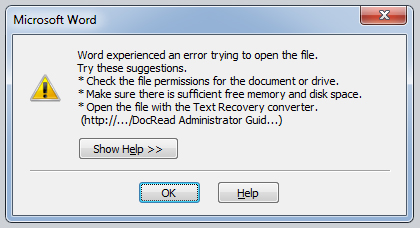
Причина
Эта проблема обычно возникает, если файл был изменен сторонним программным обеспечением во время передачи и из-за этого не открывается.
Решение
Сначала щелкните правой кнопкой мыши файл Word, с которым возникли проблемы, и выберите «Свойство».
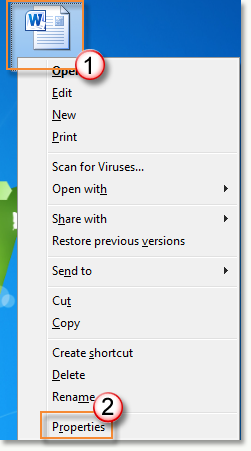
нажмите
кнопку «Разблокировать», а когда все будет готово, нажмите кнопку «ОК». (Примечание. В файле Word с правильной работой не отображается кнопка «Разблокировать»).
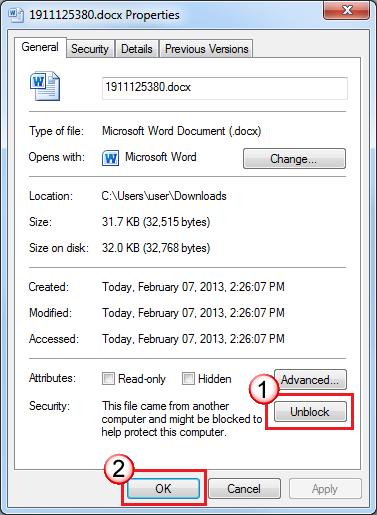
этом случае вы сможете открыть этот файл
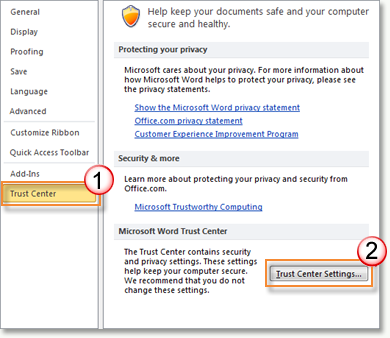
без дополнительных проблем. Если вы столкнулись с этой проблемой во многих файлах, попробуйте сделать следующее: сначала переместите эти файлы в ту же папку, откройте Word 2010, а затем щелкните «Файл» и выберите «Параметры». (В Word 2007 нажмите кнопку «Office» и выберите «Параметры Word»).
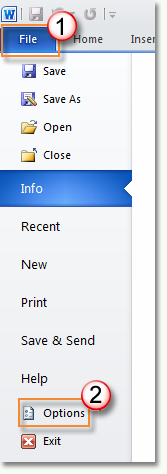
«Центр управления доверием» и щелкните «Параметры центра управления доверием».
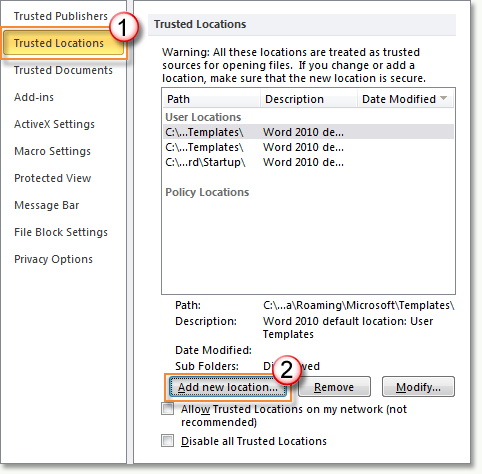
далее, щелкните «Надежные расположения» и нажмите кнопку «Добавить новое расположение».
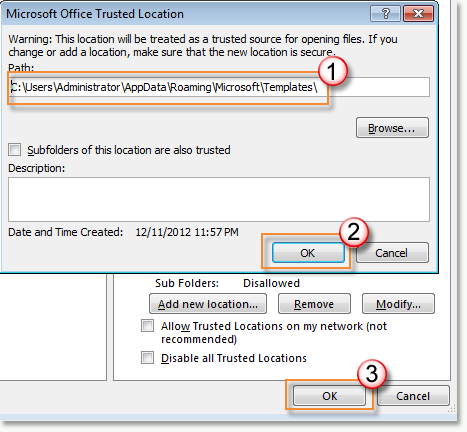
папку, в которой вы только что переместили файлы; покинув ее, нажмите кнопку
«ОК», а затем нажмите кнопку «ОК» еще раз.
Обратная связь важна для нас
Вы удовлетворены нашим содержимым? Как бы вы ни были:
«Отлично! Проблемы решены».
или «Проблемы не решены. У меня есть идея по-лучше».
Мы хотели бы, чтобы вы предоставили нам свои ценные мнения с помощью формы опроса, которая может быть расположена в нижней части этой статьи. Мы будем рады любым стимулам, которые могут быть у вас, и будем создавать для вас более полезные технические статьи.