Phone Clone | HUAWEI Global
Не важно, какую операционную систему вы используете,
iOS или Android 1 . Приложение Phone Clone от HUAWEI
совместимо со смартфонами любых брендов. Просто
загрузите бесплатное приложение из Google Play или AppStore. Загрузить сейчас
Без расхода трафика
Вам не понадобится Wi-Fi или мобильная передача данных:
достаточно просканировать QR-код или подключиться к точке доступа Wi-Fi,
созданной новым смартфоном.
Надежный перенос данных
Максимальная скорость переноса данных с
помощью Phone Clone – 1 ГБ в минуту 2 ! Все ваши фотографии, видео, контакты и другие данные будут быстро и надежно перенесены на новый
смартфон по беспроводной зашифрованной сети.
Вам не придется делать резервную копию данных в облако или использовать внешний накопитель.
Со смартфона с Android / iOS
на смартфон HUAWEI
1 Откройте приложение Phone Clone и выберите старый и новый смартфон.
2 Просканируйте QR-код и установите соединение.
3 Выберите данные, которые необходимо передать, и начните процесс.
После установки приложения Phone Clone на двух устройствах на новом смартфоне откройте приложение и нажмите «Это новый телефон». На старом смартфоне откройте приложение и выберите «Это старый телефон».
Чтобы установить соединение между двумя устройствами, с помощью старого смартфона просканируйте QR-код, отображенный на экране нового смартфона.
Когда соединение будет установлено, выберите данные, которые необходимо перенести со старого телефона, нажмите на кнопку переноса и дождитесь, пока процесс переноса данных завершится.
1 Откройте приложение Phone Clone и выберите старый и новый смартфон.
2 Создайте на новом смартфоне точку доступа Wi-Fi.
3 Пройдите авторизацию, выберите данные, которые необходимо перенести, и нажмите на кнопку переноса.
После установки приложения Phone Clone на двух устройствах на новом смартфоне откройте приложение и нажмите «Это новый телефон». На старом смартфоне откройте приложение и выберите «Это старый телефон».
На экране нового смартфона появится значок точки доступа Wi-Fi, к которой подключится iPhone. Перейдите в Настройки > Wi-Fi, чтобы проверить подключение.
Чтобы пройти авторизацию, необходимо принять условия соглашения о конфиденциальности данных Apple. Повторно откройте Phone Clone, выберите данные, которые необходимо перенести, и нажмите на кнопку переноса. Дождитесь, пока процесс завершится.
Загрузить Phone Clone:
1. Приложение совместимо с устройствами с ОС Android 4.0 и выше и с iOS 6.0 и выше.
2. Процесс переноса данных с использованием беспроводной связи может отличаться в зависимости от устройства.
Как перенести данные с айфона на Хонор и Хуавей полностью: инструкция
Столкнулись с вопросом как перенести данные с Айфона на Хуавей и Хонор? Краткая инструкция поможет скачать данные с одного гаджета на другой без лишних трудностей. Большинство компаний предоставляют отдельные приложения для пересылки данных на другой смартфон или операционную систему. Однако, если встроенного утилита нет, выполнить операцию возможно дополнительными способами. Для этого потребуется задействовать некоторые программы. В статье найдете пять основных способов пересылки данных.

Как перенести данные с Айфона на смартфон Хуавей и Хонор через Phone Clone?
В передаче данных с Айфона на Хонор и Хуавей воспользуйтесь программой Айфон Клон. Этот виджет создали разработчики бренда Хуавей. Приложение доступно на любых телефонах и работает почти на каждой модели. Для использования нужно загрузить программу с электронного магазина Play Market или App Store. Перед скачиванием освободите память гаджета. Для работы с сервисом не нужно подключению к интернету. Перенос данных происходит следующим путем. Запускаете платформу и находите отдельный QR-код. Второй вариант – создаете отдельную сеть на новом смартфоне. После сканирования вся информация направляется на второй гаджет. При этом скорость пересылки составляет 1 гигабайт за минуту. Абсолютно все фотографии, видеоматериалы, документы и контакты будут быстро переведены на следующее устройство. Файлы направляются по отдельной зашифрованной сети. Это значительно облегчает задачу. Забудьте про создание дополнительных облаков и резервных копий. Чаще всего, эти процессы занимают несколько часов. С услугой Айфон Клон сэкономите драгоценное время. Повторим подробные шаги:
- Открываем приложение и кликаем на два гаджета. Определяем старый и новый телефон.
- Формируете отдельную точку доступа к интернету. Откройте папку «Настройки» и перейдите в раздел «WI-FI».
- Авторизируемся в системе, отмечаем файлы и подтверждаем проведение операции. Не выключайте телефон во время работы!
Не работает Huawei Mobile Services: причины, как исправить?
Как перекинуть данные с Айфона на Хуавей?
Помимо универсального метода, возможно использовать дополнительные варианты как перенести контакты с Айфона на Хонор и Хуавей :
- использовать аккаунт Google;
- с помощью программы «Яндекс. Переезд»;
- через айфоновское приложение ICloud;
- используя виджет Мобил Транс;
- для загрузки контактов ITunes и Google.
Каждый из перечисленных методов подходит для определённых типов файлов. Возьмите на заметку, чтоб избежать последующих трудностей. Подробнее про каждый способ ниже.
Способ №1 с использованием аккаунта Google
Опция Гугл Диска позволяет загрузить файлы любого формата на внешнее облако. Она доступна для разных моделей телефонов. Владельцы операционных систем IOS и Android могут воспользоваться услугой. Перечень пошаговых действий:
- Устанавливаем Гугл Диск из виртуального магазина App Store. После этого, проходим авторизацию и создаем учетную запись;
- Теперь запускаем приложение на гаджете и кликаем на раздел «Меню». После этого на нажимаем на определенный значок;
- Обязательно нажимаем на клавишу «Резервное копирование»;
- Определяем список элементов для передачи;
- Подтверждаем действия и кликаем на «Начать резервное копирование».
Последний шаг – авторизируемся в системе на другом гаджете. После завершения операции, вся информация находится в «облаке».
Способ №2 Яндекс.Переезд
Второй способ – примените сервис от компании Яндекс. Основные шаги для работы:
- Скачиваем виджет из AppStore на мобильный телефон;
- После установки, нажмите на значок и запустите программу;
- Теперь нажимаем на клавишу «Начать» и переходим к дальнейшим инструкциям;
- В открывшимся окне авторизируемся в системе и вводим личные данные от Яндекса;
- Теперь запоминаем пин-код. Он понадобится для загрузки контактов на новый мобильный;
- Теперь скачиваем программу на Андроид и вводим те же данные для входа;
- Кликаем на папку «Меню» и запускаем «Настройки»;
- В открывшимся окне активируем пункт «Переход с телефона на телефон»;
- Вводим старый код и завершаем процедуру синхронизации;
- Проверяем список контактов на новом мобильном устройстве.
- Способ №3 через iCloud
Как вставить Cим-карту в телефон Honor и Huawei
При синхронизации файлов из ICloud по вай-фаю, введите данные для активации в учетной записи. Теперь пересылаем информацию непосредственно на Андроид. Подтверждаем получения файлов.
Способ №4 программа MobileTrans
Ещё один метод – воспользоваться платформой Мобил Транс. Платформа позволяет создать резервную копию на мобильном девайсе. Программа устанавливается на компьютер. Она способна передавать данные между смартфонами с айфона на Андроид и наоборот.
Способ №5 iTunes и Google для переноса контактов
Наиболее востребованные и простые методы – использовать Айтюнс и Гугл. Рассмотрим каждый из них:
- Включаем приложение Айтюнс на домашнем компьютере, независимо от операционной системы гаджета;
- Подключаем IPhone;
- Теперь ожидаем, пока смартфон определится и кликаем на страницу с информацией о девайсе;
- Устанавливаем галочку возле пункта «Синхронизации» контактов;
- Вводим данные Гугл-профиля и кликаем на кнопку «Применить»;
- Авторизуйтесь в системе на Андроиде и запустите полную синхронизацию.
- Дождитесь несколько секунд и проверьте наличие файлов на новом девайсе.
Этот вариант удобен и прост в использовании. Все опции подробно описаны в приложении.
Анна Цыганкова (Написано статей: 54)
Второй журналист платформы. Проводит обзоры техники и приборов. Предоставляет пользователям множество информации по эксплуатации техники. Просмотреть все записи автора →
Как перенести данные с Huawei на iPhone — быстро знать
Если вы ищете простой способ передачи данных с Huawei на iPhone, то это подходящее место для вас. Эта статья позволит вам понять наиболее эффективный способ передачи данных с Huawei на iPhone.
- Часть 1. Можно ли переносить контент с Android на iPhone?
- Часть 2: Перенос данных с Huawei на iPhone с помощью приложения
- Часть 3. Перенос с Huawei на iPhone с помощью Google Sync
- Дополнительный совет: перенос WhatsApp с Huawei на iPhone одним щелчком мыши с помощью iCareFone
Часть 1. Можно ли переносить контент с Android на iPhone?
Вы можете передавать контент со своего Android-устройства на iPhone. Если у вас есть фотографии, контакты, видео или аудио, загруженные на ваше устройство Android, знайте, что вы можете легко успешно перенести эти элементы на свое устройство iOS. Вам нужно только применить некоторые методы, чтобы выполнить такую задачу. Прочтите следующую часть этой статьи, чтобы понять эти методы.
Часть 2: Перенос данных с Huawei на iPhone с помощью приложения
Есть несколько полезных инструментов для переноса данных с Huawei на iPhone, которые можно использовать для переноса большого количества данных с вашего устройства на iPhone. Эти инструменты обеспечивают удобный перенос файлов. С ними вам не придется беспокоиться о переносе файлов с Huawei на iPhone.
Два основных способа передачи файлов описаны ниже:
Способ 1. Перенести данные с Huawei на iPhone через Move to iOS
Сегодня мир фокусируется на использовании устройств iOS. Каждый пользователь устройства не хочет потерять какие-либо важные файлы, которые он накопил на своем устройстве за эти годы. Поскольку компания Apple понимает проблемы, связанные с перемещением данных, они разработали приложение, предназначенное для свободной передачи данных с телефона Huawei на iPhone. Это приложение называется «Move to iOS». В нем есть несколько интересных функций, которые могут упростить и ускорить процесс миграции файлов.
Вы можете посетить официальный веб-сайт приложения, загрузить приложение и установить его на свой старый телефон Huawei. После установки приложения установите его на старый телефон. Затем выполните следующие действия:
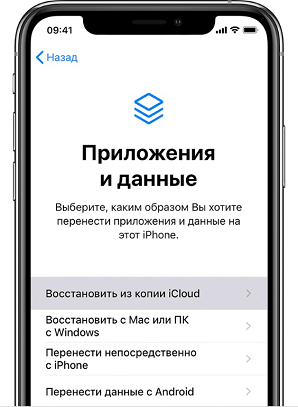
- 1. Установите приложение на Huawei. Выполните первичную настройку, примите условия лицензионного соглашения.
- 2. Настройте свой новый iPhone, пока не дойдете до экрана «Приложения и данные».
- 3. Нажмите «Перенести данные с Android».
Минусы использования перехода на ios Huawei:
- Этот инструмент нельзя использовать для переноса приложения на устройство iOS.
- Невозможность перенести историю вызовов — еще одна проблема, связанная с ios Huawei.
Способ 2: Перенести данные с Huawei на iPhone с помощью MobileTrans
Знаете ли вы, что вы можете перенести данные с Huawei на iPhone с помощью другого инструмента? Конечно, есть инструмент для передачи данных с Huawei на iPhone, который поможет вам выполнить эту функцию. Инструмент MobileTrans — это настольное приложение, которое позволяет пользователям переносить файлы WhatsApp и других социальных приложений в желаемое место. Чтобы использовать приложение для передачи файлов, выполните следующие действия:
- 1. Установите MobileTrans.
- 2. Коснитесь параметра «Передача по телефону» в самом главном окне.
- 3. Подключите оба мобильных телефона к системе и дождитесь завершения обнаружения.
- 4. Создайте соединение между вашим устройством и системой. Убедитесь, что оба устройства подключены в соответствии с параметрами источника и назначения.
- 5. Выберите файлы, которые хотите передать.
- 6. Начните процесс передачи файла.
- В бесплатной пробной версии не так много возможностей.
- Нет возможности выбрать какой-либо тип файла.
Часть 3. Перенос с Huawei на iPhone с помощью Google Sync
Если вам не нравится описанный выше метод, это еще один вариант, который вы можете рассмотреть для перехода с Huawei на iPhone. Google Sync позволит вам синхронизировать почту, контакты и календари на вашем Huawei с iPhone. Это требует, чтобы вы применили некоторые методы для достижения цели.
Чтобы выполнить синхронизацию, вам нужно будет выполнить следующие действия:
- 1. Зайти в «Настройки» iOs, перейти в пункт «Почта, адреса, календари».
- 2. В списке выбрать Goolge, после чего пройти авторизацию пользователя под теми же данными, что и на Android устройстве.
- 3. Выбрать папку для копирования, с которой будет проходить синхронизация.
- 4. Указать конечную папку для сохранения информации на Google диске.
- 5. Указанные файлы автоматически скопируются при первой сессии синхронизации.
Дополнительный совет: перенос WhatsApp с Huawei на iPhone одним щелчком мыши с помощью iCareFone
Не уходи! Да, у вас есть хорошее представление о том, как передавать файлы с Huawei на iPhone. Но этого знания недостаточно. Вы должны понимать, что существует уникальный инструмент, который может служить вам лучше, чем ранее заявленный. Функциональность этого инструмента превосходит любое программное обеспечение для переноса файлов, которое вы можете найти в Интернете. Ее имя — iCareFone Transfer — быстроразвивающаяся компания по разработке программного обеспечения.
Если вам конкретно нужно программное обеспечение, которое может успешно передавать ваши данные WhatsApp, используйте iCareFone Transfer. Он имеет хорошую репутацию для простой передачи чатов WhatsApp между Android и iOS. Вы можете использовать этот инструмент для удобного просмотра и экспорта сообщений WhatsApp. Кроме того, вы можете использовать этот инструмент, чтобы связать файл резервной копии Whatsapp с HTML.
Использование программного обеспечения для передачи данных не вызывает затруднений. Чтобы использовать этот инструмент, вам необходимо выполнить описанную ниже процедуру.
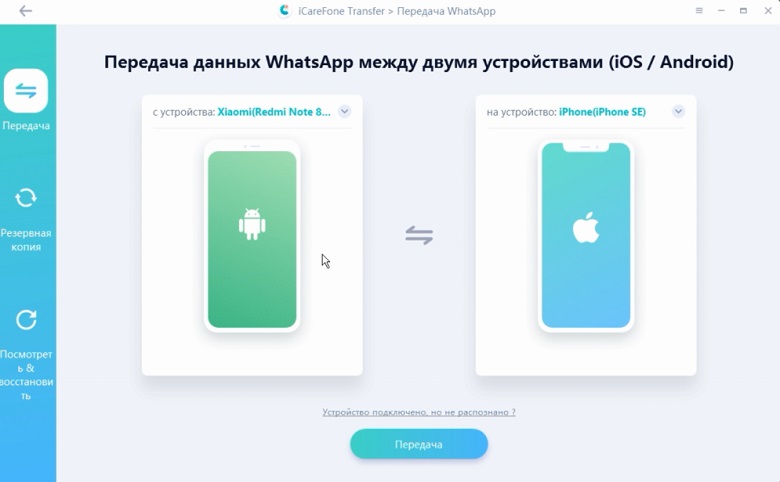
- Установите инструмент в свою систему. Просто перейдите к официальной загрузке программного обеспечения, чтобы установить инструмент на свой компьютер. После этого установите программное обеспечение на свой ПК / Mac.
- Запустите iCareFone для передачи в WhatsApp. Выбрать Передача
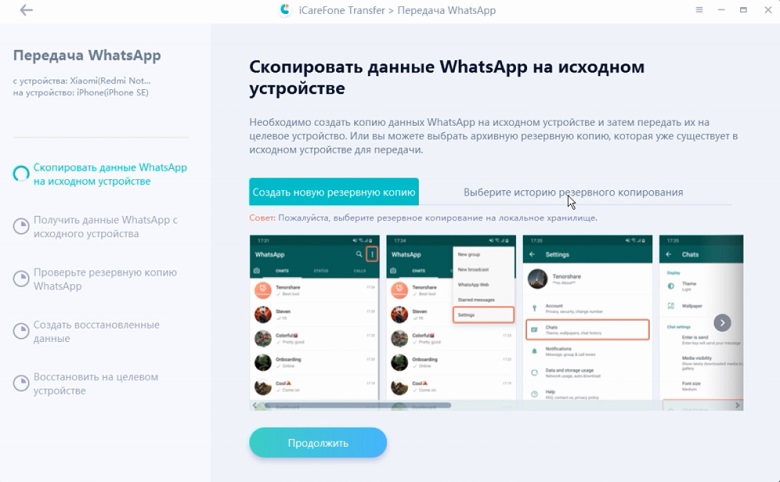
Вам необходимо создать резервную копию данных WhatsApp на исходном устройстве.
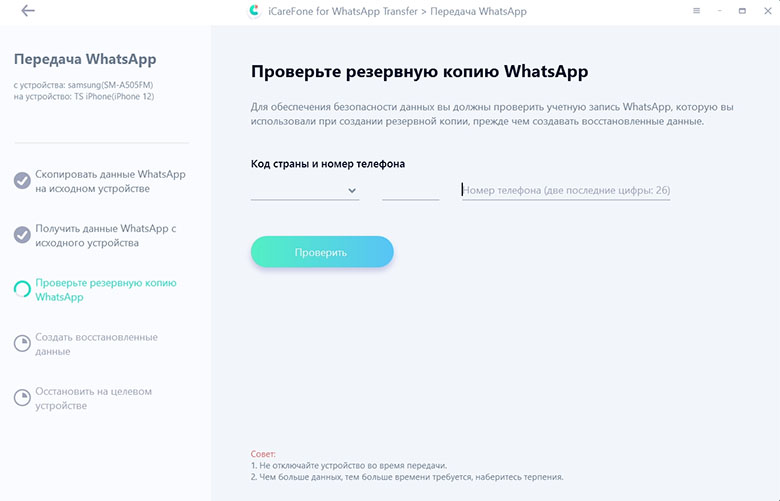
Теперь подтвердите свою учетную запись исходного устройства.
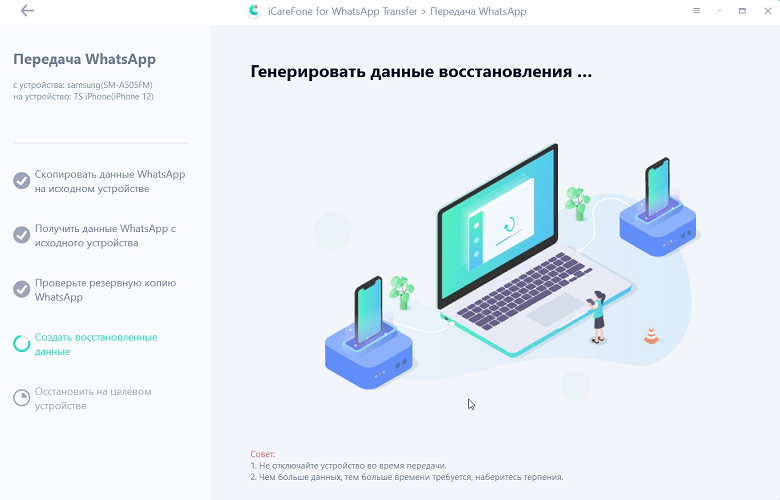
После завершения проверки пришло время сгенерировать данные на целевом устройстве.
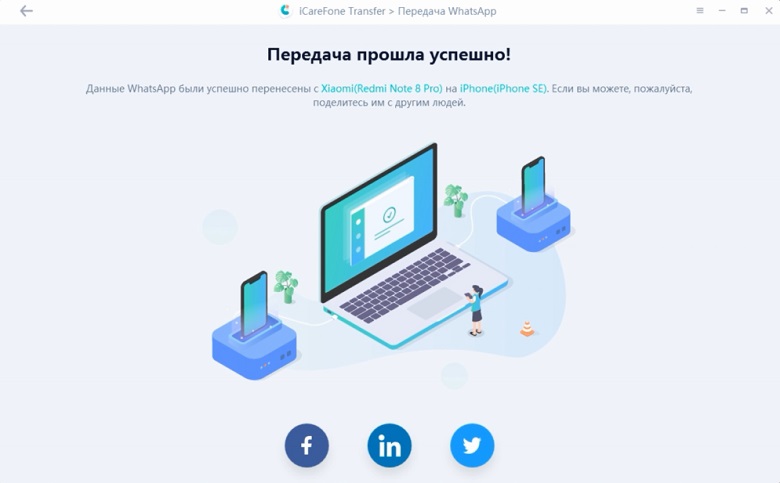
Последний шаг — перенос WhatsApp с Android на iOS. Дождитесь завершения процесса передачи.
Поздравляю! Вы закончили передачу данных с помощью iCarefone.
Заключение
Перенести данные с Huawei на iPhone непросто. Только программное обеспечение, такое как icarefone WhatsApp transfer, может помочь вам достичь цели без какого-либо стресса. Не сомневайтесь, скачайте программу прямо сейчас!
Обновление 2023-05-19 / Обновление для Перенести iPhone данные
Как перенести данные с айфона на андроид хонор


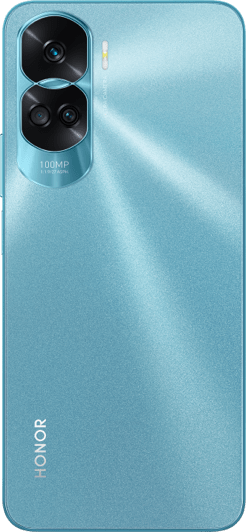
HONOR 90 Lite


HONOR 90 Lite


HONOR MagicBook X 16 2023

HONOR MagicBook X 14 2023
HONOR MagicBook X 15
HONOR MagicBook X 14
Аудио HONOR CHOICE
HONOR Earbuds 2 Lite
HONOR CHOICE Earbuds X3
О бренде
Событие

HONOR 90 Lite
Серия HONOR N
HONOR 90 Lite
Серия HONOR X
Серия HONOR MagicBook X
HONOR MagicBook X 16 2023
HONOR MagicBook X 14 2023
HONOR MagicBook X 15
HONOR MagicBook X 14
HONOR Earbuds 2 Lite
HONOR CHOICE
HONOR CHOICE Earbuds X3
РЕЗУЛЬТАТЫ( )
+ Загрузить еще
Device Clone
Copied to clipboard
Copied to clipboard
微信扫描二维码分享文章
分享给朋友 分享到朋友圈
Helpful or not?
Thanks for your feedback.
Opinions submitted successfully.
Дополнительная поддержка
Поддержка горячей линией
Горячая линия +998 78 147 16 77
Поддержка по электронной почте
- +998 78 147 16 77
- Онлайн чат
Время работы: Пн-Пт 11:00 — 20:00 Русский/Узбекский
О компании HONOR
Служба поддержки
Этот сайт использует файлы cookies. Нажимая ПРИНИМАЮ или продолжая просмотр сайта, Вы даете согласие на их использование. Подробнее.
Мы используем файлы cookie и аналогичные технологии для оценки эффективности работы нашего веб-сайта, для анализа трафика сайта и в рекламных целях.
Нажав на кнопку «Принять файлы cookie», вы соглашаетесь с их хранением на своем устройстве. Для получения дополнительной информации ознакомьтесь с Политикой использования файлов cookie.
Управление настройками файлов Cookie
Файлы cookie необходимы для надлежащего функционирования сайта и для предоставления услуг, непосредственно запрошенных пользователем. Обратите внимание, что их отключение может повлиять на использование веб-сайта. Файлы cookie можно отключить только через настройки браузера.
Функциональные файлы cookie используются для улучшения функциональности и персонализации, например, при воспроизведении видео или во время живых чатов.
Аналитические файлы cookie предоставляют информацию о том, как используется этот сайт, что совершенствует пользовательский интерфейс. Собранные данные агрегируются и становятся анонимными.
Рекламные файлы cookie предоставляют информацию о взаимодействии пользователя с контентом HONOR. Это помогает нам анализировать эффективность содержания наших электронных писем и самого веб-сайта.