Как изменить цвет шрифта?
По умолчанию think-cell автоматически выбирает цвет шрифта для текста метки, чтобы обеспечить оптимальную читаемость даже при внесении изменений в диаграмму. В результате таких изменений метки могут перемещаться на другой фон, что требует обновления цвета шрифта. Эта операция может быть выполнена незаметно во время автоматического обновления диаграммы.
think-cell выбирает из двух конкретных цветов темы PowerPoint: Шрифт PowerPoint по умолчанию и шрифт противоположной яркости ( Текст/фон — темная 1 и Текст/фон — светлая 1 ). Измените эти два цвета, чтобы изменить цвет шрифта всей презентации, например выберите темно-синий вместо черного или светло-серый вместо белого.
Убедитесь, что в PowerPoint выбран один из параметров стиля фона темы. Это необходимо, чтобы PowerPoint правильно использовал цвета темы для текста и фона. При преобразовании старой презентации или шаблона из файла *.ppt/*.pot в новый формат *.pptx/*.potx, PowerPoint не устанавливает правильный стиль фона .
- В PowerPoint 2007 и 2010: Конструктор → Фон → Стили фона .
- В PowerPoint 2013 и более поздних версиях: Конструктор → Варианты → Дополнительно → Стили фона .
Дополнительные сведения о правильной настройке стиля фона см. в статье KB0129.
Некоторые файлы PowerPoint неоднозначно используют цвета конструктора. Затем think-cell пытается определить цвет шрифта на основе доступных сведений о файле. Дополнительные сведения см. в разделе Особые случаи далее на этой странице.
Ручной выбор цвета шрифта
Вы можете применить цвет шрифта к выбранным меткам вручную (см. Цвет шрифта).
Подробное описание автоматического выбора цвета шрифта в think-cell
Какой цвет шрифта think-cell использует для текста метки?
think-cell выбирает между двумя цветами для меток: основным цветом шрифта и альтернативным цветом шрифта. Основной цвет шрифта think-cell — это цвет, который PowerPoint использует по умолчанию для текста.
Второй цвет, альтернативный цвет шрифта think-cell, должен быть цветом противоположной яркости. Поэтому think-cell рекомендует настраивать цветовую тему согласованно, то есть светлый альтернативный цвет должен дополнять темный основной цвет или наоборот. Таким образом корпорация Microsoft задумывала работу пар светлого/темного текста/фона — сравните шаблоны PowerPoint, которые автоматически устанавливаются с Office.
| Светлые стили фона (например, стиль фона 1, 2) |
Темный стиль фона (например, стиль фона 3, 4) |
|
| Основной текст цвета | Текст/фон — темная 1 | Текст/фон — светлая 1 |
| Альтернативный цвет текста | Текст/фон — светлая 1 | Текст/фон — темная 1 |
Сведения об изменении этих цветов см. в статье KB0105.
Метки внутри фигур think-cell
Если метка размещена в фигуре, которую контролирует think-cell (обычно в сегменте гистограммы/линейчатой диаграммы или в области диаграммы с областями), цвет шрифта для этой метки автоматически выбирается из основного и альтернативного цветов шрифта для обеспечения оптимального контраста с фоном.

Если яркость альтернативного цвета близка к яркости основного цвета, из-за чего контрастность получается недостаточной, think-cell использует черный или белый цвет для инвертированных меток для усиления контраста с фоном.
Метки за пределами фигур think-cell
Если метка не размещена в фигуре, которую контролирует think-cell, то think-cell неизвестен фоне, на котором расположена метка. Поэтому программа использует основной цвет шрифта.

think-cell не может определить фактический фон метки, так как цвет за меткой может быть не цветом фона темы PowerPoint, а другим цветом, который был задан следующим образом: нажатие правой кнопкой мыши на фон → Формат фона . В этом случае фон может даже быть градиентом, изображением, текстурой или шаблоном. Метка также может быть размещена в пользовательской фигуре или изображении PowerPoint.
Это также относится к меткам, заключенным в рамки В этом случае think-cell использует цвет фона темы для фона метки и основной цвет шрифта для текста метки.
Как узнать текущие цвета шрифта think-cell?
Чтобы быстро узнать, какие цвета сейчас think-cell использует для текста и линий на диаграммах, просто откройте цветовую палитру PowerPoint.
Нажмите правой кнопкой мыши на текстовое поле и откройте раскрывающееся меню Цвет шрифта . Наведите указатель мыши на верхнюю часть первых двух квадратов палитры, как показано на снимках экрана. Во втором квадрате показан основной цвет шрифта think-cell. В первом квадрате показан альтернативный цвет шрифта think-cell.

Если основной цвет шрифта, используемый think-cell, отличается от цвета темы для текста, см. раздел Особые случаи ниже.
Как изменить цвет шрифта на изображение фона?
- Примените изображение фона, как описано в статье KB0129.
- Установите основной цвет шрифта think-cell с высоким контрастом относительно изображения фона и установите в качестве альтернативного цвета такой же по уровню яркости цвет, как и изображение. См. KB0105.
Как получить белые метки на темном фоне?
- Настройте темный фон, как описано в статье KB0129.
- Установите белый основной цвет шрифта, как описано в статье KB0105.
Особые случаи
В некоторых версиях PowerPoint может возникать ошибка, которая приводит к отображению неправильных цветов шрифта.
Дополнительные сведения и способы решения см. в статье KB0206.
Заполнитель основного текста образца слайдов не использует цвет текста темы.
Если шаблон PowerPoint неоднозначно использует цвета темы, то по нашему опыту, целевой цвет шрифта чаще всего — это цвет заполнителя основного текста. Поэтому think-cell использует этот цвет как основной цвет шрифта. Ошибка не влияет на альтернативный цвет шрифта и выбирается, как описано выше.

Если заполнитель основного текста использует несколько цветов шрифта и конечный цвет в think-cell отличается от ожидаемого, обратитесь наша группа поддержки.
Полезные советы на все случаи в жизни
Электронный журнал полезных советов, советы без воды и по сути. Пишут и делятся советами простые и открытые люди которым есть чем безвозмездно поделиться
[gtranslate]
Изменение цвета текста на слайде
КОМУ ИГРАТЬ В СТРЕЛЯЛКИ ОНЛАЙН БЕСПЛАТНО, ПРОКРУТИТЕ СТРАНИЦУ ВНИЗ ДО КОНЦА. СУПЕР ИГРА «СУПЕР СТРЕЛЯЛКИ» «AlienGuard3» НАХОДИТЬСЯ ВНИЗУ СТРАНИЦЫ. 
Изменение цвета текста на слайде
Применяется к: PowerPoint 2016 PowerPoint 2013 PowerPoint 2010 PowerPoint 2007
Вы можете изменить цвет текста для одного или нескольких слайдов.
Изменение цвета текста на слайде
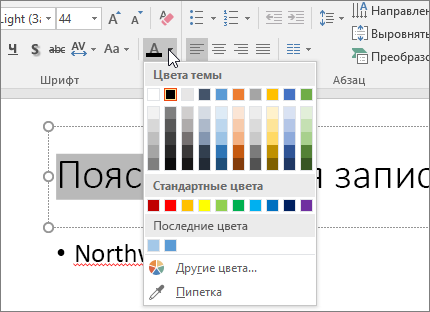
- Выделите текст, цвет которого требуется изменить.
- На вкладке Главная щелкните Цвет шрифта, а затем выберите нужный цвет.
- Если в списке нет подходящего цвета, щелкните Другие цвета, а затем выберите цвет на вкладке Обычныеили создайте собственный цвет на вкладке Спектр.
- Для использования одного из цветов на слайде выберите пипетку. При наведении указателя на другие цвета вы увидите, как будет выглядеть текст. Щелкните цвет, который вы хотите скопировать и применить к выделенному тексту. Пипетка недоступна в PowerPoint 2007.
Изменение цвета текста на нескольких слайдах
Изменив цвет текста в образце слайдов, вы примените это изменение к нескольким слайдам одновременно.
- На вкладке Вид нажмите кнопку Образец слайдов.
- В левой области эскизов выберите макет, содержащий текст, цвет которого вы хотите изменить.
- Выберите текст в макете, который вы хотите изменить.
- На появившейся мини-панели инструментов щелкните Цвет шрифта, а затем выберите нужный цвет. СОВЕТ : Если в списке нет подходящего цвета, щелкните Другие цвета, а затем выберите цвет на вкладке Обычные или создайте собственный цвет на вкладке Спектр.
- Когда все будет готово, нажмите Закрыть режим образца, чтобы вернуться к презентации. СОВЕТ : При создании презентации с большим количеством слайдов удобнее всего начать с создания образца слайдов . При этом вы заранее задаете цвет текста и другие стили оформления, которые применяются ко всем новым слайдам.
Изменение цвета текста на слайде
Вы можете изменить цвет текста для одного или нескольких слайдов.
Изменение цвета текста на слайде
- Выделите текст, цвет которого требуется изменить.
- На вкладке Главная щелкните Цвет шрифта, а затем выберите нужный цвет.
- Если в списке нет подходящего цвета, щелкните Другие цвета, а затем выберите цвет на вкладке Обычные или создайте собственный цвет на вкладке Спектр.
- Для использования одного из цветов на слайде выберите пипетку. При наведении указателя на другие цвета вы увидите, как будет выглядеть текст. Щелкните цвет, который вы хотите скопировать и применить к выделенному тексту. (В PowerPoint 2007 инструмента «#x0» инструмент «#x0.)
Изменение цвета текста на нескольких слайдах
Если вы создаете презентацию с большим количеством слайдов, сначала можно настроить образцы слайдов (дополнительные сведения см. в шаблоне PowerPoint. Это заранее задает цвет текста и другие стили оформления, а каждый новый слайд в комплекте с нужным цветом.
Изменив цвет текста в образце слайдов, вы примените это изменение к нескольким слайдам одновременно.
- На вкладке Вид нажмите кнопку Образец слайдов.
- В левой области эскизов выберите макет, содержащий текст, цвет которого вы хотите изменить.
- Выберите текст в макете, который вы хотите изменить.
- На появившейся мини-панели инструментов щелкните Цвет шрифта, а затем выберите нужный цвет.
Совет: Если в списке нет подходящего цвета, щелкните Другие цвета, а затем выберите цвет на вкладке Обычные или создайте собственный цвет на вкладке Спектр.
Если у вас есть подписка Microsoft 365, вы можете выделить текст цветом. См. выделение текста цветом.
Как изменить цвет шрифта в PowerPoint Online
Существует много различных способов творчески подойти к созданию презентации. В числе самых доступных – добавление творческого штриха с помощью цвета текста. Это возможно выполнить в считанные минуты. В этой статье расскажем, как изменить цвет шрифта в PowerPoint Online.

Как изменить цвет шрифта в Повер Поинт через готовую цветовую палитру
Вы можете выбрать нужный цвет, который будет подходить к теме текста и фирменному стилю презентации, из готовой палитры. Прежде чем приступать к форматированию, проверьте, выделен ли соответствующий фрагмент текста. Далее следуйте инструкции.
- Кликните на горячую кнопку, отвечающую за изменение цвет текста. Данная кнопка включает в себя букву «А», снизу которой идет подчеркивание. Цвет подчеркивания отображает цвет текста на данный момент;
- Дождитесь, пока появится меню выбора цвета;
- Все готовые цвета размещены в квадратиках. Щелкните на любой цвет – и ваш текст перекраситься в него.
Если вы хотите выделить текст разными цветами – выделяйте отдельные фрагменты текста и перекрашивайте их по очереди при помощи цветовой палитры.

Горячими кнопками удобно пользоваться. Но также изменить цвет текста можно следующим образом:
- Нажмите кнопку «Формат»;
- Далее выберите «Текст»;
- Далее кликните «Цвет»;
- Выберите нужный цвет;
- Сохраните настройки.
В целом данный способ ничем не отличается от описанного выше, кроме пути к данным настройкам. Выбирайте наиболее приятный вам вариант – и создавайте успешные презентации.

Работа с собственными задаными цветами текста
Если цветов готовой палитры недостаточно, чтобы реализовать вашу творческую идею, вы можете воспользоваться своим уникальным цветом. Такое может также понадобится, если вы создаете презентацию для бренда, у которого есть разработанный фирменный стиль. Стиль-бука обычно нужно довольно строго придерживаться и брать цвета не просто похожие на фирменнные, а с тем же HEX-кодом. Все это возможно сделать в презентациях.
- Откройте инструмент выбора цвета;
- Далее кликните «Пользовательский цвет»;
- Дождитесь, пока на экране не появится панель с цветами;
- Используйте линейку, чтобы выбрать нужный цветовой диапазон;
- Для выбора цвета кликните на цвет на панели, который вам нравится;
- Для поиска цвета по коду, введите код в поле «16-ричный код»;
- Нажмите «Ок», чтобы сохранить изменение цвета, или «Отмена», чтобы не сбросить настройки.
Как видите, изменение цвета происходит быстро и легко, в том числе благодаря дружелюбному интерфейсу сервиса.
Частые вопросы:
- Как скачать шрифт в PowerPoint Online
- Как поменять цвет текста в PowerPoint Online
- Как выделить текст цветом в PowerPoint Online
- Как изменить цвет таблицы в PowerPoint Online