Загрузка в режиме UEFI или устаревшем режиме BIOS
Выберите режимы UEFI или прежних версий BIOS при загрузке в Windows PE (WinPE) или программу установки Windows. Если после установки Windows необходимо переключить режимы встроенного ПО, можно использовать средство MBR2GPT .
Как правило, установите Windows с помощью нового режима UEFI, так как он включает больше функций безопасности, чем устаревший режим BIOS. Если вы загружаетесь из сети, поддерживающей только BIOS, вам потребуется выполнить загрузку в устаревшем режиме BIOS.
После установки Windows устройство загружается автоматически в том же режиме, в котором оно было установлено.
Чтобы загрузить UEFI или BIOS, выполните следующие действия.

- Откройте меню встроенного ПО. Можно использовать любой из следующих методов:
- Загрузите компьютер и нажмите клавишу изготовителя, чтобы открыть меню. Общие используемые ключи: ESC, Delete, F1, F2, F10, F11 или F12. На планшетах распространенными кнопками являются увеличение громкости или уменьшение громкости (найдите более распространенные клавиши и кнопки). Во время запуска часто отображается экран с упоминанием ключа. Если его нет или экран проходит слишком быстро, чтобы увидеть его, проверка сайт вашего производителя.
- Кроме того, если Windows уже установлена, на экране входа или в меню Пуск выберите Пункт Питания (), > удерживая нажатой клавишу SHIFT , при нажатии кнопки Перезапустить. Выберите Устранение неполадок с дополнительными > параметрами UEFI Firmware Settings (Дополнительные параметры > встроенного ПО UEFI).
- В меню встроенного ПО загрузите диск или сеть в режиме UEFI или BIOS: В меню загрузочного устройства выберите команду, которая определяет режим встроенного ПО и устройство. Например, выберите UEFI: USB-накопитель или BIOS: сеть/локальная сеть. Для одного устройства могут отображаться отдельные команды. Например, вы можете увидеть USB-накопитель UEFI и USB-накопитель BIOS. Каждая команда использует одно и то же устройство и носитель, но загружает компьютер в другом режиме встроенного ПО. Некоторые устройства поддерживают только один режим (UEFI или BIOS). Другие устройства позволяют загружаться в режиме BIOS, отключив функции безопасности UEFI вручную. Чтобы отключить функции безопасности, перейдите в раздел Безопасная > загрузка безопасности и отключите эту функцию.
Примечание Некоторые старые компьютеры (Windows 7 или более ранние версии) поддерживают UEFI, но требуют перехода к загрузочному файлу. В меню встроенного ПО найдите параметр «Загрузка из файла», а затем перейдите в папку \EFI\BOOT\BOOTX64. EFI на носителе среды предустановки Windows или программы установки Windows.
Режимы UEFI и BIOS в WinPE
Определение загрузки WinPE в режиме BIOS или UEFI
Запросите реестр, чтобы определить, в каком режиме находится устройство. Это можно сделать из командной строки:
reg query HKLM\System\CurrentControlSet\Control /v PEFirmwareType | Код возврата | Режим встроенного ПО |
|---|---|
| 0x1 | BIOS |
| 0x2 | UEFI |
Используйте его в скрипте:
wpeutil UpdateBootInfo for /f "tokens=2* delims= " %%A in ('reg query HKLM\System\CurrentControlSet\Control /v PEFirmwareType') DO SET Firmware=%%B :: Note: delims is a TAB followed by a space. if %Firmware%==0x1 echo The PC is booted in BIOS mode. if %Firmware%==0x2 echo The PC is booted in UEFI mode. Обратите внимание, что между delims= и » %%A — это вкладка, за которой следует пробел.
Убедитесь, что вы загружаетесь в правильном режиме каждый раз.
Вот несколько способов убедиться, что вы загружаетесь в правильном режиме встроенного ПО при каждом запуске компьютера.
Используйте предварительно отформатированные жесткие диски и метод, который не форматируется автоматически.
Если вы хотите убедиться, что диск загружается в определенном режиме, используйте диски, предварительно отформатированные с помощью формата GPT-файла для режима UEFI или формата MBR для режима BIOS. Если при запуске установки компьютер загружен в неправильном режиме, установка Windows завершится ошибкой. Чтобы устранить эту проблему, перезапустите компьютер в правильном режиме встроенного ПО.
Удаление загрузочных файлов UEFI или BIOS
Если требуется, чтобы компьютер загружал только в определенном режиме, можно удалить файлы, используемые windows PE или программой установки Windows для загрузки в режиме UEFI или BIOS. Удалите следующие файлы в зависимости от режима загрузки.
Загрузка только в режиме UEFI
Удалите файл bootmgr из корневого каталога среды предустановки Windows или носителя программы установки Windows. Это предотвращает запуск устройства в режиме BIOS.
Загрузка только в режиме BIOS
Удалите папку efi из корневого каталога среды предустановки Windows или носителя программы установки Windows. Это предотвращает запуск устройства в режиме UEFI.
Как поменять в BIOS выбор варианта загрузки UEFI на Legacy (В BIOS нет переключателя!)
Как поменять в BIOS выбор варианта загрузки UEFI на Legacy (В BIOS нет переключателя!)


Лучший ответ
Перепрошивать биос. В современных компьютерах по умолчанию отсутствует поддержка систем Legacy, таких как Windows 7, и ниже. Возможно, что даже прошивки биоса с такой функцией для твоего ноутбука не существует. Смотри на сайте производителя ноутбука. Без прошивки не обойтись, сразу говорю.
Остальные ответы
Вкладка Boot — Boot mode. Не? Энтер нажми на UEFI, там должен быть выбор на Legacy
sergo osУченик (84) 4 года назад
дело в том что легаси нету
MacSpace Гуру (2854) Должно быть. А что есть при нажатии энтер7
Поставить пароль на диск (Set HDD Password)
Я ставлю 1 и подтверждаю 1 (не забудешь)
После этого станут доступны варианты в пункте Secure Boot
Вместо своих фоток ты бы лучше указа модель ноутбука, а я бы тебе нашёл видеоинструкцию, а возможно и другую прошивку BIOS
sergo osУченик (84) 4 года назад
друг помоги модель aser aspire a315-41g r3p8
Галерный Искусственный Интеллект (111646) Windows 7 на этой модели не работает, смысла включать Legacy как бы и нет))) Linux ставится и на UEFI, 7ку кстати также можно попробовать установить и на UEFI. Тут нужен специальный диструбитив и правильно его записать на флешку. Вон там почитай Windows 7 Ultimate SP1 (x86/x64) Elgujakviso Edition (v.21.01.19) или это (активируется через KMS) Windows 7 Professional SP1 VL (x64) Но драйверы под этот ноут не найдёшь. Можно будет и не включать Legacy,но если таки думаешь о Legacy,то попробуй вариант с паролем из ответа
Галина ЧерепановаЗнаток (382) 3 года назад
Помоги друг асус виво боок х512 dk-bq071 в биосе не видит ни флешку и диск hdd после того как форматнул диск с линекс ом, хотел установить виндовс
Галина ЧерепановаЗнаток (382) 3 года назад
Имеется ввиду загрузочную. Биос 306
Галерный Искусственный Интеллект (111646) Воткни флешку Влючай Жмакай ESC — откроется Boot Menu Выбери свою флешку и нажми Enter
Валентин ФадеевУченик (162) 3 года назад
И пароль на hdd1 не ставится. пролистывает его
Галерный Искусственный Интеллект (111646) Валентин Фадеев, а вам что нужно от меня?))) Ни ответа, ни привета, ни сути проблемы, ни модели. Не покупайте жидовский Acer,чтобы не было проблем с BIOS — я уже тысячи раз тут писал.. https://otvet.mail.ru/question/220927048 Постоянные проблемы с жидами))) http://forum.oszone.net/thread-279665-2.html Ищи прошивку, может кто-то у жидов украдёт и выложит в паблик, как тот индус в случае с acer e1-510)))
ГалерныйИскусственный Интеллект (111646) 1 год назад
Устанавливайте модифицированный образ Elgujakviso x64 сразу в UEFI, без переключения в Legacy.
После установки наверняка будут проблемы с драйвером тачпад))) , так что придётся юзать мышку.
Зайти в BIOS и в пункте Secure Boot (защищенная загрузка) выбрать Disable (отключено).
На вашем фото видно что стоит стандарт
В пункте OS Mode Selection (выбор операционной системы) выбрать Uefi и Legacy boot (разрешить загрузку).
Сергей ЧирковЗнаток (282) 3 года назад
Это помогло
Народ, что делать, бук перестал запускаться, как перезапустить через биос или ещё что нибудь, флешки нет, другой винды тоже?
Как поменять в БИОСе UEFI на Legacy

В этой публикации, друзья, рассмотрим, как поменять в БИОСе UEFI на Legacy. Сменить режим БИОС с UEFI на Legacy может потребоваться в разных случаях. Есть ПО, которое может работать только в режиме БИОС Legacy и не может работать в современном режиме UEFI — старые дистрибутивы Linux, FreeBSD, Windows (начиная с Vista и старше), DOS, LiveDisk’и с DOS-программами, просто старые LiveDisk’и с годным ПО. И есть устаревшее компьютерное оборудование, несовместимое с режимом БИОС UEFI, способное определяться только в режиме Legacy – старые видеокарты, сетевые карты, RAID-контроллеры, оптические приводы. Чтобы такого рода раритет работал на современном компьютере, и нужен режим БИОС Legacy.
↑ Как поменять в БИОСе UEFI на Legacy
↑ UEFI, Legacy и CSM
- «БИОС UEFI»,
- «UEFI и Legacy — в чём разница».
UEFI стал активно внедряться с 2007 года, соответственно, он уже длительное время имеет преимущество перед Legacy и предустанавливается на компьютерах. Некоторые современные ноутбуки могут даже не предусматривать возможность переключения на режим Legacy. Установить на такие ноутбуки операционную систему Legacy, и то не любую, можно только обходными путями. Но на ПК и большинстве ноутбуков всё же можем при необходимости переключиться на режим Legacy.
Многие ПК и некоторые ноутбуки предусматривают, помимо UEFI и Legacy, ещё один режим – CSM (он же Launch CSM, CMS OS, CMS Boot, модуль CMS и т.п.). Это режим совместимости UEFI и Legacy – режим UEFI, в котором, если отключить Secure Boot, можно запускать Legacy-ПО. Если мы переключим БИОС с UEFI на Legacy, не сможем запустить операционную систему, ранее установленную в режиме UEFI. А вот в режиме CSM у нас и будет запускаться операционная система в режиме UEFI, и мы сможем загружаться с Legacy-устройств информации для работы с Legacy-ПО. Нам будут доступны для загрузки и GPT-диски UEFI, и MBR-диски Legacy. И UEFI/Legacy-совместимые флешки сможем загружать в нужном нам режиме.
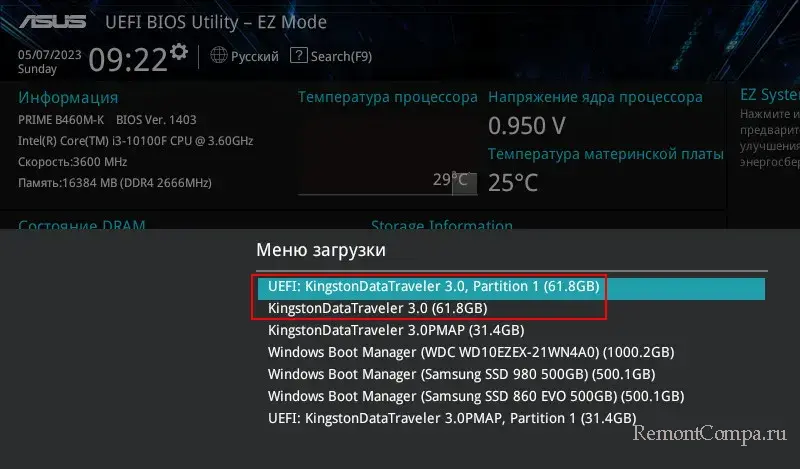
Так что, друзья, если у вас в БИОС есть режим CSM, сможете использовать его и гибко настроить нужный режим для разных задач. Подробно о CSM – в статье «Что такое Launch CSM в BIOS».
↑ Как проверить, какой режим БИОС активен в среде Windows
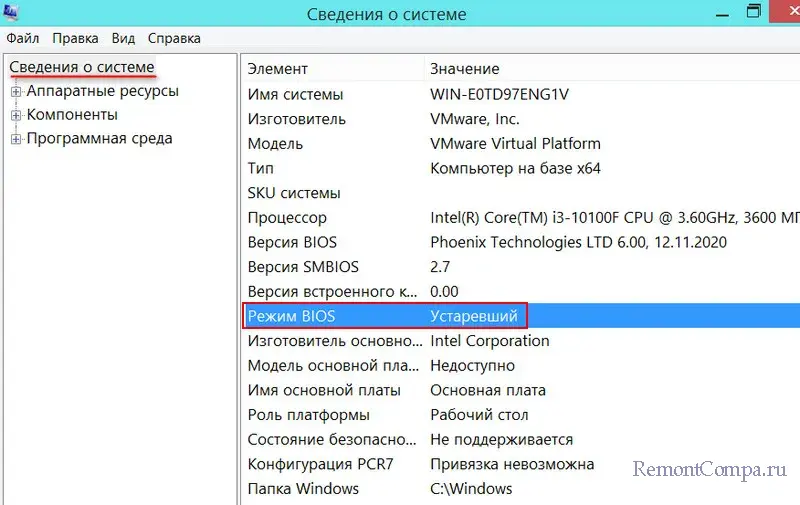
Друзья, нужно ли вам переключаться с UEFI на Legacy, возможно, у вас БИОС и так работает в режиме Legacy, можно узнать, не заходя в БИОС, в среде Windows. Жмём клавиши Win+R, вписываем:
msinfo32 Смотрим графу «Режим BIOS». Если ваш компьютер работает в режиме Legacy, у вас будет значение «Устаревший». И вам, соответственно, не нужно ничего переключать.
Если в этой графе будет значение «UEFI», значит, ваш компьютер работает в режиме UEFI или CSM.
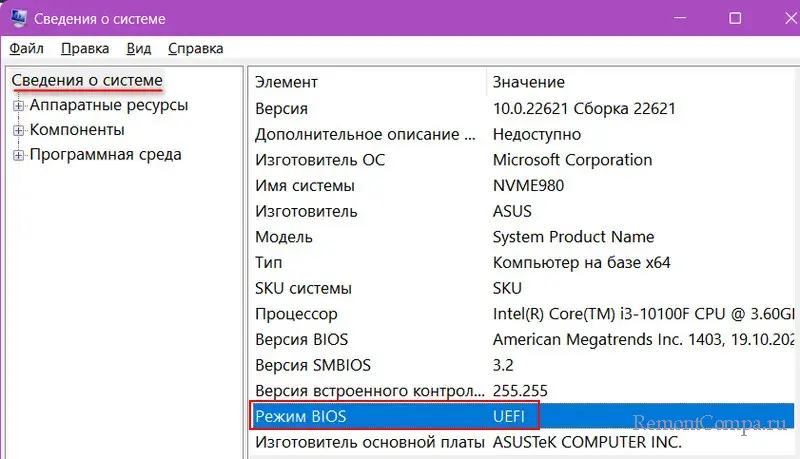
В таком случае нужно войти в БИОС и переключиться на Legacy, либо настроить CSM.
↑ Что будет, если переключить режим БИОС с UEFI на Legacy
Друзья, как упоминалось, включение в БИОС режима Legacy (только Legacy, не CSM) приведёт к тому, что операционная система, которая ранее была установлена в режиме UEFI, не сможет загрузиться. Если вам нужна эта операционная система, после работы с Legacy-ПО не забудьте обратно переключить БИОС на UEFI или CSM.
Если вы переключаете режим БИОС из UEFI в Legacy, чтобы установить другую операционную систему и постоянно работать с ней, возможно, вам потребуется конвертировать стиль разметки жёсткого диска из GPT в MBR. Прим. смотрим, как узнать стиль разметки диска. Конвертировать стиль разметки можно с потерей всех данных диска, например, в процессе установки Windows. А можно без потери данных, например, программой AOMEI Partition Assistant.
Режим UEFI, и только он, а не CSM, может быть принципиально нужен для использования некоторых современных возможностей чипсетов материнских плат. Например, при создании RAID из SSD NVMe.
↑ Как установить в БИОС режим Legacy
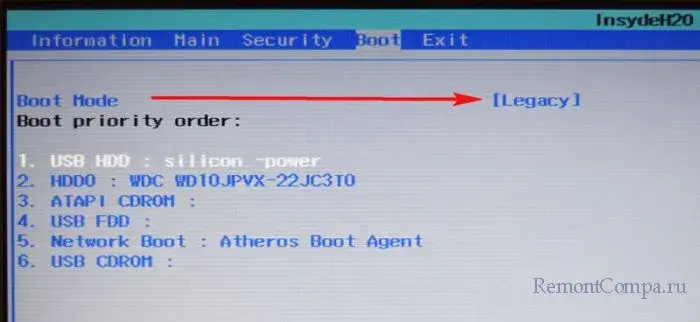
Для установки режима Legacy входим в БИОС. Её режимы обычно настраиваются во вкладке настроек загрузки — «Загрузка», «Boot» и т.п. На ноутбуках с примитивной консольной БИОС её режим меняется просто. Есть одна его настройка нечто «Boot Mode» со значениями UEFI и Legacy. Иногда чтобы эта настройка стала доступной, необходимо отключить настройку Secure Boot.
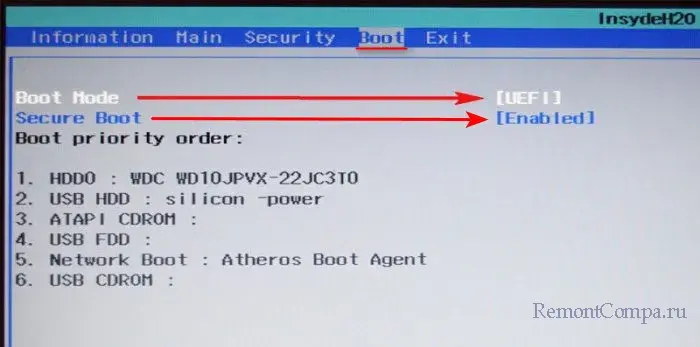
И тогда сможем сменить UEFI на Legacy.
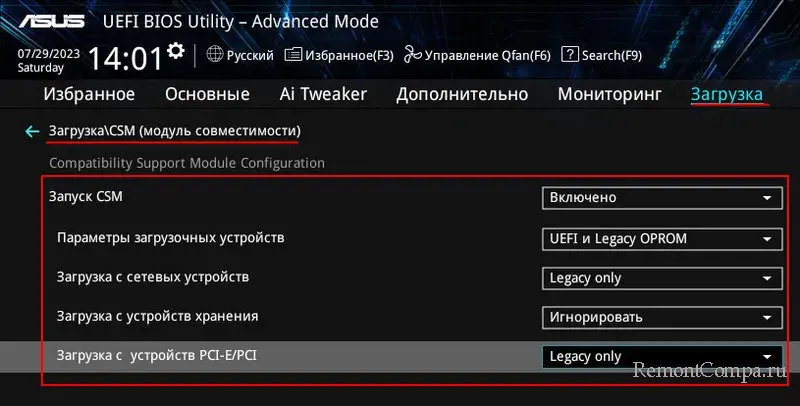
На ПК с расширенными возможностями БИОС настройки её режима реализованы вариативно. Обычно есть настройка упомянутого режима CSM, он может быть отключён, и тогда БИОС будет работать в режиме только UEFI. А может быть включён и предусматривать разные режимы — только UEFI, только Legacy, либо UEFI и Legacy — для загрузки с разных устройств: сетевых устройств, устройств хранения (жёстких дисков, SSD-накопителей, флешек), устройств, подключённых к платам расширения PCI-E/PCI. Соответственно, нам необходимо выставить загрузочные устройства в режим либо UEFI и Legacy, либо только Legacy.
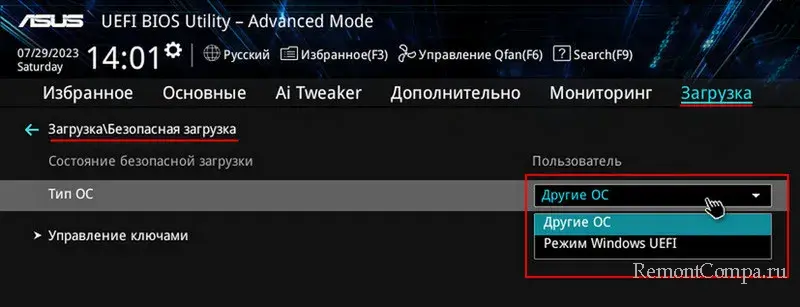
Но не забываем ещё же о Secure Boot. В расширенных БИОС и настройка Secure Boot может быть реализована не как переключатель «включено/отключено», а как разные режимы, например, «Windows UEFI» и «Другие ОС». В таком случае для установки операционных систем в режиме Legacy нужно выбрать «Другие ОС».
Как ещё может быть реализовано переключение разных режимов БИОС в рамках функции CSM, смотрим в упомянутой выше статье про CSM.
После выставления всех настроек сохраняем их и перезагружаем компьютер.
Проблемы с переключением в биос
В строчке boot menu не получается выбрать legacy вместо uefi, т.к мне для установки 8 Винды надо это изменить. Я поставил пароль на Биос, но всё равно нет выбора, что делать? Обновлять Биос?
Комментарии 5

2 года назад
Изменено автором
Гуглите как открыть скрытые (расширенные) настройки в Bios.

2 года назад
Windows 8 ставится и через UEFI. Но боюсь огорчить, под «восьмёрку» на 10 поколение всё равно драйверов нет. Зачем она вам? Ставьте десятку, и будет счастье.
Свернуть ответы 2
Пришелец-ORV32110
2 года назад
Поставил на свой старый ноутбук, и как-то она меня затянула своей быстротой и дизайном, жаль конечно
Свернуть ответы 1
2 года назад
Ну что поделать, привыкайте к десятке. Тем более, от восьмёрки она не так уж сильно и отличается. Если хотите меню Пуск во весь экран, как у 8, это можно настроить. Ну а насчёт быстроты вообще переживать не стоит — на M2 накопителе десятка последней сборки летает даже на более слабых ноутбуках.