Как добавить виджет на главный экран в iOS 14
Ажиотаж, который был в Сети за пару часов до выхода iOS 14, вполне можно сравнить с празднованием во время чемпионата мира по футболу. В итоге, несмотря на все негативные прогнозы, новая версия iOS все-таки вышла, что породило множество вопросов относительно того, как работают те или иные функции в iOS 14. Среди самых видимых возможностей новой версии iOS стали виджеты, которые в отдельных случаях могут быть очень полезными. Ведь установить виджет можно не только для стандартного приложения, но и любого другого, если разработчик предусмотрел данную функциональность и обновил свою программу в App Store.
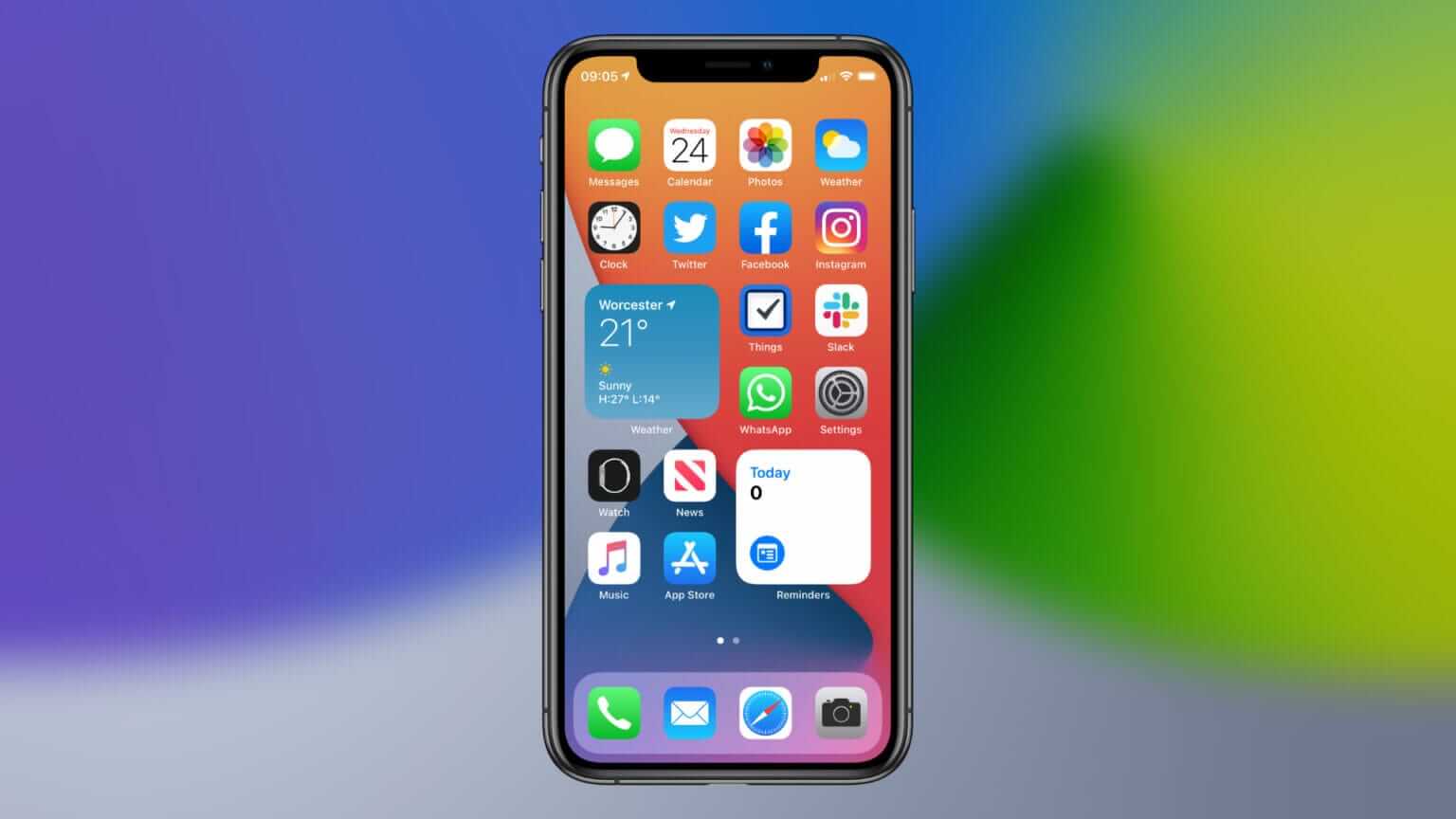
Виджеты стали одной из главных фишек iOS 14
Как добавить виджет в iOS 14
Процесс добавления виджетов нельзя назвать сложным, но в то же время он не слишком интуитивный, и у некоторых в нашем Telegram-чате возникли вопросы, как все это работает.
Чтобы добавить виджет на главный экран iOS 14, выполните следующие действия.
- Нажмите на любое приложение несколько секунд для открытия вспомогательного меню или просто удерживайте в любом свободном месте экрана пару секунд.
- Выберите «Изменить экран «Домой».
- Нажмите на плюс в левом верхнем углу экрана.
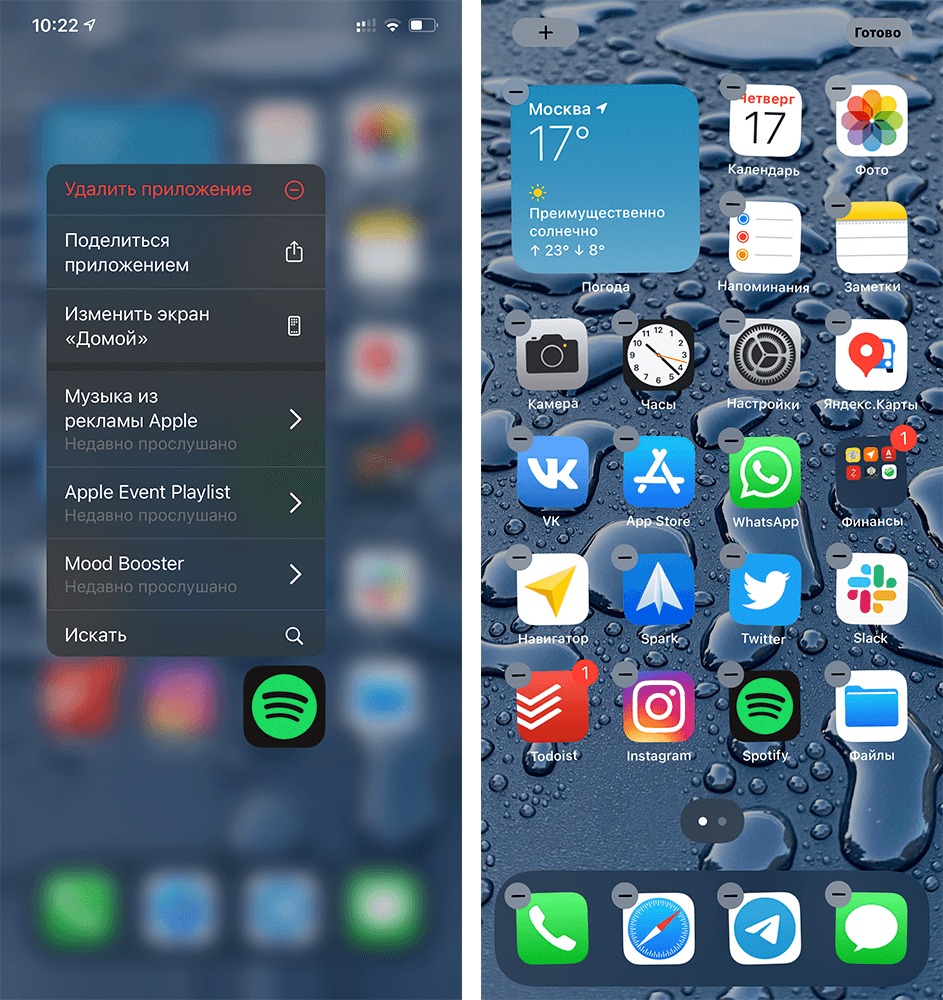
Нажмите на плюс и откроется галерея виджетов
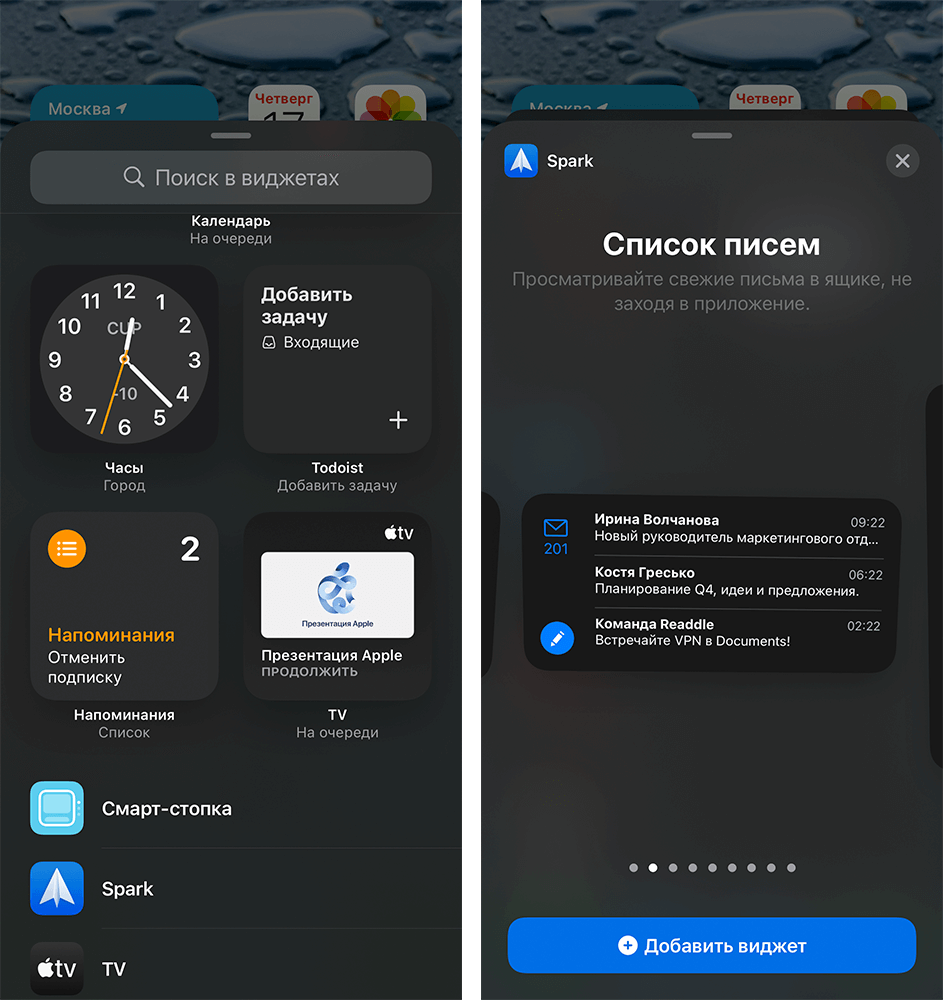
Я выбрал виджет почтового клиента Spark
Разместите виджет в любом месте рабочего стола. При этом вы всегда можете изменить его, если нажмете на виджет пару секунд.
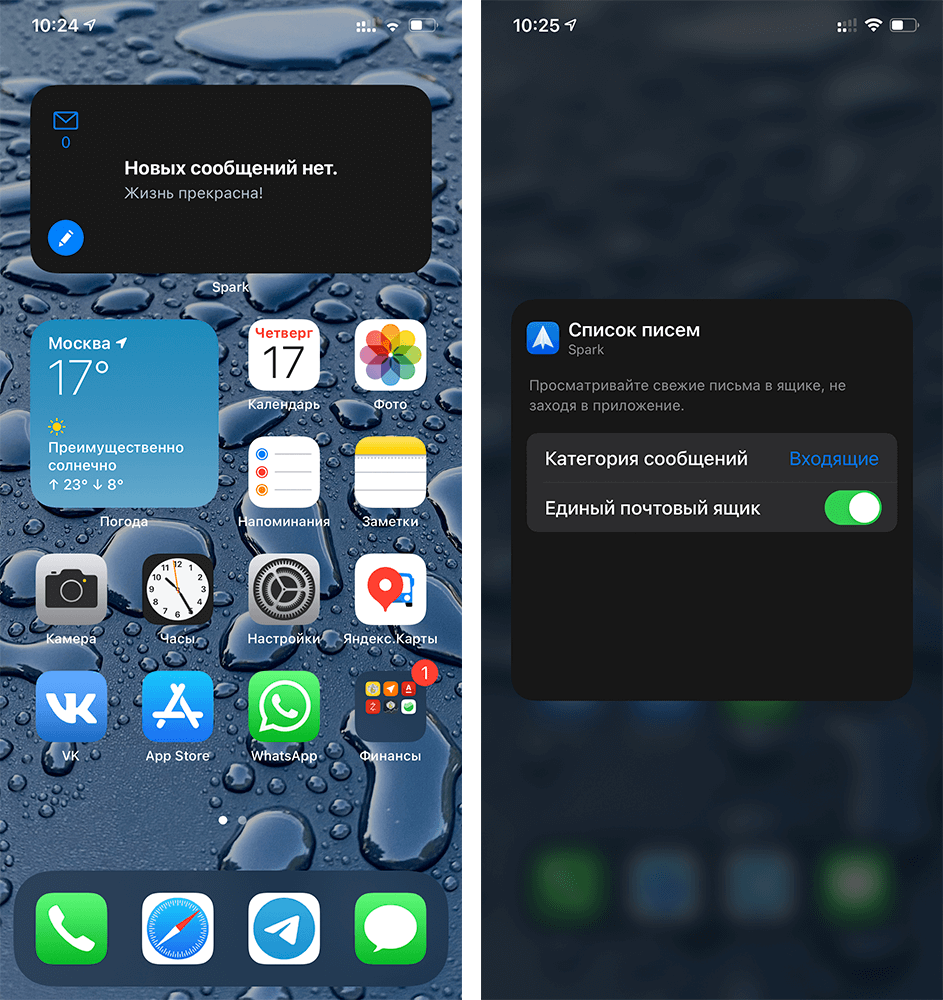
Так виджет выглядит на рабочем столе. Его можно кастомизировать по желанию
Виды виджетов в iOS 14
Некоторые виджеты являются универсальными (вроде виджета «Смарт-стопка») и содержат разный вид информации — чтобы переключаться между ними, пролистывайте виджет вверх и вниз.
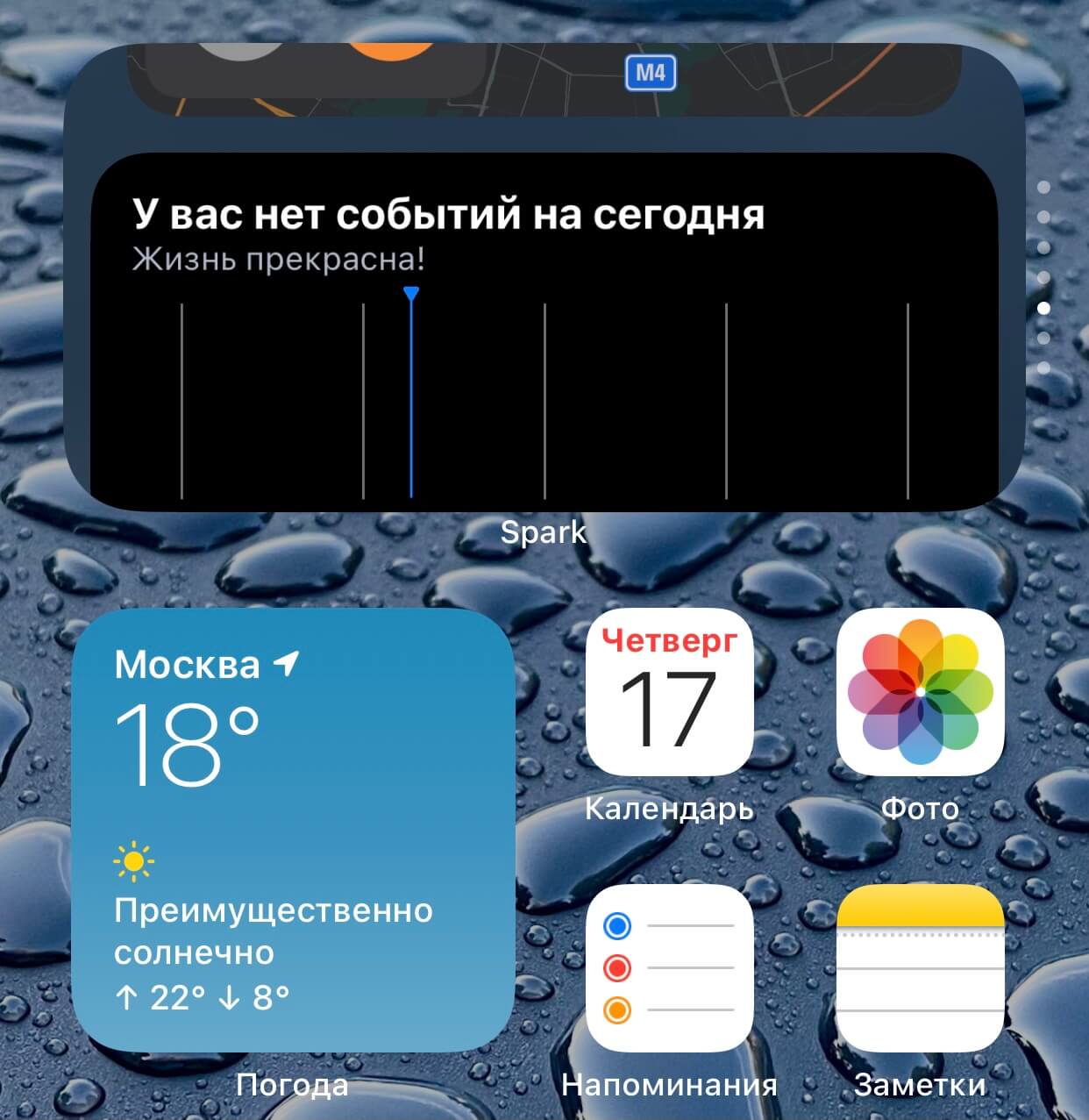
Виджет Смарт-стопка позволяет менять тип данных
Удобно, что доступны виджеты разных размеров, которые отображают столько информации, сколько вам нужно. Причем даже самый маленький размер виджета может показывать больше полезного по сравнению со статическим значком приложения, поскольку данные обновляются в течение дня.
Плюс есть множество умных настроек — например, чтобы виджеты сами меняли друг друга в течение дня. Это позволит сэкономить место на домашнем экране. Например, утром это будет виджет приложения «Погода», в течение дня — события Календаря, а вечером — виджет Карт, который подскажет, сколько времени вам потребуется на дорогу домой. Разместите виджеты на главном экране — там, где вам удобно, — и вся важная информация всегда будет у вас под рукой.
Виджеты в iOS 14 занимают минимум 4 места для иконок.
Для себя я нашел наиболее удобным виджет приложения «Погода» и Календаря — можно посмотреть план день на сегодня в календаре или погоду на ближайшие два часа, не открывая приложение. Что касается виджетов сторонних приложений, их пока не очень много, но в ближайшие несколько дней (и недель) разработчики должны успеть обновить свои приложения и добавить поддержку виджетов. Все же iOS 14 вышла совсем недавно.
Как добавить фото виджеты на ваш iPhone и iPad
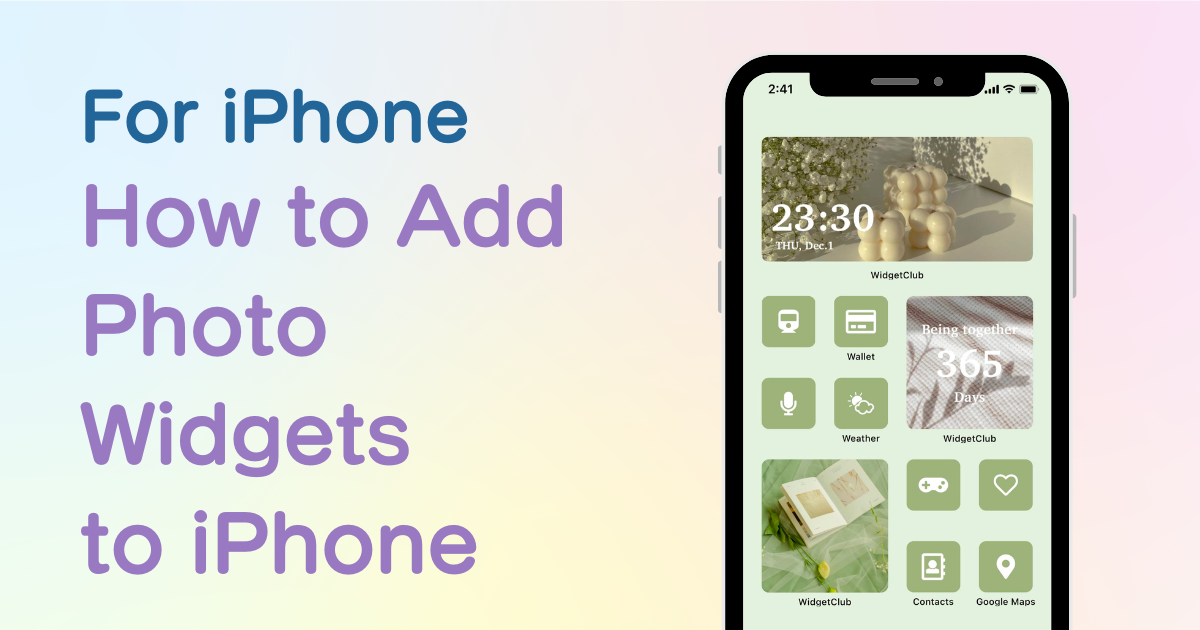
Вам нужно специальное приложение, чтобы стильно настроить домашний экран! Это окончательная версия приложения для переодевания, в котором есть все материалы для переодевания!
Теперь вы можете размещать «виджеты» на главном экране, что позволяет закреплять фотографии, информацию о погоде и многое другое на главном экране! А пока мы объясним, как добавить виджеты с фотографиями на главный экран и сделать его эстетичным����
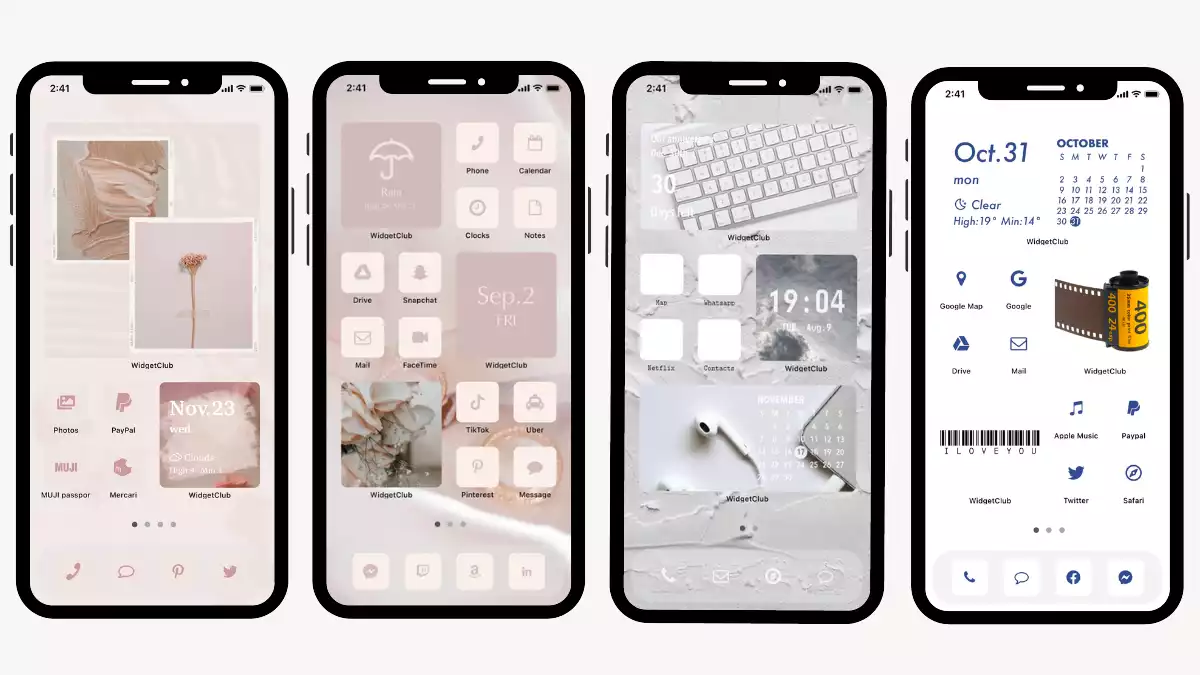
Мы рекомендуем использовать виджет чаще, чем стандартное приложение Apple!
Фото-приложение Apple позволяет добавлять фото-виджеты, но вы не можете управлять отображением фотографий! (Это означает, что некоторые фотографии, которые вы не хотите показывать, также будут отображаться на вашем домашнем экране!��)
В качестве альтернативы мы рекомендуем использовать приложение для виджетов, предназначенное для настройки виджетов!
С помощью виджета вы можете размещать фотовиджеты только с нужными фотографиями, а также отображать различную информацию с вашими любимыми фотографиями, например, часы, дату годовщины, погоду и т. д.!
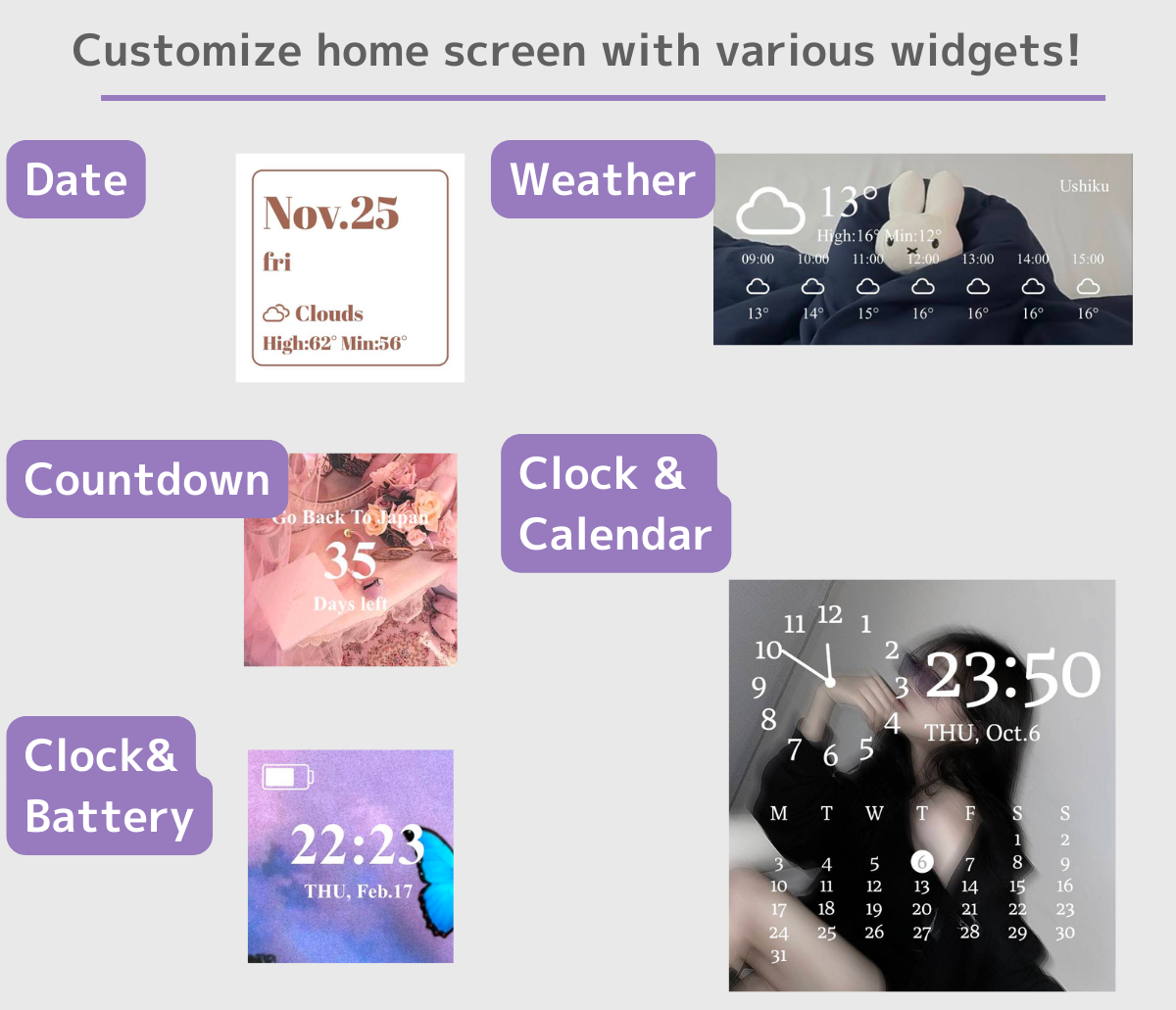
В этой статье я объясню, как добавить фото-виджет с помощью WidgetClub, приложения, рекомендованного мной, который использовал более 50 различных приложений для виджетов, включая WidgetSmith, Photo Widget, Color widget и так далее!
Приложение для использования
Я рекомендую использовать WidgetClub, приложение, специализирующееся на настройке домашнего экрана, которое придаст вашему домашнему экрану эстетику, включая обои, виджеты, значки и многое другое!
Как добавить фотографии на главный экран
1. Загрузите приложение WidgetClub.
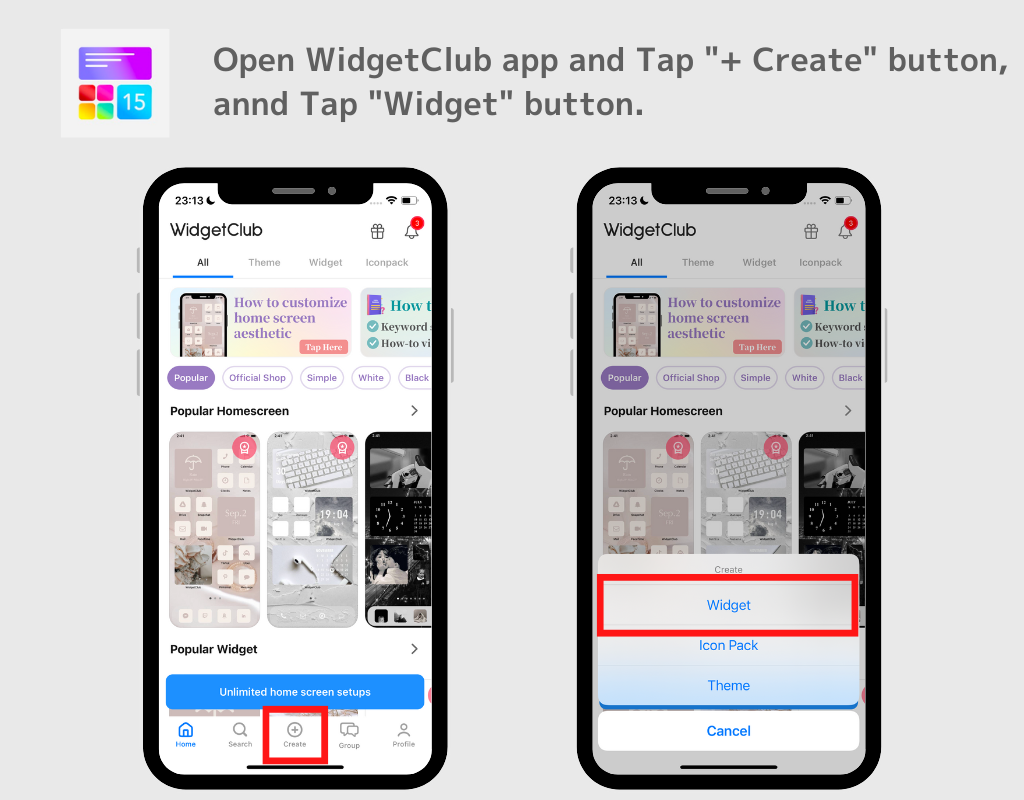
2. Откройте приложение WidgetClub, нажмите кнопку «+» посередине и выберите «Виджет».
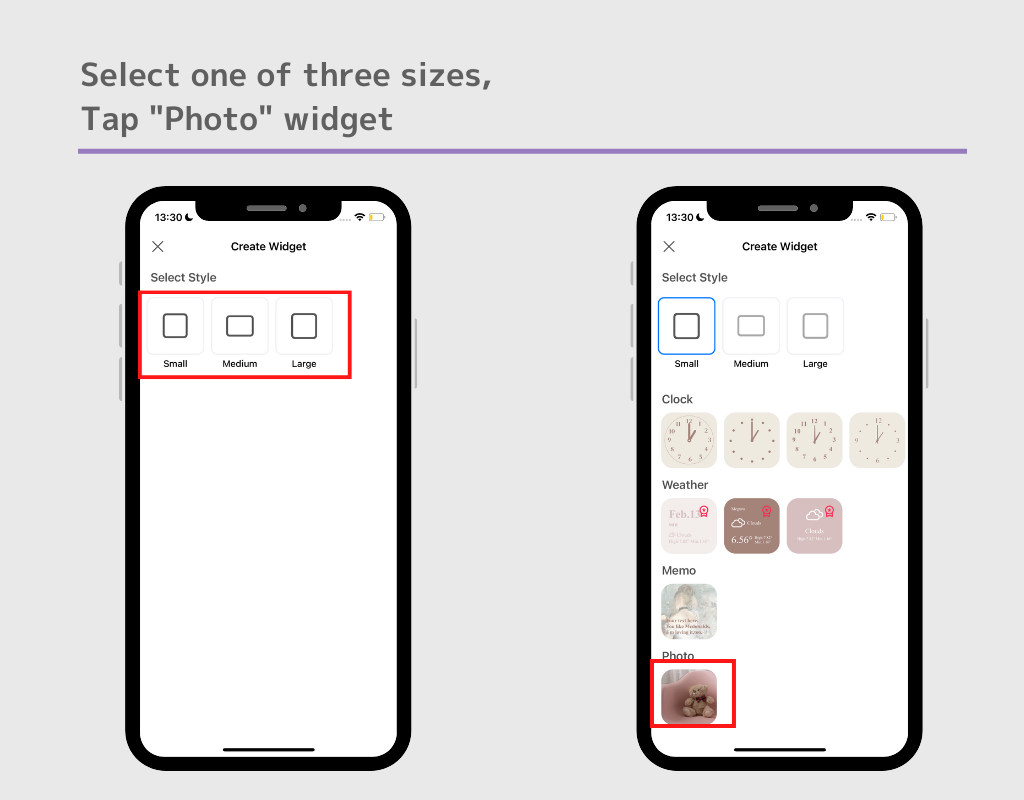
3. Выберите свой любимый размер виджета из малых, средних и больших размеров, а затем выберите виджет «Фото».
(В примере я выбрал фотовиджет небольшого размера!)
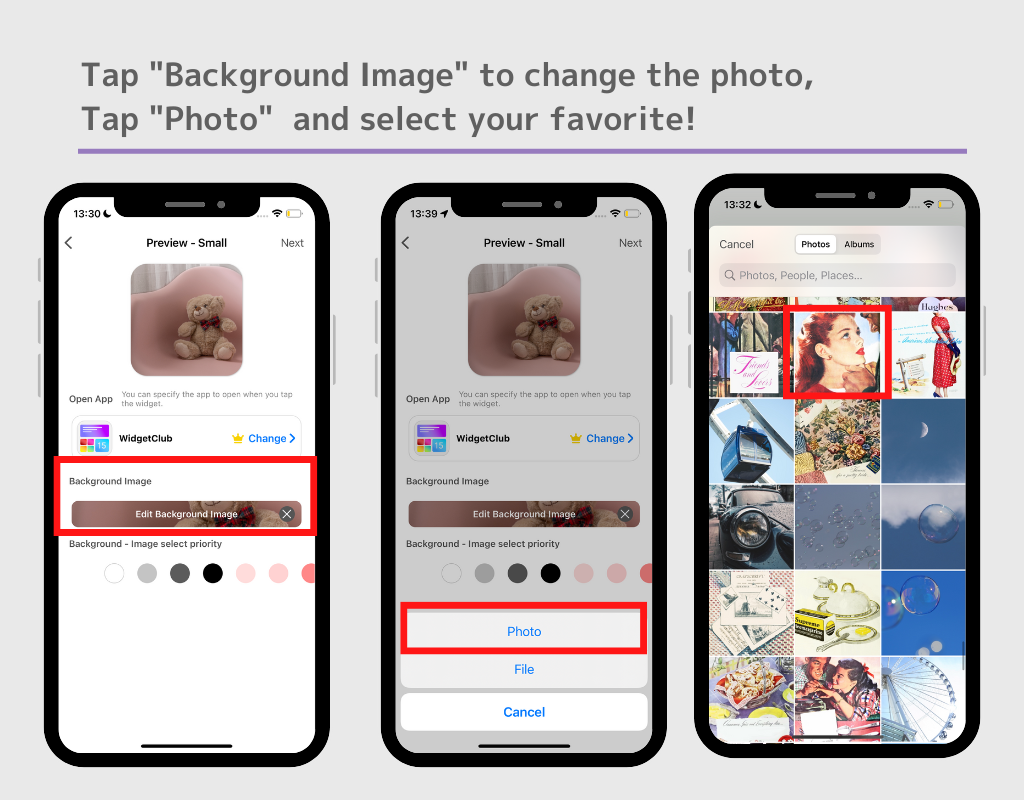
4. На экране «Редактировать виджет» нажмите «Редактировать фоновое изображение» > «Фото» и выберите понравившееся изображение для виджета.
(В образце я выбрал фото иллюстрации)
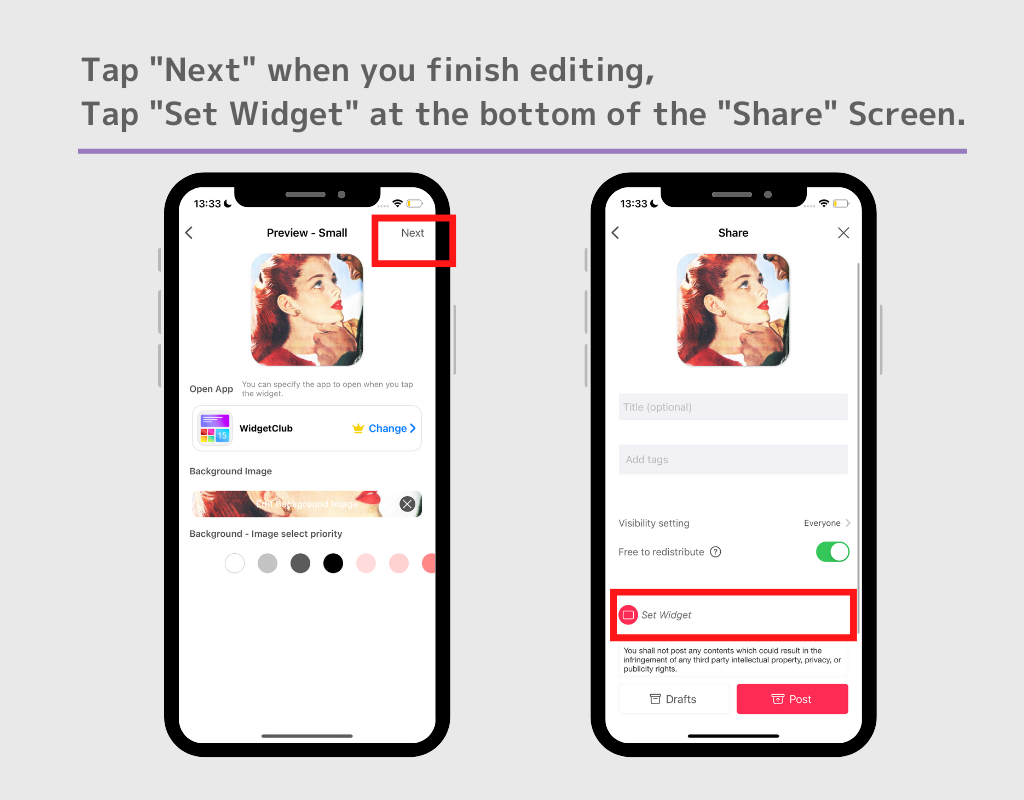
5. После выбора фотографии нажмите кнопку «Далее», чтобы перейти на страницу общего доступа. Прокрутите вниз и нажмите кнопку «Установить».
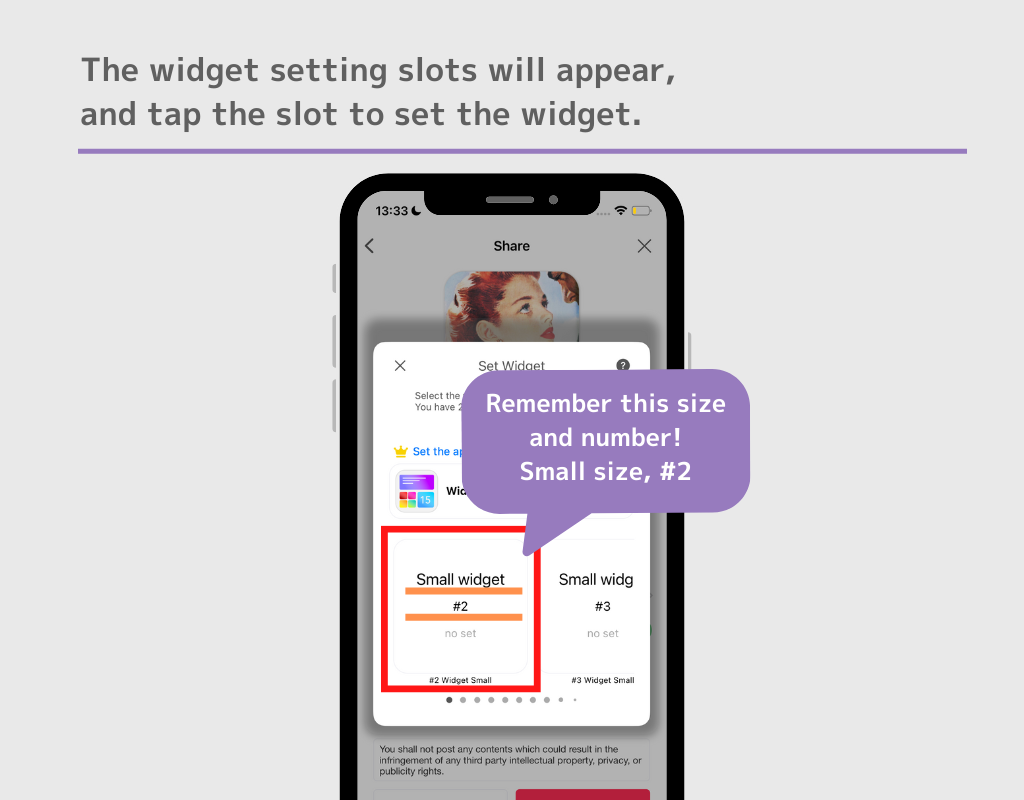
6. Появятся слоты для настройки виджета, и коснитесь слота, чтобы установить виджет.
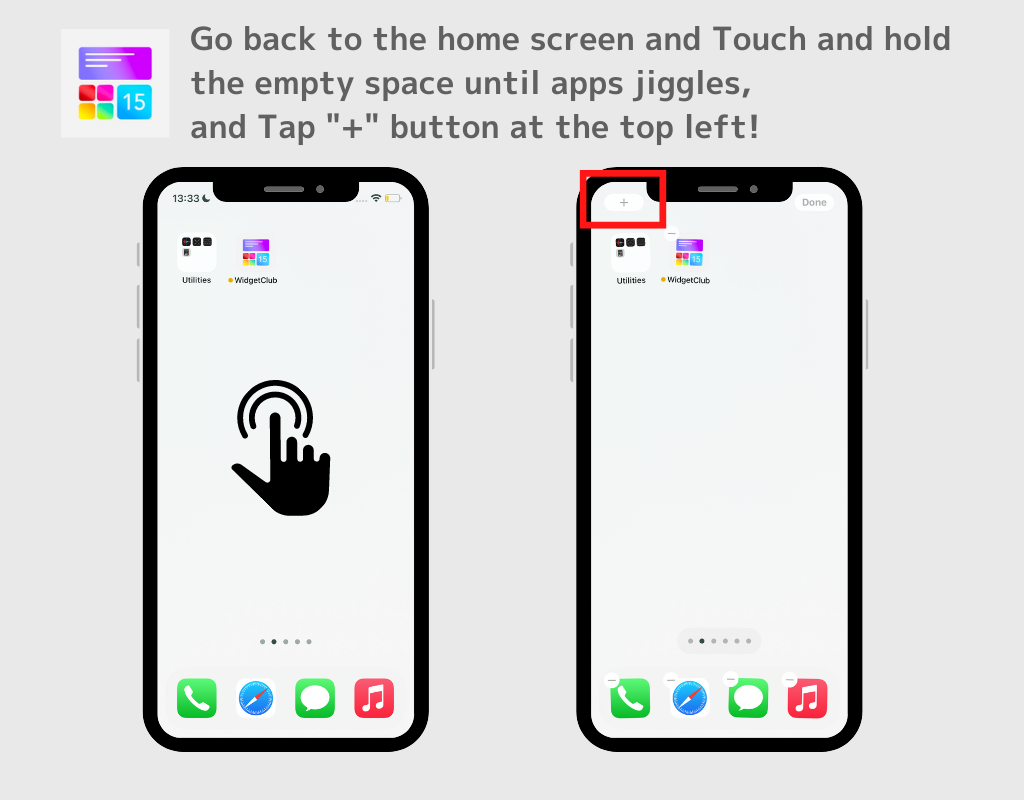
7. Вернитесь на главный экран, коснитесь пустого места и удерживайте значок приложения, пока он не начнет дрожать. Кнопка + появится в верхнем левом (или верхнем правом) углу.
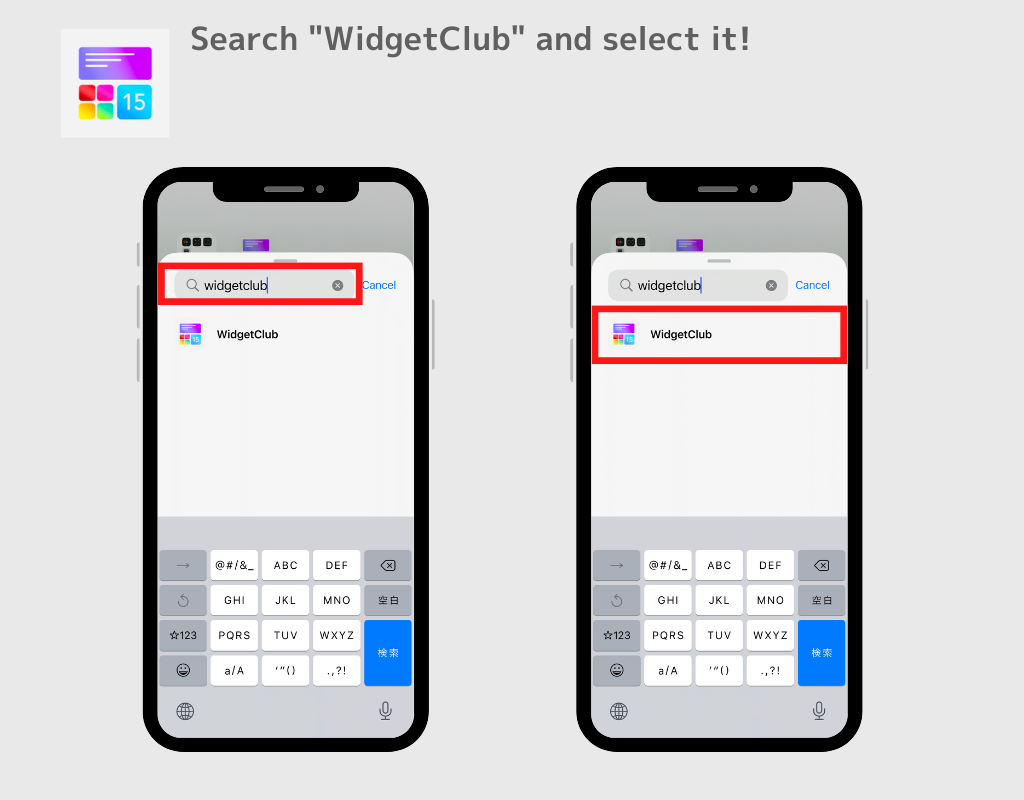
8.Появится окно поиска. Найдите «Widgetclub» на английском языке и выберите приложение WidgetClub в результатах поиска.
9. Виджеты, которые вы установили в поле настроек виджета, появятся в качестве кандидатов, найдите виджет, который вы хотите установить, и нажмите «Добавить виджет». Готово!
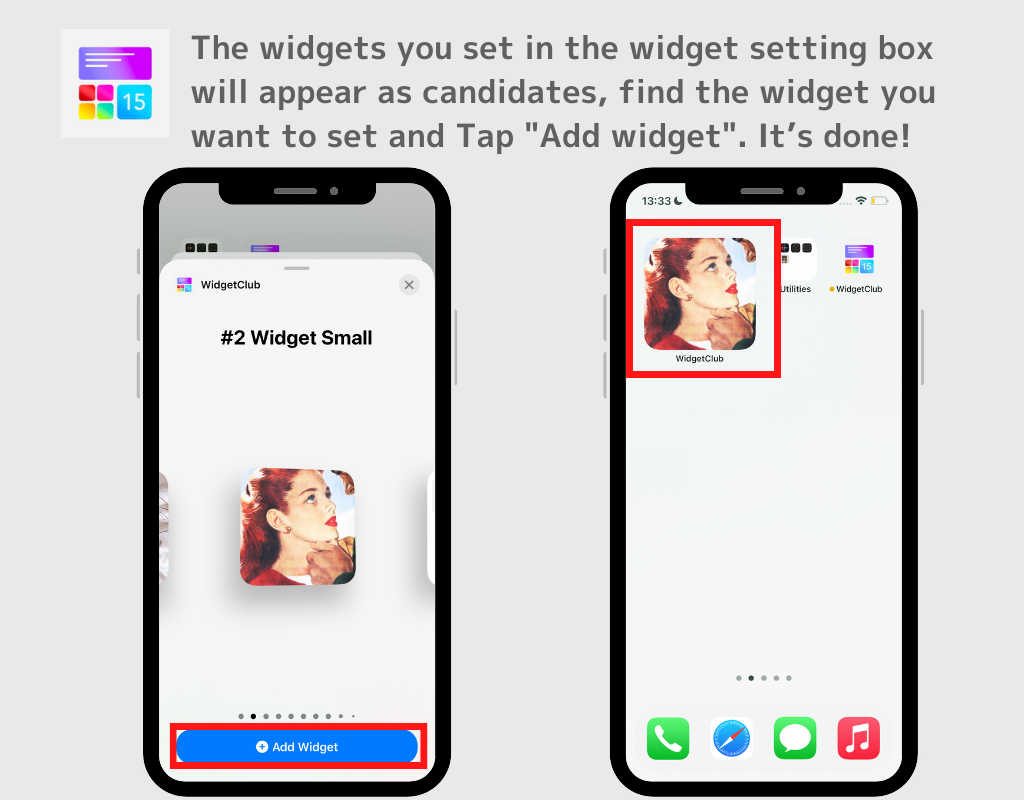
(В примере я устанавливаю виджет в слот #2 Small, поэтому двигайтесь вправо, пока не появится этот кадр.)
Примечания;
- Виджет поставляется в трех размерах (маленький/средний/большой), и вы можете установить до 20 рамок для каждого!
- Виджеты большего размера находятся справа, поэтому, если вы установили виджет большого размера, двигайтесь вправо, пока не найдете его!
Давайте проверим, как добавить виджет из шага 5, который мы написали выше.
Вы также можете добавить эти эстетические виджеты!
С приложением WidgetClub вы можете установить виджеты с вашими любимыми фотографиями в качестве фона для всех видов дизайна, включая часы, погоду, обратный отсчет, подсчет годовщин и так далее!
Эстетические идеи дизайна домашнего экрана от других пользователей
Вы также можете изменить все, включая значки и обои, и наслаждаться своим уникальным домашним экраном!
Давайте рассмотрим идеи макета домашнего экрана для iPhone!
Виджеты в iOS 14 на iPhone или iPad: как добавлять, настраивать и пользоваться
Одно из самых больших обновлений, появившихся в iOS 14 (обзор) – это абсолютно новый интерфейс домашнего экрана. Пожалуй, такое изменение пользовательского интерфейса для iOS можно считать самым значимым с момента появления системы. Особенное внимание привлекли виджеты, которые можно будет располагать на домашнем экране iPhone в iOS 14.
Видео:
Уже прошли те времена, когда домашний экран iOS был построен на основе сетки квадратных иконок приложений и их папок. iOS 14 привносит в интерфейс совершенно новый внешний вид, благодаря виджетам домашнего экрана. Их можно настраивать по размеру и форме, предлагая тем самым отличную функциональность. Эта идея не нова, поскольку еще Microsoft давным-давно использовала подобный настраиваемый стиль сетки со своим Windows Phone, но Apple для iOS создала до конца продуманный четкий внешний вид с виджетами домашнего экрана, включая аккуратный вариант «Смарт стопок».
Как добавлять виджеты домашнего экрана на iPhone с iOS 14
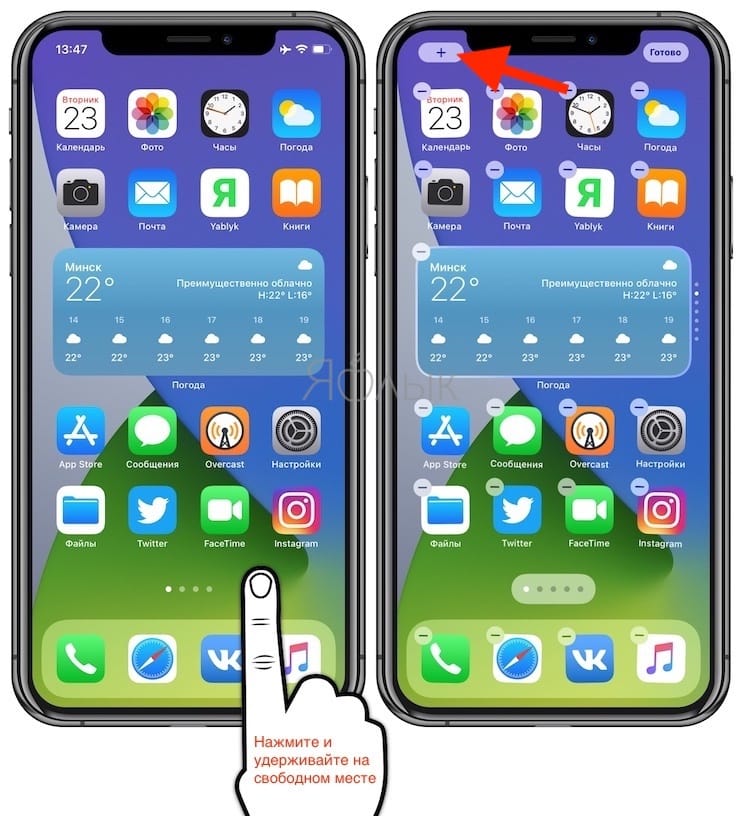
1. Нажмите и удерживайте палец на пустом месте главного экрана, пока иконки приложений не начнут покачиваться (или нажмите и удерживайте на значок любого приложения → Изменить экран «Домой»).
2. Нажмите значок + в левом верхнем углу.
3. Теперь вы увидите доступные виджеты.
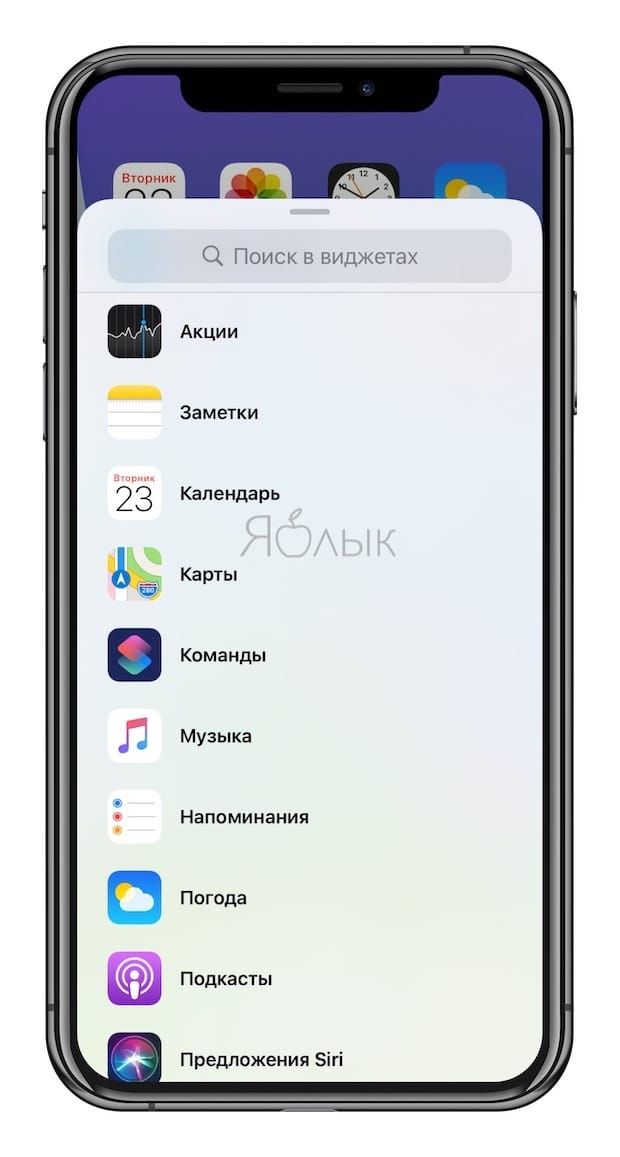
4. Нажмите на один из них, выберите нужный размер, затем нажмите «Добавить виджет», чтобы разместить его на главном экране. Для каждого виджета вы можете выбрать один из нескольких размеров.
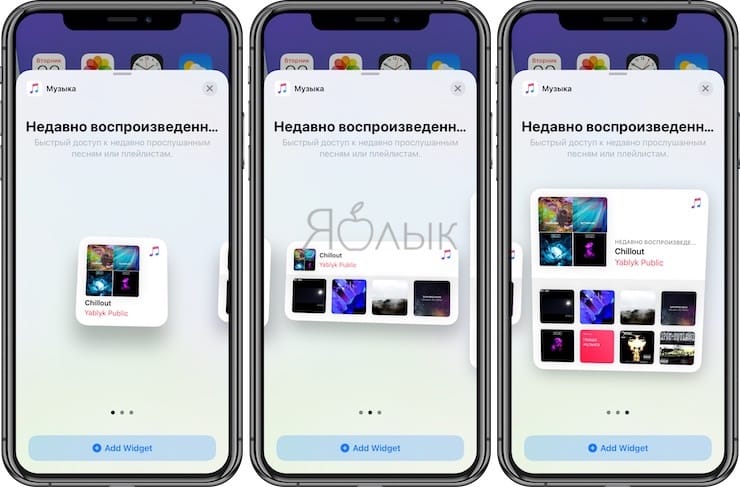
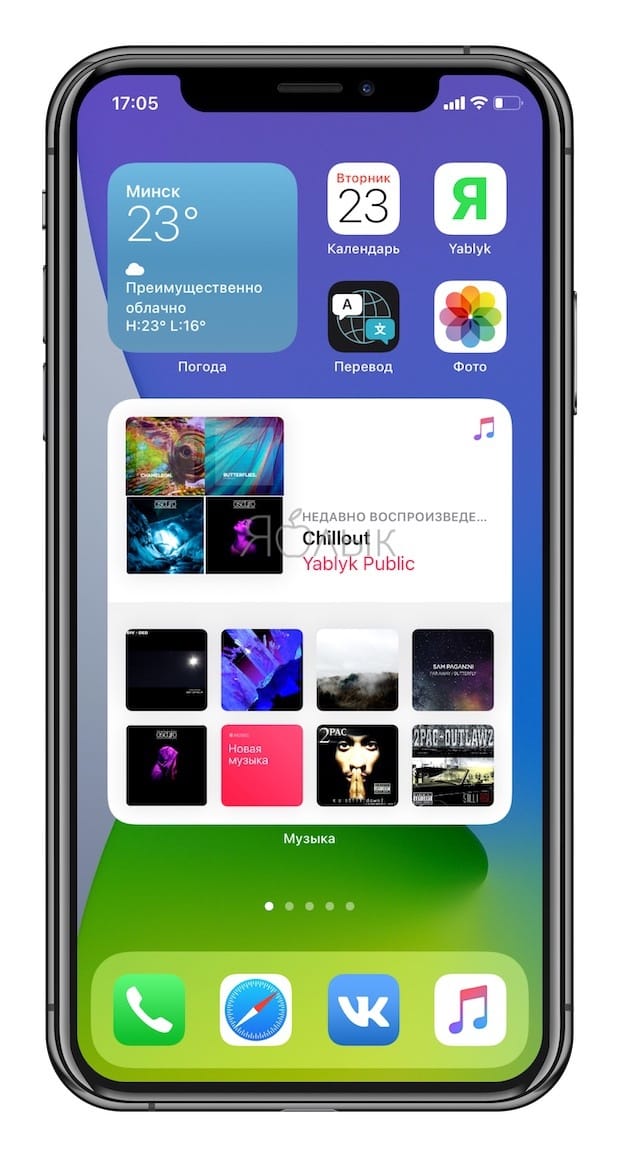
5. Вы можете изменить место виджета, перетаскивая его по рабочему столу.
6. Нажмите «Готово» в правом верхнем углу, чтобы установить виджет.
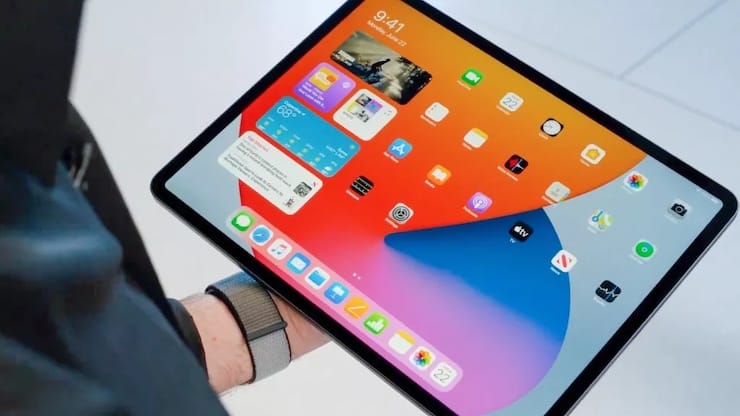
Новые виджеты доступны и на iPad с iPadOS 14, но они ограничены боковой панелью страницы «Сегодня», тогда как с iPhone вы можете использовать их на вашем домашнем экране, а также на втором, третьем и так далее рабочих столах с приложениями.
Что такое Смарт стопки?
Смарт стопки – это аккуратный виджет, который на протяжении дня будет автоматически переключаться между различными виджетами, показывая актуальную для пользователя информацию. При этом в Смарт стопках можно в любое время вручную пролистать различные доступные опции.
В iOS 14 появилось новое приложение Apple для погоды, также виджеты предлагают наблюдать за осадками в режиме реального времени и отслеживать суровые погодные условия, создавая отличный визуальный эффект.
Как самостоятельно создавать Смарт-стопки?
Существует возможность создавать собственные Смарт-стопки, для этого достаточно расположить нужные виджеты один над другим.
Как удалять виджеты (смарт-стопки) на iPhone и iPad
1. Нажмите и удерживайте палец на пустом месте главного экрана, пока иконки приложений не начнут покачиваться.
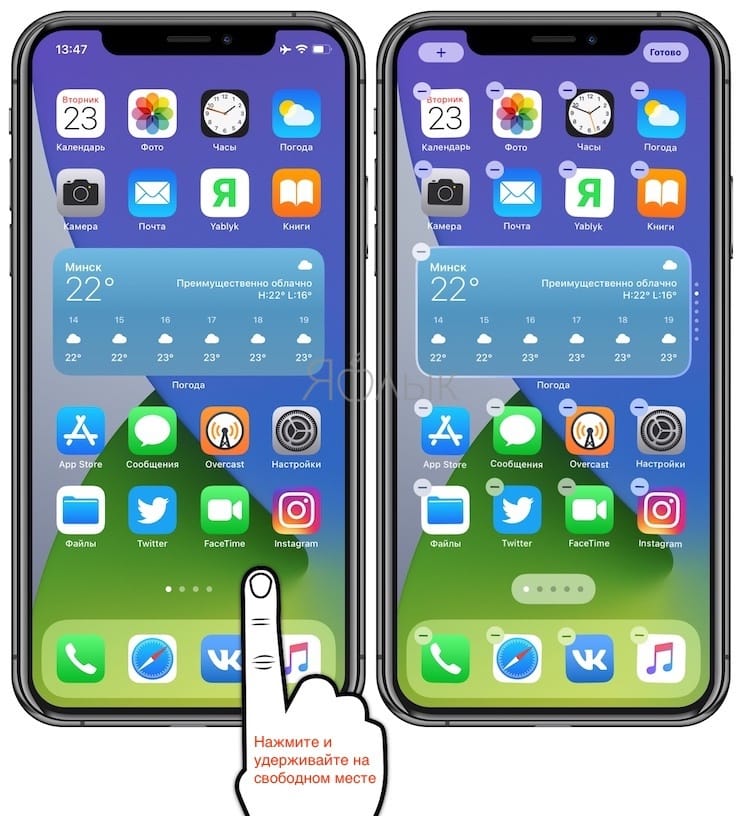
2. Нажмите на «–» в левом верхнем углу виджета.
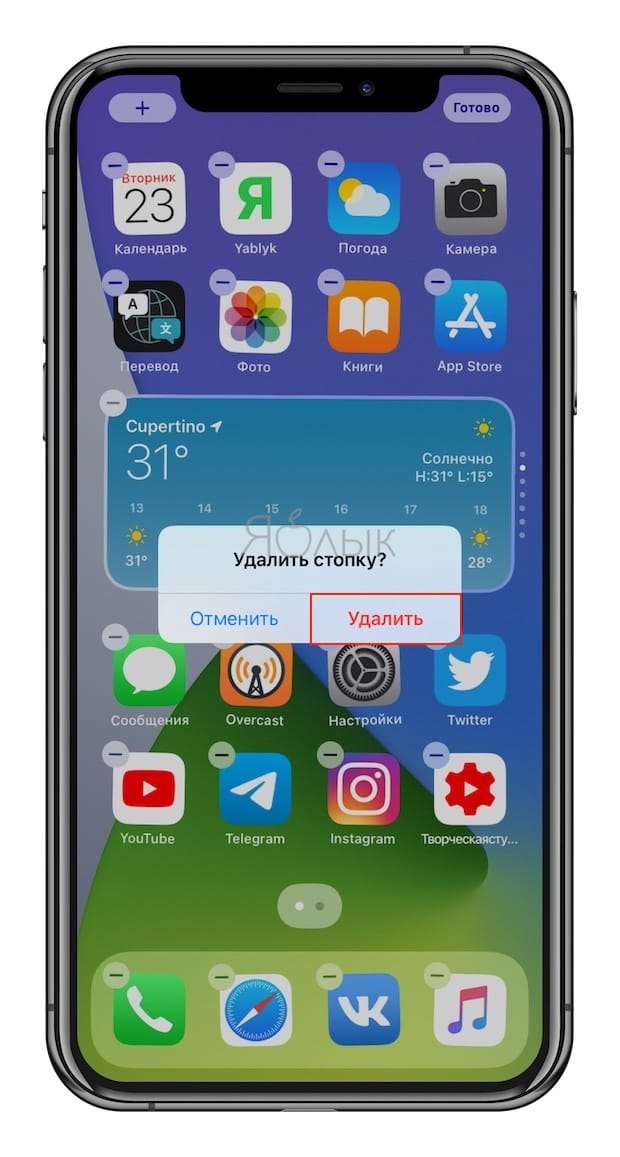
3. В появившемся всплывающем окне нажмите «Удалить».
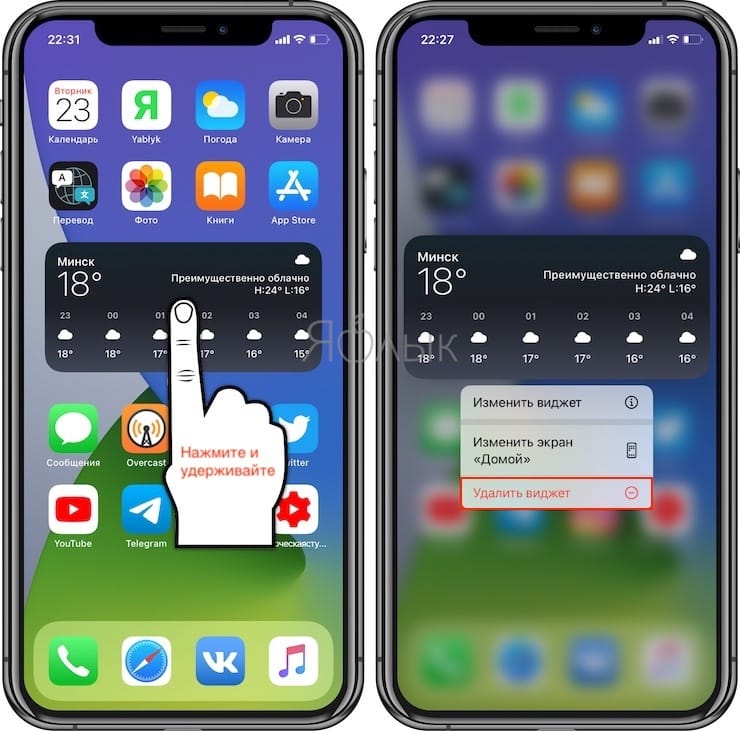
Кроме того, удалить виджет можно путем нажатия и удержания пальца на самом виджете. В этом случае в появившемся всплывающем меню необходимо выбрать Удалить виджет.
Сторонние разработчики, выпускающие виджеты, в ближайшие месяцы сделают это большое обновление еще более полезным, поскольку это даст пользователям возможность более точно настраивать свои домашние экраны в iOS.
А что вы думаете о виджетах домашнего экрана на iPhone? Вам нравится такое значительное обновление пользовательского интерфейса? Расскажите нам о своих мыслях в комментариях!
Управление виджетами на iPhone с iOS 10 – iOS 13
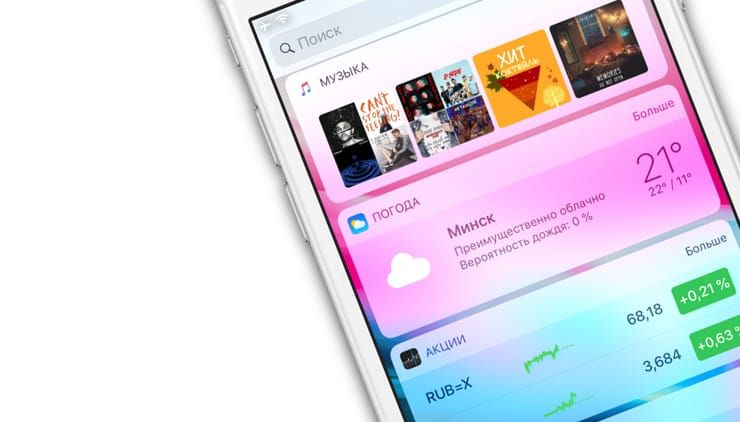
Виджеты позволяют быстро получить нужную информацию и выполнить простые действия, не открывая приложение. Доступ к виджетам можно получить на экране блокировки, на главном экране или в «Центре уведомлений». Неважно, хотите ли вы просто проверить погоду или выключить свет в своем доме, виджеты универсальны и просты в использовании.
Как открывать виджеты на iPhone и iPad
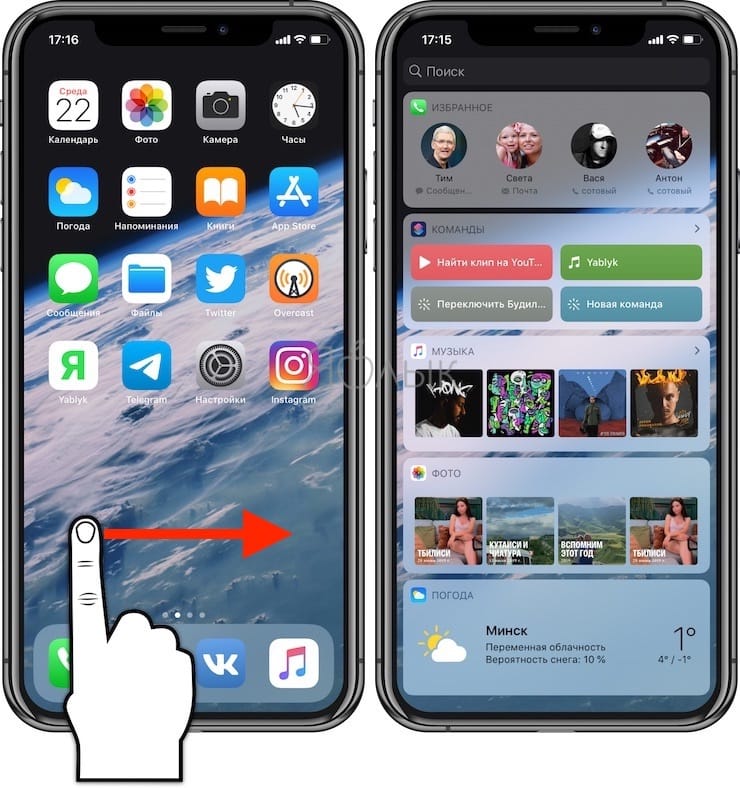
Вы можете перейти к своим виджетам с экрана блокировки и главного экрана на iPhone или iPad. После активации дисплея iPhone или iPad или разблокировки устройства просто проведите пальцем вправо, чтобы просмотреть виджеты.
Кроме того, доступ к ним можно получить через «Центр уведомлений». Сделать это можно следующим образом:
1. Проведите по экрану iPhone или iPad сверху вниз.
2. Проведите по экрану вправо, чтобы получить доступ к виджетам.
Как пользоваться виджетами на iPhone и iPad
Одни виджеты предлагают только быстрый просмотр информации, а другие, такие как Workflow и Hue, более интерактивны и позволяют выполнять действия в приложениях, не открывая их.
1. Проведите по экрану вправо, чтобы просмотреть открыть экран виджетов.
2. Прокрутите вниз, чтобы найти виджет, который вы хотите использовать.
3. Нажмите на действие, которое вы хотите выполнить. Некоторые виджеты могут перенести вас в свое приложение для продолжения действия, однако большинство из них позволят выполнить задачу, оставаясь на экране виджетов.
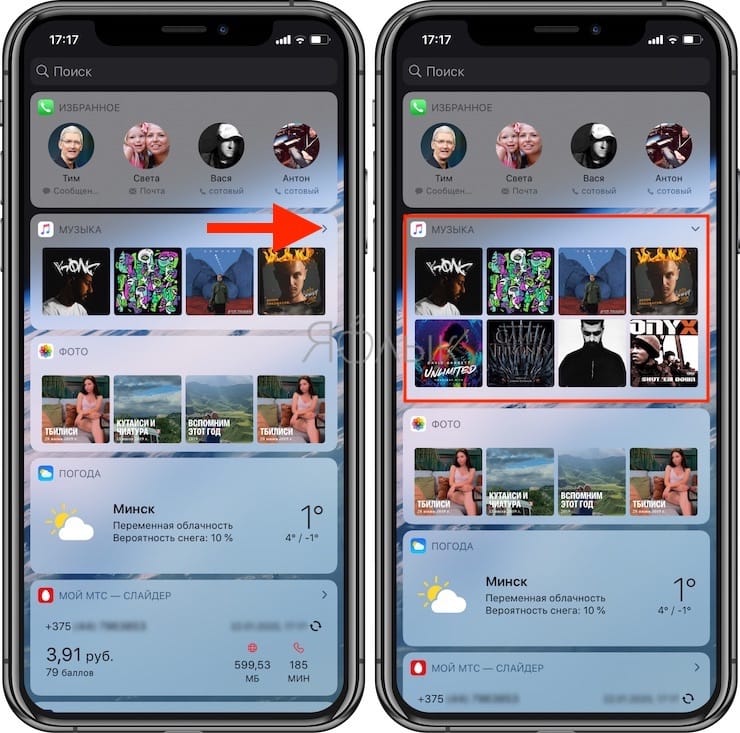
Многие виджеты предлагаются в нескольких размерах, причем некоторые из них могут расширяться, добавляя больший набор параметров или позволяя просматривать дополнительную информацию.
1. Проведите вправо на главном экране или экране блокировки, чтобы просмотреть свои виджеты.
2. Прокрутите список до виджета, который вы хотите развернуть.
3. Нажмите «стрелку вправо».
4. Нажмите «стрелку вниз», чтобы вернуть виджет к меньшему размеру.
Как добавлять новые виджеты на Айфоне или Айпаде
Помимо встроенных опций от Apple, вы можете добавлять виджеты от сторонних разработчиков. Существует несколько способов сделать это.
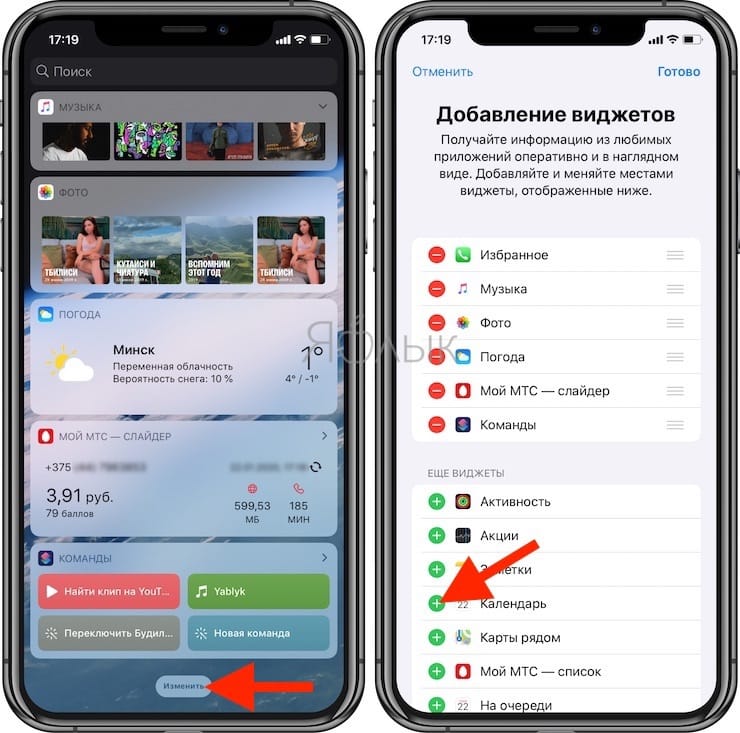
1. Проведите вправо на главном экране или экране блокировки, либо откройте «Центр уведомлений», чтобы просмотреть свои виджеты.
2. Прокрутите вниз до конца списка виджетов.
3. Нажмите «Изменить».
4. Прокрутите вниз, чтобы найти виджет, который вы хотите добавить.
5. Нажмите зеленую кнопку «+» рядом с необходимым виджетом.
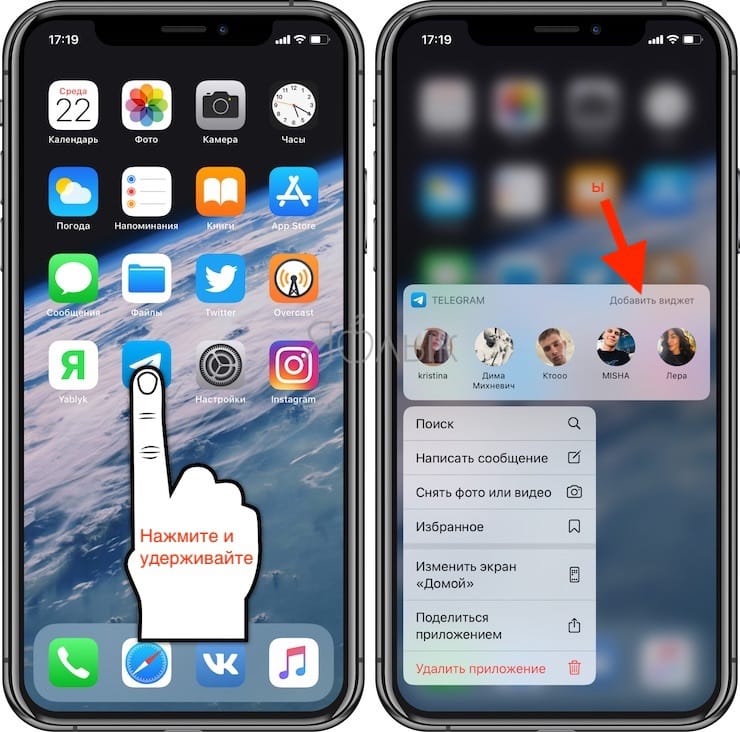
Описанный выше способ используется в старых версиях iOS, однако начиная с iOS 10 доступен дополнительный вариант, который некоторые разработчики уже активно используют.
1. Найдите приложение, виджет которого вы хотите добавить на главный экран.
2. Нажмите и удерживайте значок приложения, чтобы активировать всплывающее меню.
3. Нажмите «Добавить виджет», если данная опция доступна.
Как перемещать (изменять порядок) виджеты в iOS и iPadOS
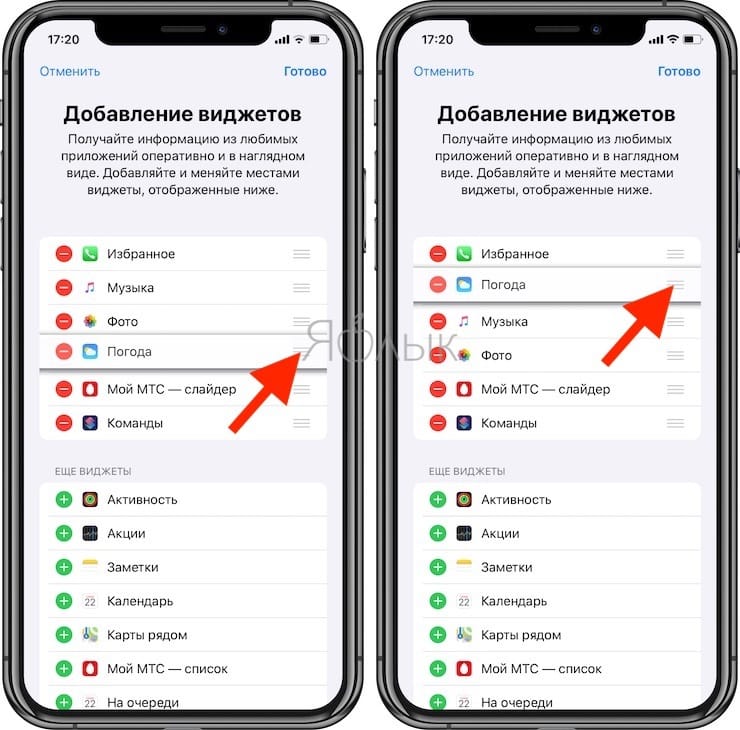
Когда вы добавите новый виджет в список, вы можете разместить его по своему усмотрению.
1. Проведите по экрану вправо.
2. Прокрутите вниз до конца списка виджетов.
3. Нажмите «Изменить».
4. Нажмите и удерживайте кнопку с тремя линиями справа от виджета, расположение которого вы хотите изменить.
5. Перетащите виджет вверх или вниз.
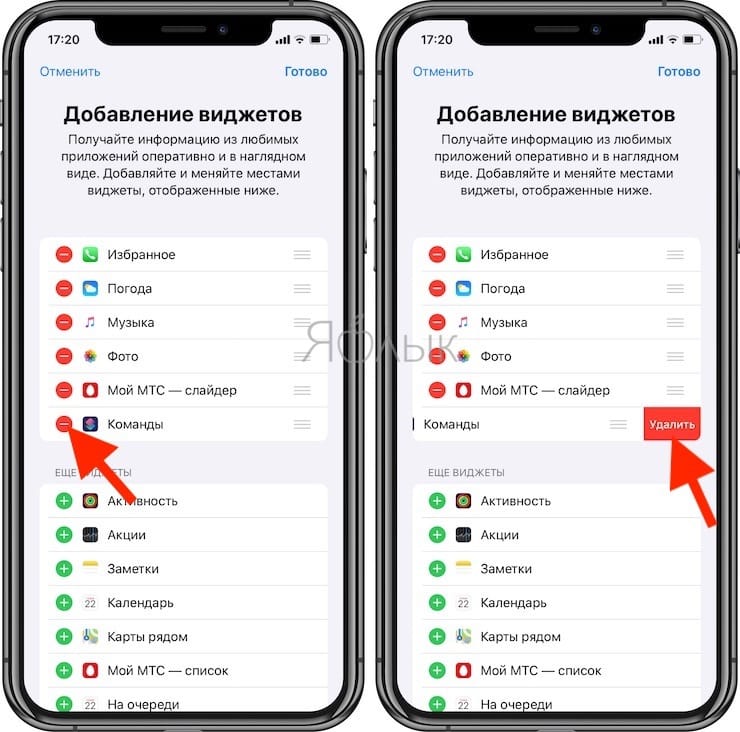
Как удалять виджеты на iPhone и iPad
Если виджет не работает или не нужен, вы всегда можете избавиться от него.
1. Проведите вправо на главном экране или экране блокировки, либо откройте «Центр уведомлений», чтобы просмотреть свои виджеты.
2. Прокрутите вниз до конца списка виджетов.
3. Нажмите «Изменить».
4. Нажмите красную кнопку.
- Как быстрее зарядить iPhone: 5 основных правил.
- Как подготовиться к путешествию и заранее сохранить места посещений в «Google Картах» на iPhone или Android.
- Почему пропадают кнопки Принять и Отклонить при входящем звонке на iPhone?
Как сделать виджеты iOS 14 на iPhone | iPad
В iOS 14 / iPadOS 14 стало возможным добавлять виджеты на экран iPhone | iPad. Мы расскажем, как настроить виджеты, создать их и красиво разместить на рабочем экране.


Виджеты iOS 14 / iPadOS 14 — самое большое обновление?
Поговаривают, что обновление внешнего вида основного экрана в iOS 14 / iPadOS 14 — это самое масштабное внешнее изменение, которое нам предоставила компания Apple за последние годы. Наконец-то в можно оставить в прошлом те времена, когда домашний экран iPhone/iPad ограничивался сеткой, состоящей из папок и приложений. Теперь домашний экран вашего гаджета можно украсить информационными блоками погоды/отслеживания активности с Apple Watch, фотографиями родных и так далее.
Как создать виджеты в iPhone в iOS 14 / iPadOS 14
- Тапаем на рабочий стол, пока иконки не начнут «трястись».
- Жмем на плюс вверху.
- Выбираем виджет и добавляем на экран.

Кроме того, вы можете выбрать отдельное приложение, виджет которого вы хотите создать на экране. Для этого вам достаточно просто нажать и удерживать иконку приложения, а затем в опциях выбрать «Добавить виджет».
Как создать смарт-стопку виджетов iOS 14
Смарт-стопка это несколько виджетов в одном, их можно добавить и настроить на главном экране.
Как добавить виджет смарт-стопку в iOS 14
- Добавляем два виджета одинакового размера.
- Тапаем на один из них и перетаскиваем поверх второго.

Вот и все, вы можете самостоятельно настраивать информационные блоки на вашем iPhone и iPad.
Как настроить виджеты iPhone в поиске
- Свайпните вправо на вашем iPhone/iPad, опуститесь в самый низ и нажмите на «Изменить».
- Выберите нужный виджет и нажмите — «плюс», чтобы добавить.
- Если хотите сменить порядок просмотра блоков — просто перетащите их выше или ниже.
Примечание: Если захотите просмотреть дополнительную информацию в виджете — нажмите на небольшую «галочку» в одном ряду с названием виджета. Если захотите перейти в приложение виджета — нажмите на него.