Просканируйте сеть за считанные секунды
Надежный и бесплатный сетевой сканер для анализа локальных сетей. Программа сканирует все устройства в сети, предоставляет доступ к общим папкам и FTP-серверам, дает возможность удаленно управлять компьютерами (через RDP и Radmin), и даже может удаленно выключать их. Advanced IP Scanner не требует установки и имеет простой дружелюбный интерфейс. Эта программа должна присутствовать в арсенале каждого системного администратора.
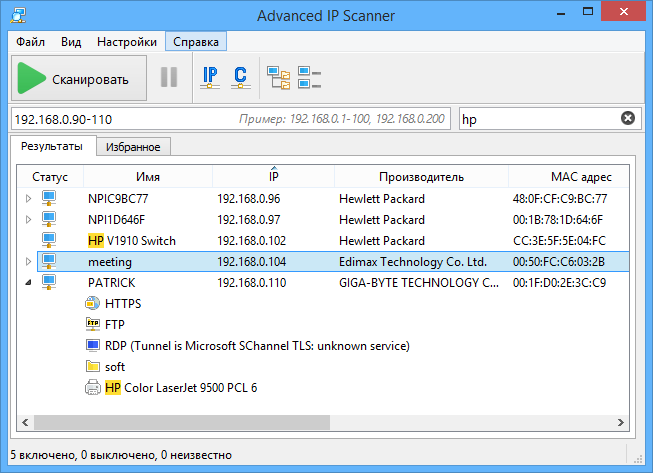
Возможности программы
Удобный доступ к сетевым папкам
Удаленный доступ через RDP и Radmin
Определение MAC адресов
Удаленное включение и выключение компьютеров
Быстрый запуск — не требует установки
Как просканировать сеть на наличие устройств

Сканирование и обнаружение устройств в сети
- Техническое описание
- FAQ
- Документация
- История версий
- Обсуждения на форуме
Особенности
Как произвести сканирование сетевых устройств: пошаговое руководство.
В этой статье мы рассмотрим функционал сканера программы Total Network Inventory, разберемся как сканировать сеть на наличие устройств, как произвести анализ сетевого оборудования, а главное получить полезную информацию о всех процессах в сети вашей организации.
1. Для чего нужно сканировать компьютеры и устройства в сети?
2. Какими методами можно сканировать локальную сеть с помощью TNI?
3. Сканирование сети с помощью Сканера IP адресов.
3.1. Сканирование устройств на базе MS Windows;
3.2. Сканирование устройств Linux, а также других Unix подобных ОС и macOS;
4. Как сканировать устройства в сети по протоколу SNMP.
1. Для чего нужно сканировать компьютеры и устройства в сети?
Прежде, чем приступить непосредственно к сканированию, стоит разобраться, для чего рекомендуют проводить эту процедуру. Любая организация обладает большим количеством техники, без которой ряд рабочих процессов был бы невозможным. Помимо компьютеров на базе различных ОС (Windows, Linux, macOS), серверов, ноутбуков, нас окружают камеры видеонаблюдения, маршрутизаторы, роутеры, принтеры, VOIP-телефония, устройства ИБП и т.п. У всех них есть одна общая деталь — наличие сетевого интерфейса. Для корректного функционирования каждой единицы техники важны не только правильно выполненные первоначальные настройки, но и дальнейшее поддержание оборудования в рабочем состоянии. К тому же, достаточно часто встречается такая ситуация, когда системный администратор (старый уволился, новый приступил к работе, и т.п.), не отслеживал изменения в сети и, как следствие, не ориентируется в рабочих процессах: не владеет информацией об IP адресах, не знает когда последний раз проводилось сканирование, не ориентируется в инструментах, которые применяются или применялись для проверки работоспособности сети и т.п. В таких случаях, сканирование сетевых устройств является обязательной процедурой для получения необходимой информации.
Помимо вышеописанных процессов, важно знать и архитектуру вашей сети. Эти данные необходимы, если вы собираетесь сделать апгрейд технического парка, провести аудит, подключить дополнительный канал связи (запасной или ускоренный). Также, достаточно часто, корпоративная сеть может стать мишенью для различных кибер-угроз. В этом случае, своевременное выявление сторонних устройств в сети помогает предотвратить вмешательство в работу и хищение важных данных.

2. Какими методами можно сканировать локальную сеть с помощью TNI?
Эффективным инструментом для сканирования сети на наличие устройств, который широко используют администраторы является Total Network Inventory. Он имеет множество встроенных полезных функций и высокие показатели информативности. Основные методы сканирования, которые поддерживает программа:
— сканирование с использованием WMI – представляет собой стандартный набор интерфейсов доступа к устройствам, приложениям и параметрам операционной системы Windows;
— удаленное сканирование по протоколу SMB – для сбора наиболее полной информации о сканируемой системе. Метод позволяет удаленно запускать агент сканирования с необходимыми локальными привилегиями для проверки и удаленного доступа к файлам, загрузки данных реестра и сбора дополнительных данных от системных утилит.
— удаленное сканирование по протоколу RPC – проверка клиент-серверных приложений на базе ОС Windows;
— удаленное сканирование с использованием протокола SSH – подходит для Unix систем и macOS;
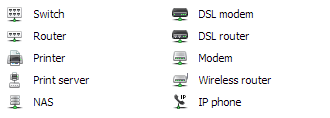
— удаленное сканирование с использованием протокола SNMP — сетевые принтеры, управляемые коммутаторы, маршрутизаторы, xDLS-модемы, IP-телефоны, беспроводные точки доступа и т.п. Чаще всего именно эти устройства поддерживают данный протокол, а TNI, в свою очередь, позволит их просканировать;
— низкоуровневое сканирование оборудования — TNI загружает и устанавливает драйвер для сбора данных об оборудовании на низком уровне, например: информация из SPD о модулях памяти, данные жестких дисков и т.п.;
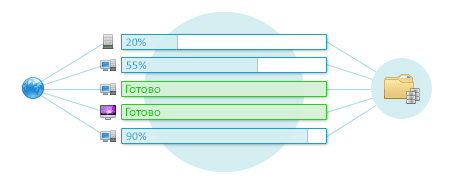
3. Сканирование сети с помощью Сканера IP адресов.
Рассмотрим работу Сканера IP адресов, который подходит для работы с такими ОС как Windows и Unix – системы. Также доступно сканирование нестандартного сетевого оборудования, которое использует сетевые протоколы, не принадлежащие к семействам вышеупомянутых систем.
Стоит уточнить, что программа позволяет работать с таким оборудованием как: сетевые хранилища устройств (NAS), принтеры, роутеры, коммутаторы, UPS устройства, VOIP телефоны, веб-серверы на базе различных ОС. Для всего оборудования, алгоритм сканирования практически одинаковый (отличается только протоколом, который использует техника в своей работе).
Базовый алгоритм сканирования:
- После запуска TNI, необходимо выбрать закладку Сканер, укзать диапазон IP адресов для сканирования, работчую группу или домен Active Directory.
- Ввести пароль администратора и запустить сканирование.
- Программа быстро просканирует сеть и предоставит информацию в виде дерева. Во вкладке «Просмотр и Отчеты» вы увидите полную информацию о любом из выбранных устройств.
- Данные можно просматривать, строить отчеты и экспортировать в разных форматах.
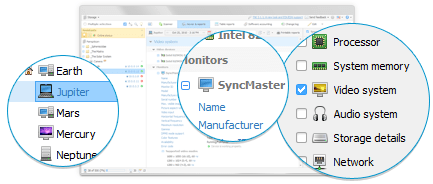
3.1 Сканирование устройств на базе MS Windows.
Существует 3 типа сканирования для этого типа ОС. Рассмотрим первый — удаленное сканирование по протоколу SMB:
- на удаленный ПК в администраторскую общую папку admin$ загрузите исполняемый файл tniwinagent.exe.
- главный модуль TNI соединится с Диспетчером служб удаленного компьютера, инсталлирует и запустит агент как службу.
- агент просканирует оборудование, сохранит собранную информацию в сжатый файл и остановится.
- главный модуль импортирует полученный файл в хранилище.
- служба-агент деинсталлируется, исполняемый файл удалится.
Удаленное сканирование по протоколу RPC — не имеет преимуществ перед вышеописанным и рекомендуется к использованию только тогда, когда по тем или иным причинам использование протокола SMB невозможно:
- главный модуль TNI подключается напрямую к службе WMI целевого компьютера;
- через протокол RPC осуществляется подключение и сбор информации удаленно.
Есть и определенные недостатки этого способа, а именно — генерируется существенный трафик и скорость сканирования может упасть при медленном соединении.
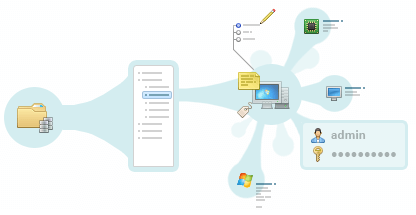
3.2. Сканирование устройств Linux, а также других Unix подобных ОС и macOS.
Сканирование компьютеров под управлением macOS (только 64 бит), Linux, FreeBSD и ESX/ESXi осуществляется при помощи исполняемого файла, который, через протоколы SSH и SCP/SFTP загружается на удаленный ПК и собирает информацию. Есть определенные особенности, которые нужно принять во внимание перед началом сканирования:
- на удаленном компьютере должен быть запущен сервер SSH-2 (TCP на 22 порт, либо в настройках приложения задать «Особый порт SSH») с поддержкой SFTP или SCP, и сетевой экран должен разрешать к нему доступ;
- пользователю, от имени которого производится сканирование, разрешен доступ к SSH-серверу (опция сервера AllowUsers). Если сканирование производится от пользователя root, то для него должна быть также выставлена опция PermitRootLogin — yes;
- пользователь, должен иметь права администратора (для ОС Linux, если он не root — должен находиться в списке sudoers).
Удаленное сканирование с использованием протокола SSH.
- TNI производит подключение к удаленному компьютеру по указанному протоколу — в домашней папке пользователя, от имени которого производится сканирование, создается временная папка, в которую по протоколу SFTP или SCP передается агент сканирования.
- агент сканирования запускается и по завершении работы создает файл с собранной о сети информацией.
- файл с информацией передается по протоколу SFTP или SCP обратно в TNI, который, в свою очередь, добавляет его в открытое хранилище.
- временная папка с агентом и созданным им файлом удаляется.
4. Как сканировать устройства в сети с помощью SNMP.
Чтобы провести инвентаризацию этим способом, пользователю не придется применять десятки команд, узнавать, динамический или статический IP используется определенной техникой. SNMP сканер прост в настройке и запуске, но, несмотря на это, соберет подробную информацию о каждом маршрутизаторе, коммутаторе, сетевом принтере всего за один проход.
Алгоритм запуска и сканирования такой же, как и у вышеописанной функции за исключением того, что выбрать нужно функцию «SNMP».
В завершение.
Чтобы сканировать устройства в сети, стоит использовать проверенное программное обеспечение. Вы забудете о ручном вводе команд в консоль, сможете провести детальное сканирование любого сетевого оборудования в сети под управленим самых различных ОС. Загрузите Total Network Inventory и получите всю необходимую информацию всего за пару кликов в любое удобное для вас время.
Обнаружение сетевых устройств
Сканирование сети с построением списка устройств и их свойств, таких как перечень сетевых интерфейсов, с последующим снятием данных в системах мониторинга, если не вникать в происходящее, может показаться особой, компьютерной, магией. Как же это работает — под катом.

Disclaimer
Автор не имеет профильного образования, связанного с администрированием сетей, поэтому наверняка имеются неточности и упомянуто не всё, что можно.
Обнаружение
Для обнаружения устройства, т.е. определения есть ли на выбранном ip-адресе что-либо, можно применить следующие методы:
- ping сканирование
Как ни странно, это самый простой и распространенный способ. - Проверка открытых TCP-портов
Если на устройстве отключен ответ на ping, то можно попробовать установить соединение по какому-либо TCP-порту. В виду того, что портов много и проверка каждого занимает значительное время, обычно проверяются только самые распространенные, напр. 80 или 443, используемые для веб-интерфейса устройства. - Проверка работы UDP служб
UDP протокол не отправляет подтверждения о получении запроса и поэтому в общем виде сканирование UDP-портов невозможно. Однако можно попробовать опросить службы, прослушивающие UDP-порт и отправляющие ответ на запрос, напр. SNMP (порт 161) или IPMI (порт 623). В случае, если получен ответ, отличный от таймаута, то устройство обнаружено. - ARP сканирование
Помимо обычных ICMP запросов, которые используют утилиты ping, для устройств в том же широковещательном L2-домене можно воспользоваться более быстрым arping: по диапазону ip-адресов рассылаются широковещательные ARP пакеты вида «компьютер с IP-адресом XXX, сообщите свой MAC-адрес компьютеру с МАС-адресом запросившего», и если ответ получен, то устройство считается обнаруженным. - CDP/LLDP
Если в сети используется протокол LLDP (или аналог CDP), то устройства могут собирать сведения о своих соседях, которые можно считать обнаруженными. Эти данные доступны по SNMP.
Сбор сведений
После того, как устройство обнаружено, можно переходить к сбору сведений о нем.
Используя ARP протокол, по ip можно получить MAC-адрес, а по нему вероятного производителя (часть оборудования допускает смену адреса, так что метод не очень надежен). Далее можно воспользоваться утилитой nmap, которая сканируя открытые порты, сверяется со своей базой отпечатков и делает предположение об используемой операционной системе, её версии и типе устройства.
Получение типа устройства и используемой ОС при помощи nmap
nmap -O -v 192.168.0.1 Starting Nmap 7.60 ( https://nmap.org ) at 2018-03-04 01:17 RTZ 2 (ceia) Initiating ARP Ping Scan at 01:17 Scanning 192.168.0.1 [1 port] Completed ARP Ping Scan at 01:17, 0.70s elapsed (1 total hosts) Initiating Parallel DNS resolution of 1 host. at 01:17 Completed Parallel DNS resolution of 1 host. at 01:17, 0.00s elapsed Initiating SYN Stealth Scan at 01:17 Scanning 192.168.0.1 [1000 ports] Discovered open port 80/tcp on 192.168.0.1 Discovered open port 49152/tcp on 192.168.0.1 Discovered open port 1900/tcp on 192.168.0.1 Completed SYN Stealth Scan at 01:17, 0.13s elapsed (1000 total ports) Initiating OS detection (try #1) against 192.168.0.1 Retrying OS detection (try #2) against 192.168.0.1 WARNING: OS didn't match until try #2 Nmap scan report for 192.168.0.1 Host is up (0.00s latency). Not shown: 997 closed ports PORT STATE SERVICE 80/tcp open http 1900/tcp open upnp 49152/tcp open unknown MAC Address: A0:F3:C1:35:21:58 (Tp-link Technologies) Device type: WAP Running: Linux 2.4.X OS CPE: cpe:/o:linux:linux_kernel:2.4.36 OS details: DD-WRT v24-sp1 (Linux 2.4.36) Network Distance: 1 hopЧтобы получить более подробные сведения по устройству потребуется один из следующих способов:
-
SNMP
Протокол SNMP почти всегда поддерживаем маршрутизаторами и коммутаторами; имеется в Windows (соответствующая служба по умолчанию отключена); для Linux требуется установка демона snmpd. По всей видимости последняя третья версия достаточно сложна в реализации, поэтому предыдущая версия 2с до сих пор актуальна, хотя и не рекомендуема из-за отсутсвия шифрования при передаче данных. Протолок работает на 161 UDP-порту устройства.
Для работы с SNMP можно использовать пакет утилит Net-SNMP. Чтобы получить, к примеру, описание устройства, надо указать версию протокола, пароль на чтение (community read, по умолчанию public) и адрес, в нотации SNMP называемый OID (object identificator) и состоящий из чисел и точек. Все адреса устройства можно представить в виде дерева, где адреса отсортированы в лексикографическом порядке. Протокол позволяет запросить текущее значение по адресу, а также адреса следующие за текущим.
Получение описания устройства при помощи snmpget
snmpget -v 2c -c public 192.168.0.102 1.3.6.1.2.1.1.1.0 SNMPv2-MIB::sysDescr.0 = STRING: Linux debian 3.16.0-4-586 #1 Debian 3.16.43-2+deb8u2 (2017-06-26) i686 Стандартный набор адресов весьма ограничен и содержит описание устройства, контакты, расположение и время работы (uptime). Остальные адреса зависят от производителя устройства и могут быть получены сканированием, например, утилитой snmpwalk. К счастью, Linux и Windows имеют типовые адреса для сетевых интерфейсов и загруженности процессоров/памяти, поэтому для них лишь знать (или уметь определить) используемую операционную систему.
Получение описания дисков Linux при помощи snmpwalk
snmpwalk -v 2c -c public 192.168.0.102 1.3.6.1.4.1.2021.9.1.2 UCD-SNMP-MIB::dskPath.1 = STRING: / UCD-SNMP-MIB::dskPath.2 = STRING: /var UCD-SNMP-MIB::dskPath.3 = STRING: / UCD-SNMP-MIB::dskPath.4 = STRING: /run UCD-SNMP-MIB::dskPath.5 = STRING: /dev/shm UCD-SNMP-MIB::dskPath.6 = STRING: /run/lock UCD-SNMP-MIB::dskPath.7 = STRING: /sys/fs/cgroupПолучение описания дисков Windows при помощи snmpwalk
snmpwalk -v 2c -c public localhost 1.3.6.1.2.1.25.2.3.1.3 HOST-RESOURCES-MIB::hrStorageDescr.1 = STRING: C:\ Label: Serial Number a65ceb77 HOST-RESOURCES-MIB::hrStorageDescr.2 = STRING: D:\ Label: Serial Number ded9f83e HOST-RESOURCES-MIB::hrStorageDescr.3 = STRING: E:\ Label: Serial Number 8e764a1 HOST-RESOURCES-MIB::hrStorageDescr.4 = STRING: I:\ HOST-RESOURCES-MIB::hrStorageDescr.5 = STRING: Virtual Memory HOST-RESOURCES-MIB::hrStorageDescr.6 = STRING: Physical MemoryДанные можно запрашивать, разумеется, только с Windows машин.
Получение информации об оперативной памяти в PowerShell
Get-WmiObject win32_OperatingSystem |%KB`nFree Physical Memory : KB`nTotal Virtual Memory : KB`nFree Virtual Memory : KB" -f $_.totalvisiblememorysize, $_.freephysicalmemory, $_.totalvirtualmemorysize, $_.freevirtualmemory> Total Physical Memory: 2882040KB Free Physical Memory : 612912KB Total Virtual Memory : 5762364KB Free Virtual Memory : 1778140KBТакже имеется консольная утилита wmic и ее Linux-порт
Получение производителя устройства при помощи wmic
wmic /USER:admin /PASSWORD:mypassword /NODE:"192.168.0.100" computersystem get Manufacturer Manufacturer Gigabyte Technology Co., Ltd.Получение информации о CPU по SSH
cat /proc/cpuinfo processor : 0 Processor : AArch64 Processor rev 4 (aarch64) Hardware : sun50iw1p1 BogoMIPS : 48.00 Features : fp asimd evtstrm aes pmull sha1 sha2 crc32 cpuid CPU implementer : 0x41 CPU architecture: 8 CPU variant : 0x0 CPU part : 0xd03 CPU revision : 4 processor : 1 . Как это работает на примере Zabbix
Как известно Zabbix может самостоятельно обнаруживать новые устройства в сети и автоматически опрашивать некоторые их параметры. Называется это — Low Level Discovery.
Обнаружение устройств задается правилами сетевого обнаружения, которые комбинируют перечисленные ранее методы обнаружения, определяют доступно ли устройство и какой шаблон к нему применить (обычно исследуется описание устройства). Шаблон содержит список свойств, которые можно получить с устройства, а также правила для обнаружения и создания новых, выполняемые по таймеру.
В случае с SNMP такое правило может выглядеть примерно так: перебрать все дочерние элементы узла 1.3.6.1.2.1.2.2.1.8 (правило обнаружения) и для каждого найденного элемента (число, помещаемое в ) добавить новые метрики, задаваемые через прототипы элементов данных, 1.3.6.1.2.1.2.2.1.10. и 1.3.6.1.2.1.2.2.1.16. , если их еще нет. Подробнее здесь.
В случае агента правило будет выглядеть немного иначе: запросить у агента одно из discovery-свойств, к примеру system.cpu.discovery , получить список процессоров в виде json
и для каждого элемента добавить system.cpu.load[] , если такой метрики еще нет. Стоит отметить, что Zabbix-агент позволяет создавать свои элементы ( UserParameter ), которые могут быть запрошены, и поэтому легко можно реализовать, например, обнаружение файлов и отслеживание их размера в заданной папке. Подробнее здесь.
Заключение
Как видно всё достаточно просто и никакой магии нет. Если вы знаете еще какие-либо способы обнаружения устройств или получения их свойств, то просьба сообщить о них.
Бесплатные сетевые IP-сканеры
В локальной сети (LAN) обычно есть множество обменивающихся данными хостов. Сканирование сетей при помощи IP-сканера позволяет отделам ИТ, сетевым администраторам и службам безопасности следить, какие IP обмениваются данными и какие типы устройств занимают IP-адреса. Также это помогает выявлять сторонние несанкционированные хосты, которые тоже могут быть подключены к сети. Существует множество бесплатных сетевых IP-сканеров, помогающих сетевым и системным администраторам обнаруживать устройства в сети и управлять IP-ресурсами. В этой статье мы рассмотрим следующие инструменты: Nmap, Advanced IP Scanner, Angry IP Scanner, free IP scanner компании Eusing, встроенную командную строку и PowerShell.
▍ Nmap
Nmap уже долгое время считается надёжным инструментом информационной безопасности, он используется инженерами и сотрудниками служб безопасности. Это кроссплатформенная утилита, имеющая широкий спектр функцию, не ограничивающихся простым сканированием сетей.
Она содержит утилиты сканирования сетей, используемые для исследования сетей, и предоставляет множество утилит для аудита безопасности. Она позволяет выполнять глубокое изучение IP-пакетов, в том числе содержащих информацию о сервисах, приложениях, идентификации ОС и других характеристиках удалённого хоста. В ней есть опции «интересных портов», помогающие быстро находить порты удалённых хостов, которые часто бывают открытыми.
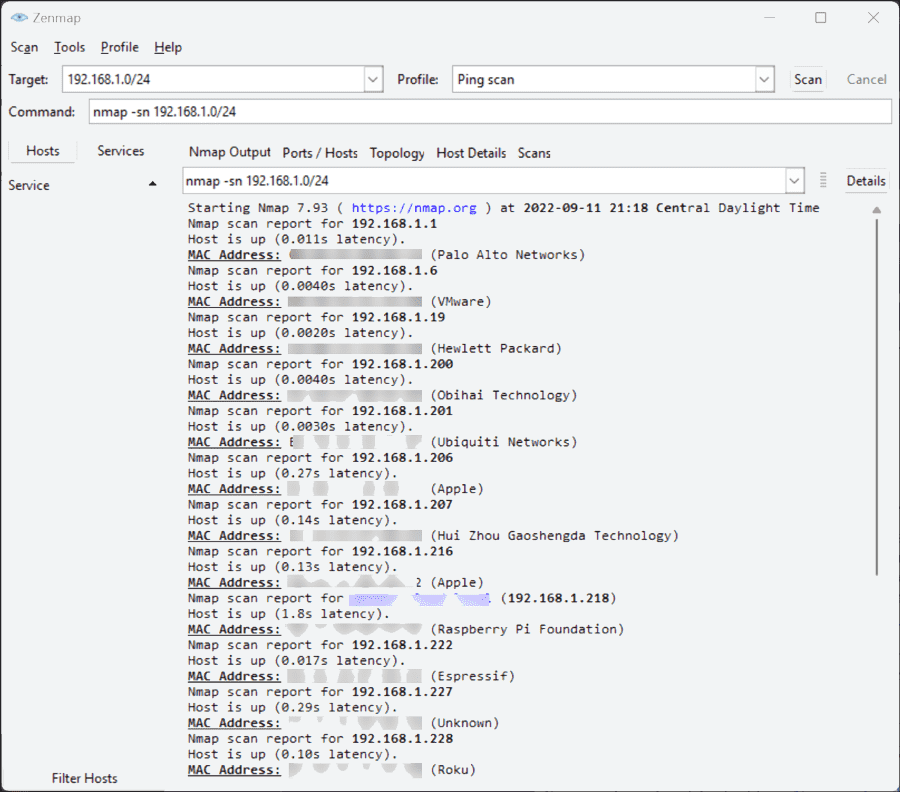
Утилита сканирования сетей Nmap, выполняющая быстрое сканирование пингом локальной сети
Бесплатный Nmap Security Scanner для Linux/Mac/Windows можно скачать здесь.
▍ Advanced IP Scanner
Большинство из нас в тот или иной момент времени сталкивалось с Advanced IP Scanner. Этот инструмент уже многие годы обеспечивает возможность быстрого сканирования сетей. Advanced IP Scanner — бесплатная утилита, которая быстро скачивается и мало весит. Начать сканирование сети с её помощью можно всего лишь за пару минут.
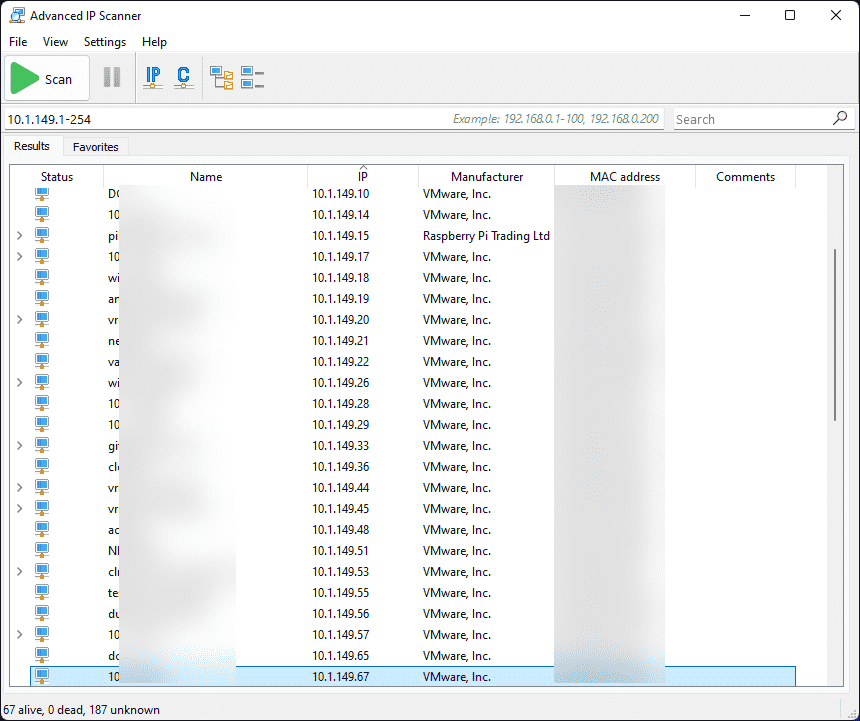
Сканирование сети при помощи Advanced IP Scanner
Этот инструмент, совместимый только с Windows, предоставляет множество базовых функций сканирования, в том числе определение имён устройств, IP-адресов и MAC-адресов при помощи OUI lookups для распознавания производителей устройств. Результаты работы утилиты можно экспортировать в файл CSV для дальнейшего исследования устройств в других инструментах и документации. Также она может взаимодействовать с функциональностью Wake-On-LAN найденных удалённых хостов и позволяет удобно обмениваться данными с устройствами, с поддержкой RDP.
Advanced IP Scanner — это автономный исполняемый файл, который можно просто запускать без установки, что повышает его удобство и простоту использования.
Advanced IP Scanner можно скачать здесь.
▍ Angry IP Scanner
Angry IP Scanner — ещё один популярный инструмент в этой категории. Он тоже является кроссплатформенным, поскольку поддерживает Windows, Mac и Linux. Angry IP Scanner сканирует сетевые порты и IP-адреса.
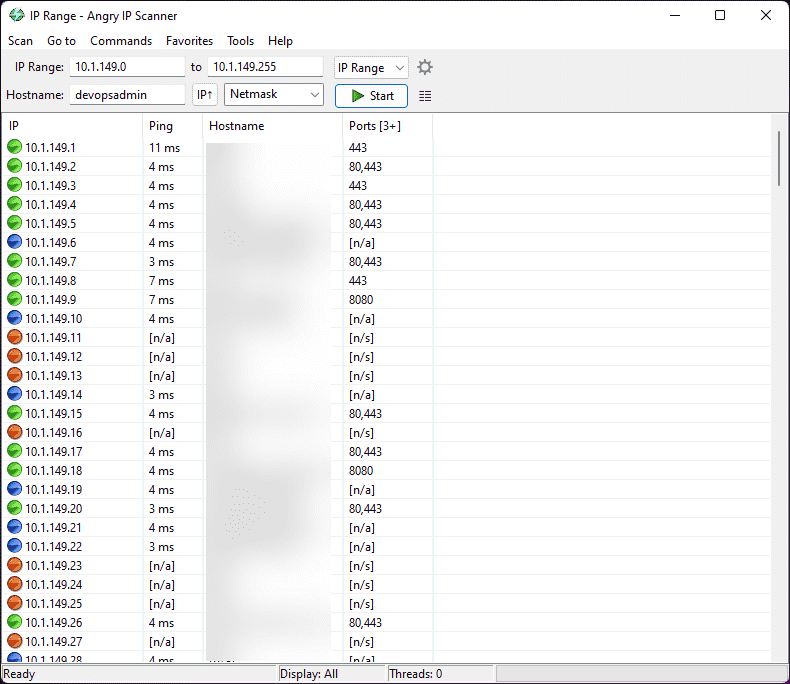
Angry IP Scanner обеспечивает быстрое и простое сканирование сетей
Он пингует адреса и резолвит имена хостов из DNS. Также он определяет MAC-адреса устройств для OUI lookup, а его возможности можно легко расширить при помощи опенсорсных плагинов, написанных на Java. Он имеет множество других функций, например, получение имени NetBIOS, рабочей группы, подключенных пользователей Windows, определение веб-серверов и многое другое. Инструмент позволяет экспортировать результаты в CSV, TXT, XML или в файлы списков IP-портов.
Angry IP Scanner — это автономный исполняемый файл, не требующий установки. Однако для его работы требуется установка на хост среды выполнения Java, что для кого-то может оказаться препятствием.
Angry IP Scanner можно скачать здесь.
▍ Free IP scanner компании Eusing
Free IP scanner — это простая утилита IP-сканирования, имеющая множество отличных функций. Это быстрый сканер, для обеспечения производительности использующий технологию многопоточности. Пользователь может настраивать уровни приоритетов процесса сканирования и максимальное количество потоков. Разработчик утверждает, что инструмент может сканировать сотни компьютеров в секунду.
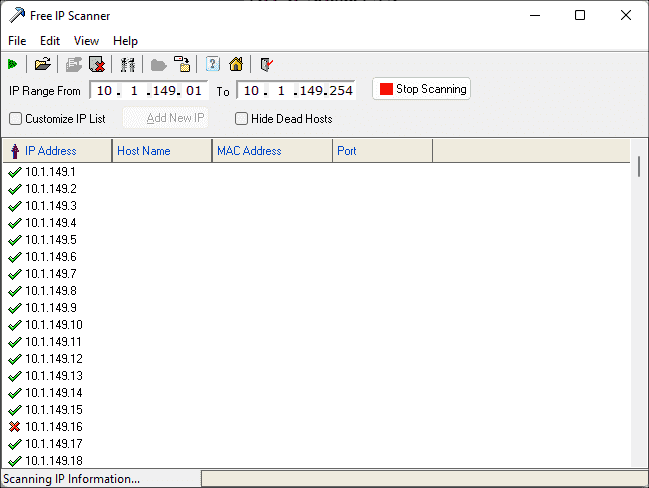
Free IP scanner
Для поиска находящихся онлайн-хостов он использует пинг. Опционально он может резолвить имена хостов, находить открытые порты и использовать другие функции в случае нахождения онлайн-хостов. Как и другие сканеры, он может получать информацию NetBIOS, в том числе имя хоста, рабочую группу, подключенного пользователя и MAC-адрес. Результаты сканирования можно сохранять в простой текстовый файл. К сожалению, этот инструмент не имеет автономного исполняемого файла, поэтому его нужно устанавливать. Программа запрашивает код регистрации, однако это freeware-программа, которую можно использовать без регистрации.
Free IP scanner можно скачать здесь.
▍ Встроенная командная строка и PowerShell
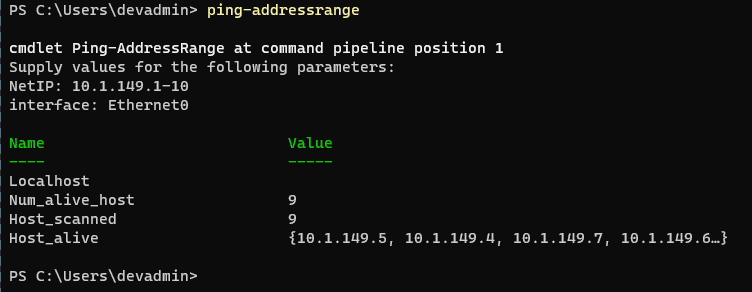
Также для нахождения хостов в сети можно использовать встроенные командные среды, в том числе командную строку и PowerShell. Например, можно выполнить простую однострочную команду для быстрого пинга и возврата всех онлайн-хостов в конкретной подсети:
for /l %i in (1,1,255) do @ping 10.1.149.%i -w 1 -n 1|find /i «ttl https://www.powershellgallery.com/packages?q=ping»>галерею PowerShell. Я пробовал работать с модулем ping_scan, и он неплохо справляется со своей задачей. В галерее есть множество опций для выполнения быстрых и простых сканирований сети при помощи ping.
▍ В заключение
Бесплатные сетевые IP-сканеры позволяют администраторам выполнять мониторинг сети и подключенных хостов. Кроме того, они способны определять типы хостов и производителей устройств, что помогает в обеспечении безопасности сетей. Системные администраторы и сотрудники служб безопасности могут использовать эти простые инструменты для слежения за сетями и создания подробной актуальной документации сети.
RUVDS | Community в telegram и уютный чат

- ip scanner
- nmap
- сканирование сети
- безопасность сетей
- powershell
- ruvds_перевод
- Блог компании RUVDS.com
- Информационная безопасность
- Системное администрирование
- Сетевые технологии