Как полностью удалить Microsoft office?
В организации появился наконец-то разумный директор, который понял, что софт должен быть лицензионным. До этого был установлен 2016 office c пиратской активацией от кмс. Сперва удалил штатными средствами windows, почистил реестр ccleaner. Но все равно в ветке HKEY_LOCAL_MACHINE осталась папка с офисом. Как это добро грамотно удалить? Всякие штуки от ms уже ничего не видят, которые находятся на первой выдачи гугла по запросу: «удалить office полностью»
Какой софт подходит для удаления неполностью удаленного софта? Или лучше поставить office опять и удалить с помощью того же revo unistaller? Каким образом полностью удалить пиратскую кмс активацию, чтобы можно было спокойно установить 19 офис и не было потом при проверке выпадения нескольких ключей, одного пиратского и второго лицензионного.
- Вопрос задан более трёх лет назад
- 82654 просмотра
2 комментария
Простой 2 комментария
Способы полного удаления пакета Microsoft Office
Microsoft Office – самый популярный пакет программ для работы с документами, таблицами, презентациями и электронной почтой. Однако с каждым днем появляется все больше бесплатных аналогов не уступающих продукту от Майкрософт в функциональности. Поэтому, перед пользователем, решившим сменить программное обеспечение на другое встает вопрос удаления пакета Microsoft Office 365 или 2007, 2010 и других полностью, чтобы при установке нового не возникло никаких проблем. Процедура удаления Microsoft Office идентична для 32-х и 64-х разрядных версий системы и офиса.
Используем панель управления
Самый распространенный способ удаления – это использование панели управления Windows. Ее открытие немного отличается на разных версиях операционной системы, поэтому рассмотрим по порядку, сначала удаление Microsoft Office, включая Ворд, Эксель и другие программы для Windows 7:
- Следует открыть меню «Пуск» и выбрать соответствующий пункт.

- В открывшемся окне необходимо нажать на раздел «Программы и компоненты».

- Затем среди списка установленных программ следует отыскать Microsoft Office и нажать на кнопку «Удалить».

- В конце потребуется подтвердить свое решение.

Процесс удаление офиса в Windows 10 немного отличается:
- Нужно открыть меню «Пуск», но затем, при помощи колеса мыши, прокрутить список программ вниз, до вкладки «Служебные».

- Затем раскрыв ее выбрать пункт с названием «Панель управления».

- Далее следовать инструкции для Windows 7.
Этот способ удаления является самым быстрым, но он далеко не эффективен. Хоть программа и была удалена, в системе еще остаются некоторые остаточные файлы. Если требуется выполнить полную деинсталляцию, не оставляя ничего лишнего, то следует воспользоваться более продвинутыми методами.
Официальная утилита
Компания Майкрософт позаботилась о своих пользователях и представила специальную программу-деинсталлятор для полного удаления средств Microsoft Office 365, 2007, 2010, 2016 и др. – «Средство простого исправления». В таком случае потребуется лишь скачать необходимый файл утилиты и запустить его – деинсталляция произойдет в автоматическом режиме. Для этого:
- Необходимо произвести загрузку файла с сайта Майкрософт, а затем запустить его.
- После чего откроется стартовое окно программы, в котором нужно нажать на кнопку «Далее».

- Запустится процесс диагностики.

- После его завершения нажать на кнопку «Yes», тем самым подтверждая свои намерения удалить Office.

- Дождаться окончания процедуры.

- Нажать кнопку «Далее».

- И снова дождаться завершения операции.

- После чего нажать на кнопку, отмеченную на скриншоте. Это запустит поиск и устранение дополнительных проблем.

- Опять «Далее».
- По окончании процесса утилита покажет результат своей работы.

Активация Windows 10 после 29.07.2016 (все способы)
В завершении потребуется перезагрузить компьютер.
Сторонние деинсталляторы
Разумеется, полностью удалить предустановленный (встроенный) и сторонний Microsoft Office с компьютера можно при помощи специальных утилит, наиболее популярными из которых являются Revo Uninstaller и CCleanerч. Рассмотрим вариант деинсталляции на примере первой:
- Для начала ее требуется скачать с официального сайта разработчиков.

- Как только файл загрузится, его требуется запустить, а после чего следовать инструкциям представленным программой-установщиком.

- После завершения инсталляции необходимо дважды кликнуть левой кнопкой мыши по ярлыку Revo Uninstaller для его запуска и в открывшемся окне отыскать строку с названием Microsoft Office.

- Кликнув по ней правой кнопкой мыши откроется контекстное меню, в котором следует выбрать пункт «Удалить».

Таким способом производится не только удаление средств Office, но и чистка всех остаточных файлов.
Удаление вручную
Также можно воспользоваться не менее эффективным, но более трудным и долгим методом для удаления Microsoft Office – это выполнить все действия вручную. Такие манипуляции следует выполнять из-под аккаунта администратора и строго по инструкции, чтобы избежать возможных неполадок в последующей работе системы. Итак:
- Первым делом нужно открыть папку «ProgramFiles», отыскать в ней Microsoft Office и удалить ее.

- После чего запустить командную строку посредством сочетания клавиш Win+X.

- В открывшемся окне необходимо последовательно вводить следующие команды подтверждая выполнение каждой клавишами YиEnter.
schtasks.exe /delete /tn "\Microsoft\Office\Office Automatic Updates" schtasks.exe /delete /tn "\Microsoft\Office\Office Subscription Maintenance" schtasks.exe /delete /tn "\Microsoft\Office\Office ClickToRun Service Monitor" schtasks.exe /delete /tn "\Microsoft\Office\OfficeTelemetryAgentLogOn2016" schtasks.exe /delete /tn "\Microsoft\Office\OfficeTelemetryAgentFallBack2016"


После выполненных действий потребуется еще удалить все оставшиеся файлы в системных каталогах. Их довольно удобно открывать используя сочетания клавиш Win+R и прописывая необходимое название.

Потребуется подчистить следующие каталоги:
Также, если есть необходимость, то можно удалить файл ClickToRunPackagerLocker в %ProgramData%\Microsoft\Office. Если что-то из вышеперечисленного не получается очистить, то следует выполнить перезагрузку компьютера и попробовать снова.
Когда требуемые файлы удалены, необходимо убрать все следы приложений Office из реестра:
- Сочетанием клавиш Win+R запустить окно «Выполнить», написать «regedit» и нажать кнопку «ОК».

- Для начала следует создать бэкап реестра. Это на тот случай, если что-то пойдет не так и потребуется восстановить данные.

- Открыв ветку HKEY_LOCAL_MACHINE нужно найти папку Microsoft в подразделе Software. А уже в ней последовательно удалить Office\ClickToRun, AppVISV, а также в подразделе Uninstall папки Windows\CurrentVersion следует удалить ветку, под названием «Microsoft Office 365 — xx-xx» (хх-хх – это код языка).

- Также из реестра требуется удалить папку Office по пути HKEY_CURRENT_USER\Software.

На этом манипуляции с реестром закончены. Теперь нужно удалить ярлыки из меню «Пуск». Для этого необходимо зайти в папку Programs по пути Microsoft\Windows\Start Menu в общем профиле %ALLUSERSPROFILE% и удалить оттуда папку Офиса и все ярлыки его приложений.

В итоге на компьютере остаются лишь компоненты для проверки лицензий, использования нужного языка и расширяемости. Их тоже следует удалить при помощи командной строки введя три команды вида MsiExec.exe /X. Вместо AAAA-BBBB-CCCC нужно ставить значения из приведенной ниже таблицы согласно разрядности установленного Office и системы.

Например, если установлен 32-х битный дистрибутив Офиса на 32-х битной операционной системе, то у первой команды вместо AAAA-BBBB-CCCC будет 007E-0000-0000.
На этом удаление завершено. Такой способ хорош тем, что не оставляет никаких остаточных файлов в системе. Однако для неопытных пользователей он может оказаться довольно сложным. В таком случае рекомендуется воспользоваться первыми тремя вариантами, среди которых отдать предпочтение средству простого исправления от Майкрософт и сторонним утилитам.
Скрипты для полного удаления старых версий Office
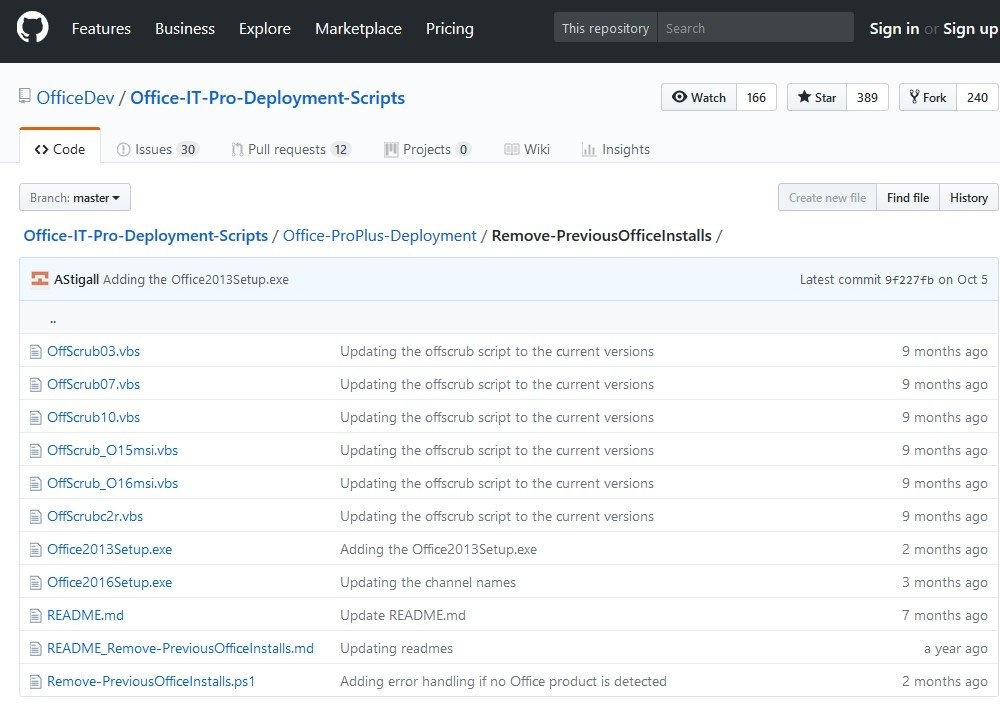
Рассмотрев несколько способов удаления ранее установленных версий Office, мы решили использовать сценарии OffScrub от Microsoft Premier Support. Сценарии OffScrub включены в официальные пакеты EasyFix (пакет для принудительного удаления Office 2007 и 2010, если их нельзя удалить стандартным способом из Панели управления). Для удаления Office 2013 и 2016 используется другой инструмент: пакет O15CTRRemove.diagcab , который также включает скрипты OffScrub (см сноску чуть ниже)
Скрипты Offscrub — это скрипты vbs для автоматизации удаления продуктов из Office. Эти скрипты позволяют полностью очистить систему от ранее установленных следов Office вне зависимости от ее текущей производительности. Вот основные преимущества использования Offscrub для удаления Office:
- Возможность удалить старую версию, даже если исходные установочные файлы или кэш Office отсутствуют или повреждены
- Улей пользователя в реестре не затрагивается
- Обеспечено полное удаление
- Удаление устаревших настроек и всех продуктов (включая Project, Visio, Visio Viewer)
Сценарий Remove-PreviousOfficeInstalls.ps1 из пакета O15CTRRemove.diagcab определяет установленную версию Office и вызывает сценарий Offscrub * .vbs для соответствующей версии Office.
Прежде всего, вам необходимо загрузить файл FixIt с веб-сайта Microsoft для тех версий Office и Windows, которые используются в вашей инфраструктуре.
вы можете скачать пакет O15CTRRemove.diagcab для разных версий Office и Windows со страницы (https://support.microsoft.com/en-us/kb/971179).
Важная заметка. Ранее эта страница содержала ссылки как на пакет EasyFix, так и на O15CTRRemove.diagcab. На данный момент есть только одна ссылка на универсальный пакет O15CTRRemove.diagcab, который можно использовать для удаления Office 2013/2016 в Windows 7, Windows 8 и Windows 10. Также в начале года O15CTRRemove diagcab содержал Offscrub скрипт для новых версий Office, теперь остались только скрипты PowerShell. Эти (и другие) версии сценариев Offscrub vbs теперь можно получить только из официального репозитория разработчика Office на GitHub (OfficeDev).
В таблице ниже я собрал ссылки на пакеты Microsoft для удаления разных версий Office в разных операционных системах.
| Версия офиса | Windows 7 | Windows 8 | Windows 10 |
| Офис 2003 | MicrosoftFixit20054.mini.diagcab | Отсутствующий | |
| Office 2007 | MicrosoftFixit20052.mini.diagcab | Отсутствующий | |
| Офис 2010 | MicrosoftFixit20055.mini.diagcab | ||
| Офис 2013 | Файл OffScrub_O15msi.vbs на GitHub | ||
| Офис 2016 | Файл OffScrub_O16msi.vbs на GitHub | ||
| Office 365 / нажми и работай | Файл OffScrubc2r.vbs на GitHub |
Загрузите указанные файлы и сохраните их в каталоге C: \ tools \ OfficeUninstall. Файлы * .Diagcab представляют собой обычные CAB-архивы, которые можно распаковать с помощью команды расширения.
Итак, для удобства создадим для каждой версии Office отдельный каталог:
установите OFFICEREMOVE = C: \ tools \ OfficeUninstall\
мкр «% OFFICEREMOVE% \ 2003»
мкр «% OFFICEREMOVE% \ 2007»
мкр «% OFFICEREMOVE% \ 2010»
мкр «% OFFICEREMOVE% \ 2013»
md «% OFFICEREMOVE% \ 2016»
md «% OFFICEREMOVE% \ O365»
Теперь мы будем распаковывать только файлы vbs из загруженных архивов diagcab в каждый каталог.
expand -i «% OFFICEREMOVE% \ MicrosoftFixit20054.mini.diagcab» -f: OffScrub * .vbs «% OFFICEREMOVE% \ 2003»
expand -i «% OFFICEREMOVE% \ MicrosoftFixit20052.mini.diagcab» -f: OffScrub * .vbs «% OFFICEREMOVE% \ 2007»
expand -i «% OFFICEREMOVE% \ MicrosoftFixit20055.mini.diagcab» -f: OffScrub * .vbs «% OFFICEREMOVE% \ 2010»
И скопируйте те же файлы vbs для новых версий Office, загруженных с GitHub.
move / y «% OFFICEREMOVE% \ OffScrub_O15msi.vbs» «% OFFICEREMOVE% \ 2013»
move / y «% OFFICEREMOVE% \ OffScrub_O16msi.vbs» «% OFFICEREMOVE% \ 2016»
move / y «% OFFICEREMOVE% \ OffScrubc2r.vbs» «% OFFICEREMOVE% \ O365»
Итак, у нас будут следующие файлы vbs:
- 2003 \ OffScrub03.vbs
- 2007 \ OffScrub07.vbs
- 2010 \ OffScrub10.vbs
- 2013 \ OffScrub_O15msi.vbs
- 2016 \ OffScrub_O16msi.vbs
- O365 \ OffScrubc2r.vbs
Список тем, доступных для любого скрипта OffScrub vbs, можно получить следующим образом:
Служба поддержки клиентов Microsoft — средство удаления MSI для Office 2016
OffScrub_O16msi.vbs помогает удалить сервер MSI Office 2016 и клиентские продукты
Использование: OffScrub_O16msi.vbs [Список идентификаторов продуктов конфигурации] [Параметры]
Особенности запуска vbs скриптов OffScrub через SCCM
Для правильной работы сценария удаления Office в 64-разрядных версиях Windows при запуске из 32-разрядного клиента Configuration Manager должна быть запущена соответствующая версия cscript.exe. Следовательно, в 64-битной системе для запуска скриптов необходимо запустить процессор cscript.exe из каталога C: \ Windows \ SysWOW64.
Эту функциональность можно реализовать с помощью скрипта NativeCScript.cmd:
@eco выкл
если «% PROCESSOR_ARCHITEW6432%» == «AMD64» (
«% SystemRoot% \ Sysnative \ cscript.exe» %*
) Другие (
«% SystemRoot% \ System32 \ cscript.exe» %*
)
Готовый архив со всеми необходимыми файлами можно скачать с нашего сайта: OfficeUninstall.zip (1,4 Мб)
Скрипт полного удаления Office 2003
Команда для ручного запуска сценария для полного удаления компонентов Office 2003 на вашем компьютере будет выглядеть так:
Cscript.exe «% OFFICEREMOVE% \ 2003 \ OffScrub03.vbs» ALL / Quiet / NoCancel / Force / OSE
Если задача удаления запускается как пакет SCCM, команда удаления может выглядеть следующим образом:
«% SystemRoot% \ System32 \ cmd.exe» / C «NativeCScript.cmd // B // NoLogo» 2003 \ OffScrub03.vbs «ALL / Quiet / NoCancel / Force / OSE»
Скрипт полного удаления Office 2007
Команда для полного удаления компонентов Office 2007 для ручного запуска:
Cscript.exe «% OFFICEREMOVE% \ 2007 \ OffScrub07.vbs» ALL / Quiet / NoCancel / Force / OSE
Чтобы запустить сценарий через процесс SCCM:
«% SystemRoot% \ System32 \ cmd.exe» / C «NativeCScript.cmd // B // NoLogo» 2007 \ OffScrub07.vbs «ALL / Quiet / NoCancel / Force / OSE»
Скрипт полного удаления Office 2010
Команда для полного удаления Microsoft Office 2010 для ручного запуска:
Cscript.exe «% OFFICEREMOVE% \ 2010 \ OffScrub10.vbs» ALL / Quiet / NoCancel / Force / OSE
При запуске через Configuration Manager:
«% SystemRoot% \ System32 \ cmd.exe» / C «NativeCScript.cmd // B // NoLogo» 2010 \ OffScrub10.vbs «ALL / Quiet / NoCancel / Force / OSE»
Скрипт полного удаления Office 2013
Команда для полного удаления компонентов Microsoft Office 2013 для ручного запуска:
Cscript.exe «% OFFICEREMOVE% \ 2013 \ OffScrub_O15msi.vbs» ALL / Quiet / NoCancel / Force / OSE
Чтобы запустить сценарий через процесс SCCM:
«% SystemRoot% \ System32 \ cmd.exe» / C «NativeCScript.cmd // B // NoLogo» 2013 \ OffScrub_O15msi.vbs «ALL / Quiet / NoCancel / Force / OSE»
Скрипт полного удаления Office 2016
Команда для ручного запуска скрипта для полного удаления компонентов Office 2016 на текущем будет выглядеть так:
Cscript.exe «% OFFICEREMOVE% \ 2016 \ OffScrub_O16msi.vbs» ALL / Quiet / NoCancel / Force / OSE
Удалить Office 2016 из пакета SCCM можно с помощью следующей команды:
«% SystemRoot% \ System32 \ cmd.exe» / C «NativeCScript.cmd // B // NoLogo» 2016 \ OffScrub_O16msi.vbs «ALL / Quiet / NoCancel / Force / OSE»
Скрипт полного удаления Office Click to Run / Office 365
Команда для полного удаления компонентов Office Нажмите, чтобы запустить / Office 365 для запуска вручную:
Cscript.exe «% OFFICEREMOVE% \ C2R \ OffScrubc2r.vbs» ALL / Quiet / NoCancel / Force / OSE
Чтобы запустить сценарий через процесс SCCM:
«% SystemRoot% \ System32 \ cmd.exe» / C «NativeCScript.cmd // B // NoLogo» C2R \ OffScrubc2r.vbs «ALL / Quiet / NoCancel / OSE»
Автоматическое определение версии Office
Проект Remove-PreviousOfficeInstalls на Git также включает скрипт Remove-PreviousOfficeInstalls.ps1, который должен автоматически определять версию MS Office, установленную на вашем компьютере, и вызывать один из рекомендуемых скриптов OffScrub. С некоторыми изменениями его также можно использовать в сценариях автоматического удаления Office.
Как удалить microsoft office через GP и не только

Добрый день уважаемые читатели и гости блога, в прошлый раз я вам рассказывал как решается проблема, когда отсутствует msvcp140 dll и мы это решили, сегодня я вам хочу рассказать не менее увлекательное чтиво, по вот такой задаче, нужно удалить microsoft office с 500 компьютеров. Я покажу как это делается централизовано и вручную и как вы можете себе сэкономить много времени, благодаря моему опыту.
Как удалить microsoft office полностью из системы
Давайте рассмотрим вот такую ситуацию, ваша организация решила отказаться от использования Microsoft Office 2007-2016 и сопутствующих продуктов (Visio, Project) в пользу LibreOffice, так как его функционала достаточно для нужд компании и он бесплатен. Вам необходимо удалить все продукты MS Office с 500 рабочих станций. Для выполнения этой задачи у вас два варианта:
- удалить microsoft office через групповые политики, при наличии в локальной сети компании, контроллеров домена Active Directory
- Удалить MS Office руками, локально на компьютере. Как понимаете это занимает куда больше времени.
Удаляем через панель управления
Начну я пожалуй с самого простого способа, подходящего для любого пользователя и эникейщика и для компаний, где просто нет групповых политик. Данный метод, подразумевает полное удаление microsoft office из специального места «Программы и компоненты» или специализированного программного продукта по типу Ccelaner, где есть свой аналог окна «Программы и компоненты».
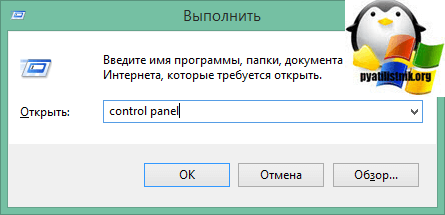
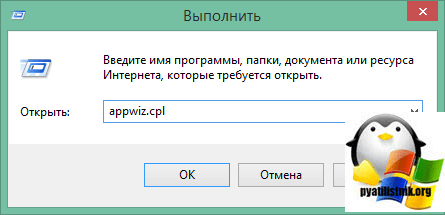
Так как после установки windows 10 creators update 1703 в пуске кнопку «Панель управления» все дальше убирают, чтобы ее не нашли (кто не в курсе от нее скоро избавятся), то я предлагаю вам универсальный метод, который позволит открыть ее в любой версии Windows. Нажимаем сочетание клавиш WIN и R и вводим в оке control panel.
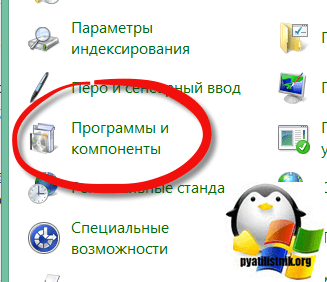
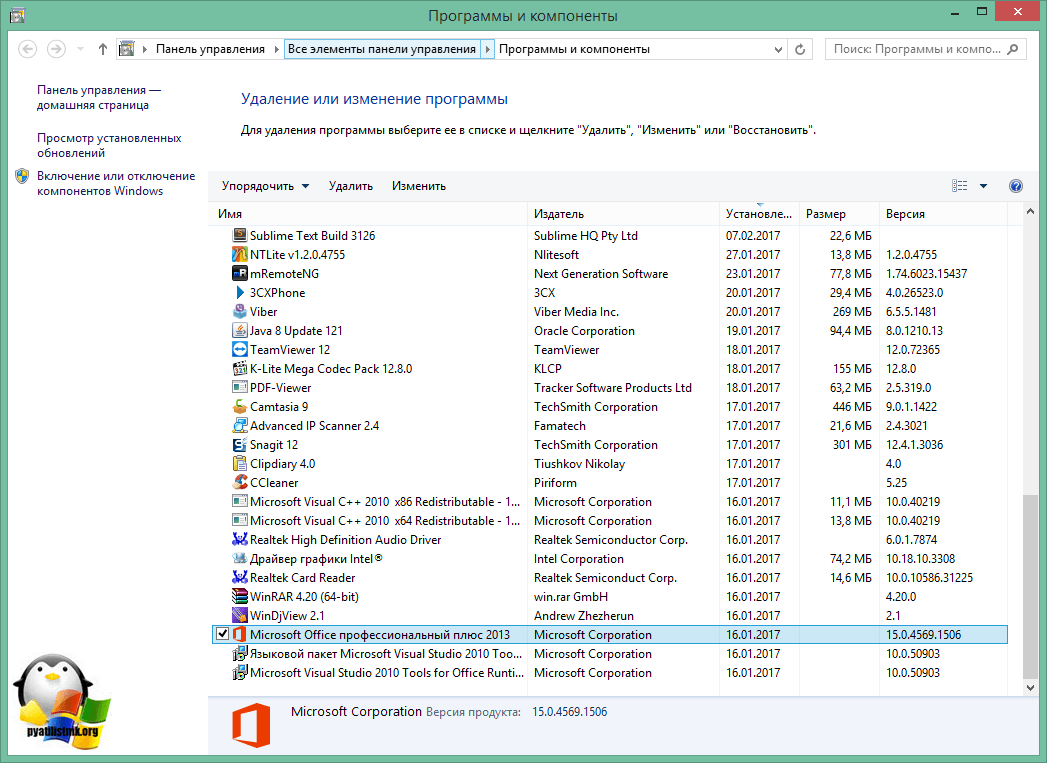
В панели управления находите пункт «Программы и компоненты»
Находите среди всех ваших утилит офисный пакет и нажимаете кнопку «Удалить», что произведет полное уничтожение office с компьютера, с другими продуктами по типу Visio, Project поступаем так же. Если у вас как и у меня 500 рабочих станций, то данное действие нужно выполнить 500 раз, этакий марафон.
Полностью удалить office через командную строку
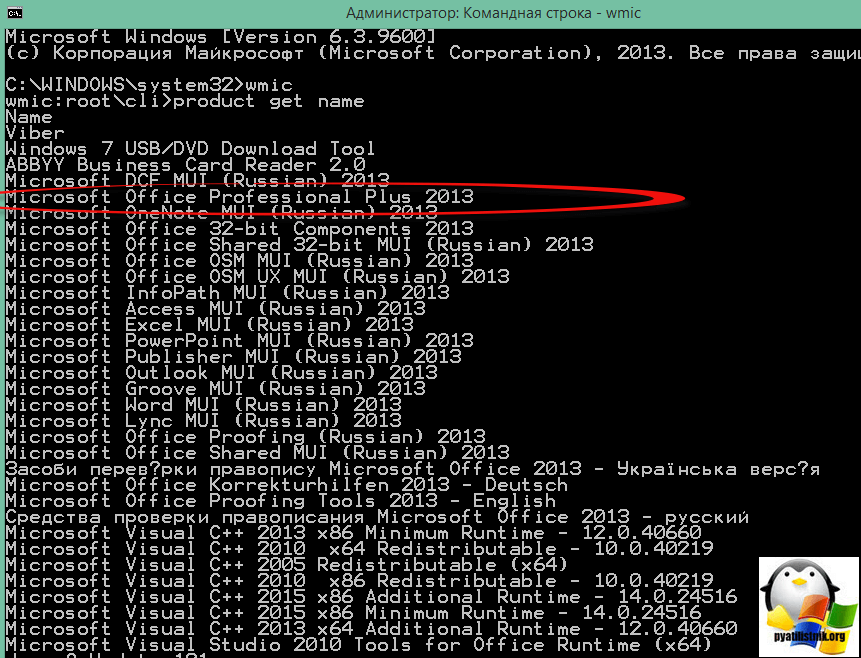
Второй метод позволит выполнить вам деинсталляцию офисного пакета от Microsoft, через командную строку. Что вам для этого нужно, а нужно получить код продукта. Для этого открываем командную строку, желательно от имени администратора и вводим во такую команду:
product get name
В итоге у вас появится список всех ваших программ с кодами продуктов. Находим среди них MS Office. В моем случае это «Microsoft Office Professianal Plus 2013»
Чтобы его снести введите вот такую команду:
product where name=»Microsoft Office Professianal Plus 2013″ call uninstall
В итоге у вас выскочит вопрос о подтверждении, хотите или нет, чтобы его избежать и сделать автоматическое удаление, добавьте вот такой ключ /nointeractive.
product where name=»Microsoft Office Professianal Plus 2013″ call uninstall /nointeractive
По сути зная product where name можно через скрипт все удалять.
Если вам необходимо экспортировать список установленного ПО, то можете выполнить вот такой код
/output:C:\appsfile.txt product get name,version
Так, что если вы не знаете как называется то или иное ПО на нужном вам компьютере, которое следует удалить, то просто повесьте данный скрипт через групповую политику и скажите сохранить его результат по UNC пути на нужной вам шаре, а уже потом зная product where name смело его удаляем.
Полностью удалить office через групповую политику
Так как в моей сети есть Active Directory, то централизованное удаление и установка многих программ, делается в считанные минуты, за счет политик GPO. Найти оснастку GPO можно на контроллере домена, либо же ее можно добавить на другом сервере. Перед тем как создать объект групповой политики, нам необходимо произвести подготовительные шаги, а именно создать файловую шару, желательно на английском языке и положить в нее дистрибутивы всех Microsoft Office и Visio, Project, которые нужно удалить и которые у вас устанавливались.
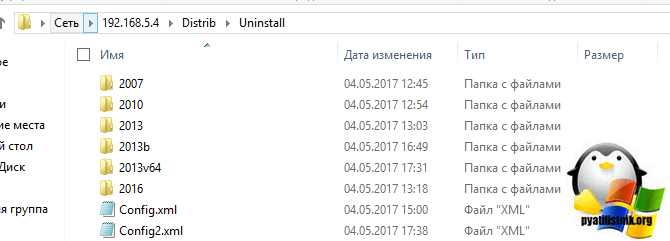
Я заметил такую вещь, что в данном методе, нужно использовать для удаления пакета, именно тот установщик который использовался для разворачивания, иначе не сможете удалить. В моем случае это оригинальные дистрибутивы Microsoft Office 2013, 2016
У меня в итоге получилось вот так. Так как в моем зоопарке были и Office 2007 и Office 2016, для каждой версии создал отдельную папку с дистрибутивом. Папка 2013v64 это папка Visio 2013, главное, что вы поняли принцип.
Если вы через командную строку запустите файл setup.exe и добавите ключ, то вы получите разные виды настроек.
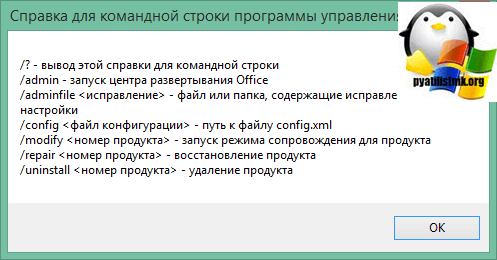
Вот перечислены основные ключи установки и удаления MS Office:
- /admin
- /adminfile
- /config
- /modify
- /repair
- /uninstall
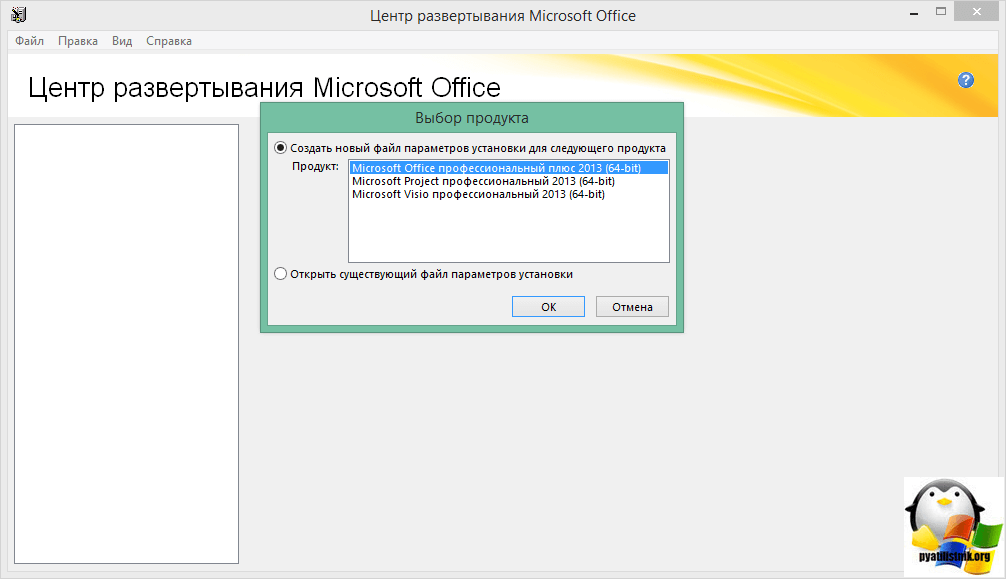
Если например запустить setup.exe с ключом /admin, то вы попадете в «Центр развертывания Microsoft Office».
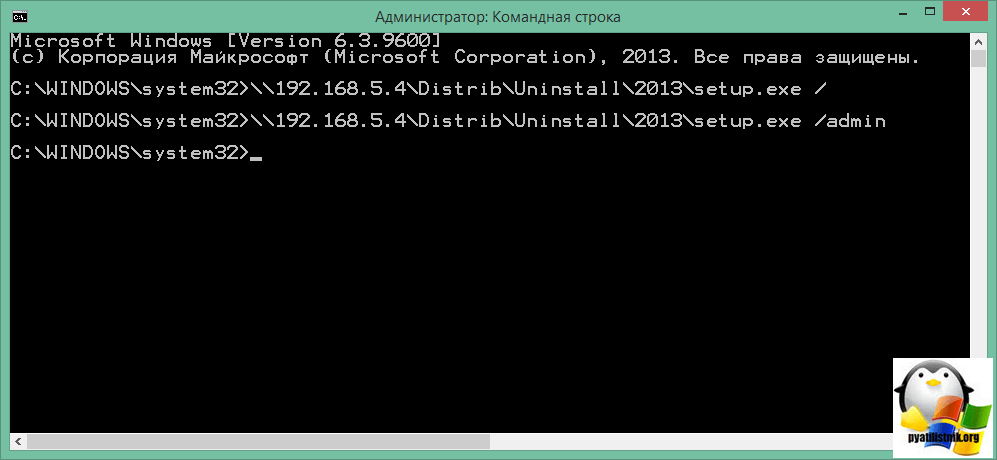
Сам «Центр развертывания Microsoft Office» нам сейчас не нужен, о нем мы еще поговорим в будущих статьях, из вышеизложенного нам нужен ключ /uninstall. Его мы будем использовать вместе с Config.xml.
Теперь создадим Config.xml, и зададим в нем, что удалять мы для примера будем microsoft office 2013 версии ProPlus и скажем, что окна не показывать и согласиться с удалением офиса. Ниже представлен текст содержимого файла.
\\192.168.5.4\Distrib\Uninstall\2013\setup.exe /uninstall ProPlus /config \\192.168.5.4\Distrib\Uninstall\Config.xml
В файле мы обращаемся по пути \\192.168.5.4\Distrib\Uninstall\2013\ к фалу setup.exe с ключом /uninstall, далее идет редакция ProPlus, после ключ /config и сама ссылка на Config.xml. Данный файл нужно поместить теперь в групповую политику. Хочу отметить, что в одном таком файле может быть перечисление по удалению разных версий microsof office хоть 2007, хоть 2013.
\\192.168.5.4\Distrib\Uninstall\2013\setup.exe /uninstall ProPlus /config \\192.168.5.4\Distrib\Uninstall\Config.xml
\\192.168.5.4\Distrib\Uninstall\2016\setup.exe /uninstall ProPlus /config \\192.168.5.4\Distrib\Uninstall\Config2.xml
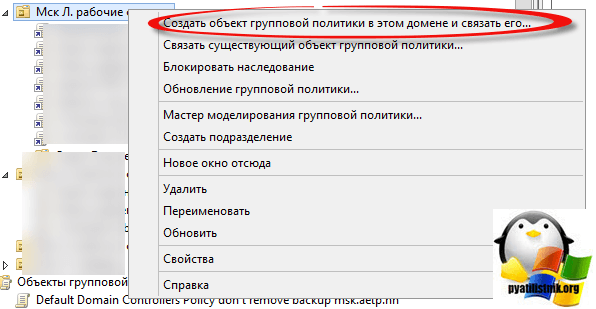
Теперь когда все готово, вам необходимо создать объект групповой политики, я буду делать GPO на контроллере домена. Открываем редактор групповой политики и щелкаем по нужному OU правым кликом, из контекстного меню выбираем «Создать объект групповой политики в этом домене и связать его с подразделением».
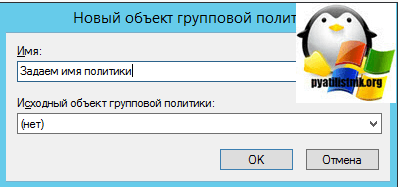
Задаем имя нового объекта GPO, оно по ситу ни на что не влияет, но для удобства советую писать все подробно и понятно для себя.
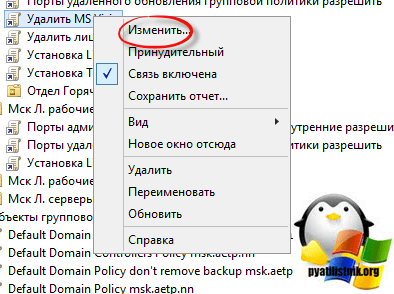
Теперь изменим новую политику.
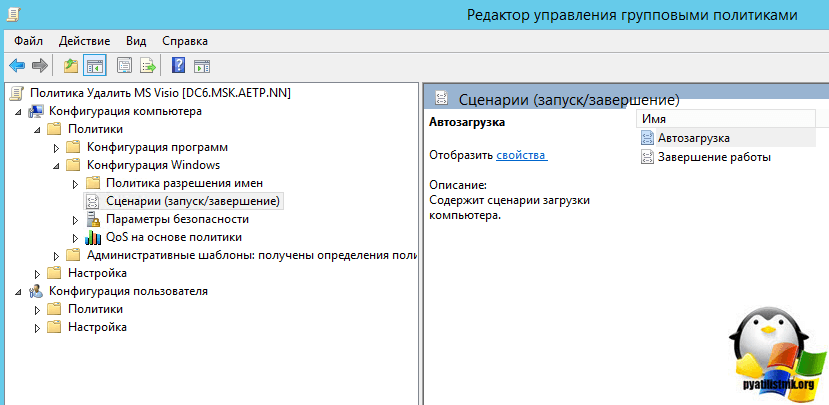
Переходим в ветку
Конфигурация компьютера\Политики\Конфигурация Windows\Сценарии (запуск/завершение)
Тут два варианта:
- Автозагрузка > политика будет применяться перед входом на рабочий стол пользователем
- Завершение работы > политика будет применяться перед выключением компьютера
Нажимаем кнопку добавить.
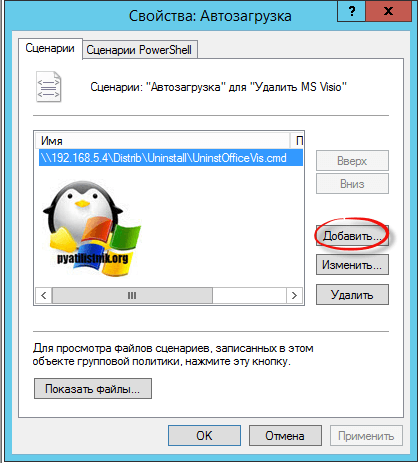
И кладем сюда наш созданный cmd, после чего сохраняем его тут.
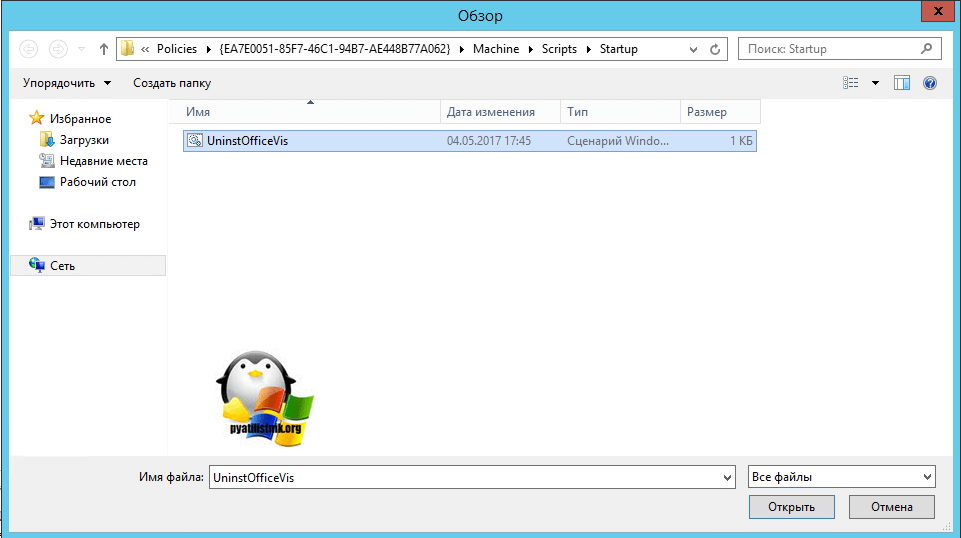
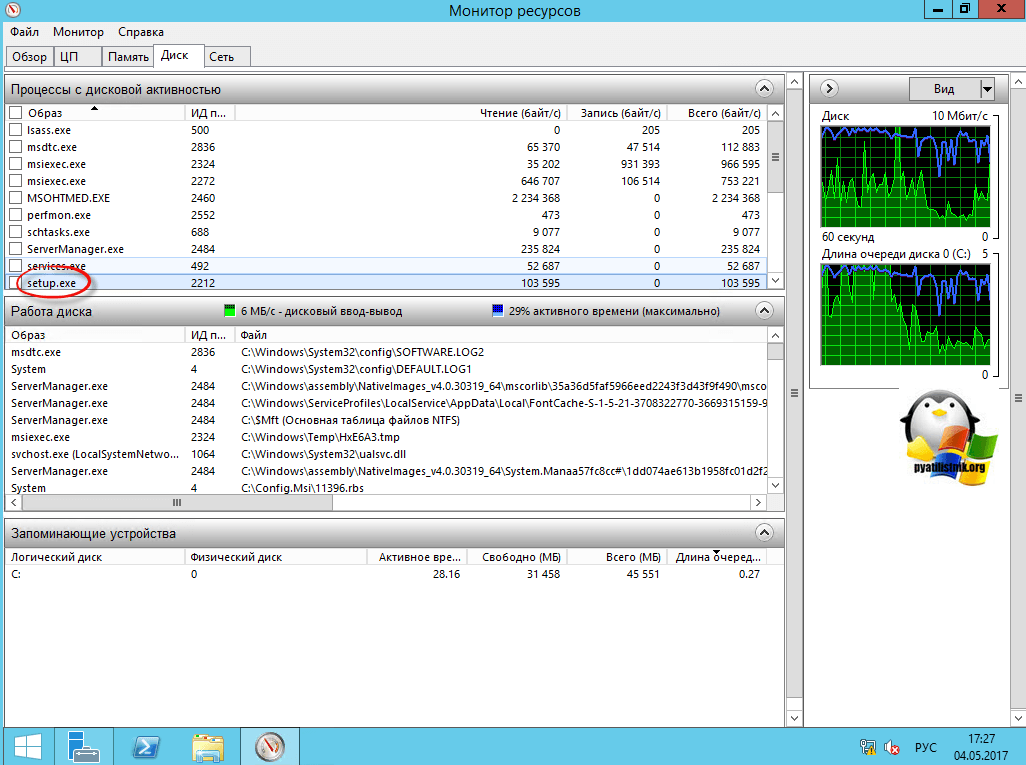
В итоге, после применения групповой политики, при входе или завершении работы, у вас в фоновом режиме запуститься удаление Microsoft Office, это можно отследить в мониторе ресурсов, найдя там процесс setup.exe. Само удаление займет минут 5-10 и все ярлычки удаляться из меню пуск.
Популярные Похожие записи:
 Как удалить Internet Explorer (IE) из Windows Server и Windows 10
 Как скачать и установить MS Office 2019
 Приложению Excel не удалось вставить данные, 100% решение
- Как скрыть программу в списке установленных, за минуту
 Как вывести список установленных программ в Windows 11
- Автозагрузка в windows server 2012-2016
Май 10, 2017 18:51 Автор — Сёмин Иван
4 Responses to Как удалить microsoft office через GP и не только
Андрей Сергеевич :
Не подскажите, а есть ли возможность таким способом применить определенные настройки безопасности, для M.О. В частности отменить под каждым пользователем защищенный просмотр файлов из локальной сети.
Иван Семин :
теоретически да, для офиса есть отдельные шаблоны в amd формате, посмотрите на сайте Microsoft
product where name=»Microsoft Project Professional 2016″ call uninstall /nointeractive
запускаю, и удаляет вроде, а затем опять повторяю wmic, а затем product get name, и опять в списке программ Microsoft Project Professional 2016. Почему?
Отличная статейка, но вот с продуктами Office отказывается работать возвращая
wmic:root\cli>product where name=»Microsoft Office Professional Plus 2010″ call uninstall /nointeractive
Идет выполнение (\\WIN10TEST\ROOT\CIMV2:Win32_Product.IdentifyingNumber=»»,Name=»Microsoft Office Professional Plus 2010″,Version=»14.0.7015.1000″)->Uninstall()
Метод успешно вызван.
Параметры вывода:
instance of __PARAMETERS
ReturnValue = 1603;
>;
Любой другой софт удаляет достаточно быстро. Пробовал от имени админа запустить — тот же результат. И так попробовал со своего компа:
1. wmic
2. /node:IP адрес удаленного компа
3. запуск на удаление
та же ошибка
Как побороть не знаю.