Как узнать какая матрица стоит на ноутбуке
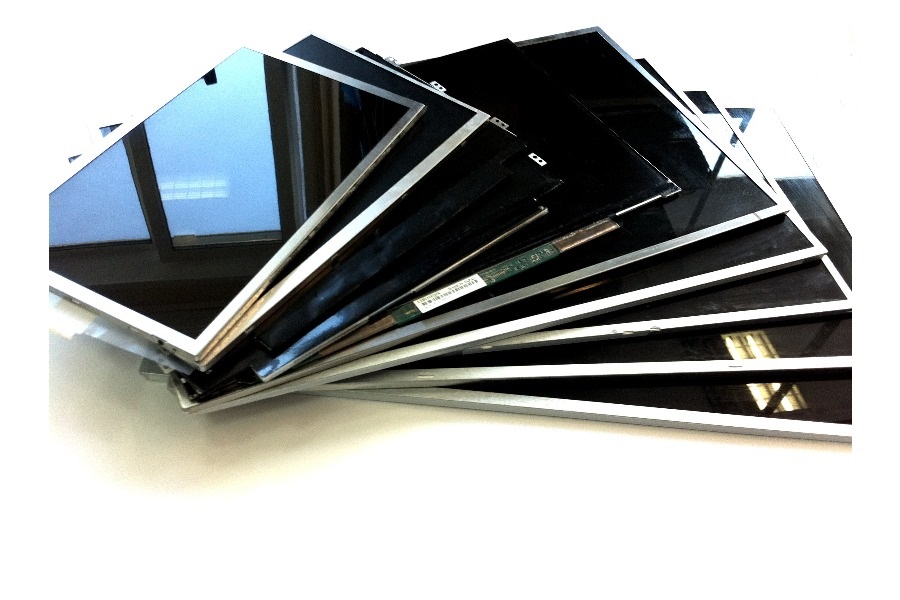
Экран – одна из наиболее уязвимых частей ноутбука. В случае его повреждения нормально пользоваться лэптопом становится невозможно. При таких неисправностях важно узнать, какая матрица стоит на ноутбуке, чтобы поменять ее на оригинальную деталь или полностью подходящий аналог.
- Типы матриц
- Способ с разборкой
- Способ без разборки
- На что важно обратить внимание
Типы матриц
В ноутбуках применяются в основном два типа матриц: TN (Twisted Nematic) и IPS (In-Plane Switching). Некоторые из них также используют экран типа PLS (Plane to Line Switching). Гораздо реже можно встретить очень дорогие матрицы, построенные по технологии IGZO.
Матрицы TN самые дешевые в производстве и чаще всего встречаются в недорогих ноутбуках. И, как правило, TN уступает IPS. В последнее время появились ноутбуки с экранами TN, которые обновляют изображение 120 раз в секунду и не уступают качеством даже хорошим лаптопам с дисплеем IPS. К сожалению, параметры самых дешевых матриц TN значительно отличаются даже от уровня слабых IPS.
Способ с разборкой
Самый точный способ заключается в разборке крышки портативного ПК. После разборки необходимо найти ярлык производителя, на котором нанесена заводская информация об устройстве. OEM номер матрицы указан с обратной стороны (например NV156FHM-N42 или B156HAN01.2). Если маркировка начинается с NV- или NT- значит матрица производства BOE, а если B- то AUO, цифры указывают на размер диагонали, например 156 — это диагональ 15.6.
Это самый верный способ. Однако применять его непрофессионалам не рекомендуется, поскольку самостоятельная разборка может привести к серьезному повреждению устройства.
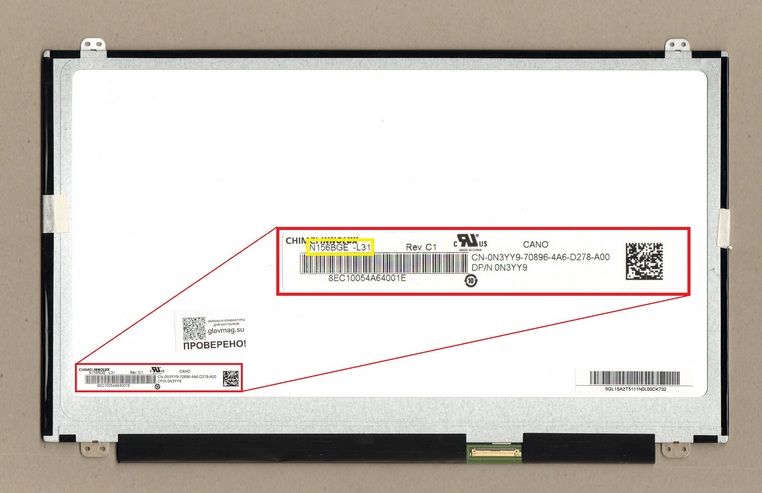
К примеру: в заводском номере матрицы N156BGE-L31 зашифрован размер диагонали 15.6”, а начальная буква N обозначает производителя — CHIMEI (INNOLUX).
Способы без разборки
Элементарный способ, как определить тип матрицы ноутбука — это найти ее номер на официальном сайте производителя. Для этого нужно вначале узнать точную модель лэптопа. Ее можно узнать на наклейке, которая расположена с нижней стороны корпуса лэптопа. При своей простоте, этот метод не самый надежный из-за высокой вероятности ошибки.
Еще один метод, как узнать модель матрицы ноутбука, не разбирая устройство, заключается в использовании специального ПО для просмотра конфигурации компьютера. Наиболее распространенной программой, подходящей для этой цели, является утилита EVEREST (AIDA64). Скачать ее можно на сайте производителя. После запуска программы в ее рабочем окне нужно перейти на вкладку «Монитор» В ней можно узнать характеристики матрицы ноутбука, включая название ее модели и заводской номер. Программа дает точный результат, полученные данные можно использовать для покупки новой детали. Минус метода состоит в том, что его можно использовать только для лэптопа с рабочим экраном.
На что важно обратить внимание
- для матриц производства AUO обязательно необходимо сверяться с ревизией. Например — B156HAN02.1 H/W:3A В данном примере H/W:3A — это ревизия. Если Вы не обратили на это внимание, с большой долей вероятности матрица будет либо шире чем надо, либо не будет иметь креплений.
- если родная матрица 1366×768, то матрица с разрешением 1920×1080 может не запуститься. Потребуется двухканальный шлейф.
- на некоторых сериях ноутбуков (особенно X- серия Asus, например X550/X555/X554 и т д) может устанавливаться матрицы как с 40-пин разъемом так и с 30-пин.
- матрицы с разрешением 1920×1080 и 3840×2160 также имеют разные разъемы подключения.
- матрицы 60-120-144 Гц — имеют разные разъемы.
Как выяснить, что неисправна матрица ноутбука?
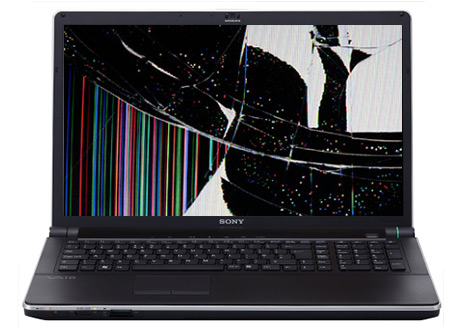
Для выяснения причины неисправности, следует выполнить приведенные ниже действия.
Стоит подключить ноутбук к отдельному монитору, и если картинка на нем будет отображаться, это значит, что видео чип находится в исправном состоянии. Нужно проверить, как ведет себя матрица во время ее сгибаний и других физических воздействий. Если при нажатии на нее, отображаемая картинка будет изменяться, скорее всего, неисправность кроется именно в самой матрице ноутбука или ее соединительном шлейфе.
Необходимо произвести проверку с открыванием и закрыванием крышки в ноутбуке. Если картинка на его экране будет меняться в этот момент, то проблема может скрываться в шлейфе, который соединен с системной платой, нужно проверить его контакт, возможно, он отошел.
Возможные варианты устранения проблемы с изображением
Присутствие полос на дисплее
Если на матрице вертикальные разноцветные полосы, они меняют свое положение, меняются при сгибе экрана, при подключении к отдельному монитору, изображение отличное. Проблема в шлейфе, подключенном от экрана к системной плате.
Появились полоски красного и синего цвета на матрице
Полосы красные и синие, расположены вертикально, периодически меняют свой цвет, при подключении ноутбука к монитору, наблюдается все та же проблема. Скорее всего, вышла из строя видеокарта ноутбука. Для устранения проблемы, необходимо произвести замену графического чипа на новый, либо выполнить его ремонт при помощи специальной паяльной станции.
Дисплей рябит
Если на экране ноутбука присутствует рябь, а при подключении его к монитору, картинка четкая и на нем нет признаков ряби, скорее всего, неисправна матрица. Если после ее замены проблема снова появилась, это говорит о плохом контакте материнской платы с видеокартой. Для устранения неисправности потребуется выполнить ребоулинг либо выполнить замену системной платы.
Периодически меняется цвет дисплея
В том случае, если все цвета отображаются с инвертацией (белый-черный, желтый-красный и так далее), это означает, что вышла из строяматрица ноутбука, требуется ее замена.
Работает лишь часть матрицы
В случае, если вы включили ноутбук, а на его дисплеи видна только часть изображения, например,лишь в одном углу, а дальше, в оставшейся его части появляются полосы, значит, вышла из строя матрица. Для устранения проблемы и возвращения ноутбуку прежней работоспособности, требуется произвести ремонтные работы по замене матрицы ноутбука на новую.
Происходит мерцание изображения и периодическое его пропадание
Во время открытия либо закрытия крышки с матрицей ноутбука, происходит пропадание изображения. На экране ноутбука могут появляться различные артефакты, полосы, происходит мерцание. Но в определенном положении, картинка возвращается к нормальному отображению на экране устройства, или на дисплее все пропадает, он становится черного цвета. В данном случае, придется производить ремонтные работы по замене шлейфа, соединяющего дисплей с системной платой, также возможно, что придется заменять матрицу ноутбука, чтобы вернуть его нормальную работоспособность.
Как узнать модель матрицы ноутбука

Жидкокристаллическая матрица — один из самых хрупких элементов ноутбука. Тем не менее, если экран вышел из строя, это не значит, что пришла пора списывать компьютер в утиль полностью. Заявления производителей о том, что их модели матриц уникальны и не поддаются замене — в 99% случаев маркетинговый ход.
Подобрать новую матрицу с аналогичными характеристиками, которая полноценно заменит вышедшую из строя — реально и несложно. Чтобы определить, какая матрица подойдет под вашу модель ноутбука, потребуется разобраться в следующих показателях:
- размер диагонали матрицы в дюймах;
- рабочее разрешение;
- тип подсветки экрана: ламповый или светодиодный;
- тип интерфейсного разъема и его расположение.
Размер экрана в первую очередь определяет, какая модель матрицы подойдет ноутбуку. Обычно устанавливают экран той же длины диагонали, что и старый, хотя это и необязательно. В продаже можно найти дополнительные рамки, с помощью которых можно закрыть пробелы, образующиеся при установке нетипичной матрицы, незначительно отличающейся размером — например, с диагональю 14.0” вместо 14.1”. Порой это помогает сэкономить значительную сумму, не теряя в достоинствах.
Довольно часто возможна и замена старой матрицы на модель с более высоким разрешением дисплея — например, 1280×800 вместо 1024х600 в случае экрана размером 10.1 дюйма.
Нередко возникает вопрос о возможности установки светодиодной (LED) матрицы в ноутбук старого образца с поддержкой ламповой (CCFL) подсветки. Это возможно, но потребуется установить дополнительный шлейф или переходник, удалив имеющийся инвертор.
Помимо прочего, необходимо обратить внимание на разницу интерфейсных разъемов. В целом они стандартизованы и отличаются только количеством контактов (пинов). Подавляющее большинство матриц в ноутбуках имеют 30- и 40-контактный разъем. Изредка могут встречаться 20-контактные модели.
Матрицы со светодиодной подсветкой различаются расположением разъема, он может располагаться справа или слева — если смотреть на тыльную сторону экрана. Для установки матрицы с правым расположением контактов может потребоваться удлиняющий шлейф. Важным моментом на который следует обратить внимание, является способ крепления матрицы.
Очень часто, в одних и тех же ноутбуках, производители применяют разные типы матриц, с одинаковыми характеристиками, но разными допустим разъемом, или способом крепления. Поэтому важно понять какой именно тип матрицы установлена на вашем ноутбуке. Мы готовы дать профессиональную, предпродажную консультацию, если вы затрудняетесь с подбором.
По типу поверхности матрицы делятся на два типа: с глянцевым и матовым покрытием. Глянец дает более сочную, яркую и контрастную картинку, однако может затруднять восприятие из-за возникающих бликов. Матовая поверхность почти не бликует, меньше пачкается, но и цвета на таком экране не отличаются насыщенностью. Подробнее читайте в этой статье.
Как самостоятельно определить модель матрицы ноутбука
Если вы решили заменить матрицу и хотите сами разобраться, какая именно модель установлена в вашем ноутбуке — есть два способа.
Программный способ
Этот метод удобен в том случае, если отказавшая матрица хотя бы частично отображает картинку. Для диагностики понадобится специальная утилита AIDA64, раньше известная как Everest. Это мультифункциональная программа для проверки аппаратных возможностей ПК, с помощью которой можно узнать подробную конфигурацию устройства.
Диагностика с помощью программы — не универсальный способ. Примерно в 20% случаев информация, полученная с помощью AIDA64, отличается от указанных на заводском стикере данных. Кроме того, в отдельных случаях программе не удается определить модель матрицы ноутбука вообще.
Проверка заводского стикера с информацией
Если экран не подает признаков жизни, это единственная возможность узнать модель матрицы ноутбука. Правда, такой метод потребует хотя бы начальных навыков разбора техники. Для доступа к заводской наклейке не нужно разбирать крышку ноутбука полностью, необходимо всего лишь снять переднюю рамку дисплея.
С тыльной стороны матрицы может быть расположено несколько стикеров с информацией, один из которых и содержит нужный нам артикул. Чтобы определить модель матрицы ноутбука, потребуется знать её точный размер. Полное название модели всегда включает в себя в том числе и длину диагонали: «121» — для матрицы размером 12.1 дюйма, «089» — для матрицы диагональю 8.9 дюйма.
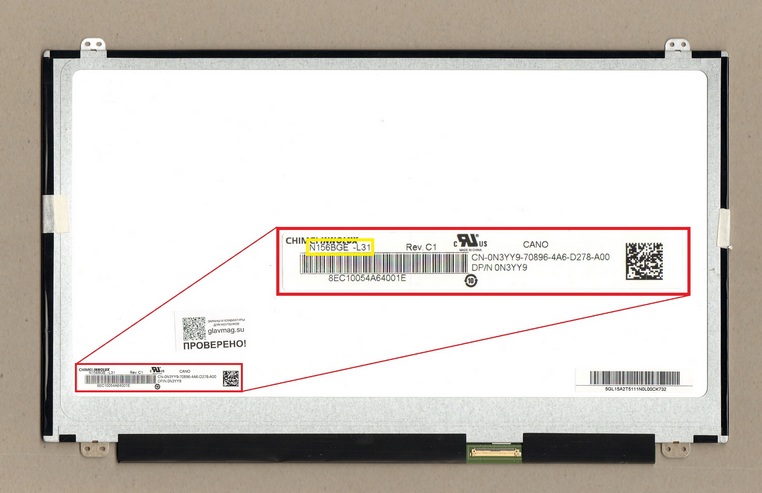
К примеру: в заводском номере матрицы N156BGE-L31 зашифрован размер диагонали 15.6”, а начальная буква N обозначает производителя — CHIMEI (INNOLUX). В таблице ниже приведем список соответствия буквенных кодов и производителей экранов.
| Обозначение производителя в заводском номере матрицы | |
| Acer | L |
| AU Optronics | B |
| BOE Hydis | HB, NT, NV |
| ChiMei | N |
| Chunghwa | CLAA |
| HannStar | HSD |
| Hitachi | TX |
| IBM (IDTech) | IT или IA |
| LG Philips | LP |
| LG Display | LP |
| Matsushita | ED |
| Mitsubishi | AA |
| NEC | NL |
| Quanta | KT |
| Samsung | LT или LTN |
| Sharp | LQ или LM |
| Sanyo — Torisan | ТМ или LMJK |
| Toshiba | LTM или LTD |
| Unipac | UD |
Разобравшись с моделью матрицы, можно приступать к выбору новой комплектующей. Помимо классификации по брендам ноутбуков, в каталоге «Главмага» доступна возможность сортировки матриц по размеру диагонали. Для этого в боковом меню «Матрицы для ноутбуков» перейдите в подпункт «Модели матриц» и выберите раздел с экранами необходимого вам размера.
О том, как подобрать новую матрицу для ноутбука по модели устройства, читайте нашу статью.
Разъемы матриц ноутбуков.
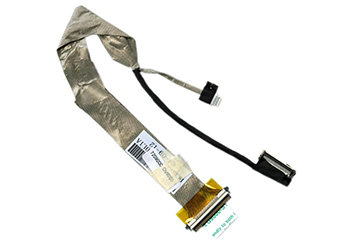
Знать разъемы матриц ноутбуков необходимо, чтобы определить, какая модель матрицы подойдет для замены пострадавшего элемента экрана. Нет необходимости приобретать оригинальные комплектующие, чаще всего можно подобрать аналоги других производителей, обладающие теми же характеристиками. Сделать это можно, используя информацию о технических параметрах вашего ноутбука, сведения об установленном типе матрицы можно найти на ней самой или воспользоваться специальными программами.
Типы разъемов для матриц ноутбуков
Разъем матрицы ноутбука определяется по количеству контактных ножек, их число может быть равно 20, 30 или 40. Наиболее распространенными стали 30- и 40-контактные разъемы, они присутствуют почти на всех моделях ноутбуков. 30-контактные разъемы устанавливаются на ламповых матрицах, и они считаются устаревшими. Если ноутбук выпущен давно, найти аналогичную деталь от того же производителя бывает сложно, приходится подбирать аналоги, соответствующие не только по разъему, но и по целому ряду дополнительных технических характеристик.
Если вы выбираете светодиодную матрицу, необходимо обратить внимание на разъем подсоединения шлейфа: он может иметь правостороннее и левостороннее расположение, при правостороннем варианте шлейф будет более длинным.
Можно перечислить несколько широко распространенных и редко встречающихся разъемов для матрицы ноутбука:
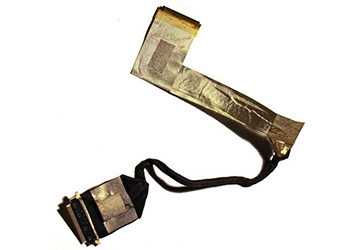
- 14 pin и 20 pin – экзотика, которая еще встречается на ноутбуках старого образца. Для устаревшего ноутбука сложно подобрать комплектующие, иногда проще и дешевле просто приобрести новое устройство, чем подбирать запчасти для замены.
- 20 pin slim, другое название такого разъема «гребенка». Это еще один вариант экзотики, сегодня такой разъем можно встретить только на технически устаревших моделях.
- 20 pin new standart. Разъем такого типа применяется на матрицах с диагональю меньше 14 дюймов, сегодня такой вариант встречается относительно редко.
- 30 pin – распространенное решение, разъем используется на матрицах с диагональю 14-20 дюймов.
- 40 pin – самый распространенный на сегодня вариант, он устанавливается преимущественно на матрицах с диагональю 15,6 дюйма. Именно такие матрицы выпускаются производителями LG-Philips, Samsung, Chi Mei и многими другими. По таблицам совместимости можно подобрать модели, идентичные по всем техническим параметрам.
Замена разъема матрицы ноутбука требует отработанных навыков пайки, поэтому самостоятельно браться за такую работу не рекомендуется. Полностью восстановить пострадавший разъем крайне сложно, обычно все равно приходится менять пострадавшую деталь на новую. Распиновка разъема матрицы ноутбука и их взаимная совместимость указывается в таблицах на сайтах производителей, а также на специализированных форумах.
Подбор подходящей для замены матрицы
Несмотря на то, что уже несколько лет производители выпускают матрицы со стандартизованными разъемами, при выборе аналогов все равно возникают сложности. Самый простой вариант решения проблемы – воспользуйтесь помощью консультантов нашего интернет-магазина. По модели ноутбука специалисты подберут все необходимые для ремонта комплектующие, мы выберем для вас оригинальные детали или полностью совместимые аналоги от других производителей.
Сотрудникам сервисных центров гарантируются дополнительные скидки, а также предоставляются профессиональные консультации по замене комплектующих. Воспользуйтесь выгодным предложением — в нашем магазине широкий ассортимент матриц для ноутбуков. Если вы не можете понять, какую матрицу выбрать, позвоните нам и мы подберем оптимальную модель для вас.