Manual Setup
Получите учетные данные, чтобы использовать для аутентификации в приложении StrongSwan (требуется Pro аккаунт).
Шаг 3
Нажмите «Добавить VPN Профиль»
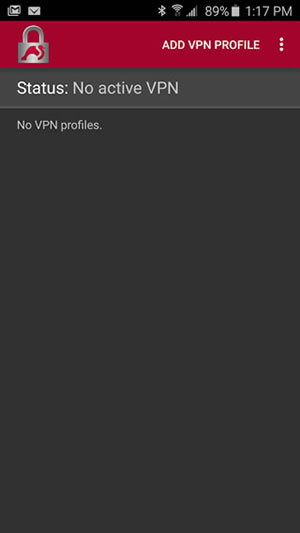
Шаг 4
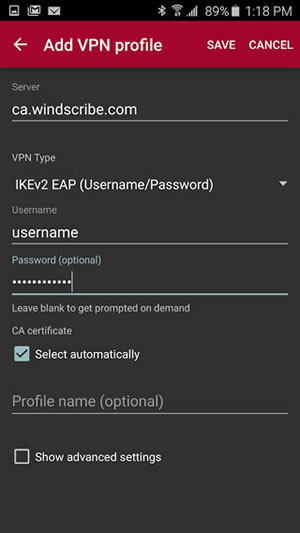
Введите адрес Сервера, имя пользователя и пароль, как это предусмотрено на странице Генератор Профиля.
Это имя пользователя и пароль НЕ будет таким же, как ваш логин в Windscribe.
VPN Тип должен быть «IKEv2 EAP (Имя пользователя/Пароль)».
Шаг 5
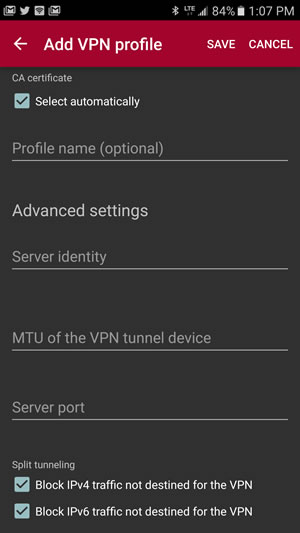
Нажмите «Показать Дополнительные Настройки»
Отметьте «Блокировать IPv4 трафик не предназначенный для VPN.»
Отметьте «Блокировать IPv6 трафик не предназначенный для VPN.»
Шаг 6
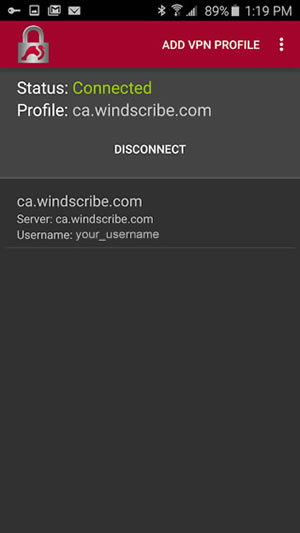
Нажмите на профиле который вы только что создали, подключиться.
OpenVPN via OpenVPN for Android app
Шаг 1
Скачайте OpenVPN для Android из Google Play
Шаг 2
Скачайте конфигурацию на вашем мобильном устройстве (требуется Pro аккаунт).
Откройте загруженный файл конфигурации
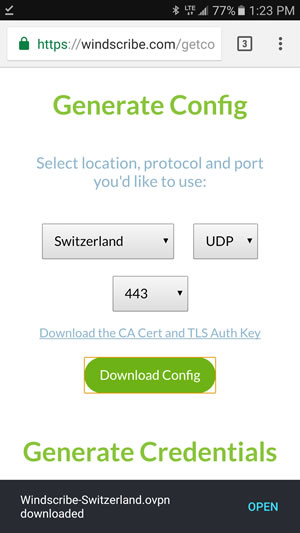
Шаг 3
Приложение будет пытаться импортировать конфигурационный файл. Переименуйте его так как вы хотите и поставьте галочку в правом верхнем углу.
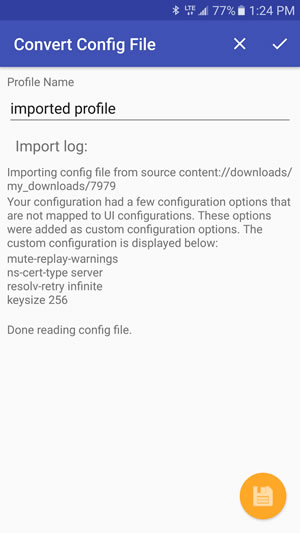
Шаг 4
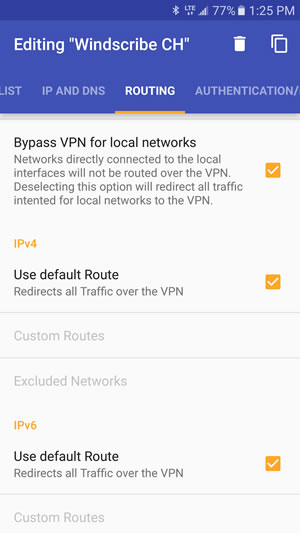
Измените созданный профиль.
Отметьте «Использовать маршрут по умолчанию» для секций IPv4 и IP6.
Вернитесь к главному экрану.
Шаг 5
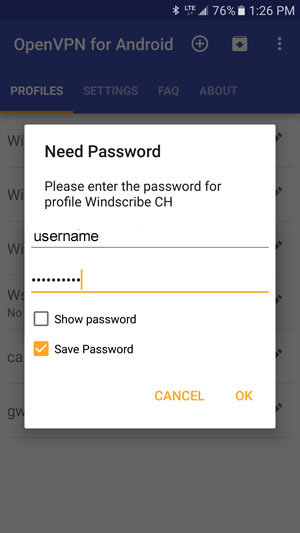
Нажмите на созданном профиле, подключиться. Он спросит у вас имя пользователя + пароль.
Это имя пользователя и пароль НЕ будет таким же, как ваш логин в Windscribe.
Получите имя пользователя + пароль с этой страницы (в нижней части)
Отметьте «Сохранить Пароль» и нажмите OK
Шаг 6
Если в нижней части журнала написано: «Последовательность Инициализации Завершена», вы подключились.
Как начать использовать Windscribe на Android и iOS

VPN — это инструмент, который позволяет вам получить доступ к Интернету, как если бы вы находились в другой части мира. Использование VPN позволяет вам получать доступ к заблокированным веб-сайтам, обходить географические ограничения и оставаться анонимным в сети. Например, если Instagram заблокирован в вашей стране, вы можете подключиться к VPN-местоположению в США, и ваше устройство сможет получить доступ к Instagram, потому что оно будет выглядеть так, как будто вы находитесь в США.
Это делается путем отправки всего вашего трафика сначала на наш VPN-сервер в США, а затем трафик пойдет на Instagram. Без VPN ваша попытка доступа к заблокированным сайтам будет остановлена вашим сетевым администратором или интернет-провайдером.
Пользоваться нашим VPN достаточно просто и быстро. Мы предлагаем до 10 Гб бесплатного VPN-трафика (30 Гб с промокодом ниже). Чтобы начать использовать Windscribe, выберите свое устройство и выполните шаги.
ВЫБЕРИТЕ СВОЕ УСТРОЙСТВО:
- Android
- iOS/iPhone
- Активировать промокод на 30 ГБ
- Перейти на Премиум (Qiwi)
- Windows/Mac
Android
УСТАНОВКА WINDSCRIBE НА ANDROID
1. На вашем Android-устройстве, найдите Windscribe и нажмите Установить/Install. Или нажмите сюда, чтобы сразу перейти на страницу.
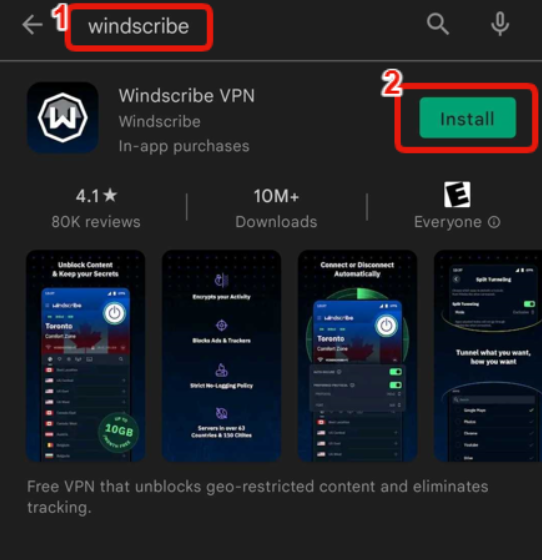
- Если у вас не получается загрузить из Play Store, вы можете скачать приложение прямо с нашего сайта здесь: https://assets.staticnetcontent.com/android/Windscribe-phone.apk
- Скачайте, откройте файл и установите приложение.
2. Откройте приложение Windscribe и войдите в свой аккаунт. Вы можете начать использовать VPN без аккаунта. Для этого, нажмите Начать/Get Started. Теперь вы можете подключиться к VPN. Вы получите 1 Гб в месяц бесплатного трафика.

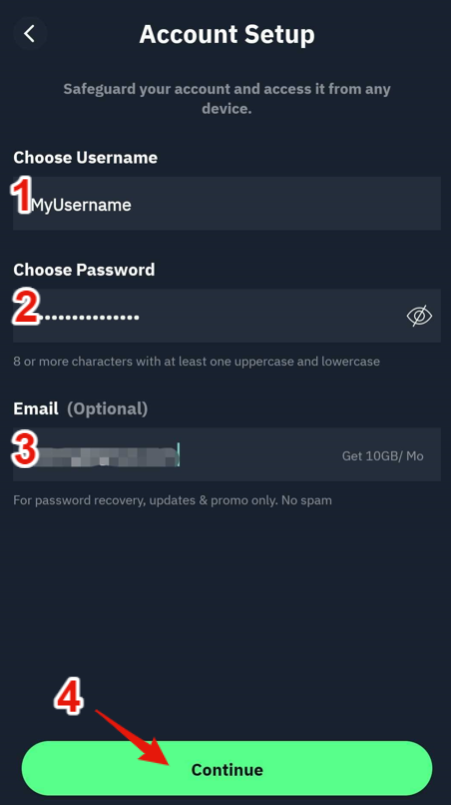
3. Чтобы получить 2 Гб бесплатного трафика (без электронной почты) или 10 Гб (с электронной почты), нужно открыть свой аккаунт. Для этого, откройте Настройки/Preferences > Настройка аккаунта/Account Setup.

4. Введите имя пользователя, пароль и адрес электронной почты (для получения 10 Гб), затем нажмите Продолжить/Continue, чтобы создать аккаунт. Как только вы подтвердите свой адрес электронной почты, нажав на ссылку, которую мы вам отправили, вы получите 10 ГБ бесплатного трафика каждый месяц.
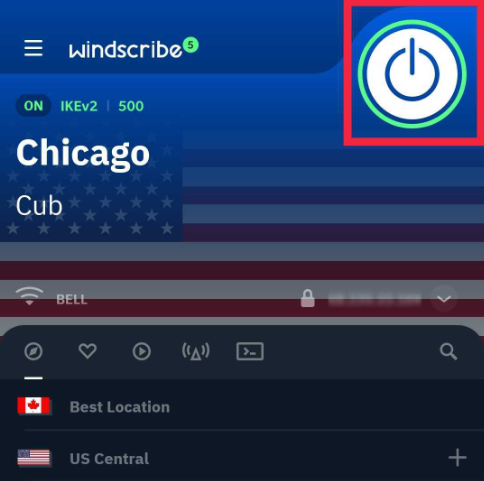
5. Вы можете подключиться к VPN, выбрав страну из списка.

Когда VPN подключен, вы увидите ON в верхнем левом углу, и приложение станет синим. IP-адрес также изменится на новый IP-адрес VPN.

6. Вы можете отключить VPN, нажав большую кнопку вверху.
7. После подключения VPN весь ваш интернет-трафик на этом устройстве будет проходить через серверы Windscribe, как будто вы находитесь в выбранной вами стране.
Веб-сайты и приложения, которые вы используете, будут видеть IP-адрес VPN, указанный в приложении, вместо вашего личного IP-адреса.
iOS
УСТАНОВКА WINDSCRIBE НА iOS
1. На вашем iOS-устройстве, откройте App Store, найдите Windscribe и нажмите Установить/Get. Или нажмите сюда, чтобы сразу перейти на страницу.

2. Откройте приложение Windscribe и войдите в свой аккаунт. Вы можете начать использовать VPN без аккаунта. Для этого, нажмите Начать/Get Started. Теперь вы можете подключиться к VPN. Вы получите 1 Гб в месяц бесплатного трафика.

3. Затем нажмите Я согласен с этим/I’m OK With This.

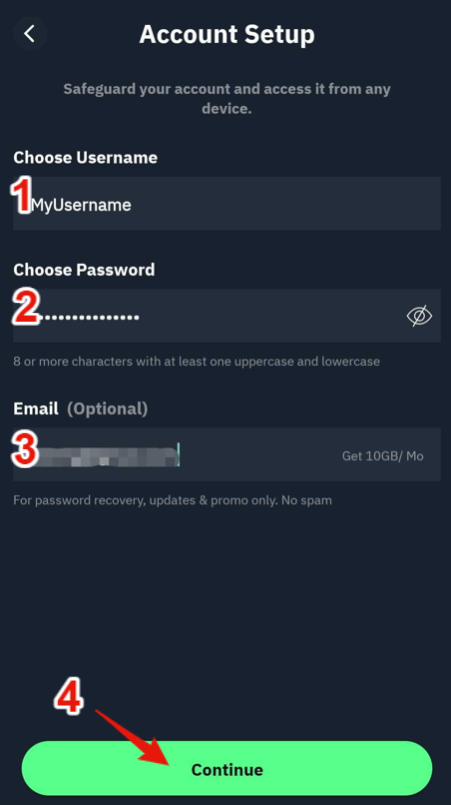
4. Чтобы получить 2 Гб бесплатного трафика (без электронной почты) или 10 Гб (с электронной почты), нужно открыть свой аккаунт. Для этого, откройте Настройки/Preferences > Настройка аккаунта/Setup Account.

5. Введите имя пользователя, пароль и адрес электронной почты (для получения 10 Гб), затем нажмите Продолжить/Continue, чтобы создать аккаунт. Как только вы подтвердите свой адрес электронной почты, нажав на ссылку, которую мы вам отправили, вы получите 10 ГБ бесплатного трафика каждый месяц.
6. Вы можете подключиться к VPN, выбрав страну из списка.

7. Нажмите Разрешить/Allow, когда вас спросят, хотите ли вы разрешить Windscribe установить VPN-туннель.
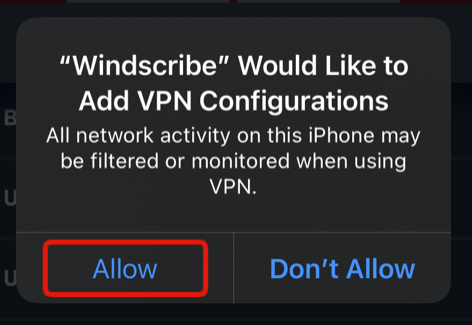
8. Когда VPN подключен, вы увидите ON в верхнем левом углу, и приложение станет синим. IP-адрес также изменится на новый IP-адрес VPN.

9. Вы можете отключить VPN, нажав большую кнопку вверху.
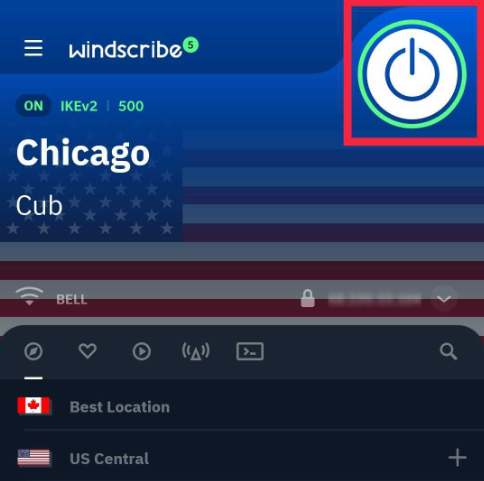
10. После подключения VPN весь ваш интернет-трафик на этом устройстве будет проходить через серверы Windscribe, как будто вы находитесь в выбранной вами стране.
Веб-сайты и приложения, которые вы используете, будут видеть IP-адрес VPN, указанный в приложении, вместо вашего личного IP-адреса.
Promo Code
ПРОМОКОД НА 30 ГБ БЕСПЛАТНОГО ТРАФИКА
У нас сейчас есть купон для украинских и российских пользователей, чтобы получить 30 ГБ бесплатного VPN-трафика каждый месяц.
Выполните следующие действия, чтобы активировать его. Вы можете использовать один из 3 кодов:

- ПИЗДЕЦ
- СВОБОДА
- Зайдите на наш сайт: https://windscribe.com/login
- Зайдите на страницу своего аккаунта: https://windscribe.com/myaccount
- Найдите ниже на странице кнопку Активировать код/Claim Voucher
4. Введите ваш код и нажмите Активировать/Claim.

5. И все! Вы сразу увидите новый план.
Обратите внимание, если вы используете бесплатный план, вам необходимо иметь подтвержденный адрес электронной почты, чтобы получить больше трафика.
Windscribe VPN: установка и настройка этого бесплатного VPN
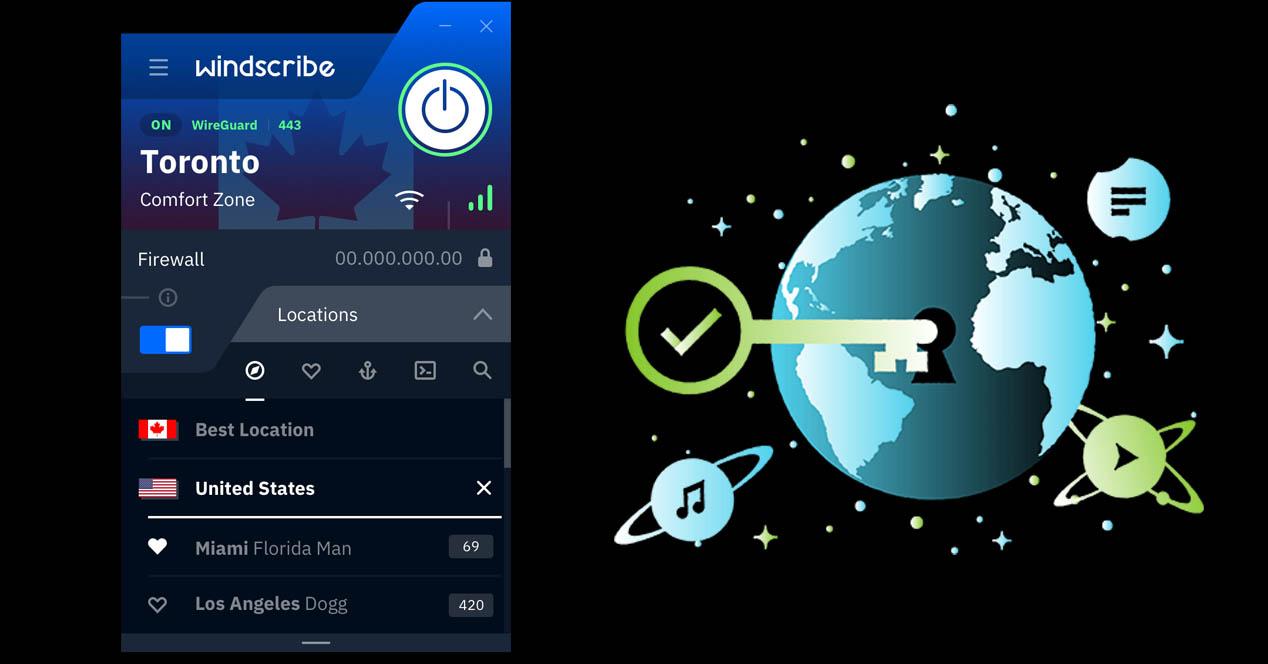
Мы все больше осознаем угрозы, которые нам угрожают, и что у нас все меньше и меньше конфиденциальности. Один из самых простых и эффективных способов сделать и то и другое — использовать VPN. Его использование обеспечит нам большую анонимность, а также большую безопасность. В этом руководстве мы узнаем, как установить и настроить бесплатный Windscribe VPN, а также проанализируем его производительность.
Что такое VPN
VPN происходит от аббревиатуры на английском языке Виртуальные частные Cеть , что в переводе означает виртуальную частную сеть. С помощью VPN у нас может быть компьютерная сетевая технология, которая позволяет безопасное расширение локальной сети через общедоступную или неконтролируемую сеть, такую как Интернет. Способ работы заключается в установке виртуального двухточечного соединения с использованием выделенных соединений, которые могут быть, а могут и не быть зашифрованы.

Что касается типичных примеров использования VPN с Интернетом в качестве канала связи, они могут соединять два или более офисов компании. Еще одна очень актуальная вещь — разрешить доступ из дома или другого места работникам компании, чтобы они могли работать. Это то, что мы называем дистанционной работой или удаленной работой.
Что касается преимуществ, которые предлагает нам VPN, помимо улучшения нашей конфиденциальности, он заключается в том, что он избегает геоблокировки, скрывает наш трафик от нашего интернет-провайдера, позволяет нам просматривать более анонимно и может использоваться для сокрытия загрузок P2P. Однако у него есть важный недостаток: скорость соединения обычно ниже, чем скорость, указанная в контракте. По этой причине рекомендуется нанять качественный VPN, поскольку он имеет более высокую скорость, безопасность и лучшее сохранение нашей анонимности.
Windscribe VPN: что предлагает нам этот бесплатный VPN
Windscribe — это VPN, которая позволит нам работать в Интернете в частном порядке. В этом смысле он будет шифровать нашу активность в Интернете, блокировать рекламу и получать доступ к развлекательному контенту. Кроме того, корпорации отслеживают и продают наши личные данные.
Windscribe шифрует нашу активность, а не фильтрует наши DNS информация, и она никогда не будет отслеживать нас. Благодаря этой услуге наш IP-адрес маскируется. Таким образом, он предлагает нам частный и неограниченный доступ к развлекательным, новостным сайтам и заблокированному контенту в более чем 60 разных странах.
Что касается функций, которые предлагает нам Windscribe, это:
- Большая сеть с серверами в более чем 63 странах и 110 городах.
- ROBERT — это опция, которая блокирует IP-адреса и рекламные домены по вашему выбору на всех ваших устройствах.
- У него нет идентификационной записи на основе IP и даты / времени.
- Он использует шифрование AES-256 с аутентификацией SHA512 и 4096-битным ключом RSA.
- Мы можем генерировать конфигурации OpenVPN, IKEv2, WireGuard и SOCKS для всех наших устройств.
- Перенаправление портов для безопасного доступа к внутренним ресурсам.
- Он может работать в режиме разделенного туннеля, в котором мы можем выбирать, какие приложения будут проходить через VPN, а какие нет.
Следует также отметить, что есть бесплатная и платная версии. Если вы хотите проверить цены, вы можете это сделать здесь .
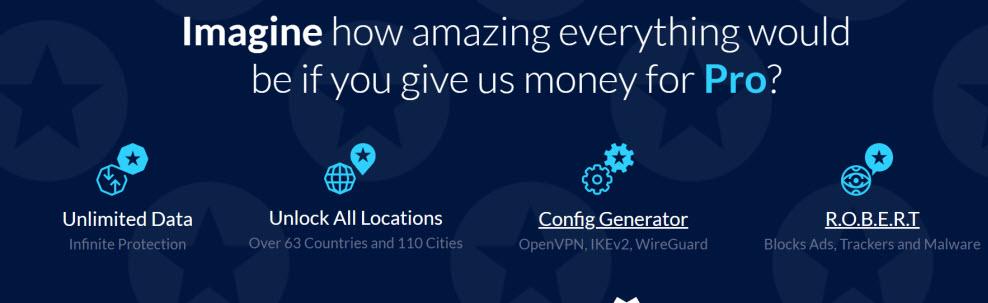
Основное отличие состоит в том, что платная версия предлагает неограниченные данные и доступ ко всем местоположениям, поэтому мы можем выбирать больше стран и городов.
Различные способы использования Windscribe
Во-первых, используя его настольное приложение который с его брандмауэр функция, способна блокировать все подключения за пределами туннеля для устранения всех видов утечек. Кроме того, это позволяет нам превратить наш компьютер в безопасную точку доступа Wi-Fi. Мы также можем создать прокси-сервер в нашей сети для других компьютеров. Это тот, который предлагает больше всего возможностей, и мы научимся его устанавливать и настраивать позже. Имеются версии для Windows, MAC и Linux.
Второй — за счет использования расширения для браузера . С функциями автоматического выбора наилучшего местоположения для нас, блокировки рекламы и трекеров, которые следят за нами в Интернете, и изменения часового пояса, чтобы мы выглядели в стране, с которой мы подключены. Кроме того, он блокирует WebRTC, чтобы предотвратить утечку из туннеля, и имитирует GPS на подключенном прокси-сервере. В этом смысле у него есть расширения для Chrome, Firefox, Opera, и Edge.
Третий с мобильного приложения для Android, IOS и Blackberry. Но это еще не все, поскольку он поддерживает KODI, маршрутизаторы и многое другое. Вы можете скачать тот, который вам нужен, с Windscribe скачать .
Установка Windscribe в Windows
Если мы нажмем на Ссылка для скачивания Windscribe в в предыдущем разделе вы получите такой экран:
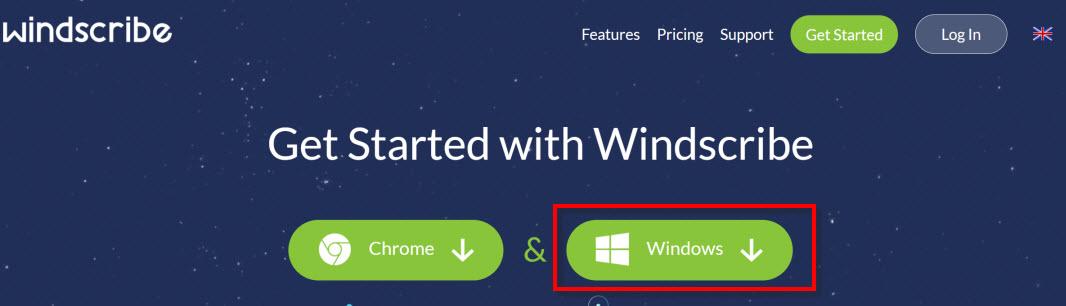
Затем нажимаем на Windows и дождитесь загрузки установщика. После завершения загрузки мы запускаем загруженный файл, и появляется следующее:
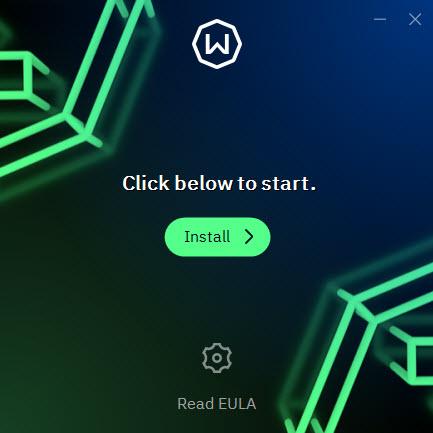
Здесь вам просто нужно нажать на Установите кнопка. Установка не представляет собой никакой сложности и не требует от нас ничего настраивать, пока она не будет завершена. Как только он закончится, появится этот экран:
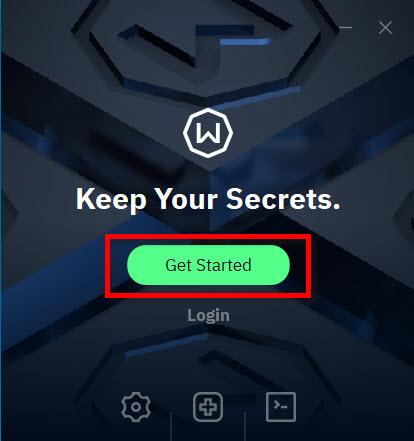
Теперь настало время конфигурации, в которой у нас есть два варианта:
- Выбрать пакет : используется для создания учетной записи для использования Windscribe.
- Логин : чтобы иметь возможность войти в приложение. Если у нас уже есть учетная запись, мы можем сделать это напрямую, в противном случае мы вернемся сюда после ее создания.
В нашем случае, поскольку у нас нет учетной записи, мы нажимаем на Выбрать пакет Кнопка:
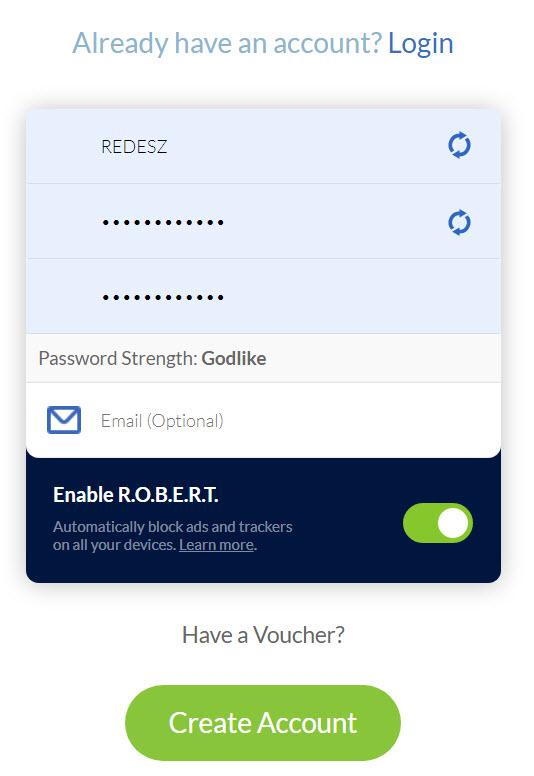
В этом разделе мы создаем нашу учетную запись Windscribe, выбирая свое имя пользователя и дважды повторяя пароль. Две стрелки, образующие круг, используются для случайной генерации имени пользователя и пароля. В e-mail не является обязательным, но он служит записью для восстановления и предоставляет вам больше ГБ данных. Когда все будет готово, нажмите Регистрация и он предложит нам эту информацию:
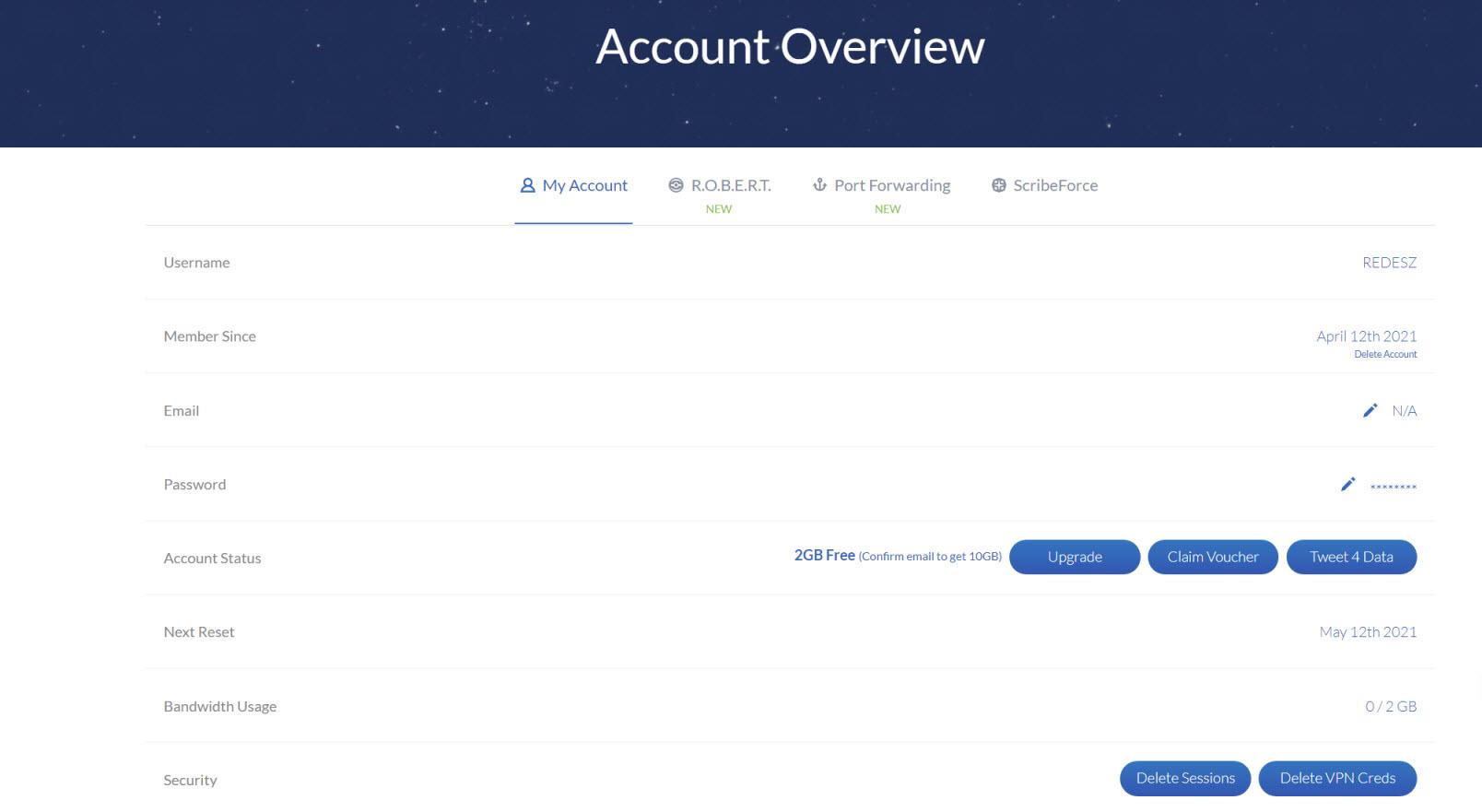
Здесь вы можете увидеть важность наличия электронной почты, поскольку вместо 2 ГБ бесплатно мы могли бы получить 10 ГБ. Чтобы завершить настройку, следующий шаг, который нам нужно сделать, — это перейти к Логин кнопка, о которой мы говорили ранее. Там мы введем те же данные учетной записи, которую мы только что создали.
Работа Windscribe, параметры и тест производительности
После того, как мы ввели учетные данные нашей учетной записи, мы готовы использовать ее, и появится такой экран:
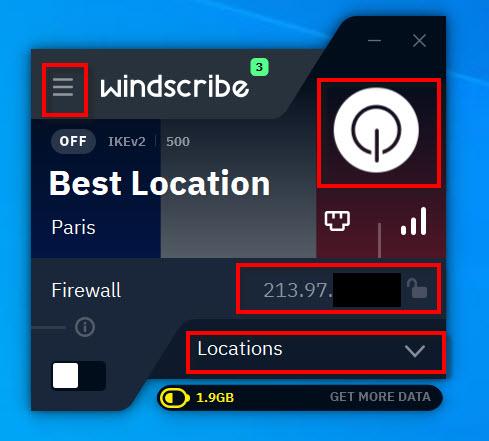
У нас есть четыре раздела Windscribe, которые вам следует знать и которые вы отметили красными полями:
- Команда значок с тремя горизонтальными полосами где вы можете получить доступ к параметрам конфигурации.
- VPN кнопка питания.
- Наше текущий IP .
- Локация которые позволяют нам выбирать между разными странами и городами.
Чуть ниже последней опции у нас есть доступные данные, которые у нас остались. Если мы нажмем на кнопку опций, мы увидим это:
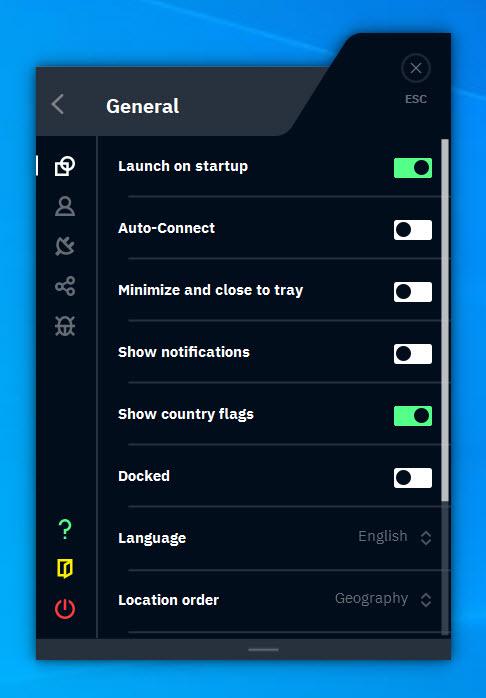
В этом случае у нас есть типичные варианты запуска программы с Windows и автоматического подключения, если мы выберем второй вариант. У него также есть много других опций, которые вы можете изучить, хотя, поскольку он входит в стандартную комплектацию, он уже работает правильно и безопасно. Если мы нажмем на Локация мы можем выбирать между разными странами и городами. Имея бесплатную версию, мы сможем выбирать только между лучшим местоположением и некоторыми городами в США и Канаде.
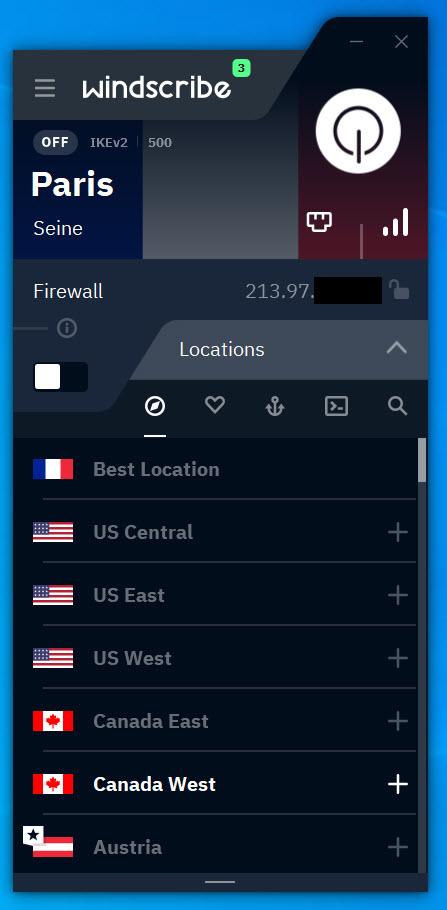
Теперь, чтобы изменить наше местоположение, мы дважды щелкнем по Лучшее место или нажав на кнопку питания. В данном случае он нашел нас в Париже.
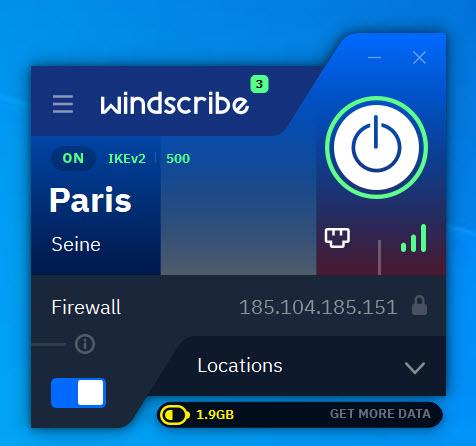
Мы собираемся проверить, изменился ли наш IP-адрес, на котором находится my.net. Раньше наш исходный IP начинался с 213, теперь он начинается с 185.
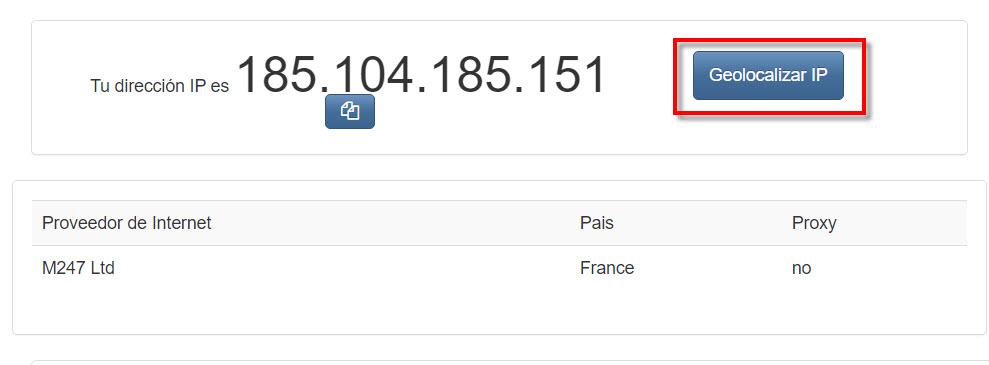
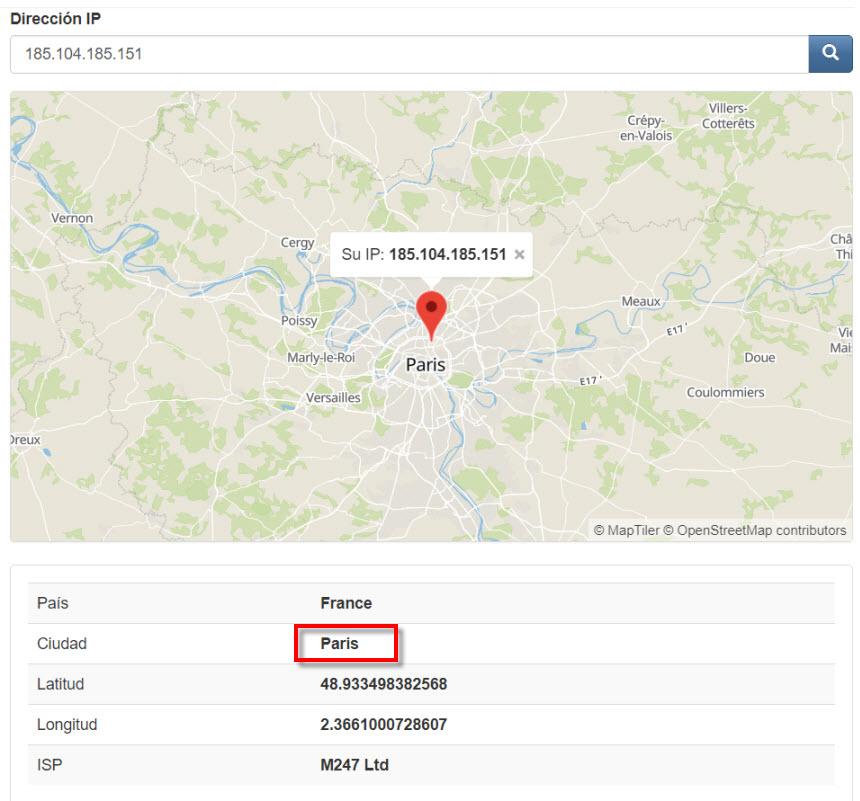
Как и ожидалось, он нашел нас во Франции, но, поскольку нам нужно более точное местоположение, мы нажимаем на Геолокация IP . Если мы это сделаем, мы увидим, что нас подтвердили в Париже.
Чтобы измерить производительность, мы собираемся провести тест скорости. Вот результаты без VPN:
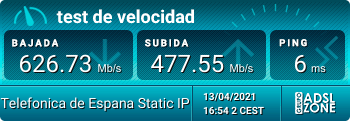
Если мы активируем Windscribe VPN в Париже, мы получим следующие результаты:
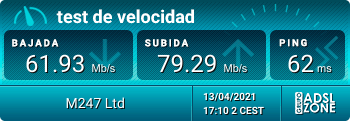
Здесь вы можете видеть, что скорость значительно упала, чего и следовало ожидать, а также увеличилась задержка. Для выполнения основных задач и сохранения конфиденциальности достаточно. Единственное, что данные, которые предлагает Windscribe, могут скоро оказаться недостаточными, если мы не будем использовать их только для просмотра. Если нам уже нужны более высокие скорости, которые мы могли бы получить на испанских серверах и неограниченный трафик, мы должны выбрать платную версию.
Что делать, если не работает VPN на телефоне
VPN часто становится палочкой-выручалочкой, когда нам нужно посетить заблокированные сайты или по другим причинам изменить свое местоположение. Однако с виртуальной частной сетью нередко возникают проблемы. Особенно в последнее время. Все чаще люди жалуются на то, что не работает ВПН на Андроиде. Давайте выясним, с чем это связано и каким образом можно решить проблему, вновь получив доступ к нужному VPN-сервису.
VPN работает не всегда и не везде
Как включить ВПН на Андроид
Первое, что приходит в голову, когда человек сталкивается с проблемами при подключении к VPN: «А все ли я делаю правильно»? Действительно, может, мы просто нажимаем не ту кнопку. Чтобы подтвердить или опровергнуть эти предположения, нужно знать, как включить ВПН на телефоне:
- Запустите приложение VPN.
- При первом запуске дайте все разрешения.
- Нажмите кнопку «Подключиться».
- Дождитесь окончания поиска и подключения к виртуальной сети.
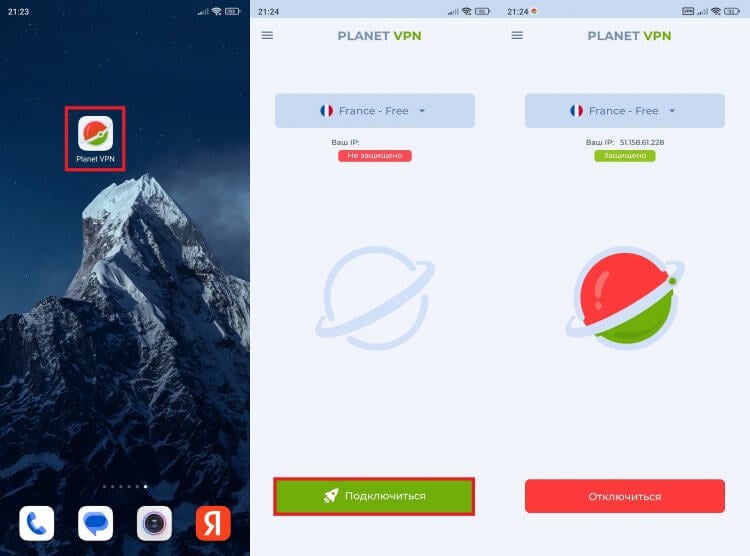
Подключиться к VPN легче, чем допустить ошибку
Обычно включение VPN на Андроид занимает несколько секунд, после чего можно пользоваться интернетом, виртуально находясь в другой стране. Если ВПН не работает, то становится очевидно, что дело совершенно не в том, какую кнопку вы нажали.
⚡ Подпишись на Androidinsider в Дзене, где мы публикуем эксклюзивные материалы
Почему не работает ВПН
Прежде чем выделить причины, почему не подключается ВПН, важно уточнить, как именно проявляется проблема. Она дает о себе знать следующим образом:
- при запуске приложения появляется ошибка;
- бесконечное подключение ВПН;
- ошибка появляется в процессе поиска сервера;
- ВПН подключается, но никакие страницы не открываются;
- не открываются только заблокированные сайты.
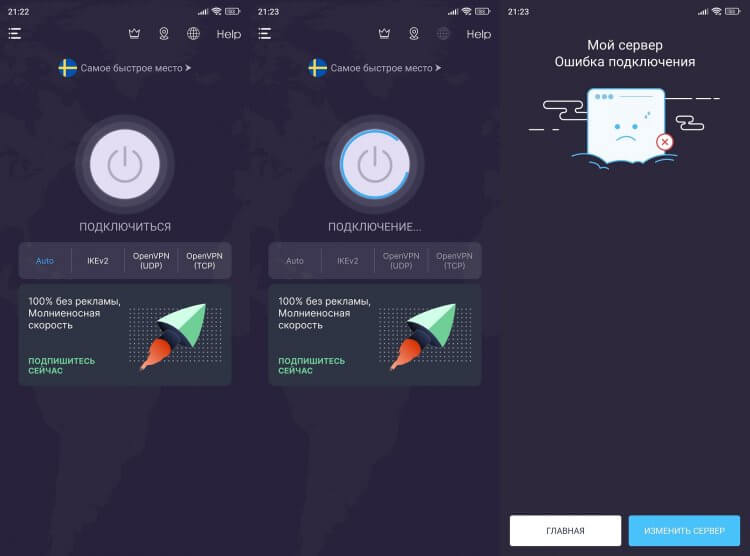
Проблема может проявляться по-разному
Все это — разные проблемы. Но я предлагаю взглянуть на общий список причин, почему не работает VPN. А вы самостоятельно сможете без труда сопоставить фактор, влияющий на возникновение неполадок, и варианты их проявления:
- не работает интернет на телефоне;
- приложение не может найти подходящий сервер;
- слишком низкая скорость у выбранного сервера;
- исчерпан лимит трафика VPN;
- сбой в работе приложения;
- VPN заблокирован в России.
Если на каждую из первых пяти причин обязательно найдется способ решения проблемы, то с заблокированными VPN ничего не поделаешь. Поэтому первым делом проверьте, не входит ли ваш любимый сервис в список тех, чья работа ограничена на территории России.
�� Загляни в телеграм-канал Сундук Али-Бабы, где мы собрали лучшие товары с АлиЭкспресс
Какие ВПН заблокированы в России

В России заблокировано много VPN-сервисов
Блокировка ВПН в России идет не первый месяц, и список сервисов, чья работа ограничивается, постоянно растет. По состоянию на конец февраля 2023 года в нашей стране заблокированы:
- Betternet;
- Browsec;
- Cloudflare WARP (1.1.1.1);
- ExpressVPN;
- Hola! VPN;
- IPVanish VPN;
- KeepSolid VPN Unlimited;
- Lantern;
- Melon VPN;
- NordVPN;
- Opera VPN;
- PrivateTunnel;
- ProtonVPN;
- Speedify VPN;
- Surfshark;
- Tachyon VPN;
- TunnelBear;
- VyprVPN;
- Windscribe;
- X-VPN.
Список длинный, но далеко не исчерпывающий, учитывая то, сколько в мире существует подобных сервисов. Возможно, в нем отсутствует ваш VPN. Но примите к сведению, что даже в условиях ограничений некоторые сервисы успешно продолжают работать. Поэтому, если на телефоне не работает ВПН, сначала стоит попытаться решить проблему, не обращаясь к помощи других приложений.
Что такое Shadowsocks
Почти всё лето 2023 года россияне не слышали о блокировках VPN. Однако Роскомнадзор, как оказалось, нашёл другой, более эффективный способ борьбы с сервисами по обходу блокировок. В ведомстве придумали ограничивать работу протоколов, на базе которых и работают ВПН. Это выяснилось в начале августа, когда многие пользователи разом обнаружили, что потеряли доступ к VPN-сервисам на базе протоколов OpenVPN и WireGuard.
⚡ Подпишись на Androidinsider в Пульс Mail.ru, чтобы получать новости из мира Андроид первым
Несмотря на то что по факту VPN-протоколов намного больше двух, никого это особенно не успокоило. Ведь в любой момент РКН мог бы заблокировать и другие протоколы. Поэтому самым логичным вариантом сегодня выглядит переход на Shadowsocks. Это не VPN-протокол, а прокси-проект, который хоть и не шифрует ваши данные, всё-таки позволяет обходить блокировки и при этом практически не подлежит блокировкам из-за использования технологии SOCKS5.
Что делать, если не подключается ВПН
Пойдем по порядку. Во-первых, нам нужно исключить фактор сбоя в работе приложения. Подручными средствами это можно сделать, очистив кэш и данные программы:
- Откройте настройки телефона.
- Перейдите в раздел «Приложения».
- Найдите проблемный VPN.
- Нажмите кнопку «Очистить», после чего подтвердите удаление данных и кэша.
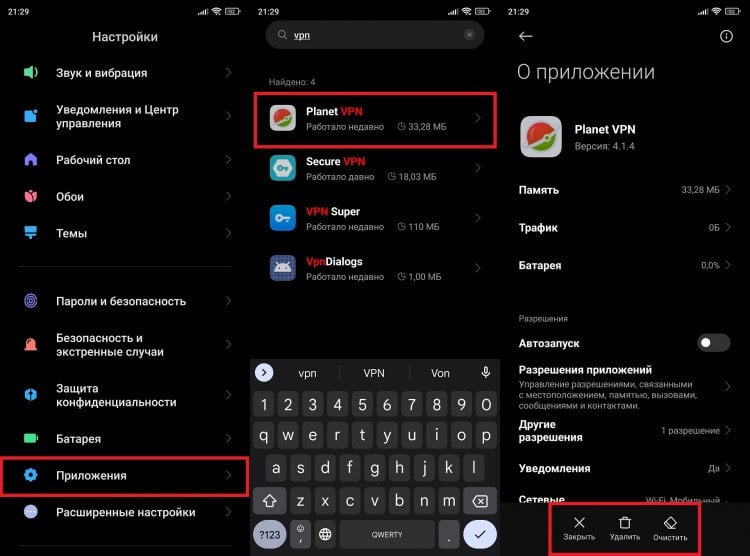
Первым делом сбросьте настройки приложения или переустановите его
Во-вторых, необходимо проверить и подключение к интернету, попытавшись открыть любую страницу в браузере без ВПН. Далее, если для вас нет разницы между Wi-Fi и 4G из-за безлимитного тарифа, переключитесь с мобильного интернета на домашний или наоборот. Частенько это помогает.
Чаще всего не подключается ВПН на Андроиде по причине большой загруженности сервера. Выход из ситуации — выбор другой локации:
- Запустите приложение-VPN.
- Нажмите кнопку изменения локации (в каждом приложении она может выглядеть по-разному).
- Выберите сервер с наименьшей загруженностью.
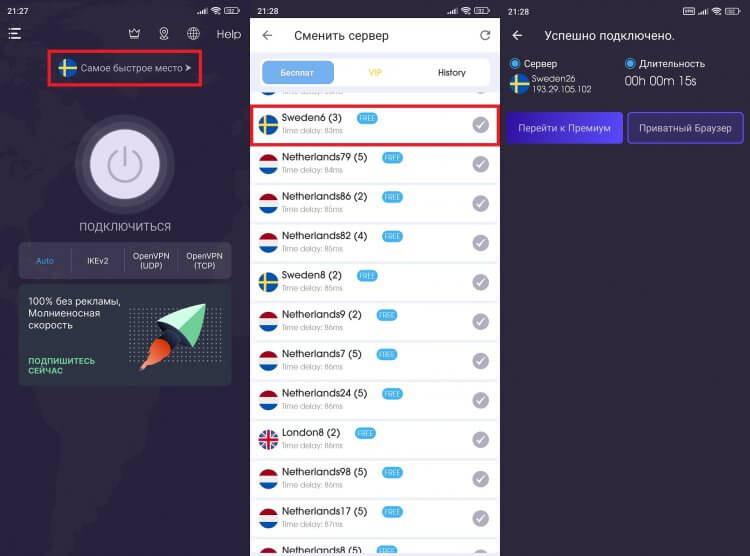
Принудительное изменение сервера — лучший способ решения проблемы
В зависимости от используемого приложения вы можете наблюдать его фактическую загруженность в процентах, а также видеть скорость отклика в миллисекундах. Все это облегчает выбор. Еще один важный момент: многие бесплатные VPN на Android имеют ограничение трафика, после чего скорость либо снижается до критической отметки, либо сервис совсем перестает работать. Выхода два — оформление подписки или установка другого VPN-приложения.
❗ Поделись своим мнением или задай вопрос в нашем телеграм-чате
И, пока мы не начали разговор о хороших ВПН, работающих в России, отмечу, что если у вас не открываются только отдельные сайты, то вполне возможна их блокировка на территории страны выбранного сервера. Поэтому внимательно проверяйте настройки VPN. Может быть, приложение по умолчанию установило российское местоположение, из-за чего у вас ничего не открывается.
Какие VPN работают в России

Многие VPN-сервисы продолжают работать, несмотря ни на что
Несмотря на то, что блокировка ВПН в России идет полным ходом, существует много сервисов, продолжающих работу как в платном, так и в бесплатном режиме. Недавно я рассказывал о лучших VPN на телефон, подробно освещая все плюсы и минусы. Так что за подробностями отправляйтесь туда. А в рамках текущего материала предлагаю вашему вниманию список из нескольких стабильно работающих ВПН по состоянию на момент публикации текста:
Это не самый полный список работающих ВПН в России, но среди них вы встретите подходящее приложение. Только не забудьте ознакомиться с отзывами и сравнить несколько VPN, прежде чем выбирать сервис на постоянную основу.

Теги
- Безопасность Android
- Новичкам в Android
- Приложения для Андроид