Форум русскоязычного сообщества Ubuntu
Страница сгенерирована за 0.069 секунд. Запросов: 23.
- Сайт
- Об Ubuntu
- Скачать Ubuntu
- Семейство Ubuntu
- Новости
- Форум
- Помощь
- Правила
- Документация
- Пользовательская документация
- Официальная документация
- Семейство Ubuntu
- Материалы для загрузки
- Совместимость с оборудованием
- RSS лента
- Сообщество
- Наши проекты
- Местные сообщества
- Перевод Ubuntu
- Тестирование
- RSS лента
© 2012 Ubuntu-ru — Русскоязычное сообщество Ubuntu Linux.
© 2012 Canonical Ltd. Ubuntu и Canonical являются зарегистрированными торговыми знаками Canonical Ltd.
Как восстановить загрузчик виндовс после удаления линукса?
Удалила линукс и теперь при включении ноутбука открывается загрузчик граб со строкой «grub>». Можно ли обратно вернуть винду. И в целом что дальше делать?
lizaliza
14.07.20 04:27:12 MSK
Jameson ★★★★★
( 14.07.20 04:30:37 MSK )
Зайди в BIOS (UEFI), проверь наличие Windows Boot Manager в списке загрузчиков, если оно есть, выстави первым. На самом деле Windows хрен убьёшь просто так, GPT таблица разделов есть в начале и в конце диска.
Ну а если загрузчика Windows не осталось, то тогда скачай ISO с официального сайта и запиши на флешку.
Или ещё проще, попроси кого-нибудь из мальчиков в своём окружении сделать всё за тебя.
Spoofing ★★★★★
( 14.07.20 04:48:26 MSK )
Ответ на: комментарий от Jameson 14.07.20 04:30:37 MSK
Немного не моя ситуация у меня при включении был grub со строкой куда писать. Мне нужно было из него попасть в виндовс, я посмотрела список возможных команд и нашла там exit, меня выкино в бут мэнеджер из него загрузила виндовс, вот. Но всё равно спасибо, статья тоже пригодилась
lizaliza
( 14.07.20 09:44:37 MSK ) автор топика

Самый простой способ — втыкаешь диск с виндой, запускаешь «Восстановление», он видит ошибку в загрузчике и стирает граб, ставит себя. Все.
Zhbert ★★★★★
( 14.07.20 09:50:43 MSK )
Ответ на: комментарий от Spoofing 14.07.20 04:48:26 MSK
В биос я бы не зашла, у меня при включении ноутбука открывался grub со строкой ввода. Мне нужно было из него открыть виндовс,в возможных командах я нашла exit, ввела, открылся бут менеджер, где можно было уже открыть виндовс.
lizaliza
( 14.07.20 09:51:25 MSK ) автор топика
Ответ на: комментарий от lizaliza 14.07.20 09:51:25 MSK
В биос я бы не зашла, у меня при включении ноутбука открывался grub со строкой ввода.
Не может такого быть. До загрузки grub по-любому можно зайти в биос. Включаешь ноут и одновременно начинаешь жать на Delete, F2, F10 или какая там у тебя кнопка отвечает за вход в BIOS. Везде по-разному.
qtm ★★★
( 14.07.20 10:08:59 MSK )
Ответ на: комментарий от qtm 14.07.20 10:08:59 MSK
В своё время я делал так. Загружаемся с загрузочного диска винды. Выбираем восстановление , режим командной строки и пишем bootfix. По памяти. Короче выход тут. Можно яндекснуть.
beeper ★
( 14.07.20 18:25:26 MSK )
Странно, на винфак не послали, «Tits or GTFO» не предъявили. ЛОР умирает?
griefer ☆
( 14.07.20 19:15:26 MSK )
и так будет с каждым кто не осилил прямую загрузку через efistub
Как восстановить загрузчик Windows в главной загрузочной записи (MBR) из Ubuntu
Оригинал: How to Fix Windows MBR from Ubuntu
Автор: Matthew Muller
Дата публикации: 21 августа 2018 года
Перевод: А. Кривошей
Дата перевода: март 2019 г.
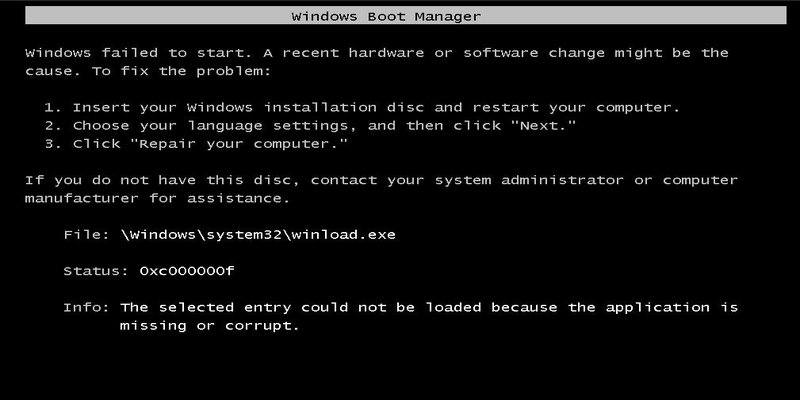
Если вы пытались настроить двойную загрузку Windows с Linux, то вы, вероятно, столкнулись с некоторыми изменениями, которые могут вами не приветствоваться. При установке Linux в такой среде загрузчик GRUB перезаписывает загрузчик Windows в основной загрузочной записи (MBR).
Это также верно в обратном направлении: если вы сначала установили Linux, а затем решили установить Windows, загрузчик Windows перезапишет GRUB, и вы обнаружите, что невозможно загрузить вашу систему Linux. Или, возможно, вы решили, что Linux не для вас, и хотите полностью удалить его, оставив только Windows.
Любой из этих сценариев может быть проблематичным для нового пользователя, но, к счастью есть способы восстановить загрузчик и MBR.
Примечание. В качестве дополнительной информации, который затронет многих пользователей, похоже, что Windows 10 Anniversary Update перезаписывает загрузчик как само собой разумеющееся.
Требования
Первым шагом будет скачивание и создание вашего Linux live CD или USB. Ubuntu — безусловно, самый простой и доступный дистрибутив, хотя для наших целей могут использоваться большинство дистрибутивов Linux. Используя другой компьютер, перейдите на веб-сайт Ubuntu и загрузите версию, подходящую для вашей архитектуры. Если вы сомневаетесь, возьмите 32-битную версию, так как она будет загружаться на любой машине.
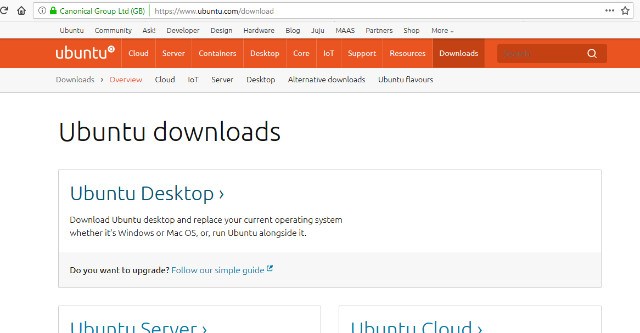
Следуйте этому руководству , чтобы создать Linux live USB в Windows.
Загрузка в Ubuntu live USB
Создав свой live-носитель, необходимо загрузить компьютер с вашего носителя с Ubuntu и выбрать в загрузочном меню пункт «Try Ubuntu without installing». Если это не удается, убедитесь, что в BIOS отключена secure boot, иначе ваша система никогда не загрузится с диска Linux.
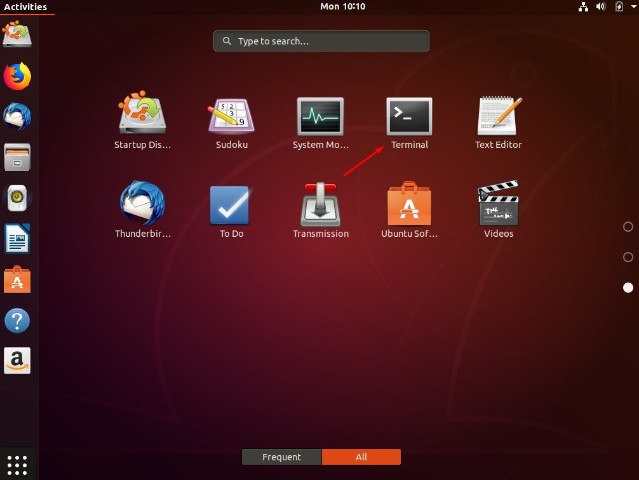
После запуска рабочего стола вам нужно будет открыть терминал, который можно найти в меню «Приложения».
Примечание: на этом этапе имейте в виду, что вы имеете дело напрямую с жестким диском, и полностью прочитайте руководство, прежде чем вносить какие-либо изменения, в противном случае вся ваша система может стать нестабильной или неработоспособной.
Безусловно, самый простой способ восстановить MBR — использовать небольшую утилиту под названием «boot-repair», а не работать непосредственно в терминале.
Способ первый: утилита Boot Repair
Во-первых, вам нужно добавить репозиторий. Введите:
$ sudo add-apt-repository ppa:yannubuntu/boot-repair $ sudo apt update $ sudo apt install boot-loader
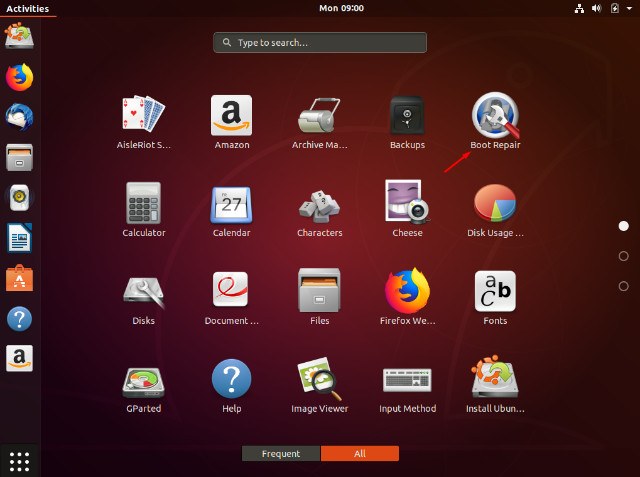
После установки найдите приложение в меню «Приложения» и кликните, чтобы запустить.
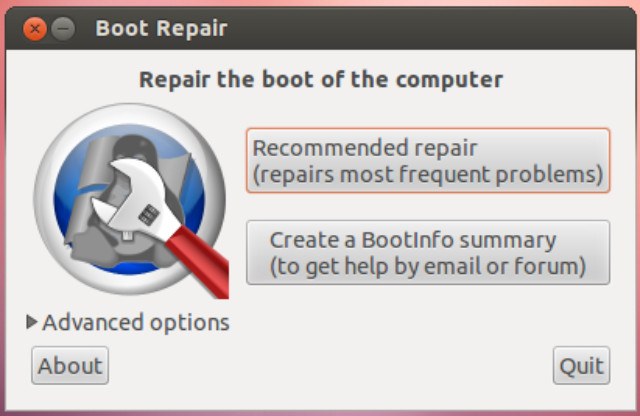
После запуска утилиты выберите тип восстановления. Для большинства случаев это будет рекомендуемое восстановление.
Когда утилита завершит работу, вы сможете загрузить свою систему и выбрать либо Windows, либо Linux из меню GRUB. Запуск утилиты также позволит вам изменить или изучить некоторые другие опции, если вам требуется более сложное восстановление загрузки. Кликнув «Restore MBR», вы сможете использовать вкладку MBR.
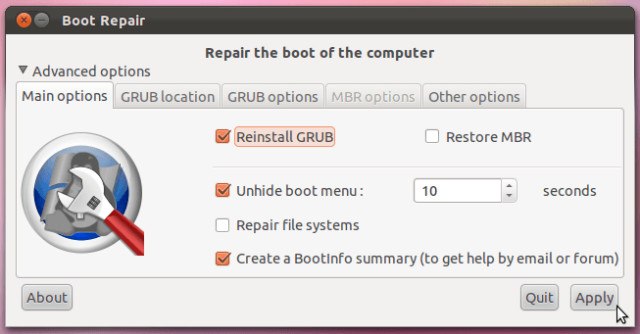
Если вы застряли, у Ubuntu есть руководство на их сайте.
Метод второй: Syslinux
Это немного сложнее и требует от вас работы с терминалом. Если вы не уверены, то, пожалуйста, придерживайтесь первого метода.
Откройте терминал, как и раньше, и введите:
$ sudo apt-get install syslinux
По завершении установки введите следующую команду, не забывая изменить имя диска «sda» на свое:
$ sudo dd if=/usr/lib/syslinux/mbr.bin of=/dev/sda
Кроме того, вы можете восстановить MBR, введя:
$ sudo apt-get install mbr $ sudo install-mbr -i n -p D -t 0 /dev/sda
Метод третий: LILO
Загрузитесь с live CD или USB, и в терминале введите:
$ sudo apt-get install lilo $ sudo lilo -M /dev/sda mbr
где «/dev/sda» — это имя вашего диска. Это должно исправить вашу MBR.
Заключение
Если вы используете двойную загрузку Windows и Linux, очень легко перезаписать MBR. Описанные выше действия должны помочь вам восстановить MBR.
Восстановление загрузчика Windows и Linux
Загрузчик Windows не воспринимает ничего кроме себя, поэтому его нужно ставить первым и в случае, когда использует только Windows и в случае, когда кроме него будут другие ОС.
1) Загружаемся с установочного диска Windows
2) Выбираем востановление системы
3) Выбираем средство восстановления “коммандная строка”
Далее действия зависят от ОС
Восстановление загрузчика Windows XP
Для восстановления загрузчкика Windows XP выполняем команды
fixboot fixmbr
Восстановление загрузчика Windows 7, 8
Для Windows 7 выполняем команды
bootrec /FixBoot bootrec /FixMbr
Параметр ScanOS (bootrec /scanos) покажет обнаруженные операционные системы. Если ничего не обнаружено, то fixboot и fixmbr не помогут.
-
Для восстановления системного раздела можно также использовать утилиты (загрузившись с live-CD/DVD/USB):
-
BCDboot[1] — выполняет инициализацию системного раздела с помощью файлов из образа операционной системы, установленной на томе С:
bcdboot C:\Windows /l ru-RU /s C:
bootsect /nt60 c: /mbr
- Для просмотра разделов и их изменения можно использовать утилиту DiskPart[3]
Восстанавливаем загрузчик Linux
загрузчик Grub 2
Эта инструкция поможет когда:
- Переустанавливали Windows и кроме него был ещё Linux, который стал невиден
- Linux перестал загружаться, даже будучи единственной ОС
1) Загружаемся с LiveCD (LiveDVD, LiveUSB)
2) Смотрим таблицу разделов:
$ sudo fdisk -l Устр-во Загр Начало Конец Блоки Id Система /dev/sda1 * 1 13 102400 7 HPFS/NTFS Раздел 1 не заканчивается на границе цилиндра. /dev/sda2 14 7749 62139420 7 HPFS/NTFS /dev/sda3 7750 23607 127377020 7 HPFS/NTFS /dev/sda4 23607 30402 54577153 5 Расширенный /dev/sda5 23607 30119 52301824 83 Linux /dev/sda6 30119 30402 2274304 82 Linux своп / Solaris /dev/sdb1 * 1 5099 40957686 7 HPFS/NTFS /dev/sdb2 5100 16142 88701952 7 HPFS/NTFS /dev/sdb3 16143 19457 26627737+ 83 Linux /dev/sdc1 1 30401 244196001 7 HPFS/NTFS
Ответ команды сокращён для наглядности. Видно, что в системе есть три диска. На двух первых есть загрузочные области и несколько разделов как Linux так и Windows (HPFS/NTFS). Нужно определиться какой из них будет восстанавливать (можно по очереди, отключив временно остальные диски). В случае с одним жёстким диском ситуация проще. Это будет /dev/sda
3) Монтируем Linux-раздел (здесь sda5, но если есть отдельный boot рездел, то нужно монтировать его), добавляем в него устройства и процессы, переходим в него, таким образом попадая в окружение ОС, которая установлена на компьютере:
$ sudo mount /dev/sda5 /mnt $ sudo mount --bind /dev /mnt/dev $ sudo mount --bind /proc /mnt/proc $ sudo chroot /mnt
После перехода вам не придется использовать sudo, т.к. теперь все команды выполняются от рута (root):
4) Устанавливаем загрузчик
# grub-install /dev/sda
Если получили сообщение об ошибке, то обновляем информацию об устройсве /dev/sda и пробуем установить снова:
# grub-install --recheck /dev/sda # grub-install /dev/sda
5) Выходим в окружение LiveCD ОС, отмонтируем разделы и перезагружаем компьютер:
# exit $ sudo umount /mnt/dev $ sudo umount /mnt/proc $ sudo umount /mnt $ sudo reboot
последняя команда может быть заменена на альтернативную:
$ sudo shutdown -r now
- ↑BCDboot — это средство, которое используется для создания системного раздела или восстановления среды загрузки, расположенной в системном разделе. Системный раздел создается посредством копирования небольшого набора файлов среды загрузки из установленного образа Windows®. Средство BCDboot создает хранилище данных конфигурации загрузки (BCD) в системном разделе с новой загрузочной записью, которая позволяет загружать установленный образ Windows. (подробнее на официальном сайте Microsoft)
- ↑ Программа Bootsect.exe обновляет основной загрузочный код разделов диска, чтобы обеспечить переключение между Bootmgr и загрузчиком NT (NTLDR). Это средство можно использовать для восстановления загрузочного сектора компьютера. Это средство заменяет FixFAT и FixNTFS.
- ↑DiskPart — Это средство позволяет управлять объектами (дисками, разделами или томами) с помощью сценариев или команд, вводимых из командной строки (подробнее на официальном сайте Microsoft)
См. также
- Отключение Secure Boot в BIOS (UEFI)
- Пересоздание файла хранилища данных конфигурации загрузки (BCD)
- DiskPart — консольная утилита Windows для работы с разделами
Полезные ссылки
- http://startubuntu.ru/?p=95 — Восстановление GRUB 2
- http://startubuntu.ru/?p=14 — Восстановление загрузчика GRUB