Формула в Excel для вычета НДС
Часто пользователям, работающим в табличном редакторе Эксель, необходимо произвести такую процедуру, как вычет НДС. Безусловно, это действие можно выполнить при помощи обычного калькулятора, но если необходимо произвести подобный расчет множество раз, то целесообразнее использовать встроенные в редактор функции. В статье мы детально разберем все методы, позволяющие реализовать вычет НДС в табличном документе.
Формула расчет НДС от налоговой базы
Первоначально определим, как высчитать НДС от налоговой базы. Реализовать эту процедуру достаточно легко. Необходимо произвести умножение налоговой базы на ставку в восемнадцать процентов. Получаем такую формулу: «НДС» = «База налогообложения» * 18%. В табличном редакторе формула выглядит так: =число*0,18.
Переменная «Число» — числовое значение налоговой базы. Вместо числа можно указать координату той ячейки, в которой располагается сам показатель.
Разберем все на конкретном примере. У нас есть три колонки. В 1-ой колонке находятся показатели налоговой базы. Во 2-ой колонке находятся искомые показатели, которые нужно высчитать. В 3-ей колонке располагается сумма продукции вместе с НДС. Вычисление будет производиться путем сложения значений 1-ой и 2-ой колонки.
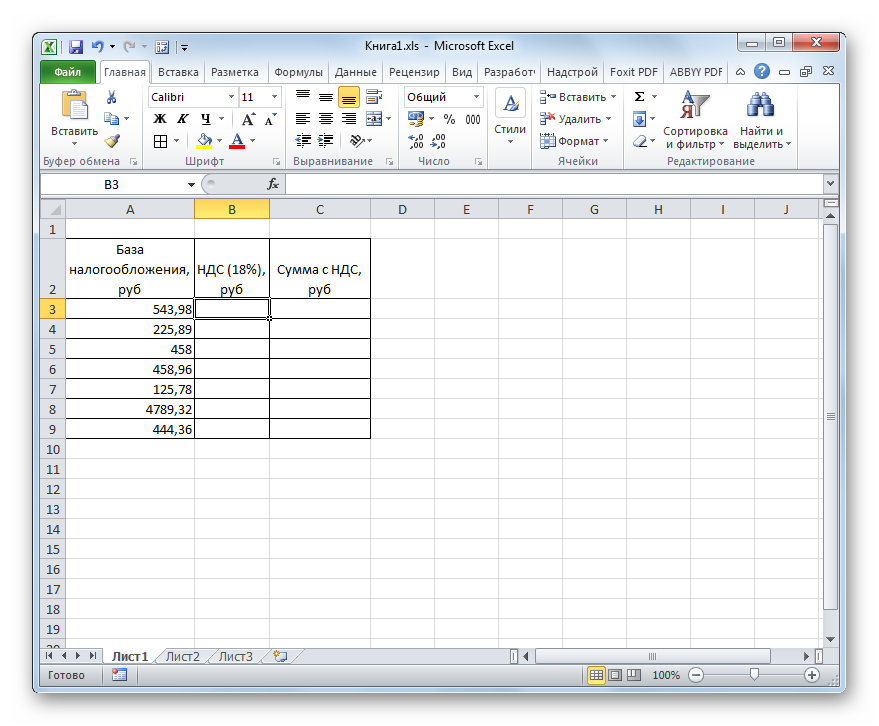
Подробная инструкция выглядит так:
- Производим выделение 1-ой ячейки с искомой информацией. Вводим символ «=», а затем жмем левой клавишей мышки по полю, располагающемуся в той же строчке первой колонки. Координаты занеслись в формулу. Добавляем в расчетное поле символ «*». При помощи клавиатуры пишем «18%» или же «0,18». В итоге мы получаем такую формулу: =A3*18%.
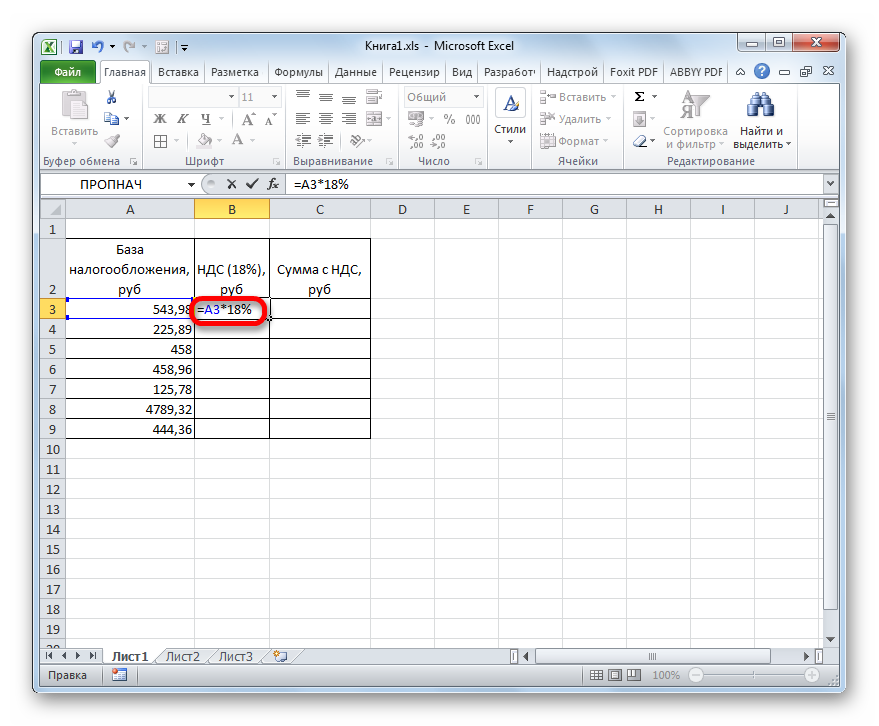
- Жмем на клавиатуре клавишу «Enter», чтобы отобразить результат в выбранной ячейке. Табличный редактор выполнит все необходимые вычисления.
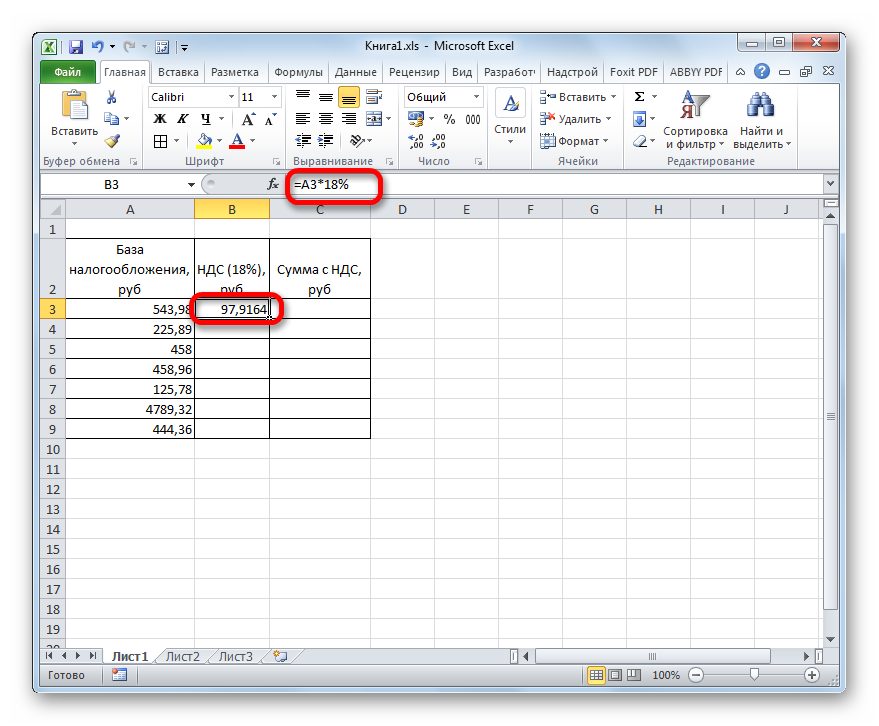
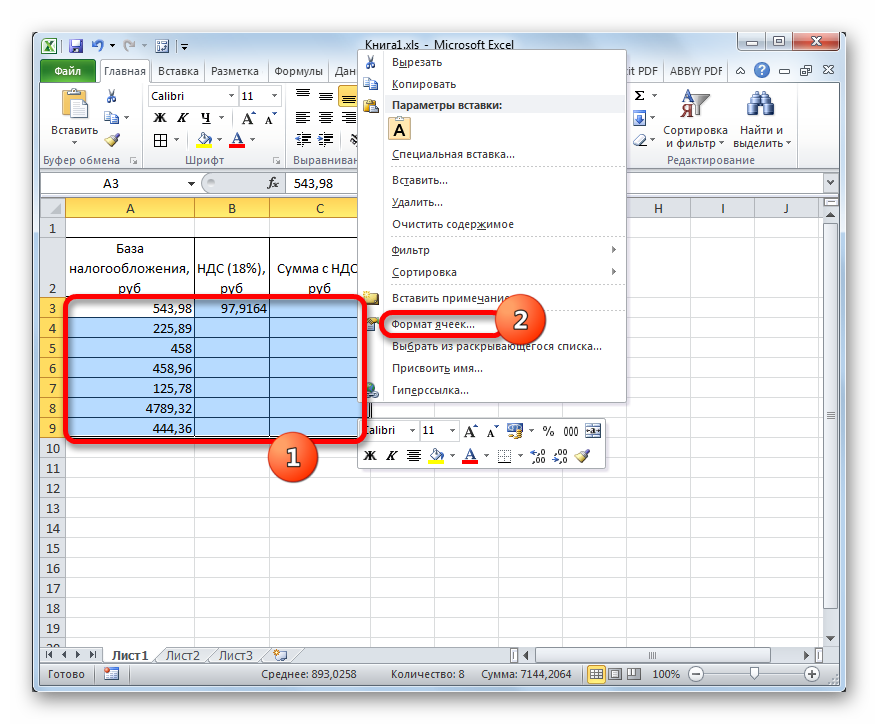
- Замечаем, что итоговый показатель отображен с 4 десятичными символами. Денежная величина должна иметь только 2 десятичных символа. Для того чтобы отображенный результат выглядел правильно, необходимо произвести округление до 2 десятичных символов. Эта процедура реализуется путем операции форматирования. Для удобства произведем форматирование всех ячеек, в которых будет выведен аналогичный показатель. Производим выделение диапазона таких ячеек при помощи зажатия левой клавиши мышки. Кликаем правой клавишей мышки по любому месту выделенного диапазона. На дисплее возникло небольшое специальное контекстное меню. Находим элемент, имеющий наименование «Формат ячеек…», и щелкаем по нему левой клавишей мышки.
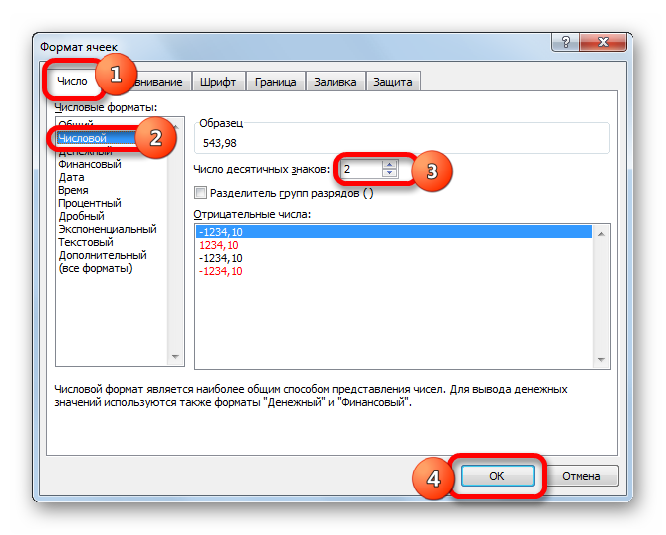
- На экране табличного редактора отобразилось окошко, позволяющее произвести процедуру форматирования. Передвигаемся в подраздел «Число». Находим перечень команд «Числовые форматы:» и выбираем здесь элемент «Числовой». Выставляем значение «2» в строчку, имеющую наименование «Число десятичных знаков». Чтобы применить все изменения, жмем на кнопку «ОК», располагающуюся в нижней части интерфейса табличного редактора.
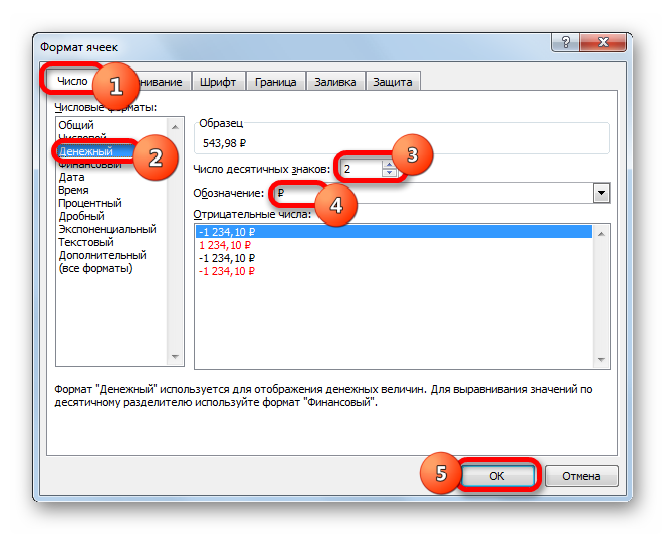
- Альтернативный вариант – использование денежного формата. Он тоже позволяет отобразить итоговый показатель с 2 десятичными символами. Передвигаемся в подраздел «Число». Находим перечень команд «Числовые форматы:» и выбираем здесь элемент «Денежный». Выставляем значение «2» в строчку, имеющую наименование «Число десятичных знаков». В параметре «Обозначение» выставляем рубль. Здесь можно выставить абсолютно любую валюту. Чтобы применить все изменения жмем на «ОК».
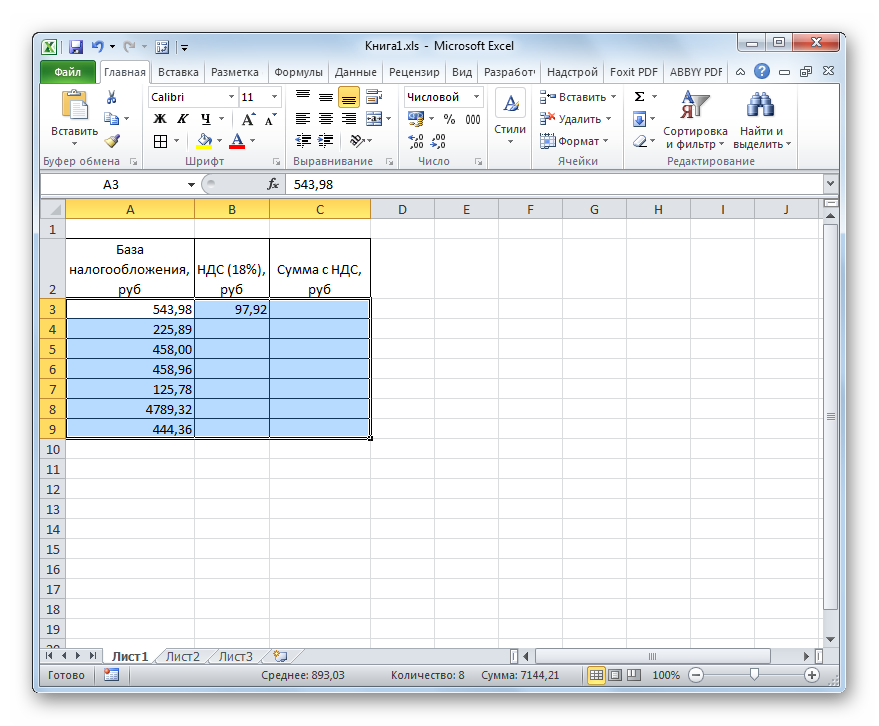
- Результат преобразований с числовым форматом:
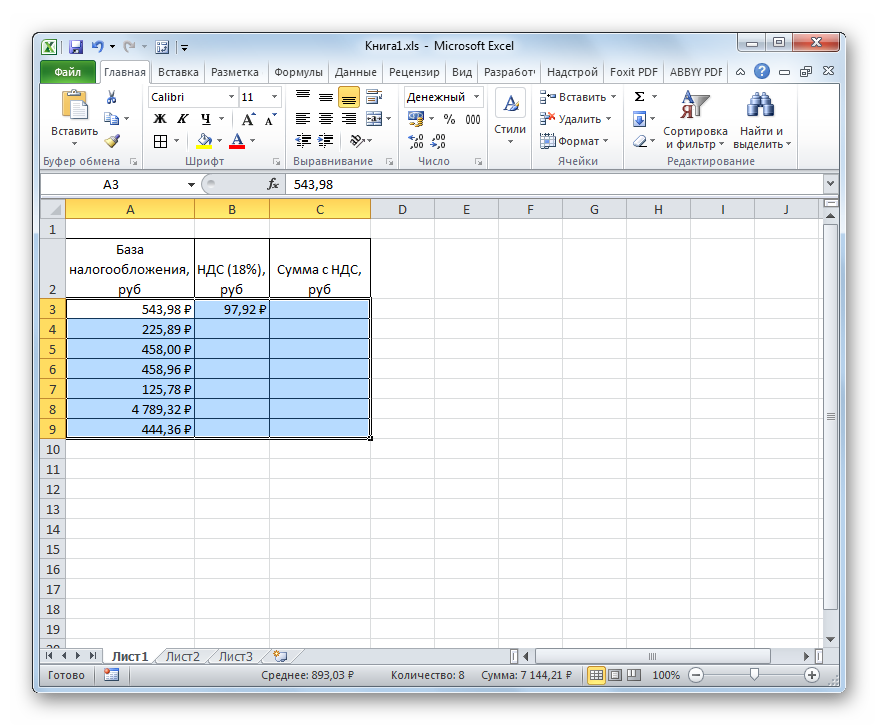
- Результат преобразований с денежным форматом:
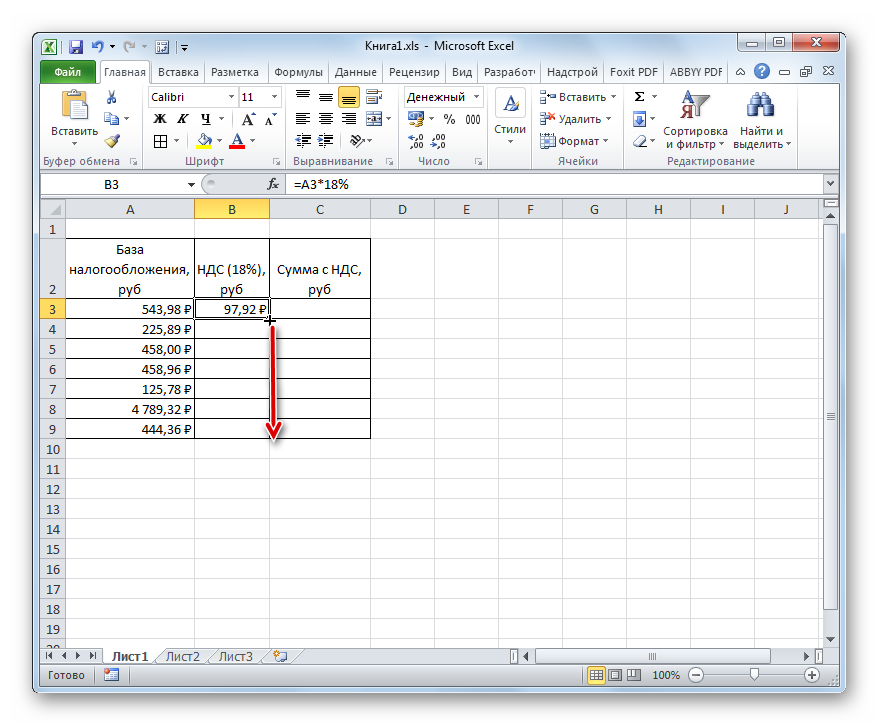
- Производим копирование формулы в остальные ячейки. Наводим указатель в нижний правый уголок ячейки с формулой. Указатель принял форму маленького плюсика темного оттенка. При помощи зажатой левой клавиши мышки растягиваем формулу до окончания таблички.
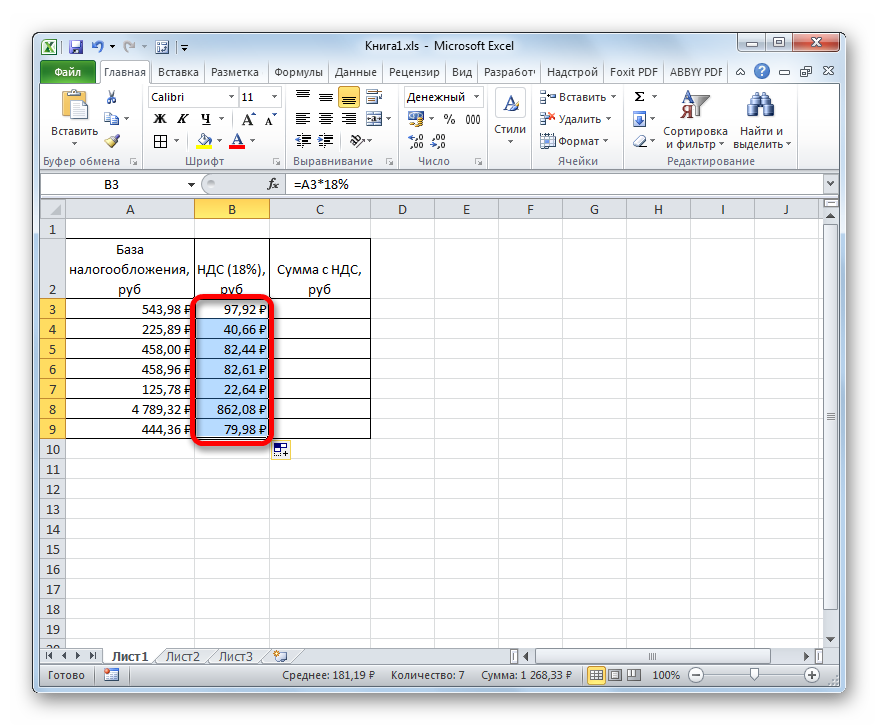
- Готово! Мы растянули формулу на все ячейки этой колонки.
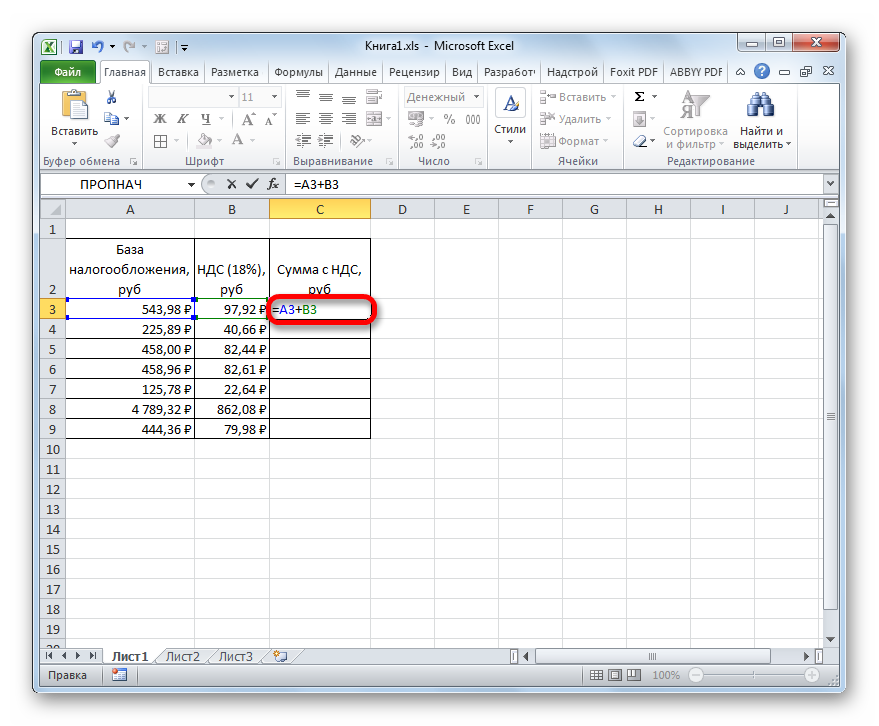
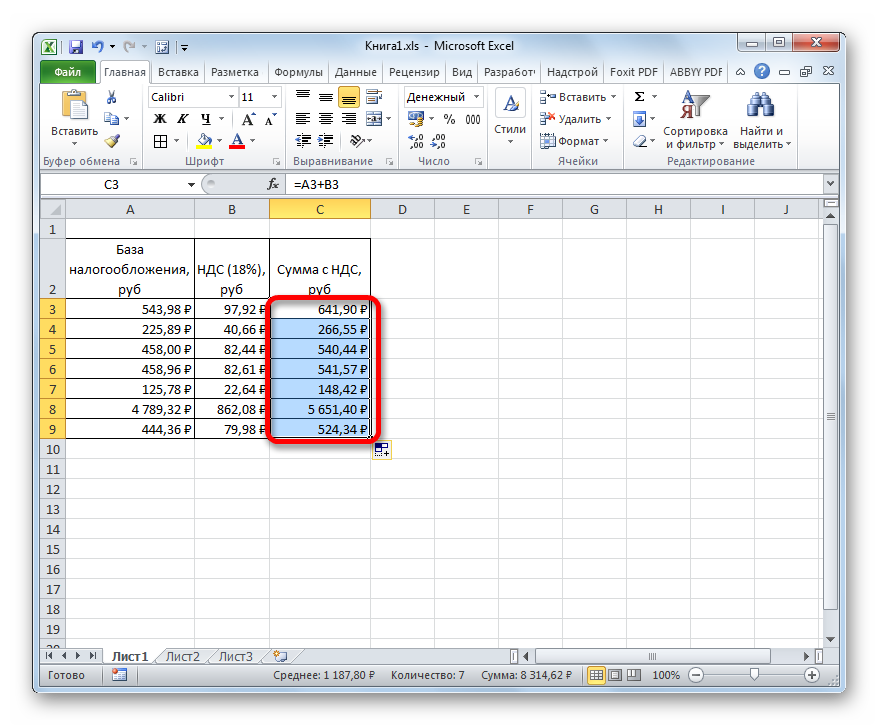
- Осталось реализовать процедуру подсчета общей суммы цены вместе с НДС. Щелкаем ЛКМ на 1-ую ячейку колонки «Сумма с НДС». Вводим символ «=», щелкаем на 1-ое поле колонки «База налогообложения». Вбиваем символ «+», а потом кликаем ЛКМ на 1-ое поле второй колонки. В итоге мы получаем такую формулу: = А3+В3.
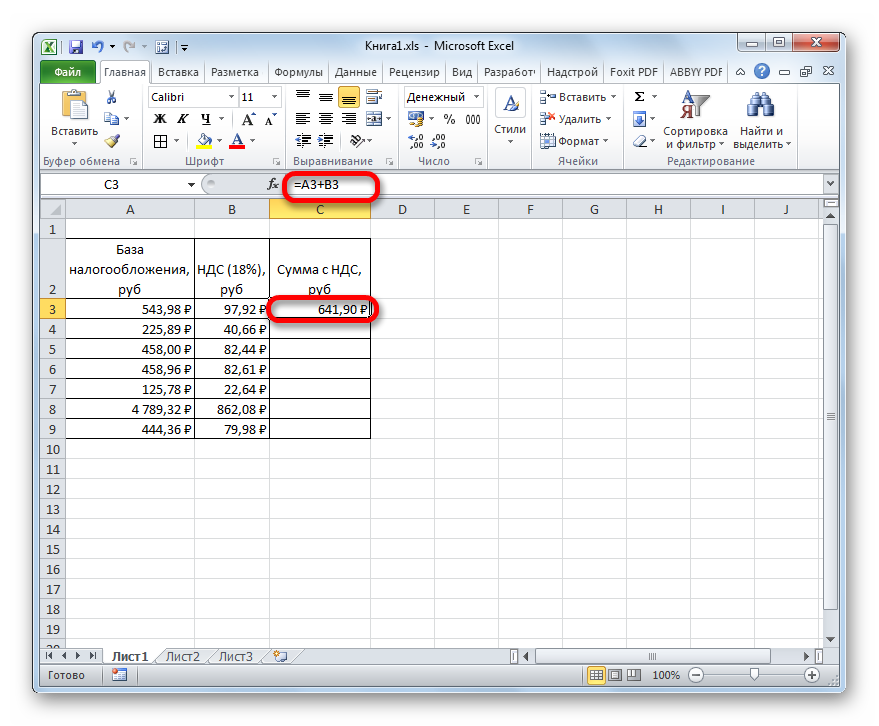
- Жмем клавишу «Enter», чтобы отобразить результат в выбранной ячейке. Табличный редактор выполнит все необходимые вычисления.
- Аналогичным образом производим копирование формулы в остальные ячейки. Наводим указатель в нижний правый уголок ячейки с формулой. Указатель принял форму маленького плюсика темного оттенка. При помощи зажатой левой клавиши мышки растягиваем формулу до окончания таблички.
Другие формулы, связанные с вычетом НДС
Существует еще несколько формул, позволяющих реализовать формулу для вычета НДС. Сразу отметим, что последовательность действий такая же, как и в вышерассмотренном примере. При других формулах меняется только сама исходная табличка, а все действия, связанные со сменой формата и растягиванием формулы на другие ячейки, остаются такими же.
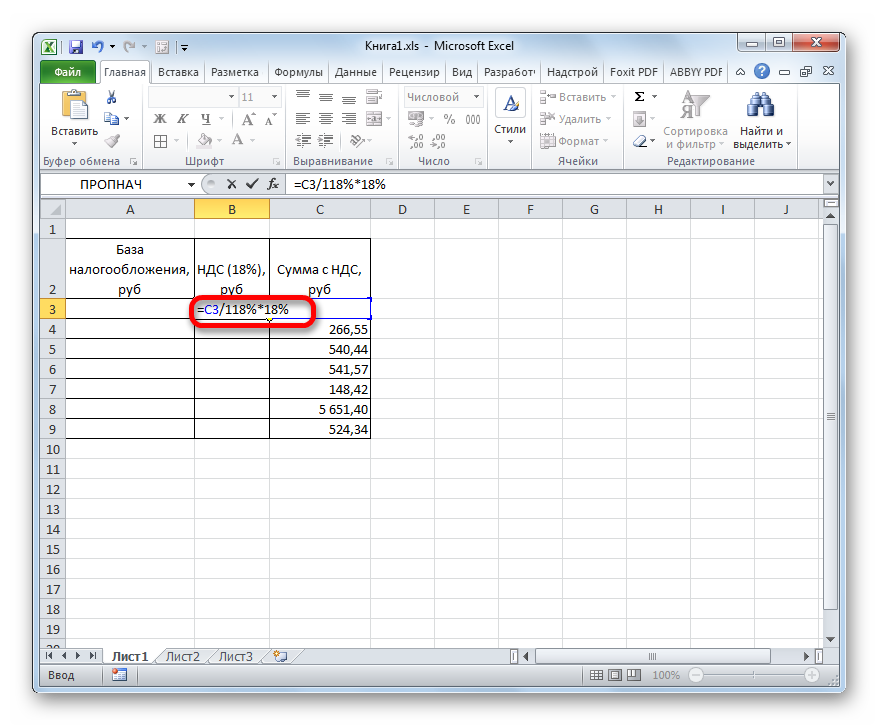
Формула для расчета размера НДС от суммы, в которую налог уже включен выглядит так: «НДС» = «Сумма с НДС» / 118% x 18%. В табличном редакторе формула выглядит так: =число/118%*18%.
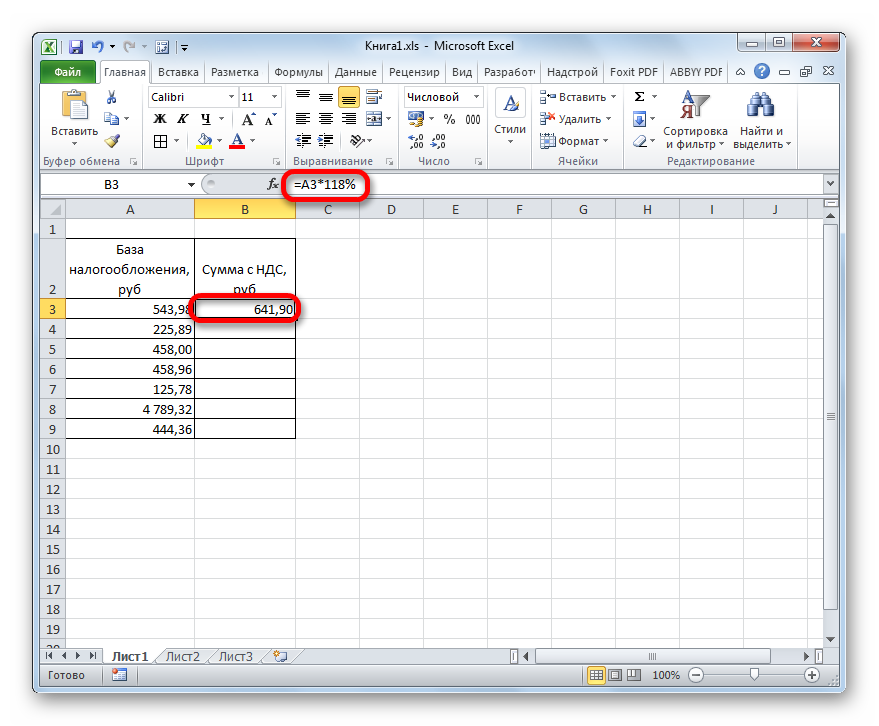
Формула для расчета налоговой величины от базы налогообложения выглядит так: «Сумма с НДС» = «База налогообложения» x 118%. В табличном редакторе формула выглядит так: =число*118%.
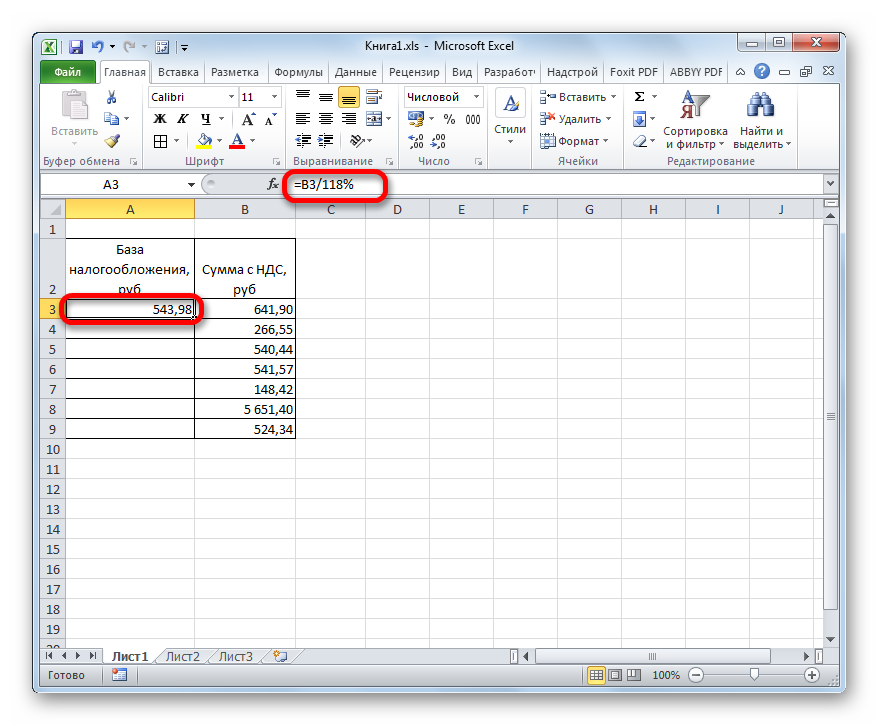
Формула для расчета базы налогообложения от суммы с налогом выглядит так: «База налогообложения» =«Сумма с НДС» / 118%. В табличном редакторе формула выглядит так: =число/118%.
Заключение и выводы о процедуре вычета НДС в табличном редакторе
Табличный редактор позволяет быстро выполнить процедуру вычета НДС. Программа позволяет применять абсолютно любые формулы, которые существуют для подсчета этого показателя. Главное – уметь менять формат ячейки и правильно работать со строкой для ввода формул.
Как правильно посчитать НДС 20% от суммы в Microsoft Excel
Сегодня хотел написать небольшую шпаргалку о расчете НДС или налога на добавленную стоимость. Все это как нельзя актуально, так как с 1 января 2019 года изменилась налоговая ставка НС с 18 процентов она возросла до 20%.
Что это такое НДС по сути? — Это косвенный налог, начисляемый на прибавочную (добавленную) стоимость товара (или услуги) в соответствии с утвержденными налоговыми ставками исходя из налогового кодекса Российской Федерации.
Правильно посчитать НДС от суммы на калькуляторе очень просто: нужно сумму (или стоимость) без НДС умножить на 20 и разделить на 120. Это универсальная формула.
Теперь расскажу о том, как правильно посчитать НДС 20% в Microsoft Excel.
К рассмотрению я предлагаю несколько вариантов базовых сценариев обсчета НДС:
Выделение НДС 20% из суммы
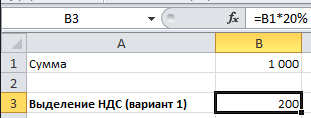
Для примера, возьмем сумму в ячейке B1 в 1 000 едениц, с которой мы и будем производить расчеты. Допустим нам нужно выделить для нее величину налога на добавленную стоимость. Для этого нам нужно эту сумму умножить на налоговую ставку, т.е. С1 * 20%:
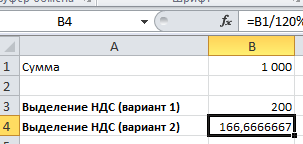
Так же может быть и еще вариант, когда в сумму уже включен налог и нам нужно его выделить из суммы, тогда формула расчета будет выглядеть так B1/120%*20%:
Прибавление НДС 20% из суммы
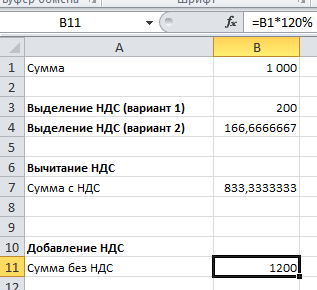
Теперь рассчитаем полную сумму с учетом налога. Чтобы прибавить НДС необходимо к сумме (100%) добавить выделенный налог (20%), другими словами умножить ее на 120%, в итоге получаем B1*120%:
Вычитание НДС 20% из суммы
В этом варианте нам известна сумма С1, но в ней уже учтен налог в 20%.
Так как итоговая сумма составляет 120% (как в примере выше), то чтобы вычесть НДС и получить сумму без учета налога, нам необходимо разделить ее на 120%, т.е. B1/120%:
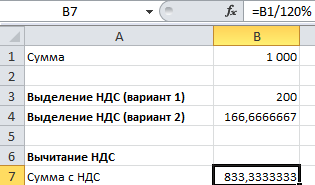
Для удобства и наглядности расчетов предлагаю вам скачать файл примера расчетов НДС 20% по которому и была подготовлена данная статья.
На сегодня это всё, о чем я хотел написать. Всем удачи!
Формулы для расчета НДС в Excel
Несмотря на всю простоту в расчетах — запутаться, где какую применить формулу — проще простого.
Из этого видео вы узнаете о том, как выделить НДС из Суммы в excel, как рассчитать НДС в excel, как добавить к сумме НДС в Excel

706 постов 15K подписчик
Подписаться Добавить пост
Правила сообщества
2. Публиковать посты соответствующие тематике сообщества
3. Проявлять уважение к пользователям
4. Не допускается публикация постов с вопросами, ответы на которые легко найти с помощью любого поискового сайта.
По интересующим вопросам можно обратиться к автору поста схожей тематики, либо к пользователям в комментариях
Важно — сообщество призвано помочь, а не постебаться над постами авторов! Помните, не все обладают 100 процентными знаниями и навыками работы с Office. Хотя вы и можете написать, что вы знали об описываемом приёме раньше, пост неинтересный и т.п. и т.д., просьба воздержаться от подобных комментариев, вместо этого предложите способ лучше, либо дополните его своей полезной информацией и вам будут благодарны пользователи.
Утверждения вроде «пост — отстой», это оскорбление автора и будет наказываться баном.
2 года назад
Выделить НДС = сумма * 20 / 120 , все что нужно знать. Проценты в школе проходили.
раскрыть ветку
2 года назад
Добро пожаловать в рубрику «Ексель для самых маленьких»
2 года назад
В 10 000руб, НДС 1 666,67 руб.
1. В формате ячеек число знаков после «,» нужно ставить до 0,00. А так любой бух вас разнесет.
2. Точность вычислений в настройках нужно ставить. Файл — Параметры — Дополнительно — Общие — Задать указанную точность
2 года назад
На сколько я знаю — выделить НДС и отнять НДС это разные вещи с разными итогами.
2 года назад
А теперь давай в прописной формат все цифры.
раскрыть ветку
Похожие посты
1 месяц назад
Подписаться
Генерируйте формулы для Excel по описанию
Как часто так бывает, хочешь что-то посчитать в Excel, можешь даже представить конечный результат в голове, но подобрать правильную формулу не получается. Знакомо?
Formula Bot — ИИ-инструмент, который облегчает работу с Excel и Google-таблицами.
Каким образом?
Можно просто написать, какие вычисления нужно сделать, и готовая формула у вас. Также сервис может объяснять смысл формул, создавать готовые таблицы по запросу, писать скрипты и многое другое. Работает на русском и английском языках, доступен в виде отдельного сайта или удобного расширения для Excel или Google-таблиц.
Задачи, которые решает Formula Bot:
1. Преобразование текстовых инструкций в формулы
2. Объяснение смысла формул
3. Подсказки по работе в Excel и Google Sheets
4. Создание скриптов без программирования для автоматизации задач
5. Написание SQL-запросов
6. Генерация готовых предзаполненных таблиц
Бесплатно можно генерировать 5 формул в месяц. Безлимитная подписка обойдётся в $7.
Хотите узнавать первыми о полезных сервисах с искусственным интеллектом для работы, учебы и облегчения жизни? Подпишитесь на мой телеграм канал НейроProfit, там я рассказываю, как можно использовать нейросети для бизнеса
Показать полностью
Поддержать
3 месяца назад
Подписаться
Как нейронка за меня таблицы считала (живой пример)
Сегодня я расскажу как лично я в своей работе использую нейросеть для решения задач по обработке данных и экселевских таблиц.
Казалось бы обычный кликбейт в стиле «100 нейросетей для улучшения дикпиков» или «50 новых убийц чат-гпт”. Но нет.
Я работаю маркетологом, и помимо того что мне разрешают сидеть рядом с настоящими айтишниками и програмистами, мне иногда дают задачки по обработке данных. Но не тех данных, для которых нужно иметь 3 сертификата по ML и бигдате, а обычные задачки по экселю, которые встречаются у каждого из нас, практически вне зависимости от профессии. Если вы тот самый “опытный пользователь ПК”, скорее всего вы копаетесь в экселе по рабочим нуждам, и обычная задачка со сводной табличкой из-за отсутствия опыта может растянуться на 6 рабочих часов с перекурами. Большинство таких задач довольно однотипные, и более опытный коллега сделает их в 10 раз быстрее, просто потому что он уже на них собаку съел. Но задачка упала вам. Что бы не проваливаться в кроличью нору запросов в гугле про работу экселевских формул, откроем классический chatGPT 3.5.
Нейросеть, вопреки популярному в одноклассниках мнению, довольно глупая сама по себе, и ей необходимо ставить очень четкие, подробные до духоты задачки. В таком случае она выдает грамотный и рабочий (ну почти всегда) результат. Важно говорить нейросети какие проблемы у тебя образовались в процессе, что бы она лучше понимала что происходит и как это исправить. Также, очень важно помнить что чат-гпт (да и другие нейронки) помнят только последние несколько сообщений, поэтому желательно что бы каждый запрос был максимально информативным и с контекстом. Через сообщений 5-7 он начинает отвечать полную чушь, поэтому полезно формулировать задачку заново с учетом всего пройденного пути.
Давайте более конкретно.
Представим что вы работаете с контекстом. У вас есть файл в котором содержится 20.000 поисковых фраз, визиты, посетители, отказы, глубина просмотров и время на сайте.
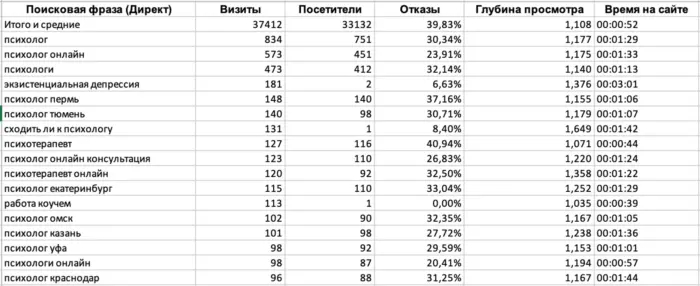
Файл может и реальный, а может и нет. Да какая разница, мы тут не за этим.
Ваша задача довольно простая —
- Прочекать все поисковые фразы с >20% отказностью;
- Вычленить из них все наиболее повторяющиеся фразы, посчитать их повторы
- Вычленить из них все наиболее повторяющиеся слова, посчитать их повторы
- Выстроить в порядке убывания слова и фразы от большей отказности к меньшей
Часть первая — простая (кто хочет сразу про питон — го во вторую часть)
Первый вариант работы довольно очевидный — мы просим нейросеть (в данном случае обыкновенный чат-гпт) решить нашу задачу через формулы экселя. Для этого просто пишем в чат нашу таску.
Привет! У меня есть задачка. Есть таблица из 20000 строк. Столбцы этой таблицы — «Поисковая фраза (Директ), Визиты, Посетители, Отказы, Глубина просмотра, Время на сайте». Вторая строчка «Итого и среднее» содержит суммы с средние значения моих данных. Потом идет 19.998 строк с данными. Визиты и посетители — целые числа, отказы — в процентах, глубина просмотрах в десятичных числах с тремя знаками после запятой, время формата ЧЧ:ММ:СС.
Зачем я пишу так подробно? Потому что она буквально ничего не знает про мой файл. Может у меня визиты прописаны текстом, глубина просмотров в сантиметрах, а отказы написаны на хинди?
Далее когда нейросеть понимает что у нас за файл, можно ее просить помочь с формулами.
Напиши мне формулу, которая найдет все фразы с отказностью более 20% и добавит их на новый лист в отдельную колонку. Эксель у меня воспринимает англоязычные формулы. (про язык стоит добавлять, а лучше сразу версию указывать, что бы не было ошибок из-за разницы версий)
Нейросеть выдает нужную формулу, с описанием ее работы —
=IF(«Отчет’!D2 > 0.2, ‘Отчет’!A2 & » (» & TEXT(‘Отчет’!D2*100, «0.00%») & «)», »»)
«Эта формула проверяет, если значение отказов в ячейке D2 (на листе «Отчет»)
больше 20% (0.2 в десятичной форме), и если это условие выполняется,
она объединяет значение в столбце »Поисковая фраза (Директ)» с
отображением отказов в скобках с процентами.
В противном случае, она возвращает пустую строку.”
К сожалению в формуле есть косяк, который мы видим после пробного запуска — она не содержит разделителя для формулы (;). Спросим об этом нейросеть.
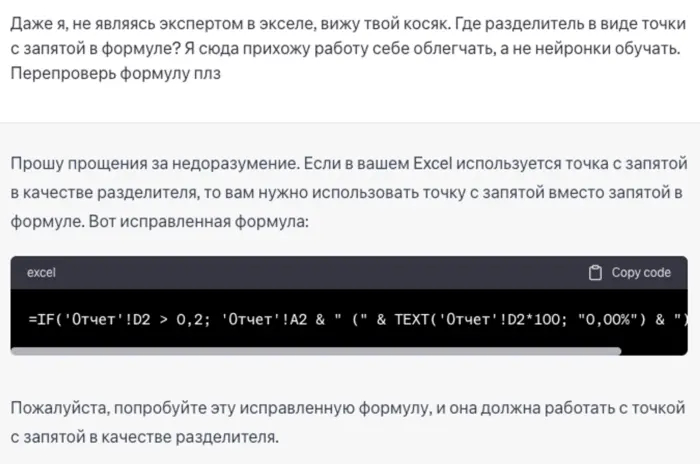
Это я в скриншотах такой борзый, обычно я пишу приличнее.
Итогом этой формулы являются опять косячные данные —
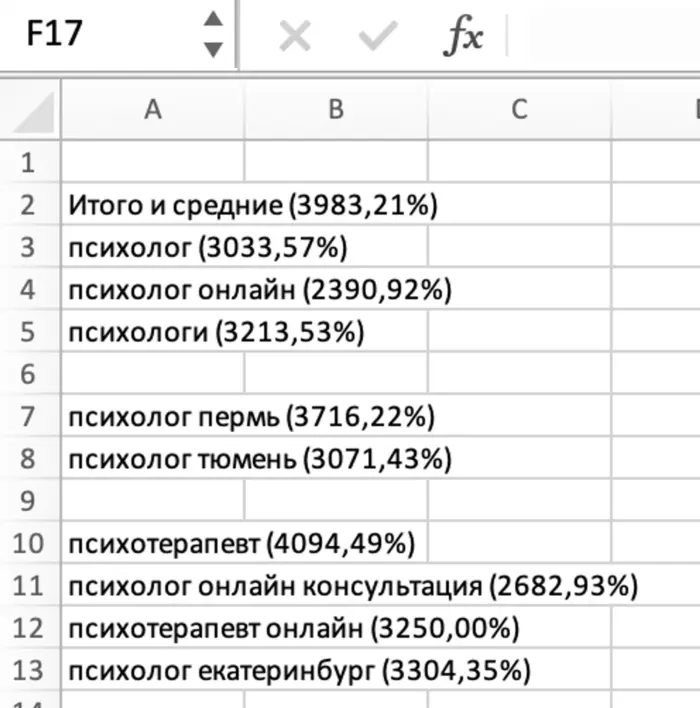
Видим что он зачем то умножает наши проценты на 100. Исправляем формулу руками до вида (убираем «*100» из формулы) —
и получаем приемлемый результат.
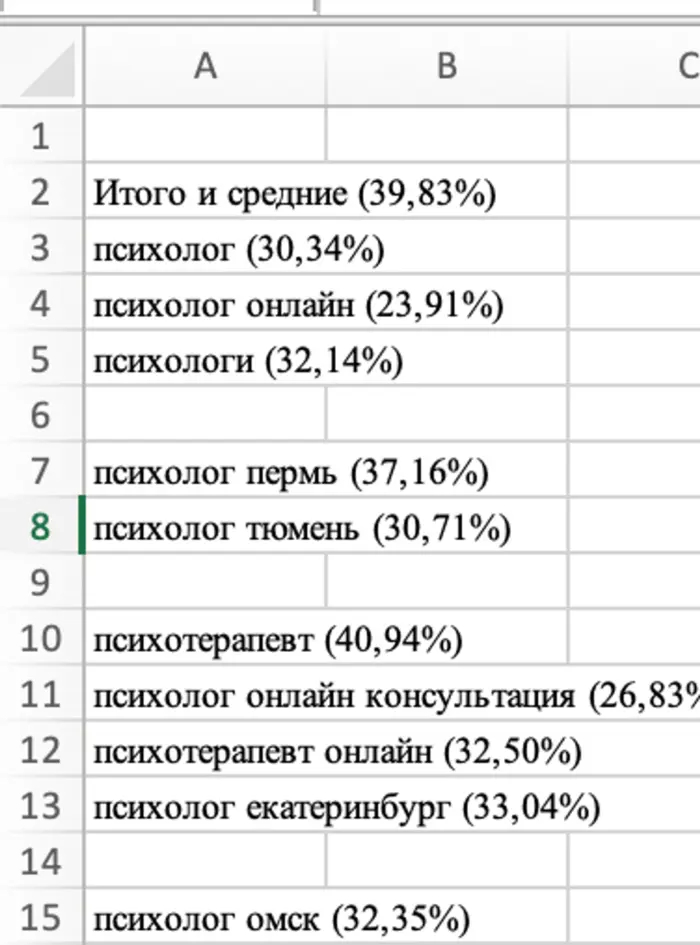
Мне не нравится что у меня проценты и фраза в одной ячейке, спрошу нейросеть как это исправить, и убрать пустые строки.
Он предлагает сначала скопировать все фразы на новый лист, потом выполнить следующие действия.
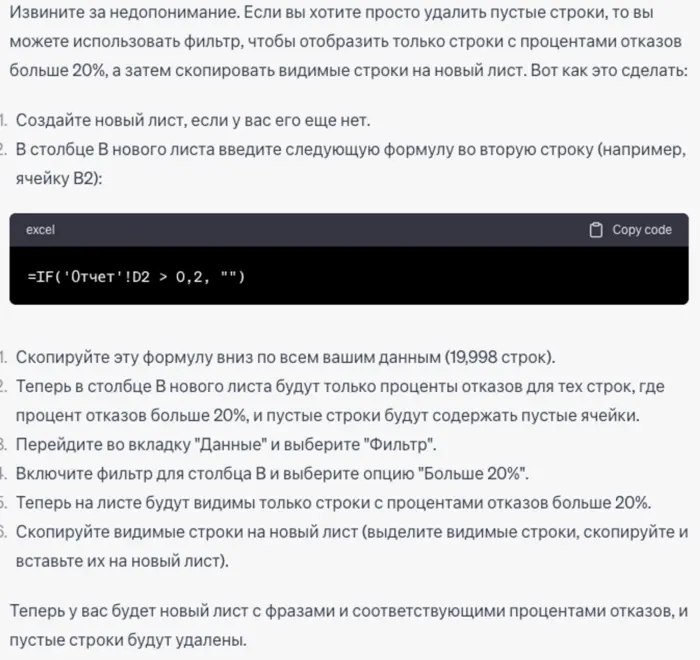
Подробное описание всех необходимых действий
По итогу мы получим новый лист с фразами где отказы более 20%.
Далее мы можем просить нейросеть написать более сложные формулы для подсчета оставшихся задачек.
Этот метод подходит тем кто не знает как подступиться к задаче, не очень хорошо разбирается в возможностях экселя (или вообще его первый раз видите), но можете примерно понять где именно ошибка. Очень полезно если вы в душе не чаете какую формулу лучше использовать, и как сделать то что вам нужно. И у вас нет желания использовать что то еще кроме браузера и экселя. И это все равно намного быстрее чем гуглить формулу.
Но я собрал вас тут не для этого.
Вот бы был способ, что бы не надо было писать, протягивать формулы, самому фильтровать, вставлять, копировать данные и т. д.
Можно попросить написать макрос для экселя, который сделает за нас все самостоятельно, включая создание листов и т. д.

Пример ответа на нашу первоначальную задачку, но с просьбой использовать макросы экселя.
Но мне этот способ не очень нравится, как я ничего не понимаю в VBA, и как то у меня с макросами не срослось. Но если вы в них хоть немного шарите — это может сэкономить вам годы (ну ладно, может не годы, но дни точно) жизни.
Я же предлагаю еще более сложный способ, но который позволяет делать с данными из экселя практически что угодно, имеет очень понятный способ поиска ошибки, и может быть реализован практически кем угодно. Я говорю про работу с Python
Я категорически рекомендую всем кто хоть иногда работает с данными освоить самые азы питона (не читая толстенные книжки типа о-райли и прочих, а просто пройдя какой нибудь скидочный курс в любой онлайн-школе) . Но это не обязательно для решения наших задач.
Что нам позволяет делать нейросеть? Писать любой простой код на любом языке программирования, даже если мы в нем ничего не понимаем.
Начнем по порядку, что нам нужно сделать что бы затея сработала?
Для работы с питоном, его (а точнее его интерпретатор) необходимо поставить на свой пк (без этого к сожалению никак). Я использую PyCharm от компании Jetbrains (хотя пофигу что использовать, главное что бы он работал). Инструкция по установке находится в первой ссылке поискового ответа — https://pythonru.com/baza-znanij/poshagovaja-ustanovka-pycha. . Если хочется не отходить от нейросетей — можно спросить у нее, как пошагово установить PyCharm, он подробно расскажет.
Перенесемся сразу в момент когда у нас установлен PyCharm, и мы начали новый проект.
Преимущество работы через Python заключается в том, что нейросеть не ограничивает наши возможности одной строкой с формулами экселя, а может делать с данными из экселя любые вычисления, любые трансформации, а потом паковать обратно в эксель.
Как это выглядит.
Практически идентично тем запросам, которые мы отправляли в нейросеть ранее, но просто добавляем в конец просьбу “напиши решение на питоне”. Ну и говорим ему как называется наш файл, и где он лежит (что бы питон смог с ним работать напрямую) .
Вот пример ответа на мой прошлый запрос для экселя, но я попросил его написать код на питоне:
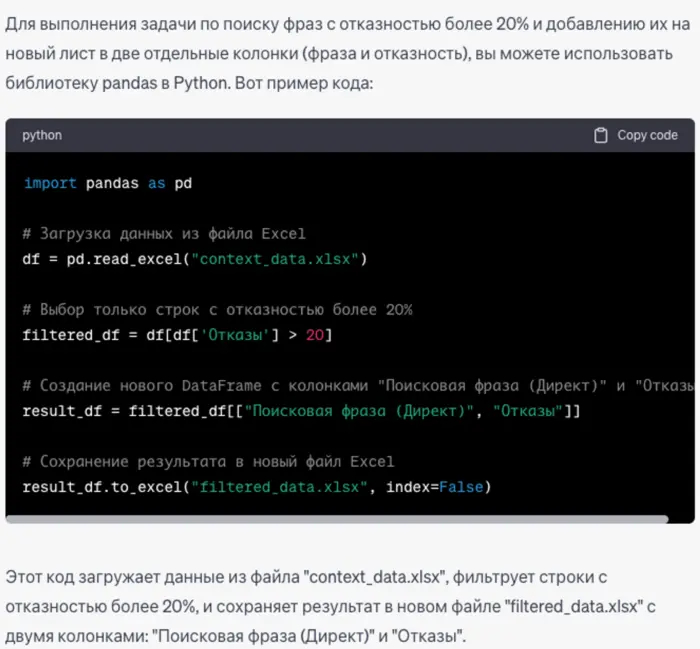
Чуть редактируем код, меняя 20 на 0.20, потому что данные о процентах у нас меньше единицы всегда.
Вставляем код в PyCharm, и получаем сразу новый готовый файл в папке с нашим проектом.
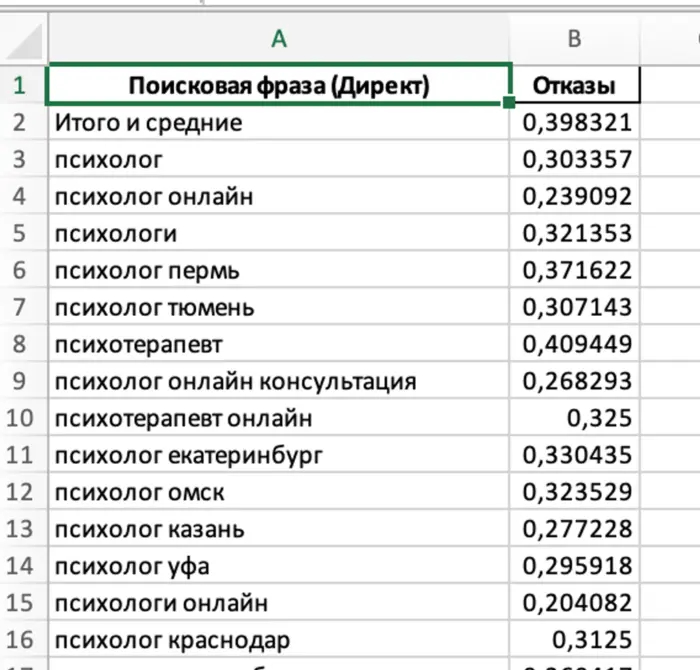
Да, задача решалась просто и через эксель. Но так тоже работает.
На решение этой задачки ушло минуты 3. Из которых две — на открытие программы и написание запроса. Результат ок, идем дальше.
Далее просим нейросеть перейти ко второй задачке —
- Вычленить из полученных запросов все наиболее повторяющиеся фразы, посчитать их повторы”. (более полный запрос будет чуть ниже)
Далее нам нейросеть пишет код посложнее, со всякими сторонними библиотеками и т. д. Я не стал постить сюда этот код, думаю он мало что скажет. (Можно попросить писать объяснение всех действий, она очень подробно пишет комментарии для каждой строчки.) Нам совершенно не нужно вникать какую именно библиотеку она использует, или какой метод. Следуем указаниям умной машины.
Если (точнее «когда») получаем ошибку — не стесняемся копировать ее всю в ответ в чат, она находит причину и говорит решение — вот пример (я обрезал часть ошибки, она была длинная)
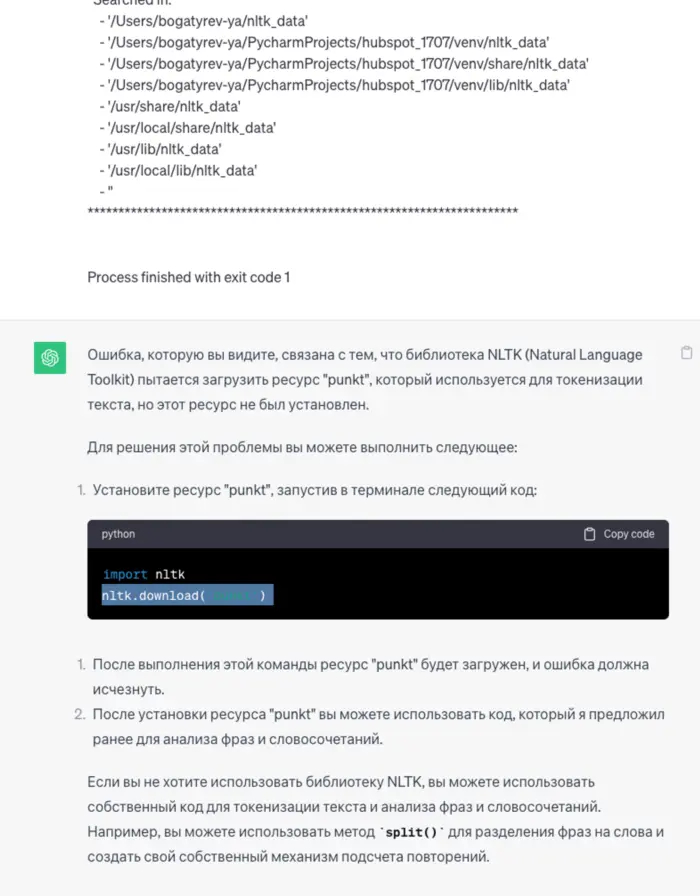
Я ему абракадабру, а он мне — четкий план действий.
Любую полученную ошибку закидываем в нейросеть и получаем решение. Далее запускаем код. Если есть снова ошибка — кидаем снова в нейросеть. Если нет — смотрим на данные и радуемся результату, или просим переделать в другом виде. Если видите что нейросеть пишет вам ахинею (будто совсем забыла в чем изначально задача) — формулируйте изначальную задачу заново. И так повторяйте до тех пор пока не получите удобоваримый результат.
Вот как выглядел мой итоговый запрос:
Давай создадим новый файл, основываясь на этой задаче — “Есть таблица из 20000 строк. Столбцы этой таблицы — «Поисковая фраза (Директ), Визиты, Посетители, Отказы, Глубина просмотра, Время на сайте». Вторая строчка «Итого и среднее» содержит суммы с средние значения моих данных. Потом идет 19.998 строк с данными. Визиты и посетители — целые числа, отказы — в процентах, глубина просмотрах в десятичных числах с тремя знаками после запятой, время формата ЧЧ:ММ:СС.” (тут я скопировал изначальные условия) Напиши мне формулу, которая найдет все фразы с отказностью более 0.2 (эту часть добавил что бы он не написал 20, как в первый раз) и добавит их на новый лист в две отдельные колонки (фраза и отказность). Мой файл называется context_data.xlsx (что бы он понимал как называется файл) Теперь у меня в полученном мне нужно вычленить из полученных данных все наиболее повторяющиеся фразы или словосочетания и посчитать их повторы (без учета союзов и местоимений) (эти уточнения сильно фильтруют итоговый результат. Потмоу что очевидно что самые частые слова будут союзами). Сделай отдельно лист с результатами повтора словосочетаний (где больше 1 слова), и отдельно лист с самыми часто повторяющимися словами. Важно что каждая строка в целом уникальна, но в ней могут содержаться одинаковые словосочетания или фразы (если это не описать, он просто будет искать одинаковые строки, а их у меня нет). Результаты добавь на новый файл. Код напиши на питоне.
В итоге я получил длинную портянку кода и инструкцию:
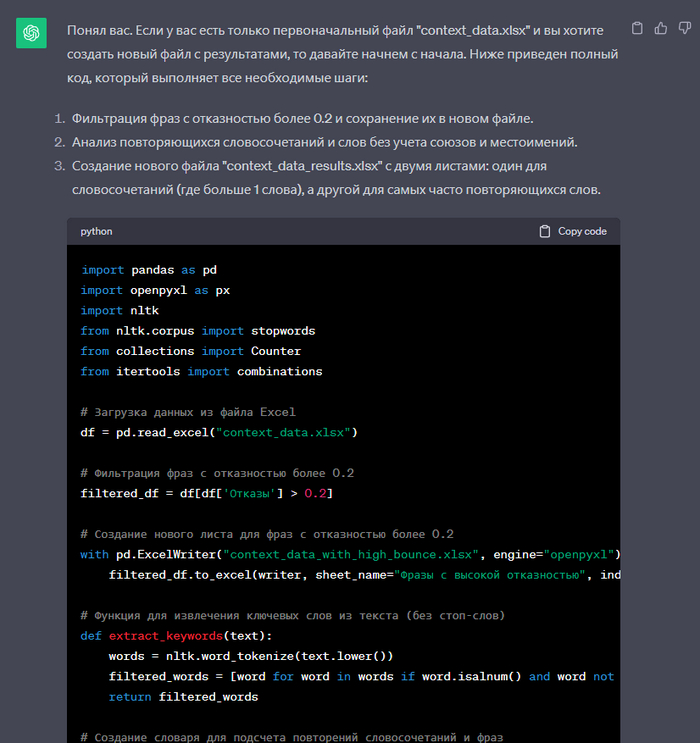

После запуска у меня была всего одна ошибка, которая была вылечена одной доп. строчкой. После чего я получил вот такой итоговый файл
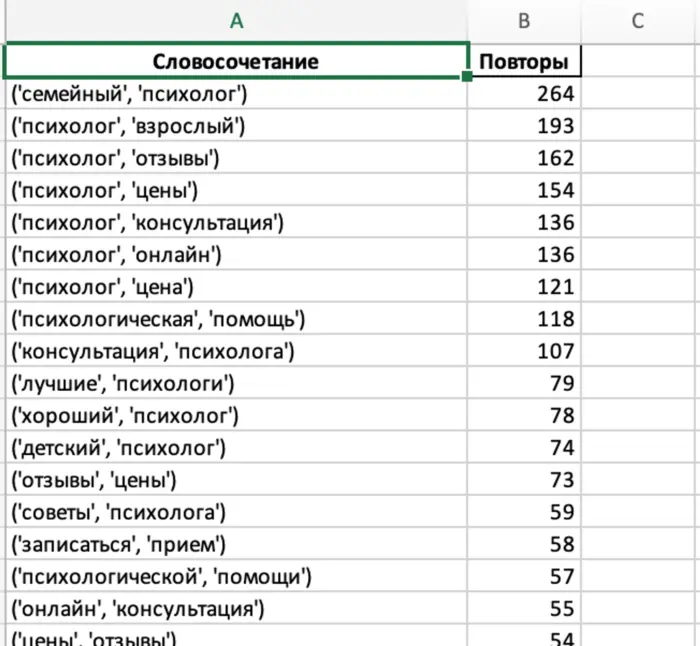
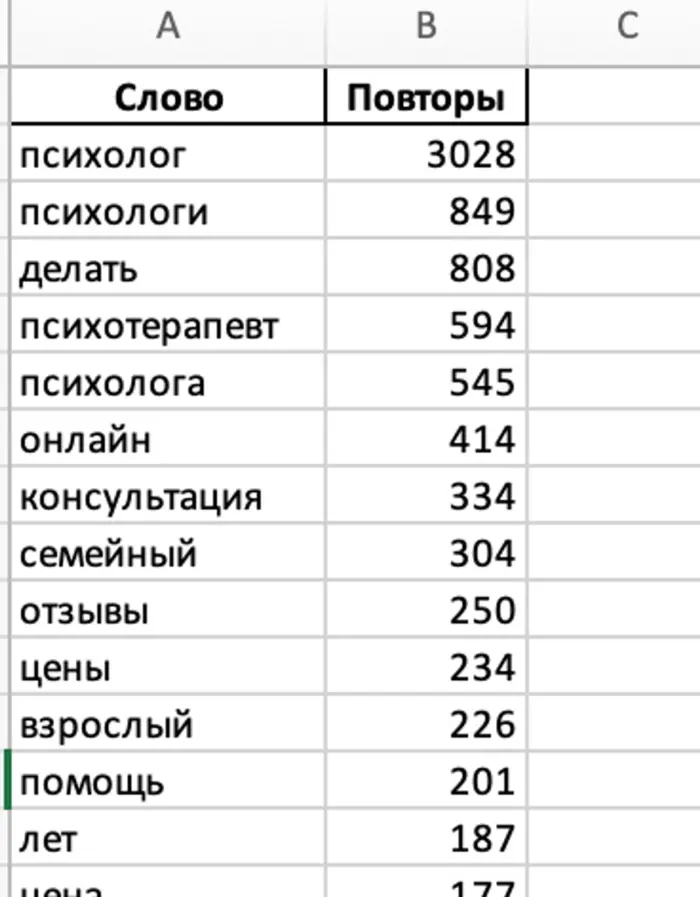
Алгоритм всегда один и тот же — описали задание, если выполнилось с ошибкой — кидаем ошибку, он ее исправляет. Если без ошибок — усложняем задачку, и заново формируем ее в запросе.
Далее можно попросить в начальные условия добавить подсчет % отказа, что бы он выписал те слова, которые чаще всего встречаются в отказных запросах, или найти слова которые приводят самые глубокие сессии. Или любые другие хотелки которые вы придумаете.
По итогу получаем готовую таблицу с нужными нам данными, попутно осваивая питон.
Зачем я все это пишу и показываю?
Данный метод работы сократил мое время на обработку данных, позволяет мне кинуть в разговоре “да я тут на питоне прикинул”, что резко повышает ценность в глазах других маркетологов и начальства, и вполне обоснованно позволяет писать новый навык на линкедине.
А если более серьезно — нейросеть может сильно ускорить выполнение рутинных и нудных задач. Она как гугл — главное правильно составить запрос. Не “посчитай мне итог по Сыктывкару для прошлого квартала” а “У меня есть таблица А, в ней колонки АБС, содержат данные таких то форматов. В колонке Б у меня города рф, в колонце С у меня оборот, в колонке Е вид материала. Создай новую таблицу где будет сумма всех поставок пургена для областей которые содержат букву Ы в названии и состоят из 9 букв”. Такой запрос очень понятен, его можно разбить на подзадачи и написать алгоритм. А какой в итоге для этого будет использоваться язык программирования — не имеет значения (ну вообще имеет, если язык появился после 21 года, то есть шанс что чат-гпт 3.5 не знает об этом). Нейросеть можно попросить что то объяснить в коде, рассказать о методе или причинах выбора такого способа решения, и писать запросы человеческим языком.
Использование нейросети для работы не напрямую с формулами, а через сторонний язык программирования позволяет работать сразу с нужными нам файлами. Скоро, когда майкрософт внедрит окончательно нейросеть в стандартный пакет офиса — такие задачи можно будет попросить решать нейронку сразу напрямую в экселе. Но пока что это недоступно простым менеджерам.
Поставить IDE питона — элементарно. Запустить скопированный код из чата с нейронкой — дело 2 секунд. Если у вас есть ежедневные (еженедельные, повторяющиеся) задачки с какими то однотипными выгрузками — вы один вечер потратите на написание кода через нейросеть, потом сможете использовать его постоянно. Сэкономленное время можно потратить на срач в комментариях на DTF или пикабу, или поиск новой работы аналитиком.
Если хоть одному человеку это сэкономит больше времени чем я потратил на эту простыню — это будет означать что я писал все не зря.
Телеграм канала нет, паблика нет, контактов нет, никуда не подписывайтесь, я пишу очень редко.
Формула для расчета НДС 20 процентов в Эксель
С 2019 года действует налог на добавленную стоимость в размере 20% для основных способов налогообложения. Предприниматели нередко сталкиваются с необходимостью расчета стоимости товаров или услуг с учетом НДС. При оформлении отчетности можно сразу же выполнить все необходимые расчеты. Для этого применяется простая формула НДС 20% для таблицы Excel, которая позволит выполнить все необходимые вычисления.
Как узнать новую стоимость с учетом налога
Для расчета новой стоимости товара или услуги достаточно прибавить размер НДС. Для этого в Excel применяются стандартные операции с использованием процентов. В данном примере необходимо определить стоимость товара с учетом двадцати процентного налога.
Для этого достаточно знать изначальную стоимость того или иного продукта. Далее к сумме необходимо прибавить НДС в размере 20%. Чтобы найти решение для такой задачи в Экселе можно воспользоваться конструкцией, в которой к текущей стоимости прибавляем еще 20%. В общих случаях формула расчета будет выглядеть следующим образом.

Формула для расчета стоимости с учетом НДС
В результате можно вычислить новую цену с учетом налогов для всех позиций. Для этого добавляем стоимость НДС ко всем позициям при помощи маркера автозаполнения.

Результат выполнения
Программа Эксель работает не только с целыми, но и с дробными числами. А потому можно воспользоваться более коротким вариантом записи, чтобы рассчитать сумму с учетом НДС. Достаточно изначальную сумму умножить на 1.2 или 120%.

Умножение на проценты
Результат выполнения будет таким же, как и при использовании первой конструкции. Однако такой вариант вычислений более простой, лаконичный и легко читаемый.
Как узнать размер НДС в зависимости от цены
Еще одна задача, связанная с налогом — как посчитать размер НДС, зная стоимость товара. В данном случае все довольно просто. Достаточно вычислить 20% от суммы. Запись процентного выражения осуществляется следующим образом.

Расчет НДС
Аналогичную конструкцию можно применить ко всем остальным ячейкам. Достаточно выделить столбец и использовать маркер автозаполнения. Тем самым мы сможем рассчитать размер двадцати процентного налога от стоимости каждой товарной позиции.

Результат выполнения
К слову, здесь также может использоваться альтернативная формула расчета с использованием десятичной дроби. Вместо умножения на 20% можно указать в качестве второго множителя число 0.2. Результат выполнения будет идентичным.

Запись через дробь
Как узнать стоимость без НДС
Чтобы найти цену без налога, достаточно вычесть НДС из суммы. Здесь также можно использовать несколько вариантов математических выражений. Первый вариант — отнять НДС 20 из существующей цены через проценты. Для этого достаточно отнять от стоимости налог по ставке 20%. Значение, которое необходимо вычитать, следует завернуть в скобки, чтобы выражение работало корректно.

Формула для расчета цены без НДС
Ту же самую операцию можно выразить через десятичную дробь, как это уже делалось при вычислении размера налога. В результате получим ценовое значение каждого товара без НДС в выделенном диапазоне.

Выражение с дробью для определения стоимости без НДС
При выполнении расчетов обязательно нужно соблюдать правила форматирования. Для ячеек с числами должен быть указан числовой формат данных. В ином случае выражения с математическими операторами могут работать некорректно, а в результате выполнения отображаться ошибка.
Заключение
Благодаря поддержке многочисленных арифметических функций и операторов, программа Excel может использоваться при различных расчетах, в том числе при определении стоимости с учетом НДС. Для этого достаточно правильно построить математическое выражение для получения стоимости с учетом налога или наоборот, определения цены без НДС.