Microsoft Bluetooth Enumerator Устройства Bluetooth Драйвера
Microsoft Bluetooth Enumerator Windows для устройств собирались с сайтов официальных производителей и доверенных источников. Это программное обеспечение позволит вам исправить ошибки Microsoft Bluetooth Enumerator или Microsoft Bluetooth Enumerator и заставить ваши устройства работать. Здесь вы можете скачать все последние версии Microsoft Bluetooth Enumerator драйверов для Windows-устройств с Windows 11, 10, 8.1, 8 и 7 (32-бит/64-бит). Все драйверы можно скачать бесплатно. Мы проверяем все файлы и тестируем их с помощью антивирусного программного обеспечения, так что скачать их можно на 100% безопасно. Получите последние WHQL сертифицированные драйверы, которые хорошо работают.
Microsoft Bluetooth Enumerator Драйверы: Полное руководство
Microsoft Bluetooth Enumerator драйверы — это программные программы, которые обеспечивают коммуникацию между операционной системой на вашем компьютере и устройствами. Эти драйверы играют решающую роль в обеспечении оптимальной производительности и стабильности вашего ПК.
Установка драйверов Microsoft Bluetooth Enumerator
Для установки драйверов Microsoft Bluetooth Enumerator следуйте этим шагам:
- Посетите официальный веб-сайт разработчика и перейдите в раздел Драйверы.
- Используйте строку поиска или выберите модель вашего устройства из списка.
- Выберите свою операционную систему и нажмите «Поиск.»
- Нажмите кнопку «Скачать» рядом с последней версией драйверов, совместимых с вашей системой.
- После загрузки дважды щелкните по файлу установщика и следуйте инструкциям на экране, чтобы завершить процесс установки.
Обновление драйверов Microsoft Bluetooth Enumerator
Чтобы обновить драйверы Microsoft Bluetooth Enumerator, вы можете выполнить следующие шаги:
- Откройте Диспетчер устройств на вашем компьютере.
- Разверните категорию и найдите ваш драйвер Microsoft Bluetooth Enumerator.
- Щелкните правой кнопкой мыши по драйверу и выберите «Обновить драйвер.»
- Выберите опцию для автоматического поиска обновленного программного обеспечения драйвера.
- Если обновление доступно, следуйте инструкциям для загрузки и установки.
Повторная установка драйверов Microsoft Bluetooth Enumerator
Если вам нужно повторно установить драйверы Microsoft Bluetooth Enumerator по какой-либо причине, вот что вы можете сделать:
- Откройте Диспетчер устройств на вашем компьютере.
- Разверните соответствующую категорию и найдите драйвер Microsoft Bluetooth Enumerator.
- Щелкните правой кнопкой мыши по драйверу и выберите «Удалить устройство.»
- Следуйте инструкциям, чтобы завершить процесс удаления.
- Посетите официальный веб-сайт разработчика и скачайте последнюю версию драйвера по вашим потребностям.
- Запустите установщик и следуйте инструкциям, чтобы завершить процесс установки.
Возврат или понижение версии драйверов Microsoft Bluetooth Enumerator
Если у вас возникли проблемы с последней версией драйверов Microsoft Bluetooth Enumerator, вы можете вернуться или понизиться до предыдущей версии, выполнив следующие шаги:
- Откройте Диспетчер устройств на вашем компьютере.
- Разверните соответствующую категорию и найдите драйвер Microsoft Bluetooth Enumerator.
- Щелкните правой кнопкой мыши по драйверу и выберите «Свойства.»
- Перейдите на вкладку «Драйвер» и нажмите «Откатить драйвер.»
- Следуйте инструкциям для завершения процесса.
Возврат или понижение версии драйверов Microsoft Bluetooth Enumerator
Если у вас возникли проблемы с последней версией драйверов Microsoft Bluetooth Enumerator, вы можете вернуться или понизиться до предыдущей версии, выполнив следующие шаги:
- Откройте Диспетчер устройств на вашем компьютере.
- Разверните соответствующую категорию и найдите драйвер Microsoft Bluetooth Enumerator.
- Щелкните правой кнопкой мыши по драйверу и выберите «Свойства.»
- Перейдите на вкладку «Драйвер» и нажмите «Откатить драйвер.»
- Следуйте инструкциям для завершения процесса.
Удаление драйверов Microsoft Bluetooth Enumerator
Если вам нужно полностью удалить драйверы Microsoft Bluetooth Enumerator, вот что вы можете сделать:
- Откройте Диспетчер устройств на вашем компьютере.
- Разверните соответствующую категорию и найдите драйвер Microsoft Bluetooth Enumerator.
- Щелкните правой кнопкой мыши по драйверу и выберите «Удалить устройство.»
- Следуйте инструкциям для завершения процесса удаления.
- Перезагрузите ваш компьютер.
Всегда важно иметь установленную последнюю версию драйверов Microsoft Bluetooth Enumerator для оптимальной производительности и стабильности.
© 2024 Driversol.com — Центр Загрузки Драйверов . Все права защищены.
Microsoft Bluetooth Enumerator

Программное обеспечение, установленное в операционной системе Windows, которое обеспечивает поддержку технологии Bluetooth и управляет связью между устройствами Bluetooth.
0,3 Мб, 0,5 Мб, 0,6 Мб
Драйвер Bluetooth Enumerator от компании Microsoft поможет пользователям обмениваться файлами и передавать информацию по беспроводному каналу связи Bluetooth. Установка драйвера не занимает много времени.
Диагностика неполадок
Если вы используете устаревшие версии драйверов, советуем вам провести диагностику и обновить компоненты. За счет этого удастся повысить производительность системы. Перед обновлением и удалением устаревших компонентов, советуем вам провести диагностику.
Для этого выполните следующие действия.
- воспользуйтесь комбинацией клавиш Win+R и наберите devmgmt.msc;
- в диспетчере устройств найдите Bluetooth модуль;
- если напротив устройства показана стрелочка вниз, вам нужно включить и задействовать этот компонент, так как он отключен;
- если вы видите восклицательный знак, скачайте и установите нужный драйвер с нашего сайта.
Если во время проверки вы не нашли модуль Bluetooth, значит вам следует открыть каталог «Вид» и выбрать значение демонстрации срытых устройств. Если модуль отсутствует, значит, следует зайти в BIOS и задействовать этот компонент. Скачать и установить драйвер вы можете по приведенной ссылке ниже.
Что делать, если не работает Bluetooth на ноутбуке
Технология Bluetooth позволяет быстро переслать файлы с одного устройства на другое, особенно удобна она пользователям ноутбуков, поскольку у них ограничены USB-порты для флешек и других устройств памяти. Однако у некоторых владельцев лэптопов появляются проблемы с данной технологией, почему так происходит и как исправить ситуацию?
Для начала следует определить возможные причины проблемы. Для этого:
- Открыть Диспетчер устройств (Win+R и команда «devmgmt.msc» или Пуск — Панель управления — Оборудование и звук — Диспетчер устройств) и найти требуемый модуль.
- Если под его надписью есть названия «Generic Bluetooth Adapter» или «Microsoft Bluetooth Enumerator», то причина неполадок вероятнее всего в отсутствии или проблемах с драйверами модуля;
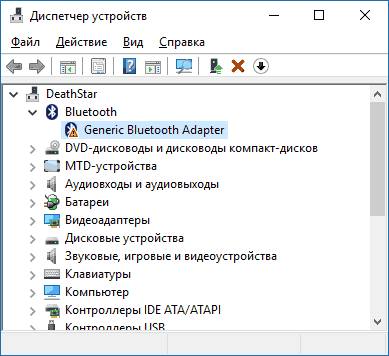
- Если модуль в списке есть, но его ярлык содержит изображение стрелочки вниз, это значит, что адаптер не подключен к ноутбуку.
- Самая распространенная проблема – это неполадки с драйверами. Это с легкостью подтверждается, если рядом с ярлыком устройства появляется восклицательный знак желтого цвета;
- Если ярлыка адаптера вообще нет в данном списке, следует кликнуть на вкладку «Вид» и включить «Показать скрытые». Если адаптера после этого не оказался в списке, скорее всего он отключен (в Bios или физически), поврежден или неверно инициализируется.

Это самые распространенные проблемы и ошибки, связанные с неверным распознаванием модуля, каждая из которых имеет свои решения.
Устройство отключено
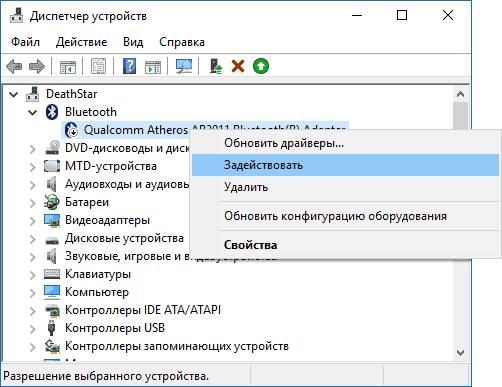
Случается, что после загрузки обновлений или перезапуска модульная система Bluetooth просто отключается. Это не проблема, а лишь заминка, поскольку его легко включить. Сделать это можно разными способами. Например, через Диспетчер устройств: кликнуть на значок адаптера правой кнопкой мыши и в выпавшем меню кликнуть на пункт «Задействовать».
Как исправить ошибку «error loading operating system» в Windows XP, 7, 8, 10
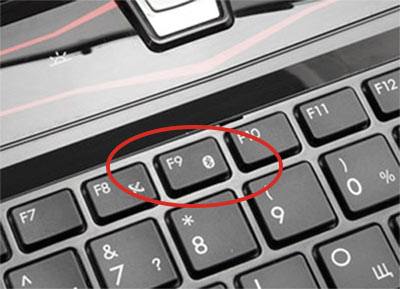
Или вручную с помощью кнопок на панели ноутбуку, если такие имеются.
Каждый ноутбук имеет свои функциональные клавиши, включающие Bluetooth. Поэтому полезно будет ознакомиться с инструкцией.
Проблема с драйверами
Драйвера – это программное обеспечение, которое позволяет устройству работать вместе с ноутбуком. Драйвера могут «слетать» после обновлений или устаревать. Исправить проблему можно несколькими путями:

- Просто отключив и включив модуль (см. предыдущий раздел) или перезагрузив лэптоп полностью. Иногда перезагрузка системы в целом помогает.
- Заново установить драйвера с установочного диска, который шел в комплекте к ноутбуку;
- Найти в Интернете сайт — техническую поддержку ноутбука и скачать с него драйвера для конкретной модели Bluetooth (модель будет указана в технических характеристиках ноутбука) и установить:
- отключить Интернет;
- кликнуть на ярлыке модуля правой кнопкой мыши и вызвать контекстное меню;
- выбрать кнопку «Удалить», отметив также и «Удалить программы драйверов»;
- дождаться удаления и кликнуть по скачанному программному обеспечению два раза, тем самым запустив установку новых драйверов.
Чаще всего проблема заключается в драйверах, и их переустановка исправляет ее и позволяет устройству нормально функционировать.
В случае поражения системы вирусом, технология передачи файлов также может быть недоступна. В такой ситуации следует в первую очередь очистить систему от вредоносного ПО и затем попробовать включить адаптер.
Нельзя полностью исключить и вариант физического повреждения (замыкание контактов), особенно если адаптер не встроенный. В таком случае, придется разбирать прибор и менять детали при необходимости.
microsoft bluetooth enumerator что это
Драйверы для Microsoft Bluetooth Enumerator собраны с официальных сайтов компаний-производителей и других проверенных источников. Официальные пакеты драйверов помогут исправить ошибки и неполадки в работе Microsoft Bluetooth Enumerator (bluetooth устройства). Скачать последние версии драйверов на Microsoft Bluetooth Enumerator для компьютеров и ноутбуков на Windows.
Скачать драйвер
Скачать и обновить нужные драйверы автоматически
© 2015-2019 DriverHub
Все названия продуктов, логотипы и торговые марки являются собственностью соответствующих владельцев. Все названия компаний, продуктов и услуг, используемые на этом сайте, предназначены только для идентификации.
microsoft-bluetooth-enumerator для Windows 2000, Windows XP, Windows 2003
Название драйвера: Microsoft Bluetooth Enumerator
Имя файла: 118585.devid.info.7z
Тип устройства: BLUETOOTH
Версия драйвера: 5.1.2600.5512
Дата драйвера: 2008-04-13
Дата загрузки: 2011-06-21
Драйвер для Microsoft Bluetooth Enumerator
Скачать драйвер бесплатно для Microsoft Bluetooth Enumerator 2000 XP W2k3
Если Вам не удается найти необходимый драйвер для вашей операционной системы, вы можете задать свой вопрос пользователям сервиса в нашем разделе вопросов и ответов или обратиться в нашу службу поддержки по адресу .
[ — ] Поддерживаемые устройства
ibm integrated bluetooth iii
USBVID_04BF&PID_0320
dell wireless 350 bluetooth module
USBVID_0B7A&PID_07D0&REV_0126
hp usb bt transceiver [1.2]
USBVID_1668&PID_0441
csr nanosira whql reference radio
USBVID_050D&PID_0081
alps bluetooth usb adapter
USBVID_0930&PID_0502&REV_1350
motion computing usb bluetooth device
USBVID_044E&PID_3004
tdk bluetooth usb adapter
USBVID_0A5C&PID_200F
toshiba integrated bluetooth 3
USBVID_0A5C&PID_200A
generic bluetooth radio
USBVID_044E&PID_3006
alps integrated bluetooth device
USBVID_413C&PID_8000
ibm integrated bluetooth
USBVID_0A12&PID_0003
csr nanosira
USBVID_04BF&PID_0319
silicon wave bluetooth wireless adapter
USBVID_044E&PID_3002
toshiba integrated bluetooth
USBVID_0A12&PID_0001
csr nanosira-multimedia
USBVID_0B7A&PID_07D0&REV_0133
toshiba bluetooth adapter
USBVID_0930&PID_0507
brain boxes usb bluetooth adapter bl-554
USBVID_03F0&PID_0C24
usb bluetooth wireless adapter
USBVID_04BF&PID_0318
csr nanosira-multimedia whql reference radio
USBVID_05D1&PID_0003
tdk bluetooth usb adaptor
USBVID_04BF&PID_0317
bcm2033 bluetooth 2.4 ghz single chip transceiver
USBVID_0A12&PID_0006
bluetooth ultraport module from ibm
BTHMS_BTHBRB
blutonium bcm2035 bluetooth 2.4 ghz single chip transceiver
USBVID_0525&PID_A220
Microsoft Bluetooth Enumerator
USBVID_050D&PID_0084
sony bluetooth usb adapter
USBVID_0C10&PID_0000
zeevo bluetooth solution
USBVID_10AB&PID_1002
usb bluetooth device
USBVID_413C&PID_8103
ibm integrated bluetooth ii
USBVID_044E&PID_3005
belkin bluetooth adapter
USBVID_044E&PID_3003
dell truemobile bluetooth module
USBVID_0930&PID_0505
gvc bluetooth wireless adapter
USBVID_0C10&PID_0000&REV_1350
fic bluetooth wireless adapter
USBVID_1668&PID_2441
toshiba integrated bluetooth 2
USBVID_0A12&PID_0004
Bluetooth — это стандарт беспроводной технологии, используемый для обмена данными между компьютерными устройствами. Такие устройства из-за несовместимости могут не сразу подключиться или связаться друг с другом. Microsoft Bluetooth Enumerators помогают решить эту проблему.

Microsoft Bluetooth Enumerator соединяет Bluetooth и не-Bluetooth встроенные устройства.
Определение
Microsoft Bluetooth Enumerator — это набор протоколов или набор стандартов или рекомендаций, в основном используемый для организации и облегчения передачи данных между удаленными устройствами Bluetooth. Bluetooth-счетчики иногда называют Bluetooth-ключами или адаптерами.
Процесс
Microsoft Bluetooth Enumerator — это беспроводное адаптерное устройство, позволяющее ПК без встроенного Bluetooth взаимодействовать с такими устройствами Bluetooth, как клавиатуры с поддержкой Bluetooth, мыши и мобильные телефоны. Перечислитель Bluetooth содержит радиоустройство Bluetooth, которое отправляет электронные сигналы, преобразованные устройством Bluetooth в двоичный код, или серию нулей, которые может понять компьютерная система.
Ограничения
Microsoft Bluetooth Enumerators работают только в Windows XP и более поздних операционных системах Windows. Перечислитель Bluetooth может связывать встроенные устройства, отличные от Bluetooth, со встроенными устройствами Bluetooth на расстоянии около 100 метров.