Возвращаем WARP
WARP начали блокировать, поэтому у многих, (но не у всех), пропала возможность подключиться к данному VPN. Я нашел на просторах интернета способ вернуть доступ к WARP’у и сейчас поделюсь им с вами.
После начала блокировок WARP, появились проблемы с подключением к сети. Пробуйте несколько раз переподключаться с перерывами в несколько секунд между попытками. Если после 7-10 попыток ничего не поменялось, то пересоздайте по гайду подключение и пробуйте ещё раз.
Для доступа к WARP нам понадобится программа WireGuard. Способ работает на всех платформах, где он есть, суть одна и та же.
- Скачайте WireGuard для своей платформы.
- Переходим по ссылке и скачиваем файл с конфигурацией. Обратите внимание расширение файла, должно быть .conf
- Импортируйте конфиг
- Перед подключением редактируем поле Endpoint: нужно вместо текстового значения вставить обычный IP — 162.159.193.5:2408
- Сохраните изменения и подключайтесь.
Вот и всё. Теперь можно пользоваться всеми преимуществами WARP. На гитхабе автора генератора конфига есть способ подключения WARP+, если он имеется.
Не подключается VPN 1.1.1.1. Что делать
С начала года количество загруженных VPN-сервисов на территории нашей страны взлетело в разы. Причиной этого послужила блокировка запрещенных в России социальных сетей Instagram и Facebook. Однако используют VPN не только для использования заблокированных ресурсов, но и для входа на сайты компаний, которые перестали предоставлять услуги на территории России например, Netflix. Однако далеко не все VPN-сервисы выполняют указания властей и не блокируют запрещенные ресурсы. Из-за этих действий под блокировку попадают уже сами VPN.
1.1.1.1 один из самых популярных VPN-сервисов в России.
❗️ПОДПИШИСЬ НА НАШ ЯНДЕКС.ДЗЕН. ТАМ КАЖДЫЙ ДЕНЬ ВЫХОДЯТ ЭКСКЛЮЗИВНЫЕ СТАТЬИ, КОТОРЫЕ НЕ ВЫХОДЯТ БОЛЬШЕ НИГДЕ
В начале июля один из самых популярных в России VPN-сервисов 1.1.1.1 подвергся блокировке со стороны Роскомнадзора. Но спустя некоторое время путем изменения нескольких настроек получилось вновь восстановить подключение к нему. Давайте посмотрим, что необходимо сделать, чтобы вновь использовать этот сервис на своем смартфоне или планшете.
Как подключить 1.1.1.1
Возможность подключения к 1.1.1.1 можно восстановить несмотря на блокировку.
Прочитав эту инструкцию, многие скажут, что проще не возиться с настройками, а скачать какой-нибудь другой VPN-сервис и пользоваться им. Безусловно, это так и есть. Но WARP 1.1.1.1 компании Cloudflare — уже проверенный временем VPN с приличной скоростью работы. Там, где другие сервисы кое-как загружают изображения, WARP позволяет относительно спокойно смотреть видео. Плюс стабильность соединения находится на достаточно приличном уровне. Поэтому стоит все же прописать эти настройки. Однако никто не мешает вам держать на смартфоне или планшете дополнительные VPN-сервисы на случай, если ваш основной перестанет работать. С учетом того, как активно взялись за блокировку различных VPN, которые отказываются исполнять предписания Роскомнадзора, подобное может произойти абсолютно с любым приложением в любой момент.
Чтобы восстановить работоспособность VPN-сервиса WARP 1.1.1.1 необходимо сделать следующее:
- Скачайте приложение WireGuard из App Store.
- Загрузите индивидуальную конфигурацию для WARP.
- По умолчанию конфигурация скачается в папку «Загрузки». Чтобы убедиться, что она действительно скачалась, откройте приложение «Файлы» и перейдите в папку «Загрузки». Конфигурация должна находиться здесь.
- Если по какой-то причине на вашем Айфоне или Айпаде отсутствует приложение «Файлы» то скачайте его из App Store.
- Запустите приложение WireGuard.

Добавить конфигурацию сможет даже неподготовленный пользователь.
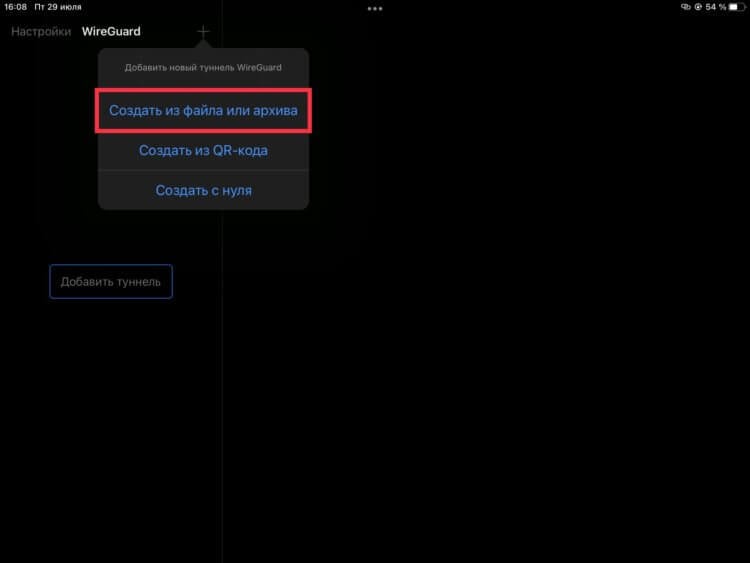
Выберите нужный файл в папке «Загрузки».
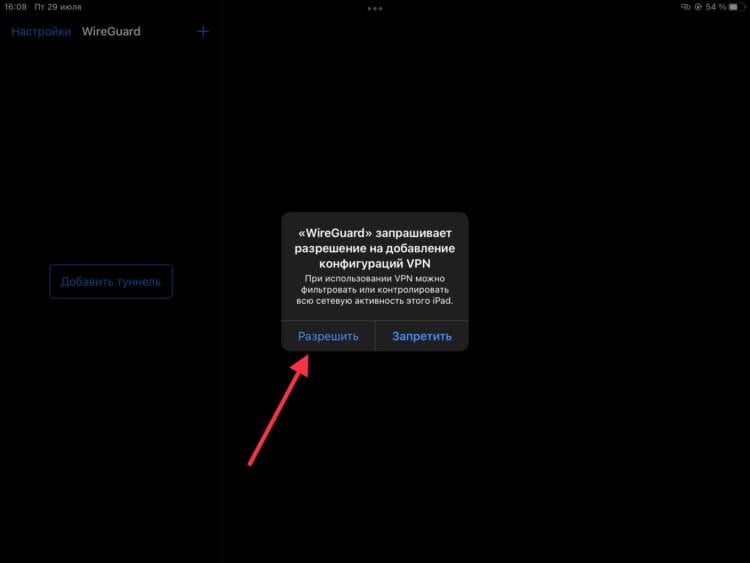
Для безопасности система убедится, что это действительно вы.
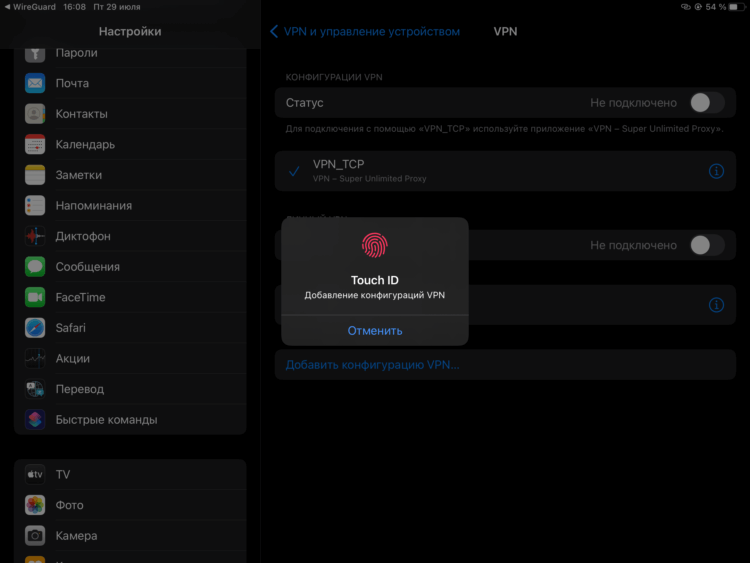
На смартфонах и планшетах с Face ID будет использован этот датчик.
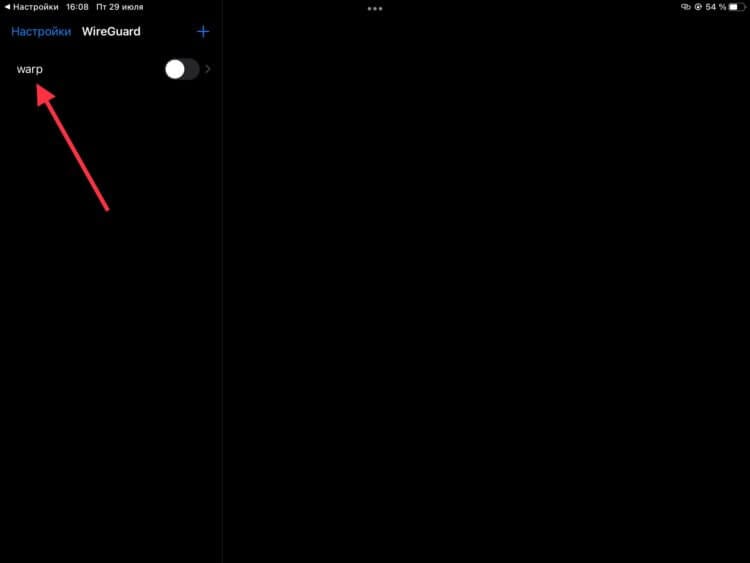
Название конфигурации кликабельно для перехода в настройки.

Для входа в настройки потребуется подтверждение личности с помощью Touch ID или Face ID.

Обязательно исправьте DNS-сервер.
❗️ПОДПИШИСЬ НА ТЕЛЕГРАМ-КАНАЛ СУНДУК АЛИБАБЫ, ЧТОБЫ ПОКУПАТЬ ТОЛЬКО ЛУЧШИЕ ТОВАРЫ С АЛИЭКСПРЕСС
После этих действий можете наслаждаться любимыми ресурсами с помощью привычного вам VPN-сервиса. Приложение 1.1.1.1 можете удалить из памяти смартфона или планшета, чтобы оно на занимало место. Использовать его больше не понадобится.
Бесплатный VPN для Айфона
Всегда имейте несколько VPN-сервисов на смартфоне или планшете.
Скорость и качество соединения через WireGuard ничем не хуже, а иногда и лучше, чем через приложение 1.1.1.1. Этот момент интересует большинство пользователей этого VPN. Поэтому можете смело переходить на него. В отдельном материале, мы рассказывали, чем хорош этот сервис. Если власти не заблокируют и этот вариант подключения, то использовать другие сервисы вам не понадобится.
В любом случае советую держать на устройстве несколько разных VPN-сервисов чтобы не лишиться доступа к нужным вам ресурсам. Я использую на Айпаде Super VPN. Не сказать, чтобы этот сервис демонстрировал какие-то сногсшибательные скорости, но стабильность соединения и отсутствие разрывов — очень достойный показатель. С помощью него можно смотреть и видео, но необходимо немного подождать, чтобы оно немного прогрузилось.
❗️ПОДПИШИСЬ НА НАШ ТЕЛЕГРАМ-ЧАТ И ЗАДАВАЙ ВОПРОСЫ НАШИМ АВТОРАМ, НА КОТОРЫЕ ОНИ ОБЯЗАТЕЛЬНО ОТВЕТЯТ
У этого приложения есть один минус — отсутствие ландшафтного режима на планшетах. Так как я постоянно работаю именно в горизонтальном положении, то для меня этот момент становится важным. Но спустя полгода пользования этим приложением я уже приноровился включать VPN и без переворота интерфейса.
Не работает 1.1.1.1. Что делать
С февраля месяца практически на каждом смартфоне или планшете в России появился какой-либо VPN-сервис, а то и не один. Большинство научились их использовать из-за блокировки запрещенных в России Instagram и Facebook. Другая часть пользователей просто хотела получить доступ к прекратившему деятельность на территории нашей страны Netflix, чтобы смотреть любимые фильмы и сериалы. И если использование VPN для доступа к ушедшим сервисам власти еще могли простить, то обход блокировок их, безусловно, не устраивает.
1.1.1.1 является одним из самых популярных VPN-сервисов в стране.
❗️ПОДПИШИСЬ НА НАШ ЯНДЕКС.ДЗЕН, ЧТОБЫ ЧИТАТЬ ЭКСКЛЮЗИВНЫЕ СТАТЬИ, КОТОРЫХ НЕТ НА САЙТЕ
От большинства компаний, предоставляющих VPN-сервисы, требуют поддержать блокировку некоторых сайтов и приложений. Но далеко не все с этим соглашаются. Приложения именно таких сервисов через определенное время тоже начинают попадать под блокировку. Таким образом, у большинства операторов связи оказался заблокирован один из самых популярных в нашей стране VPN-сервисов компании Cloudflare WARP 1.1.1.1. Но способ подключиться к его серверам все же есть. Давайте посмотрим, что для этого надо сделать.
Как настроить 1.1.1.1

Многие пользователи остались без доступа к нужным им ресурсам после его блокировки.
Безусловно, можно не возиться с настройками и постараться воспользоваться каким-нибудь другим VPN. Но с каждым месяцем количество сервисов, на которые не распространяются государственные блокировки, становится все меньше. Именно для того, чтобы не остаться в один момент без доступа к нужным вам сайтам и приложениям, следует провести эту настройку. В любом случае советую держать на устройстве несколько разных VPN.
Итак, чтобы подключиться к серверам WARP и использовать VPN, необходимо сделать следующее:
- Загрузите из Google Playприложение WireGuard.
- Скачайте специальную конфигурацию для WARP.
- Файл, по умолчанию, скачивается в папку «Download». С помощью стандартного файлового менеджера или приложения «Проводник» (название зависит от производителя вашего смартфона) перейдите в папку Download.
- На большинстве Андроид смартфонов конфигурация скачается в виде текстового документа с расширением TXT. Необходимо удалить у него расширение через переименование. При переименовании система будет ругаться, что файл станет недоступен из-за удаления формата. Игнорируйте это сообщение, в имени должно остаться только «warp.conf».
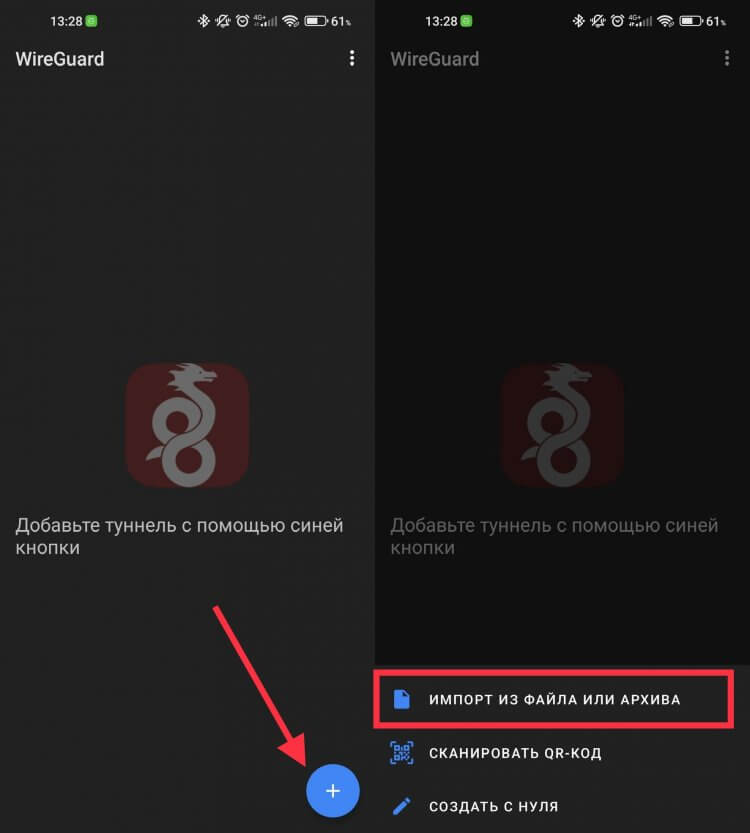
Не забудьте переименовать файл конфигурации.
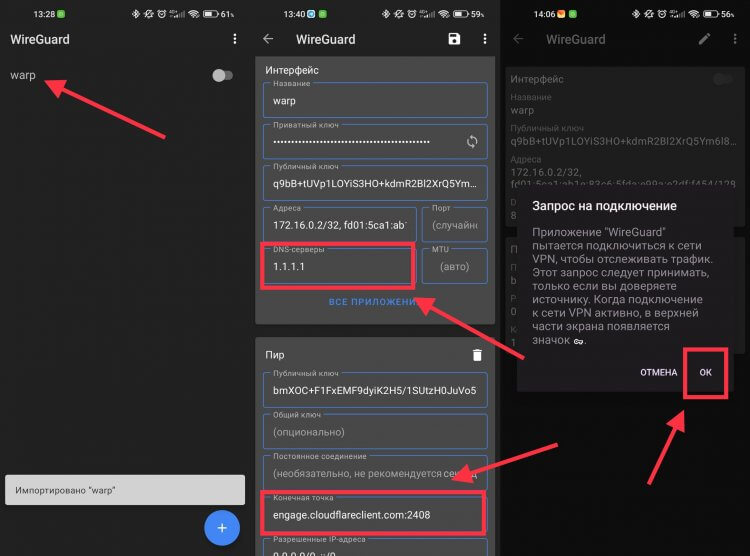
Введите в указанные поля нужные значения. Это необходимо для подключения к серверам Cloudflare.
❗️ПОДПИШИСЬ НА НАШ ЧАТИК В ТЕЛЕГРАМЕ. ТАМ ТЫ СМОЖЕШЬ ПООБЩАТЬСЯ С ДРУГИМИ ЧИТАТЕЛЯМИ И ДАЖЕ НАШИМИ АВТОРАМИ
Все, теперь можно пользоваться старым привычным сервисом. При этом приложение 1.1.1.1 благополучно удаляйте, так как оно больше не потребуется. Все действия будут осуществляться строго через приложение WireGuard.
VPN для отдельного приложения
Благодаря этим действиям получится вернуть доступ к VPN.
Отдельно следует отметить возможность использовать данную конфигурацию только для конкретных приложений. Для настройки списка программ, в которых будет задействован этот VPN, необходимо:
- Открыть приложение WireGuard.
- Нажать на название конфигурации.
- В правом верхнем углу нажать на карандаш, чтобы перейти в настройки.
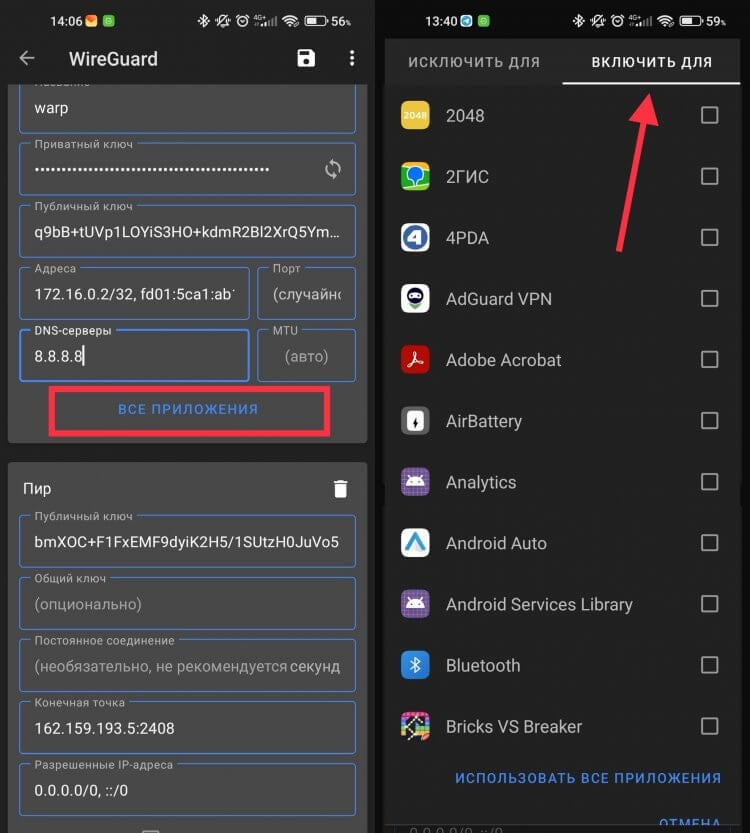
Постоянно включенный VPN практически не расходует батарейку.
С помощью этих настроек можно оставить VPN постоянно включенным и не переживать о необходимости его включать при входе в какие-либо приложения. У многих из нас на тарифах подключен безлимитный трафик для различных приложений. Чтобы оператор связи при использовании таких программ корректно его учитывал, а не расходовал основной пакет, приходится VPN постоянно отключать. Если же настроить список программ по инструкции выше, то необходимости в этом просто не будет.
❗️ПОДПИШИСЬ НА ТЕЛЕГРАМ-КАНАЛ СУНДУК АЛИБАБЫ, ЧТОБЫ ПОКУПАТЬ ТОЛЬКО ЛУЧШИЕ ТОВАРЫ С АЛИЭКСПРЕСС
Если же вы предпочитаете включать VPN только по необходимости, то советую добавить переключатель в центр управления, чтобы не запускать постоянно приложение WireGuard. На примере смартфонов Xiaomi:
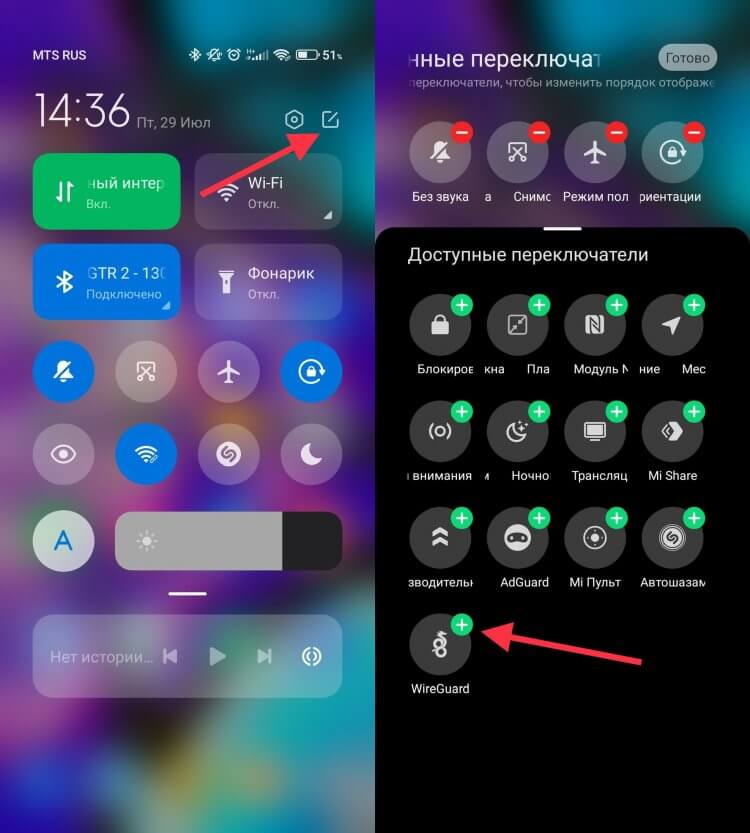
Благодаря переключателю не придется держать приложение запущенным.
- Проведите от правого верхнего угла вниз для вызова центра управления.
- Нажмите кнопку «редактировать» в правом верхнем углу.
- Найдите приложение WireGuard и нажмите на зеленый «+» в его правом верхнем углу.
- Переместите кнопку на удобное вам место центра управления обычным перетаскиванием.
После этих действий запускать VPN можно прямо из центра управления. А вообще советую держать на смартфоне дополнительно AdGuard VPN. Без ограничения по скорости в нем доступно 3 Гб трафика, чего хватит для многих. Но если он вдруг закончится, можно просто сменить аккаунт, и трафик восстановится вновь.

Теги
- Операционная система Android
- Приложения для Андроид
Не подключается Cloudflare warp на ПК.

Не подключается Cloudflare warp на ПК. При попытке подключения висит на Подключение Защита подключения. Просьба помочь в данной ситуации. Заранее спасибо.
Голосование за лучший ответ
Скачай уже нормальный впн, а не эти 1.1.1.1
Anatoly MarininПрофи (782) 1 год назад

забанили просто его и всё, у меня половина впн отвалилось, недавно вот заработал windscribe так что качай его
Похожие вопросы