Почему я не могу изменить параметр лимитного подключения?
Лимитное подключение — это подключение к Интернету, имеющее определенный лимит трафика. Некоторые приложения при лимитном подключении могут работать по-другому, чтобы сократить использование данных. Кроме того, некоторые обновления для Windows не будут устанавливаться автоматически. Сотовое соединение для передачи данных по умолчанию устанавливается как лимитное. Сетевые подключения Wi-Fi и Ethernet можно установить как лимитные, но они не являются таковыми по умолчанию.
Вы можете заметить, что параметр Установить как лимитное подключение включен и недоступен в следующих разделах, так что его нельзя отключить.
- Параметры >Сеть и Интернет >Сотовая сеть >Дополнительные параметры.
- Параметры > сеть & Интернет >Wi-Fi > выберите сеть Wi-Fi, к Wi-Fi подключены.
- Параметры > сеть & Internet > Ethernet > выберите подключенную сеть Ethernet.
Чтобы изменить параметр Установить как лимитное подключение, сделайте следующее.
- Удалите лимит трафика, если он установлен. Для этого:
- Выберите Начните, а затем выберите Параметры >Сетевой & состояние >Интернете .
- В разделе сети, к которой вы подключены, выберите Использование данных.
- Выберите сетевое подключение в разделе Выбрать сеть, а затем выберите Удалить лимит >Удалить.
- Убедитесь, что вы вошли с учетной записью с правами администратора. Чтобы проверить это, выполните указанные ниже действия.
- Выберите Начните, а затем выберите Параметры >Учетные записи > Ваши данные.
- Проверьте, есть ли под именем учетной записи надпись Администратор.
- Обратитесь к специалисту вашей службы ИТ-поддержки. Параметр лимитного подключения может быть установлен вашей организацией, и в таком случае изменить его не удастся.
Примечание: Если установить сетевое подключение с ограниченным тарифным планом в качестве безлимитного, вы можете превысить лимит трафика для этой сети, что повлечет за собой дополнительную плату.
на телефоне выскакивает вопрос при входе в приложение «ПРИЛОЖЕНИЕ запрещено использовать сеть wi-fi.Отменить запрет»
на телефоне выскакивает вопрос при входе в приложение «ПРИЛОЖЕНИЕ запрещено использовать сеть wi-fi.Отменить запрет» и дано 2 кнопки запретить разрешить. Как настроить что бы на всех приложениях автоматически снимался запрет?
Голосование за лучший ответ
В настройках-Спец. возможности или Администратирование-Доступ к программа
На HUAWEI p20 pro
Заходим в настройки, беспроводные сети, передача данных, сетевые приложения, системные! Далее ставим везде галочки и радуемся! Мне помогло! Возможно и на других huawei получится!


Похожие вопросы
На Samsung Galaxy пропадает мобильная сеть
Потеря мобильной сети на смартфоне Samsung может происходить по разным причинам, проверьте по очереди каждую из них.
1. Отключите автономный режим
В автономном режиме отключаются все беспроводные сети, а том числе и мобильная. Когда автономный режим включен, наверху появляется значок самолета. Если на вашем устройстве такой значок есть, отключите автономный режим.
Для этого разблокируйте экран и проведите по нему сверху вниз два раза. Найдите в значках значок с самолетом и отключите его.
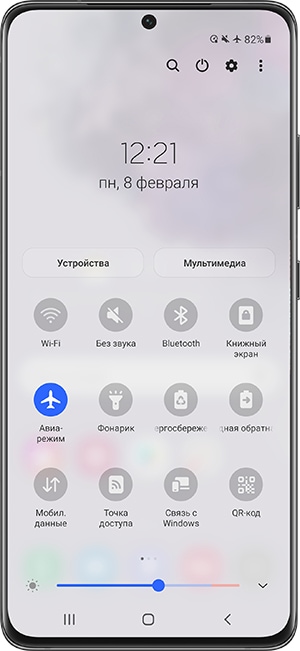
- Если сеть появилась, значит с устройством все в порядке.
- Если сеть не появилась или автономный режим включен не был, перейдите к следующей рекомендации.
2. Перезагрузите смартфон
После перезагрузки смартфон снова попытается зарегистрироваться в сети. Нажмите и удерживайте одновременно клавиши уменьшения громкости и питания (включения/выключения) в течении 15 секунд.
Если это не помогло, перейдите к следующему шагу.
3. Измените режим сети
Чаще всего устройство теряет сеть при подключении к 3G и 4G. Это происходит из-за менее стабильной работы сетей по сравнению с 2G.
Чтобы проверить, переключите сеть в режим «Только 2G» и понаблюдайте за работой устройства несколько дней
На Андроид 7 и выше: Откройте меню Настройки > Подключения > Мобильные сети > Режим сети > выберите режим сети Только 2G.
Старые версии Андроид: Откройте меню Настройки (вкладка Подключения) > Другие сети (Еще) > Мобильные сети > Режим сети > выберите режим сети Только 2G — Активировать.
Если в сети 2G устройство работает нормально, значит с ним все в порядке. Для устранения неисправности обратитесь к сотовому оператору.
Если в сети 2G устройство все равно теряет сеть, перейдите к следующей рекомендации.
4. Убедитесь, что включена нужная SIM-карта
Если SIM-карта старая, она может не обеспечивать хороший контакт. Помимо неисправной SIM-карты могут быть проблемы с оборудованием на стороне оператора сотовой связи.
Чтобы проверить SIM-карту и оператора, установите в ваше устройство SIM-карту другого оператора. Понаблюдайте за работой устройства пару дней.
Для Андроид 7 и выше: Настройки > Подключения > Диспетчер SIM-карт > Выберите интересующую SIM-карту > Выключите.
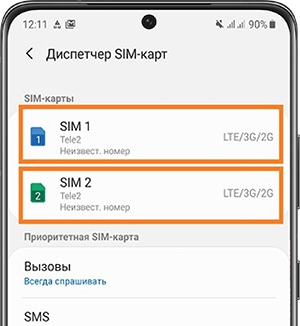
Если с SIM-картой другого оператора устройство работает нормально, значит с ним все в порядке. Для устранения неисправности обратитесь к сотовому оператору.
Если с SIM-картой другого оператора устройство все равно теряет сеть, перейдите к следующей рекомендации.
5. Проверьте, работу смартфона в другом месте
Если пользователь находится в удаленном от крупных городов месте, то покрытие сотовой сети в удаленных регионах не такое плотное, как в городе.
Если пользователь, находится в месте большого скопления людей, то сеть оператора выдерживает определенную нагрузку, рекомендуем воспользоваться связью в менее многолюдном месте.
Проверьте работу устройства территориально в другом месте. Возможно, вы находитесь там, где плохое покрытие или высокая загруженность сети.
6. Сделайте сброс параметров сети
Для сброса откройте меню Настройки > Общие > Сброс > выберите Сброс параметров сети, затем перезагрузите телефон.
Список устройств Bluetooth, сетей Wi-Fi и пароли к ним будут удалены.
7. Выполните полный сброс
Если Вы помните данные аккаунта Google, который был добавлен на устройство, сделайте полный сброс.
К сожалению, в этом случае все данные в памяти смартфона будут удалены.
Если сброс данных не помог, скорее всего, дело в физической неисправности. Перейдите к следующему шагу.
Решение проблем с уведомлениями в мобильной версии приложения
Доставка push-уведомлений выполняется через push-сервер Google посредством приложения Google Play Services. Если перестали приходить уведомления от Jivo и других приложений, то причиной может являться потеря соединения с push-сервером. Для восстановления соединения:
- Выключите, а затем включите Wi-Fi/мобильный интернет;
- Перезапустите устройство: выключите и включите смартфон;
- Смените подключение к интернет: подключитесь к другой Wi-Fi сети / поменяйте тип подключения с Wi-Fi на мобильный интернет или наоборот;
- Убедитесь, что режим «Не беспокоить» отключен.
В иных случаях, когда ограничены уведомления Jivo, причиной являются настройки на самом устройстве: настройки энергосбережения, ограничение работы приложений в фоне, блокировка автозапуска и др.
Общие настройки Android, которые нужно проверить:
- Убедитесь, что режим «Не беспокоить» выключен и выставлен нужный уровень громкости звуков.
- Проверьте уведомления для приложений Jivo и Google Play Services: Настройки -> Приложения -> Jivo/Google Play Services -> Включить уведомления — должна стоять галочка.
- Убедитесь, что опция «Ограничить фоновые данные» отключена для приложений Jivo и Google Play Services: Настройки -> Использование данных -> Меню или Настройки -> Приложения -> Jivo/Google Play Services -> Использование данных (разрешение на работу в фоне).
- Убедитесь, что приложениям Jivo и Google Play Services предоставлены все разрешения: Настройки -> Приложения -> Jivo/Google Play Services -> Разрешения.
- Автосинхронизация данных должна быть включена: Настройки > Использование данных > Меню > Автосинхронизация данных.
- Проверьте настройку «Сохранять подключение Wi-Fi в спящем режиме»: Настройки -> Wi-Fi -> Меню -> Дополнительные функции -> Wi-Fi в спящем режиме. Должен быть установлен статус Не выключать.
- На некоторых устройствах есть оптимизация Wi-Fi: Настройки > Wi-Fi > Меню > Дополнительные функции > Оптимизация Wi-Fi, она должна быть выключена.
- Отключите режим Оптимизации батареи: Настройки -> Батарея (Энергосбережение) -> Оптимизация батареи -> «Показывать все приложения» >JivoSite > Не оптимизировать.
Обратите внимание:
- Если процесс приложения был завершены вручную, то уведомления не будут поступать (это ограничение Android). Запустите приложение снова.
- Приложения типа тасккиллеры, антивирусы, файрволы, твикеры могут влиять на работу приложения и ограничивать его активность.
- В режиме экономии энергии устройства могут сами отключать уведомления или уменьшить частоту проверки.
Также в телефонах Android различных марок часто добавлены дополнительные настройки от самих производителей смартфонов. Особенно это касается китайских производителей — Huawei, Xiaomi, Zte и др, тк на китайском рынке запрещена работа Google Play — отсюда богатство параметров, регулирующих работу push-уведомлений. Настройки для популярных брендов представлены по ссылкам ниже:
Уведомления на iOS
Доставкой уведомлений на iOS занимается служба Apple Push Notification service (APNs). Доставка push сообщений полностью контролируется Apple. Проблемы с доставкой возникают чаще всего из-за плохой связи или режима энергосбережения.
- Убедитесь, что вы используете последнюю версию iOS.
- Убедитесь, что используется последняя версия приложения с AppStore (или TestFlight для бета-тестеров).
- Убедитесь, что отключен режим «Не беспокоить», выставьте профили звуков в настройках на нужный уровень.
- В настройках приложения проверьте разрешения:

- Если вы используете разблокированный iPhone, вам нужно проверить настройки интернет APN, обратитесь к мобильному оператору.