Как изменить направление текста в ворде 2010


Как написать вертикальный текст в Word 2010
Когда, на протяжении долгого времени, мы имеем дело с однотипными документами и однотипными форматами содержания этих документов, то создание или редактирование документа с содержанием иного формата, может вызвать у нас ощущение лёгкой паники. Не знаю почему, но появление таких документов или необходимость их создания, чаще всего происходит как-то неожиданно и совсем не в подходящий момент.
К таким «сюрпризам» можно отнести и необходимость написать вертикальный текст, то есть изменить привычное для нас направление текста. Прыгая курсором мыши с пункта на пункт верхнего меню и, разворачивая вкладку за вкладкой, в поисках опции способной помочь написать вертикальный текст мы не видим и не находим. Как же тут не испытывать замешательства.
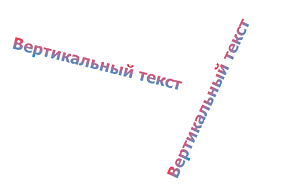
Конечно же, эта нужная опция есть и наряду с некоторыми другими опциями прячется в невидимой вкладке «Формат» функционала «Средства рисования». С помощью этой, «играющей в прятки» опции мы имеем возможность написать текст, задав ему любое направление:
Для того чтобы написать вертикальный текст нам необходимо развернуть вкладку «Вставка» верхнего меню и в её разделе «Текст», щелчком мыши по значку «Надпись» вызвать окошко с шаблонами и опциями:
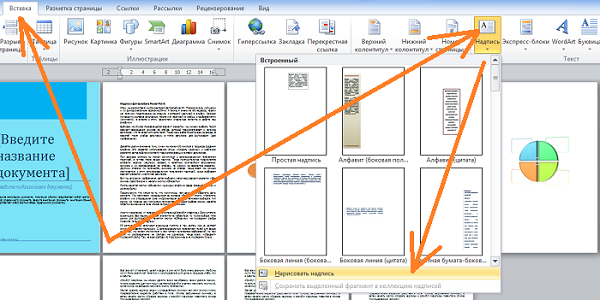
и затем сделать выбор опции «Нарисовать надпись». После такого выбора, курсор мыши превратится в перекрестие, сообщая нам своим таким видоизменением о готовности создавать поле для ввода надписи. Нажав и удерживая левую кнопку мыши, рисуем поле. Во время рисования, мы можем вытянуть поле в высоту или в ширину. Поле будет иметь вид прямоугольника. Закончив рисовать, отпускаем левую кнопку мыши. Поле готово. Его захватывают маркеры и мы внутри его границ устанавливаем курсор для ввода текста:
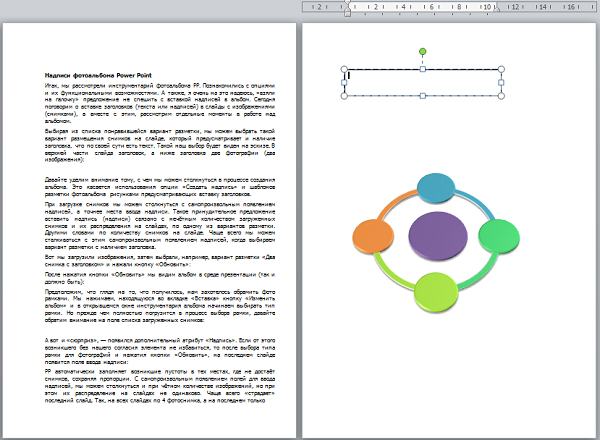
Закончив ввод текста:
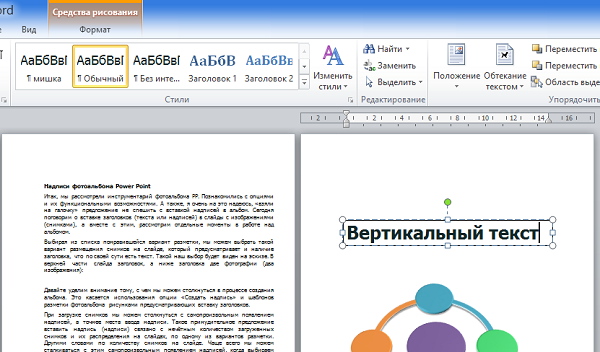
мы можем, ухватившись мышкой за верхний круглый маркер зелёного цвета, повернуть текст под любым углом:
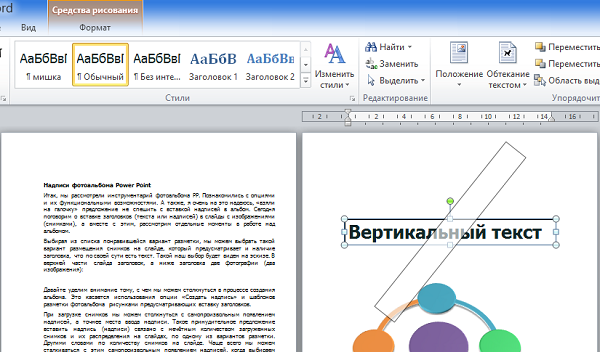
В тот момент, когда мы отпустим левую кнопку мыши, поле с текстом зафиксирует своё положение:
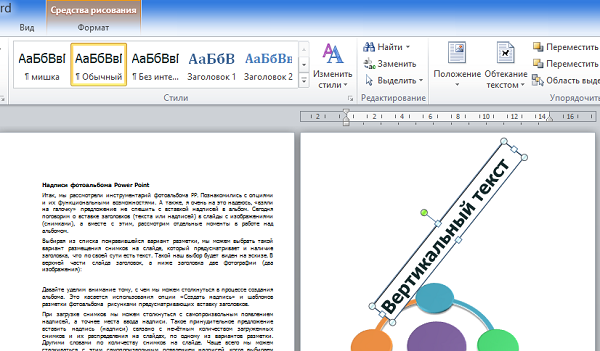
Это поле можно перемещать по странице и устанавливать в любом месте, а также переносить с листа на лист, cхватив весь блок мышью:
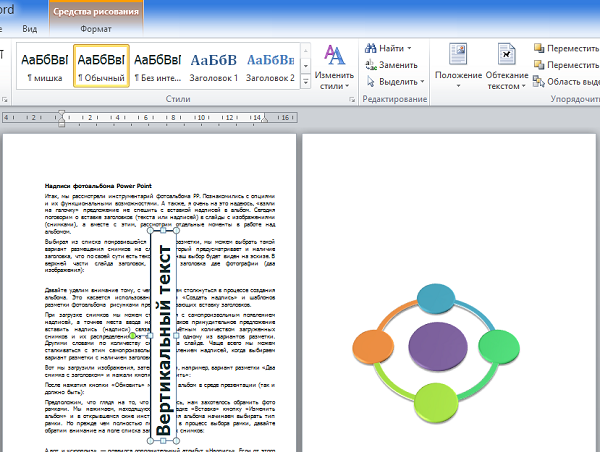
Для того чтобы сбросить выделение маркерами, нужно сделать щелчок мышью вне поля созданной надписи:
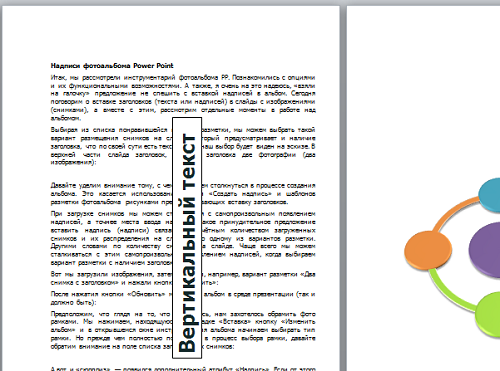
Если в одних случаях наличие поля, да ещё обведённого контуром очень даже кстати, то в других случаях оно может очень сильно мешать. Для того чтобы нам от поля избавится, мы должны само поле отформатировать. Сделаем это.
Если выделение маркерами мы уже сбросили, то тогда аккуратно наведём курсор-стрелку мыши на любую часть контура поля, стараясь не попасть на сам текст, сделаем щелчок левой кнопкой мыши для выделения поля маркерами. Затем устремимся курсором мыши и взглядом к верхнему меню для того чтобы развернуть вкладку «Формат»:
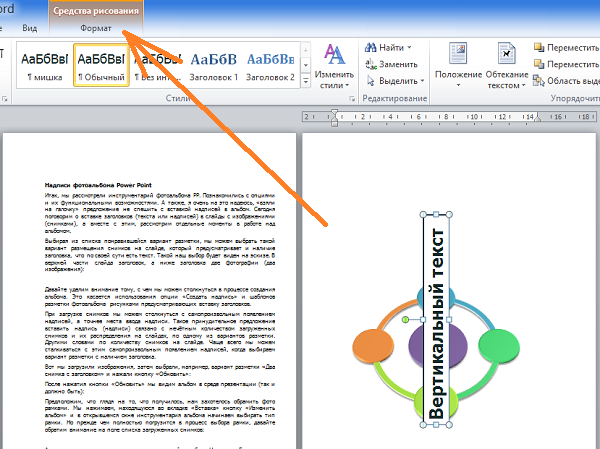
И теперь мы можем приступить, непосредственно к форматированию поля надписи. Наша задача сделать его невидимым. Давайте избавимся от контура. Для этого нам нужно воспользоваться опцией «Контур фигуры» и в открывшемся перечне вариантов работы с контуром, выбрать вариант «Нет контура»:
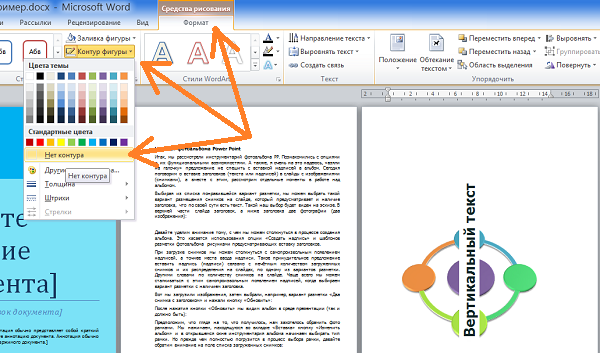
Произошедшие изменения трудно не заметить. Замечательно, у нас всё получается. Теперь же, выберем другую опцию, и этой опцией будет опция «Заливка фигуры». В открывшемся перечне вариантов выберем вариант «Нет заливки»:
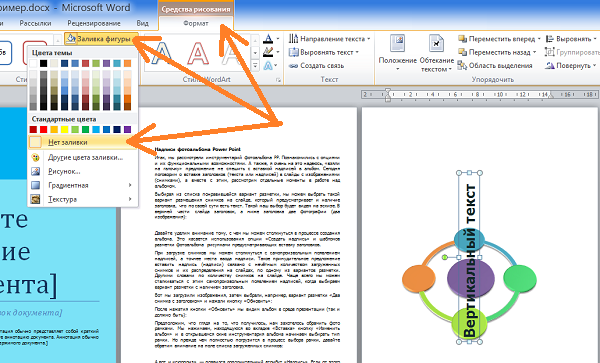
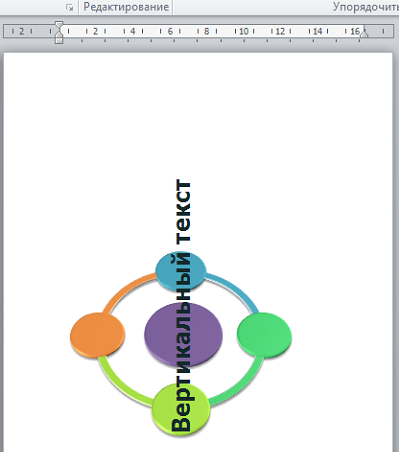
Ну и для сброса выделения маркерами, сделаем щелчок мышью вне поля с надписью. И вот результат:
К написанию вертикального текста можно подойти и по-другому. Создавая поле для надписи, вытянем его по высоте и заведём внутрь курсор для написания текста:
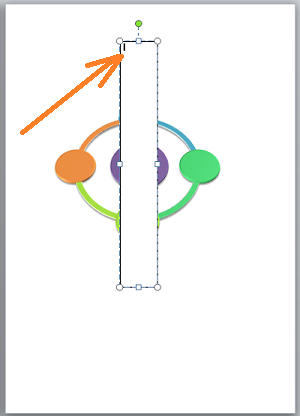
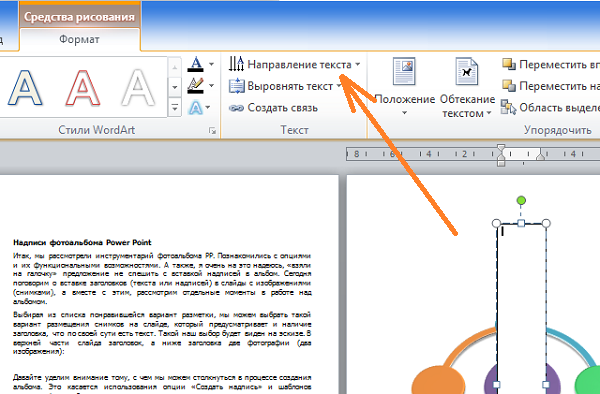
Но прежде чем начать вводить текст, в первую очередь изменим его направление. Поможет нам в этом опция «Направление текста»:
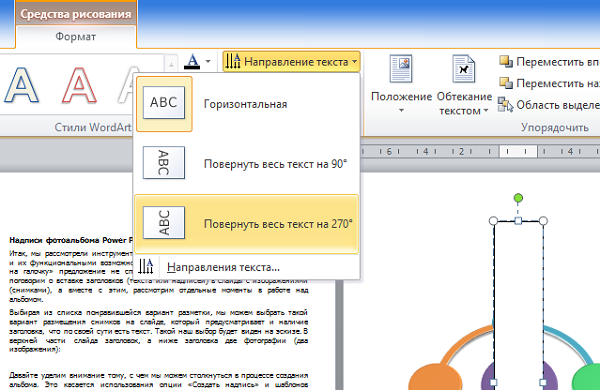
Щелчком мыши раскроем её содержание и выберем нужный вариант:
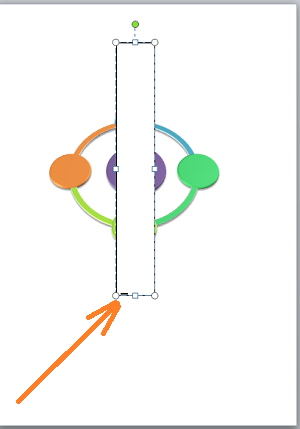
После выбора одного из трёх вариантов мы увидим, что курсор изменил местоположение на поле:
Теперь введём текст:
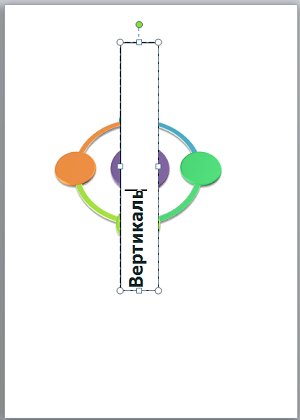
Если мы хотим, чтобы поля (блока) не было видно, то, как это сделать мы уже знаем. При необходимости, управляя маркерами, мы можем уменьшить поле в высоту и в ширину. Нарисованное и прозрачное (невидимое) поле по-прежнему остаётся в тесной взаимосвязи с введённым текстом.
Отвечая на вопрос как написать вертикальный текст, движемся дальше.
Рассмотрим ещё один подход к написанию вертикального текста. Пишем текст самым обычным способом:
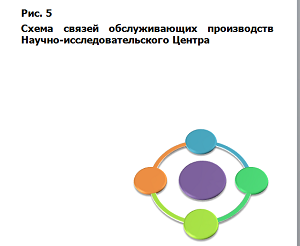
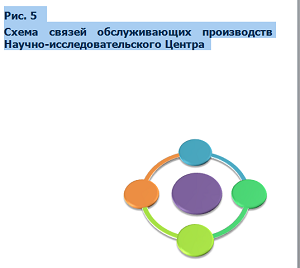
Затем, нажав и удерживая левую кнопку мыши, выделяем его:
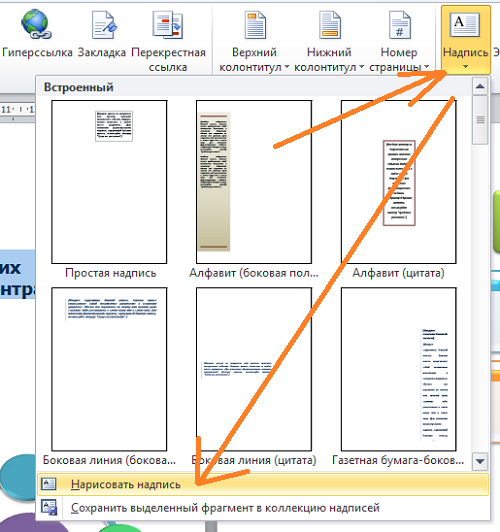
Итак, текст выделен, и мы обращаемся к опции «Надпись» во вкладке верхнего меню «Вставка». В открывшемся окошке выбираем уже знакомое действие «Нарисовать надпись»:
Написанный и выделенный текст захватили маркеры:
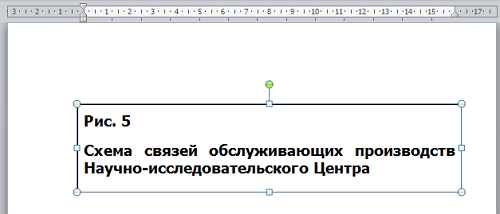
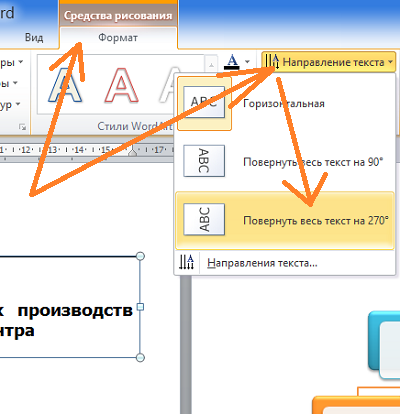
И вновь мы повторим знакомые действия — развернём вкладку «Формат», а затем выберем один из трёх вариантов направления текста:
Теперь посмотрим на текст:
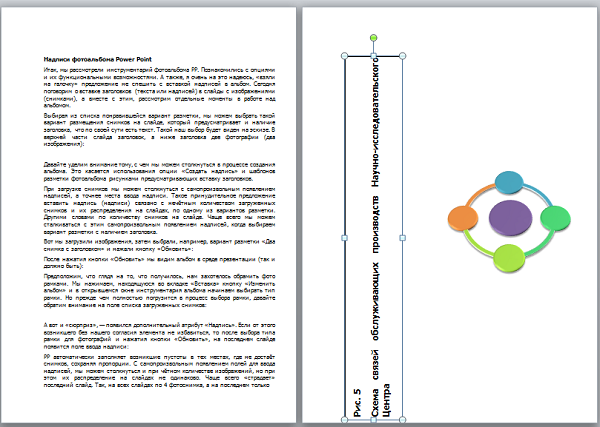
Текст самостоятельно перевернулся и занял определённое место на странице. Если сделать перенос части слов с одной строки на другую, то картина изменится:
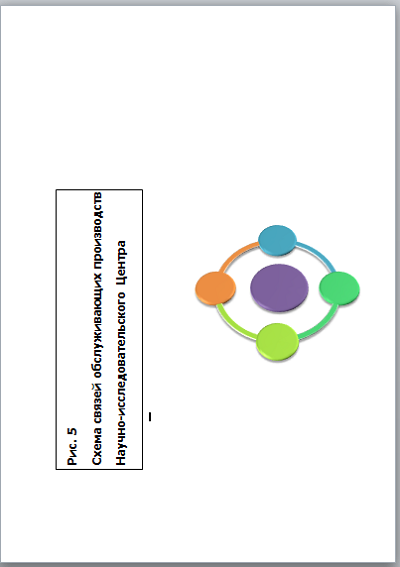
Мы можем сделать поле невидимым или же наоборот приметным, редактировать сам текст, изменяя его размер, цвет, форму шрифта. Можем перетащить блок целиком в любое место на странице, как уже делали.
Как изменить направление текста в ворде 2010
 Наталья Чубаева
  24.07.2016
  1657
1657  0
0
Чубаева Наталья Николаевна,
воспитатель группы продлённого дня
первой квалификационной категории
МОУ «С(К)ОШИ №4»
г. Магнитогорск
Челябинская область, 2016
Мастер — класс
Тема: «Как изменить направление текста в документе в программе Microsoft Word 2010»
Используя возможности и опции программы Microsoft Office Word 2010, каждый педагог может изменить направление текста в текстовом документе.
Цель: познакомить с пошаговыми действиями о способе изменения направления текста в документе в программе Microsoft Office Word 2010.
Задачи:
— Познакомить коллег со способом изменения направления текста в документе в программе Microsoft Office Word 2010
— Расширить знания коллег о возможностях программы Microsoft Office Word 2010
— Передать личный опыт коллегам по предложенной теме;
.
Предполагаемый продукт деятельности
.png)
Этапы описания способа изменения направления текста в документе в программе Microsoft Word 2010
Шаг 1
Открываем документ, созданный в программе Microsoft Office Word 2010.
.png)
Шаг 2
В меню панели управления текстового документа выполняем команду «Вставка», далее «Таблица» и вставляем таблицу.
.png)
Шаг 3
Наводим курсор мыши на первую строчку первого столбца нашей таблицы и щёлкам правой кнопкой мыши.
.png)
Шаг 4
Появилось диалоговое окно, в котором необходимо найти функцию «Направление текста».
.png)
Шаг 5
Пишем в верхних ячейках таблицы текст.
.png)
Шаг 6
Выделяем тот текст в первой ячейке, направление которого необходимо изменить. Изменяем размер шрифта текста по вашему замыслу и щёлкаем правой кнопкой мыши.
.png)
Шаг 7
В появившемся списке выполняем команду «Направление текста».
.png)
Шаг 8
Вновь в появившемся окне выбираем нужное нам направление текста, щёлкнув левой кнопкой мыши. В моём случае это горизонтальное положение текста. Далее нажимаем кнопку «ОК».

Шаг 9
Конечный результат: положение текста изменено.

Другие мастер-классы пользователя
- Как принять участие во Всероссийской акции «МарафонДобрыхДел»
- Создание наградных документов для учащихся в онлайн – конструкторе грамот, дипломов, благодарностей
- Как на сайте УчПортфолио предложить собственные идеи по развитию сайта, его совершенствованию
- Создание интерактивного плаката средствами приложения Microsoft PowerPoint 2010
- Как на сайте УчПортфолио познакомиться с формой оформления комментариев и правильно их написать
- Как оформить приглашения к знакомству с материалами коллег на сайте УчПортфолио
- «Как определить, с какого ресурса заимствовано изображение»
- Как участникам УчПортфолио проверить текст на уникальность перед отправкой его на модерацию
- Как сохранить слайд из презентации PowerPoint 2010 в виде картинки, рисунка, изображения
- Как оформить и разослать поздравления на сайте УчПортфолио
Как изменить направление текста в Word
Не редко при оформлении текстового документа в Word возникает необходимость изменить направление текста. К счастью, разработчики из Microsoft предусмотрели такую возможность и создали соответствующие функции. В этом материале мы рассмотрим сразу два способа, как можно изменить направление текста в Word 2007, 2010, 2013 и 2016.
Изменение направления текста с помощью таблицы
Пожалуй, самый простой способ изменить направление текста в Ворде — это заключить его в таблицу. Для того чтобы воспользоваться данным способом сначала нужно создать таблицу размеров в одну ячейку. Делается это при помощи кнопки « Таблица » на вкладке « Вставка ».
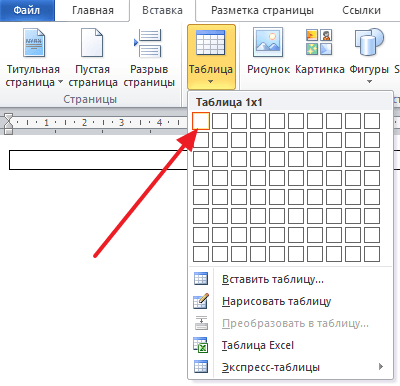
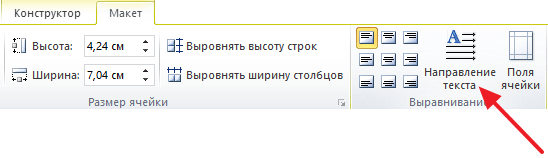
После создания таблицы, перенесите в нее текст, направление которого вы хотите изменить. Дальше выделите текст в таблице с помощью мышки, перейдите на вкладку « Работа с таблицами – Макет » и нажмите на кнопку « Направление текста ». Каждое нажатие на кнопку « Направление текста » будет изменять направление текста в ячейке таблицы.
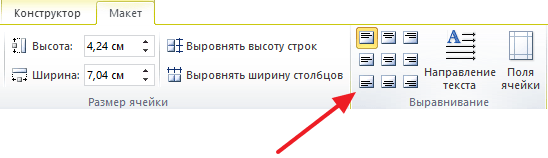
Для более точного размещения текста внутри ячейки таблицы можно воспользоваться кнопками для выравнивания текста, которые также находятся на вкладке «Макет», рядом с кнопкой «Направление текста».
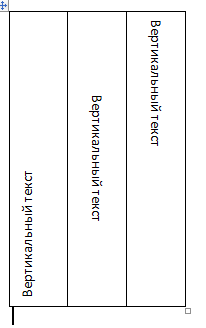
В результате вы можете получить вот такой вертикальный текст.
Также направление текста можно поменять с помощью контекстного меню. Для этого кликните правой кнопкой по таблице, выберите пункт « Направление текста » и задайте подходящую ориентацию текста.
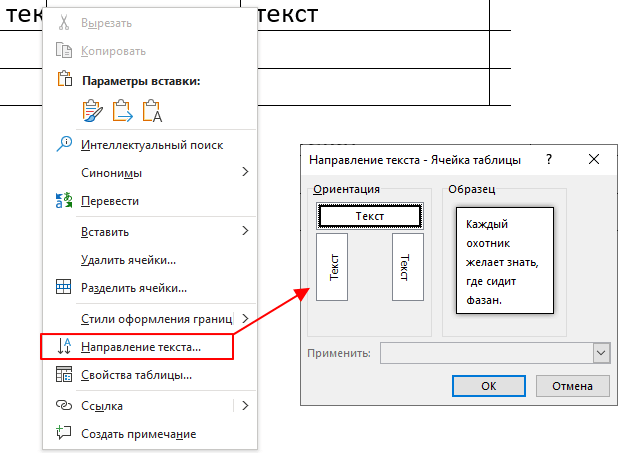
Если таблица мешает оформлению вашего документа, то вы можете сделать ее невидимой. Для этого перейдите на вкладку « Работа с таблицами – Конструктор », нажмите на кнопку « Границы » и выберите вариант « Нет границ ».
Изменение направления текста с помощью надписей
Еще один способ изменить направление текста в Word 2007, 2010, 2013 или 2016 – это функция под названием « Надписи ». Для того чтобы воспользоваться данным способом перейдите на вкладку « Вставка », нажмите на кнопку « Фигуры » и выберите « Надпись ».
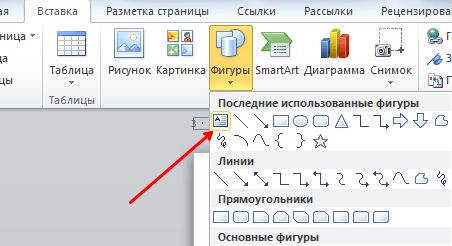
После этого с помощью мышки нужно указать размер надписи и на экране появится рамка, внутрь которой можно вставить текст.
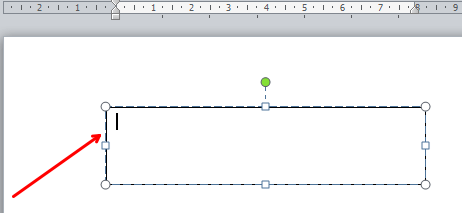
Вставьте в рамку текст, направление которого вы хотите изменить, и перейдите на вкладку « Формат ». Здесь с помощью кнопки « Направление текста » можно повернуть текст на 90 или 270 градусов.
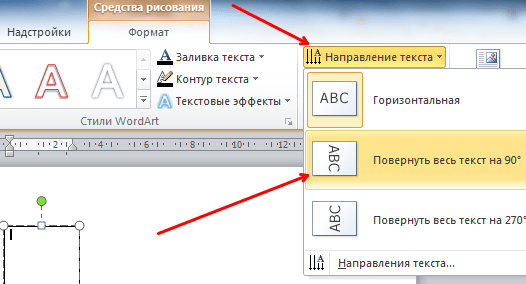
Таким способом можно создать рамку с вертикальным текстом и разместить ее в нужном месте документа.
Преимуществом данного способа изменения направления текста является то, что вы можете вручную вращать рамку с текстом. Для этого нужно нажать на зеленную точку над рамкой и не отпуская кнопку мышки повернуть рамку.
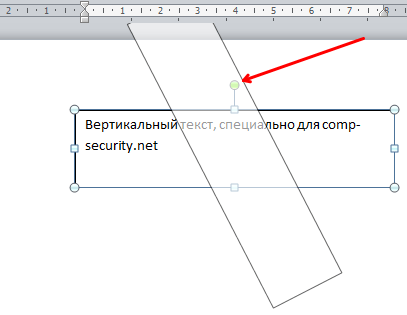
Таким образом вы сможете изменить направления текста на любой нужный вам угол.
- Как перевернуть страницу в Word
- Как построить график в Excel
- Как сделать альбомную страницу в Word
- Как сделать вертикальный текст в Word
- Как закрепить область в Экселе
Создатель сайта comp-security.net, автор более 2000 статей о ремонте компьютеров, работе с программами, настройке операционных систем.
Остались вопросы?
Задайте вопрос в комментариях под статьей или на странице «Задать вопрос» и вы обязательно получите ответ.
4 комментария — Добавьте свой
Аноним 28.01.2020
у меня не получается зеленой точки нет
admin 28.01.2020
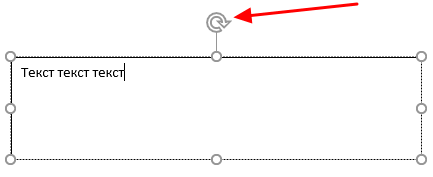
В новых версиях Word данная точка выглядит как круговая стрелка, но чтобы она появилась нужно установить курсор внутрь рамки (кликнуть по ней).
Аноним 19.06.2020
Word 2007: зеленой точки для поворота нет. Знаю что в некоторых версиях можно было задать направление текста в ячейке таблицы указывая градусы поворота, но даже этого нет.
admin 19.06.2020
Попробуйте кликнуть правой кнопкой мыши по таблице, там должен быть пункт «Направление текста». Добавил эту информацию в статью.
Настройка направления и положения текста в текстовом поле или фигуре Office для Mac
Excel для Microsoft 365 для Mac PowerPoint для Microsoft 365 для Mac Excel 2021 для Mac PowerPoint 2021 для Mac Excel 2019 для Mac PowerPoint 2019 для Mac Excel 2016 для Mac PowerPoint 2016 для Mac Excel для Mac 2011 PowerPoint для Mac 2011 Еще. Меньше
Текстовые поля и большинство фигур (кроме линий и соединитечек) могут включать текст, а также его расположение или перенос. Кроме того, можно изменить размер фигуры таким образом, чтобы текст лучше помещался в ней, либо изменить его направление.
Задание направления текста в фигуре или надписи
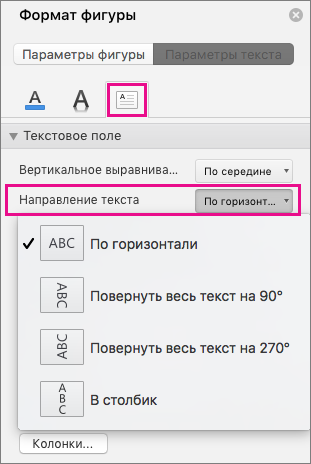
- Удерживая нажатой клавишу CTRL, щелкните границу фигуры или надписи, которая содержит текст, и выберите пункт Формат фигуры.
- В области Формат фигуры справа щелкните Параметры текста.
- Щелкните третий значок Текстовое сообщение и выберите нужный параметр в списке Направление текста.
Расположение текста по горизонтали в фигуре или надписи
Настройка выравнивания по горизонтали для отдельного абзаца или строки

- В фигуре или надписи щелкните абзац или строку, которые вы хотите изменить.
- На вкладке Главная в группе Абзац выберите нужный вариант горизонтального выравнивания.
Настройка выравнивания по горизонтали для всего текста в надписи или фигуре
- Щелкните границу нужной фигуры или текстового поля.
- На вкладке Главная в группе Абзац выберите нужный вариант горизонтального выравнивания.
Автоматическая подгонка размеров фигуры под текст
Вы можете автоматически увеличивать размер фигуры или надписи по вертикали, чтобы текст помещался внутри нее.
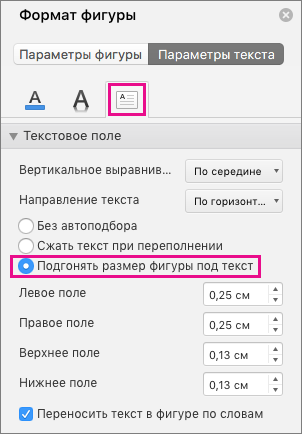
- Удерживая нажатой клавишу CTRL, щелкните границу фигуры или надписи, размер которой хотите изменить, и выберите пункт Формат фигуры.
- В области Формат фигуры справа щелкните Параметры текста.
- Выберите Макет и свойства, а затем установите флажок Подгонять размер фигуры под текст.
Изменение параметра обтекания текстом по умолчанию
По умолчанию текст автоматически переносится по мере ввода в надпись или фигуру. Чтобы этого не происходило, выполните указанные ниже действия.
- Удерживая нажатой клавишу CTRL, щелкните фигуру, которая содержит текст, и выберите пункт Формат фигуры.
- В области Формат фигуры справа щелкните Параметры текста.
- Выберите Макет и свойства, а затем снимите флажок Переносить текст в фигуре по словам.
См. также
Указание направления текста в фигуре, текстовом поле или ячейке таблицы
- Введите текст в фигуру, текстовое поле или ячейку таблицы, а затем выведите текст.
- Щелкните выбранный текст, нажав CTRL, и выберите формат фигуры. На вкладке Текстовое поле в диалоговом окне выберите направление в поле Направление текста.
Расположение текста по горизонтали в фигуре или текстовом поле
- Вы выберите текст в фигуре или текстовом поле.
- На вкладке Главная в области Абзацнажмите кнопку горизонтального выравнивания. (Выровнять полевому, поцентру , Выровнять по правому,По правомуили Распределить текст)
Расположение текста по вертикали в фигуре или текстовом поле
- Вы выберите текст в фигуре или текстовом поле.
- На вкладке Главная в области Абзацнажмите и выберите нужное вертикальное выравнивание.
Перенос текста в фигуре или текстовом поле
По умолчанию текст автоматически переносится по мере ввода в надпись или фигуру. Чтобы этого не происходило, выполните указанные ниже действия.
- Вы выберите текст в фигуре или текстовом поле.
- В меню Формат выберите пункт Фигура.
- В левой части диалогового окна нажмите кнопку Текстовое поле.
- В поле Внутреннее поле, чтобы отобразить текст в фигуре, разверните его.
Подгонять размер фигуры под текст
- Вы выберите текст в фигуре или текстовом поле.
- В меню Формат выберите пункт Фигура.
- В левой части диалогового окна нажмите кнопку Текстовое поле.
- В области Автофиденьщелкните Размер фигуры в соответствии с текстом.