Как найти все файлы одного формата


Next: Средства управления файлами Up: Средства поиска файлов Previous: Поиск файлов с помощью Contents Index
Используйте утилиту find для поиска файлов в дереве каталогов по имени файла. Укажите имя дерева каталогов для поиска, а затем, с помощью опции `-name’ — имя нужного Вам файла.
Чтобы увидеть список всех файлов системы, которые называются `top’, наберите:
$ find / -name top [Enter]
Эта команда проведет поиск во всех каталогах, куда Вам разрешен доступ; если Вы не имеете прав прочесть содержимое каталога, find сообщить, что поиск в данном каталоге Вам запрещен.
Опция `-name’ различает прописные и строчные буквы; чтобы использовать поиск без этих различий, воспользуйтесь опцией `-iname’.
Чтобы увидеть список всех файлов системы, которые называются `top’, без учета регистра символов, наберите:
$ find / -iname top [Enter]
Эта команда найдет все файлы, название которых состоит из букв `top’ — включая `Top’, `top’, и `TOP’.
Для поиска файлов, имена которых совпадают с определенным образцом, удобно использовать метасимволы. Образцы имен нужно указывать в одинарных кавычках.
Чтобы получить список файлов системы, имена которых начинаются с букв `top’, введите:
$ find / -name ‘top*’ [Enter]
Чтобы получить список файлов системы, имена которых начинаются с букв `top’, за которыми следуют еще три символа, введите:
$ find / -name ‘top. ‘ [Enter]
Чтобы получить список файлов системы, имена которых начинаются с букв `top’, за которыми следуют пять и более символов, введите:
$ find / -name ‘top. *’ [Enter]
Чтобы увидеть все файлы с расширением `.tex’в Вашем рабочем каталоге, независимо от их написания, введите:
$ find ~ -iname ‘*.tex’ [Enter]
Чтобы увидеть все файлы в каталоге `/usr/share’, содержащие в имени слово `farm’, введите:
$ find /usr/share -name ‘*farm*’ [Enter]
Используйте `-regex’ вместо `-name’ для поиска файлов, имена которых удовлетворяют регулярному выражению, или образцу, описывающему несколько строк.
Чтобы увидеть все файлы в текущем каталоге, имена которых содержат строку `net’ или `comm’, наберите:
$ find . -regex '.*\(net\|comm\).*' [Enter]
Примечание: Опция `-regex’ совпадает с полным именем файла относительно указанного каталога, а не с отдельным именем файла.
Чтобы найти файлы определенного размера, используйте опцию `-size’, указав после нее требуемый размер файла. Размер файла может быть задан в трех различных формах: если перед ним указан знак плюс (`+’), ищутся все файлы, большие, чем указанный размер; если указан знак минус (`-‘), ищутся все файлы, меньшие, чем указанный размер; если префикс не указан, ищутся файлы точно указанного размера. (Единица измерения — блок 512 байт; символ `k’ после размера указывает килобайты, символ `b’ — байты.)
Чтобы вывести список файлов в каталоге `/usr/local’, размер которых больше 10,000 килобайт, введите:
$ find /usr/local -size +10000k [Enter]
Чтобы вывести список файлов в домашнем каталоге, размер которых меньше 300 байт, введите:
$ find ~ -size -300b [Enter]
Чтобы вывести список файлов системы, размер которых составляет 42 блока по 512 байт, наберите:
$ find / -size 42 [Enter]
Используйте опцию `-empty’ для поиска пустых файлов — т.е. файлов с размером 0 байт. Это полезно для поиска и удаления ненужных файлов.
Чтобы найти все пустые файлы в Вашем домашнем каталоге, введите:
$ find ~ -empty [Enter]
Чтобы найти файлы, модифицированные в определенное время, используйте команду find с опциями `-mtime’ или `-mmin’; аргумент опции `-mtime’ определяет количество прошедших суток (24 часа), а аргумент `-mmin’ — количество прошедших минут.
Чтобы вывести все файлы в каталоге `/usr/local’, модифицированные точно 24 часа назад, введите:
$ find /usr/local -mtime 1 [Enter]
Чтобы вывести все файлы в каталоге `/usr’, модифицированные 5 минут назад, введите:
$ find /usr -mmin 5 [Enter]
Если Вы хотите указать промежуток времени, поставьте перед числом либо знак плюс (`+’), определяя большее или равное аргументу время, или знак минус (`-‘), определяя время, меньшее или равное аргументу.
Чтобы вывести все файлы в каталоге `/usr/local’, модифицированные в течение последних 24 часов, введите:
$ find /usr/local -mtime -1 [Enter]
Опция `-daystart’ определяет отсчет времени с момента начала текущих суток.
Чтобы вывести все файлы в Вашем домашнем каталоге, модифицированные вчера, введите:
$ find ~ -mtime 1 -daystart [Enter]
Чтобы вывести все файлы в каталоге `/usr’, модифицированные в течение года, введите:
$ find /usr -mtime +356 -daystart [Enter]
Чтобы вывести все файлы в Вашем домашнем каталоге, модифицированные в период от 2 до 4 дней тому назад, наберите:
$ find ~ -mtime 2 -mtime -4 -daystart [Enter]
Чтобы найти файлы, которые новее некоторого файла, введите его имя в качестве аргумента опции `-newer’.
Чтобы вывести все файлы в каталоге `/etc’, которые новее файла `/etc/motd’, введите:
$ find /etc -newer /etc/motd [Enter]
Чтобы найти все файлы новее определенной даты, используйте следующий трюк: создайте временный файл в каталоге `/tmp’ и установите дату его модификации на требуемую с помощью touch, а затем поределите его как аргумент для `-newer’.
Чтобы вывести все файлы в Вашем домашнем каталоге, модифицированные после 4 мая текущего года, введите:
$ touch -t 05040000 /tmp/timestamp [Enter] $ find ~ -newer /tmp/timestamp [Enter]
Чтобы найти файлы, принадлежащие определенному пользователю, укажите имя пользователя в качестве агрумента опции `-user’. Например, для поиска всех файлов в каталоге `/usr/local/fonts’, принадлежащих пользователю warwick, наберите:
$ find /usr/local/fonts -user warwick [Enter]
Опция `-group’ подобным образом определяет файлы, принадлежащие некоторой группе пользователей.
Чтобы вывести список файлов в каталоге `/dev’, принадлежащих группе audio, введите:
$ find /dev -group audio [Enter]
Вы можете использовать команду find для выполнения других команд над найденными файлами, указав требуемые команды в качестве аргуентов опции `-exec’. Если Вы используететв команде строку `»’, эта строка в команде будет заменена именем текущего найденного файла. Окончание команды помечается строкой `’;».
Чтобы найти все файлы в каталоге ` /html/’ с расширением `.html’, и вывести строки из этих файлов, содержащие слово `organic’, введите:
$ find ~/html/ -name ‘*.html’ -exec grep organic ‘<>‘ ‘;’ [Enter]
Чтобы ввести подтверждение выполнения команды для файла, найденного find, используйте ключ `-ok’ вместо `-exec’.
Чтобы удалить из Вашего домашнего каталога файлы, доступ к которым осуществлялся более года назад, с подтверждением для каждого файла, введите:
$ find ~ -used +365 -ok rm ‘<>‘ ‘;’ [Enter]
Вы можете определить несколько опций find одновременно, чтобы найти файлы, удовлетворяющие сразу нескольким критериям.
Чтобы вывести список файлов в Вашем домашнем каталоге, имена которых начинаются со строки `top’, и которые новее файла `/etc/motd’, введите:
$ find ~ -name ‘top*’ -newer /etc/motd [Enter]
Чтобы сжать все файлы в Вашем домашнем каталоге, размер которых превышает 2 Mb, и которые еще не сжаты с помощью gzip (не имеют расширения `.gz’), введите:
$ find ~ -size +2000000c -regex ‘.*[^gz]’ -exec gzip ‘<>‘ ‘;’ [Enter]
Чтобы найти наибольший файл в каталоге, используйте команду ls с опцией `-S’, которая сортирует файлы в нисходящем порядке по размеру (обычно ls выводит список файлов по алфавиту). Добавьте опцию `-l’, чтобы вывести размер и другие атрибуты файла.Пример:
Чтобы вывести оглавление каталога, начав с файлов наименьшего размера, используйте ls с ключами `-S’ и `-r’, которые сортируют вывод в обратном порядке.Пример:
Чтобы вывести список каталогов, отсортированных по размеру — то есть размеру всех содержащихся в них файлов — используйте du и sort. Команда du выводит список каталогов в восходящем порядке, начиная с самого маленького; опция `-S’ помещает при выводе в первую колонку размер каталога в килобайтах. Укажите требуемое дерево каталогов в качестве аргумента du и перенаправьте вывод в команду sort с ключом `-n’, которая отсортирует список по числам.
Чтобы вывести список подкаталогов в текущем дереве каталогов, отсортированный по размеру, введите:
$ du -S . sort -n [Enter]|
Если Вам нужно, чтобы первыми были указаны самые большие каталоги, используйте ключ `-r’:
$ du -S . sort -nr [Enter]|
Чтобы быстро определить количество файлов в каталоге, используйте ls и перенаправьте вывод в команду `wc -l’, которая выволит количество строк, пришедших на ее вход.
Для вывода общего количества файлов в текущем каталоге введите:
$ ls | wc -l [RET] 19 $
Общее количество файлов — 19.
Поскольку ls по умолчанию не показывает скрытые файлы, приведенная выше команда не будет их учитывать. Опция `-A’ для ls позволит посчитать обычные и скрытые файлы:
$ ls -A | wc -l [RET] 81 $
Чтобы посчитать количество файлов во всем дереве каталогов, а не только в отдельном каталоге, используйте find вместо ls, и укажите специальный ключ для find — строку `
! -type d’, чтобы исключить вывод и подсчет каталогов.
Чтобы вывести количество файлов в дереве `/usr/share’, введите:
$ find /usr/share \! -type d wc -l [Enter]|
Чтобы вывести количество файлов и каталогов в дереве `/usr/share’, введите:
$ find /usr/share wc -l [Enter]|
Чтобы вывести количество каталогов в дереве `/usr/share’, введите:
$ find /usr/share \! -type f wc -l [Enter]|
Команда which позволяет Вам получить полный путь к приложению или другой команде, указав базовое имя файла в качестве опции. Это удобно, чтобы убедиться, что данное приложение или команда присутствуют в системе.
Чтобы определить, установлен ли в Вашей системе perl и где он расположен, введите:
$ which perl [RET] /usr/bin/perl
Next: Средства управления файлами Up: Средства поиска файлов Previous: Поиск файлов с помощью Contents Index Alex Otwagin 2002-12-16
Распространенные расширения имен файлов в Windows
Имена файлов в Windows состоять из двух частей, разделенных точкой: первая, имя файла, и вторая, расширение из трех или четырех символов, которое определяет тип файла. Например, в expenses.xlsx первая часть имени файла — expenses, а расширение — xlsx.
Расширения помогают определить компьютеру, в каком приложении был создан файл или в каком приложении его можно открыть, а также какой значок следует использовать для файла. Например, расширение docx сообщает компьютеру, что файл можно открыть в программе Microsoft Word и что при просмотре файла в проводнике для него следует отображать значок Word.
Большинство расширений имен файлов совместимы с более чем одной программой. Можно изменить расширение имени файла, но при этом файл не будет преобразован либо изменен как-либо еще, за исключением изменения имени файла. Дополнительные инструкции по изменению программы для открытия файла см. в разделе Изменение программ по умолчанию в Windows 10.
Если при просмотре файлов в проводнике не отображаются расширения имен файлов, выполните следующие действия.
- В поле поиска на панели задач введите слово проводник и в результатах поиска выберите Проводник.
- В проводнике в разделе Вид в группе Показать или скрыть установите флажок Расширения имен файлов.
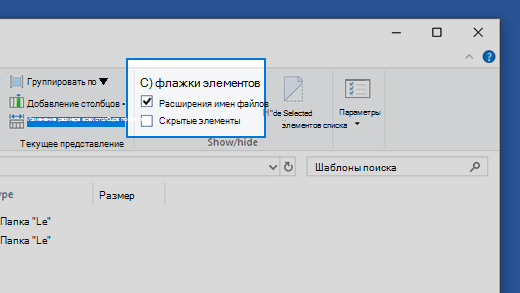
Ниже приведен список распространенных расширений имен и форматов файлов в Windows.
Как искать файлы в Windows 7

Механизм поиска в Windows 7 организован немного по-другому, чем в Windows XP, однако не менее удобен, и производится с гораздо более быстрой скоростью.
Как запустить поиск
Чтобы начать поиск файлов в Windows 7, нужно открыть Проводник и выбрать папку, в которой нужно произвести поиск, либо, если неизвестно, в каком примерно каталоге находится файл, выбрать «Мой компьютер». Тогда поиск будет произведен по всем жестким дискам.
Искать файлы любого формата нужно с помощью строки поиска, которая располагается в верхнем правом углу Проводника в любом его окне. Ключевое слово или фразу необходимо ввести в этой строке.
Поиск производится очень быстро по аналогии с механизмом обработки запроса в любом поисковике. По мере ввода слова запроса система сразу же начинает просматривать файлы и выдавать результаты с названиями, содержащие введенные символы, слова или фразы.

Как использовать фильтры для поиска
На первый взгляд может показаться, что такие привычные доступные в XP фильтры, как дата создания или изменения, тип файла, размер и автор, недоступны при поиске в Windows 7, но это совсем не так.
При введении поискового запроса в выпадающей строке ниже появляется перечень соответствующих искомому типу файла фильтров, условия которых можно задать тут же, в строке поиска. Для этого нужно кликнуть на нужный фильтр и задать его значение, например дата изменения «На прошлой неделе».


Как найти файлы определенного типа
Чтобы найти файл, формат которого известен, например аудио, видео, фото или документ но неизвестно его название, дата создания или другие параметры, можно использовать поиск по типу файла, задав в условиях поиска его расширение.
Документы . Для поиска документов формата Word нужно ввести в поисковой строке символы «*.doc» (для формата Word 2003) или «*.docx» (для формата Word 2007-2010). Звездочка обозначает любую последовательность любых символов.
Для Excel-файлов нужно использовать символы «*.xls» (для формата Excel 2003) или «*.xlsx» (для формата Excel 2007-2010).
Для файлов текстового формата, созданных с помощью приложения Блокнот, нужно ввести в поисковую строку «*.txt».
Видео. Для поиска видеофайлов задайте в строке поиска расширение видеофайла. Самые популярные расширения: «*.avi»,«*.mp4», «*.mpeg», «*.wmv», «*.3gp», «*.mov», «*.flv»,«*.swf». Узнать расширение файла можно, кликнув на нем правой кнопкой мыши и выбрав в контекстном меню «Свойства», где в строке «Тип файла» будет указано его расширение.
Аудио. Наиболее популярный формат аудиофайлов, которые используются на компьютерах – MP3, и для их поиска нужно ввести в строке символы «*.mp3».
Изображения и фотографии. Для поиска картинок в строке поиска следует вводить наиболее используемые расширения таких файлов «*.jpg»,«*.jpeg», «*.png», «*.bmp», «*.tiff», «*.gif».


Как найти файл в большом списке уже найденных файлов
Очень часто бывает, что атрибуты файла неизвестны, или известен только один, и он очень малоинформативный. Например, известно, что документ был создан в прошлом году. Однако, за прошлый год было создано огромное количество документов, сохраненных в разных местах. Просмотреть и проверить огромное количество найденных по одному признаку файлов часто не представляется реальным.
Чтобы найти нужный файл в списке уже найденных файлов, можно использовать несколько фильтров одновременно, задавая и меняя каждый из них в процессе поиска по мере необходимости. Каждый раз при добавлении нового фильтра отбор будет произведен повторно уже в списке найденных файлов, сокращая время обработки и количество результатов, что существенно упрощает поиск того самого искомого файла.
Как найти файл по содержимому
Как правило, поиск файлов в Windows 7 производится по содержанию запроса в имени файла, а не в тексте, который файл содержит. Чтобы найти файл с нужным словом в его тексте, а не в имени, нужно выполнить простые настройки.
Допустим, поставлена задача найти среди 500 файлов документ со словом «Лопата» в его содержании. Для этого нужно на панели управления нажать «Упорядочить» и выбрать в выпавшем меню выбрать строку «Параметры папок поиска».

Далее следует перейти на вкладку «Поиск» и поставить точку в строке «Всегда искать по именам файлов и содержимому».

Стоит заметить, поиск с указанием этого параметра будет занимать более долгое время, и когда необходимость в поиске по содержимому перестанет быть нужна, эту опцию стоит отключить.

Как сохранить условия поиска
Нередко случается, что файлы нужно искать часто, для этого используются одни и те же условия поиска, и этих условий несколько. Чтобы не тратить каждый раз время на введение одних и тех же параметров поиска, перечень этих условий можно сохранить.
Для этого нужно задать условия поиска, дождаться выдачи результатов, и по его окончании нажать на панели управления «Сохранить условия поиска», а в открывшемся окне ввести имя файла для повторяющегося запроса, например «ИЮЛЬ 2013».
В дальнейшем, когда сохраненный набор условий для поиска будет снова необходим, нужный ярлык всегда можно будет выбрать в Проводнике а папке «Избранное» под сохраненным именем.

Как очистить условия поиска
Нажав на крестик в конце поисковой строки, можно очистить введенную ранее информацию и условия фильтров, которые использовались для поиска, и строка станет пустой.
Попробовав несколько раз поиск в Windows 7, можно на практике убедиться в его практичности, легкости и быстроте. Теперь вы знаете, как искать файлы в Windows 7.

121050
Поиск файлов

Эта команда предназначена для поиска одного или нескольких файлов и папок в дереве папок, в соответствии с одной или несколькими разделёнными запятыми или точкой с запятой масками. Также она может быть использована с файловыми системами, эмулируемыми плагинами.
Дополнительно может быть указан текст, который должен содержаться в искомых файлах. В этом случае параметр Учитывать регистр может быть использован для проведения регистрозависимого поиска.
Параметр Только целые слова позволит искать только текст, который отделён от остального текста пробелом, знаком табуляции, возврата каретки, перевода строки или стандартными разделителями: ! % ^ & * ( ) + | < >: » < >? ` — = \ \ [ ] ; ‘ , . / .
Установка параметра Искать 16-ричный код позволяет искать файлы, содержащие шестнадцатеричную последовательность введённых байт. В этом случае параметры Учитывать регистр, Только целые слова, Используя кодовую страницу и Искать папки блокируются и их значения на процесс поиска не влияют.
Параметр не содержащих позволяет искать файлы, не содержащие указанный текст или код.
Выпадающий список Используя кодовую страницу позволяет выбрать конкретную кодовую страницу, применяемую для поиска текста.
Если в выпадающем списке выбрать пункт Все кодовые страницы, то Far будет использовать для поиска все стандартные (ANSI, OEM, UTF-8, UTF-16, UTF-16 BE) и Избранные кодовые страницы (список избранных кодовых страниц можно настроить в меню выбора кодовой страницы настроек, редактора или программы просмотра). При необходимости поиска по собственному набору кодовых страниц отметьте их в списке при помощи клавиш Ins или Space и выберите пункт Отмеченные кодовые страницы.
Для поиска файлов и в архивах нужно установить опцию Искать в архивах. В то же время, это существенно замедляет выполнение операции.
Поиск во вложенных архивах не производится.
Параметр Искать папки позволяет включать в список поиска папки, совпадающие с маской поиска. При этом счётчик найденных файлов учитывает также и найденные папки.
Параметр Искать в символических ссылках позволяет искать файлы в символических ссылках наравне с обычными подкаталогами.
Параметр Искать в альтернативных потоках — помимо основного потока данных (представляющего собой непосредственно содержимое файла) производить поиск также в альтернативных именованных потоках, поддерживаемых некоторыми файловыми системами (например, NTFS).
Поиск может выполняться:
- на всех дисках, кроме сменных;
- на всех локальных дисках, кроме сменных и сетевых;
- во всех папках, перечисленных в переменной окружения %PATH% (без вложенных папок);
- во всех папках, начиная с корневой, в диалоге поиска можно выбрать диск поиска (кнопка «Диск»);
- во всех папках, начиная с текущей папки;
- только в текущей папке;
- в отмеченных папках.
Параметры поиска сохраняется в конфигурации.
Для поиска файлов, попадающих под определённые условия, используйте переключатель Использовать фильтр. Настройка условий фильтра осуществляется кнопкой Фильтр.
С помощью кнопки Дополнительно вызывается диалог настройки дополнительных параметров поиска, которые используются для настройки расширенного набора свойств поиска.