Пометка сообщения как прочтенного или непрочтенного
Примечание: Эта функция доступна не во всех версиях Windows.
- Щелкните сообщение правой кнопкой мыши.
- Щелкните «Пометить как прочитанное» или «Пометить как непрочитанное».
- Чтобы пометить несколько сообщений как прочтенные или непрочитанные одновременно, щелкните первое сообщение, удерживая нажатой клавишу CTRL, щелкните другие сообщения и выберите нужный вариант.
- Повторите попытку, чтобы переключить состояние сообщения с чтения на непрочитанное и обратно.

нажмите клавиши CTRL+Q , чтобы пометить сообщение как прочитанное, или CTRL+U , чтобы пометить его как непрочитанное.
Пометка всех сообщений в папке как прочтенных или непрочтенных
- В области папок выберите папку (только по одной за раз).
- Щелкните любое сообщение в списке сообщений и нажмите клавиши CTRL+A , чтобы выбрать все в папке.
- Щелкните выбранные сообщения правой кнопкой мыши.
- Выберите «Пометить как прочитанное » или «Пометить как непрочитанное».
Изменение быстроты пометки сообщений
Если требуется, можно уменьшить интервал времени, через который сообщения помечаются как прочитанные. Например, после выбора сообщения Outlook может подождать 30 секунд, прежде чем пометить его как прочитано.
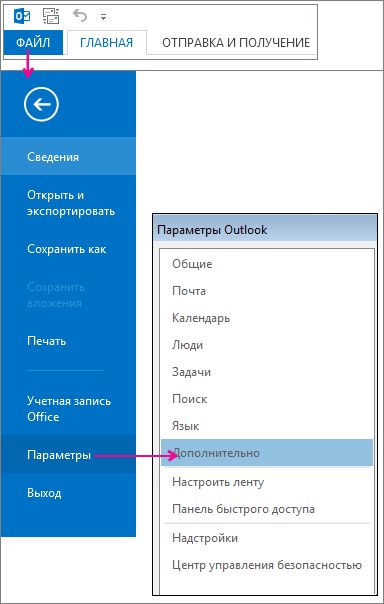
- Щелкните Файл >Параметры >Дополнительно.
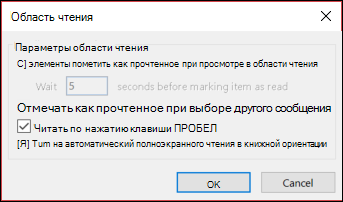
- В разделе Области Outlook нажмите кнопку Область чтения.
Изменение способа и когда сообщения помечаются как считанные
Outlook помечает сообщение как прочитано при его выборе. Чтобы остановить сообщения, помеченные как прочтемые при выборе:
- Выберите параметры >файлов >«Дополнительно».
- В области Outlook выберите область чтения.
Автоматическое пометка сообщений как прочитаваемых при удалении
Важно: В настоящее время этот новый параметр доступен только для Приложения Microsoft 365 для предприятий и Приложения Microsoft 365 для бизнеса current Channel, которые обновляют приложение до версии 1803 (сборка 9126.2116) или более поздней. Он недоступен в версиях.
Если папка « Удаленные» показывает, что у вас есть непрочитанные элементы, теперь есть быстрое исправление, чтобы убедиться, что все удаленные сообщения помечены как прочитанные.
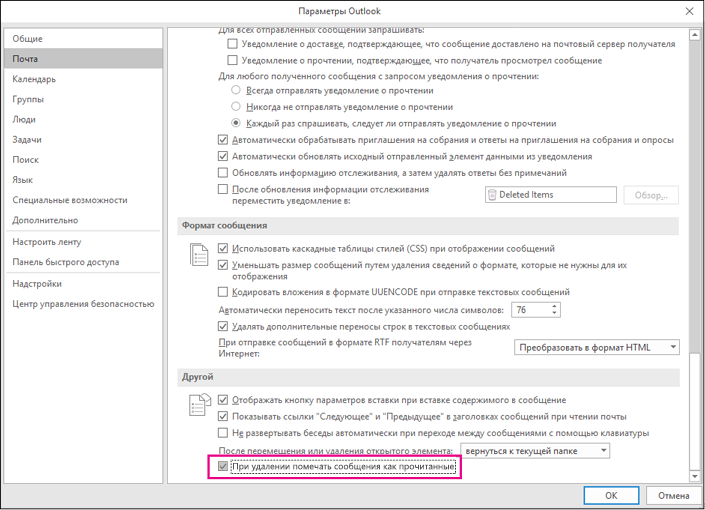
- Выберите параметры >файлов >Mail. В разделе «Другие » установите флажок «Пометить сообщения как считанные при удалении».
Важно: Office 2007 больше не поддерживается. Перейдите на Microsoft 365, чтобы работать удаленно с любого устройства и продолжать получать поддержку.
Пометка сообщений как прочтенных или непрочтенных вручную
- Выделите сообщения.
- Чтобы выделить несколько смежных сообщений, щелкните первое, а затем, удерживая нажатой клавишу SHIFT, выберите последнее.
- Чтобы выделить несмежные сообщения, щелкните первое, а затем, удерживая нажатой клавишу CTRL, выберите другие элементы.
- Чтобы выбрать все элементы, в меню Правка щелкните Выделить все.
Примечание: Иногда для выбора элементов удобно изменить представление. Например, если вы хотите выделить все сообщения, которые имеют одинаковую тему, в папке с сообщениями щелкните Вид, наведите указатель мыши на команду Упорядочить по и выберите Беседы. Выделите сообщения.
Автоматическая пометка сообщений как прочтенных в области чтения
- В меню Сервис выберите команду Параметры и откройте вкладку Другие.
- Щелкните Область чтения.
- Установите флажок Отмечать как прочтенное при просмотре в области чтения, а затем введите число в поле Отметить как прочтенное через n секунд.
Использование и настройка области чтения
При выборе сообщения в списке сообщений его можно увидеть в области чтения и получить доступ к различным типам файловых вложений. Вы можете настроить режим работы и отображения области чтения или отключить ее.
Помимо использования области чтения для быстрого сканирования сообщений, вы также можете просмотреть первые несколько строк сообщений в списке сообщений, а также разбить длинные сообщения, разделив окно сообщений.
Включение, отключение и перемещение области чтения
Область чтения по умолчанию включена. Выполните одно из следующих действий:
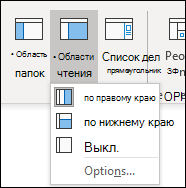
- Чтобы отключить область чтения, выполните следующие действия: На вкладке Вид в группе Макет выберите Область чтения, а затем — Выкл.
- Чтобы включить или переместить область чтения, выполните следующие действия: На вкладке Вид в группе Макет выберите Область чтения, а затем — Справа или Внизу.
Если выбрать значение Отключена, область чтения закроется только для текущей папки. Чтобы быстро отключить область чтения для нескольких папок, на вкладке Вид выберите Изменить представление > Применить текущее представление к другим почтовым папкам, а затем выберите папки в диалоговом окне Применить представление .
Пометка сообщений как прочитанных после просмотра в области чтения
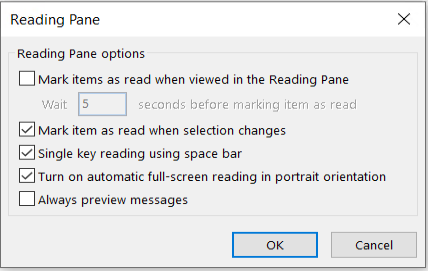
- На вкладке Вид в группе Макет выберите Область чтения, а затем выберите Параметры.
- Чтобы включить эту функцию, установите флажок Отмечать как прочтенное при просмотре в области чтения и затем введите число в поле Отметить как прочтенное через n секунд. Чтобы отключить эту возможность, снимите флажок Отмечать как прочтенное при просмотре в области чтения.
Всегда предварительный просмотр сообщений при переключении папок
При включении функции «всегда предварительный просмотр сообщений» при переходе к другой папке в области чтения отображается последнее сообщение.
Если эта функция отключена, при первом переходе к папке после запуска Outlook в области навигации появится окно «Выберите элемент для чтения».
Всегда предварительный просмотр сообщений по умолчанию отключен, но его можно включить или отключить в любое время.
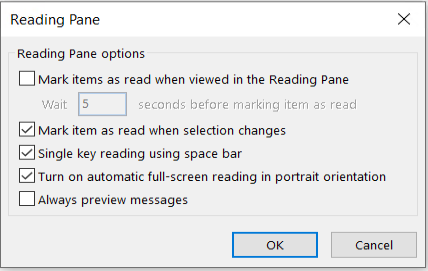
- На вкладке Вид в группе Макет выберите Область чтения, а затем выберите Параметры.
- Установите или снимите флажок Всегда просматривать сообщения проверка.
Чтение по нажатию клавиши ПРОБЕЛ
Чтение по нажатию клавиши ПРОБЕЛ позволяет быстро перемещаться по сообщениям в области чтения. По каждому нажатию клавиши ПРОБЕЛ содержимое области чтения прокручивается вниз на одну страницу. В конце элемента отображается следующий непрочитанный элемент списка сообщений.
Чтение по нажатию клавиши ПРОБЕЛ включено по умолчанию, но его можно включать или отключать в любое время.
- На вкладке Вид в группе Макет выберите Область чтения, а затем выберите Параметры.
- Установите или снимите флажок Читать по нажатию клавиши ПРОБЕЛ.
Изменение масштаба сообщений в области чтения
Вы можете задать постоянный уровень масштабирования по умолчанию. Ниже приведены подробные инструкции.

- В папке «Входящие» дважды щелкните сообщение, чтобы открыть его в окне автономного сообщения.
- В правом конце ленты выберите Масштаб. (Если вы не видите масштаб, щелкните многоточие «дополнительные команды» в правом конце, а затем выберите Масштаб.)
- В диалоговом окне задайте нужный процент.
- Выберите Запомнить мои предпочтения, а затем нажмите кнопку ОК.
Существует также два способа временного увеличения или уменьшения масштаба в области чтения Microsoft Outlook. Выполните одно из следующих действий:

- используйте элемент управления Масштаб в нижней части окна Outlook;
- Если вы используете мышь с элементом управления колесиком, щелкните область чтения, нажмите клавишу CTRL и переверните колесико прокрутки. Сворачивая колесо от вас, содержимое будет больше, а накат колесика к вам делает содержимое меньше.
Примечание: Масштабирование влияет только на текущий элемент в области чтения. При выборе другого элемента или папки область чтения возвращается к 100-процентному масштабу по умолчанию.
Предварительный просмотра текст в списке сообщений
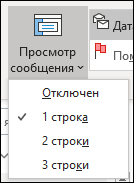
Чтобы быстро просматривать полученные письма, включите предварительный просмотр, при котором в списке сообщений отображаются от одной до трех строк каждого письма, а также имя отправителя и строка темы.
На вкладке Вид выберите Предварительный просмотр сообщений, а затем выберите нужный параметр.
Разделение окна сообщения для вывода длинного письма по частям
В сообщении, которое вы читаете или создаете, можно разделить окно по горизонтали на две области. Это позволяет прокручивать каждую область отдельно, обеспечивая просмотр двух частей сообщения, которые иначе видеть одновременно было бы невозможно.
- Откройте сообщение в отдельном окне.
- Нажмите клавиши CTRL+ALT+S и щелкните в месте, где должна быть горизонтальная разделительная полоса.
- Перетащите разделитель в нужное место. Теперь можно прокручивать содержимое в одной области независимо от другой.
Чтобы вернуться к обычному представлению сообщения, перетащите разделитель к верхнему или нижнему краю окна. Можно также нажать клавиши CTRL+ALT+S повторно, чтобы отключить разделенное представление.
Маркировка писем как прочитанных или непрочитанных в приложении «Почта» на Mac

Рядом с непрочитанными сообщениями появляется синяя точка, а для сообщений от VIP-адресатов — звездочка. Когда Вы открываете сообщение для прочтения, синяя точка или звездочка исчезает. При желании можно вручную пометить сообщение как прочитанное или непрочитанное.
В приложении «Почта» на компьютере Mac выполните любое из указанных ниже действий.
- Пометка одного сообщения в списке. Выберите сообщение и смахните вправо двумя пальцами по трекпаду, а затем нажмите «Не прочитано» или «Прочитано».
- Пометка нескольких сообщений в списке.Выберите одно или несколько сообщений и выберите пункт меню «Сообщение» > «Отметить как непрочитанное» или «Сообщение» > «Отметить как прочитанное».
- Пометка всех сообщений прочитанными. Нажмите почтовый ящик в боковом меню Почты, удерживая клавишу Control, и выберите «Отметить все сообщения как прочтенные».
Изменение способа отображения электронной почты в Outlook
Вы можете изменить внешний вид списка сообщений и области чтения в Outlook. Сообщения электронной почты в списке сообщений могут отображаться в виде отдельных сообщений или сгруппированные по беседам.
Изменение порядка сортировки почты
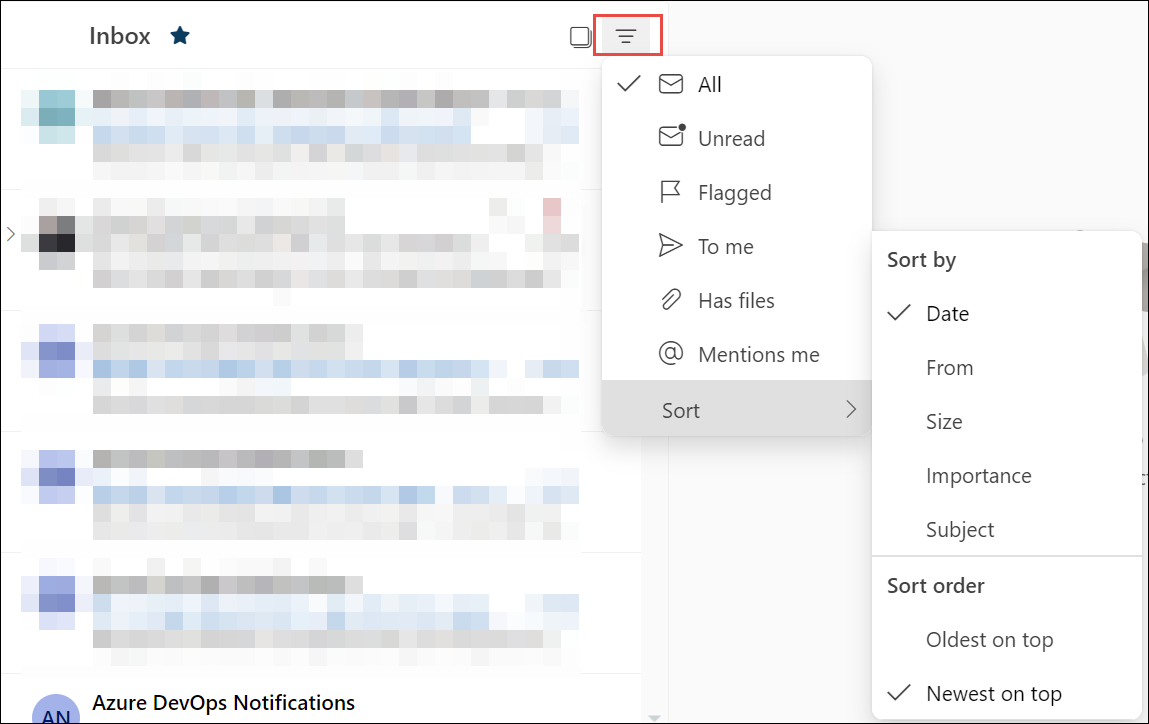
- В верхней части списка сообщений выберите элемент Фильтр.
- Выберите Сортировать и выберите способ сортировки электронной почты.
Изменение способа отображения электронного письма

- В верхней части страницы выберите Параметры>Макет почты >.
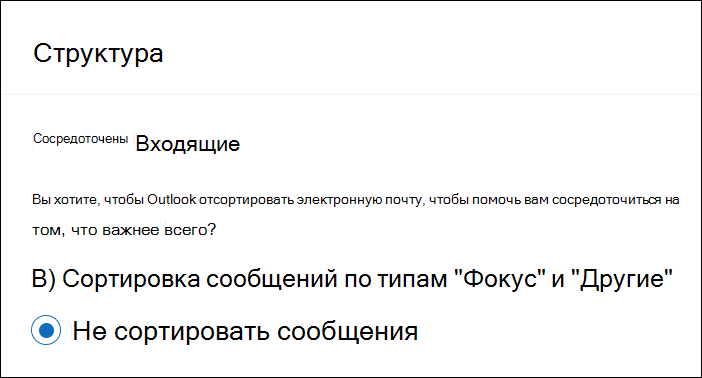
Сортировка с помощью папки «Входящие» с фокусом
- В верхней части страницы выберите Параметры>Макет почты >.
- В разделе Сортировка почты выберите любой из параметров в зависимости от того, хотите ли вы сосредоточиться на определенных сообщениях.
Упорядочение сообщений
- В верхней части страницы выберите Параметры>Макет почты >.
- В разделе Организация сообщений выберите любой из параметров в зависимости от того, хотите ли вы отображать сообщения электронной почты, сгруппированные по беседе или в виде отдельного сообщения.
- Если выбран параметр Показать электронную почту, сгруппированную по беседе, в разделе Упорядочить область чтения выберите один из вариантов: «Самое новое» сверху или «Самое новое» внизу или «Показать каждое сообщение отдельно«.
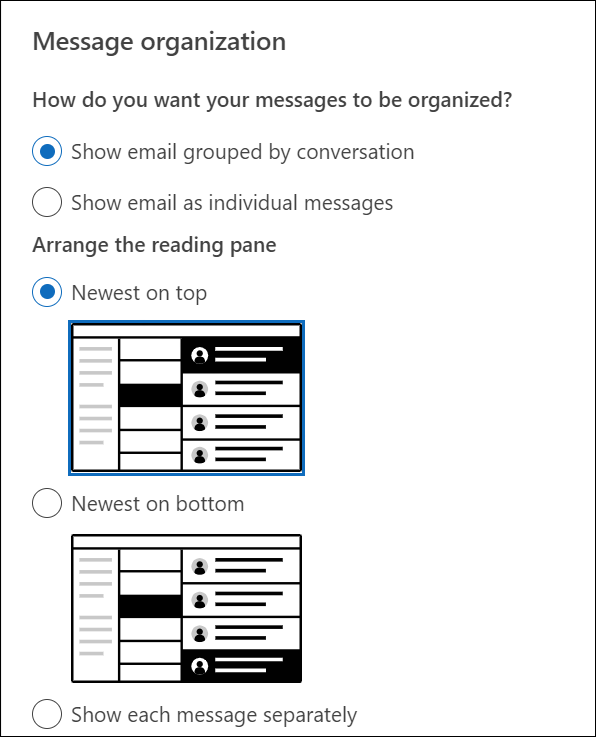
- Если выбран параметр Показать электронную почту, сгруппированную по беседе, в разделе Упорядочить область чтения выберите один из вариантов: «Самое новое» сверху или «Самое новое» внизу или «Показать каждое сообщение отдельно«.
Настройка внешнего вида области чтения
- В области чтения выберите один из параметров в зависимости от того, как вы хотите отобразить область чтения.