Как откатиться с iOS 14 Beta до iOS 13.5.1/13.6
Если вы поторопились и установили первую бета-версию iOS 14/iPadOS 14 на своё устройство, то вполне вероятно, что вы хотите вернуться обратно из-за багов и различных проблем.

Apple не отрицает, что в первых бета-версиях обновлений содержатся баги. Если же вас это не смутило при обновлении, но позже вы пожалели, то теперь единственным выходом остаётся сделать откат.
Стоит отметить, если вы сохранили резервную копию iCloud или iTunes уже в iOS 14 или iPadOS 14, то восстановить данные из неё в iOS/iPadOS 13.5.1 или iOS/iPadOS 13.6 не получится. Придётся настраивать устройство заново, если у вас нет копии с более старыми версиями системы.
Как откатиться с iOS 14 Beta до iOS 13.5.1/13.6
Шаг 1: Для начала убедитесь, что на вашем компьютере установлена последняя доступная версия iTunes. Если у вас новая версия macOS, вы будете использовать Finder.
Шаг 2: Вам нужен IPSW-файл нужной версии системы именно для своего устройства. Скачать его вы можете отсюда.
Шаг 3: Отключите на своём устройстве функцию «Найти iPhone/iPad» через Настройки > iCloud > Найти iPhone. При необходимости введите свой пароль.
Шаг 4: Подключите свой iPhone или iPad к ПК или Mac с помощью USB-кабеля и подождите, пока запустится iTunes/Finder. Теперь нужно ввести устройство в режим DFU. Делается это так:
- iPhone 8/8 Plus, iPhone X/XR/XS/XS Max/11/11 Pro/11 Pro Max и 2018/2020 iPad Pro: инструкция.
- iPhone 7/7 Plus: инструкция.
Когда вы введёте устройство в режим DFU, iTunes/Finder обнаружит его в режиме восстановления.
Шаг 5: В iTunes зажмите клавишу Option (Mac) или SHIFT (Windows) и выберите опцию Восстановить iPhone/iPad. Откроется окно, в котором вы сможете выбрать скачанный ранее IPSW-файл.
Шаг 6: Теперь iTunes/Finder откатит ваше устройство до более старой версии системы. Подождите, пока процесс будет завершён.
После этого на устройстве вы увидите обычный экран включения с iOS/iPadOS 13.5.1/13.6. Настройте его заново или же восстановите свои данные из резервной копии.
Как откатить ios 14 обратно на ios 13
Будь в курсе последних новостей из мира гаджетов и технологий
iGuides для смартфонов Apple

Откат с iOS 14 на iOS 13 без потери данных. Метод найден

29 августа 2020, 14:27

ПРЕДУПРЕЖДЕНИЕ
С 24.09.2020 Apple больше не подписывает iOS 13 в любой ее итерации!
Это значит, что установить iOS 13 начисто у тебя больше не получится!
Откат с iOS 14 на iOS 13 по данной инструкции возможен, только если у тебя есть устройство с уже установленной iOS 13 или старше
На днях у меня кончилось терпение.
Я самоотверженно делал обзоры на iOS 14 и iPadOS 14 , когда она вышла, комментировал изменения в каждой следующей бете .
И стоит сказать, что самая первая бета iPadOS 14 практически не отличалась по скорости работы от 13-ки (ну или мне так казалось, не исключаю). Однако с каждой следующей бета-версией мой iPad всё больше тормозил. Недавняя шестая бета-версия стала последней каплей. Лаги я видел просто по всей системе, даже сворачивая и разворачивая приложения. Кстати, о приложениях — ощущение, что оперативки у планшета нет вообще, больше двух софтин он открытыми удержать не мог. А иногда даже не больше одной.
Пользуюсь и тестирую свежую ОС на iPad 2018. Это не самый новый процессор A10, однако Apple считает его адекватным, так как последний iPad 2019 вышел именно с этим чипом.
Короче, впереди меня ждал откат.
Резервную копию с iPadOS 13 я, конечно, сохранил, когда в июне обновлялся на самую первую бета-версию 14-ки, однако прошло уже немало времени, и копия слегка устарела. На крайний случай она годилась, но. Я решил всеми правдами и неправдами накатить копию с iPadOS 14 на 13-ю ось. Ну да, всего чуть не дожил до релиза в сентябре. Обидно. хотя не очень.
Процесс
Я пошел по давно известному методу, который сам описывал здесь, в блоге, около года назад . Этот метод гарантированно работает в случае отката по-минору, в пределах одной оси, например, с 13.6 на 13.2.
Однако — для хейтеров повторю — более новая резервная копия никогда не устанавливалась на более старую систему , например, при переходе с iOS 13 на iOS 12.
Но именно это я и хотел сделать.
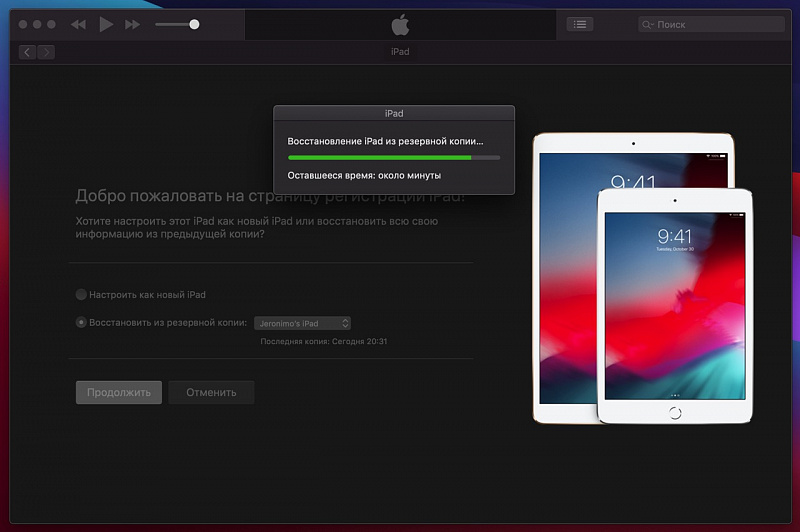
Создал резервную копию с беты iPadOS 14 и полез менять цифру 14 на 13 в файлах .plist.
Результат
Да, это сработало.
Резервная копия с бета-версии iOS/iPadOS 14 устанавливается на 13.6.1 , при условии небольшой химии по описанному мною ранее методу отката .
Есть важный нюанс. Откат и восстановление производи только с использованием нативных инструментов от Apple — iTunes, либо Finder. При использовании iMazing ничего не выйдет, утилита каким-то скрытым образом помечает копию и смена параметров в plist не может ее обмануть.
Я испытал этот метод и на iPhone 7 — всё то же самое. Работает. Побочных эффектов после восстановления также не обнаружено. Так что если ты в приливе энтузиазма обновился на бету 14-й ОС, но уже пожалел об этом и хочешь обратно — можешь смело воспользоваться моим опытом. Только не забудь при создании копии поставить галочку «Зашифровать копию», чтобы, кроме фотографий и данных приложений, не потерять также аккаунты и пароли.
Как откатиться с iOS 15 на iOS 14
Новая iOS вышла меньше суток назад, а в нашем Telegram-чате уже огромное количество жалоб на работу системы, автономность аккумулятора и другие проблемы iOS 15. Таков удел тех, кто установил обновление — к сожалению, этого стоило ожидать. Разработчикам еще предстоит выпустить обновления приложений, поэтому, наверное, есть повод вернуться на iOS 14.8, пока не выйдет стабильное обновление iOS 15.
Рассказываем, как откатиться с iOS 15 на iOS 14
Несмотря на то, что неполадки при обновлении случаются не часто, важно сохранять данные, чтобы потом была возможность восстановить все файлы обратно при откате на предыдущую версию iOS.
Зачем нужен откат с iOS 15
При обновлении iOS нередко возникают проблемы у некоторых пользователей. Несмотря на то, что обновление прошло долгий путь тестирования, какие-то проблемы iOS 15 остаются незамеченными. В этом помогает откат iPhone на предыдущую версию iOS. Важно не затягивать с этим — Apple через какое-то время попросту перестает подписывать версии iOS, в результате чего откат становится невозможен.
Обновление до iOS 15 может обернуться проблемами
Вот, какие проблемы iOS 15 нашли наши читатели:
- Недостаточное быстродействие iOS;
- Некорректная работа приложений;
- Не работают новые функции iOS;
- Непривычный интерфейс;
- Проблемы с автономностью iPhone.
Если столкнулись с проблемами, то лучше вернуться на стабильную iOS 14.8. Рассказываем, как это сделать.
Как откатиться на iOS 14 без потери данных
Вы можете вернуться на iOS 14.8. Как это сделать?
Мы уже упоминали о том, что перед обновлением важно создать резервную копию. Это позволит без потерь откатиться на iOS 14.8.
Если iPhone ушел в перезагрузку или вовсе не включается, а у вас есть резервная копия с iOS 14, то могут быть некоторые проблемы. Как их решить — мы уже рассказывали в отдельной статье.
Что нужно делать, чтобы вернуть стабильную iOS 14.8:
- Зайдите на сайт ipsw.me;
- Нажмите на iPhone, выберите вашу модель в списке;
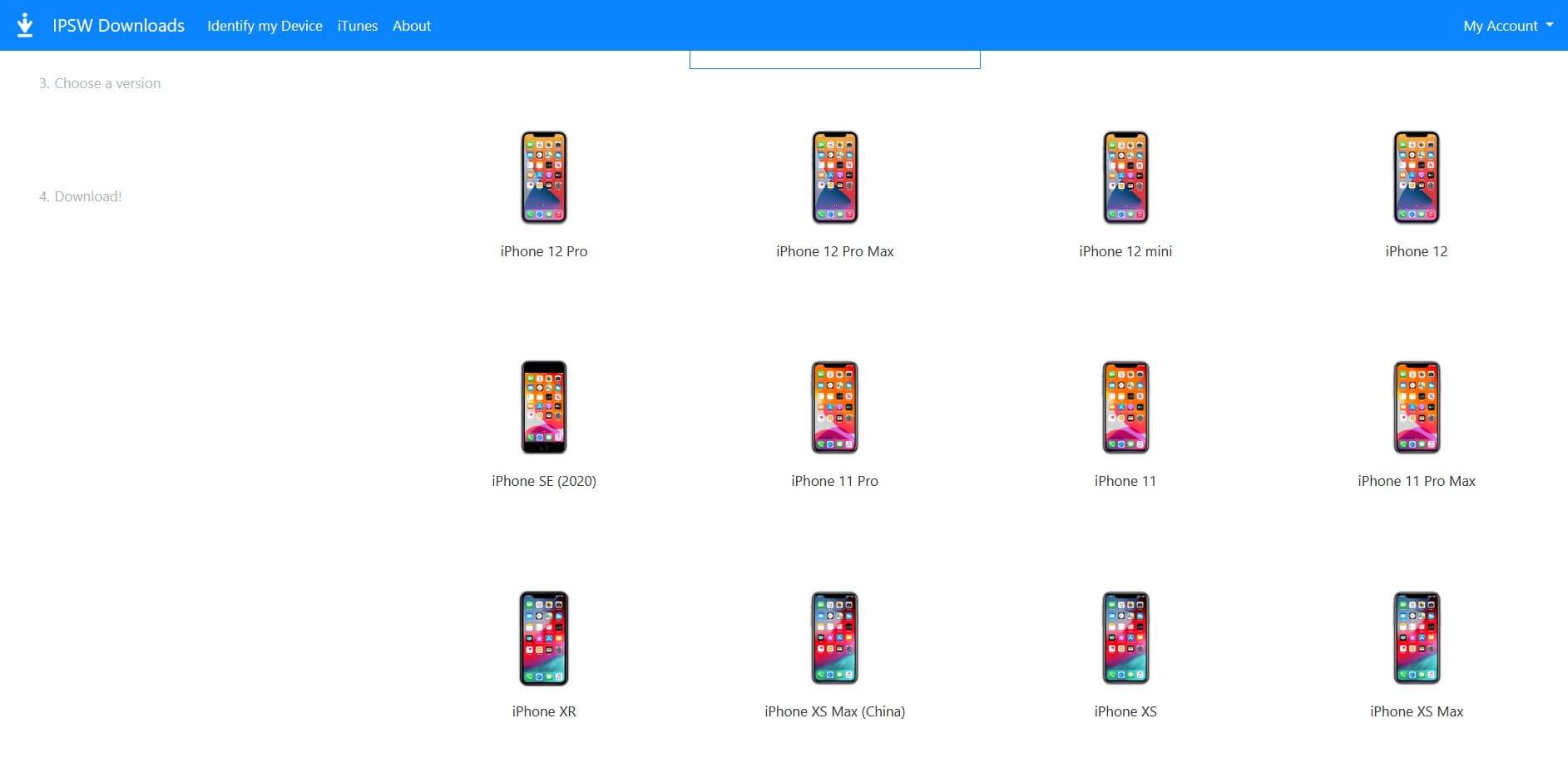
Необходимо выбрать свою модель iPhone
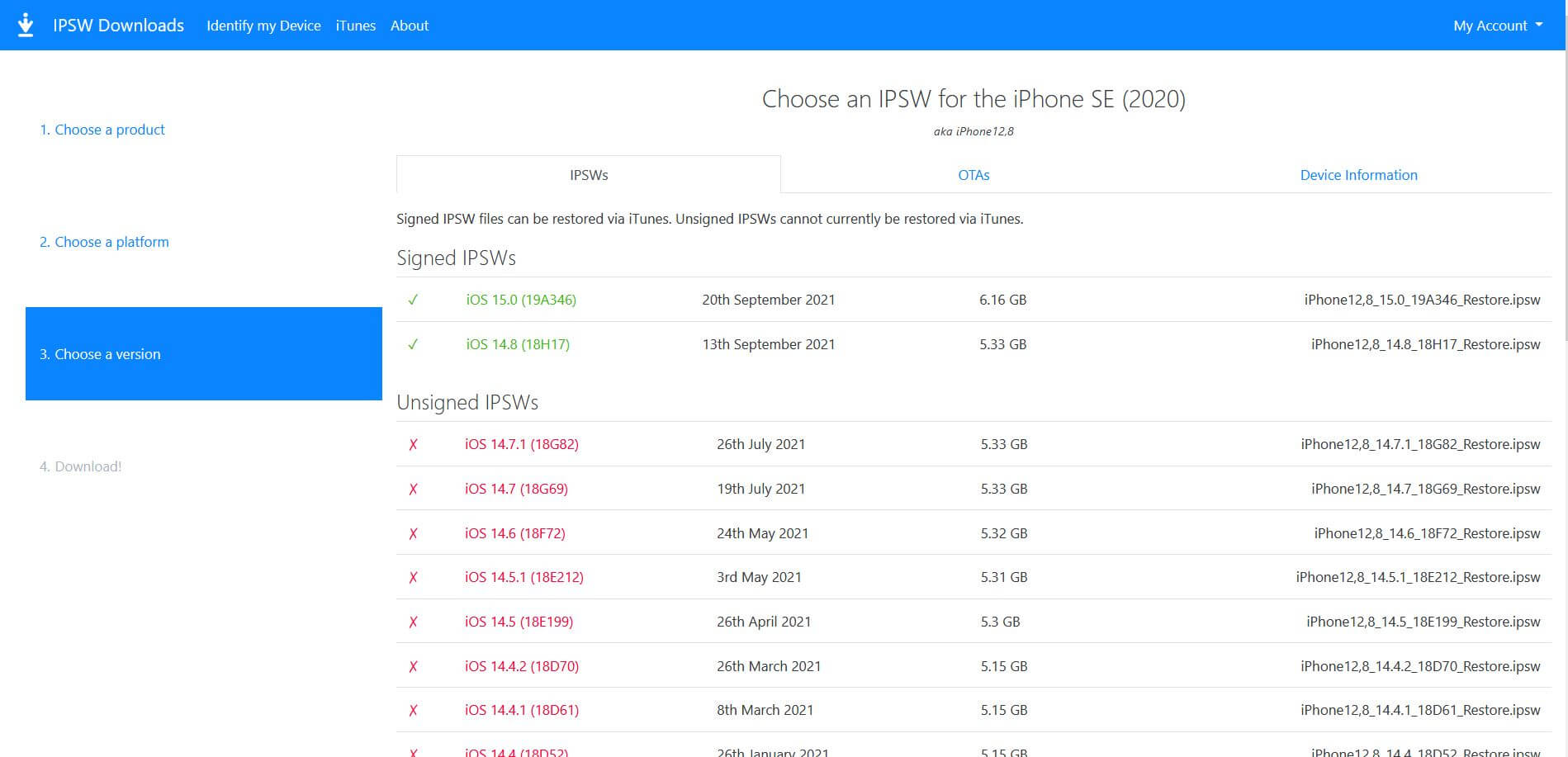
На данный момент доступна актуальная iOS 14.8
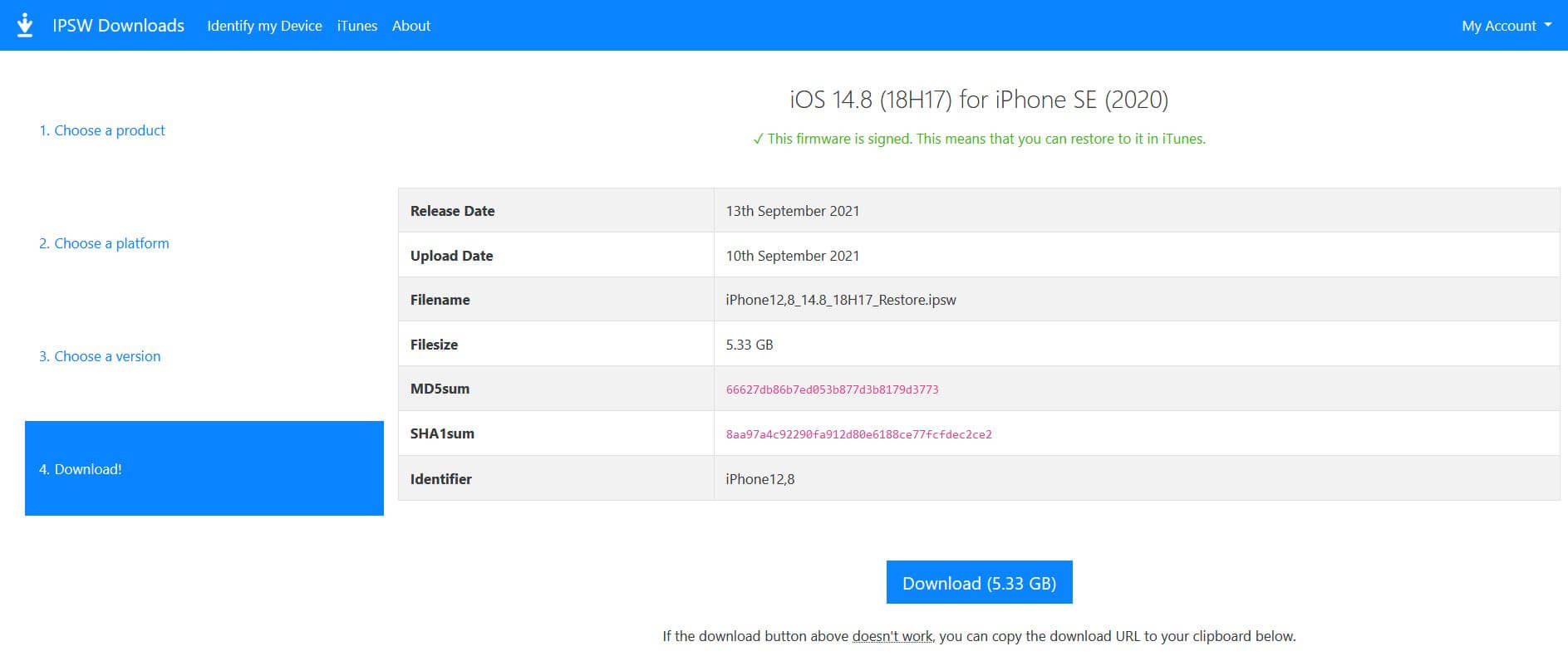
Начните загружать файл iOS 14.8
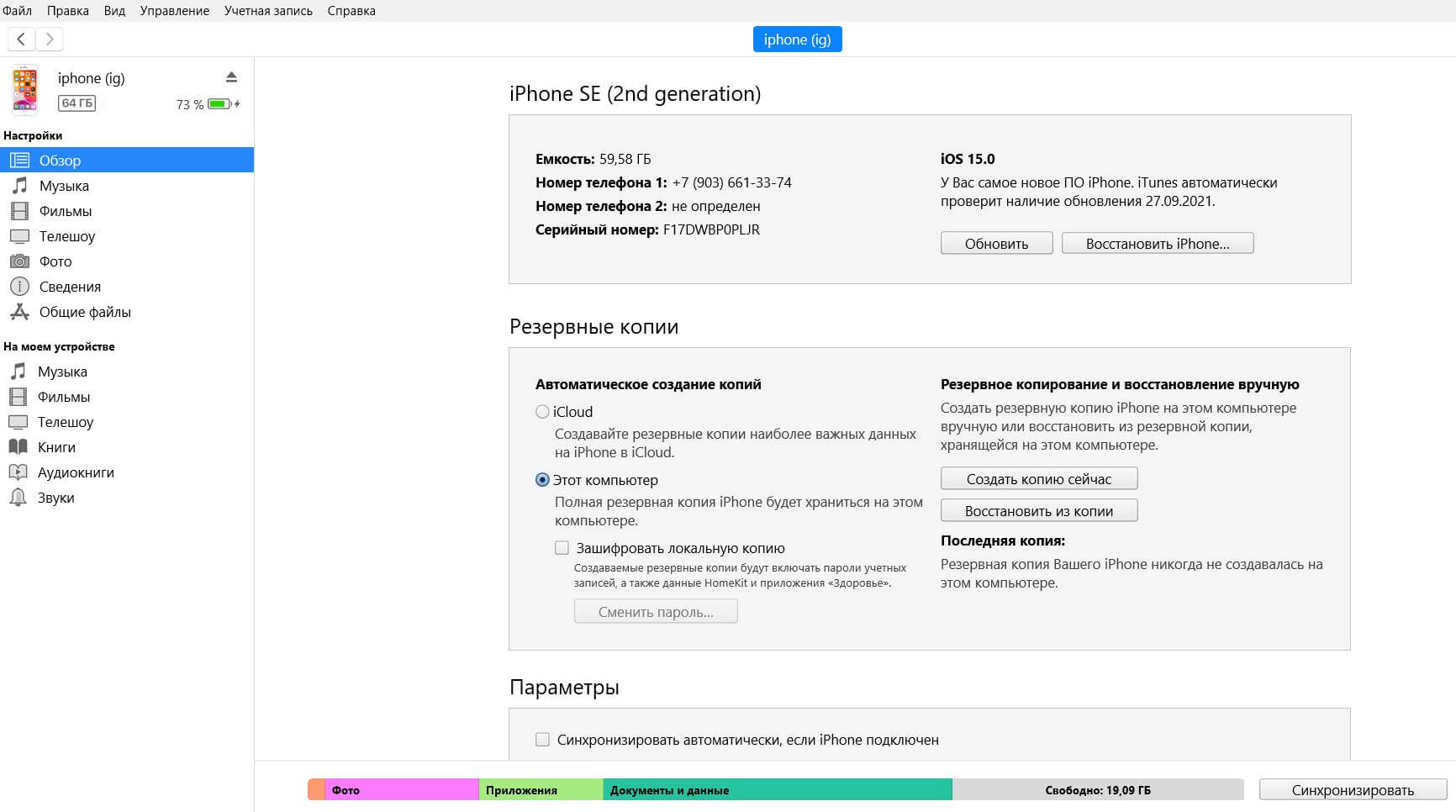
К сожалению, без iTunes ничего не получится
Мы еще раз напоминаем о том, что это первая публичная версия обновления iOS 15. Отключите автообновление и внимательно следите за новостями в нашем Telegram-канале: спустя некоторое время Apple решит проблемы iOS 15, после чего можно будет устанавливать прошивку.
Наши соцсети
Новости, статьи и анонсы публикаций
Свободное общение и обсуждение материалов
Лонгриды для вас
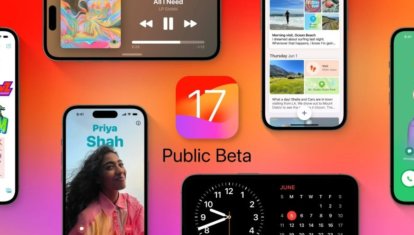
Apple выпустила вторую публичную бета-версию iOS 17 для всех желающих с небольшими косметическими изменениями. Система стала работать значительно стабильнее, поэтому если вы хотите попробовать новую операционку уже сейчас, то читайте, как установить ее на ваш Айфон.
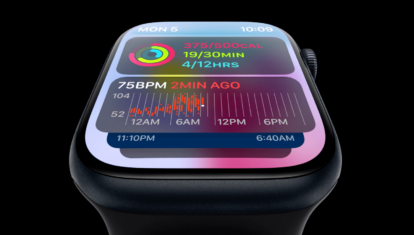
Apple показала watchOS 10 с виджетами и новыми циферблатами, которые идеально подходят для больших экранов часов. В этом материале смотрим, что еще появилось в watchOS 10, на какие Apple Watch можно будет установить новую операционку и когда она выйдет для всех желающих.

В iOS 17 для каждого контакта в телефонной книге можно создать персональный постер вместо привычной фотографии. Для этого используются даже смайлики и монограммы. Рассказываем, как работает эта функция и можно ли как-то автоматизировать процесс создания.
Apple не дает откатить iOS. Причины.
Apple может похвастаться самым долгим периодом поддержки операционной системы.
Так, например в iPhone 5S все еще обновляется операционная система. Конечно, ПО не может обновляться бесконечно, так как мощность процессора уже не может поддерживать объем и технические параметры очередного обновления. Обновления не всегда радуют пользователей новыми функциями.
Были случаи, когда владельцы популярных флагманов жаловались, на то что их гаджет начинал хуже функционировать после очередного обновления. В частности это касалось слишком быстрой разрядки аккумулятора или подвисания самого интерфейса или некоторых программ. В этом случае есть только один выход, сбросить операционку до предыдущей версии. Возможно ли это сделать и, как, расскажем в данной статье.
Когда можно откатить iOS
Разработчики заблокировали возможность откатиться до более ранней прошивки не полностью. Существует такое понятие как «Подписание», то есть одобрение той или иной версии операционки производителем. После выхода последнего обновления, старая версия прошивки подписывается разработчиком в течение нескольких дней или недель, в редких случаях. А следовательно она остается действительной для загрузки на iPhone. Но время на то, чтобы понять, что новая iOS не подходит для данной конкретной модели смартфона и откатиться назад очень мало. Ведь при этом нужно учитывать, что нагрузка во время выхода обновления на сервер Apple очень сильно возрастает.
Как откатить iOS
Если возникла необходимость вернуться к старой прошивке на iPhone, нужно выполнить следующий алгоритм действий:
— открыть сайт ipsw.me;
— из списка выбрать нужную модель смартфона, после проверить действие подписки на прошивку;
— скачать прошивку на ПК или ноутбук Windows, или Мак.
— запустить iTunes или Finder, далее необходимо подключить iPhone к ноутбуку через провод;
— зайти в iPhone$
— одновременно нажать “Alt” на Windows или “Option” и “Восстановить iPhone”;
— выбрать загруженный ранее файл прошивки, дождаться полной установки iOS на смартфон;
— после чего необходимо восстановить его из старой резервной копии или настроить “как новый”.