Как отключить поиск из адресной строки?
Сижу я за компьютером на деревянном стуле. Теплопроводность низкая, а температура тела высокая. Через несколько минут пользования браузером, начинает припекать. Долгое время я не мог сообразить, но теперь понял.
При вводе адреса в адресной строке, при малейшей опечатке меня перебрасывает в поиск с запросом того что я напечатал. Или даже тогда, когда браузер не считает введенное адресом. Во всех форках файрфокса и не только.
Пробовал в about:config искать search , но ничего похожего. Кто-нибудь отключал, и как?
Как отключить поиск на новой вкладке Chrome
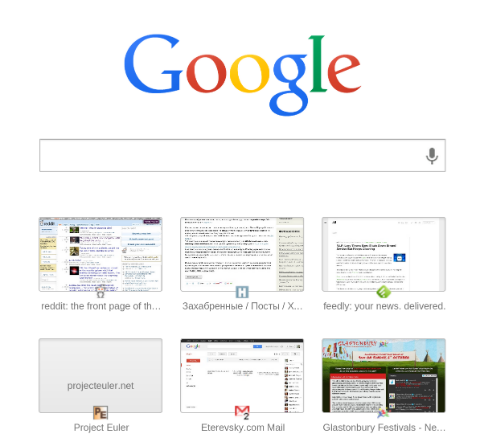
Если вас, как и меня, раздражает поисковая строка с логотипом и кучей пустого места в новом варианте новой вкладки Chrome, но вы не знаете, как это отключить, то вам сюда. Если вы не можете жить без всех возможностей старой новой вкладке, которые теперь пропали (недавно закрытые окна, сайты, открытые на других устройствах), вам сюда же.
- Заходим в chrome://flags.
- Находим пункт «Enable Instant Extended API» / «Включить расширенный API Живого поиска» и выбираем Disable/Отключено.
- Нажимаем кнопку Restart/Перезапустить в полоске, появившейся внизу окна.
- Profit!
- google chrome
- new tab page
- instant search
- отключение ненужных функций
Как отключить поиск в адресной строке?
Заходим в настройки Хрома, в разделе «Поисковая система по умолчанию» выбираем «Другие поисковые системы» — кнопку «Добавить». Добавляем новую поисковую систему — в поле «Поисковая система» указываем любое название, в поле «Ключевое слово» вставляем символ звездочку *, в поле «Ссылка с параметром %s вместо запроса» вставляем %s. После этого выбираем вновь созданную поисковую систему в качестве поиска по умолчанию в разделе «Поисковая система по умолчанию». Все.
обращаю внимание что речь идет не про отключение подсказок при вводе адреса, а об отключении перенаправления вручную забитого в адресной строке URL в поисковую машину.
Чтобы отключить эту дичь в последних версиях chrome 1хх нужно
открыть вкладку с настройками флагов забив в адресной строке
chrome://flags/#enable-tab-search
далее поиском ищем
Active Search Engines section on settings page
или #omnibox-active-search-engines
и переводим этот флаг из состояния Default в Disable.
перезагружаем браузер полностью .
всё ваши локальные сервера нормально открываются
Три точки правый верхний угол- клик
настройки — клик
Синхронизация сервисов Google — клик
и поотключайте там всё следящее за вами к маме бидона
Адресная строка в Google Chrome
Строка ввода адреса сайта — стартовая точка работы для основной части пользователей Chrome. Здесь, в зависимости от ситуации, будет отображаться URL-адрес, информация о используемом протоколе, множество дополнительных опций при их доступности — режим чтения, сохранённый пароль, создание закладки и т.д.
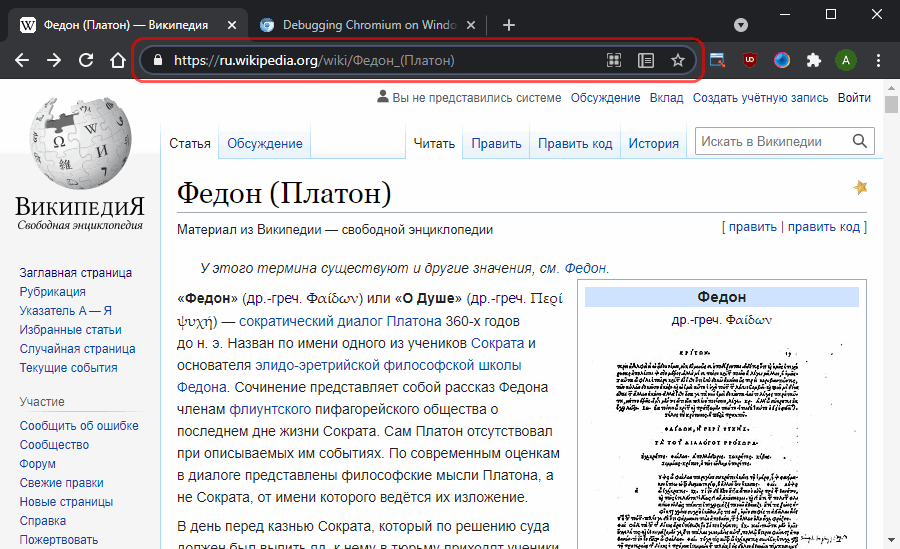
Где находится
Адресная строка Chrome находится непосредственно под списком вкладок, для быстрого доступа к ней может быть использована одна из горячих клавиш:
- F6 , Alt + D или Ctrl + L
Как скопировать URL-адрес
Наиболее простой способ копирования URL-адреса текущей страницы сайта в Chrome при помощи набора быстрых клавиш:
Настройка поисковой системы
Адресная строка Chrome может быть использована и как поисковая. Логично, что стандартной ПС будет установлен именно Google, но при желании поменять её на Яндекс, DuckDuckGo или любой другой аналог не составит большого труда:
- Откройте блок настроек «Поисковая система»:
- сразу по ссылке chrome://settings/search
- используя меню → «Настройки» → пункт слева «Поисковая система»
- В строке «Поисковая система, используемая по умолчанию» выберите нужный вам вариант
Переключение между поисковыми системами
Бывают случаи, когда удобно использовать то одну, то другую ПС , не ограничиваюсь вариантом по умолчанию. Chrome самостоятельно добавляет в список доступных ПС популярные сервисы при первом использовании внутреннего поиска — YouTube, Wikipedia и т.п. Их полный список находится по адресу chrome://settings/searchEngines .
Обратите внимание на колонку «Ключевое слово» из таблицы. В указанном примере намеренно сокращены названия некоторых сервисов для удобства их вызова из адресной строки — «yt» (YouTube), «wiki» (Википедия) и т.д. Алгоритм применения следующий:
- Перейдите в адресную строку
- Введите ключевое слово нужного поисковика, к примеру wiki , и нажмите на Tab или Пробел
- В результате появится строка ввода «Искать на сайте Википедия…»
- Вводите нужный запрос и нажимайте Enter для начала поиска или Esc для возврата к стандартному интерфейсу
Как убрать поисковые подсказки
Если в качестве поисковой системы по умолчанию установлен Google, браузер будет использовать режим автозаполнения ваших запросов из истории, закладок и, в первую очередь, из собственной выдачи. Если вы хотите отключить поиск в адресной строке Chrome, то сделать это несложно:
- Откройте пункт настроек «Синхронизация сервисов Google»:
- сразу по ссылке chrome://settings/syncSetup
- или через меню → «Настройки» → пункт слева «Я и Google» → «Синхронизация сервисов Google»
- Здесь нас интересует строка «Заполнять поисковые запросы и URL автоматически» в блоке «Другие сервисы Google»
- Переставьте переключатель в неактивное положение и поисковые подсказки из адресной строки вас больше не будут беспокоить
- Меню → «Настройки» → «Я и Google»→ «Сервисы Google»
- Отключите опцию «Заполнять поисковые запросы и URL автоматически»