Как отменить печать документа на принтере: очистка очереди печати
Вопрос от пользователя
Здравствуйте.
Подскажите, как можно настроить принтер: я на него отправила 3 документа на распечатку. В результате один он распечатал, а другие два нет. Сейчас сколько не отправляю документов — он ничего не печатает.
Всплывает окошко с очередью печати документов — один из них похоже завис. Никак не получается очистить эту очередь печати или удалить. Как это можно сделать?
Марина.
Д оброго дня!
Да, есть подобная проблема: при отправке нескольких файлов на распечатку (особенно, если они большие и весят несколько десятков мегабайт, содержат графику, чертежи и пр.) , нередко, когда очередь печати подвисает. И, разумеется, пока она не будет очищена — принтер может никак не реагировать на отправку новых документов на распечатку.
Собственно, сегодняшняя статья будет на эту проблематику.
�� Кстати!
Все возможные причины, по которым принтер не печатает документы и ставит их в очередь, подробно описаны тут: https://poprinteram.ru/stavit-v-ochered-no-ne-pechataet.html
3 способа отменить печать документов на принтере
Способ №1: через свойства принтера
1) Сначала необходимо открыть �� панель управления Windows по адресу:
Панель управления\Оборудование и звук\Устройства и принтеры
Кстати, эту вкладку также можно открыть, если нажать Win+R , и использовать команду: control printers .
2) Далее щелкнуть правой кнопкой мышки по принтеру, на который вы отправляете документы на распечатку. Во всплывшем окне выбрать «Просмотр очереди печати» (как на скрине ниже). ��
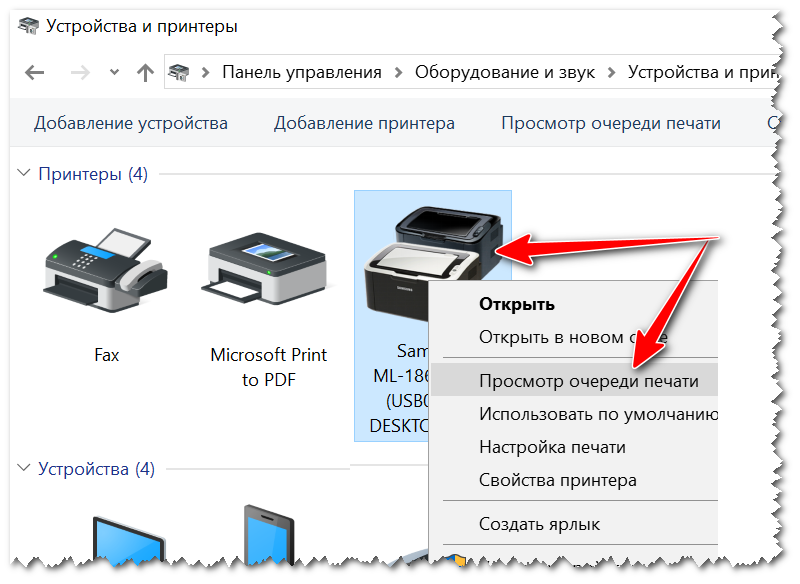
Просмотр очереди печати
3) После чего, выбрав любой из документов, присутствующих в очереди, можете отменить (для удаления его из очереди — просто выделите мышкой и нажмите клавишу Del). См. пример ниже. ��
Также посоветую попробовать перезапустить печать документа, перед его удалением из очереди.
Щелкаем правой кнопкой мышки по документу и отменяем его распечатку.
Данный способ в половине случаев поможет решить проблему. Однако, иногда, сколько бы вы раз кнопку Del не нажимали — из очереди печати ни один документ может не удаляться. В таких тяжелых случаях, используйте нижеприведенные варианты.
Способ №2: остановка службы и чистка папки PRINTERS
В Windows есть специальная служба, отвечающая за печать документов (называется «Диспетчер печати» или «Spooler»).
Так вот, если ее работу остановить — то можно будет «вручную» удалить все файлы, которые были отправлены на печать. Собственно, ниже будет показано, как это сделать.
1) Сначала необходимо открыть список служб. Чтобы это сделать, нажмите сочетание кнопок Win+R , и введите команду services.msc . Пример ниже (работает во всех версиях Windows).

services.msc — открываем список служб в Windows
2) Далее найдите в списке службу с именем «Диспетчер печати» или «Spooler» — необходимо остановить ее. См. на скрин ниже. ��
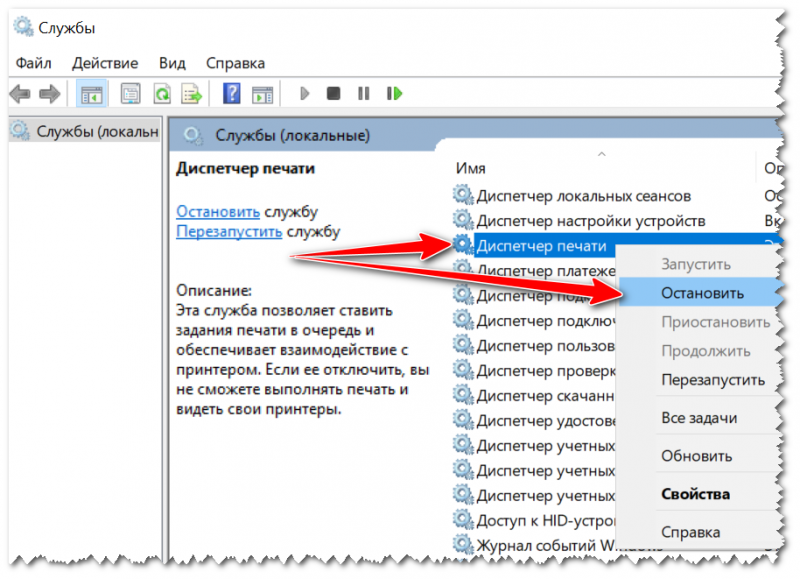
Остановка диспетчера печати
3) После остановки службы, зайдите в папку: C:\Windows\System32\Spool\PRINTERS
4) В этой папке необходимо удалить все файлы с расширениями .SPL и .SHD (у меня на компьютерах эта папка вообще пустая. ) .
�� Примечание!
Если вдруг файлы не будут удаляться, воспользуйтесь рекомендациями из этой статьи .
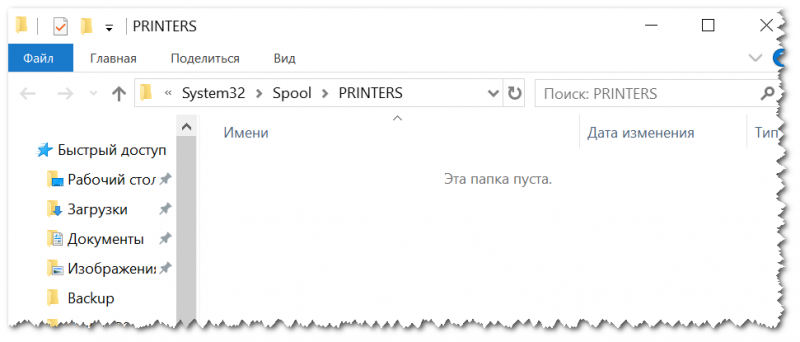
Эта папка пустая
5) Включите службу «Диспетчер печати» (которую до этого отключили) и проверьте работу принтера. Проблема должна быть решена.
Способ №3: с помощью командной строки
В некоторых случаях предыдущие способы могут не сработать, например, при зависании проводника. В этом случае, все можно сделать в командной строке за несколько шагов.
1) Первое, что необходимо сделать — это открыть �� командную строку от имени администратора. Для этого, откройте диспетчер задач (сочетание Ctrl+Alt+Del или Ctrl+Shift+Esc) и нажмите «Файл/новая задача» , впишите команду CMD и поставьте галочку, что задача должна быть от имени администратора . Пример ниже.
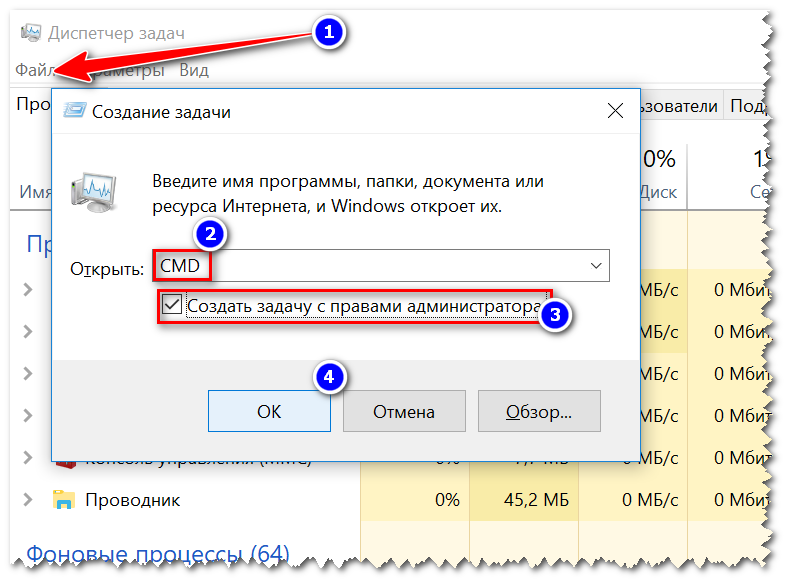
Запуск командной строки от имени администратора
2) Далее введите команду net stop spooler и нажмите Enter. Служба печати должна быть остановлена (см. пример ниже).
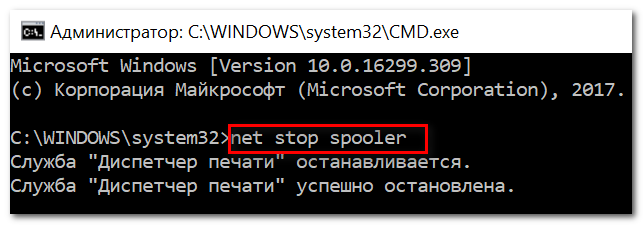
Служба печати остановлена
3) После введите последовательно две команды:
- del %systemroot%\system32\spool\printers\*.shd
- del %systemroot%\system32\spool\printers\*.spl
После ввода каждой — нажимайте Enter. Благодаря этим командам, из системной папки PRINTERS будут удалены временные файлы для распечатки (именно они и присутствуют в очереди печати).

Временные файлы, отправленные на печать, были удалены
Обратите внимание, что после ввода каждой команды ничего не должно писаться в ответ (это означает, что команда выполнена успешно).
4) Далее запустите службу печати, введя команду net start spooler .
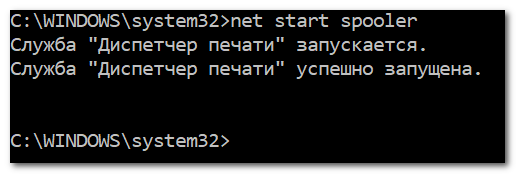
Служба печати снова запущена
PS
Если после очистки очереди печати принтер так и не стал печатать вновь отравленные документы (извиняюсь за тавтологию) , рекомендую ознакомиться вот с этой статьей: https://ocomp.info/ne-pechataet-printer-chto-delat.html
Надеюсь, ваша проблема будет решена.
Первая публикация: 23.03.2018
5 способов отменить печать на принтере

В статье расскажем как отменить печать на принтере, приведем самые популярные варианты, которые помогут решить проблему.
Нередко бывает, что начав печать, нужно ее остановить.
Причины отмены печати могут быть такими:
- Ошибочно начали печать не того документа,
- Принтер начал печатать с плохим качеством (полосование),
- Забыли внести в документ поправки, и др..

Поэтому, если вы не желаете тратить лишнее время и тонер принтера, нужно в случае необходимости остановить процесс.
Распространенные способы остановить процесс печати на принтере:
1. Если вы пользуетесь операционной системой Windows, тогда зайдите в меню «Пуск» и «Панель управления». Здесь нужно найти «Устройства и принтеры». Далее выберите свой принтер по названию устройства и открыть его меню. Тут выберите документ который печатается и щелкните «Остановить». Чтобы ускорить эту операцию в будущем, создайте ярлык принтера на рабочем столе. Для этого кликните правой кнопкой по иконке принтера и выберите из пункта меню «создать ярлык».
2. Часть пользователей просто забирает бумагу из лотка принтера. Соответственно печать не произойдет.
3. На некоторых моделях принтеров есть кнопка «Отмена». Ее и нужно и нажимать, в случае ошибочного печати.
4. В трее, можно поискать значок принтера, нажать на него правой кнопкой мыши и выбрать из пункта меню «Отменить печать».
5. Если вы давали команду на печать из какой-либо программы, то можно попробовать остановить процесс с ее помощью.
Важно знать, что не всегда удается остановить печать, ведь электронный документ попадает в буфер принтера, и он печатает пока буфер не очистится. В таком случае на некоторых моделях помогает вытягивание розетки с электрической сети.
Напоминаем, что не стоит злоупотреблять экстремальными способами остановки принтера. Это не прибавит ему срока эксплуатации.
И напоследок видео как отменить печать на принтере:
Как отменить печать на принтер
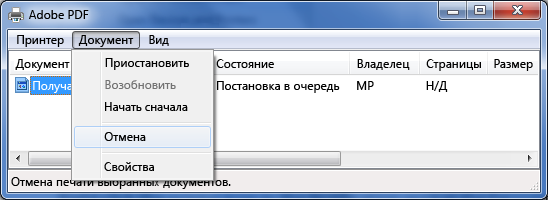
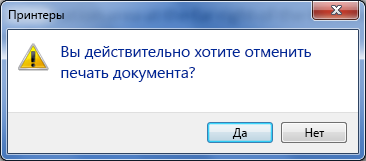
Вы запустили задание печати, но хотите отменить его. Вы можете попытаться прекратить печать непосредственно из Excel или Windows. Однако вы можете отменить печать с компьютера только в том случае, если задание еще не было полностью отправлено на принтер.
Отмена печати в Excel
После выбора команды Печать в Excel появится показанное ниже диалоговое окно.

Вы можете нажать кнопку Отмена на этом этапе, но если диалоговое окно исчезнет слишком быстро, попробуйте отменить задание печати в Windows.
Отмена печати в Windows

- На Windows задач в правом нижнем углу экрана щелкните правой кнопкой мыши значок принтера . Если он не отображается, щелкните стрелку на панели задач, чтобы показать скрытые элементы. Если значок принтера так и не появился, задание печати уже отправлено на устройство и отменить его в Windows не получится. В этом случае вы можете попробовать отменить печать на самом принтере.

Советы:
- Если панель задач не отображается, наведите указатель мыши на нижний край экрана.
- Если вы используете Windows 8, сначала нажмите Windows клавишу , чтобы ться на рабочий стол.
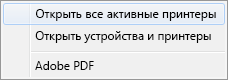
Примечание: Если вы используете Windows 10, может сначала потребоваться выбрать используемый принтер.
Как отменить печать на принтере: 3 проверенных алгоритма
Существует немало поводов для сброса печати. Иногда юзер вспоминает о необходимости внесения каких-то незначительных изменений в разработанную документацию уже после отправки на принтер. Или видит, что многостраничный файл начал печататься блеклым шрифтом, с неудачным расположением текста на листах и т.п. Также проблемы могут быть с многомегабайтными документами в формате pdf, файлами с многочисленными картинками и схемами.
Как отменить печать принтера: 3 способа
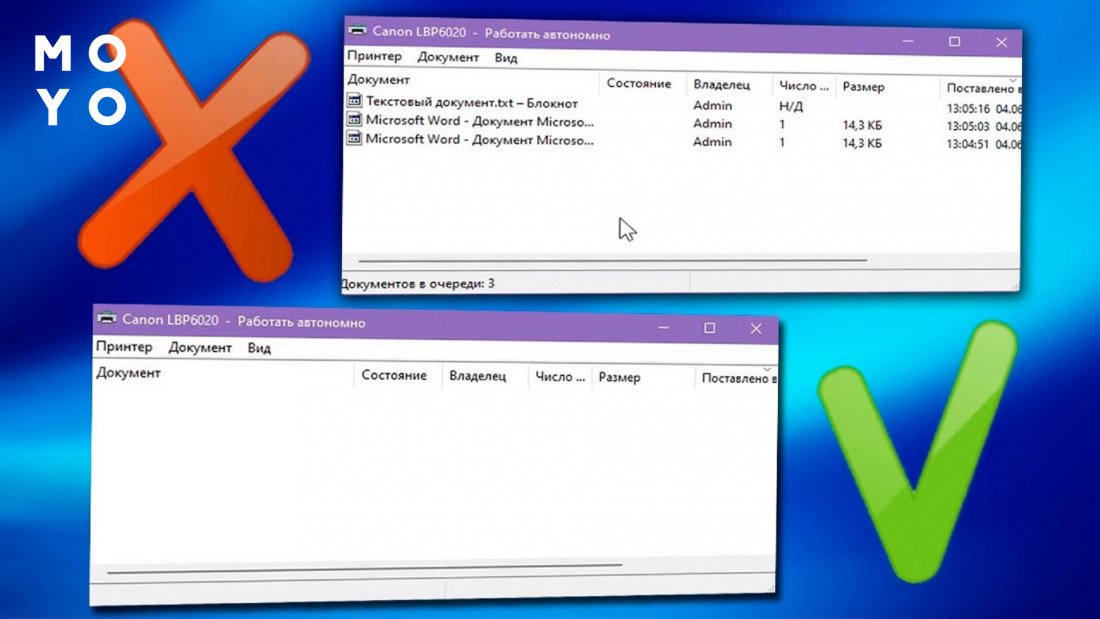
Чтобы понять, как принудительно отменить очередь печати, желательно иметь представление о технологии передачи информации с компа на печатающее устройство. Если закроете Word или другую прогу, с которой печатаете, эффект не наступит. Дело в том, что компьютер использует буферизацию. Документ после отправки на принтер записывается на винчестер в виде двух файлов с разрешениями shd и spl.
В результате тот же Word или другая приложуха уже не участвует в процессе распечатывания. Между собой взаимодействуют Винда и принтер, поэтому для отмены необходимо поупражняться с функционалом ОС и, возможно, выключить-включить печатающее устройство.
С какими окнами нужно работать?
Значок принтера
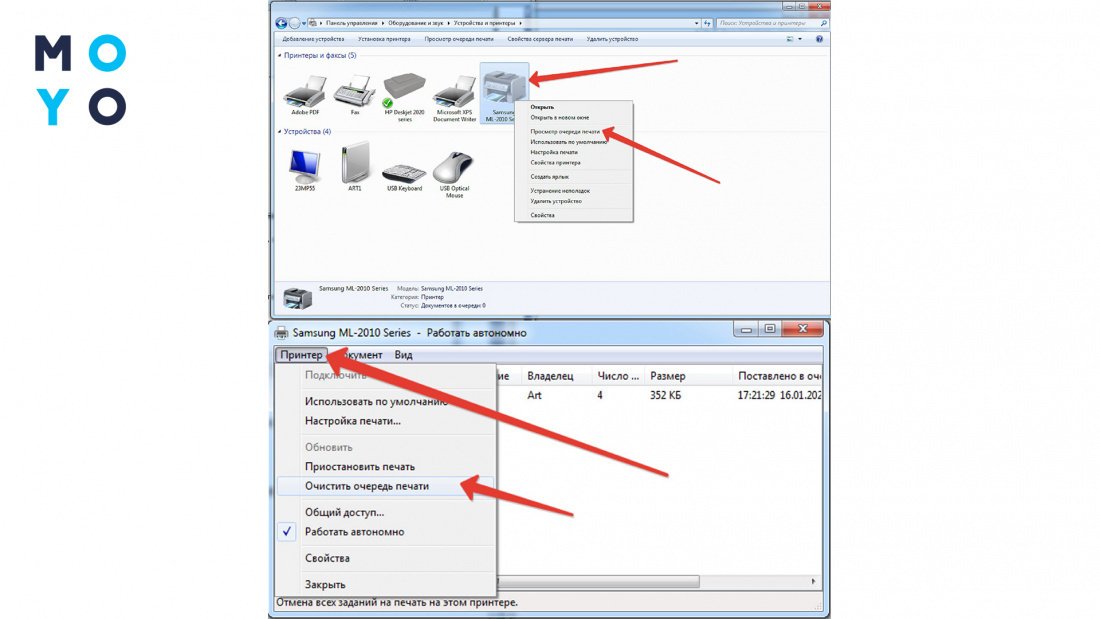
Текущие задачи, предназначенные для воплощения на бумаге, отображаются в окошке, до которого можно добраться за несколько кликов:
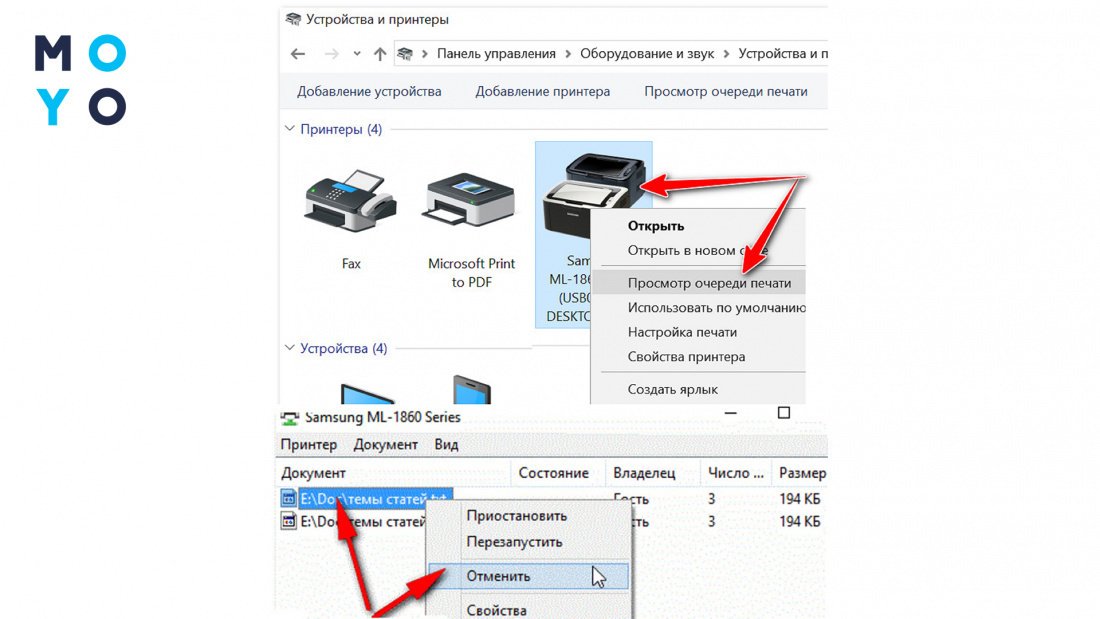
- Первым делом через «Пуск» раскройте «Панель управления».
- Проследуйте в папочку «Устройства и принтеры». Ее название может быть немного другим, но что-то связанное с бумагомарающими устройствами непременно будет в любой Windows.
- Клацните на принтерок, с которым работаете.
- Посмотрите, что там в очереди печати за компания.
- Выберите файлик, которым озадачили принтер. В контекстном меню клацните «Отменить».
Можно еще прибить очередь печати в принтерном меню. В результате исчезнут все задания.
Иногда столь нехитрой методой не удается отменить печать принтера, так как файлик уже в памяти аппарата. При таком раскладе увидите пустую очередь печати. Чтобы печатающий агрегат забыл, чем его озадачили, нужно выключить его и подержать отключенным хотя бы минуту.
Самая неприятная ситуация — когда значок принтера не активен, и зайти в очередь печати не удается. В этом случае попробуйте 2 варианта:
- уберите галочку с автономной работы в контекстном меню,
- выключите-включите кнопкой.
Если не помогает, возможно, придется прибить иконку и переустановить аппарат заново. Процесс переустановки драйверов не всегда проходит гладко: порой приходится вручную чистить сисреестр.
Перезапуск службы, возможно, с использованием командной строки
Нормальная работа операционки невозможна без служб — программ, которые не покладая рук трудятся в фоновом режиме, обновляя систему, защищая от сбоев, обеспечивая необходимые условия для взаимодействия с различными устройствами, в том числе — с принтерами. Если не получается выполнить отмену задания через интерфейс печатающего устройства, можно попытать счастья со службами. Для этого:
- Наберите в «Пуске» services.msc. Появится соответствующий значечек.
- Перейдите в интерфейс служб путем нажатия services. Откроется длинный список, немного поскролив который найдете спулер.
- В контекстном меню клацните «Перезапустить».
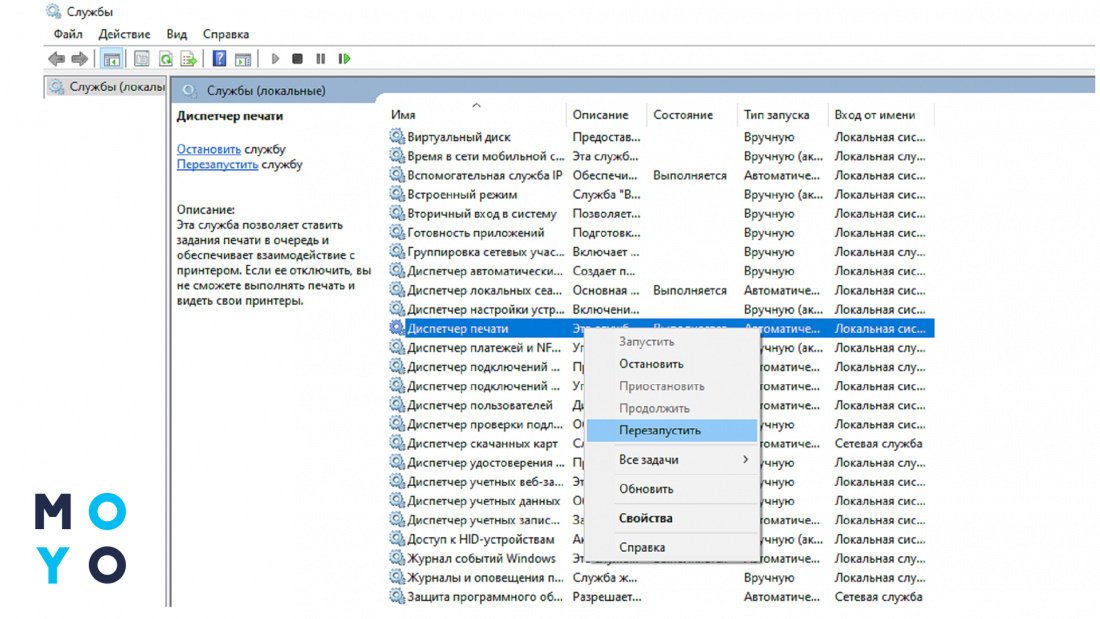
Проверьте как там дела с печатью.
Есть вариант со службами чуть посложнее. В 3 пункте вместо «Перезапустить» выберите «Остановить». После остановки службы «подчистите хвосты» с помощью классической командной консоли:
- Для запуска используйте cmd.
- Вбейте командочку: del %systemroot%\system32\spool\printers\*.shd
- Повторите ее, только shd в конце замените на spl.
В результате будут прибиты файлики, связанные с очередью печати. После расправы с ними запустите спулер. Принтер должен прийти в чувство.
Манипуляции со службами можно выполнять и с командной строки, не используя графический интерфейс операционки. Для остановки/старта спулера существуют командочки net stop/start spooler.
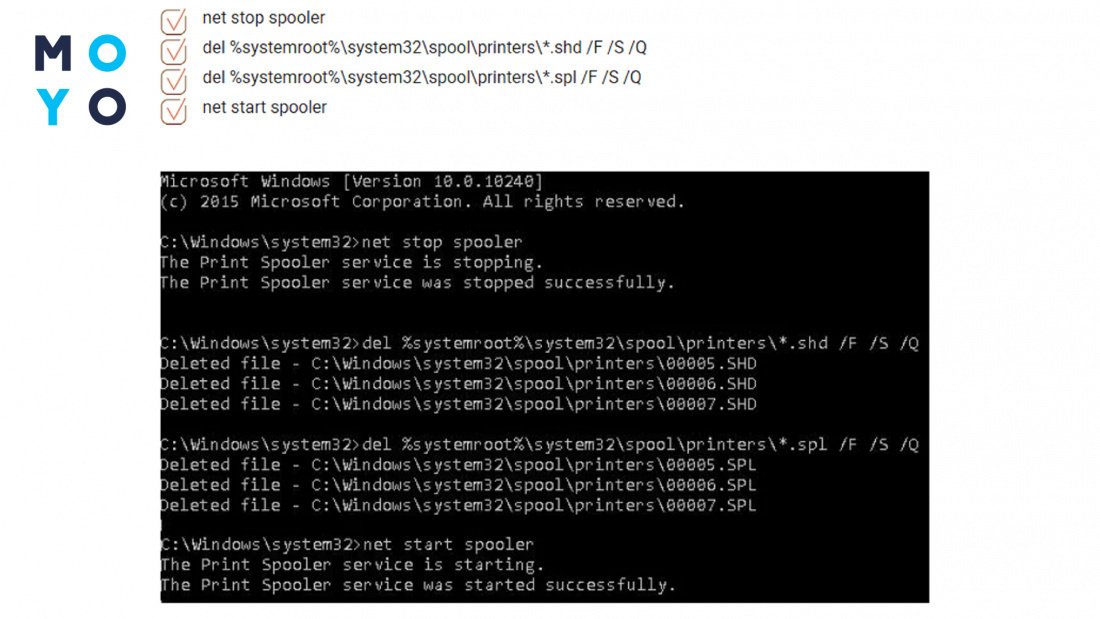
Таковы два основных метода, знание которых позволяет отменить очередь печать на принтере как при зависании устройства, так и при отправке ошибочного задания аппарату.
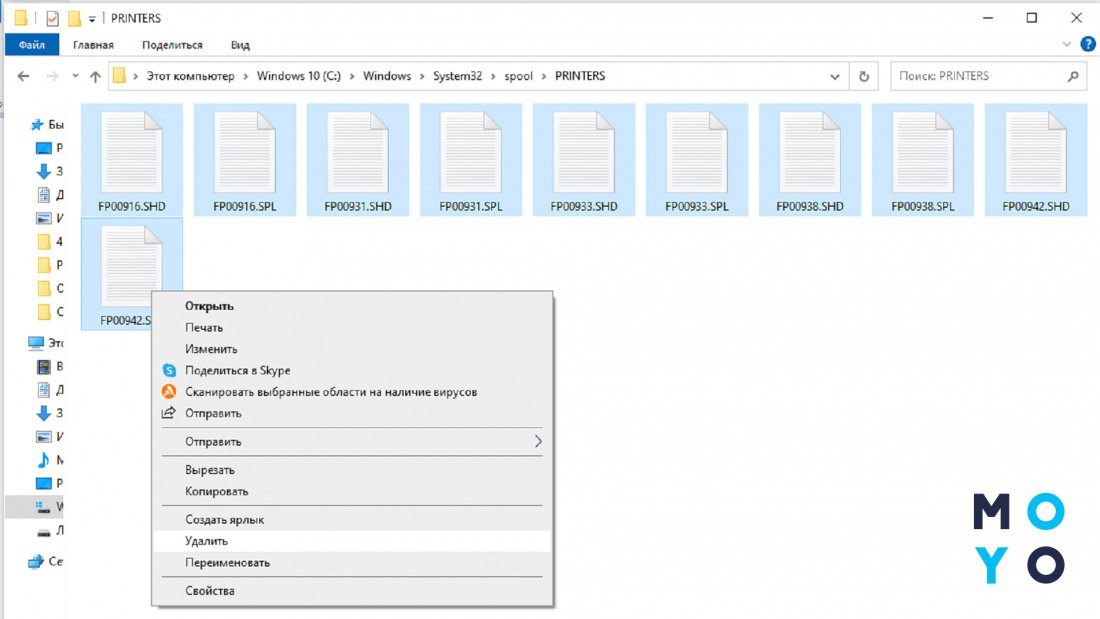
Очистка папки Printers
Если предпочитаете пользоваться исключительно графическим интерфейсом, можете обойтись без командной строки. Папочку Printers можно почистить и с помощью проводника. Путь к ней — в команде с процентами, упомянутой в предыдущем разделе статьи. Кроме shd и spl-файлов в каталоге могут быть мусорные tmp. Прибейте их за компанию. Чем меньше хлама на диске, тем лучше.
Наличие файлов tmp в Printers — следствие сбоев при печати. По идее, они должны удаляться системой после того, как на бумаге появится распечатка. С shd и spl не все так однозначно. В Винде есть функционал ведения журнала печати, поэтому система за какой-то период может хранить shd и spl. Однако никто не запрещает их удалить в случае необходимости. К сбоям печати это не приведет.
Если останавливали печать на локальном принтере, так как возникли проблемы, связанные с распечатыванием документов, но в результате так ничего и не удалось напечатать, стоит посмотреть на проблему более комплексно. Загвоздка может быть в:
- отсутствии коммуникации между ПК и МФУ,
- ошибочном выборе бумагомарающего аппарата,
- глюке драйверов,
- неготовности аппарата к функционированию.
Первым делом определите откуда дует ветер: комп виноват или принтер. Следующий шаг — разложите проблемку по полочкам и реанимируйте виновника неприятности.