Как поставить колонтитул на последней странице в ворде
Сообщения: 16821
Благодарности: 3244
| Конфигурация компьютера |  |
| Процессор: 11th Gen Intel(R) Core(TM) i7-1165G7 | |
| Память: 16 гб | |
| Видеокарта: Intel(R) Iris(R) Xe Graphics | |
| Звук: Realtek High Definition Audio(SST) | |
| Монитор: 15,6″ | |
| Ноутбук/нетбук: LENOVO ThinkBook 15 G2 ITL | |
| ОС: Windows 11 — 64 Pro |
zvezda_t, рекомендую почитать Параметры документа Word 2010. Часть 2 — Настройка колонтитулов. — очень много общего. И Изменение верхнего или нижнего колонтитула
А чтобы колонтитул последней страницы отличался, сделайте разрыв раздела на предпоследней странице.
Delirium, в настройках достаточно поставить флажок, чтобы на первой странице был уникальный колонтитул.
Последний раз редактировалось okshef, 17-01-2011 в 08:35 .
Как в libreoffice writer убрать колонтитул только с последней страницы
У меня какой-то тупняк или нет некостыльного решения убрать колонитул только с последней страницы?
Есть документ, где номера страниц должны быть на всех страницах кроме титульной и последней. Документ обязательно должен быть один единый, а не разделенный на части.
У меня есть три стиля страниц — титульная, простая с номерами страниц и последняя без номера страниц. Во всех стилях обязательно проставляется стиль страницы, которая за ней следует. В титульной у меня следующей стиль — с номером страницы, а у стиля с номером страницы следующей стиль он же самый. С таким подходом у меня титульная страница без номера, а все остальные с номером. Если я применю к последней страницы стиль без номера, то без номера окажутся все страницы. Если я назначу в стиле страниц с номером стиль следующей страницы без номера, то после титульной страницы будут пронумерованы через одну.
Костыльное решение, которое я нашел — создать стили для каждой страницы отдельно, чтобы в стиле предпоследней страницы задать стиль следующей страницы без номера страницы, но это проблема, если в документе много страниц.
Я упускаю какое-то очевидное решение в моей ситуации или в либре действительно нет простого способа сделать это?
Как убрать нижний колонтитул с последней страницы в WORD

Всем привет! С вами Александр Шкудун и сегодня будет маленькая полезная статья для всех тех, кто работает с Вордом (Word) и столкнулся с проблемой удаления колонтитула с последней страницы документа.
Давайте расскажу на примере одного из кейсов. Допустим, вы составляете какой-нибудь договор для Клиента и хотите, чтобы стороны расписывались не только на последней странице договора, но и на каждой предыдущей странице, дабы ничего ненужного потом в договор нельзя было впихнуть под видом – «так и было».
При этом, первая страница у вас не является «рабочей» — она титульная, на которой красивыми золотыми буковками выведено что-то вроде: «Договор об оказании услуг между Компанией «Ромашка» и компанией «Три дровосека». Соответственно, на такой странице расписываться сторонам тоже нет никакого резона.
И вот вы, сперва, как обычно, нажимаете на поле нижнего колонтитула и оставляете прочерки для подписей сторон (так проще всего). Но поскольку колонтитулы применяются ко всему документу, то и на выходе вы получаете документ, где абсолютно на каждой странице (и на первой, и на последней) стоит такой вот нижний колонтитул.
Ну, ладно, если с первой страницы колонтитул еще можно убрать программно – нужно всего лишь ткнуть в место колонтитула, и в опциях поставить галочку напротив «Особый колонтитул для первой страницы».

то с последней страницей такой вариант не прокатит, потому что подобной опции в Ворде (Woed) просто не предусмотрено.
Блин! — думаете вы. Что же делать?!
Как убрать нижний колонтитул с последней страницы документа WORD
Думалкой думать нужно, вот что! И, желательно своей, не призывая на помощь товарища администратора. Ведь админы страх как не любят, когда их отвлекают от онлайн-игр работы по мелочам.
Здесь нам поможет другая опция «Разрыв страницы».
1. Просто поставьте курсор мыши после последнего слова предпоследней страницы.
2. Перейдите ко вкладке «разметка страницы»: параметры страницы — кнопка «разрывы» — следующая страница (разрывы разделов).

В большинстве случаев этого будет достаточно, чтобы следующая страница у вас была уже без нижнего колонтитула.
Также рекомендую почитать
Как поставить колонтитул на последней странице в ворде
Пошаговая инструкция: как разделить документ на несколько независимых колонтитулов ?
Пример для рассмотрения Microsoft WORD 2002 Microsoft WORD 2003 :
Задача: На титульной странице нужно сделать (колонтитул шапку, который не будет повторяться на всех последующих страницах документа ) а начиная с второй странице и заканчивая последнею страницу должен быть другой колонтитул, как это реализовать ? Реализация этой задачи очень проста, если знаешь что делать (-
Номера страниц и колонитулы Microsoft Office Word 2007.
Инструкция по настройке нумерации страниц в Word 2010.
Нумерация страниц в OpenOffice
Решения поставленной задачи:
Во-первых, первую страницу от второй нужно отделить как новый раздел: (Вставка — Разрыв — Новый раздел со следующей страницы).
Во-вторых, Заходите в колонтитул второго листа, как показано на рисунке (№1) и делаем неактивным параметр «Как в предыдущем разделе» на панели кнопок «Колонтитулы».
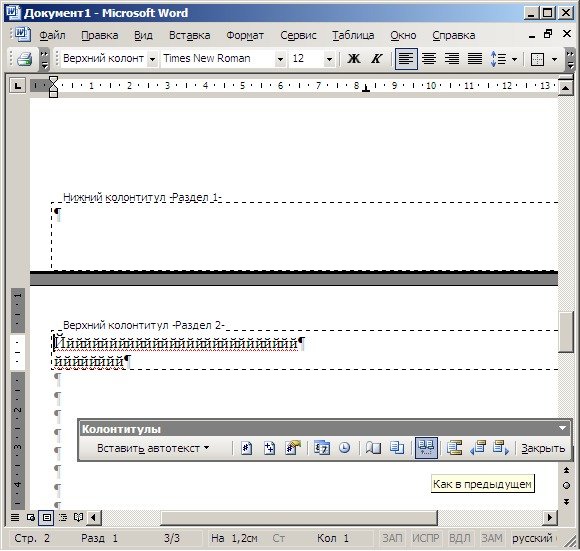
Итог: После этого колонтитул первого листа становится самостоятельным и не будет иметь не какой привязки к ниже находящимся «Вы сможете вставить в него всё что вам нужно и это останется только на первой странице не затронув ниже существующие».
Если у вас возникли проблемы с нумерацией страниц, тогда читаем дальше (-
Если при нумерации страниц в текстовом редакторе Word у вас нумеруется только часть документа (может присутствовать несколько одинаковых номеров страниц в одном документе ), а вам нужно пронумеровать документ целиком с первой до последней или с второй до последней странице, то вам необходимо знать следующее .
Проблемы с нумерацией возникают из за-за того что в документе находятся «разрывы страниц» это не является большой проблемой, просто для таких документов существует немного иная процедура нумерации.Для правильной нумерации необходимо снять все нумерации страниц (убедится что их действительно нет не на одной странице).После этого ставим курсор на первую страницу и заходим в меню вставка + нумера страниц. (как показано на рисунке) далее ставим галочку «Номер на первой странице для » и нажимаем кнопку «формат» если вы только начали нумерацию, тогда нажимаете кнопку «начать с» и ставим цифру 2 (нажимаем кнопку ОК) после этого проверяем нумерацию если она соответствует задаче, тогда «сохраняем документ и радуемся» Если после этого действия у Вас первые страницы про-нумеровались а последующие не про-нумеровались вам необходимо поставить курсор мыши на последнею правильно пронумерованную страницу снова зайти в меню нумерации и нажать кнопку формат после этого в появившемся окне нажать галочку » продолжить» (галочка «Включить номера главы» должна остаться выключенной ) после этого нажать на кнопку «ОК» в результате word продолжит нумерацию с места разрыва.
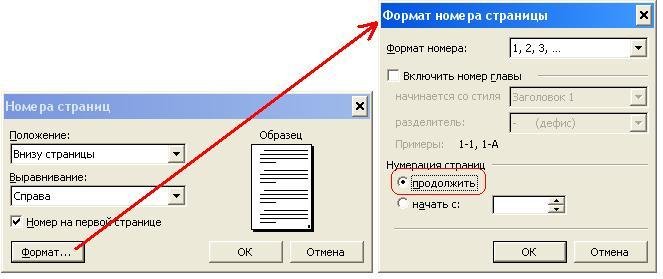
Инструкция для microsoft word xp;2003.
Всё должно получиться, проверено на личном опыте (-
PS: Если вы желаете принять участие в улучшении нашей интерактивной инструкции, просьба подробно описывать свои мысли и пожелания (-