Выравнивание и интервалы
Настраиваемые выравнивание, интервалы и отступы используются для корректной организации текста. Благодаря этим параметрам можно визуально разделять текст в соответствии с целями пользователя.
Чтобы изменить параметры на этапе создания файла, просто выполните необходимые команды. Если изменения вносятся в уже существующий документ, выделите фрагмент, параметры которого необходимо изменить, прежде чем выполнять команды.
Выравнивание по горизонтали
Чтобы выровнять текст по горизонтали, выполните следующие действия:
1. Выделите фрагмент текста, для которого требуется настроить выравнивание.
2. Выполните одну из команд, представленных в таблице ниже.
Пункт командного меню
Кнопка на панели инструментов, в разделе «Абзац»
Формат > Выравнивание > Выровнять текст по левому краю

Формат > Выравнивание > По центру

По правому краю
Формат > Выравнивание > Выровнять текст по правому краю

Формат > Выравнивание > Выровнять текст по ширине

Выравнивание по горизонтали происходит в рамках отступов, заданных для редактируемого абзаца.
Если текст в ячейке развернут, то выравнивание по горизонтали осуществляется в соответствии с его расположением в пространстве: текст перемещается относительно верхней и нижней границы ячейки.
Выравнивание по вертикали
Выравнивание по вертикали применяется только для содержимого таблицы. Кнопки выравнивания отображаются на панели инструментов, если курсор установлен в таблице или выделен элемент таблицы/таблица целиком.
Чтобы выровнять текст в таблице по вертикали, выполните следующие действия:
1. Выделите элемент, для которого необходимо настроить выравнивание:
• Чтобы выровнять содержимое одной ячейки, выделите ее или установите в нее курсор.
• Чтобы выровнять содержимое нескольких ячеек, столбцов или строк, выделите данные элементы таблицы.
• Чтобы выровнять содержимое всей таблицы, выделите таблицу целиком.

2. На панели инструментов, в разделе Абзац нажмите кнопку .
3. Выберите способ выравнивания указанного элемента:
( По верхнему краю ) – выровнять содержимое по верхнему краю ячейки;

( Выровнять текст по центру ) – выровнять содержимое по центру ячейки;

( По нижнему краю ) – выровнять содержимое по нижнему краю ячейки.
Если текст в ячейке развернут, то выравнивание по вертикали осуществляется в соответствии с его расположением в пространстве: текст перемещается относительно левой и правой границы ячейки.
Междустрочный интервал
Междустрочный интервал – это расстояние между строками абзаца. По умолчанию для всего текста установлен интервал 1.
При необходимости междустрочный интервал можно изменить как для всего текста, так и для отдельных абзацев. Значение междустрочного интервала можно выбрать из предустановленных значений или указать собственное.
При выборе предустановленного значения междустрочный интервал равен произведению размера шрифта на указанное значение. Например, если для выделенного абзаца выбран шрифт 12 пт и двойной междустрочный интервал, то расстояние между строками абзаца будет равно 24 пт (12 пт х 2).
Чтобы назначить предустановленный интервал, выполните следующие действия:
1. Выделите требуемый фрагмент текста.

2. На панели инструментов, в разделе Абзац нажмите кнопку, на которой отображается текущее значение интервала. Например: .
3. В открывшемся списке выберите необходимое предустановленное значение.
Чтобы назначить произвольный интервал, выполните следующие действия:
1. Выделите требуемый фрагмент текста.
2. На панели инструментов, в разделе Абзац нажмите кнопку, на которой отображается текущее значение интервала. Например: .
3. В открывшемся списке выберите пункт Произвольный интервал .
4. В окне Произвольный интервал , в выпадающем списке слева укажите способ расчета интервала:
• Множитель – междустрочный интервал, который увеличивается или уменьшается в соответствии с указанным множителем. Множитель 1,00 соответствует одинарному интервалу. Множитель больше единицы увеличивает интервал. Например, множитель 1,2 увеличивает интервал на 20%. Множитель меньше единицы уменьшает интервал. Например, множитель 0,7 уменьшает интервал на 30%.
• Точно – фиксированный интервал, равный значению, указанному в поле справа. Значение указывается в пунктах (пт). В отличие от предустановленного интервала, фиксированный интервал не меняется при уменьшении/увеличении шрифта.
• Минимум – минимально допустимый интервал, равный значению, указанному в поле справа. Значение указывается в пунктах (пт). При увеличении размера шрифта или добавлении в строку символов, высота которых отличается от основного шрифта (например, надстрочных и подстрочных знаков), значение интервала между строками рассчитывается автоматически.
5. В поле справа укажите числовое значение для выбранного способа расчета.
Как поставить отступы и интервалы в ворде
Порядок оформления документов с использованием текстового процессора MS Word
Следует помнить, что перед форматированием какой-либо части документа рекомендуется ее выделить (символ, слово, строку, абзац и т.д.).
Под форматированием текста (рис. 3а, б) мы будем понимать изменение названия шрифта, начертания, размера, а также видеоизменений (включение тени, контуров символа, одинарного и двойного зачеркивания, надстрочного и подстрочного индексов, интервала между символами и др.).

а)

б)
Рис. 3. Изменение формата шрифта
Иногда возникает необходимость выделить слово путем применения разреженного написания символов. Для этого в меню «Формат» выбрать команду «Шрифт». В появившемся диалоговом окне на закладке «Интервал» выбрать интервал «Разреженный» величиной на 5 – 6 пт (см. рис. 3б).
Пример разреженного текста: ОБЪЯВЛЕНИЕ
Как уже говорили, основной текст документа набирается шрифтом «Times New Roman», начертание «Обычное», размер «14 пт» ( меню «Формат», команда «Шрифт», закладка «Шрифт»).
Форматирование абзацев включает выравнивание (выключка) (по левому краю, по центру, по правому краю, по ширине), установку отступов от левого и правого поля, отступа первой строки, интервала перед и после абзаца, а также междустрочного интервала (рис. 4).

Рис. 4. Настройка параметров абзаца
Для обеспечения размещения требуемого количества строк на странице необходимо в меню «Формат», команда «Абзац», закладка «Отступы и интервалы» установить выравнивание «По ширине», счетчики отступ «Слева» в значение 0 см, «Справа» – 0 см. Параметры « Первая строка» в значения: «Отступ» на 1,27 см (по стандарту устанавливается в пределах 1,2-1,3 см), а « Междустрочный» интервал в значение «Точно» на 18 пт при печати документа через « Полтора интервала » (39-40 строк) или на 24 пт – если документ форматируется через « Два интервала » (29-30 строк) (см. рис. 4).
Набор команд по форматированию текста и абзацев называется стилем . Поэтому для ускорения форматирования документа перед началом работы с программой рекомендуется создать и отредактировать стили для форматирования отдельных частей документа. В названиях стилей рекомендуется использовать латинские символы алфавита.
Для отображения диалогового окна, которое позволяет создавать или редактировать стили необходимо в меню «Формат», выбрать команду «Стили и форматирование …».
Рекомендуем создать следующие стили:
— Text_15 . Будет использоваться для основного текста документа, набранного через « Полтора интервала ». Данный стиль характеризуется следующими параметрами: шрифт – Times New Roman, начертание – обычное, размер – 14 пт, выравнивание – по ширине, отступ «Слева» и «Справа» – 0 см, первая строка – отступ на 1,27 см, интервал перед абзацем 0, после – 0, междустрочный интервал – точно на 18 пт;
— Text_20 . Предназначен для основного текста документа, набранного через « Два интервала ». Данный стиль характеризуется следующими параметрами: шрифт – Times New Roman, начертание – обычное, размер – 14 пт, выравнивание – по ширине, отступ «Слева» и «Справа» – 0 см, первая строка – отступ на 1,27 см, междустрочный интервал – точно на 24 пт;
— Text_tbZ . Используется для форматирования заголовков таблиц. Стиль характеризуется следующими параметрами: шрифт – Times New Roman, начертание – обычное, размер – 14 пт, выравнивание – центру, отступ «Слева» и «Справа» – 0 см, первая строка – нет, интервал перед абзацем 12 пт, после – 3 пт, междустрочный интервал – одинарный;
— Text_tb . Используется для первоначального форматирования заголовков граф и текста таблиц. Стиль характеризуется следующими параметрами: шрифт – Times New Roman, начертание – обычное, размер – 12 пт, выравнивание – по левому краю, отступ «Слева» и «Справа» – 0 см, первая строка – нет, интервал перед и после абзаца – 0, междустрочный интервал – одинарный. Особенности форматирования таблиц будут отражены ниже.

Рис. 5. Настройка параметров стиля для форматирования заголовков
При создании новых стилей следует в опции « Основан на стиле » выбрать значение «нет» (рис. 5). Это исключит изменение форматирования документа при переносе с одного компьютера на другой.
Также в начале работы желательно внести исправление в форматирование стилей, используемых для форматирования названий заголовков соответствующего уровня (1..9).
© Наумкин И.В., Лазарева М.В. 2015
© ИЗОП НГАУ и Новосибирский государственный аграрный университет, 2015
Подписпна в печать 10.09.2010, Издат. №171 (УДК 655.25:004.91 ББК 37.8 Н 341)
Настройка отступов и интервалов
Диалоговое окно Абзац содержит общие параметры, а также настройки отступов и интервалов. В его нижней части приводится образец применения параметров.
Чтобы выровнять текст по левому краю, оставив правый край неровным, выберите пункт По левому краю (или нажмите клавиши CTRL+L).
Чтобы выровнять текст по центру, оставив оба края неровными, выберите пункт По центру (CTRL+E).
Чтобы выровнять текст по правому краю, оставив левый край неровным, выберите пункт По правому краю (CTRL+R).
Чтобы выровнять текст по обоим краям, добавив интервалы между словами, выберите пункт По ширине (CTRL+J).
Уровень абзаца в режиме структуры.
Если вы хотите, чтобы при открытии документа заголовки по умолчанию были свернуты, установите флажок Свернуты по умолчанию. Подробнее см. в статье Сворачивание и разворачивание частей документа.
Устанавливает для абзаца отступ слева на указанную величину.
Устанавливает для абзаца отступ справа на указанную величину.
Чтобы задать отступ для первой строки абзаца, выберите значение в поле первая строка > на. Чтобы быстро задать отступ для первой строки с помощью линейки, см. статью Создание отступа первой строки.
Чтобы создать выступ, выберите пункт Выступ и укажите значение в поле на. Чтобы быстро задать выступ с помощью линейки, см. статью Создание выступа.
Если установить этот флажок, поля Слева и Справа поменяются на Внутри и Снаружи. Этот параметр предназначен для печати в книжном стиле.
Определяет интервал перед абзацем.
Определяет интервал после абзаца.
Выберите один текст в одном пространстве. Сведения о том, как быстро задать одинарный интервал для всего документа, см. в статье Одинарные интервалы в документе.
Чтобы задать для текста междустрочный интервал в полтора раза больше одинарного, выберите пункт 1,5 строки.
Чтобы задать для текста двойной междустрочный интервал, выберите пункт Двойной. Сведения о том, как быстро задать двойной интервал для всего документа, см. в статье Двойные интервалы в документе.
Чтобы задать минимальный междустрочный интервал, необходимый для того, чтобы в строке поместился самый крупный из знаков или графических объектов, выберите пункт Минимум и укажите значение в поле значение.
Выберите «Точно > «, чтобы задать фиксированный интервал строки, выраженный в точках. Например, если шрифт имеет размер 10 пунктов, для междустрочного интервала можно указать значение 12 пунктов.
Чтобы задать междустрочный интервал в виде множителя, выраженного числом больше единицы, выберите пункт Множитель и укажите значение в поле значение. Например, если задать для междустрочного интервала значение 1,15, интервал увеличится на 15 процентов, а если задать значение 3 — на 300 процентов (тройной интервал).
Если вы не хотите, чтобы между абзацами было дополнительное пространство, установите флажок Не добавлять интервал между абзацами.
Если вы хотите сохранить параметры, выбранные по умолчанию, выберите » Задать по умолчанию».
Параметры в диалоговом окне «Абзац»
В диалоговом окне Абзац можно настроить указанные ниже параметры. В нижней части диалогового окна есть поле Образец, где можно увидеть, как будут выглядеть параметры, перед их применением.
Чтобы выровнять текст по левому краю, оставив правый край неровным, выберите пункт По левому краю (или нажмите клавиши +L).
Чтобы выровнять текст по центру, оставив оба края неровными, выберите пункт По центру (+E).
Чтобы выровнять текст по правому краю, оставив левый край неровным, выберите пункт По правому краю (+R).
Чтобы выровнять текст по обоим краям, добавив интервалы между словами, выберите пункт По ширине (+J).
Выберите уровень абзаца в режиме структуры.
Левый край абзаца сдвигается на выбранное расстояние.
Правый край абзаца сдвигается на выбранное расстояние.
Выберите Первая строка, чтобы задать отступ для первой строки абзаца, а затем укажите размер отступа в поле на.
Выберите Выступ, чтобы создать выступ, а затем укажите размер выступа в поле на.
При выборе параметра Автоматически изменять отступ справа, если сетка документа определена правый отступ абзаца настраивается автоматически при определении сетки документа.
Определяет интервал перед абзацем.
Определяет интервал после абзаца.
Выделите однофакторный текст.
Чтобы задать для текста междустрочный интервал в полтора раза больше одинарного, выберите пункт 1,5 строки.
Выберите Двойной для настройки двойных междустрочных интервалов.
Чтобы задать минимальный междустрочный интервал, необходимый для того, чтобы в строке поместился самый крупный из знаков или графических объектов, выберите пункт Минимум и укажите значение в поле значение.
Чтобы задать фиксированный междустрочный интервал, выраженный в пунктах, выберите пункт Точно и укажите значение в поле значение. Например, если шрифт имеет размер 10 пунктов, для междустрочного интервала можно указать значение 12 пунктов.
Чтобы задать междустрочный интервал в виде множителя, выраженного числом больше единицы, выберите пункт Множитель и укажите значение в поле значение. Например, если задать для междустрочного интервала значение 1,15, интервал увеличится на 15 процентов, а если задать значение 3 — на 300 процентов (тройной интервал).
Выберите параметр Не добавлять интервал между абзацами одного стиля, если к некоторым абзацам, например абзацам маркированного списка, не нужно применять интервалы, заданные в полях Перед и После.
Выберите параметр Привязка к сетке, если сетка документа определена, чтобы упростить выравнивание текста относительно сетки документа.
Настройка отступов и интервалов в Word

- Выберите один или несколько абзацев для настройки.
- На вкладке Главная в группе Абзац выберите средство запуска диалогового окна .
- Выберите вкладку Отступы и интервалы .
- Выберите параметры и нажмите кнопку ОК.
Параметры диалогового окна Абзац описаны в разделе Настройка отступов и интервалов.
- Выделите текст, который нужно настроить.
- На вкладке Главная выберите Междустрочный интервал >Параметры междустрочного интервала.
 Откроется диалоговое окно Абзац.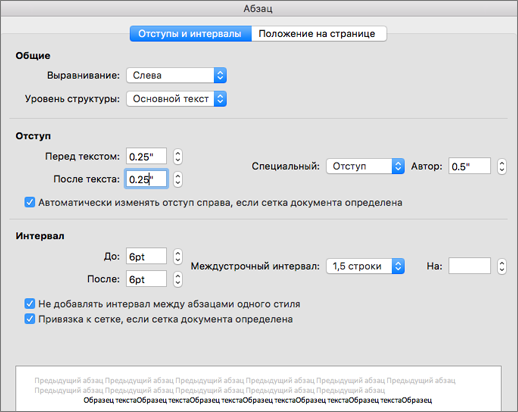
- На вкладке Отступы и интервалы выберите нужные параметры и нажмите кнопку ОК. Параметры диалогового окна Абзац описаны в разделе Настройка отступов и интервалов.
Вы можете быстро настроить отступы и интервалы в Word в Интернете.

- Если вы еще не находитесь в режиме редактирования, выберите Изменить документ >Изменить в Word в Интернете. Документ переключится из режима чтения в режим правки.
- Выберите один или несколько абзацев для настройки.
- На вкладке Макет в группе Абзац используйте стрелки, чтобы выбрать отступы и интервалы.
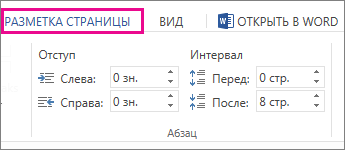
- Чтобы отступить абзац, введите нужное расстояние в полях Слева или Справа .
- Чтобы изменить размер пробела над абзацем и под ним, введите число в полях До или После .
Совет: Чтобы быстро изменить отступы для всего документа, настройте поля. В разделе Макет страницы выберите Поля и выберите нужные параметры полей.