Как восстановить заводские настройки iPad
Это показывает что-то, когда вы обнаружите, что ваш iPad не работает лучше, чем раньше. Поскольку ваш iPad используется в течение длительного времени, он будет иметь некоторые недостатки в быстрой обработке и хранении информации. Или что, если вы, к сожалению, забыли свой пароль на экране iPad или пароль ограничения? Что вы будете делать, если собираетесь продавать или отдавать свой планшет другим лицам и не хотите, чтобы какая-либо личная информация была утечкой? Тогда вам может понадобиться сбросить ваш iPad к заводским настройкам по умолчанию. В этой статье мы хотели бы представить вам несколько способов восстановления заводских настроек iPad Pro / Air 2 / mini 4 без использования iTunes или с помощью iTunes.
- Часть 1. Сделайте резервную копию вашего iPad через iTunes перед восстановлением
- Часть 2. Восстановление заводских настроек iPad без iTunes
- Часть 3. Сброс iPad до заводских настроек с помощью iTunes
- Часть 4. Как восстановить данные iPad из iTunes
Часть 1. Сделайте резервную копию вашего iPad через iTunes перед восстановлением
Когда вы собираетесь восстановить ipad, вам лучше сделать резервную копию iPad для сохранения некоторых важных контактов, сообщений, фотографий, видео и так далее. iTunes могу сделать это для вас. Для тех, кто забыл пароль на экране iPad, вам необходимо убедиться, что вы ранее подключили устройство к iTunes, и тогда iTunes автоматически его распознает. В противном случае iTunes не сможет получить доступ к данным вашего iPad.
Сделайте резервную копию вашего iPad через iTunes
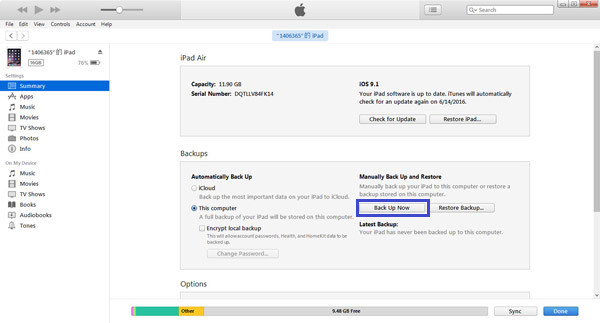
После того, как iTunes успешно обнаружит ваш iPad, нажмите маленький значок iPad и войдите в интерфейс «Сводка» на вкладке «Настройки». Выберите резервную копию вашего iPad на «iCloud» или «Этот компьютер» в соответствии с вашими потребностями, а затем нажмите кнопку «Создать резервную копию сейчас». Когда процесс резервного копирования завершится, проверьте, существует ли резервная запись вашего iPad, нажав «Файл»> «Предпочтения»> «Устройства».
Часть 2. Восстановление заводских настроек iPad без iTunes
В этой части мы познакомим вас с тремя способами восстановления заводских настроек iPad без iTunes. Продолжай читать.
Способ 1. Сотрите весь контент и настройки с iPad
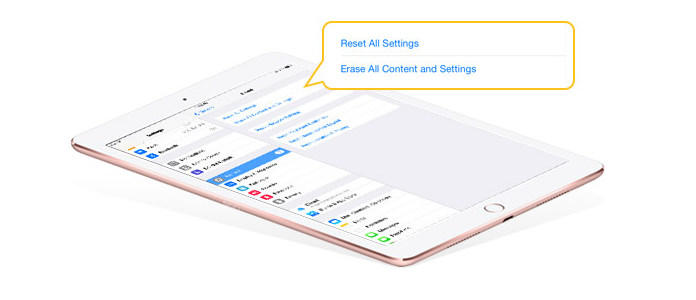
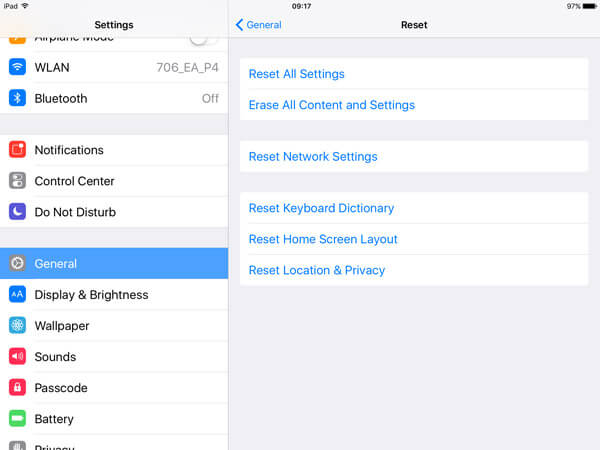
Вы можете напрямую стереть свой iPad и восстановить его до заводских настроек. Однако этот метод не применим к тем, кто не помнит пароль своего iPad. Перейдите в «Настройки»> «Общие»> «Сброс»> «Удалить все содержимое и настройки»>, чтобы подтвердить свою работу. И тогда все ваши iPad-приложения, контакты, видео, фотографии, песни, настройки будут удалены.
Способ 2: удаленно стереть iPad через «Найти мой iPhone»
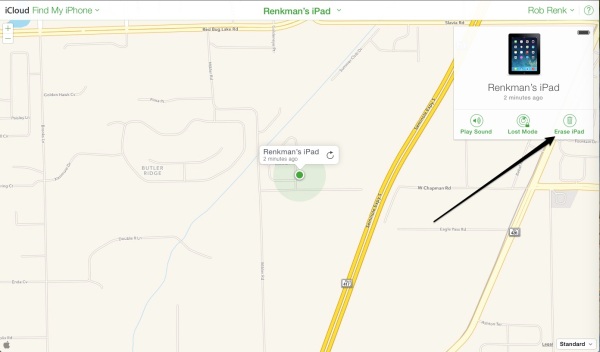
Функция «Найти мой iPad» позволяет удаленно стирать данные iPad. Независимо от того, заблокирован ваш планшет или нет, вы можете легко стереть данные устройства, если в настройках iPad включен «Найти мой iPad». Посетите www.icloud.com и войдите в учетную запись iCloud с помощью Apple ID. Восстановить пароль iCloud когда вы не можете войти в iCloud. Нажмите «Найти мой iPhone» и выберите iPad, который вы хотите сбросить до заводских настроек. А затем нажмите кнопку «Стереть iPad» в правом верхнем углу. Этот метод позволит вам восстановить планшет без каких-либо операций на iPad.
Способ 3: использовать iPad Data Eraser, чтобы стереть данные iPad
В этом методе мы представим вам авторитетный ластик данных iPad, FoneEraser, С помощью программы вы можете полностью и навсегда стереть данные с iPad, не беспокоясь об утечке личной информации.
Шаг 1 Подключите iPad к компьютеру через USB-кабель. И скоро он обнаружит ваше устройство.
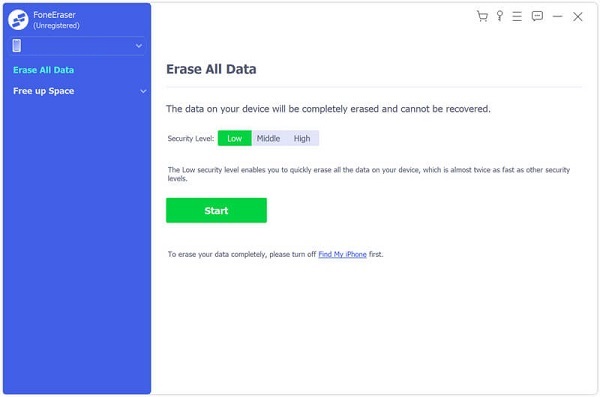
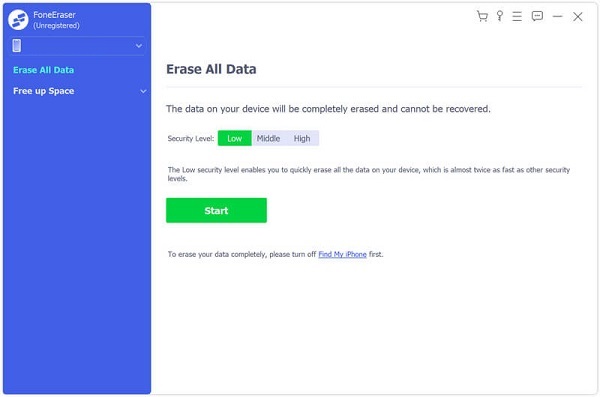
Шаг 2 Выберите уровень стирания (Низкий, Средний и Высокий). Рекомендуется «Высокий уровень».

Шаг 3 Нажмите кнопку «Пуск» и приготовьтесь стереть все с вашего iPad.
Часть 3. Сброс iPad до заводских настроек с помощью iTunes
В этой части рассказывается, как использовать iTunes для восстановления заводских настроек iPad. Но некоторые обзоры из Интернета показывают, что неожиданные ошибки iTunes произойдут. Вам может понадобиться исправить ошибки iTunes во время восстановления iPad.
Способ 1. Восстановить iPad через iTunes
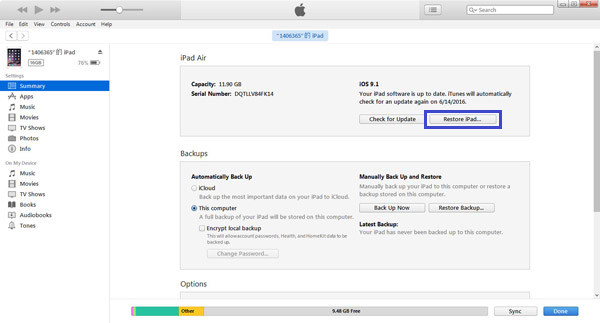
iTunes может помочь вам восстановить iPad. Как это работает? Подключите iPad к ПК или Mac и запустите iTunes. Нажмите значок устройства после подключения и войдите в окно «Сводка». Нажмите кнопку «Восстановить iPad…», и ваш планшет перезагрузится.
Способ 2. Войдите в режим восстановления iPad, чтобы восстановить iPad
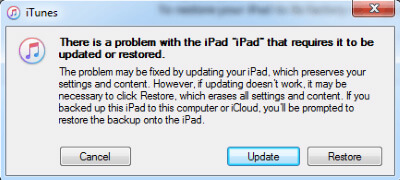
Функция iPad Recovery Mode может помочь вам восстановить iPad до заводских настроек. Сначала подключите планшет к ПК или Mac с помощью USB-кабеля и запустите iTunes. Нажмите и удерживайте «Power» и «Home» вашего iPad одновременно, чтобы принудительно перезапустить iPad, пока на экране iPad не появится логотип iTunes. Это означает, что ваше устройство вошло Ipad Режим восстановления, iTunes отправит вам сообщение «Существует проблема с iPad, которая требует его обновления или восстановления». Нажмите кнопку «Восстановить», чтобы стереть весь контент и настройки вашего iPad.
Часть 4. Как восстановить данные iPad из iTunes
После удаления содержимого и настроек iPad может потребоваться восстановить данные на новом iPad. Как ты можешь это сделать? В первой части мы предлагаем вам сделать резервную копию iPad. Затем вы можете восстановить данные iPad из iTunes. В этой части мы будем искренне рекомендовать вам популярный Восстановление данных iPad, Сначала загрузите и установите блестящее программное обеспечение.
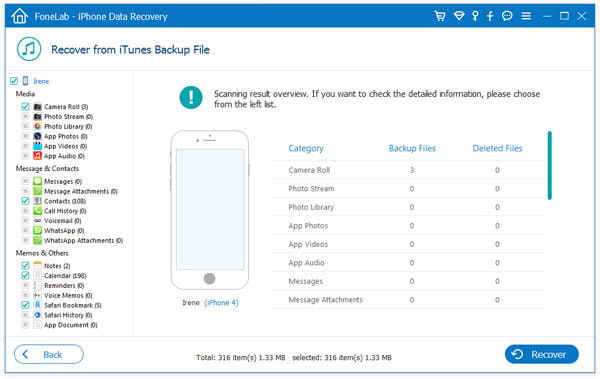
Шаг 1 Запустите iPad Data Recovery и подключите iPad к ПК или Mac через USB-кабель. Выберите режим восстановления «Восстановить из файла резервной копии iTunes». Программа автоматически обнаружит все файлы резервных копий iTunes на ПК или Mac. Выберите ответную резервную копию iPad, которую вы сделали, и нажмите «Начать сканирование».
Шаг 2 После процесса сканирования все существующие и удаленные данные iPad будут отображаться в интерфейсе. Вы можете просмотреть файлы iPad. Нажмите «Восстановить» и найдите папку для сохранения данных iPad на компьютер.
Аппаратная перезагрузка iPad — это то, что вы должны делать осторожно Итак, чтобы избежать потери данных, вам необходимо сделайте резервную копию вашего iPad часто.
Что вы думаете об этом посте.
Рейтинг: 4.5 / 5 (на основе голосов 100)
11 июня 2018 г. 13:00 / Обновлено Луиза Уайт в Устранение проблем с iOS
Более Чтение

Оставьте свой комментарий и присоединяйтесь к нашему обсуждению
Главная Устранение проблем с iOS Сбросить iPad

Авторские права © 2024 Aiseesoft Studio. Все права защищены.
Возврат к настройкам по умолчанию на iPad
Вы можете выполнить возврат к настройкам по умолчанию, не удаляя Ваш контент.
Если Вы хотите сохранить свои настройки, выполните резервное копирование данных iPad, прежде чем вернуться к настройкам по умолчанию. Например, если возникла проблема, которую не удалось решить после возврата настроек по умолчанию, Вы можете восстановить предыдущие настройки из резервной копии.

- Откройте «Настройки» > «Основные» > «Перенос или сброс iPad» > «Сброс».
- Выполните один из вариантов.
ПРЕДУПРЕЖДЕНИЕ. Если выбрать вариант «Стереть контент и настройки», весь Ваш контент будет удален. См. раздел Стирание данных с iPad.
- Сбросить все настройки. Все настройки (в том числе настройки сети, словарь клавиатуры, настройки местоположения и конфиденциальности и карты Apple Pay) будут удалены или сброшены до настроек по умолчанию. Данные и медиафайлы при этом не удаляются.
- Сбросить настройки сети. Удаляются все настройки сети. Кроме того, имя устройства, которое было назначено в «Настройки» > «Основные» > «Об этом устройстве», будет удалено, а вместо него появится «iPad». Все сертификаты, которые были вручную отмечены как надежные (например для веб-сайтов), снова станут ненадежными. Роуминг сотовых данных также может выключиться. (См. Просмотр или изменение настроек сотовых данных на iPad (модели Wi-Fi + Cellular)). При сбросе сетевых настроек удаляется список используемых сетей и настроек VPN, не установленных с помощью профиля конфигурации или управления мобильными устройствами (MDM). Wi‑Fi выключается, а затем снова включается, что приводит к отключению от всех сетей, к которым Вы были подключены. Функции Wi‑Fi и «Запрос на подключение» остаются включенными. Для удаления настроек VPN, установленных с помощью профиля конфигурации, выберите «Настройки» > «Основные» > «VPN и управление устройством», затем выберите профиль и коснитесь «Удалить профиль». Это также приводит к удалению других настроек и учетных записей, связанных с профилем. См. раздел Установка и удаление профилей конфигурации на iPad. Для удаления настроек сети, установленных с помощью управления мобильными устройствами (MDM), выберите «Настройки» > «Основные» > «VPN и управление устройством», затем выберите управление и коснитесь «Удалить управление». Это также приводит к удалению других настроек и сертификатов, связанных с данным управлением MDM. См. раздел «Управление мобильными устройствами (MDM)» в Справочнике по развертыванию для iPhone и iPad (на английском языке).
- Сбросить словарь клавиатуры. Добавление слов в словарь клавиатуры выполняется путем отклонения слов, предлагаемых Вам iPad во время ввода. Сброс словаря клавиатуры приводит к стиранию только введенных Вами слов.
- Сбросить настройки «Домой». Возвращает встроенные приложения в расположение по умолчанию на экране «Домой».
- Сбросить геонастройки. Возврат настроек геолокации и конфиденциальности к значениям по умолчанию.
Если Вы хотите стереть все данные с iPad, см. раздел Стирание iPad с помощью приложения «Настройки». Если Вы хотите стереть все данные с iPad с помощью компьютера, см. раздел Стирание iPad с помощью компьютера.
5 самых простых способов сбросить iPad до заводских настроек

Обновлено Бои Вонг / 28 янв, 2021 09:20
Как мне сбросить мой ipad до заводских настроек?
Вы готовите свой iPad к новому владельцу? Или ты хочешь решить проблему с iPad, который просто перезагрузить не решит? Или даже вы хотите стереть все содержимое и настройки в предложении защита вашей конфиденциальности когда ты к сожалению потерял свой iPad и не можете его найти?
Если это так,
Затем вам нужно будет восстановить iPad до заводских настроек, чтобы решить все эти проблемы. Кроме того, когда вы забудете код разблокировки, вам не терпится узнать, как сбросить пароль iPad. Не беспокойтесь, сброс настроек iPad к заводским настройкам также может помочь вам решить эту проблему, но убедитесь, что вы резервное копирование iPhone / iPad в iCloud чтобы не потерять данные в первую очередь. Вы также можете захотеть сброс настроек iPhone.

- 1. Как мне сбросить iPad на главном экране?
- 2. Как сбросить iPad с помощью iTunes
- 3. Восстановление заводских настроек iPad с помощью iCloud
- 4. Заводской сброс iPad с FoneEraser для iOS
- 5. Как сбросить iPad до заводских настроек с помощью iOS Unlocker
1. Как мне сбросить iPad на главном экране?
Если у вас нет компьютера, вы можете восстановить заводские настройки iPad на главном экране вашего iPad. Но сначала создайте резервную копию данных iPad в iCloud или на компьютере, чтобы потом можно было восстановить iPad из резервной копии.
Шаг 1 Нажмите Настройки на iPad
Шаг 2 Войдите в Общие меню. Нажмите на это.
Шаг 3 Прокрутите весь путь до конца и нажмите Сброс меню.
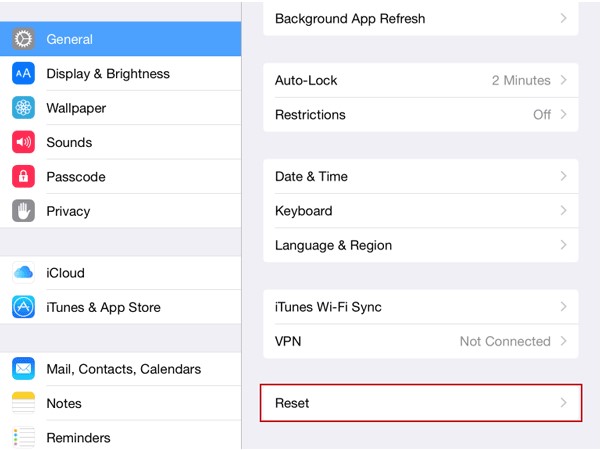
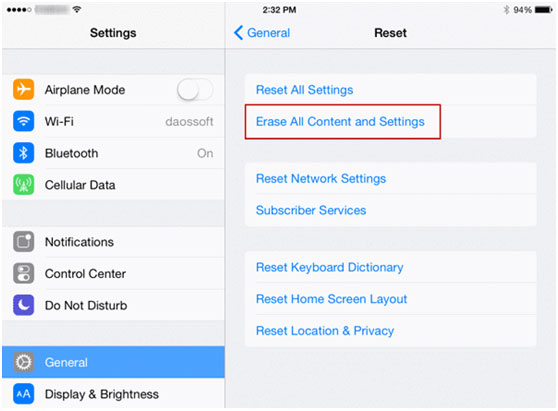
Шаг 4 На этом экране вы найдете следующие параметры:
Сбросить все настройки:
Если вы отдаете свой iPad члену семьи, который собирается использовать ту же учетную запись Apple ID, вам может потребоваться сбросить все настройки. Этот режим сброса ничего не стирает, но полностью стирает все изменения в настройках, сохраненные пароли для Wi-Fi, разблокировку iPad и т. Д.
Стереть все содержимое и настройки:
Эта опция сброса iPad сделает новый iPad точно таким же статусом, как когда вы просто открываете коробку. Все приложения, данные приложений, фотографии и все остальное исчезнет. Это означает, что ваш iPad был сброшен до заводских настроек. Это идеально подходит для вас, чтобы выбрать, если вы хотите продать свой iPad.
Сброс настройки сети:
Если у вас возникли проблемы с подключением к Wi-Fi или возникли другие проблемы с подключением к Интернету, сначала попробуйте эту опцию. Это очистит все данные, хранящиеся в вашей конкретной сети, и устранит проблему без полного восстановления.
Сбросить клавиатуру:
Словарь iOS выучит и запомнит введенные вами слова. Он будет быстро заполняться введенными вами словами и предложениями. Вы можете очистить этот список с помощью этого сброса словаря клавиатуры, если это вас беспокоит.
Сбросить макет основного экрана:
Если вам требуется много времени, чтобы найти целевое приложение, возможно, вам следует подумать о том, чтобы сбросить макет главного экрана, чтобы быстрее добраться до приложения. Эта опция сброса заставит ваш iPad сбросить значки колоды на значки по умолчанию.
Сброс местоположения и конфиденциальности:
Если вы когда-либо меняли настройки конфиденциальности или службы определения местоположения, вы можете сбросить их до заводских настроек, если хотите. Это помогает в перекалибровке погоды, информации о трафике и, конечно, ваши изменения конфиденциальности также возвращаются к заводским настройкам в то же время.
Шаг 5 Нажмите Стереть контент и настройки сбросить iPad до заводских настроек.
Что-то, что вам нужно знать .
После того как вы решили удалить контент и настройки с вашего iPad, вам будет предложено ввести пароль, если у вас есть блокировка пароля на iPad, и вы дважды подтвердили свой выбор, действительно ли вы хотите удалить всю музыку, фотографии, мультимедиа или другие данные. содержимое в вашем iPad.
После подтверждения выбора начинается процесс удаления данных с вашего iPad. Это займет пару минут. Как только это будет сделано, iPad отобразит экран с надписью Привет на нескольких языках. На этом этапе все готово, если вы хотите продать его новому человеку, но если вы перезагрузите iPad, чтобы решить проблему, с которой вы столкнулись, вы можете восстановить iPad из резервной копии iTunes.
Некоторые пользователи iTunes могут захотеть узнать, как восстановить заводские настройки iPad с помощью iTunes на компьютере.
Давайте двигаться дальше.
2. Как сбросить iPad с помощью iTunes
Как обычный инструмент для управления данными iPhone, iPad или iPod, iTunes позволяет выполнять резервное копирование, восстановление и сброс настроек устройства. Используя этот инструмент Apple, чтобы сбросить iPad до заводских настроек может быть хорошим выбором, если вы знакомы с ним.
Вам просто нужен USB-кабель, компьютер и ваше устройство.
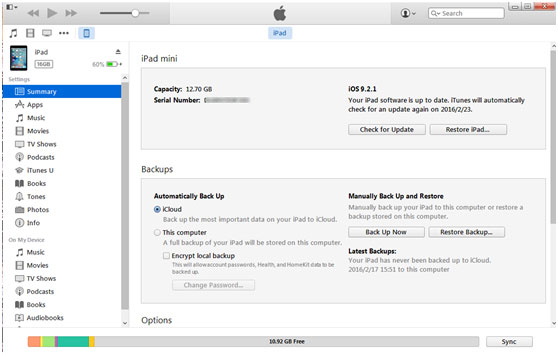
Шаг 1 Подключите iPad к компьютеру, и значок iPad сразу появится в левом верхнем углу экрана iTunes.
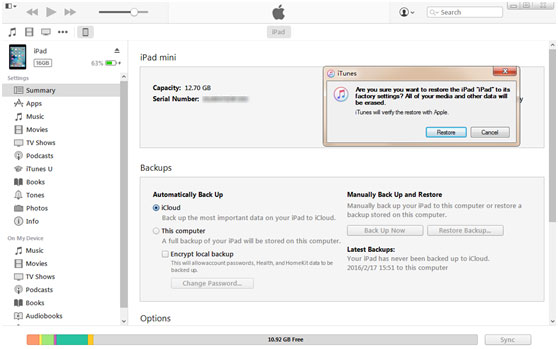
Шаг 2 Нажмите значок iPad, на экране отобразятся несколько вариантов. Нажмите Итоги, выберите Восстановление IPad справа.
Пожалуйста, помните это,
После того, как вы выбрали восстановление iPad, всплывающее окно напомнит вам сделать резервную копию настроек вашего iPad перед восстановлением. Это ваше решение, делать резервную копию или нет. Появится диалоговое окно и проверьте, уверены ли вы, что сбросили iPad до заводских настроек. Нажмите Восстановить чтобы начать процесс.
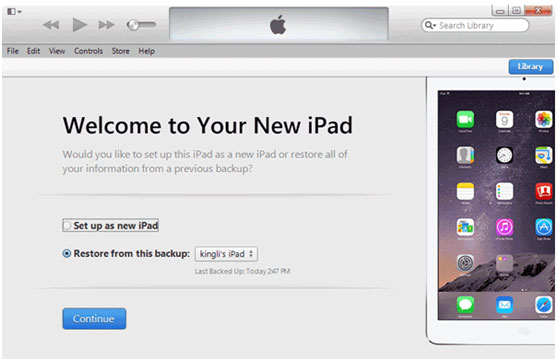
Шаг 3 Выберите Настроить как новый iPad.
После завершения процесса восстановления у вас есть два варианта, если вы выберете первый, Настроить как новый iPadВсе оригинальные данные на iPad будут потеряны полностью. И iPad превратится в статус, как когда вы только что получили его.
Однако
Вышеупомянутые методы, как сбросить ваш iPad, когда вы с ним в руке. У кого-то возникнут вопросы о том, что они могут сделать, чтобы восстановить iPad, если они не носят с собой устройство?
Вот как.

FoneEraser для iOS — лучший очиститель данных iOS, который может легко и безвозвратно стереть все содержимое и настройки iPhone, iPad или iPod.
- Удалите ненужные данные с iPhone, iPad или iPod touch.
- Стереть данные быстро с одноразовой перезаписью, которая может сэкономить ваше время для большого количества файлов данных.
- Это безопасно и просто в использовании.
3. Восстановление заводских настроек iPad с помощью iCloud
Если вы, к сожалению, потеряли свой iPad и по каким-то причинам отказались от него, но вы все равно хотите сделать попытку защитить свою конфиденциальность. Восстановление iPad до заводских настроек через iCloud — ваш лучший выбор.
Шаг 1 Войдите в свою учетную запись iCloud на компьютере.
Войти на icloud.com и войдя в свою учетную запись iCloud, вы получите:
Шаг 2 Зайдем на Найти iPhone
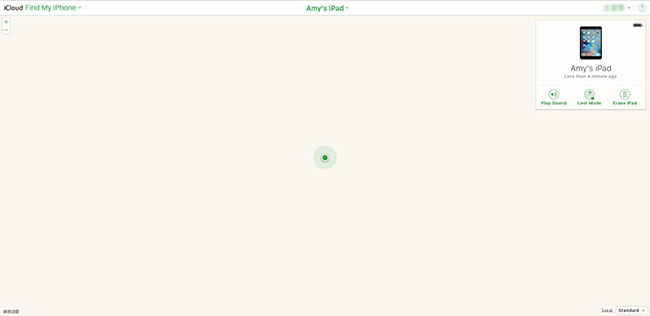
Перейдите на Найти iPhoneвведите идентификационный пароль. Затем веб-сайт превращается в карту с указанием местоположения вашего iPad. Найдите свой iPad и нажмите на него, затем нажмите информационную кнопку с правой стороны, вы получите некоторые опции в правой части экрана. После того, как вы выберете Стирать iPad, iCloud сообщит вам, что удаленный iPad больше не может быть обнаружен или отслежен. Выбрать Стереть, Будет запрошен пароль Apple ID, и вы получите несколько сообщений с просьбой ввести свой номер телефона, чтобы напомнить человеку, который поднял ваш iPad, чтобы связаться с вами через сообщение, которое будет отображаться на экране iPad.
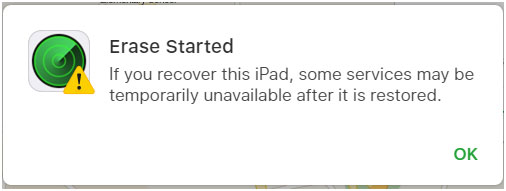
Шаг 3 Нажмите OK начать стирание.
Нажмите OKПоявится окно с предупреждением о том, что если вы найдете этот iPad, некоторые службы могут быть временно недоступны после его восстановления. Это может привести к потере некоторых важных данных, сохраненных в iCloud.
FoneEraser для iOS — лучший очиститель данных iOS, который может легко и безвозвратно стереть все содержимое и настройки iPhone, iPad или iPod.
- Удалите ненужные данные с iPhone, iPad или iPod touch.
- Стереть данные быстро с одноразовой перезаписью, которая может сэкономить ваше время для большого количества файлов данных.
- Это безопасно и просто в использовании.
4. Восстановление заводских настроек iPad с помощью FoneEraser для iOS (с паролем)
Считаете ли вы, что ваши данные на устройстве будут окончательно и полностью удалены после вашего удаления? Считаете ли вы, что ваши данные не будут раскрыты, если вы уже стерли их раньше?
Удаленные данные по-прежнему хранятся на вашем устройстве, но невидимы для пользователей. Они могут быть восстановлены некоторыми профессиональными ПО для восстановления данных iPhone без труда. Так что если вы хотите удалить свои данные полностью, FoneEraser для iOS очень рекомендуется для вас.
FoneEraser — это безопасно и удобно iOS очиститель данных удалить все содержимое и настройки на устройстве. Тогда вы можете продать или подарить свое старое устройство другим без рассмотрения.
Почему?
- Он поддерживает iPhone, iPad или iPod touch.
- Это гарантирует, что ваши удаленные данные не подлежат восстановлению.
- Существуют уровни стирания 3 для опций.
- Текстовое содержимое, медиа, приложение, документы и настройки могут быть удалены полностью.
FoneEraser для iOS — лучший очиститель данных iOS, который может легко и безвозвратно стереть все содержимое и настройки iPhone, iPad или iPod.
- Удалите ненужные данные с iPhone, iPad или iPod touch.
- Стереть данные быстро с одноразовой перезаписью, которая может сэкономить ваше время для большого количества файлов данных.
- Это безопасно и просто в использовании.
Выполните следующие шаги, чтобы стереть данные на iPad в несколько кликов.
Шаг 1 Загрузите программное обеспечение, а затем установите его на компьютер. Дважды щелкните, чтобы запустить программу, если она не запускается автоматически.
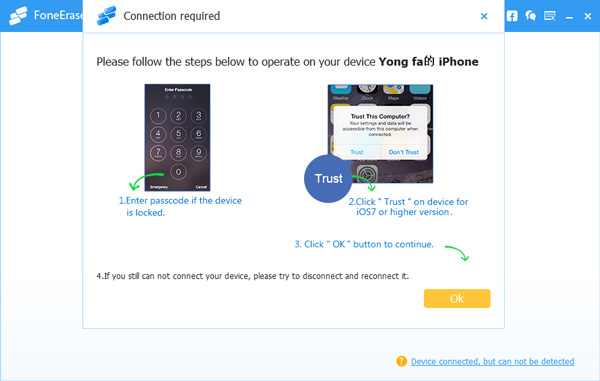
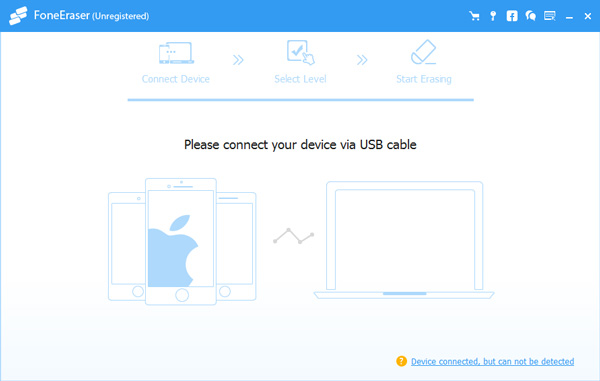
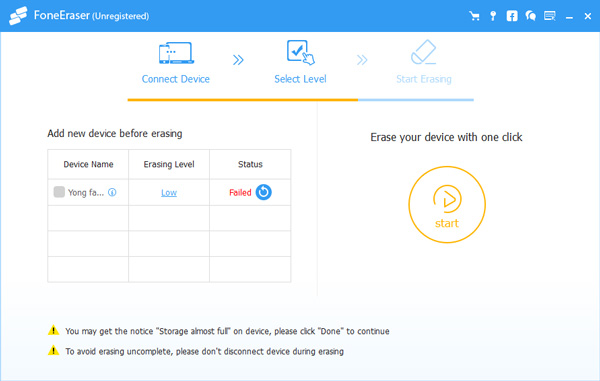
Шаг 2 Подключите ваш iPhone или iPad к компьютеру с помощью USB-кабеля. Нажмите Доверие на экране вашего устройства. Он покажет вам статус подключения, нажмите Повторить иконку если это не удалось.
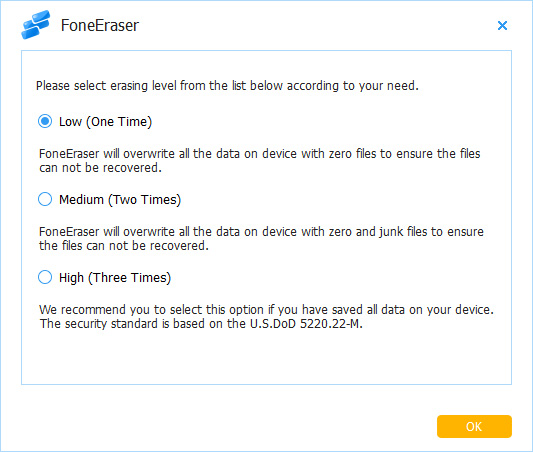
Шаг 3 Выберите один из трех уровней стирания. Высокий уровень рекомендуется здесь Он полностью уничтожает данные с трехкратной перезаписью, что является самым безопасным и наиболее радикальным способом запустить ваше устройство с чистого листа.
Шаг 4 Нажмите Start справа.
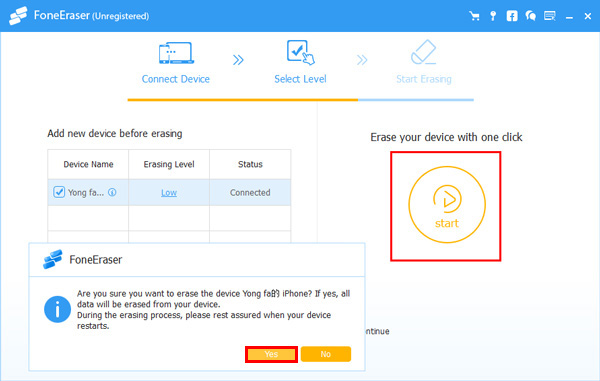
Шаг 5 Подтвердите еще раз, нажав Да.
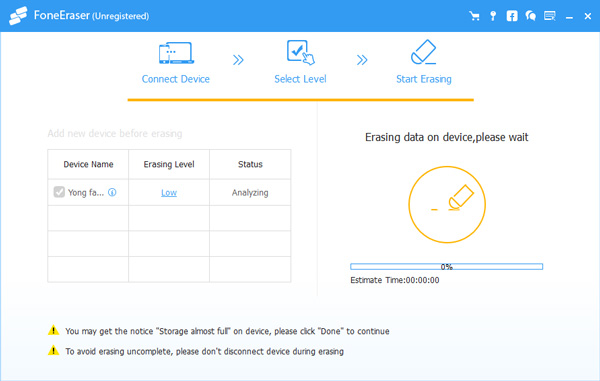
FoneEraser для iOS просто для пользователя когда-либо новой рыбы. Вам не нужно много профессиональных знаний или нологии для этого. Почему бы не попробовать сейчас?
FoneEraser для iOS — лучший очиститель данных iOS, который может легко и безвозвратно стереть все содержимое и настройки iPhone, iPad или iPod.
- Удалите ненужные данные с iPhone, iPad или iPod touch.
- Стереть данные быстро с одноразовой перезаписью, которая может сэкономить ваше время для большого количества файлов данных.
- Это безопасно и просто в использовании.
5. Как сбросить iPad до заводских настроек с помощью iOS Unlocker
Вышеупомянутые способы касаются того, как сбросить ipad до заводских настроек с паролем iPhone. Если вы не знаете пароль экрана iPhone, вы все равно можете восстановить заводские настройки ipad с помощью iOS Unlocker.
Это проверенный инструмент, который поможет вам сбросить iPad до заводских настроек без пароля. Более того, также можно удалить Apple ID, отключить пароль ограничения iPhone и многое другое, если хотите.
Ниже описано, как восстановить заводские настройки iPad.

FoneLab iOS Unlocker поможет вам с легкостью стереть пароль, удалить Apple ID и сбросить пароль времени.
- Протрите код доступа для iPhone, iPad и iPod Touch.
- Удалите Apple ID, если вы забыли Apple ID или пароль.
- Обход экрана Время ограничения пароля без потери данных.
Шаг 1 Просто скачайте и установите iOS Unlocker с официального сайта. Тогда выбирай Протрите код доступа с интерфейса.

Шаг 2 Подключите устройство к компьютеру и нажмите Start кнопку в программе.
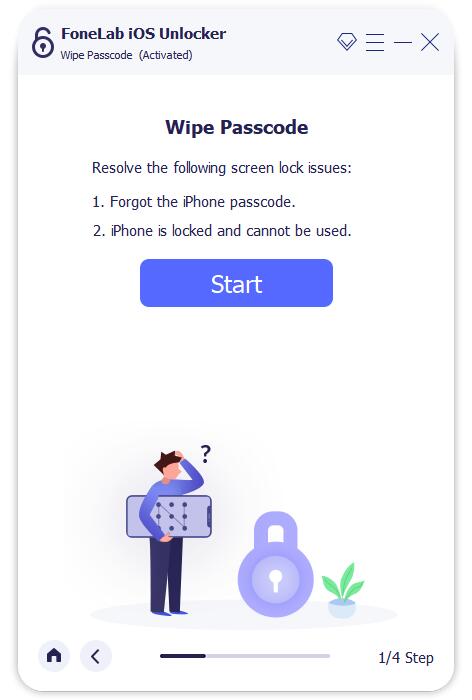
Шаг 3 Подтвердите информацию об устройстве из списка и нажмите Start снова.
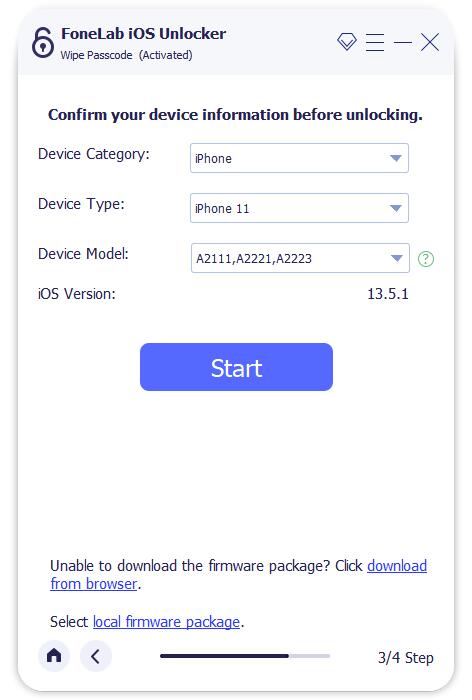
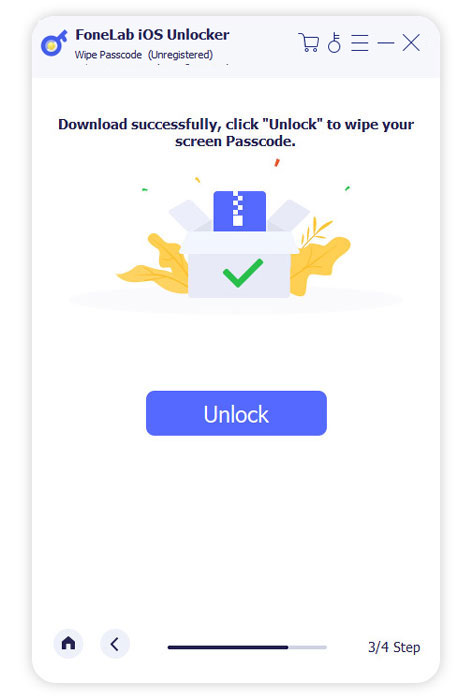
Шаг 4 Он загрузит прошивку устройства. После этого нажмите Отпереть кнопка восстановления заводских настроек iPad.
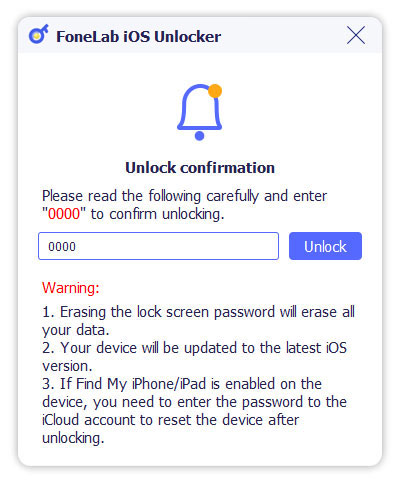
Шаг 5 Чтобы исправить iPad, который отключен и не подключается к iTunes, вам потребуется ввести 0000 под Подтверждение разблокировки пустой. Наконец, нажмите Отпереть для включения отключенного iPad.
FoneLab iOS Unlocker поможет вам с легкостью стереть пароль, удалить Apple ID и сбросить пароль времени.
- Протрите код доступа для iPhone, iPad и iPod Touch.
- Удалите Apple ID, если вы забыли Apple ID или пароль.
- Обход экрана Время ограничения пароля без потери данных.
Вот и все о том, как сбросить iPad до заводских настроек. Если у вас есть другие комментарии, оставьте сообщения ниже.
Статьи по теме
- Как исправить застревание iPad на логотипе Apple
- Как исправить замороженный iPhone
- iPod Touch застрял в режиме восстановления
- Как войти в режим DFU iPhone
- Как восстановить заводские настройки iPhone
Как восстановить заводские настройки iPad и стереть все содержимое и настройки

Если вы продаете или отдаете свой iPad, у вас возникли проблемы или вы просто хотите начать все сначала, существует множество причин, по которым вам может потребоваться его сброс. Давайте посмотрим, как восстановить заводские настройки iPad и стереть все на нем.
Имейте в виду, что для сброса настроек iPad к заводским настройкам вам необходимо подключиться к Wi-Fi или сотовой сети и знать свой пароль Apple ID, если у вас включена функция «Найти мой iPad».
Кроме того, убедитесь, что у вас есть резервная копия вашего iPad или где-то сохранена важная информация, прежде чем стирать данные с устройства («Настройки» > «Имя» > «iCloud» > «Резервная копия iCloud»). Подробнее об этом читайте в нашем руководстве здесь. У нас также есть подробное пошаговое руководство по сбросу настроек вашего Mac.
Прежде чем приступить к процессу стирания данных с iPad, вы можете выйти из App Store и iCloud, но это происходит автоматически как часть процесса сброса с iPadOS 15.
Как восстановить заводские настройки iPad и стереть все содержимое
В iPadOS 15
Откройте приложение «Настройки» и выберите «Общие». Проведите пальцем вниз до самого низа и нажмите «Перенести или сбросить iPad». Нажмите «Удалить все содержимое и настройки», введите пароль (если он у вас есть). Следуйте инструкциям. 

В iPadOS 14 и более ранних версиях
Нажмите «Настройки», а затем нажмите «Общие». Проведите пальцем вниз до самого низа и нажмите «Сброс». Нажмите «Стереть все содержимое и настройки», введите свой пароль (если он у вас есть). нажмите «Стереть» в правом верхнем углу
На этом этапе вся информация на вашем iPad была стерта, и вы должны увидеть экран приветствия iOS, как при первой покупке iPad. Вы можете передать свое устройство кому-то другому, обменять его, восстановить из резервной копии или настроить iPad как новый.
Вот пошаговое руководство по восстановлению заводских настроек iPad (если у вас не установлен код доступа или функция «Найти iPad» отключена, вы не увидите эти шаги в процессе сброса):
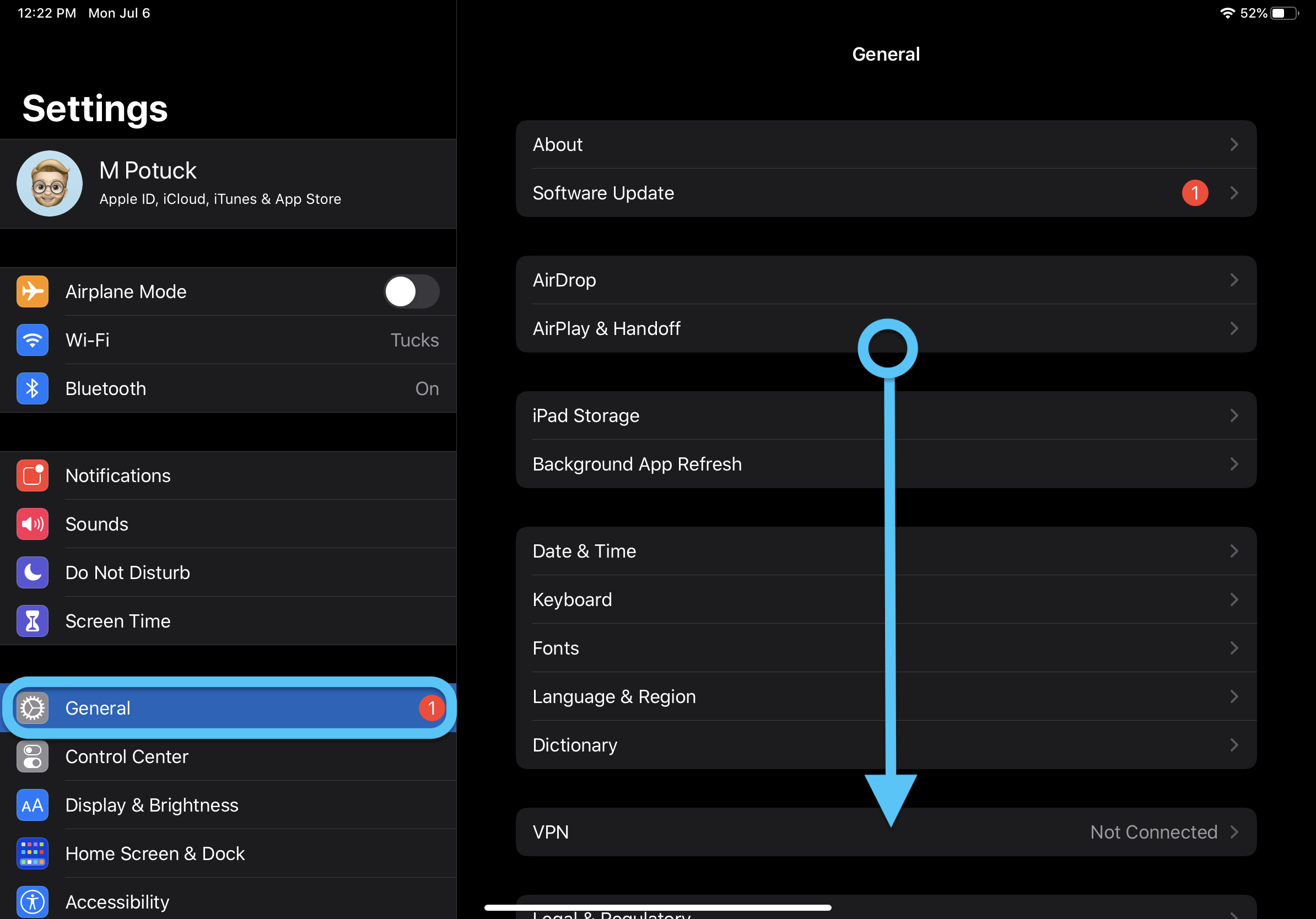

Теперь выберите второй вариант сверху «Удалить все содержимое и настройки». Решите, хотите ли вы сделать еще одну резервную копию или восстановить заводские настройки iPad прямо сейчас.


Теперь введите свой пароль, если требуется, и нажмите «Стереть».

Теперь вас попросят ввести пароль Apple ID, если вы все еще вошли в систему и у вас включена функция «Найти iPad». После ввода нажмите «Стереть» в правом верхнем углу.
Процесс иногда занимает несколько минут, но сброс настроек iPad должен быть завершен в ближайшее время.