Как подключить геймпад от Xbox к PS или наоборот
Любители игр на приставках могут столкнуться с такой проблемой: у самого PlayStation, а у друга Xbox. В таком случае не удастся прийти в гости со своим джойстиком и порубиться в FIFA или Mortal Combat. Или удастся? Британские учёные нашли способ замены геймпадов от двух конкурирующих игровых приставок.
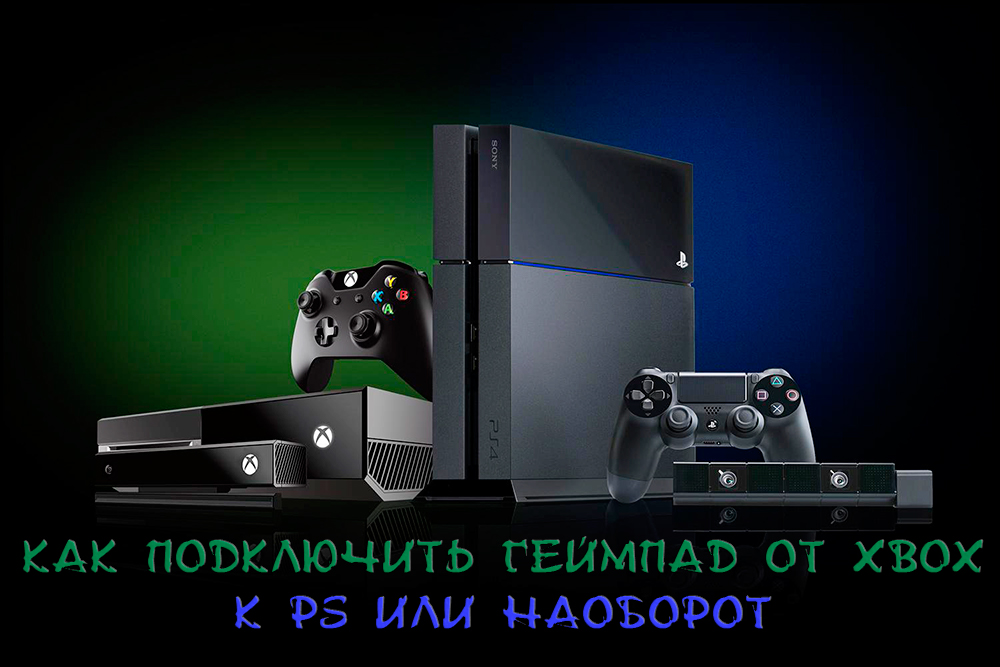
Как заменить геймпад от Xbox 360 для игры на PS4.
Стоит понимать, что хоть и есть варианты подключения джойстика от Xbox 360 к PS4, но полноценную замену устройство составить не может. Особенно это касается консолей нового поколения. На DualShock 4 присутствует такая штука, как сенсорная панель, которой на геймпаде Xbox One нет. Так что не все видеоигры спокойно отреагируют на такую рокировку. Но попытаться всё же стоит, особенно, например, если вы мечтали о новом ХБоксе, но привыкли к джойстикам от Sony.
Старое поколение
Старое поколение приставок — PS3 и Xbox 360 — плохо тем, что оно старое, но одновременно выигрывает в количестве девайсов, которые для них успели придумать. Перепрограммировать геймпады от этих приставок у вас, конечно, не получится, зато можно купить адаптер, которых на выбор сразу несколько.
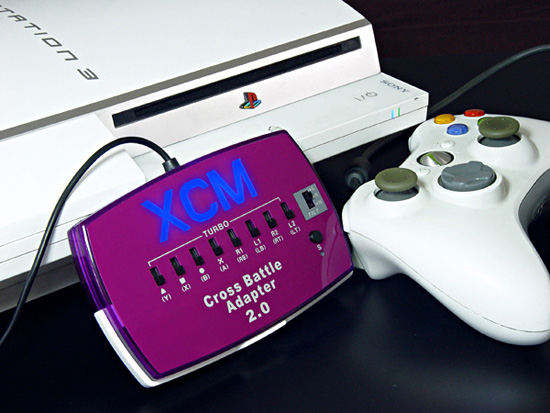
Cross Battle Adapter
Это такое простецкое устройство, представляющее собой проводок USB и небольшую панель с гнездом. Battle Adapter работает исключительно через провод. То есть играть по Bluetooth, как это можно на PS3, не получится. При приобретении дополнительных аксессуаров этот недостаток можно исправить. Или же просто играть с джойстика, который подключается через флешку. Из плюсов можно выделить дешевизну этого адаптера, стоит он в пределах тысячи рублей, гораздо дешевле тех девайсов, о которых речь пойдёт далее.
Titan One
Девайс уже для тех, кто настроен серьёзно. «Титан» может не только соединять между собой консоль от Сони и геймпад от Xbox 360, но и настраивать устройства для нормальной работы. Кроме того, он подключает к ПК или Андроид различные джойстики. Выставить различные опции можно через компьютер. Titan One состоит из маленькой флешки, которую нужно подсоединить к приставке. К ней подключается геймпад, и она передаёт системе видоизменённые сигналы, чтобы управлять консолью.
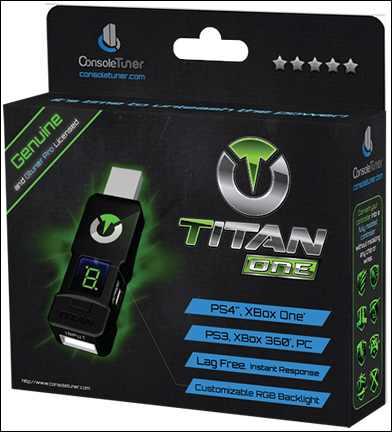
Titan One продаётся только за рубежом, в России ни в одном магазине его найти не удастся. Поэтому искать устройство стоит только на сайтах типа Ebay или Aliexpress. Цена уже гораздо выше — 6–8 тысяч рублей.
CronusMax
CronusMax обладает похожими характеристиками, но создатели не позиционируют своё детище как нечто серьёзное и профессиональное. Это тоже небольшая флешка, вставляющаяся в приставку. Она не только соединяет несовместимое, но и выполняет ещё ряд функций, которыми некоторые геймеры точно бы заинтересовались.
- Точная настройка мыши и клавиатуры. Это для любителей поиграть на PlayStation при помощи ПК-шных инструментов. Не всегда они работают так, как хотелось бы.
- Модификация геймпадов. Зачем выполнять фаталити в Mortal Combat самостоятельно, если можно «забиндить» кнопки? Такое применение этой возможности — самое безобидное, а для читеров в онлайн-играх здесь будет просто раздолье.
- Программирование макросов. Макрос здесь это примерно то же, что и настройка своего контроллера. Позволяет продумать различные комбо самостоятельно либо просто скачать их.
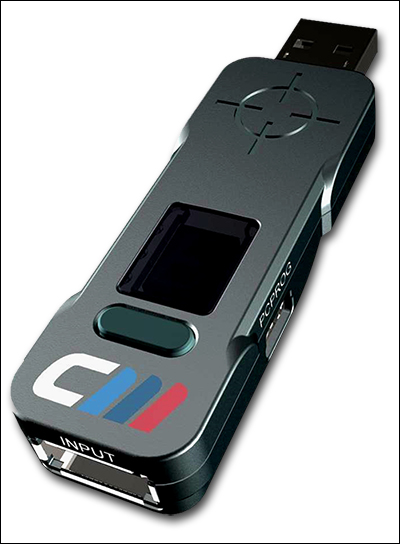
CronusMax уже есть в РФ, но также несильно распространён. Приобрести его можно за 3–4 тысячи рублей.
Новое поколение
С PS4 и Xbox One всё может быть немного труднее. Всё-таки приставки свет увидел совсем недавно и ещё не успел придумать различные способы обхода ограничений. Однако два гиганта в этой сфере геймеров в беде не оставили. Это Cronus и Titan One. CronusMax Plus — новая модель у «Кронус». Разработчики успели раньше всех. Этот девайс позволяет играть на PS4 даже через контроллер Xbox One Elite. Стоит CronusMax Plus 3900 рублей.
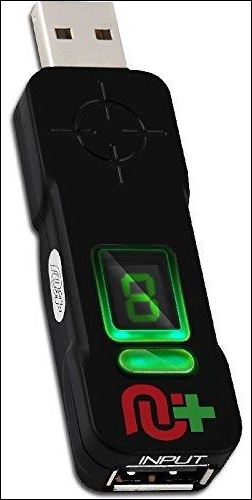
Titan One тоже не отстаёт. Их устройство поддерживает геймпады от PS4 и ХБокс, но беспроводным способом коннектиться можно только с DualShock 4. Фанатам Microsoft придётся находиться от телевизора на расстоянии кабеля.
Ещё о джойстиках
На самом деле, с контроллерами не такая уж и беда, чтобы искать способы из взаимозамены. Если у вас PS3, то переживать вообще не стоит. Для этой приставки существует очень много геймпадов от разных производителей. Некоторые ну очень похожи на иксбоксовский, вот только обойдутся в два раза дешевле.
Разработчики в Microsoft относятся к этому гораздо строже. Поиграть при помощи неродного джойстика не получится. С PlayStation же, вообще, можно играть на третьей консоли контроллером от четвёртой. Вполне возможно, что и для PS4 скоро появится много дешёвых устройств от китайцев. Тогда рядовому геймеру не придётся тратить четыре, а то и восемь тысяч на покупку очень умного адаптера, чтобы подключить джойстик от Xbox к Sony.
Эмуляция XBox-контроллера для геймпадов без аппаратной поддержки XInput.
В текущих реалия ПК-гейминга, современные игры поддерживают только XInput-совместимые геймпады, и только некоторые игры поддерживают DirectInput-устройства, и то, в основном применительно только к одному контроллеру — DUALSHOCK 4. Также стандарт DirectInput используется в различных гоночных и авиа-симуляторах, для работы игровых рулей и штурвалов.
Что такое XInput? XInput — это API, который позволяет приложениям получать данные от контроллера Xbox (или любого другого контроллера с аппаратной поддержкой XInput). Подробнее можно почитать тут.
реклама
А что же делать юзеру, если у него в арсенале оказался геймпад без аппаратной поддержки XInput, DirectInput-совместимый? Выкидывать геймпад? Продавать и покупать XInput-совместимый? Нет, это совершенно необязательно, потому что существуют различные варианты эмуляции XInput для DirectInput Only геймпада. Вот эти варианты мы сегодня и рассмотрим.
Сразу оговорюсь, эмуляторов DS4Windows и InputMapper, предназначенных для DUALSHOCK 4, в этой статье не будет. Для DUALSHOCK 4 существует отдельная статья в блоге, DUALSHOCK 4 в реалиях ПК, где эта тема раскрыта достаточно широко.
реклама
Вариант номер один — эмулятор x360ce.
Изначально эмулятор появился под названием «XBOX360 Controller Emulator v3.0 by Racer_S». Был он, мягко говоря, сыроват, пока его дальнейшим развитием не занялся пользователь с ником virus, обитающий тогда на сайте www.tocaedit.com. В дальнейшем всё это дело переросло в проект x360ce и существует по сей день.
Что представляет из себя x360ce эмулятор? Это кастомные библиотеки:
реклама
плюс файл с настройками:
x360ce.ini конфигурируете вы самостоятельно, конкретно под свой геймпад, с помощью утилиты из комплекта. После чего x360ce.ini и dll-файлы (как правило достаточно одного dll-файла — xinput1_3.dll) подбрасываются в папку с целевой игрой:
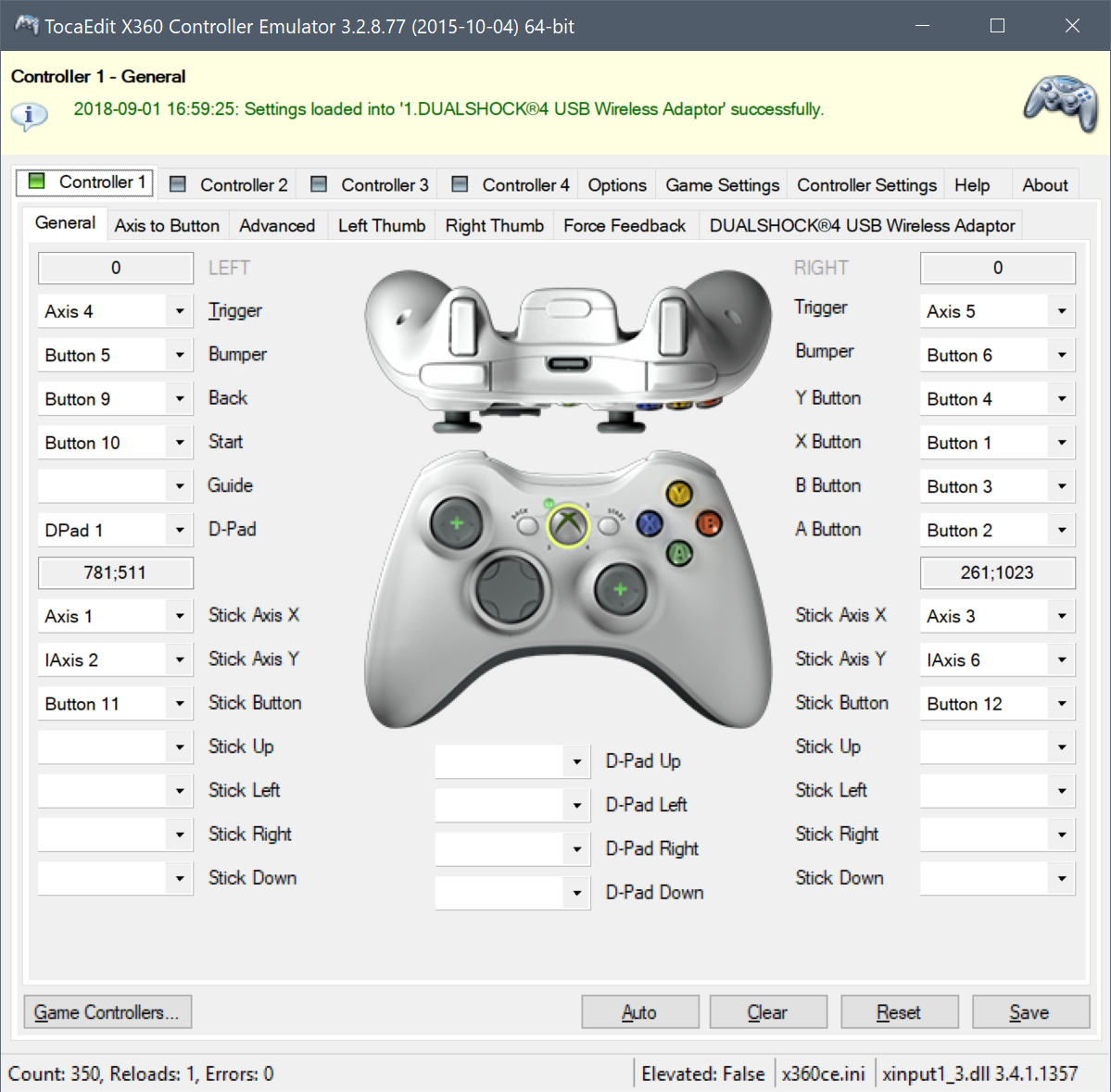
реклама

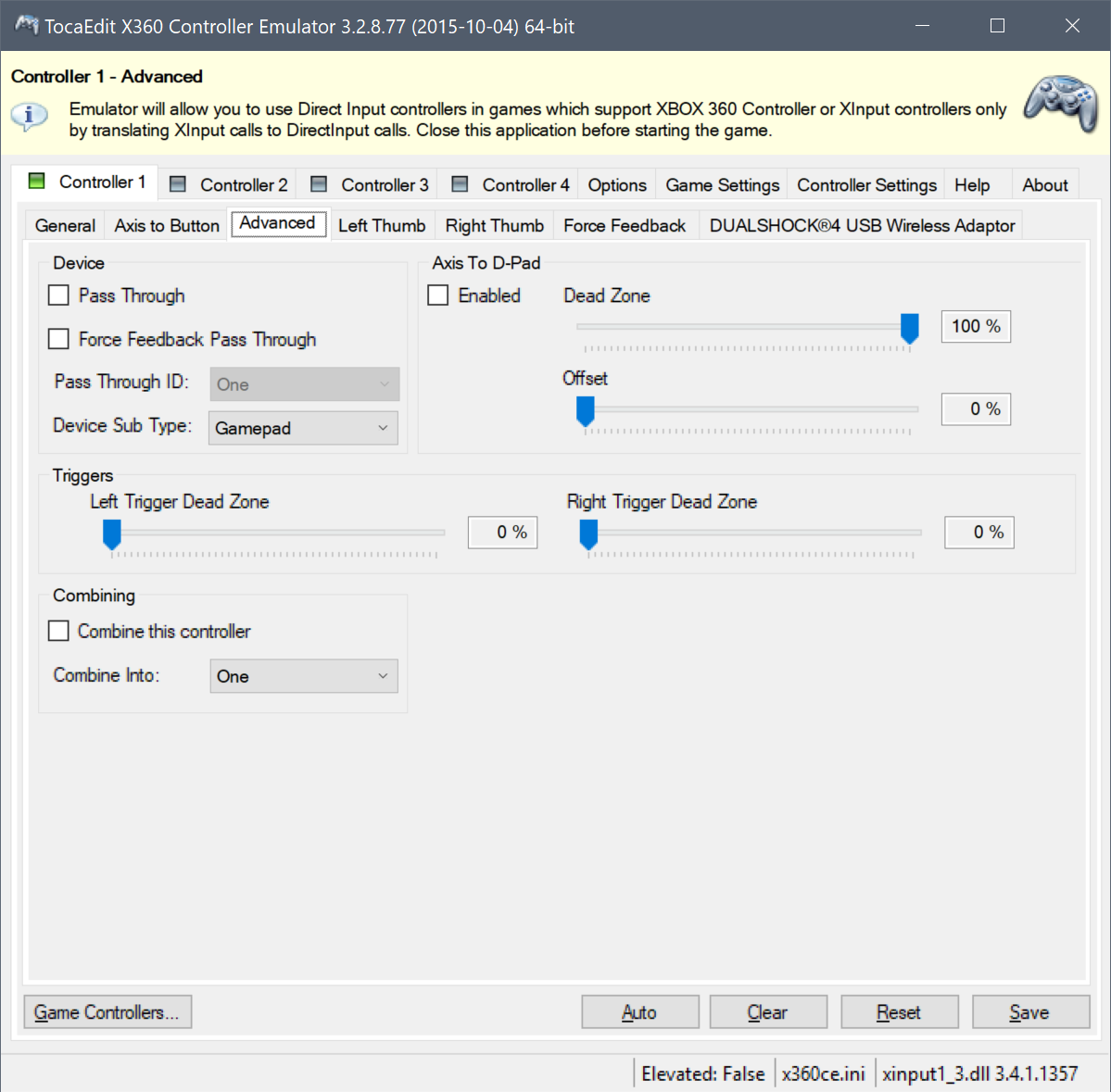
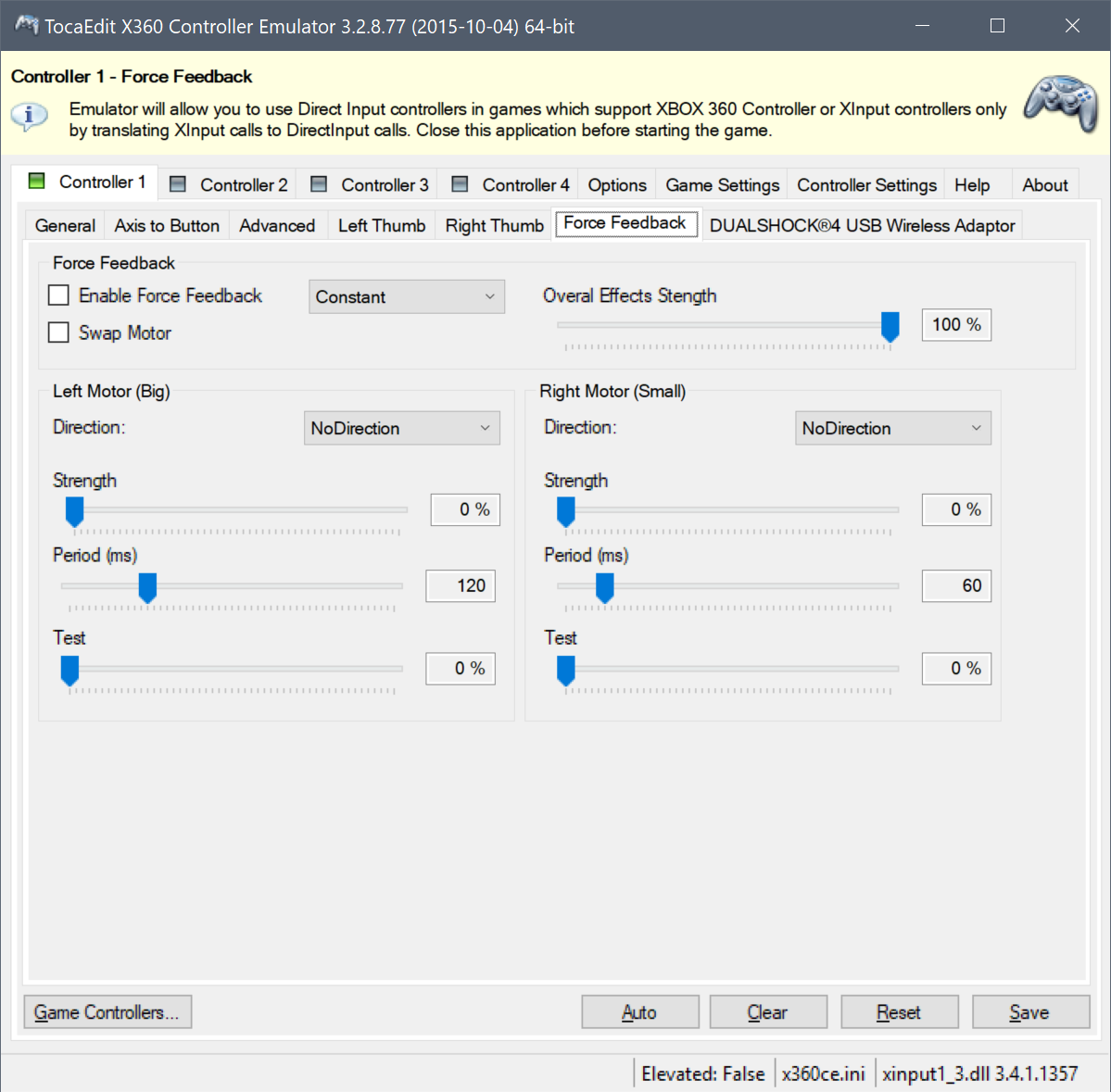
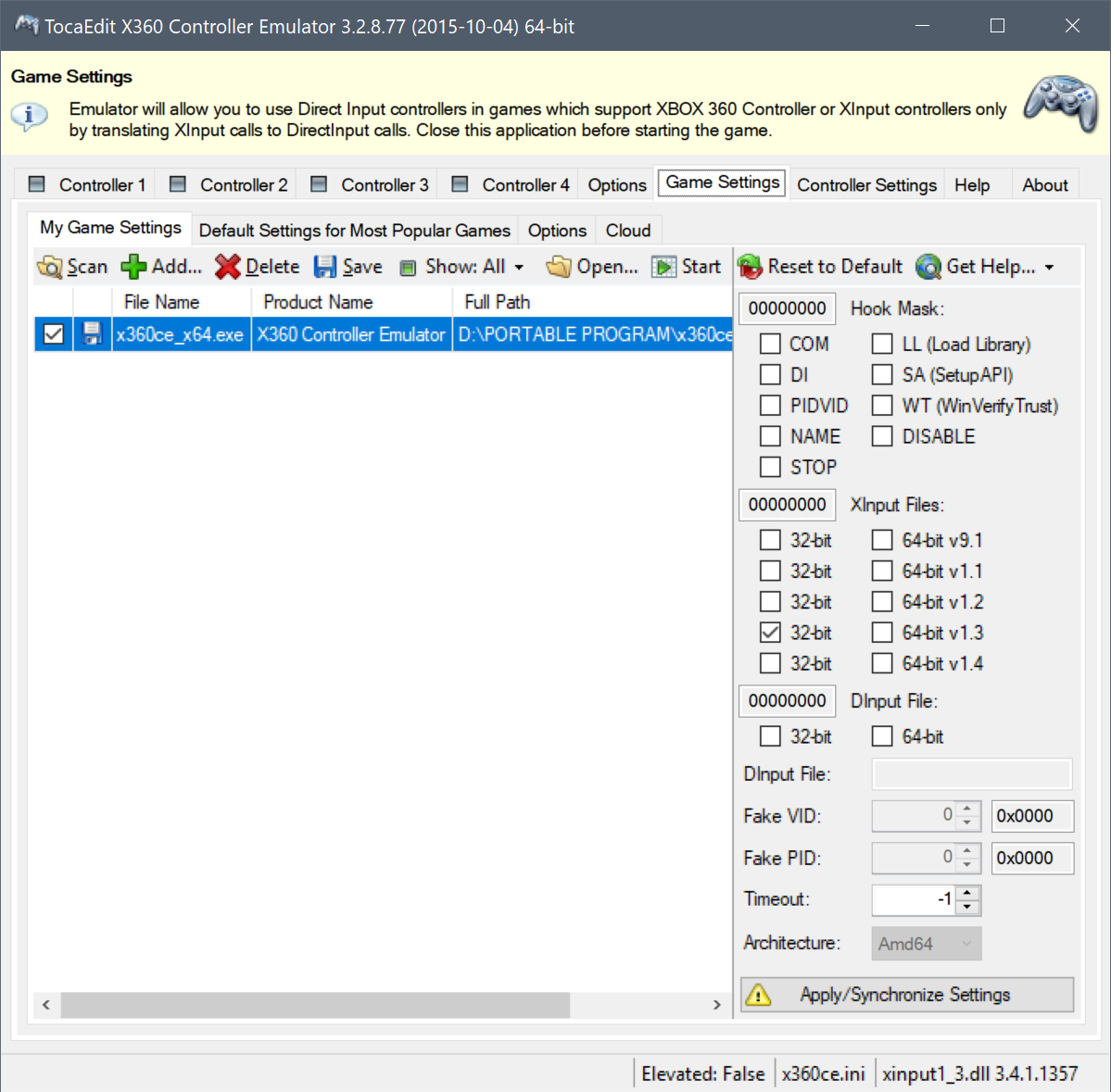
Настроек много и они не универсальные. Эмуляция может работать, а может и не работать, зависит от игры и подобранных настроек. Для 64-битных приложений, нужно использовать 64-битную версию библиотек. Если для вашего DirectInput-геймпада в системе не установлен драйвер с поддержкой вибрации, вибрации не будет и через эмулятор. x360ce не работает с UWP-приложениями.
x360ce-эмулятор был отличным решением несколько лет назад, но сейчас есть варианты поинтереснее. Впрочем, иногда он спасает.
Скачать x360ce можно тут.
Вариант номер два — XOutput эмулятор.
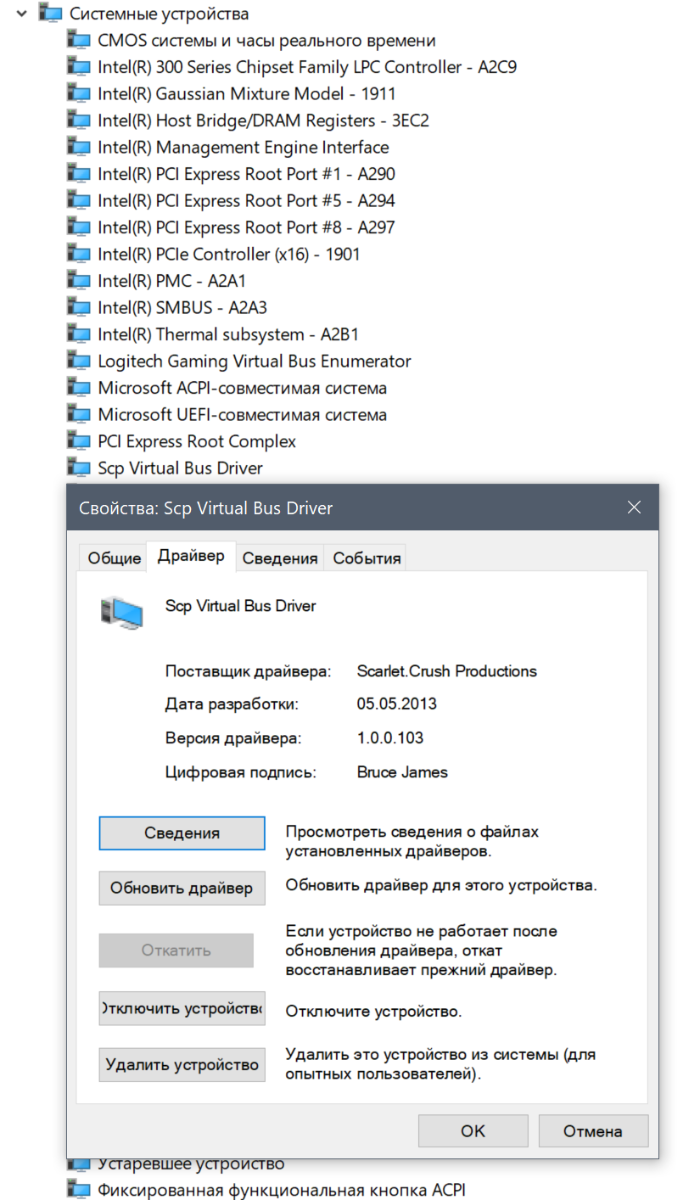
В XOutput принцип работы уже более продвинутый. При установке этого эмулятора, в систему ставится virtual bus driver (SCP драйвер-враппер, который также используют утилиты DS4Windows и InputMapper, для эмуляции XInput на геймпадах DUALSHOCK 4):
Но в отличие от заточенных под один геймпад DS4Windows и InputMapper, этот эмулятор всеяден и готов работать с любыми DirectInput геймпадами:
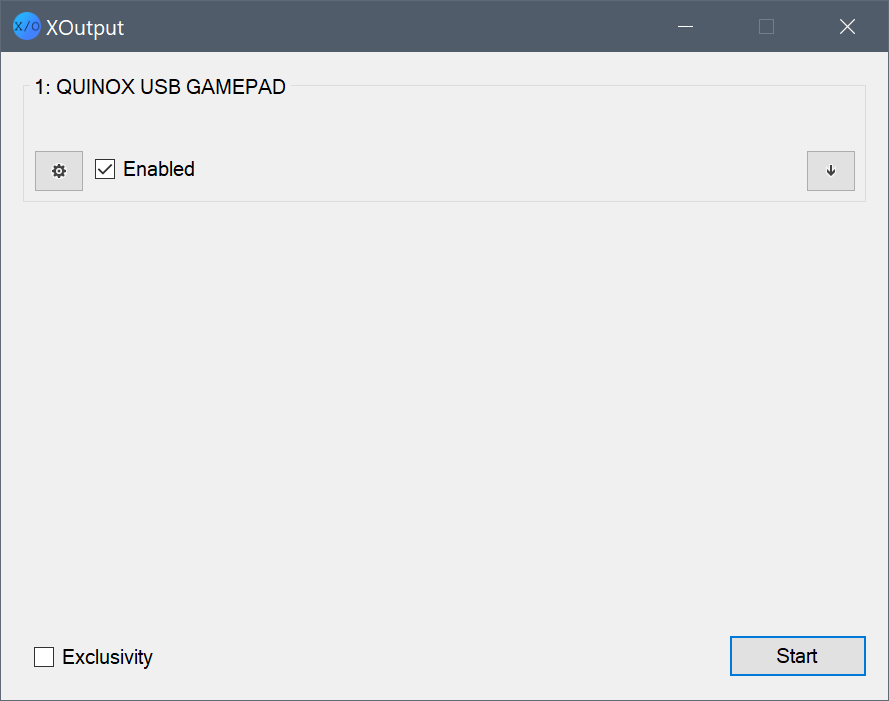
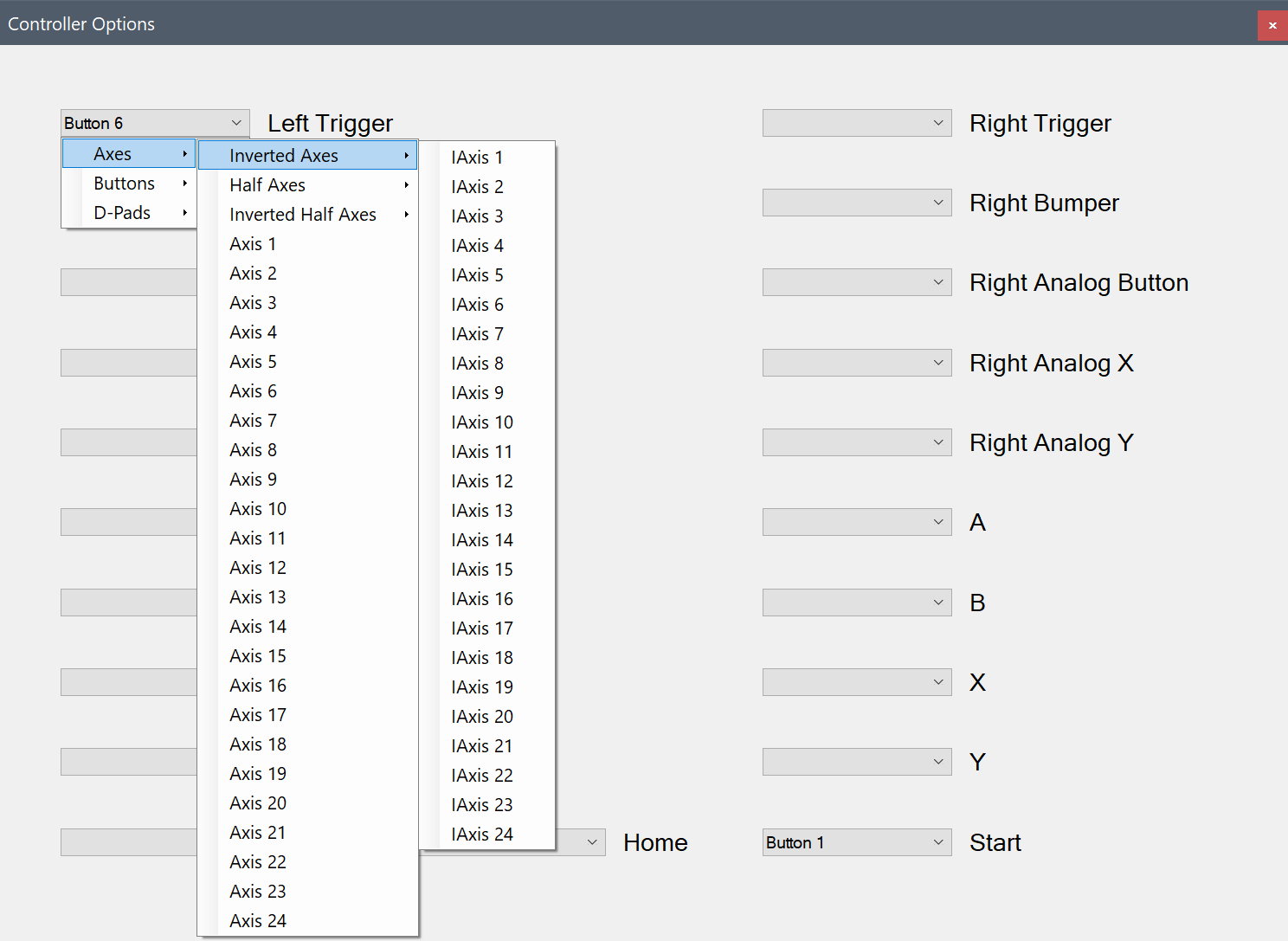
После настройки и активации эмуляции в системе (помимо нашего DirectInput геймпада) должен появиться XBox 360 геймпад:
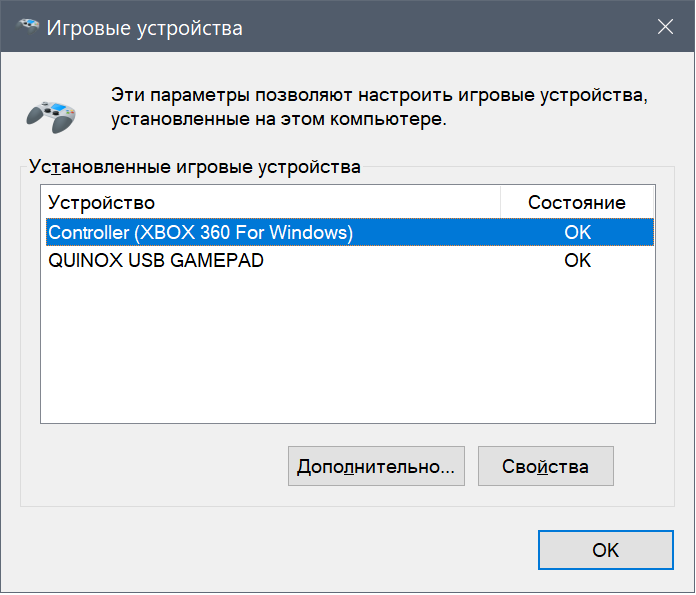
Чтобы скрыть DirectInput сущность нашего геймпада от системы и игр, следует воспользоваться режимом «Exclusivity»:
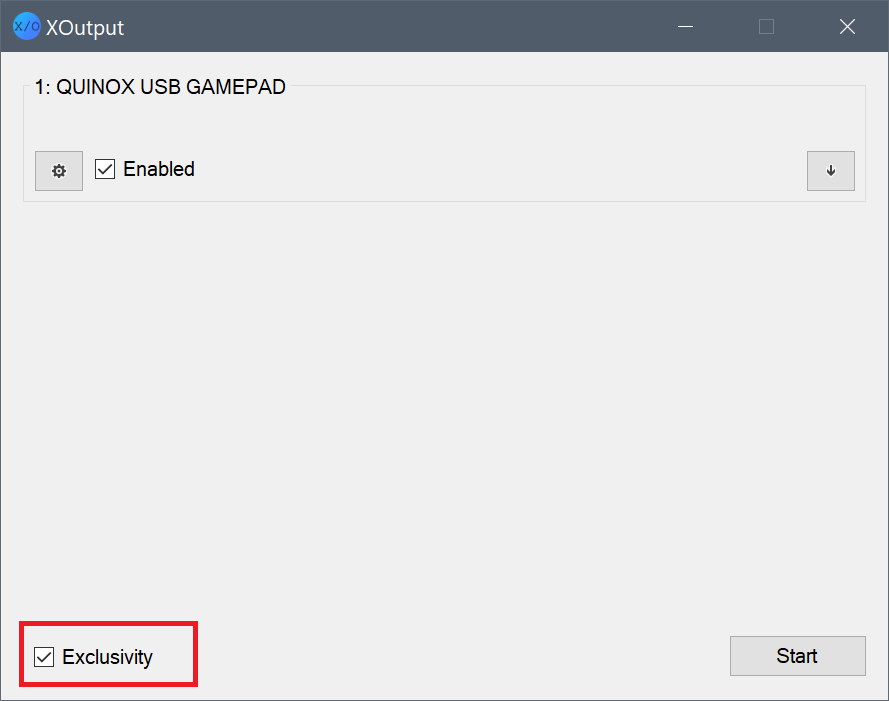
должно стать так:

. по идее должно стать. Эмулятор достаточно капризный, в том, что касается эксклюзивного режима. Особенно на последних версиях Windows 10. Т.е. может и не работать.
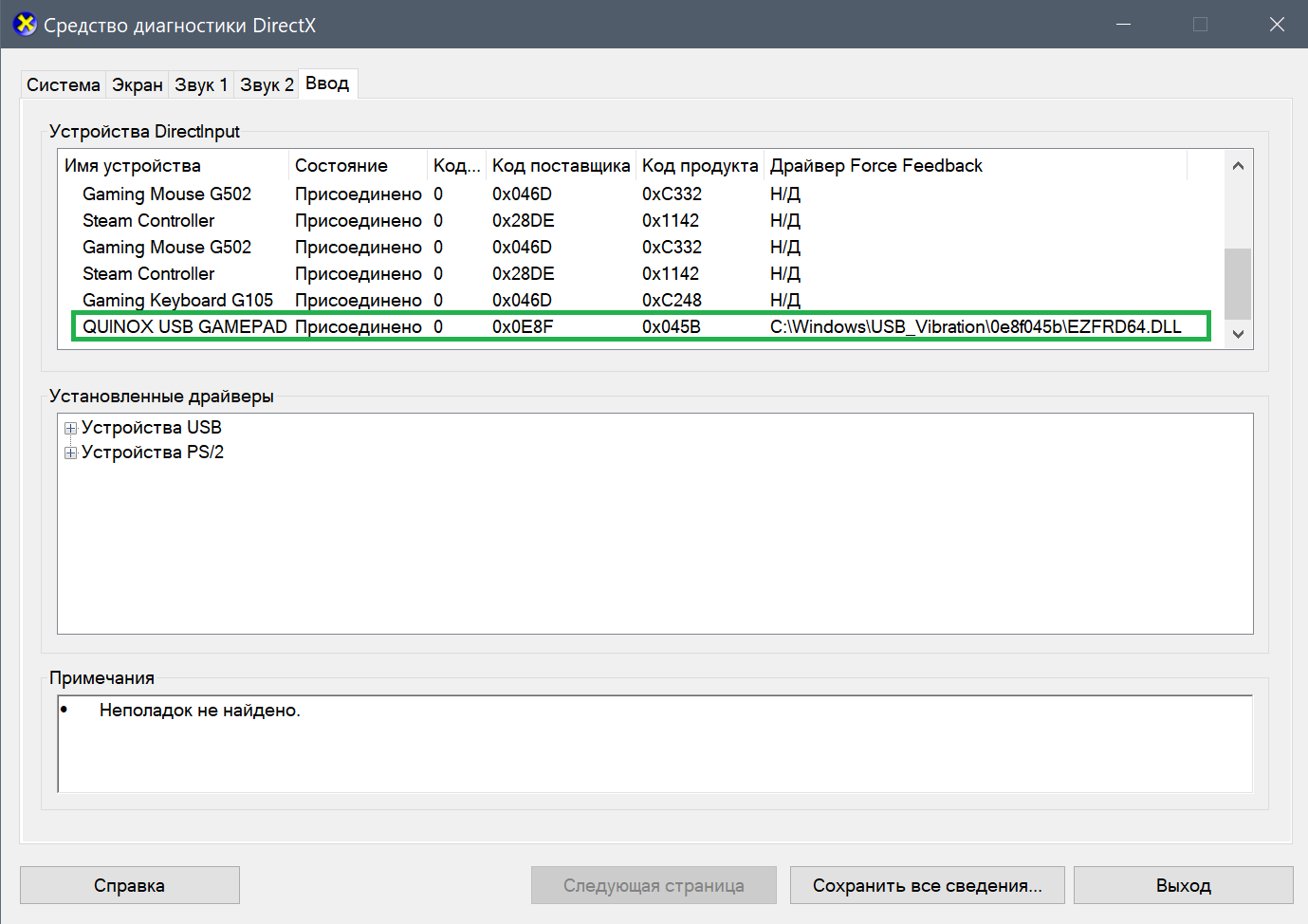
Вибрации через эмулятор, даже если она поддерживается вашим геймпадом, и в систему установлен родной forcefeedback драйвер для DirectInput устройства, не будет:
У этого эмулятора есть неоспоримые преимущества перед x360ce: он работает в UWP-приложениях, он не требует никаких сторонних DLL-библиотек в папке с игрой, он легко включается и выключается, его можно добавить в автозагрузку, он работает с 32-битными и 64-битными приложениями.
Скачать эмулятор можно тут.
Также существует новая ветка разработки XOutput. Тут для полноценной работы потребуется другой пакет драйверов (вместо SCP) — ViGEm Bus:
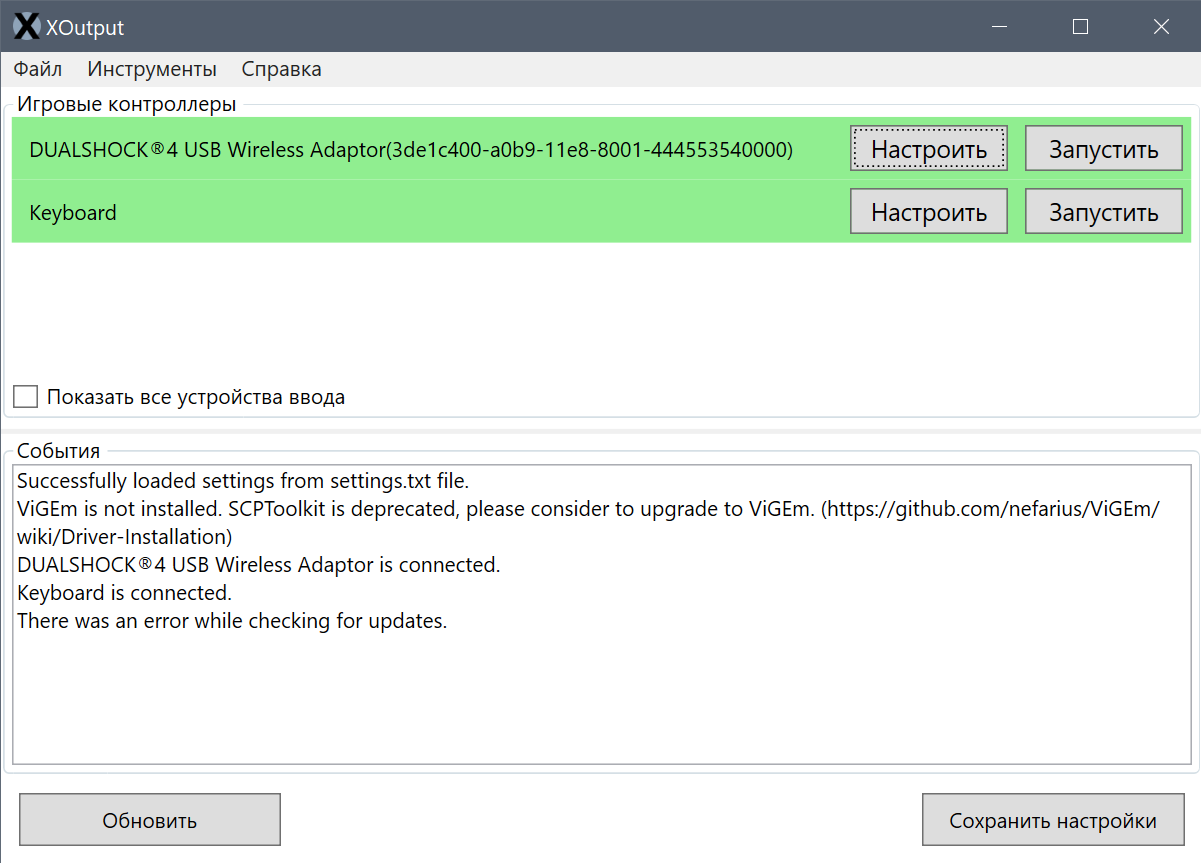
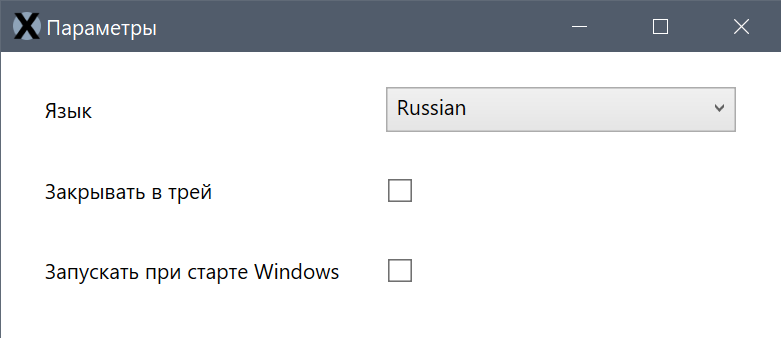
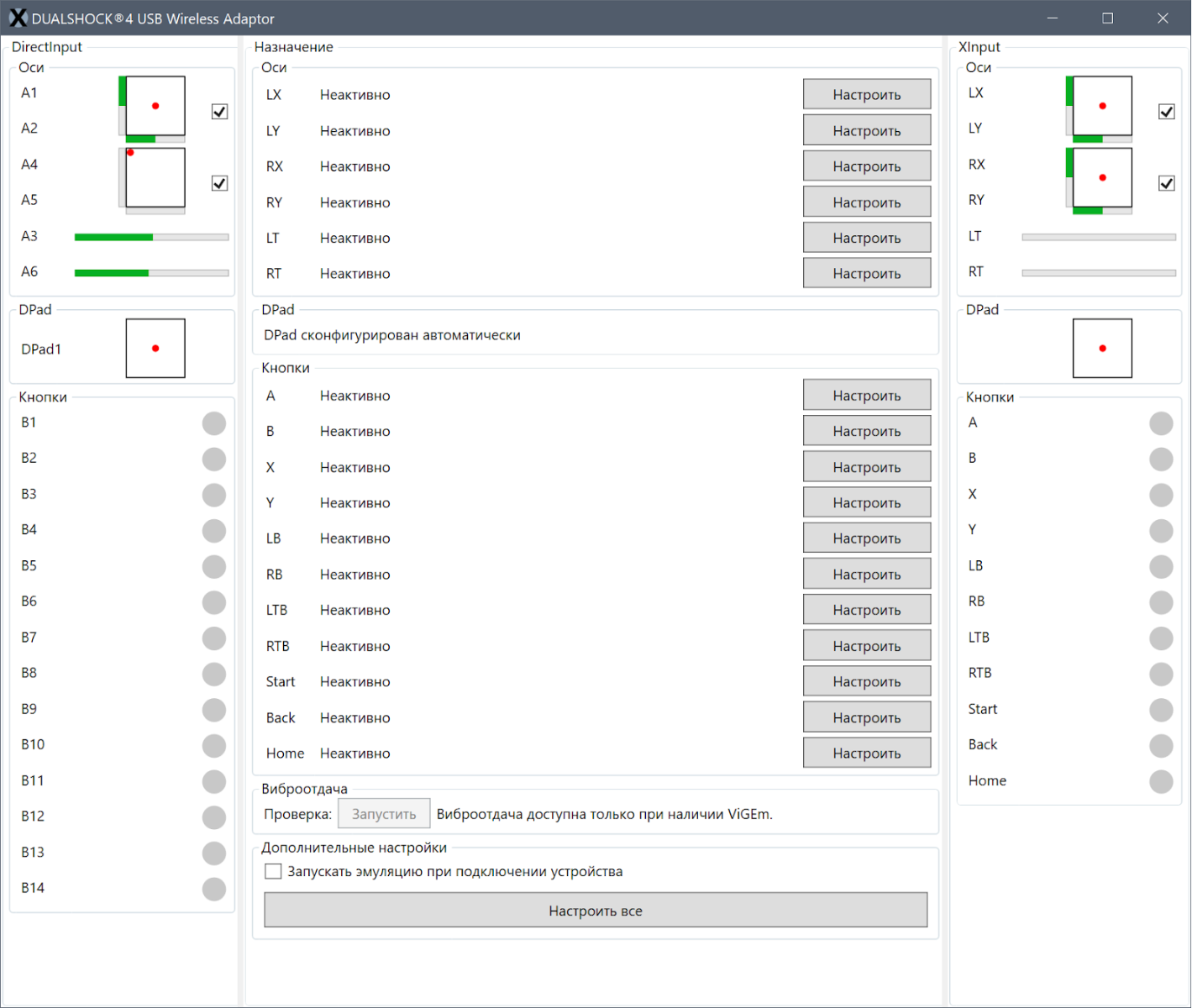
Суть та же, но тут работа над софтом и драйвером идёт активнее.
Вот вам необходимые ссылки по новой версии XOutput:
- ViGEm Bus Driver Installation
- ViGEm Bus Driver Installation – caveman edition
- Virtual Gamepad Emulation Framework Documentation
И наконец вариант номер три — эмуляция XInput через Steam.
Steam поддерживает большое количество геймпадов «из коробки», т.е. не требуется дополнительных телодвижений для того, чтобы Steam распознал ваш геймпад, а точнее правильно определил раскладку кнопок и прочее.
Но нет ничего страшного, если ваш DirectInput-геймпад незнаком стиму.
Для того, чтобы для вашего DirectInput-друга, в играх из библиотеки Steam (или добавленных туда вручную), заработала эмуляция XInput (и прочие плюшки), нужно проделать следующие шаги.
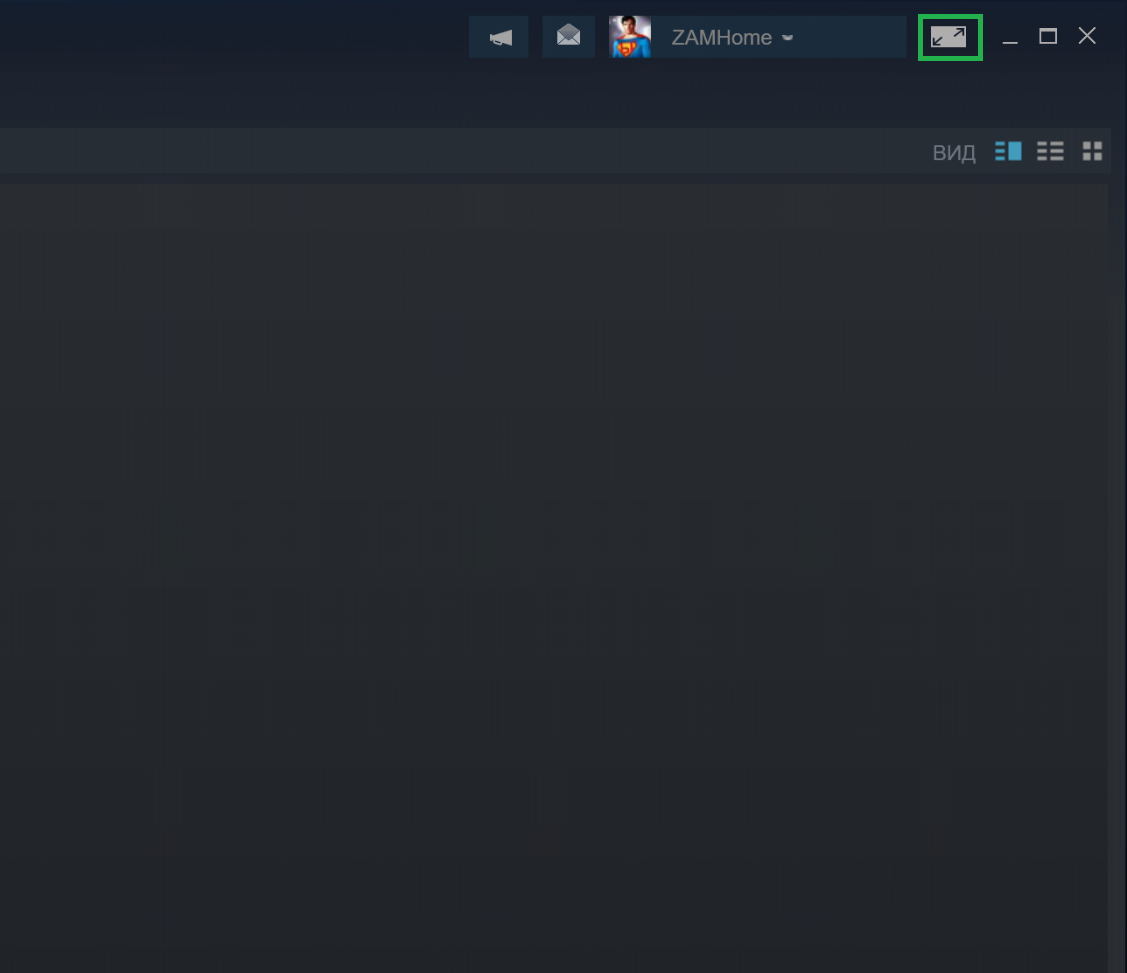
Подключить геймпад к ПК, запустить Steam и перейти в режим Big Picture:
Перейти в пункт меню с настройками контроллера:

поставить галочку на «пользовательские настройки обычного геймпада»:
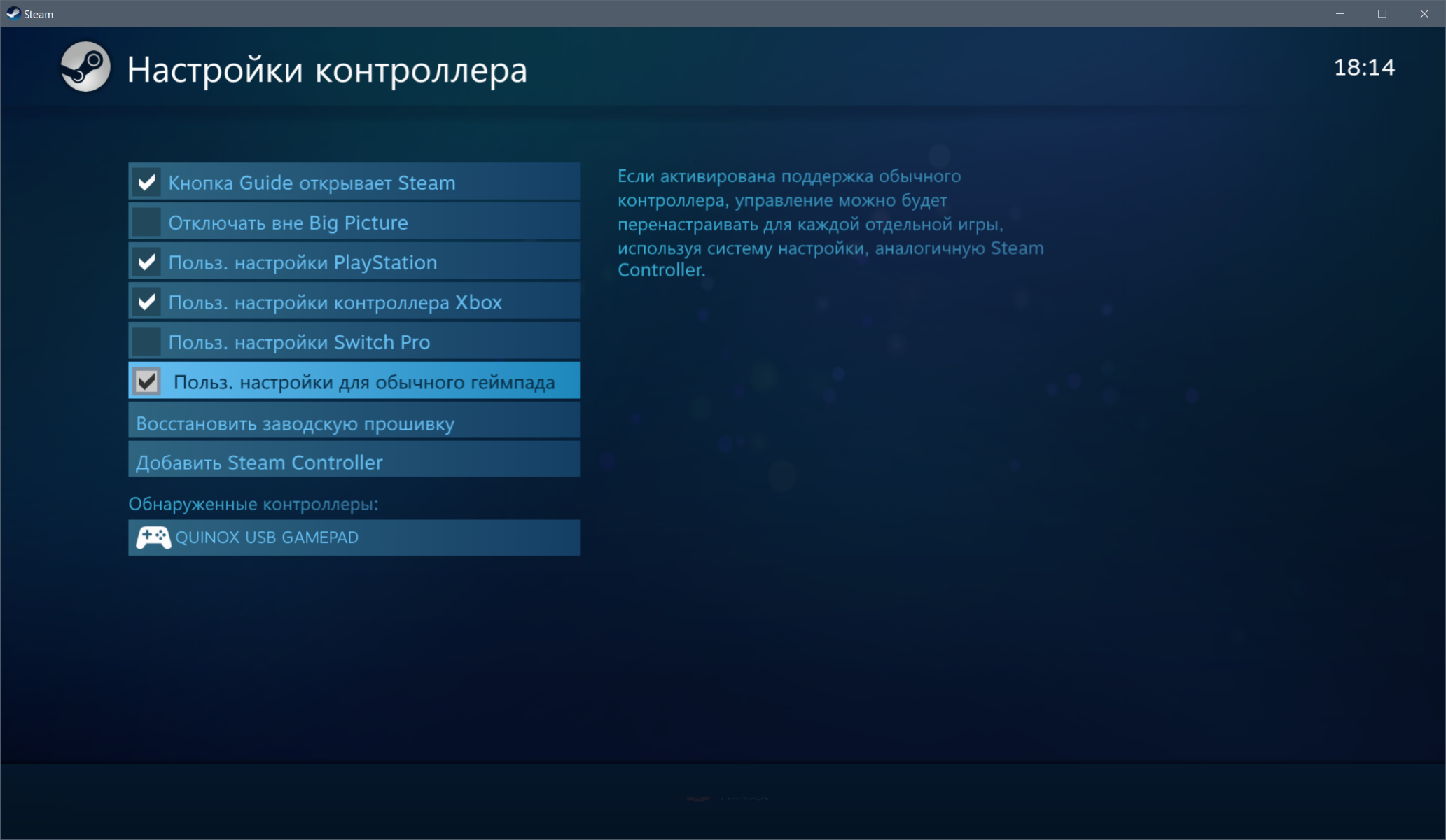
выбрать внизу, в обнаруженных контроллерах, ваш геймпад и настроить его в соответствии с подсказками на экране:
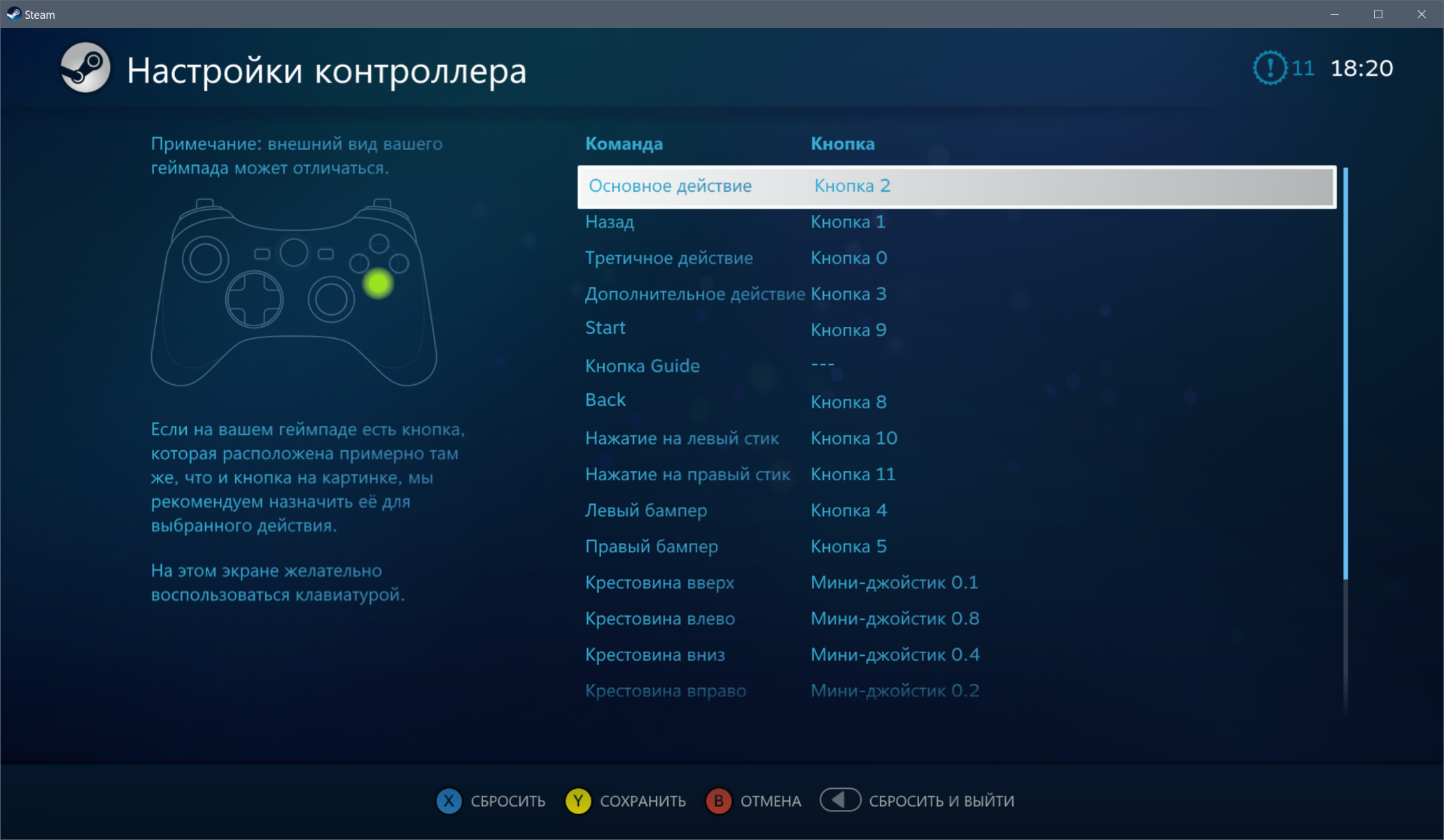
нажать «сохранить» и дать имя вашему геймпаду:
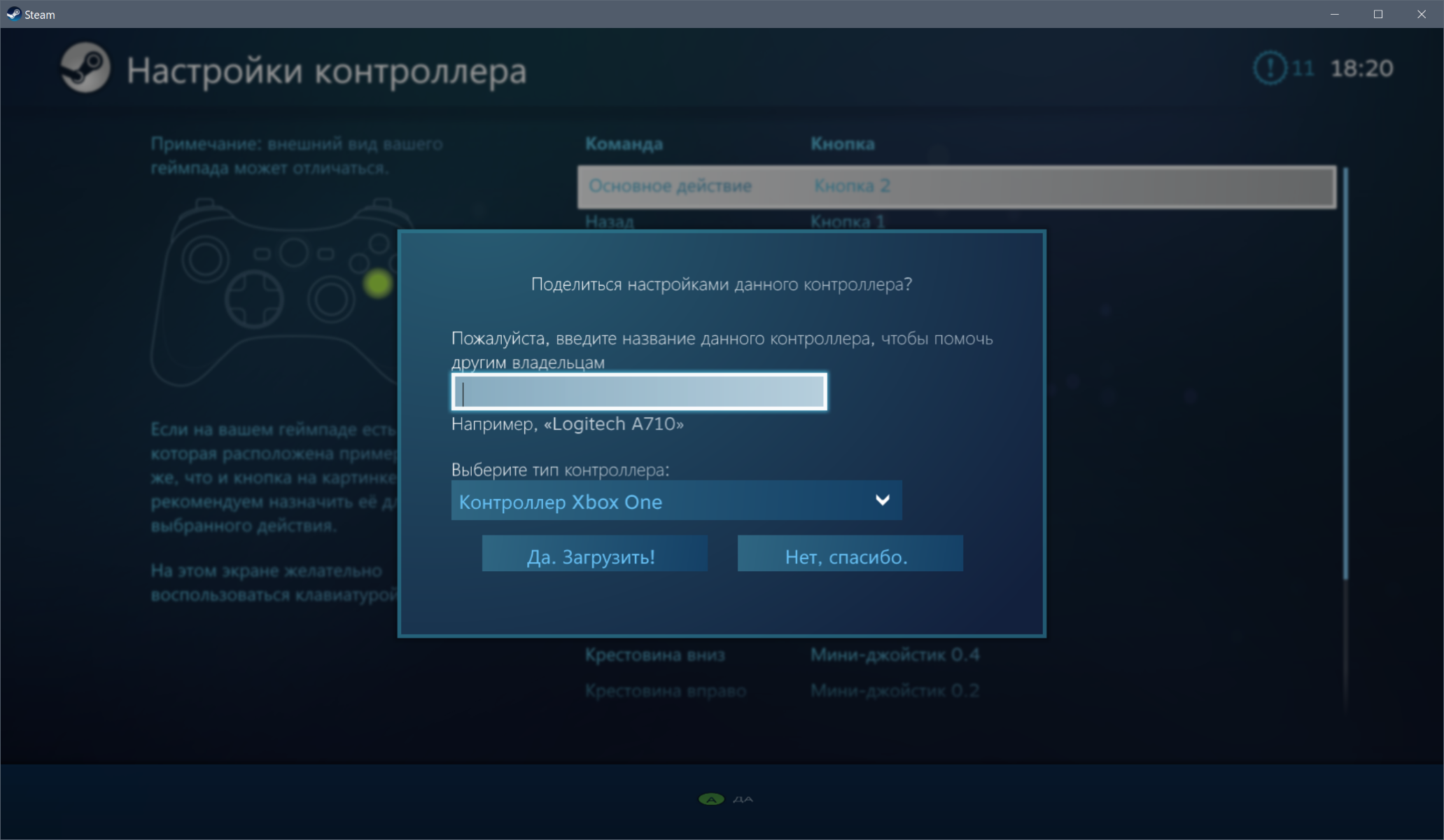
Всё. Теперь ваш геймпад поддерживается в Steam, и для него доступны все настройки для любой игры из библиотеки:


В играх (из библиотеки Steam) ваш геймпад будет определяться, как XBox 360 контроллер. Чтобы произвести дополнительные настройки по конкретной игре, нужно вызвать в процессе игры оверлейный экран Steam (кнопкой GUIDE) или комбинацией клавиш и произвести все необходимые манипуляции.
Как сделать из dualshock 4 xbox 360
29 мар. 2019 в 11:33
Dualshock 4 определяется как геймпад от Xbox
Доброго времени суток! Такая проблема, к компу подключен геймпад от PS4, но в играх, да и в Стиме он определяется как геймпад от Xbox. Вроде всё было настроено нормально и некоторое время назад всё работало, а сейчас геймпад упорно определяется как от Xbox. Может кто подскажет с чем это может быть связано и что можно сделать?
Сообщения 1 – 15 из 115
29 мар. 2019 в 11:57
А джойстик заказали с китая?
29 мар. 2019 в 11:59
Эм ребят а как выбить задний план в стиме
29 мар. 2019 в 22:25
Геймпад оригинальный приобретался вместе с консолью
30 мар. 2019 в 12:04
А собственно это критично? Игры с полноценной поддержкой PS4 геймпада (вместе с соответствующими пиктограммами) можно насчитать на пальцах. Я могу назвать только Rocket League. Управление стиками и кнопки нормальное, ничего не инвертировано? Посмотри в настройках Steam, вкладка Контроллер, Основные настройки контроллера. Стоит ли галочка «Польз. настройки Playstation»? С включенной настройкой, геймпад PS будет определяться как Xbox геймпад. Только вроде это влияет на Steam игры.
Вы спрашивали: Можно ли подключить DualShock 4 к Xbox 360?
Геймпад DualShock 4 может работать с приставкой Xbox 360.
Можно ли подключить DualShock 4 к Xbox One S?
К сожалению, нельзя. Любые геймпады XBOX не совместимы с PS4.
Можно ли подключить любой джойстик к Xbox 360?
Подключение геймпада к консоли Xbox 360
- Включите консоль.
- Нажмите и удерживайте кнопку Guide на геймпаде, пока он не включится.
- Нажмите и отпустите кнопку подключения на консоли.
- В течение 20 секунд нажмите и отпустите кнопку подключения на геймпаде.
Можно ли подключить джойстик от ПС к Xbox?
Подключаем джойстики от разных консолей друг к другу Напрямую, без использования переходников, можно подключить лишь джойстик от playstation 4 к playstation 3. Чтобы подключать джойстики от других приставок: xbox 360, xbox one, ps3 или ps4 в разных вариациях к другим консолям, были разработаны специальные устройства.
Можно ли подключить геймпад от PS4 к Xbox?
Стоит понимать, что хоть и есть варианты подключения джойстика от Xbox 360 к PS4, но полноценную замену устройство составить не может. … На DualShock 4 присутствует такая штука, как сенсорная панель, которой на геймпаде Xbox One нет. Так что не все видеоигры спокойно отреагируют на такую рокировку.
Можно ли подключить джойстик от компьютера к Xbox 360?
Примечание. Стандартный беспроводной геймпад Xbox 360 можно подключить к ПК под управлением Windows, но для игры требуется беспроводной приемник геймпада Xbox 360 для Windows, даже если у вас есть зарядное устройство Xbox 360. Снимите зеленую наклейку с разъема USB на ресивере.
Как подключить джойстик к Xbox 360?
Чтобы включить консоль Xbox 360 и беспроводной геймпад Xbox 360, нажмите кнопку запуска Guide на геймпаде. Чтобы включить только консоль Xbox 360, нажмите кнопку включения на консоли. Чтобы включить только беспроводной геймпад Xbox 360, нажмите кнопку Start на геймпаде.
ЭТО ИНТЕРЕСНО: Как прикрепиться к поликлинике через Интернет?
Почему не подключается джойстик к Xbox 360?
Причины ошибки могут быть следующими. В беспроводном геймпаде Xbox 360 сели батарейки, или аккумуляторный блок Xbox 360 нуждается в подзарядке. Другое беспроводное устройство, например микроволновая печь, беспроводной телефон или беспроводной маршрутизатор, вызывает помехи. К консоли уже подключено четыре геймпада.