Использование функции «Разметка» на iPhone, iPad или iPod touch
С помощью функции «Разметка» можно редактировать снимки экрана и фотографии, регулировать уровень прозрачности и толщину текста, а также подписывать документы в формате PDF.
Программы и функции, в которых используется функция «Разметка»
Ниже перечислены некоторые программы, в которых используется функция «Разметка», и инструкции по началу работы с ней.
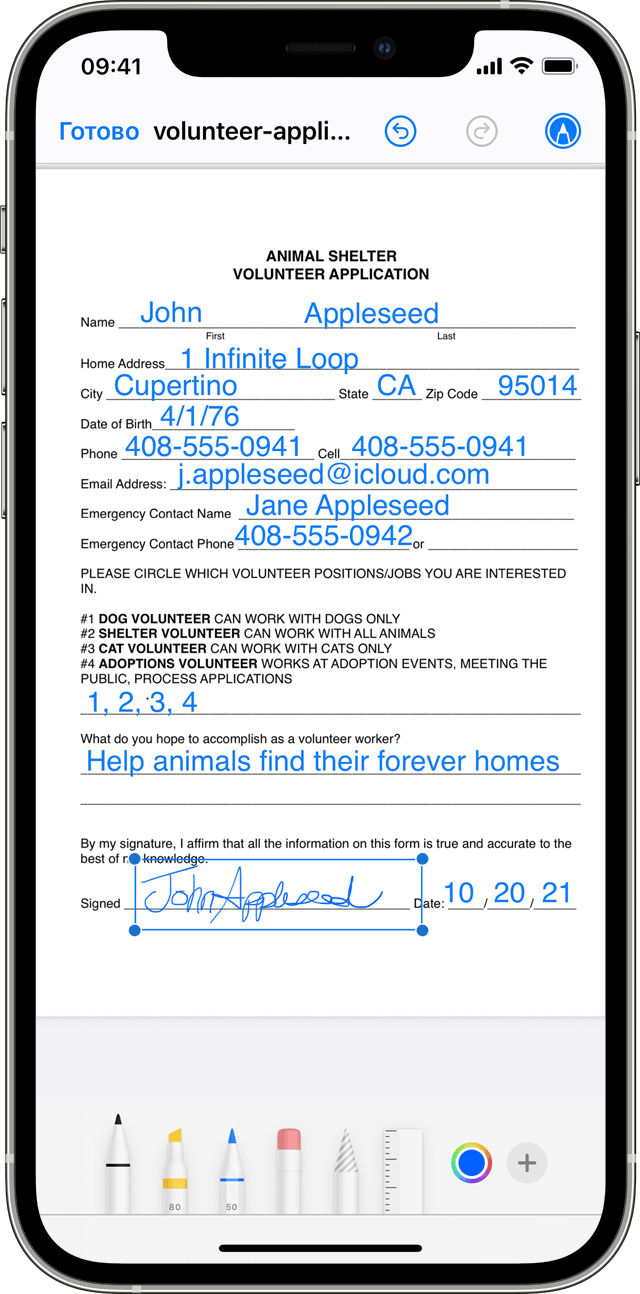
Почта
- Откройте программу «Почта» и нажмите кнопку создания сообщения
 , чтобы написать новое сообщение, или ответьте на любое другое.
 - Нажмите в любой части сообщения и коснитесь значка в виде серой стрелки
 или нажмите «Ввод», чтобы открыть панель форматирования. Вы можете также нажать в любой части сообщения, коснуться курсора и выбрать «Вставить фото/видео» или «Добавить документ». Может потребоваться нажать значок в виде стрелки
  , чтобы прокрутить доступные варианты.
 - Нажмите кнопку камеры
 или документа
  , а затем выберите фотографию или файл PDF, которые нужно вложить или разметить.
 - Нажмите вложение, затем нажмите значок в форме серой стрелки . Нажмите кнопку разметки
 для добавления разметки. Нажмите кнопку плюса
  , чтобы добавить подпись, текст и т. д.
 - Нажмите «Готово» и отправьте сообщение.

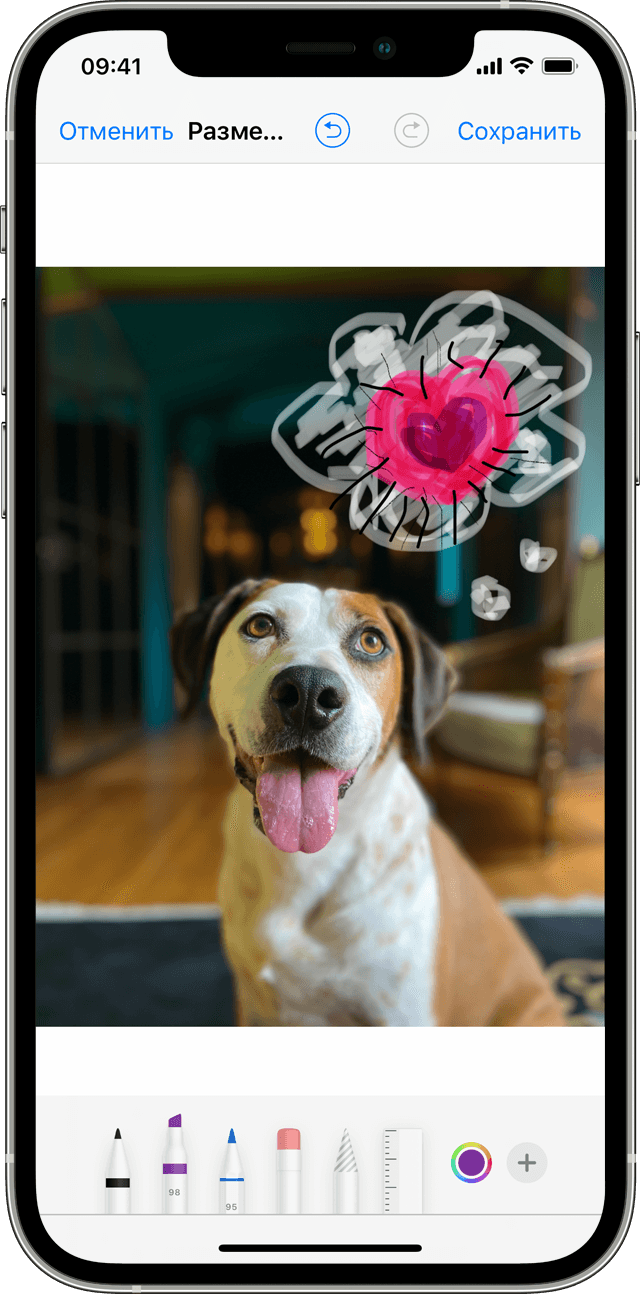
Сообщения
- Откройте программу «Сообщения» и нажмите кнопку составления сообщения , чтобы написать новое сообщение. Или выберите существующий разговор.
- Коснитесь кнопки фотографий
 и выберите фотографию.
 - Коснитесь фотографии в сообщении, а затем нажмите «Разметка». В этом меню можно добавить набросок к фотографии или нажать кнопку плюса , чтобы выбрать другие возможности функции «Разметка».
- Нажмите «Сохранить», а затем — «Готово».
- Коснитесь кнопки «Отправить»
 .
.
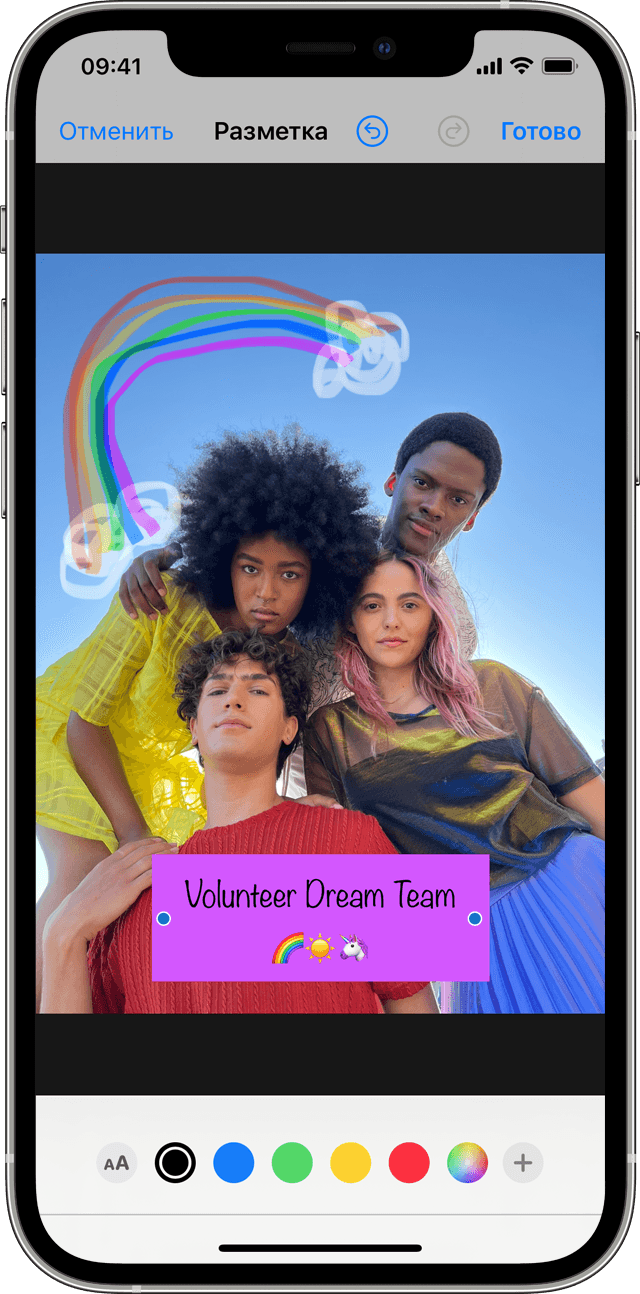
Фото
- Откройте программу «Фото» и выберите нужную фотографию.
- Нажмите «Изменить», затем нажмите кнопку разметки . Нажмите кнопку добавления , чтобы добавить текст, фигуры и другие элементы.
- Нажмите «Готово», а затем — снова «Готово».

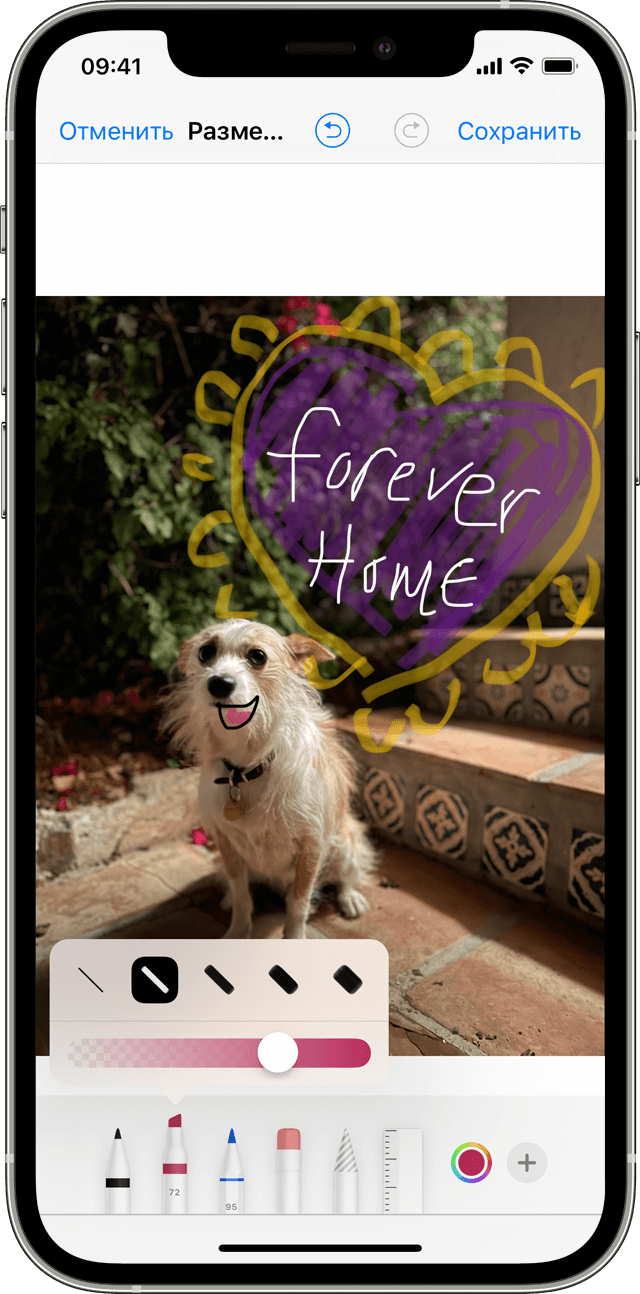
Рисуйте с помощью функции «Разметка»

Выбрав инструмент «Разметка», например ручку, маркер или карандаш, можно выбрать цвет и начать рисовать. Чтобы изменить прозрачность цвета, выберите тот же инструмент, а чтобы изменить толщину линий — другой. Можно также нажать кнопку цвета , чтобы изменить оттенок цвета.
Перемещайте рисунок

Нарисовав что-либо, вы можете переместить рисунок. Нажмите кнопку лассо , обведите рисунок, который нужно переместить, и перетащите его в нужное место.
Стирайте и редактируйте рисунки
Чтобы изменить рисунок, нажмите кнопку ластика  и потрите пальцем область, которую необходимо стереть. Можно также отменить любое действие разметки с помощью кнопки отмены действия
  . Если вы случайно отменили разметку, можно встряхнуть устройство и нажать кнопку «Повторить».
Добавляйте текст, подписи, лупы и фигуры
Нажмите кнопку добавления для выбора других инструментов разметки:


Нажмите кружок, чтобы выбрать цвет текста, затем нажмите кнопку форматирования , чтобы выбрать шрифт, размер и расположение текста.

Быстро добавляйте или создавайте подписи в документах.

Перетяните лупу на нужное место и измените ее размер с помощью синей точки, а затем передвигайте зеленую точку, чтобы увеличить или уменьшить степень увеличения.

Нажмите фигуру, чтобы добавить ее в снимок экрана, на фотографию или файл PDF. Затем перетащите фигуру в нужное место и с помощью синих точек измените ее размер и форму. Чтобы изменить изгиб стрелки и вид текстового облачка, перемещайте зеленые точки.
Как подписать фото на iPhone или добавить текст (надпись) на картинку?

Наши айфоны позволяют нам не только общаться всеми доступными способами и решать важные задачи в офисных и рабочих приложениях, но и дают широкие возможности развивать свой творческий потенциал. Одна из многочисленных творческих опций — фотографирование и редактирование получившихся фото, их подпись или нанесение текста на “фото-шедевры”.
В наше время большой популярностью пользуются фотографии с надписями — их используют как для контента в социальных сетях, так и для офисных презентаций и докладов. Оформить красивые фото с подписями можно без профессиональных дизайнерских программ на компьютере — с этим легко справится Ваш iPhone.
В базовых программах айфонов не предусмотрены утилиты по добавлению текста, но в AppStore Вы найдёте широкий выбор бесплатных программ данного профиля. Они подходят для всех моделей айфонов, выпускаемых в последние годы. Сегодня в статье мы расскажем о паре таких приложений, и покажем, как ими пользоваться, с помощью фото- и видео-инструкций, сделанных на iPhone 8 plus.
Оглавление
- Как в iPhone наложить текст на фото при помощи приложения (обзор Over)
- Как добавить водяной знак на фотографию в iPhone при помощи приложения (обзор eZy Watermark lite )
- Видео-обзор
- Выводы
Как в iPhone наложить текст на фото при помощи приложения (обзор Over)
Приложения по мобильной обработке фотографий, в том числе, по накладке текста — один из самых популярных запросов сегодня. Поэтому, если в поиске AppStore ввести запрос «добавить текст на фото» или «подписать фото», Вы найдёте большое количество предложений: Over, AppForType, Font, Quick и многие другие. Все они просты и интуитивно понятны даже новичкам, стоит лишь начать пользоваться и немного разобраться.
Сегодня мы покажем пример работы в приложении Over, которое является одним из самых популярных среди пользователей уже долгое время. Оно позволяет подбирать стили и шаблоны для создания картинок с надписями по различным тематикам, для разных социальных сетей, выбирать коллекции шрифтов. Но в статье мы рассмотрим основной момент — сам процесс добавления текста.
Как только приложение установится на Ваш девайс и Вы зарегистрируетесь, начинайте работу, следуя нашим подсказкам:
- Открываем приложение, нажимаем на значок плюса, чтобы начать проект.
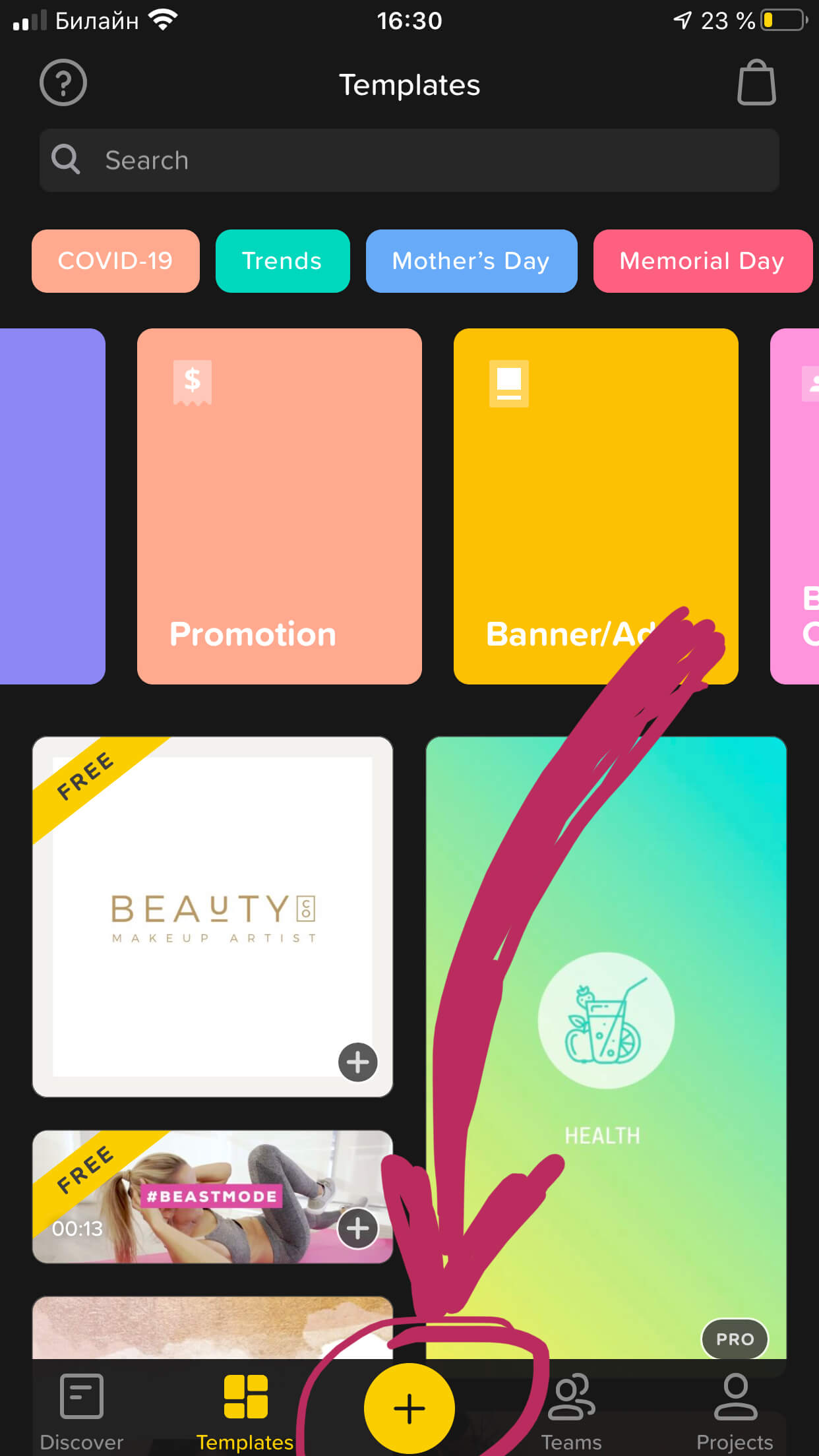
Рисунок 1. Жмём знак «+».
- Нажимаем опцию «Image», чтобы открыть нужное фото.
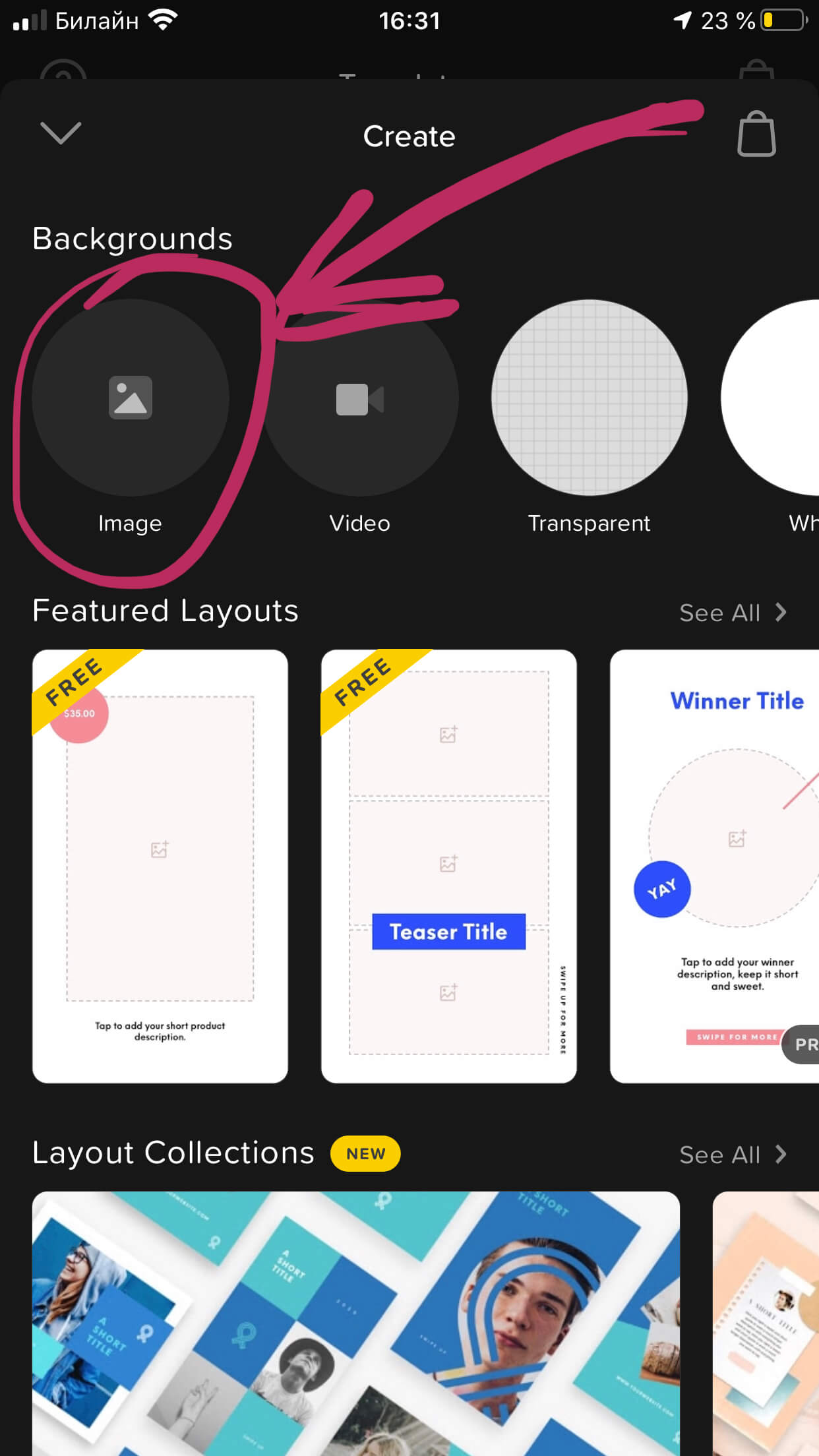
Рисунок 2. Нажимаем Image, чтобы выбрать фотографию.
- В открывшемся окне с коллекцией своих фото выбираем то, с которым будем работать, жмём.
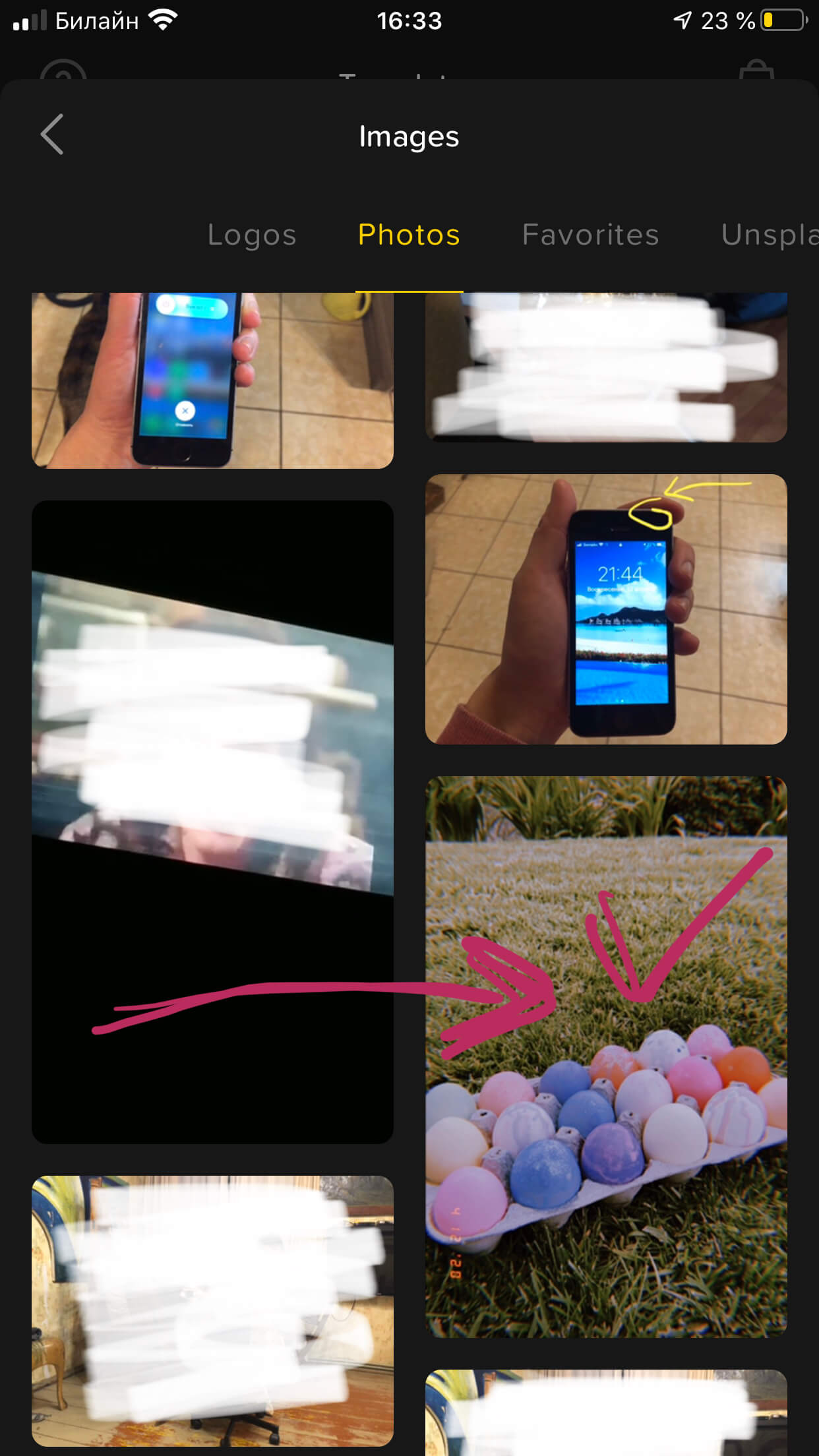
Рисунок 3. Выбираем фото для работы.
- Программа предлагает разные варианты форматов фото, выбираем нужный нам, и подтверждаем нажатием галочки.
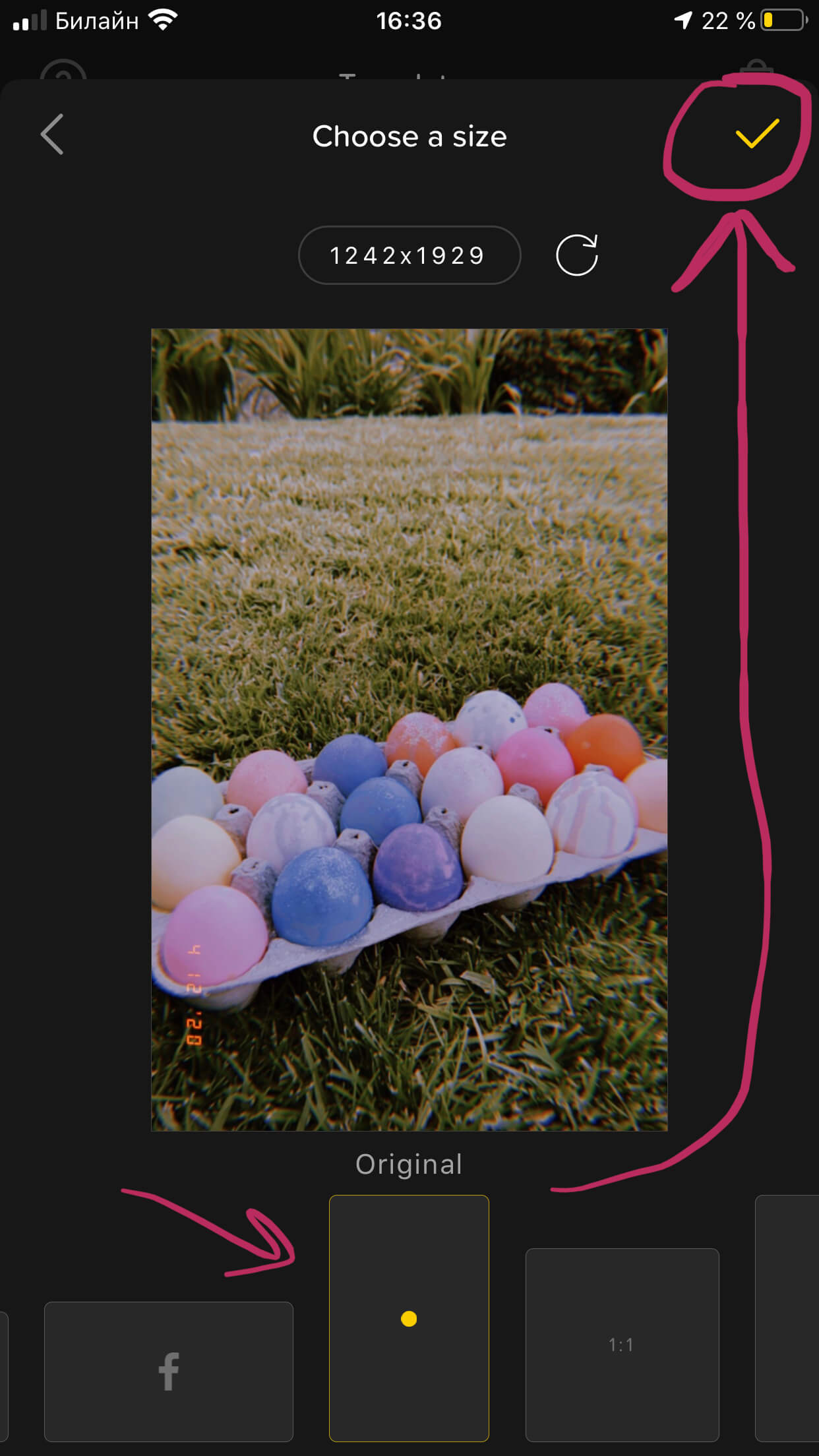
Рисунок 4. Подбираем формат, подтверждаем.
- Чтобы начать работать с текстом, нажимаем на опцию «Text».
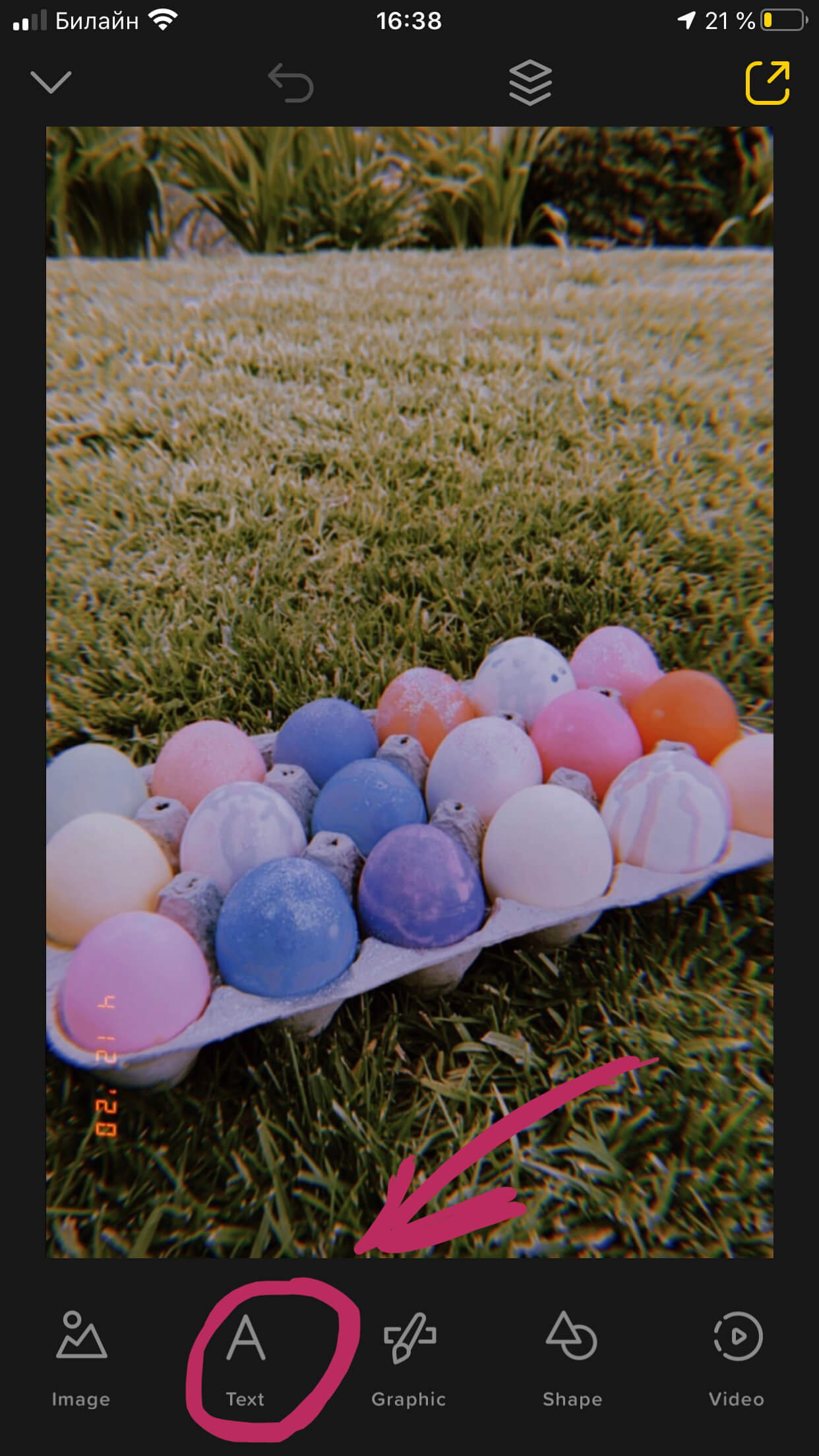
Рисунок 5. Жмём «Text».
- В разделе «Font» выбираем шрифт текста.
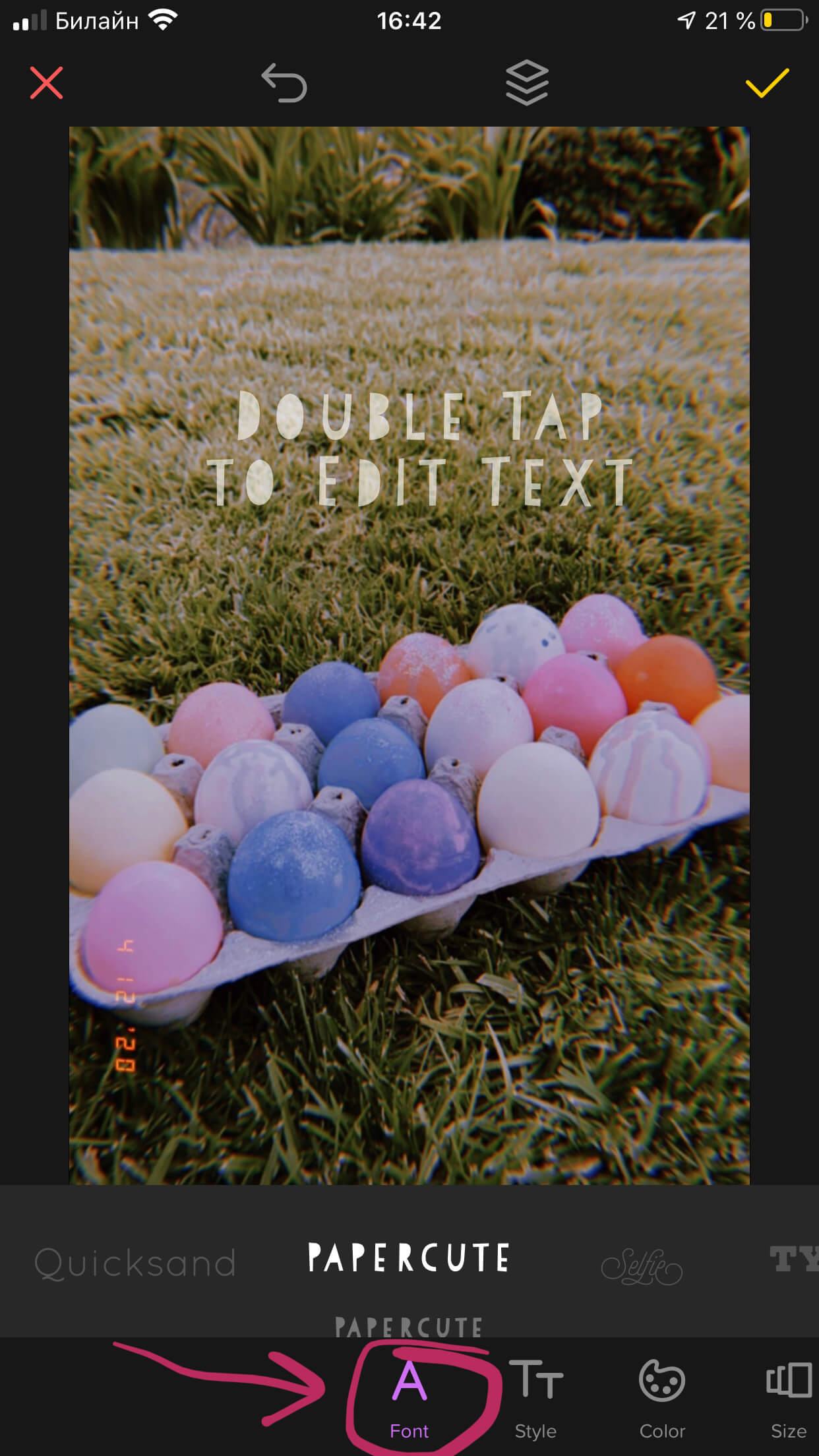
Рисунок 6. Выбор шрифта
- Чтобы создать надпись, дважды щёлкните пальцем на изображении шрифта на картинке. Появится окошко, где мы редактируем текст, затем подтверждаем галочкой.
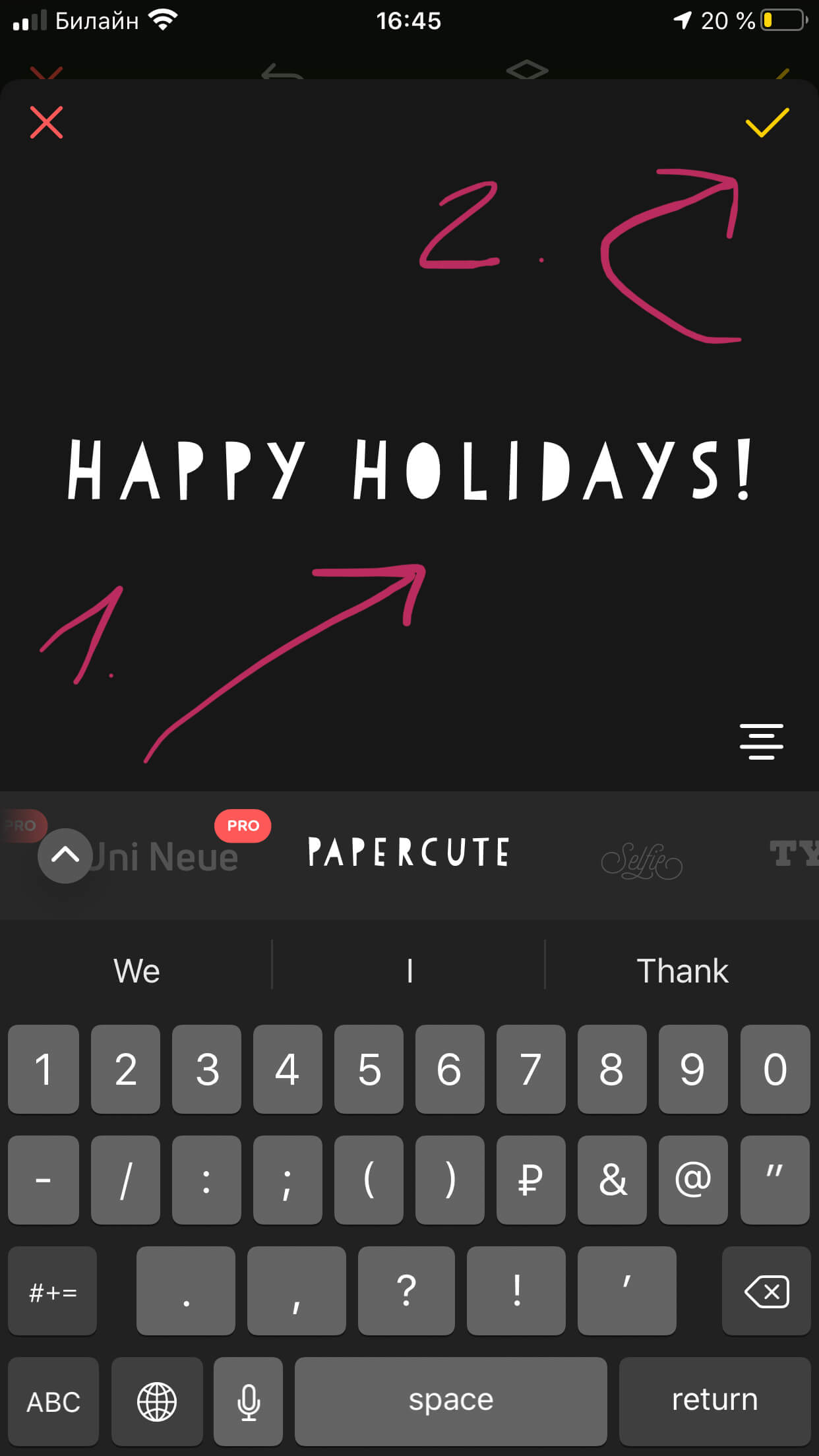
Рисунок 7. Пишем текст, подтвердим галочкой.
- В меню Style нас ждут интересные функции: округлить буквы, увеличить/уменьшить заглавные относительно второстепенных, и т.п.
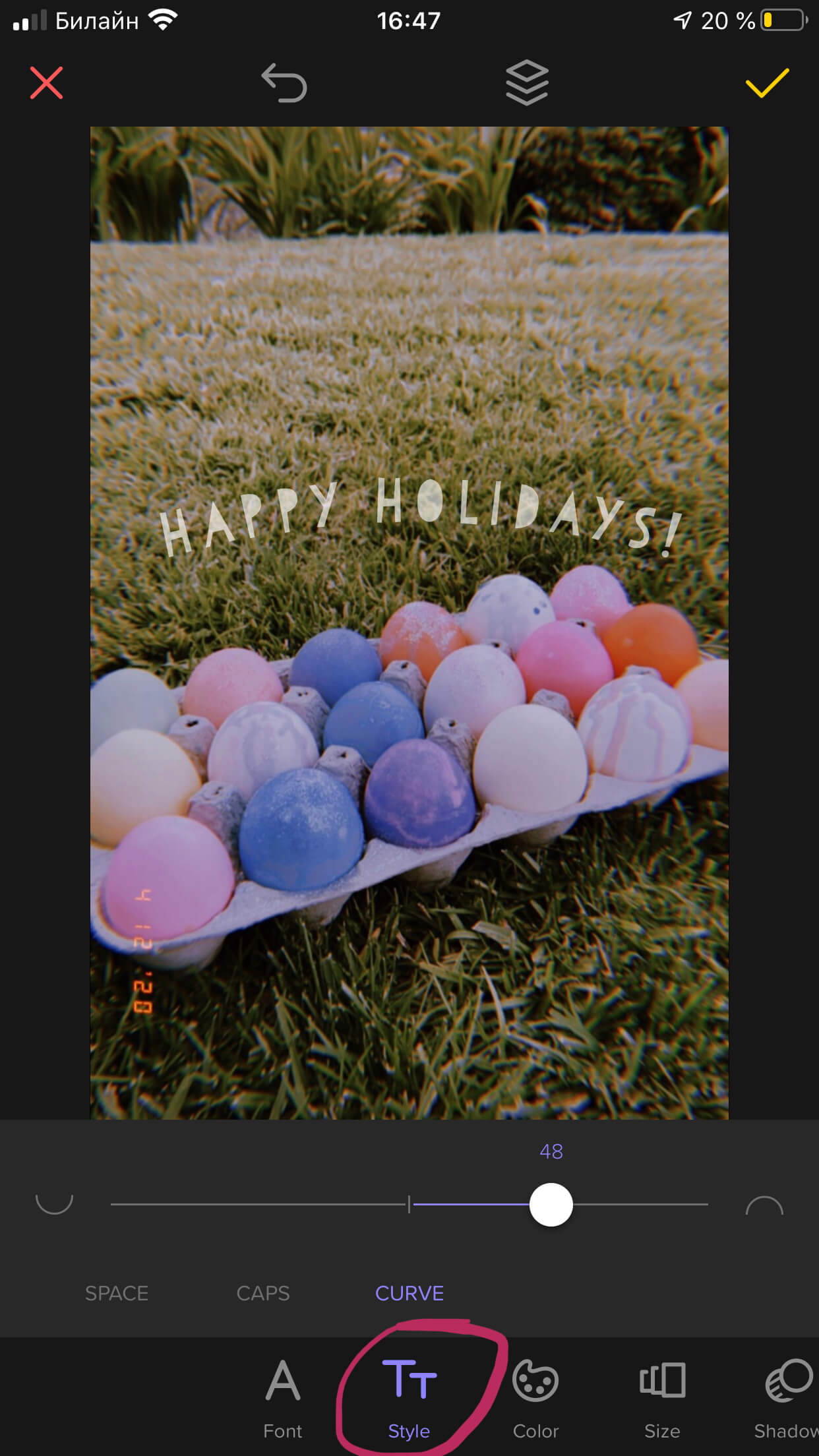
Рисунок 8. Создаём стиль.
- В разделе Color выбираем цвет и оттенки
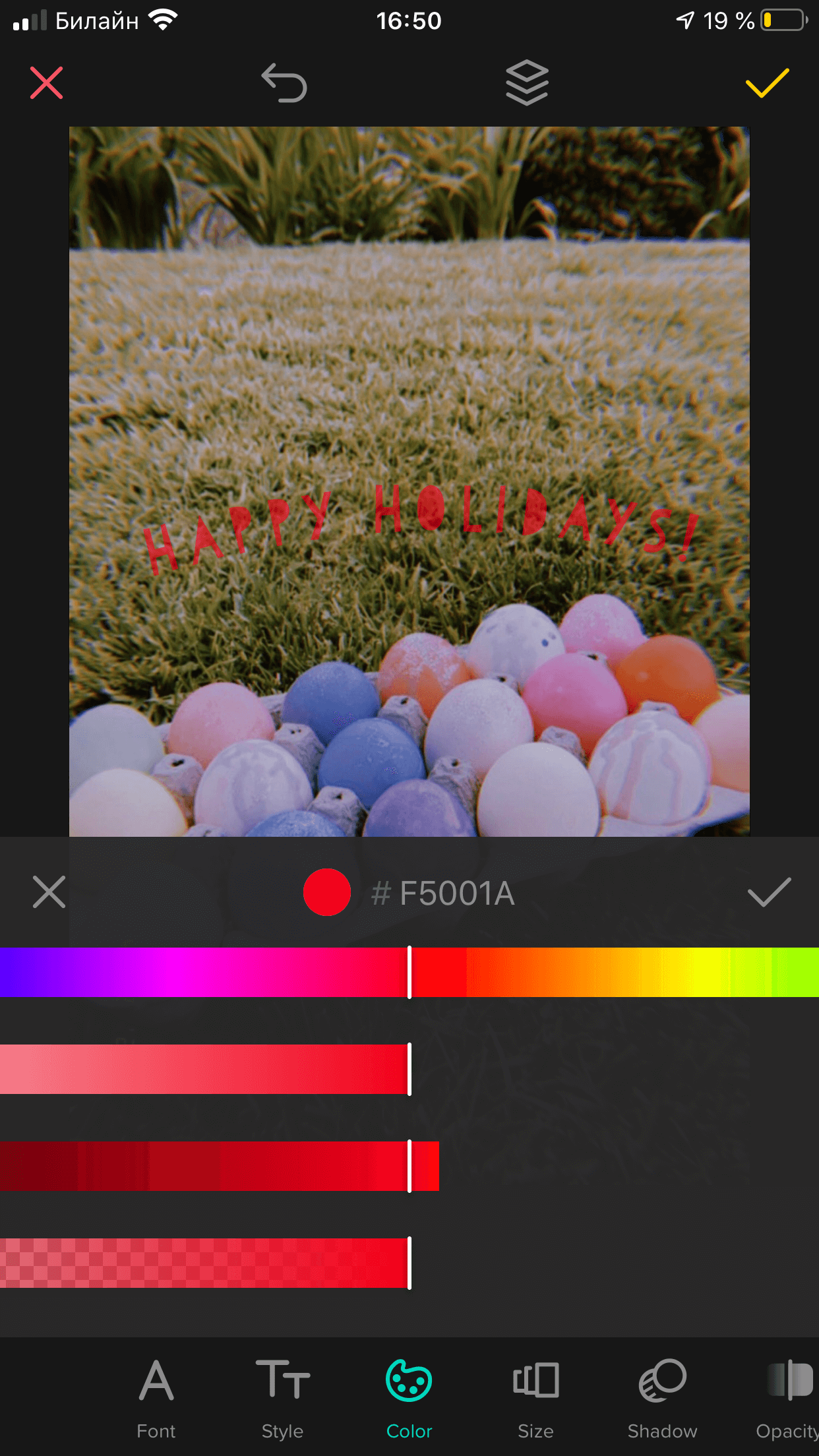
Рисунок 9. Выбор цвета
Size позволяет нам изменить размер шрифта, Shadow — добавить тень буквам, Capacity — сделать шрифт бледнее или чётче, Rotate — перевернуть.
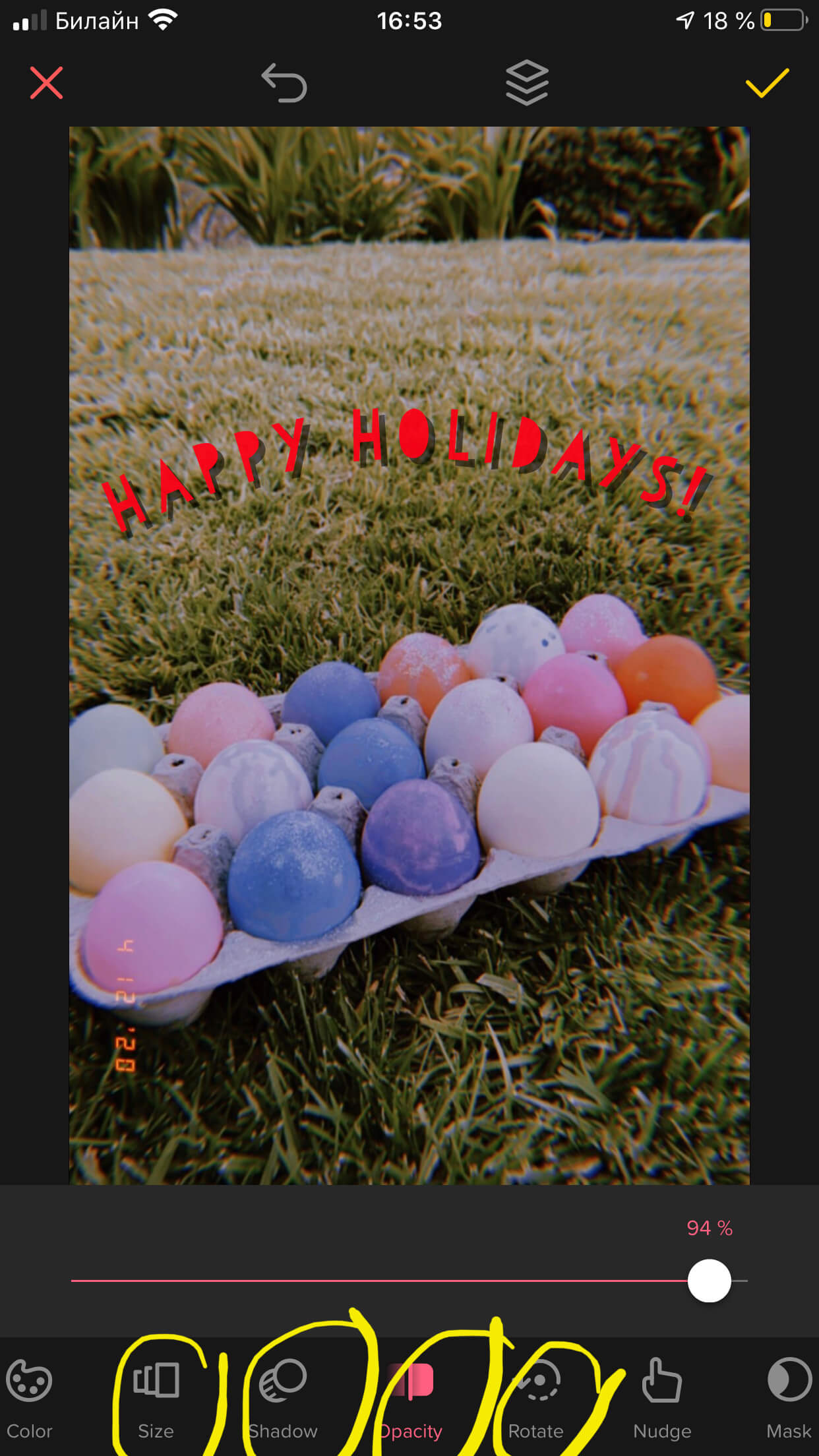
Рисунок 10. Дополнительные функции.
Когда Вы довольны получившимся результатом надписи после редактирования, остаётся нажать галочку вверху справа — это сохранит проект в приложении.
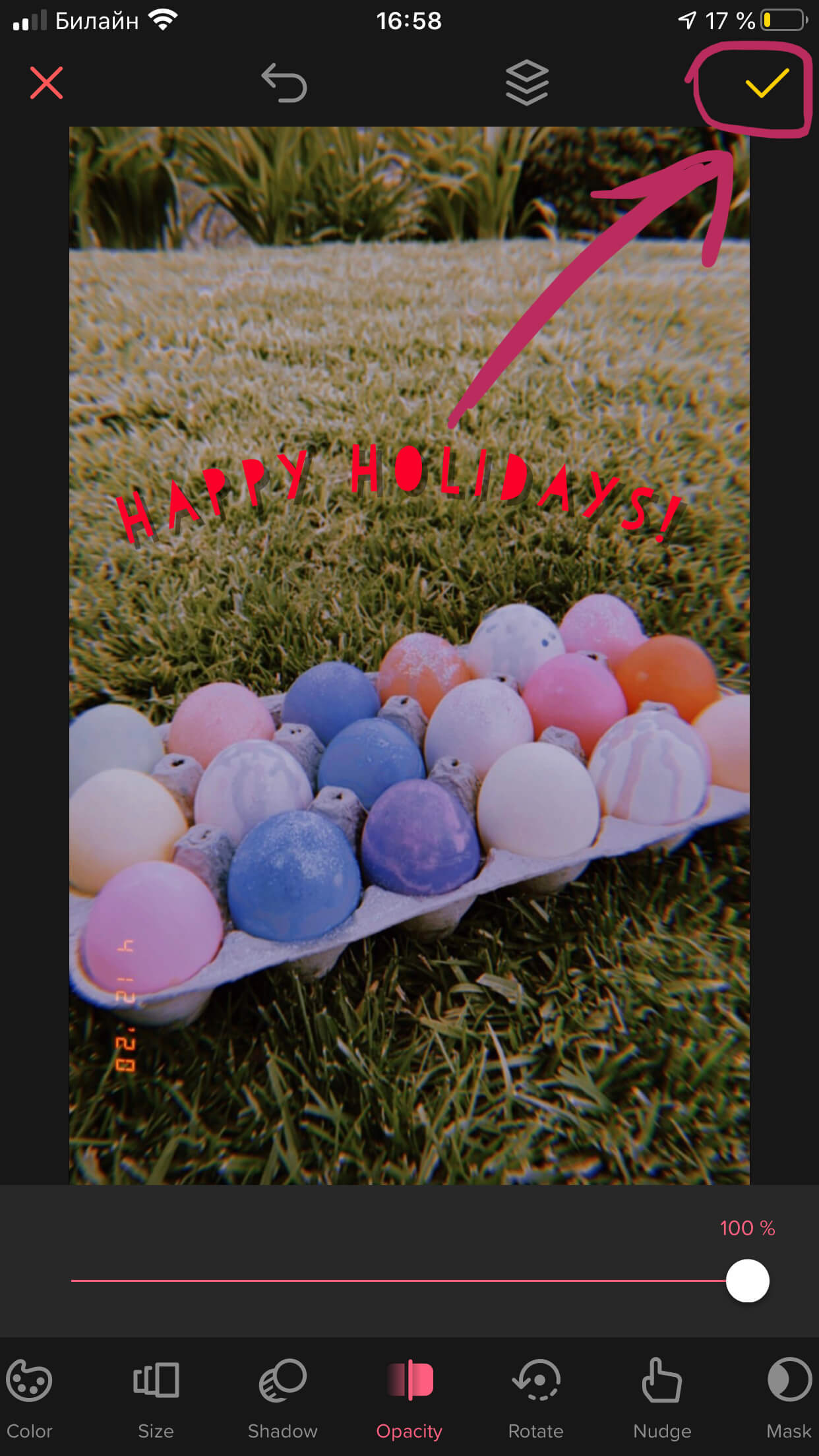
Рисунок 11. Жмём галочку, чтобы завершить работу
- Для сохранения картинки, нажимаем желтый значок справа в верхнем углу, затем — иконку Save внизу слева. Фотография с надписью сохранится в Фото.
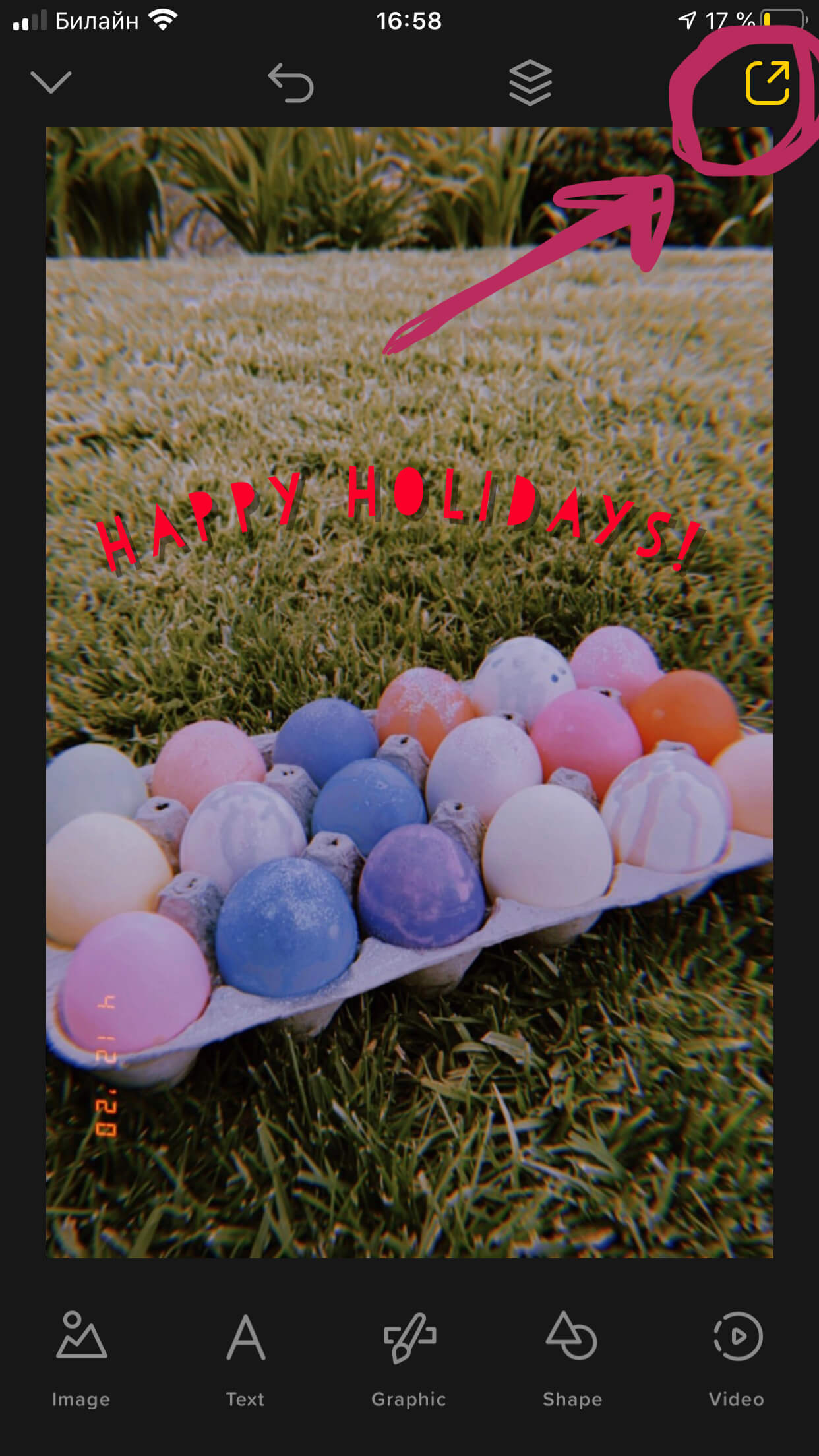
Рисунок 12. Жмём значок стрелки вверху.
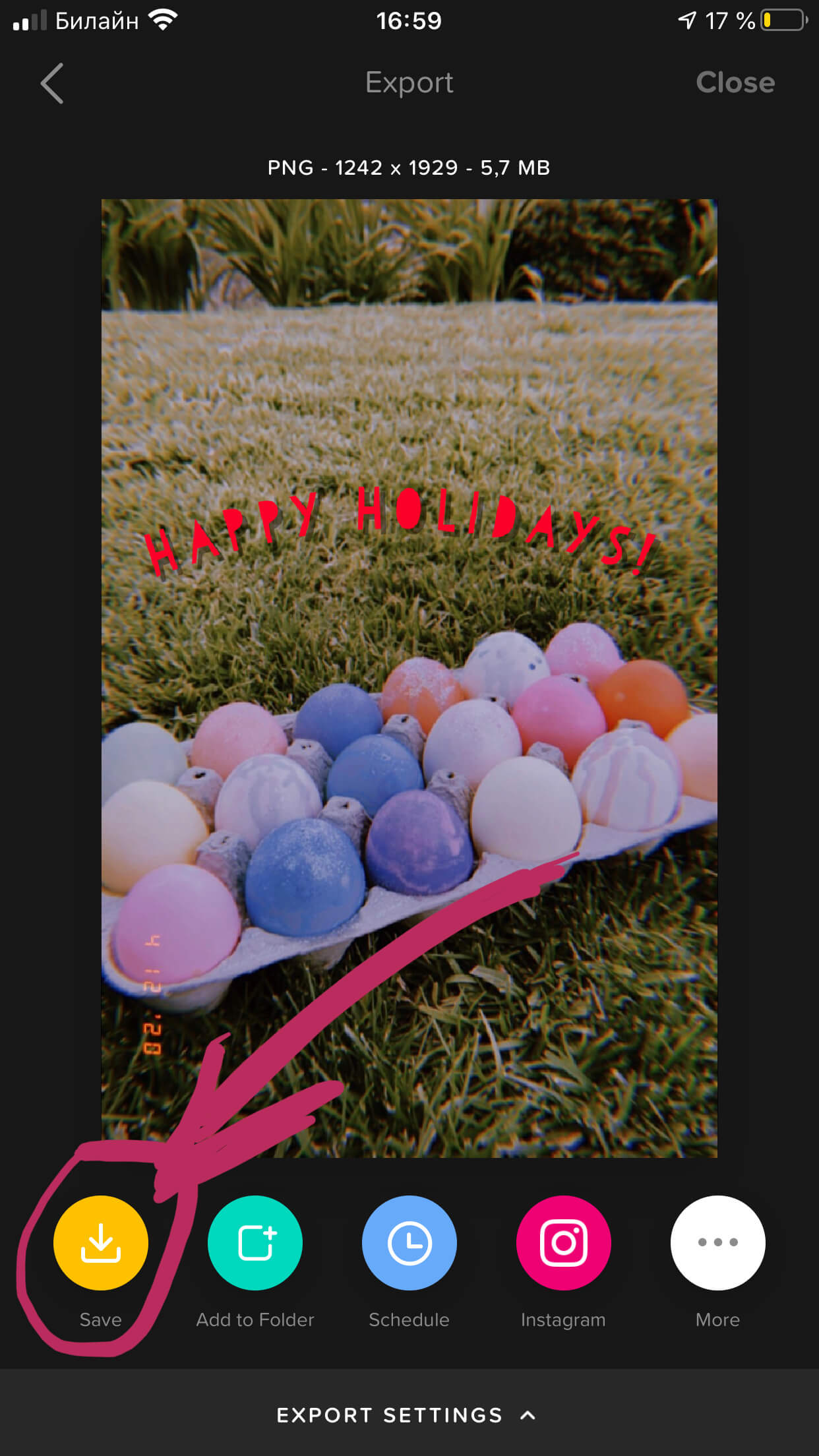
Рисунок 13. Сохраняем с помощью функции Save.
Как добавить водяной знак на фотографию в iPhone при помощи приложения (обзор eZy Watermark lite).
Помимо добавления надписей, с помощью приложений для айфона на фото можно ставить водяные знаки (watermark). Одна из таких утилит — программа eZy Watermark lite. Рассмотрим работу в нем:
- Открываем приложение, выбираем Single Image, чтобы открыть нужное изображение, добавляем его из Фото.
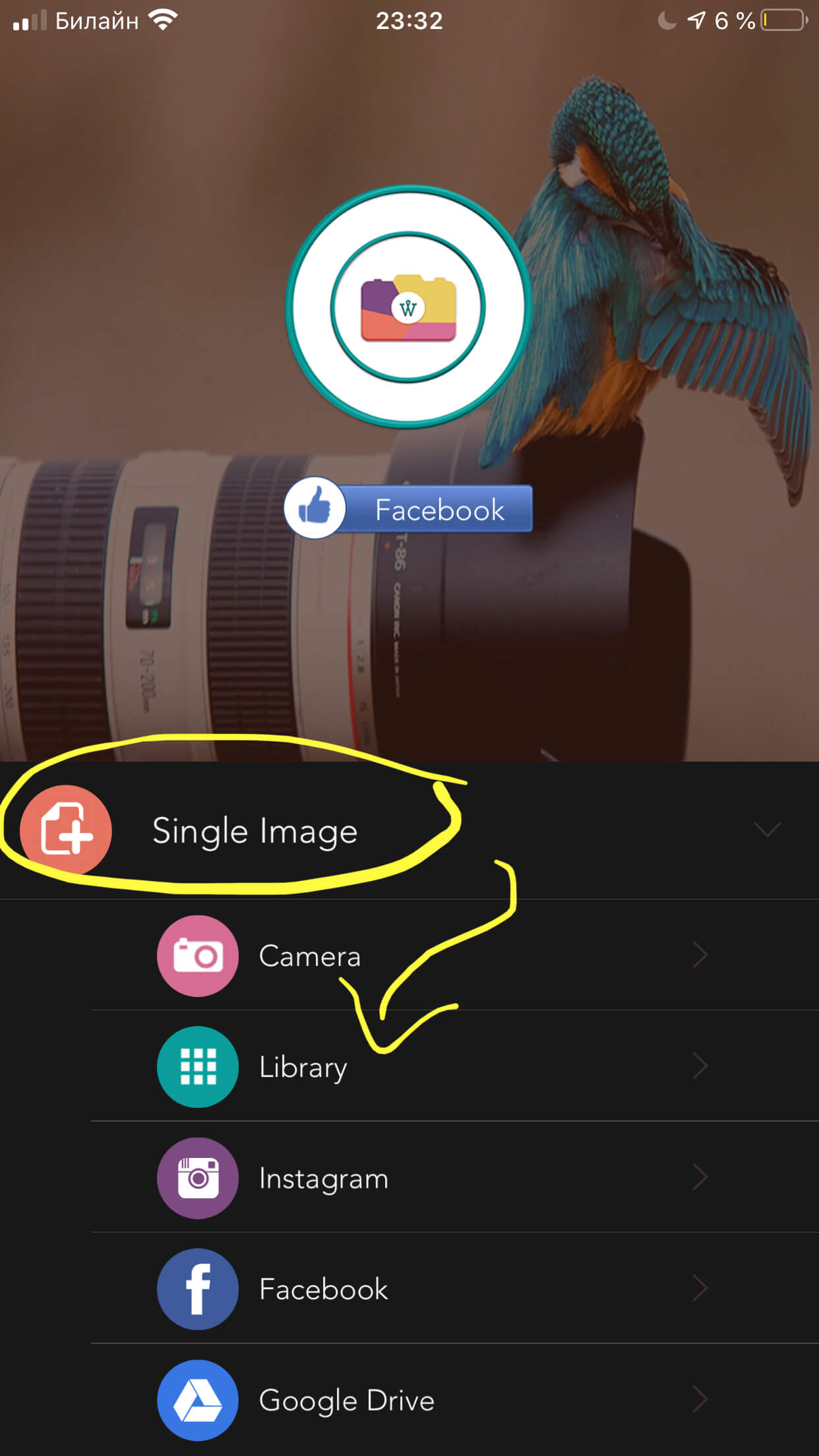
Рисунок 14. Открываем необходимое фото.
- Нажимаем значок «+» под открывшейся фотографией.
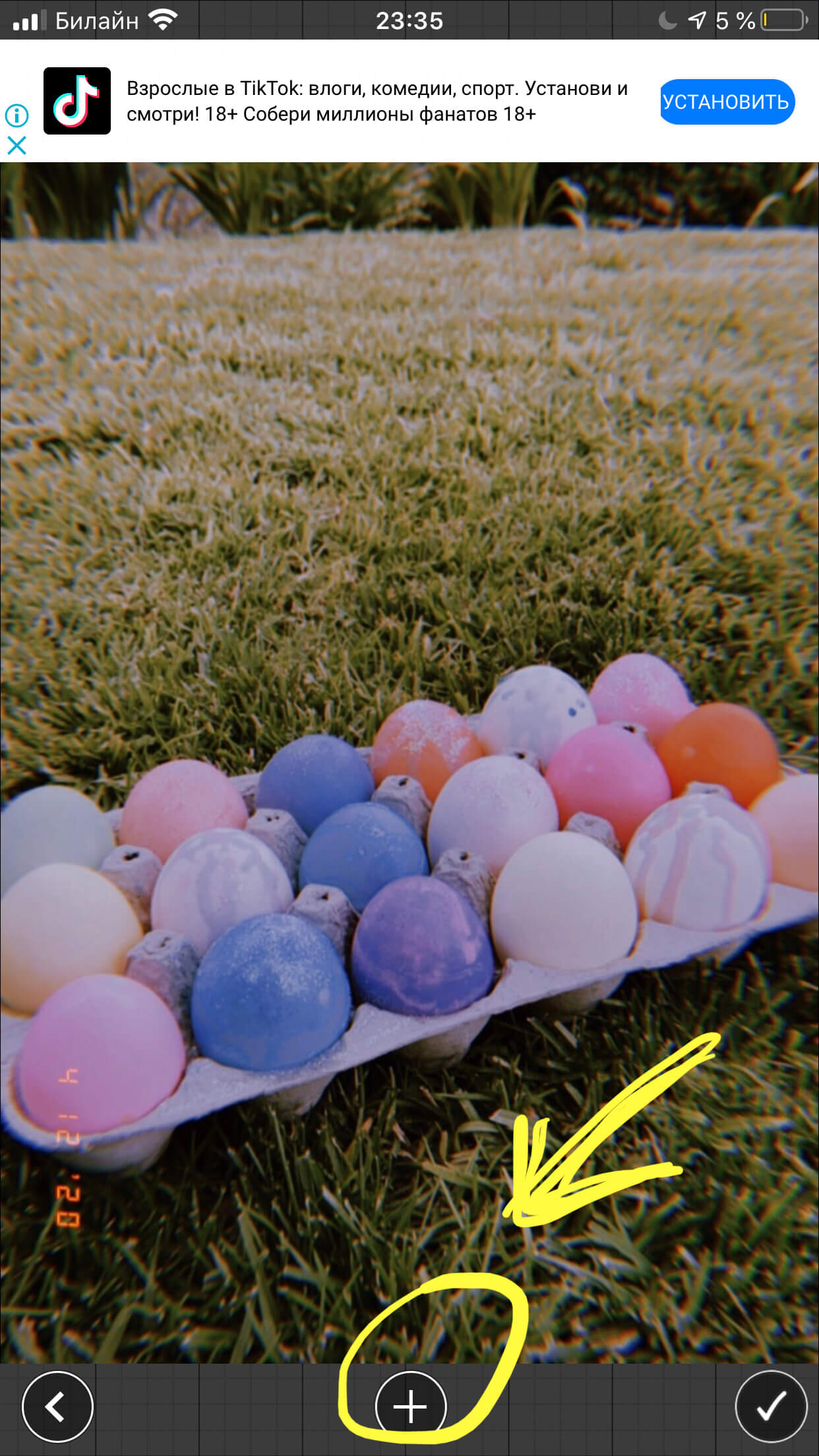
Рисунок 15. Нажимаем «+».
- В открывшемся меню мы можем выбрать, что нужно добавить: текст, фото из Инстаграм, Facebook или Гугл, qr-код или подпись. Если «вотермарк» ещё не создан, можно его нарисовать прямо здесь в приложении, для этого выбираем Autograph.
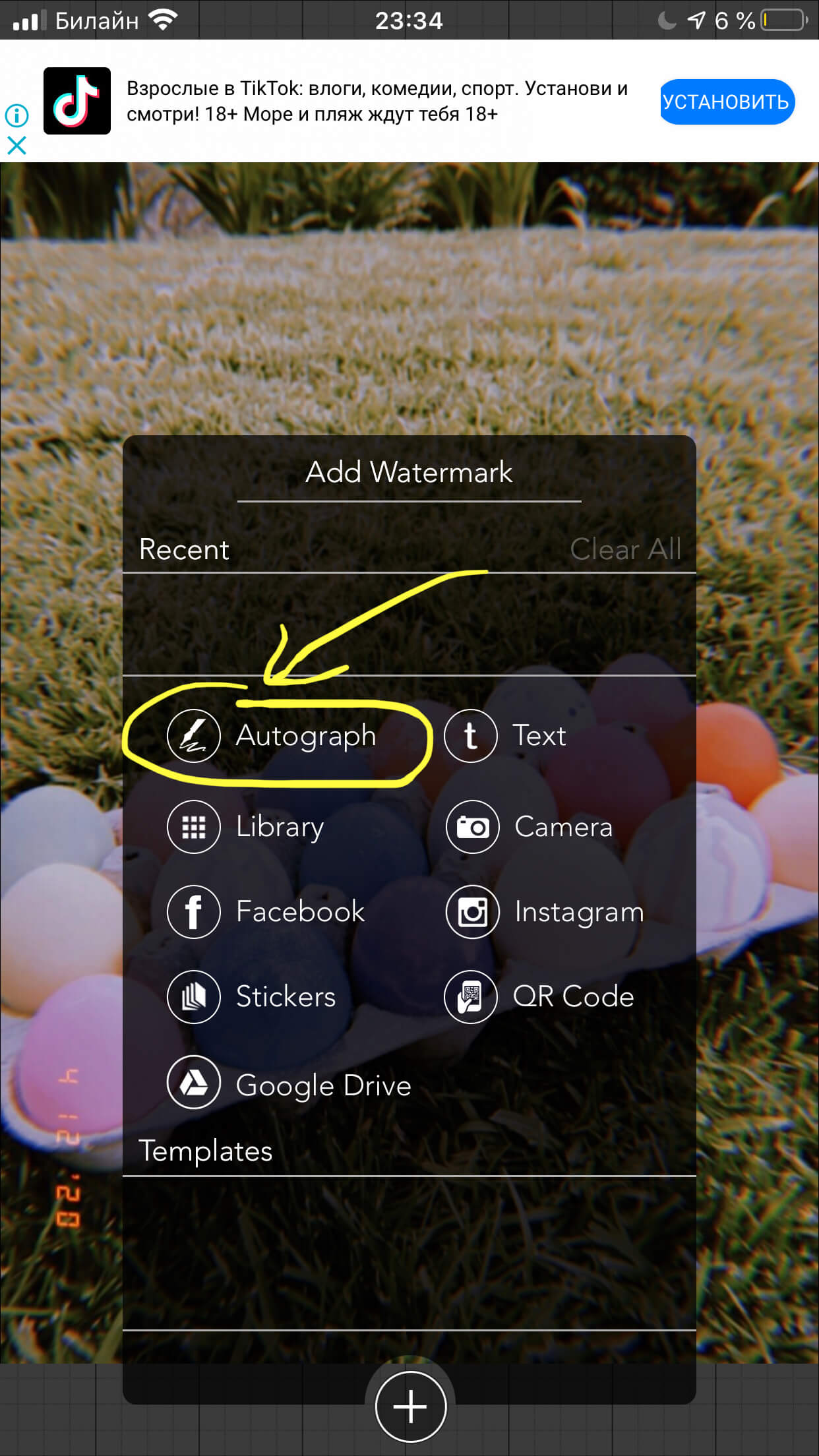
Рисунок 16. Чтобы создать автограф, нажимаем одноимённую опцию.
- В появившемся окне пишем роспись или любой знак (цвет можно выбрать), сохраняем нажатием на галочку.
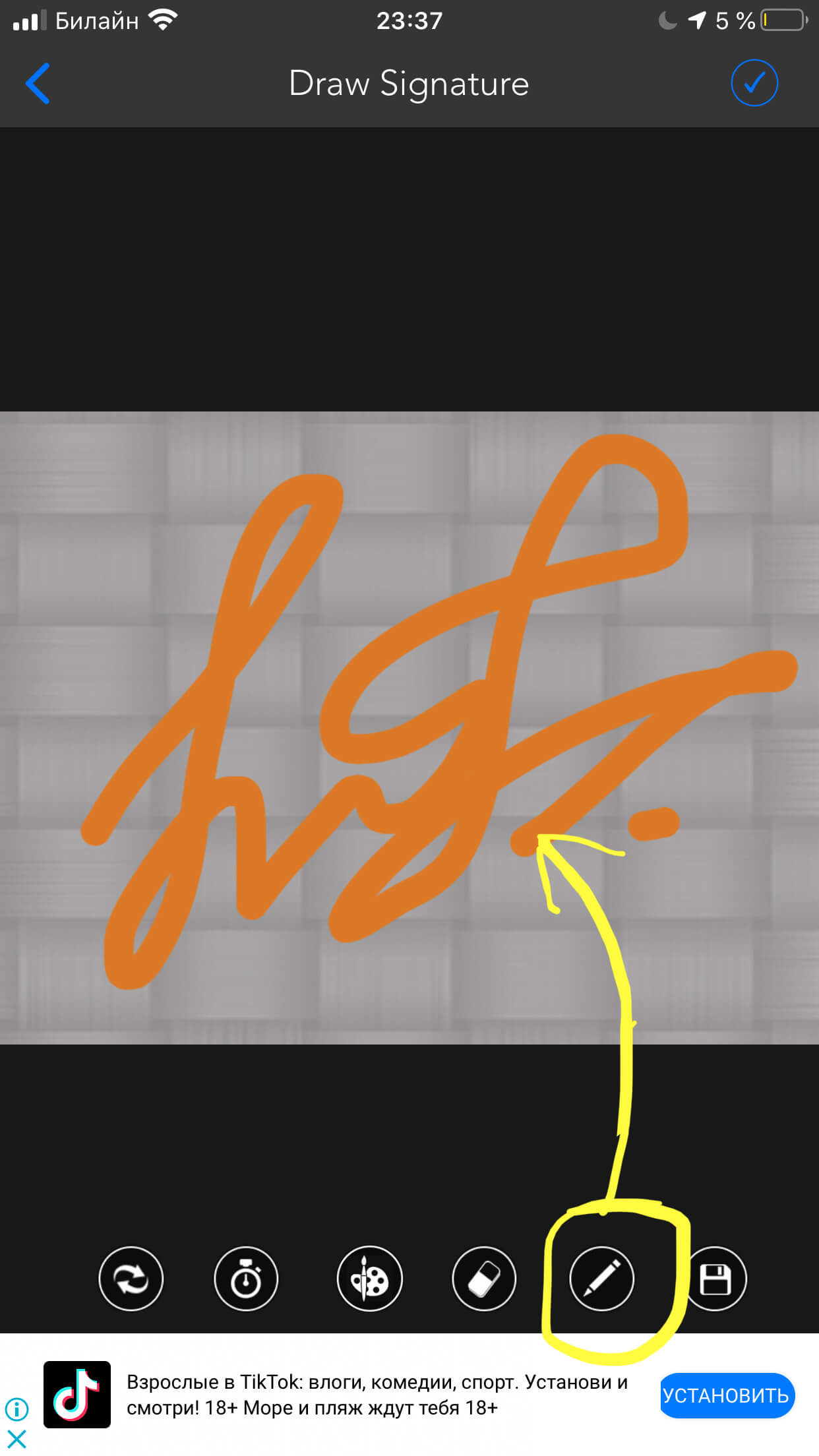
Рисунок 17. Рисуем автограф.
- Выбираем место для вотермарка на нашем рисунке, редактируем размер и наклон. Для сохранения результата жмём иконку галочки.
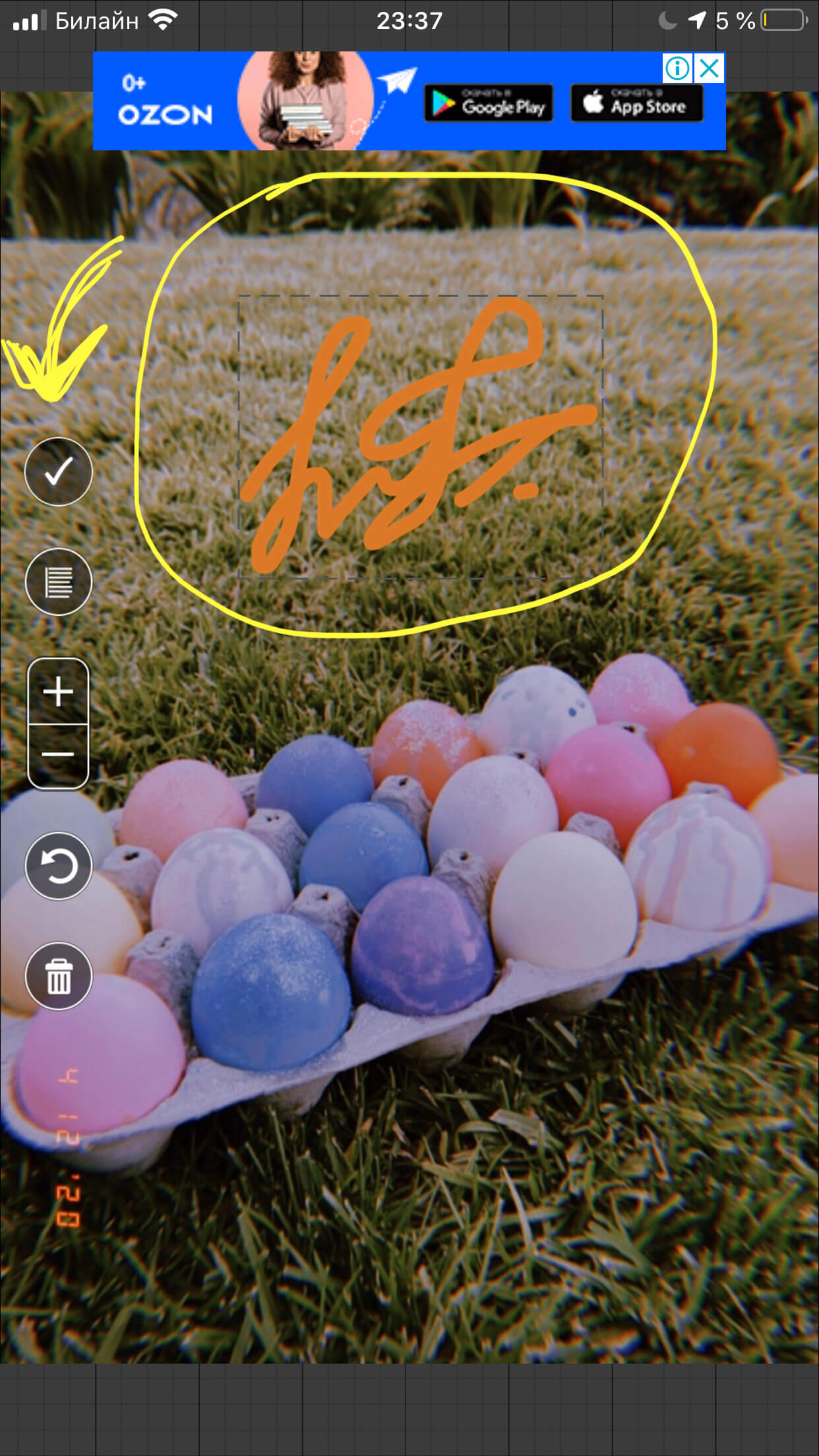
Рисунок 18. Размещаем вотермарк на фото.
- Чтобы сохранить готовый проект, нажимаем галку в нижнем правом углу. Рисунок с водяным знаком сохранится в разделе Фото.
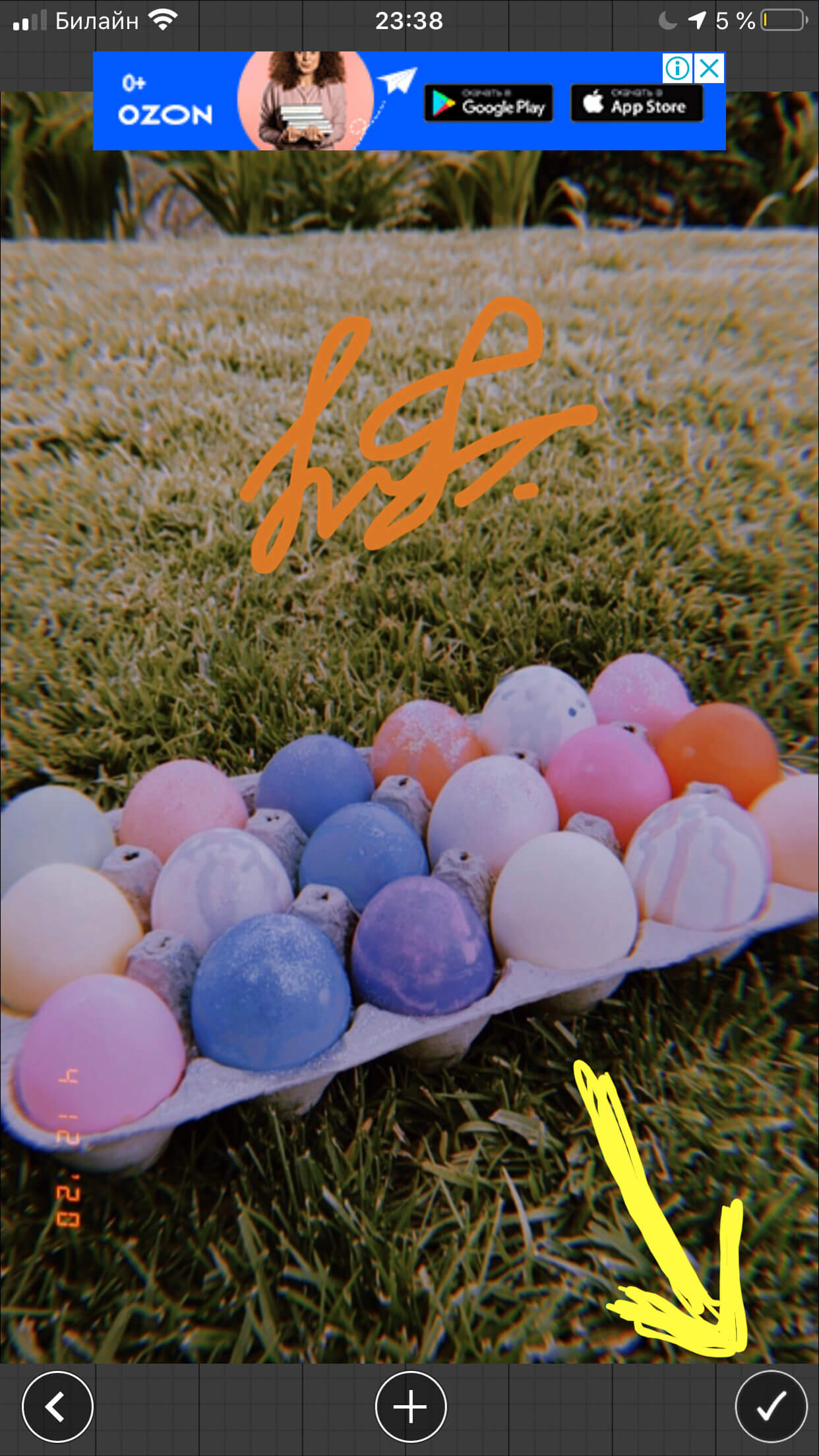
Рисунок 19. Сохраняем проект в Фото.
Таким же образом Вы сможете помещать на свои фото любые профессиональные водяные знаки, сохранённые у Вас на айфоне или в вышеуказанных приложениях.
Видео-инструкции
Для тех пользователей, кто воспринимает материал больше в визуальной степени и предпочитает не тратить время на чтение инструктажа в форме текста, мы записали видео-инструкции, где подробно показали, как поместить текст и водяной знак на фото (на примере приложений Over и eZy Watermark lite). Приятного просмотра и легкой работы с приложениями!
Как написать текст на картинке:
Как наложить водяной знак:
Выводы
Как мы узнали из статьи, благодаря приложениям-редакторам, мы можем создавать разнообразные и оригинальные картинки с подписями, беря за основу любое изображение. Шаблонов для текста и опций редактирования множество, они немного отличаются в разных приложениях, но принцип работы везде одинаковый.
Также мы можем наложить на основное изображение другой рисунок или символ, например, водяной знак.
Какое приложение выбрать, каждый пользователь сможет понять сам, поработав с ними на практике и выбрав тот интерфейс и опции, которые ему будут более удобны.
Мы постарались максимально подробно рассказать и показать процесс добавления текста, и надеемся, что теперь наши читатели с легкостью будут создавать шедевры!
Как сделать надпись на фото с помощью приложений и онлайн-сервисов


от Lina Thorne · Обновлено 2023.05.29 2023-05-29T00:00:00.000Z 2023-05-29T00:00:00.000Z · Опубликовано в категории Фотография
Временами возникает необходимость сделать надпись на вашем фото. Вы можете добавить собственную подпись, контактные данные, указать место съемки или что-то другое. Кроме того, с помощью текста вы можете превратить обычное фото в рекламную брошюру или открытку.
В этой статье мы напишем о том, как можно на фото сделать надпись. Существует много программ и онлайн-сервисов, которые предоставляют эту возможность. При этом вы можете не только добавить подпись, но и придать ей уникальный стиль, изменяя размер, шрифт, цвет, фон или прозрачность.
Как сделать надпись на фото и где лучше ее разместить
Важным моментом при добавлении надписи на картинку является выбор правильного места. Текст должен быть виден, но не перекрывать все изображение (если только в этом не была задача).
Если вы хотите использовать надпись на фото в качестве водяного знака, чтобы защитить его от несанкционированного копирования, лучше сделать ее максимально заметной. В этом случае не рекомендуется размещать текст в углах изображения, поскольку он может быть легко удален с помощью обрезки.
Текст также должен быть достаточно выразительным, если вы создаете открытку. В такой ситуации вы можете его выделить за счет обесцвечивания фонового изображения.
Общие рекомендации по размещению надписи на фото:
- Убедитесь, что шрифт вашего текста соответствует общему настроению и стилю вашей фотографии. Если, например, это фото природы, то готический шрифт будет смотреться странно.
- Выберите правильную цветовую гамму для подписи. Лучше всего подойдут либо контрастные цвета, либо цвета, которые гармонируют с цветами изображения.
- Размер шрифта. Здесь все будет зависеть от ваших предпочтений. Важно, чтобы надпись на фото была видна, но в то же время не закрывала важные объекты на картинке.
Лучшие сервисы, позволяющие сделать надпись на фото
Перейдем непосредственно к тому, как на фото сделать надпись. Как было сказано выше, добавить подпись можно с помощью специальных сервисов. Все доступные способы можно разделить на два типа — скачиваемые приложения и онлайн-платформы, в которых работа с картинкой осуществляется прямо в браузере.
Visual Watermark
Первая платформа, помогающая сделать надпись на вашем фото, — это онлайн-сервис Visual Watermark. Приложение работает в браузере, поэтому вам не нужно будет ничего скачивать на свой компьютер. Вы также можете обрабатывать фото на своем мобильном устройстве, зайдя на сайт Visual Watermark.
Основные особенности Visual Watermark:
- Подходит для добавления не только текста, но и водяных знаков, логотипов и других элементов на ваши фотографии.
- Если вам необходимо сделать надпись в виде логотипа, вы можете воспользоваться одним из предложенных в приложении шаблонов.
- Есть опция сохранения созданных надписей. Это может пригодиться, если вы аналогичным образом подписываете сразу несколько фото.
- Предоставляет более 900 шрифтов для выбора. Вы обязательно найдете подходящий вам вариант.
- Дополнительные возможности фото редактирования: вы можете изменить размер, обрезать и сжать фотографии.
Основные преимущества:
- Большой выбор опций редактирования.
- Не требует загрузки.
- Можно добавить надпись на фото бесплатно.
Paint
Самый простой и распространенный вариант — сделать надпись на фото с помощью встроенного фоторедактора Windows Paint.
Как добавить надпись на фото шаг за шагом:
- Щелкните правой кнопкой мыши на изображение, которое хотите изменить. Выберите «Открыть с помощью», а затем щелкните значок редактора Paint.
- Перейдите на домашнюю страницу редактора и выберите инструмент «А».
- Растяните текстовое поле в том месте, где вы хотите добавить текст. Напишите желаемую надпись в поле.
В данном приложении вы можете только выбрать шрифт и изменить размер надписи.
Основные преимущества:
- Вам не нужно ничего скачивать на свой компьютер, программа по умолчанию встроена в ОС Windows.
- Редактор подходит для работы с изображениями любого формата.
Основные недостатки:
- Ограниченное количество настроек редактирования.
- Потеря качества изображения после обработки.
Preview
Этот вариант подходит, если вы используете компьютер или ноутбук Apple. Аналогично встроенному в Windows редактору Paint, Mac предоставляет программу Preview.
Рассмотрим шаги, как сделать надпись на фото с помощью этого приложения:
- Найдите фотографию, которую хотите обработать, с помощью Finder. Затем щелкните правой кнопкой мыши на выбранное изображение, выберите «Открыть с помощью», а затем нажмите Preview.
- В открывшемся приложении выберите панель инструментов, затем выберите «Добавить текст».
- Как и в Paint, вам нужно будет выбрать область фотографии, куда будет добавлен текст. Используя параметры в верхней части редактора, вы можете точно отредактировать текст, который хотите добавить.
- После внесения необходимых изменений нажмите на кнопку File и сохраните результат.
Обратите внимание, что изменения будут немедленно внесены в исходный файл. Дополнительная копия создаваться не будет. Если вам нужно сохранить оригинал, выберите «Сохранить как», а затем дайте файлу новое имя.
Основные преимущества:
- Редактор встроен в ОС, ничего скачивать не нужно.
- Подходит для работы с фотографиями в разных форматах.
Основные недостатки:
- Минимальный набор возможностей редактирования.
- Если вы ранее не работали с приложением, у вас могут возникнуть трудности с его освоением.
Как сделать надпись на фото в Android
Рассмотрим еще один способ добавления текста на фото, который подходит для устройств с операционной системой Android. В этом случае, мы будем работать с бесплатным приложением Google Photo.
Вот шаги, которые нужно выполнить:
- Откройте программу Google Фото на своем смартфоне и выберите фотографию, которую хотите отредактировать, в галерее.
- Внизу экрана, где расположены основные настройки, нужно выбрать пункт «Разметка». Доступны три инструмента: перо, выделение и текст. Нас интересует именно последний вариант.
- Введите текст прямо на фото. Вы также можете поменять цвет текста.
- Размер текста, а также его расположение на фото можно изменить простым перетаскиванием.
Основные преимущества:
- Легко сделать надпись на фото на телефонах Android.
- Простой интерфейс.
- Доступны фильтры и другие параметры обработки фотографий.
Основные недостатки:
- Ограниченные возможности работы с самим текстом. Фактически можно изменить только размер шрифта, а также содержимое подписи.
Заключение
Visual Watermark может быть эффективным и простым в использовании решением для добавления подписи. От перечисленных выше встроенных решений его отличает более широкие возможности редактирования текста, а также одновременная обработка нескольких фото.
Кроме того, сервис работает в бесплатном режиме и не требует загрузки. Вы можете обработывать ваши фото на любом устройстве в режиме онлайн.
Ответы на часто задаваемые вопросы
Как сделать надпись на фото без загрузки приложений?
Вы можете воспользоваться сервисом Visual Watermark, который работает прямо в браузере. Это приложение позволяет обрабатывать неограниченное количество изображений и создавать уникальные подписи для ваших фото.
Когда стоит добавлять текст к фотографиям?
Вы можете сделать надпись на фото, если хотите поделиться своими контактными данными или прорекламировать свой профиль в соцсетях. Кроме того, вы можете использовать текст для создания персонализированных открыток или брошюр из ваших фотографий.
Что еще я могу сделать с помощью Visual Watermark?
Visual Watermark предоставляет пользователям ряд инструментов для редактирования изображений. Вы можете добавить логотип, водяной знак, обрезать фото, а также изменить вес и размер изображения всего за пару кликов.
3 способа добавить текст к фотографии на iPhone

Хотите написать цитату на фото или аннотировать скриншот? Для таких случаев вам нужно будет добавить текст к фотографии. Но как это сделать с iPhone? Ну, вы можете добавить текст к фотографии на iPhone, используя приложение Apple Photos, сторонние приложения и инструменты.
Оглавление

Шаг 4: Нажмите на значок разметки (перо).

Шаг 5: Нажмите значок «Добавить» (+) и выберите «Текст» в меню.

Шаг 6: Текстовое поле появится на вашем изображении. Дважды нажмите на него, чтобы удалить существующий образец текста и заменить его своим текстом.

Настроить текст
После добавления текста к изображению выполните следующие действия, чтобы отредактировать его:
Шаг 1: Коснитесь любого места на картинке.
Шаг 2: Затем нажмите на текст, который вы добавили, чтобы выбрать его. Нажмите и удерживайте текстовое поле и перетащите его, чтобы изменить его положение на изображении. Или используйте настройки внизу, чтобы отформатировать текст. Вы можете изменить цвет текста, коснувшись доступных цветов или значка цветовой палитры, чтобы выбрать собственный цвет.

Шаг 3: Точно так же нажмите на значок AA, чтобы изменить шрифт, размер и выравнивание текста. Или перетащите текстовое поле внутрь или наружу, используя одну из двух точек на нем, чтобы изменить его размер или выравнивание с горизонтального на вертикальное.
Связанный : Как присоединиться к бета-версии Galaxy Note 8 Android Pie

Шаг 4: Наконец, нажмите «Готово», а затем «Готово», чтобы сохранить изображение с текстом на нем.


Профессиональный совет: Нажмите на текст и выберите в меню «Дублировать», чтобы создать копию текста.
Следует отметить, что текст будет добавлен к самому исходному изображению. Новая копия изображения не будет создана. Если вы хотите удалить текст с исходного изображения, нажмите «Изменить», а затем «Вернуть».
Кончик: Ознакомьтесь с лучшими советами по использованию приложения Apple Photos на iPhone.
2. Использование сторонних приложений
Родной редактор разметки не предлагает много инструментов или шрифтов. Итак, если вы чувствуете, что встроенного редактора разметки недостаточно для ваших нужд, вы всегда можете использовать стороннее приложение для добавления текста к фотографии на вашем iPhone.
Существует множество бесплатных сторонних приложений, которые вы можете использовать. В этом уроке мы будем использовать приложение Phonto.
Шаг 1: Загрузите и откройте приложение Phonto на своем iPhone.
Шаг 2: Нажмите на значок камеры и выберите «Фотоальбомы» в меню.


Шаг 3: Предоставьте разрешение на доступ к вашим фотографиям, если вас попросят.
Шаг 4: Выберите картинку, на которой вы хотите написать текст.
Шаг 5: Вас встретит экран, на котором можно добавить фильтры или обрезать изображение. Сделайте необходимые настройки и нажмите кнопку «Готово».

Шаг 6: Нажмите в любом месте изображения, и появится кнопка «Добавить текст». Нажмите на нее.
Шаг 7: Введите текст в появившемся всплывающем окне. Используйте доступные параметры настройки, такие как «Шрифт», «Стили» и «Символ», чтобы настроить текст. Нажмите Готово.


Шаг 8: Текст будет добавлен к вашему изображению. Нажмите на него, чтобы настроить его дальше, например, изменить размер шрифта, стиль, сделать его изогнутым и т. д. Обязательно проведите пальцем влево по меню, чтобы увидеть дополнительные параметры.

Шаг 9: Точно так же вы можете добавить больше текста к своей картинке. Наконец, нажмите на значок «Поделиться» и выберите «Сохранить изображение» на странице «Общий доступ», чтобы сохранить фотографию с текстом на вашем iPhone. Вы можете получить доступ к новому изображению из приложения «Фотографии».


Другие бесплатные сторонние приложения, которые можно использовать для добавления текста к изображениям на iPhone:
Скачать Over от GoDaddy
3. Использование онлайн-инструментов
Если вы не хотите загружать какое-либо приложение на свой iPhone, вы можете использовать бесплатные онлайн-инструменты, чтобы поместить текст на изображение на вашем iPhone. Этот метод будет работать на всех устройствах.
Вот несколько онлайн-инструментов для добавления текста к фотографии:
- Добавить текст
- Пик шрифт
- Онлайн-редактор изображений
- Канва
- Img2go
Часто задаваемые вопросы о добавлении текста к фотографиям на iPhone
1. Можно ли добавить текст к изображению с помощью приложений социальных сетей?
Связанный : Как проверить процент заряда батареи на iPhone 13
Если на вашем iPhone установлены какие-либо популярные приложения для социальных сетей, такие как Instagram, WhatsApp и т. д., вы также можете использовать их для добавления текста к изображениям на вашем iPhone. После добавления текста сохраните изображение на своем iPhone или сделайте снимок экрана, если опция загрузки недоступна.
2. Как убрать текст с картинки?
Вы можете использовать онлайн-инструменты, такие как Cleanup.pictures, Clipdrop или Inpaint, для удаления ненужных объектов, включая текст с изображения.
Редактировать фотографии на iPhone
После того как вы добавили текст к фотографии на iPhone, узнайте, как добавлять наклейки или смайлики к изображениям. Кроме того, вы также можете вращать или переворачивать изображение на своем iPhone.