Apple придумала, как скрыть «чёлку» iPhone
Многим не нравится «чёлка» в iPhone. Все считают её устаревшей, неудобной и вовсе портящей вид устройства. Стоит понимать, что «чёлка» — это особенность iPhone. Бросив косой взгляд на устройство и увидев «чёлку», вы сразу понимаете, что это смартфон Apple. Попробуйте так сделать с Android-смартфонами — угадаете в одном случае из десяти.
Мнение: Face ID — лучшая система идентификации. Даже в условиях пандемии
Илья Кичаев
Также не стоит забывать, что в ненавистной «чёлке» собрана куча датчиков Face ID, а это безопасность и простота разблокировки (если вы не в медицинской маске, конечно). По слухам, в iPhone 13 датчики сделают компактнее, но полностью скрыть «монобровь» всё равно не смогут.
Тем не менее от такой особенности когда-то придётся отказаться. В компании это прекрасно понимают и рассматривают различные варианты того, как скрыть датчики. Недавно появился патент, в котором Face ID и Touch ID хотят разместить под дисплеем. Их не будет видно, но работать всё будет как прежде.
Новый патент описывает механизм с областью в дисплее, который будет скрывать камеру и датчики, если они не используются.
Описаны два механизма: в первом часть дисплея будет гибкой, либо это будет отдельная жёсткая часть, которая будет отгибаться с помощью шарнира.
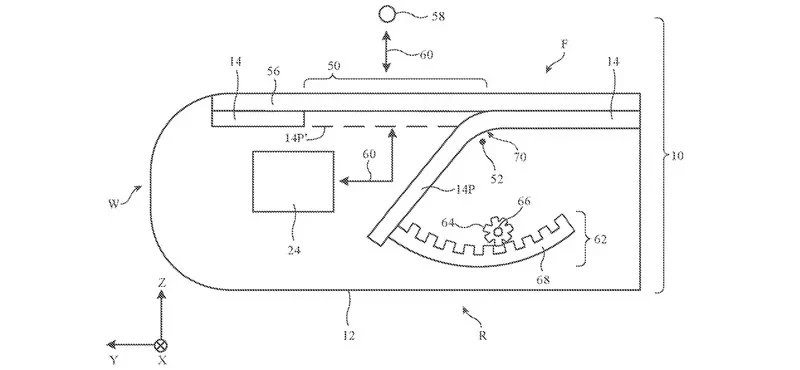
Второй вариант — полностью гибкий двигающийся дисплей, который будет перемещаться с помощью регулируемых приводов.
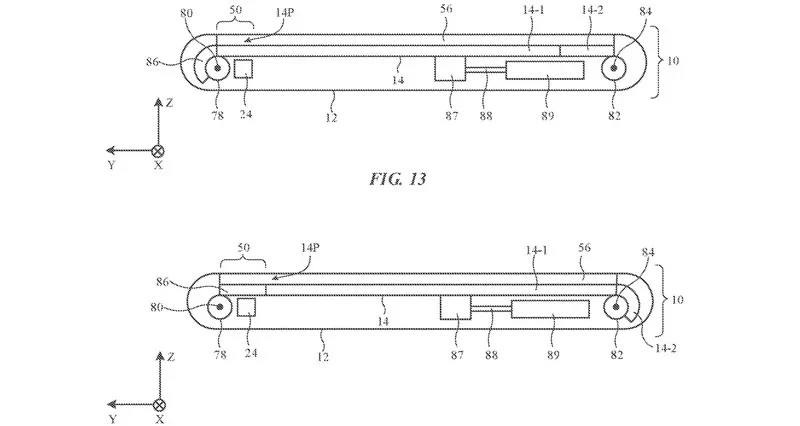
Весь дисплей будет сдвигаться вниз, чтобы открыть область с датчиками. В патенте также указано, что стекло дисплея может получить специальное покрытие, отражающее свет, что актуально для оптических компонентов.
Какой бы вариант Apple ни выбрала, в iPhone подобная система появится как минимум через год-два, а может и больше. Не исключено, что под фронтальную камеру сделают вырез в дисплее, а от Face ID вовсе откажутся, если не придумают для него красивой и рабочей маскировки.
Появился официальный способ убрать «козырек» iPhone X
Если вы уже стали счастливым обладателем гаджета, и только этот спорный «козырек» портит все удовольствие от смартфона, то у нас для вас хорошие новости.
Apple недавно одобрила в AppStore приложение под названием Notch Remover. Компания сделала это вопреки своей недавней политике, в очередной раз изменив своим же ранее заявленным принципам:
Не маскируйте и не обращайте особого внимания на эту ключевую особенность экрана. Не пытайтесь скрывать закругленные углы устройства и расположение датчиков, размещая черные полосы вверху и внизу экрана.
Конечно, приложение не убирает «козырек», а просто делает его незаметным, помещая черную полосу поверх изображений, которые вы затем должны назначить в качестве обоев в настройках iOS. Тем не менее, в результате iPhone X выглядит как традиционный смартфон с «монобровью»:

Если уж заплатили 79 990 рублей за смартфон, так почему бы не заплатить еще 75 рублей за решение этой небольшой, но весьма раздражающей многих проблемы, не правда ли?
Если у вас уже есть iPhone X — поделитесь отзывом о нем.
Как отключить Dynamic Island на iPhone 14 Pro и зачем это делать
С момента появления челки в iPhone X только ленивый не написал о том, что она портит внешний вид смартфона. Самое интересное, что за пять лет именно по ней можно безошибочно узнать гаджеты компании Apple из сотен похожих друг на друга устройств. Но в этом году в Купертино решили, что пришло время двигаться дальше, и решились на достаточно серьезный редизайн привычного нам выреза. В iPhone 14 Pro и iPhone 14 Pro Max челку заменил Dynamic Island. Плюс ко всему, Apple решила сделать его интерактивным, чтобы место вокруг него приносило пользователям пользу.
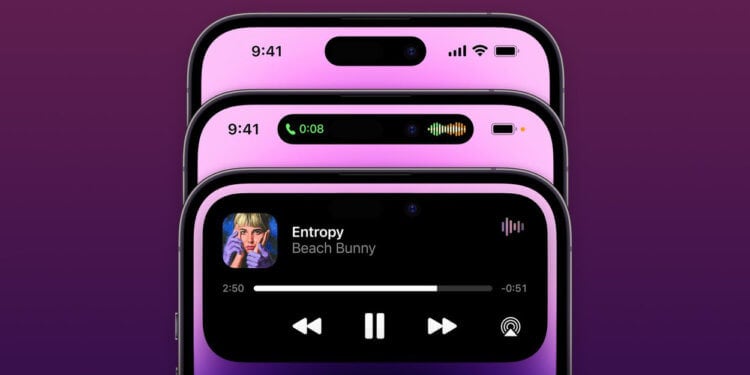
Вот так выглядят самые распространенные размеры Dynamic Island.
❗️ПОДПИСЫВАЙСЯ НА НАШ КАНАЛ В ДЗЕНЕ И ЧИТАЙ ЭКСКЛЮЗИВНЫЕ СТАТЬИ БЕСПЛАТНО
В отдельном материале мы подробно останавливались на том, как работает это нововведение. Однако оказалось, что далеко не все покупатели довольны таким решением Apple. Можно даже увидеть призывы вернуть челку в прошки или хотя бы дать возможность полностью отключить Dynamic Island. Разобрались, можно ли это сделать и почему остров может мешаться пользователям.
Dynamic Island на iPhone
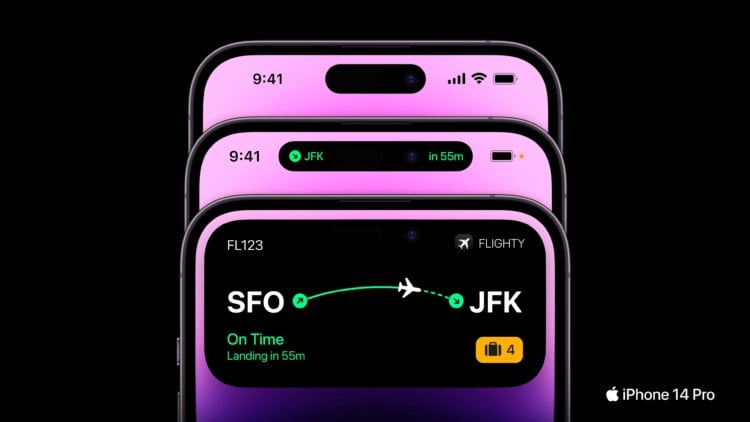
Постоянно держать информацию о рейсе на экране нет никакого смысла. Отключить ее было бы лучшим решением.
Еще до презентации линейки iPhone 14 было понятно, что Apple начнет понемногу отказываться от челки в экране Айфона. Конкуренты уже давно ушли вперед: у кого-то вырез в виде небольшой точки под фронтальную камеру, кто-то вообще пытается спрятать камеру под экран, жертвуя качеством снимков. А Айфон как был с челкой, так и оставался с ней до презентации 7 сентября. Кто-то скажет, что Apple уменьшила монобровь еще в iPhone 13. Да, это действительно так. Но уменьшение никак принципиально на ее наличии или функциях не сказалось.
Совсем другое дело произошло в этом году. Заменив вырез в iPhone 14 Pro и iPhone 14 Pro Max на Dynamic Island, смартфоны Apple сразу стали выглядеть свежее. Возможно, немного пострадала узнаваемость, но разве может кто-то из конкурентов похвастаться чем-то хотя бы отдаленно похожим на Dynamic Island? Очень сомневаюсь. Мне кажется, именно для того, чтобы покупатель легко мог определить по внешнему виду, что перед ним Айфон, отдельные вырезы под датчики Face ID и под фронтальную камеру и были объединены в один остров.
❗️ПОДПИШИСЬ НА НАШ ЧАТИК В ТЕЛЕГРАМЕ. ТАМ СОБРАЛИСЬ ТОЛЬКО ИЗБРАННЫЕ ЧИТАТЕЛИ
Но, как оказалось, не всем пользователям понравилось такое решение. Некоторые из них жалуются на то, что постоянно изменяющийся Dynamic Island отвлекает от спокойного потребления контента. Особенно если приходится вчитываться во что-то важное. В такой ситуации логично было бы просто взять и отключить всю его интерактивность. Оставить только саму пилюлю и чтобы она никак не изменялась в размерах и никаких дополнительных индикаторов вокруг нее не появлялось.
Как отключить Dynamic Island

Достаточно просто смахнуть таймер с острова, и обратный отсчет на экране перестанет вас раздражать.
Однако в Apple решили, что это будет излишним, и возможности просто отключить Dynamic Island пользователям не предоставили. Возможно, со временем и последующими обновлениями iOS такая функциональность появится, но прямо сейчас ее нет ни в одной прошивке, в том числе и в бета-версии iOS 16.1. Но есть возможность отключить все его анимации в конкретный момент времени. То есть если Dynamic Island отвлекает вас прямо сейчас, то можно простым смахиванием убрать с него лишние кнопки и анимации.

Зачастую информация на Dynamic Island выглядит очень навязчивой.
Например, если вы слушаете музыку через Apple Music и свернули приложение, чтобы ответить на какое-то важное сообщение, то на Dynamic Island будет отображаться обложка альбома с одной стороны и эквалайзер с другой. Чтобы их убрать, достаточно провести право или влево прямо по острову. И все лишнее с него пропадет. Тоже самое касается таймера. При его запуске на Dynamic Island отобразится отсчет оставшегося времени. Достаточно смахнуть в сторону, и эта информация пропадет с экрана.
❗️ПОДПИСЫВАЙСЯ НА ТЕЛЕГРАМ-КАНАЛ СУНДУК АЛИБАБЫ. ТАМ КАЖДЫЙ ДЕНЬ ВЫХОДЯТ ПОДБОРКИ САМЫХ ЛУЧШИХ ТОВАРОВ С АЛИЭКСПРЕСС
Обратите внимание, что подобное смахивание не останавливает работу программы. Действие в фоне как осуществлялось, так и продолжит осуществляться. Это необходимо для того, чтобы убрать визуальную составляющую, завязанную на остров. Если вам надо, например, остановить воспроизведение музыки, то придется делать это либо через пункт управления, либо заходить в приложение, либо через центр уведомлений. Смахивание по Dynamic Island его не остановит.
Зачем нужен Dynamic Island

Вот так выглядит трансляция матча Эвертон — Вест Хэм на Dynamic Island.
Самое главное, что при отсутствии возможности полного отключения есть вариант хотя бы как-то сделать Dynamic Island полностью статичным. На самом деле пользователей можно понять. Хотелось бы получить больше контроля над своим устройством с помощью отключения. Плюс ко всему, совсем недавно мы рассказывали, что Dynamic Island будет задействоваться с новой функцией, которая появится в iOS 16.1 под названием Live Activities. Возможно, что кто-то не захочет, чтобы остров отображал информацию в рамках этой функции, а решит ограничить ее исключительно экраном блокировки как и на всех остальных Айфонах.
❗️ПОДПИШИСЬ НА НАШ ПУЛЬС. БУДЕШЬ УЗНАВАТЬ ВСЕ НОВОЕ САМЫМ ПЕРВЫМ
Если Apple не позволит отключить это в настройках, то появится еще больше недовольных пользователей. Потому что не всегда такая информация будет актуальной. Именно поэтому мне кажется, что в скором времени появится возможность перейти на классическое взаимодействие с Айфоном без использования Dynamic Island. Это, конечно, исключительно мои домыслы, но такой ход был бы очень логичным.
Использование настроек дисплея и размера текста на устройствах iPhone, iPad и iPod touch
Если вам удобнее просматривать объекты на темном фоне, воспользуйтесь Инверсией цвета.
Чтобы использовать Инверсию цвета, откройте приложение «Настройки» и нажмите «Универсальный доступ» > «Дисплей и размер текста». Включите функцию «Смарт-инверсия» или «Классическая инверсия».
Смарт-инверсия
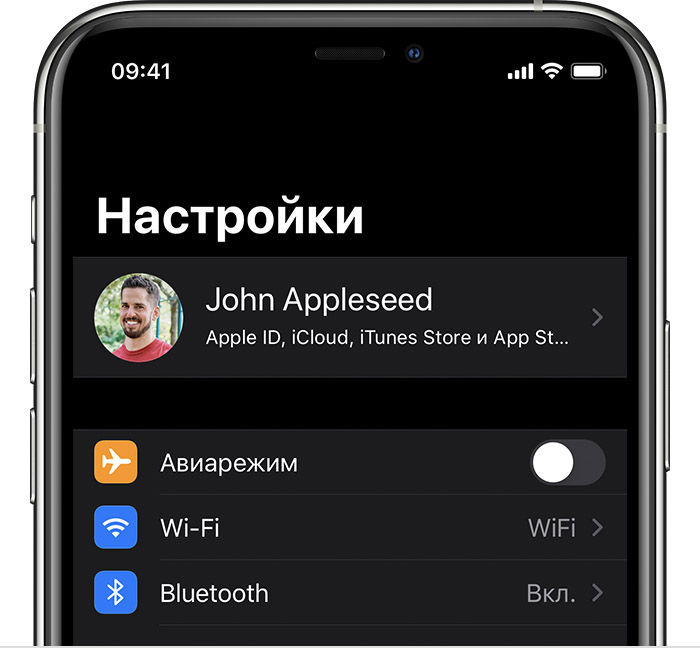
Функция «Смарт-инверсия» обращает цвета на дисплее, за исключением цветов изображений, мультимедийных объектов и некоторых приложений, использующих темные цвета.
Классическая инверсия
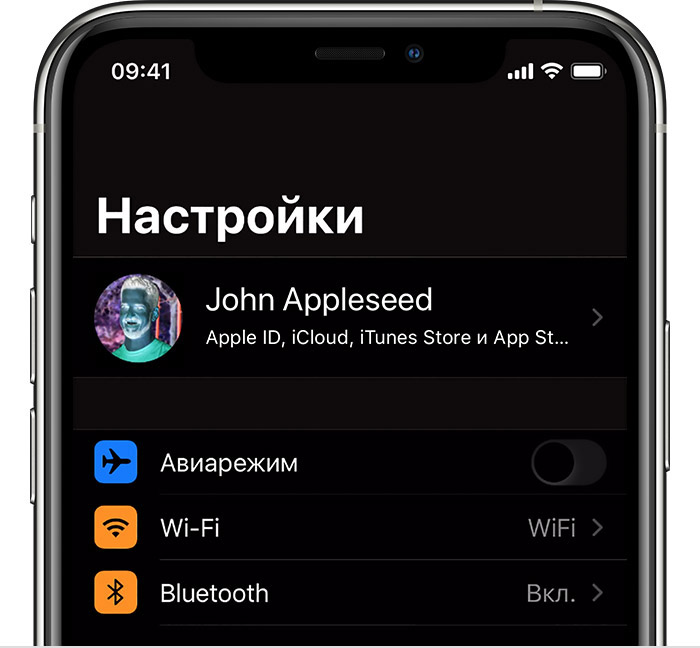
Функция «Классическая инверсия» обращает все цвета на дисплее.
Включение светофильтров
Если вы страдаете дальтонизмом или у вас есть другие проблемы со зрением, воспользуйтесь функцией «Светофильтры», которая скорректирует цветопередачу. Обратите внимание, что функция «Светофильтры» меняет цвета изображений и видеороликов, поэтому при необходимости ее можно отключить.
Откройте приложение «Настройки» и нажмите «Универсальный доступ» > «Дисплей и размер текста» > «Светофильтры». На экране будет отображено три примера цветовых пространств, чтобы помочь вам выбрать необходимый вариант. Смахните влево или вправо, чтобы найти наиболее подходящий фильтр.
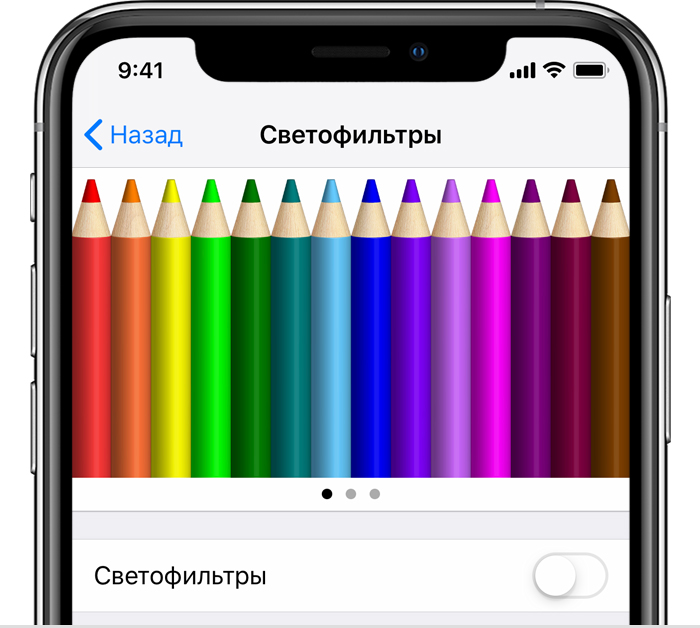
На этом примере слева направо представлены карандаши в цветовой палитре от красного и желтого до фиолетового и коричневого.
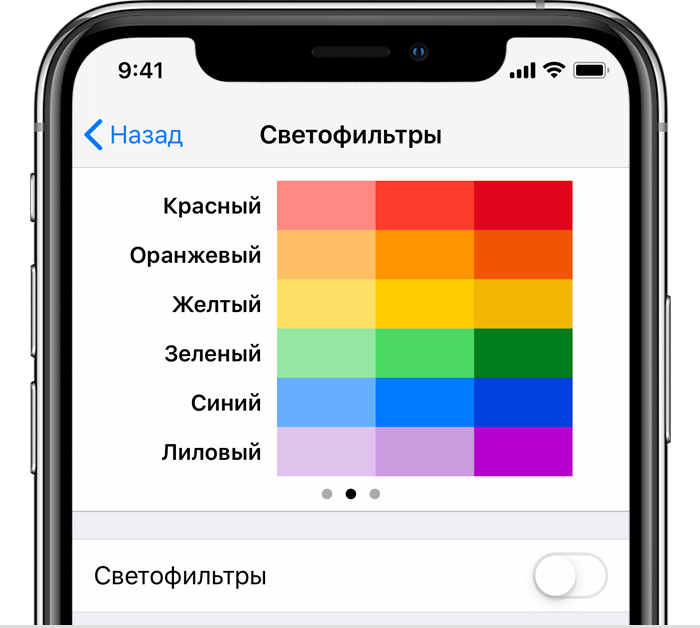
Этот пример демонстрирует три столбца интенсивности цвета.
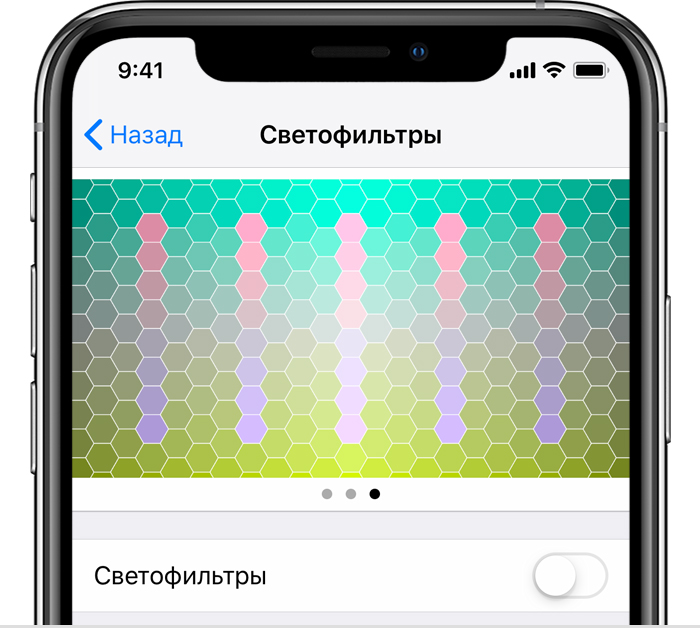
На этом примере изображены вертикальные линии на переменном цветовом фоне, служащие для выявления нарушения цветового восприятия. Выберите фильтр, показывающий всю линию.
Выбор фильтра
Включив светофильтры, можно выбрать один из четырех предварительно настроенных фильтров:
- Оттенки серого
- Фильтр красного/зеленого (протанопия)
- Фильтр зеленого/красного (дейтеранопия)
- Фильтр синего/желтого (тританопия)
Настройка интенсивности цвета
Вы можете настраивать интенсивность любого светофильтра под себя. Увеличьте или уменьшите интенсивность фильтра с помощью ползунка «Интенсивность».
Настройка оттенка
При наличии у вас чувствительности к цвету или свету нажмите «Оттенок», чтобы изменить цвет всего дисплея на устройстве iPhone, iPad или iPod touch. С помощью ползунков отрегулируйте цвет дисплея и интенсивность эффекта.
Дополнительные адаптации дисплея
На экране «Дисплей и размер текста» вы также найдете следующие адаптации.
- «Жирный шрифт»: делает шрифт жирным.
- «Увеличенный текст»: нажмите этот вариант, затем включите функцию «Увеличенные размеры». Используйте ползунок, чтобы выбрать предпочтительный размер шрифта.
- «Формы кнопок»: добавляет кнопкам формы, например подчеркивает кнопки «Назад».
- «Этикетки Вкл./Выкл.»: добавляет этикетки включения и выключения параметров на экраны настроек.
- «Понижение прозрачности»: улучшает контраст за счет понижения прозрачности и размытия на некоторых фонах.
- «Увеличение контраста»: повышает контраст между цветами переднего и заднего планов приложения.
- «Дифференциация без цвета»: заменяет объекты пользовательского интерфейса, которые для передачи информации полагаются исключительно на цвет.
- «Понижение точки белого»: уменьшает интенсивность ярких цветов.
Ограничение частоты кадров
Если у вас одна из следующих моделей iPhone или iPad, вы можете установить максимальную частоту кадров дисплея 60 кадров в секунду:
- iPhone 13 Pro
- iPhone 13 Pro Max
- iPad Pro 10,5 дюйма (1-го поколения) и более поздних моделей
- iPad Pro 11 дюймов (1-го поколения) и более поздних моделей
- iPad Pro 12,9 дюйма (2-го поколения) и более поздних моделей
Чтобы ограничить частоту кадров:
- Откройте приложение «Настройки».
- Выберите «Универсальный доступ» > «Движение».
- Включите функцию «Ограничение частоты кадров».
Включение функций с помощью быстрых команд универсального доступа или Пункта управления
Инверсию цвета и светофильтры можно быстро включить или выключить с помощью быстрых команд универсального доступа. Узнайте, как использовать быстрые команды универсального доступа.