Как установить любую песню в качестве рингтона iPhone
Рингтоны — один из самых простых способов персонализации вашего iPhone: с нашей помощью каждый может превратить любую песню в рингтон для своего iPhone. Зачастую владельцы iPhone не заморачиваются и устанавливают на звонок стандартную мелодию, тогда легко можно перепутать ваш телефон звонит или чужой iPhone.
Чтобы не лазить каждый раз в сумку или в карман дабы проверить не ваше ли это устройство сигнализирует, мы научим вас установливать свои собственные персональные рингтоны. Скажем сразу, что все не так просто, ведь все мы знаем о закрытости программного обеспечения Apple, но и не так сложно, занимает всего несколько минут.
Шаг 1. Подготавливаем мелодию для рингтона
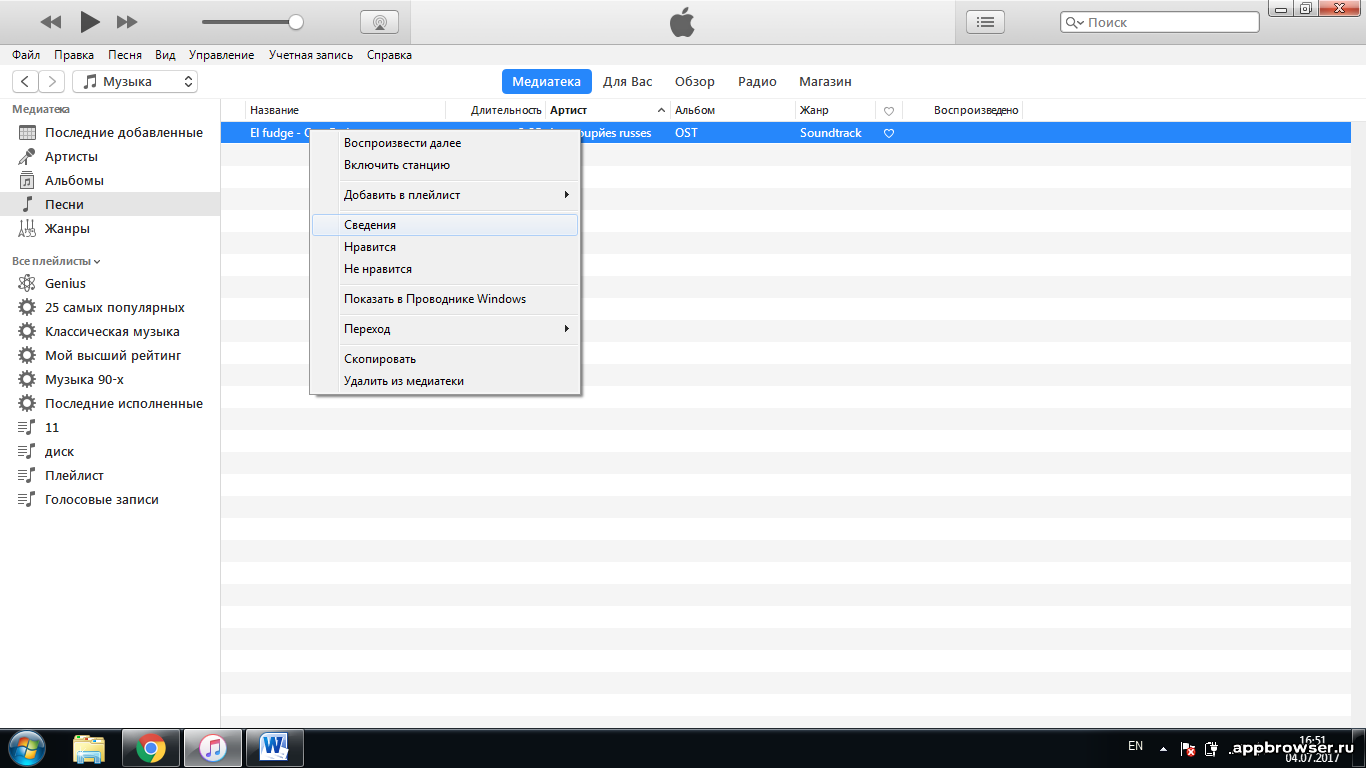
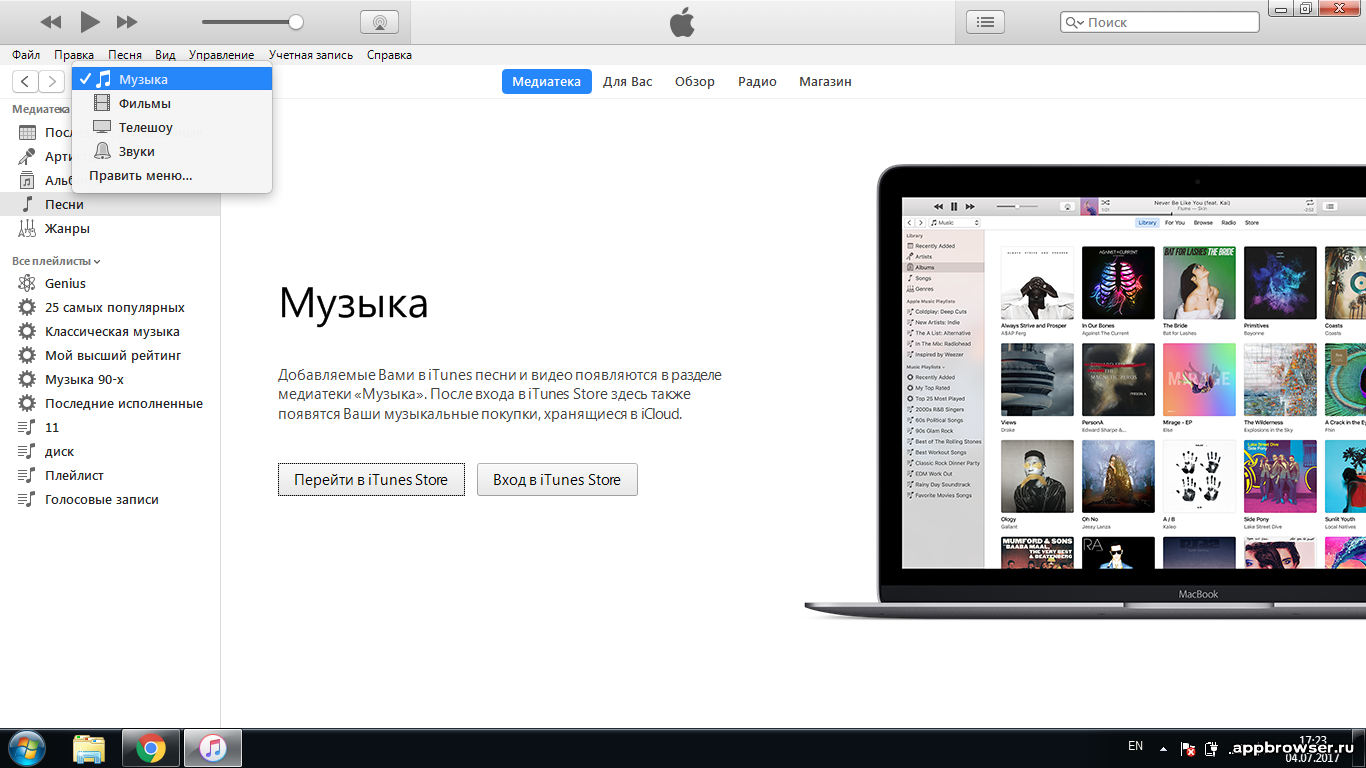
Первое, что нам нужно сделать, это выбрать песню в iTunes для использования в качестве мелодии звонка. Откройте iTunes на своем Mac или ПК и откройте вкладку «Моя музыка» или выберите «Музыка» в раскрывающемся меню в верхнем левом углу. Выберите песню, которая нужна, затем щелкните ее правой кнопкой мыши, выберите «Сведения», затем перейдите на вкладку «Параметры».
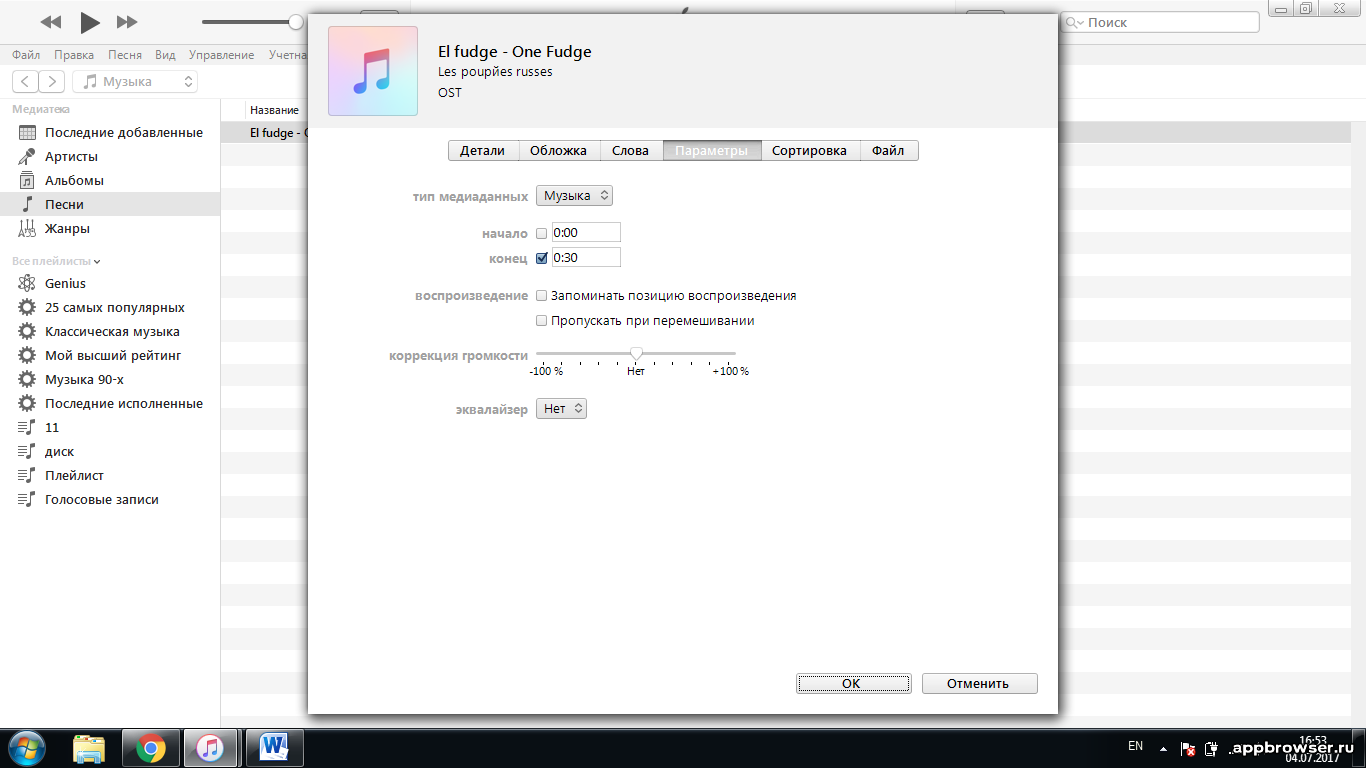
На главной панели вы увидите настройки для начала и остановки. Мелодия может длиться только тридцать секунд, поэтому используйте эти настройки, чтобы выделить часть песни, которую вы хотите, и нажмите «ОК». Тем самым вы не обрежете что-либо на самом самом треке, поэтому не беспокойтесь.
Теперь выделите песню, перейдите в «Файл» в верхней части экрана и выберите «Конвертировать»> «Создать версию AAC» (в старых версиях iTunes этот процесс был «Файл»> «Создать новую версию»> «Создать версию AAC»). ITunes будет дублировать трек, но если вы посмотрите внимательно, вы увидите, что новая версия длится всего 30 секунд (или меньше). Это тот, который мы будем использовать для нашего рингтона.
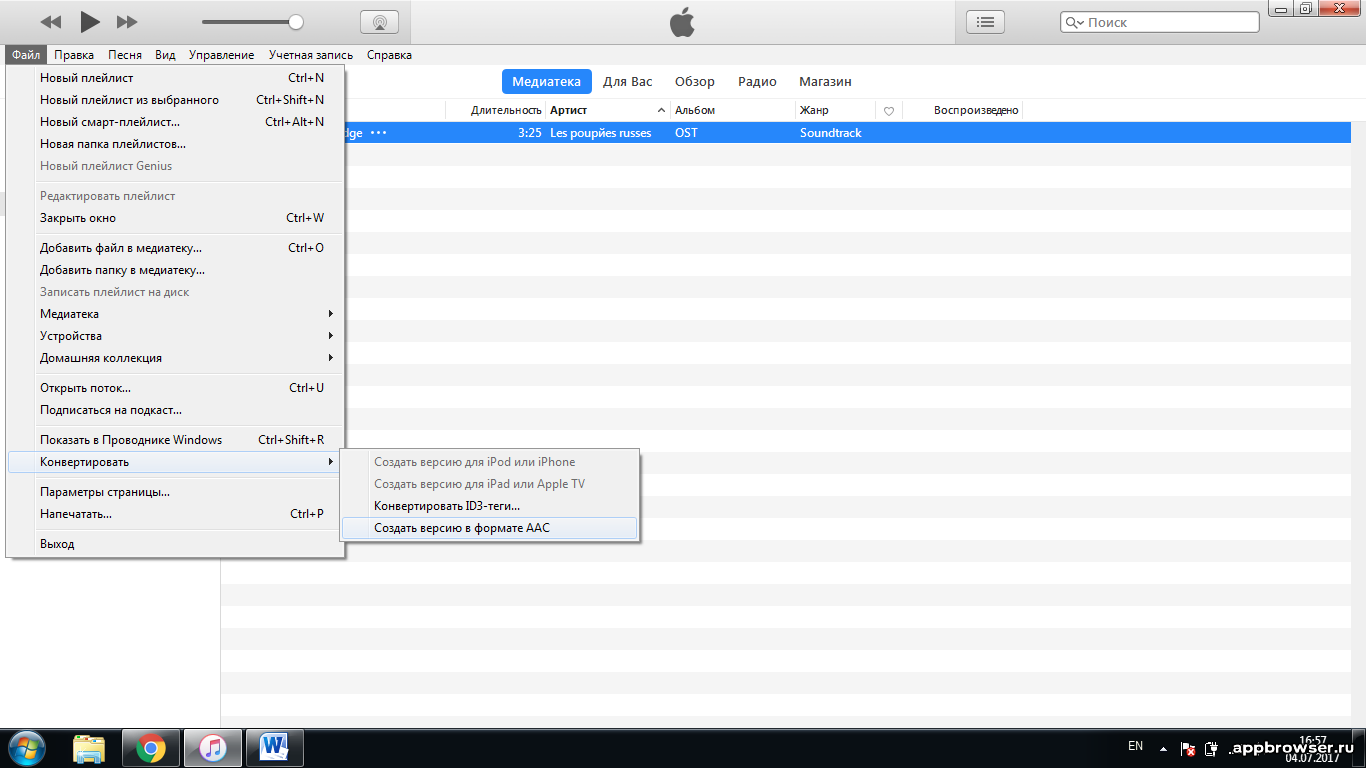
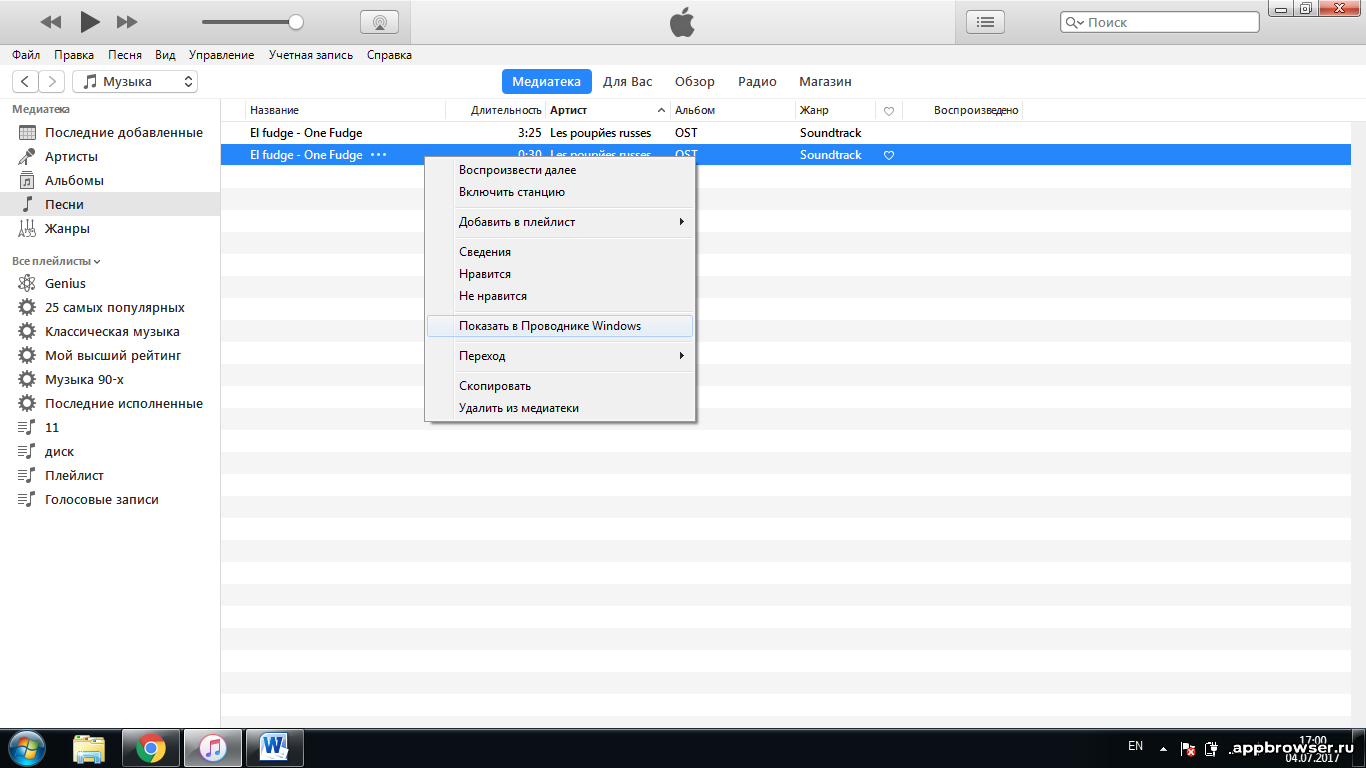
Теперь рядом с полным треком мы видим короткую версию-это наш рингтон. Чтобы использовать его в качестве мелодии звонка, нам нужно будет преобразовать тип файла с .m4a в .m4r. Нажмите на рингтон правой клавишей мыши и выберите пункт «показать в проводнике Windows».
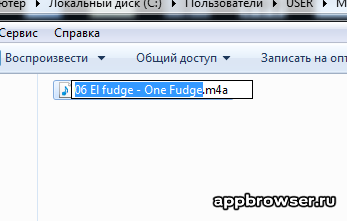
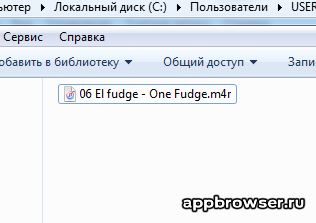
Откроется папка на компьютере с данным файлом, нажмите правой клавишей мыши и выберите «переиминовать», здесь необходимо изменить только одну букву, вместо .m4a должно быть .m4r., это надо просто прописать самостоятельно и формат файла изменится.
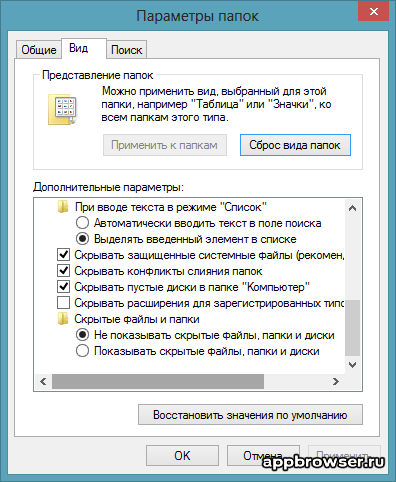
Если системные ошибки не позволяют вам этого сделать, необходимо изменить настройки компьютера. Перейдите в Пуск -> Панель управления -> Параметры папок (Свойства папки), зайдите во вкладку «Вид» и уберите галочку около пункта «Скрывать расширения для зарегистрированных типов файлов».
Если в iTunes создавать рингтоны вам неудобно, то можете воспользоваться следующими сервисами и программами: онлайн сервис Ringer.org, iRinger – программа для создания рингтонов,сервис Audiko. Все они помогут создать файл сразу в нужном формате.
Шаг2. Устаановка рингтона
Только сейчас наш рингтон готов, он вас должен храниться в системной папке на компьютере, длинною не более тридцати секунд и в формате m4r. Теперь вам нужно попросту перетянуть его мышкой в iTunes перед этим лучше удалить короткий рингтон который мы создавали в формате m4a из медиатеки. В разделе «музыка» наш рингтон тображаться не будет, его можно увидеть в разделе «Звуки»
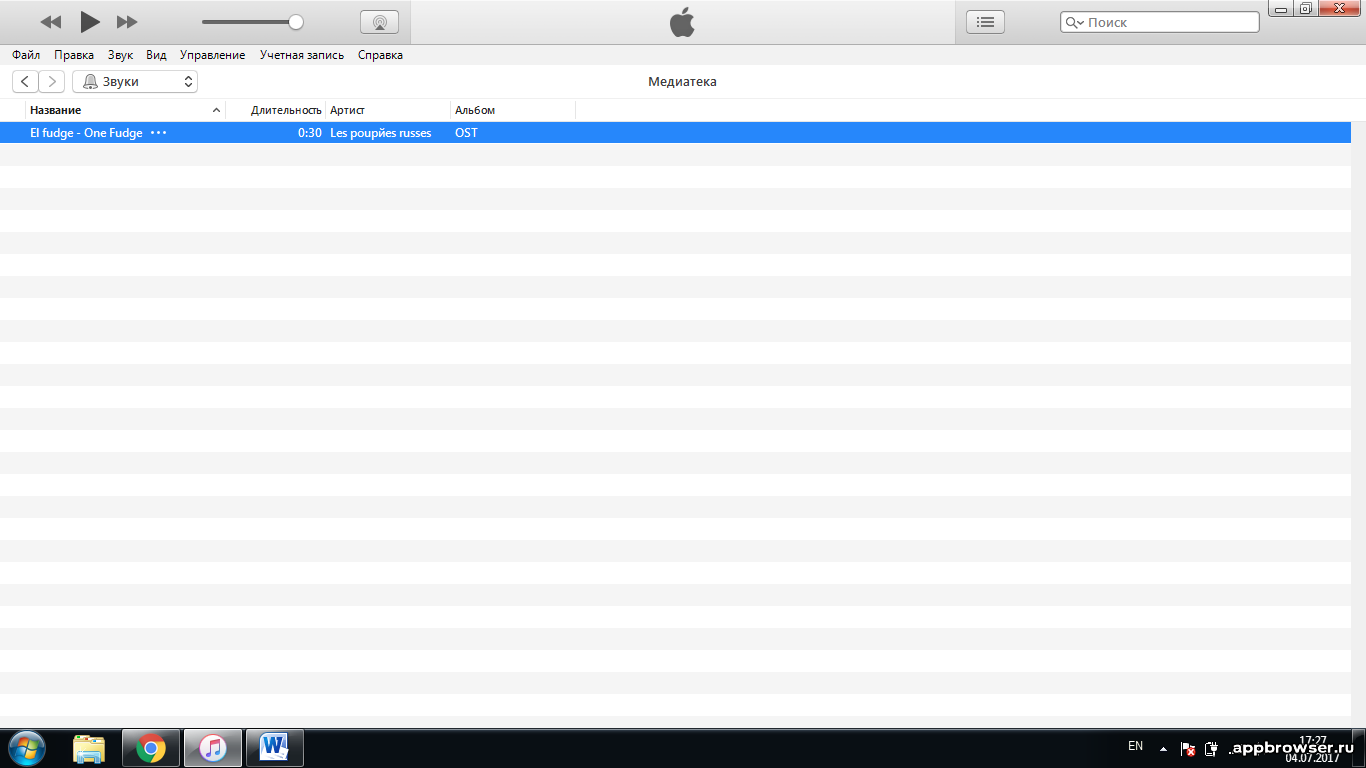
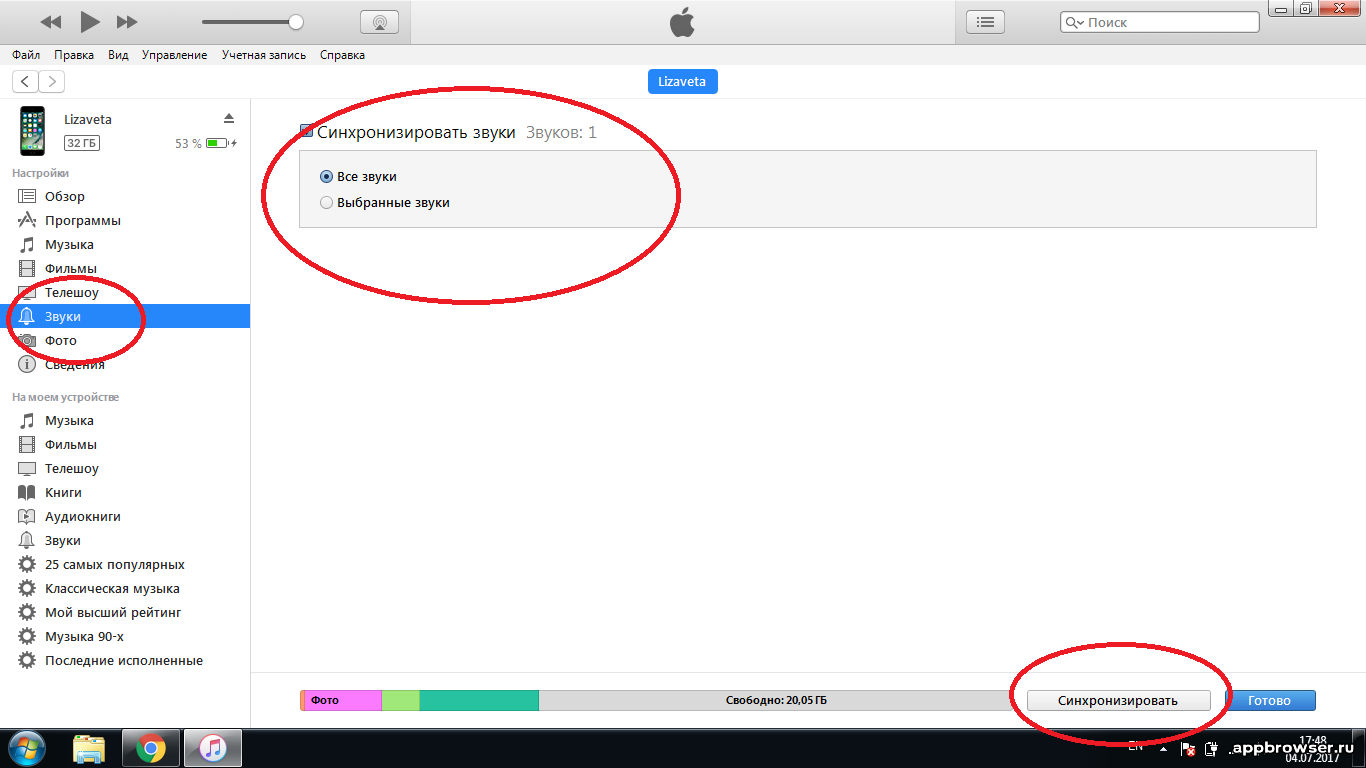
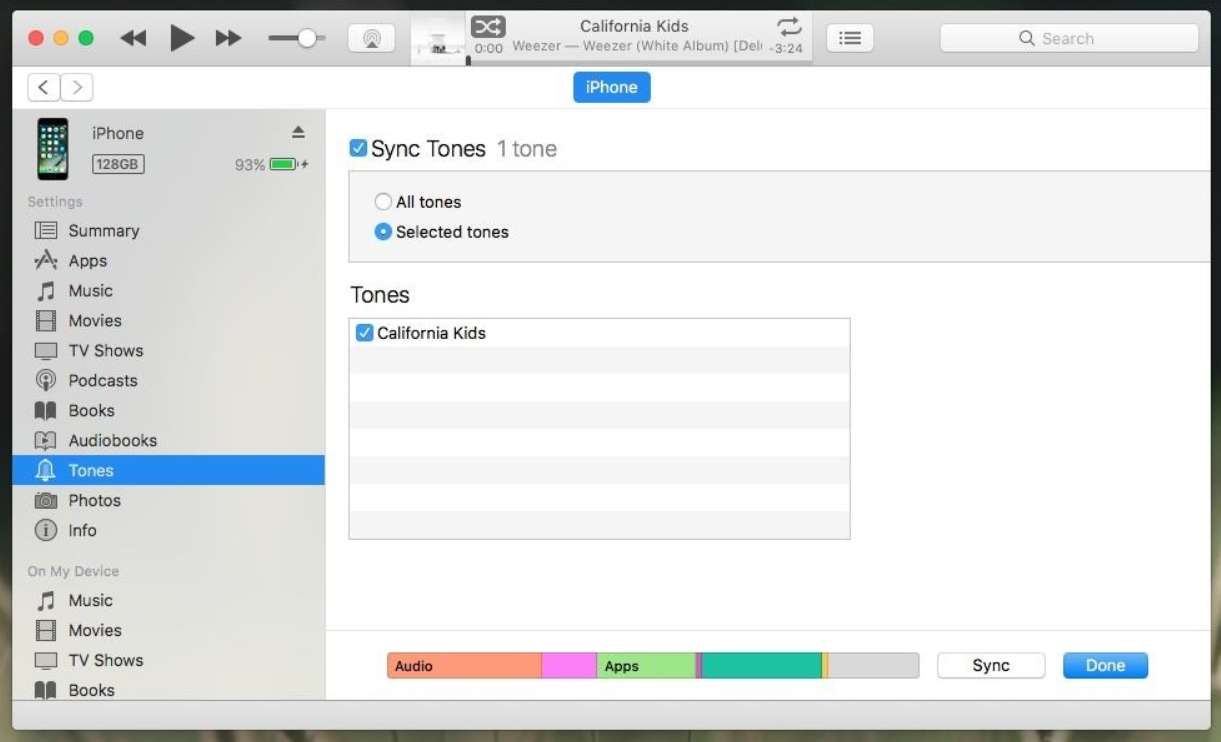
После этого вам необходимо выполнить синхронизацию с вашим устройством, для этого необходимо подключить iPhone к компьютеру при помощи кабеля, выбрать ваше устройство, затем в левой боковой панели под самим Айфоном жмем раздел «Звуки»,ставим галочку «Синхронизировать звуки», выбираем все звуки или выборочные звуки в iTunes и нажимаем выполнить синхронизацию.
После всей проделанной работы, вы наконец сможете установить вашу мелодию в качестве рингтона, она отобразиться в разделе «звуки и тактильные и сигналы» в настройках телефона.
Как установить песни Apple Music в качестве рингтона на iPhone?
В: Я загрузил музыку из Apple Music и попытался вырезать песню, и она не позволит мне использовать ее в качестве рингтона. Что мне делать? Ты можешь помочь?
Большинство пользователей Apple Music могут ответить на один и тот же вопрос. Хотя iPhone позволяет выбрать пользовательский рингтон, песен Apple Music нет в доступном списке. Несмотря на то, что вы можете скачать Apple Music для автономного прослушивания, вы обнаружите, что не можете установить их в качестве рингтона на iPhone так, как вам нравится. Более того, невозможно выбрать именно ту деталь, которую вы хотите. Потому что Apple Music защищена цифровым управлением ограничениями, которое запрещает редактировать, передавать или воспроизводить их на устройствах, отличных от Apple. В Apple Music так много удивительных и приятных песен, но на самом деле вы не можете установить их в качестве собственного рингтона. Чтобы сделать Apple Music рингтоном, вы должны преодолеть два ограничения: избавиться от защиты DRM от Apple Music и преобразовать их в M4R. Все, что вам нужно, это инструмент, который преобразует песни Apple Music в MP3 или другие распространенные форматы без защиты DRM. Затем вы встретите Ondesoft iTunes Converter , он поможет вам нарушить ограничения, о которых мы упоминали выше.
Часть 1 Удалите цифровое управление ограничениями Apple Music и конвертируйте M4P в M4R
Ondesoft iTunes Converter также называется Ondesoft Apple Music Converter. Это универсальный инструмент для пользователей для удаления DRM из песен iTunes M4P, аудиокниг M4P/M4B, песен Apple Music и аудиокниг Audible AA/AAX и вывода MP3, AAC, AC3, AIFF, AU, FLAC, M4A, M4R и MKA без DRM со 100% оригинальным качеством. С помощью этой программы вы можете навсегда сохранить свои любимые песни Apple Music на своем компьютере, редактировать их так, как вам нравится, и устанавливать в качестве специального рингтона телефона.
Рингтоны для iPhone требуют формата m4r, однако загруженные песни Apple Music представлены в формате DRM-protect M4P, как конвертировать песни Apple Music m4p в m4r, чтобы вы могли использовать их в качестве рингтона на iPhone, выполните следующие действия.
Ниже приведен подробный учебник, в котором показано, как установить песни Apple Music в качестве рингтона с помощью Ondesoft iTunes Converter.
Шаг 1. Выберите песни Apple Music
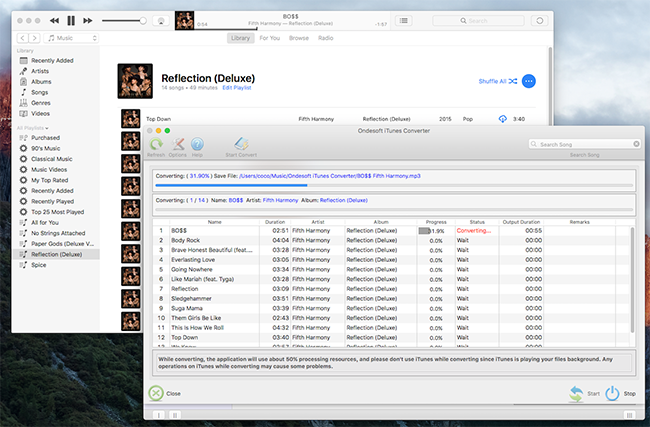
Загрузите и установите Ondesoft iTunes Converter на свой Mac или ПК. Запустите Ondesoft iTunes Converter и iTunes (в macOS Catalina и Big Sur это приложение Music) будут запущены автоматически. Все песни в вашей библиотеке iTunes, включая песни Apple Music, добавленные в библиотеку iTunes, будут отображаться в интерфейсе автоматически. Нажмите на соответствующую категорию плейлистов и выберите музыку, которую вы хотите преобразовать, в списке файлов. Вы можете выбрать более одного или всех из них.


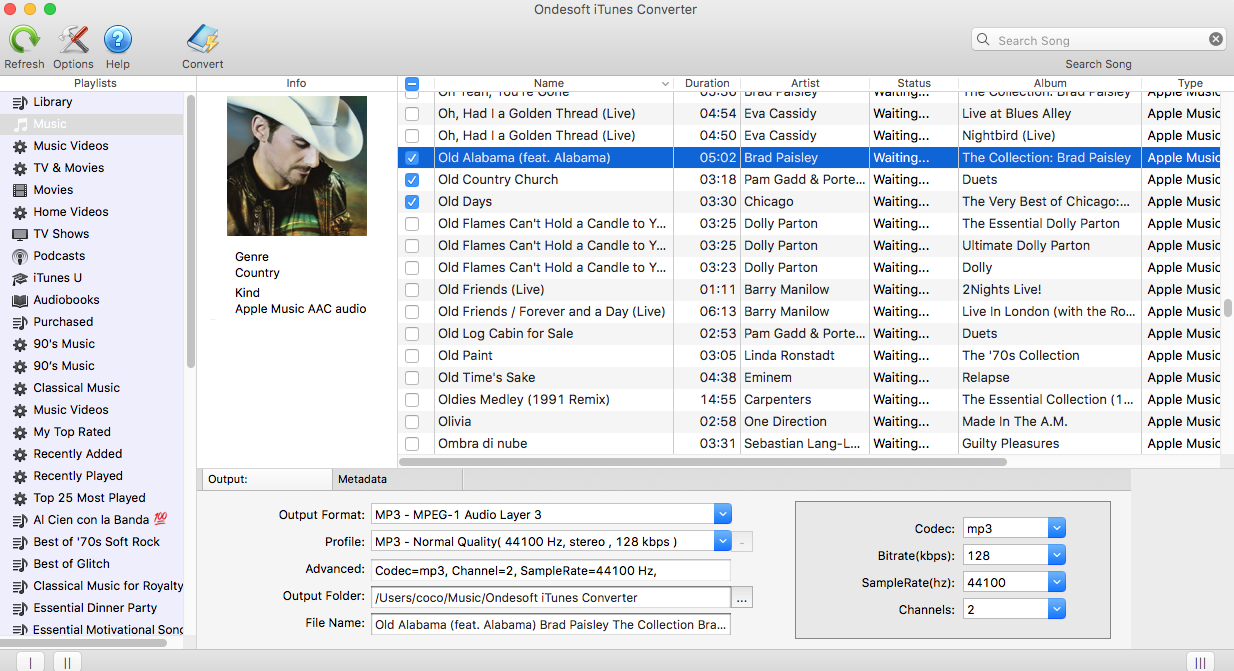
Ondesoft iTunes Converter для Windows позволяет установить начальную и конечную точки для выбора любого сегмента. Решите, какой частью аудиофайла вы хотите быть мелодии звонка. Мы рекомендуем хранить вещи на 30 секунд или меньше.
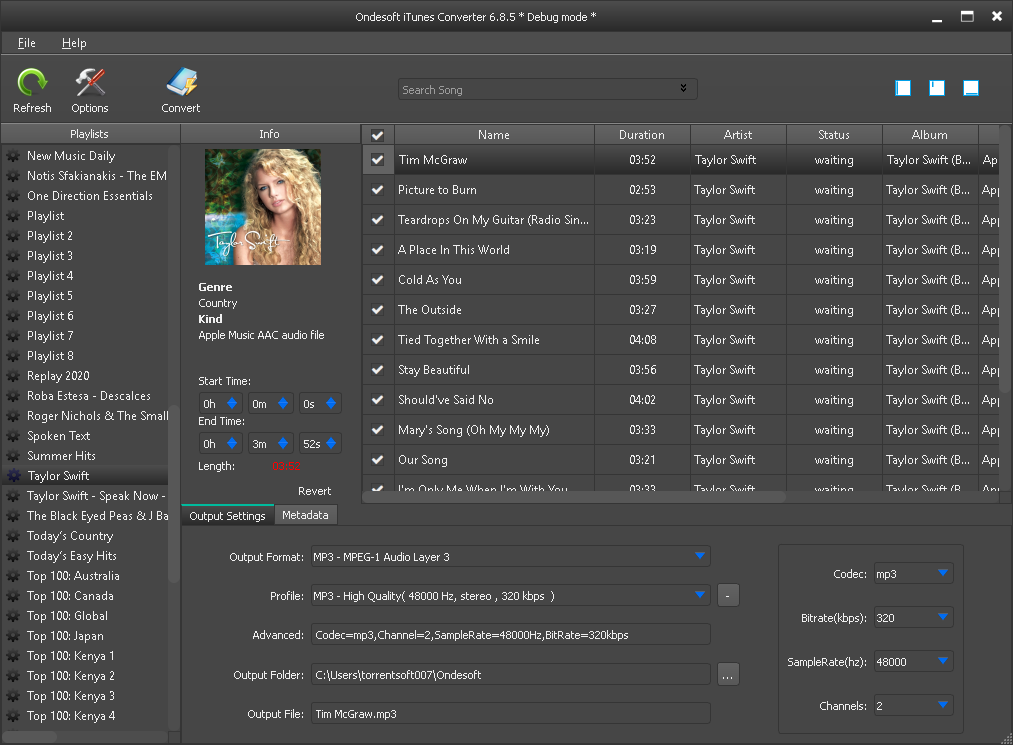
Также вы можете легко найти любую музыку, которую хотите, используя функцию поиска в правом верхнем углу.
2. Настройте параметры вывода
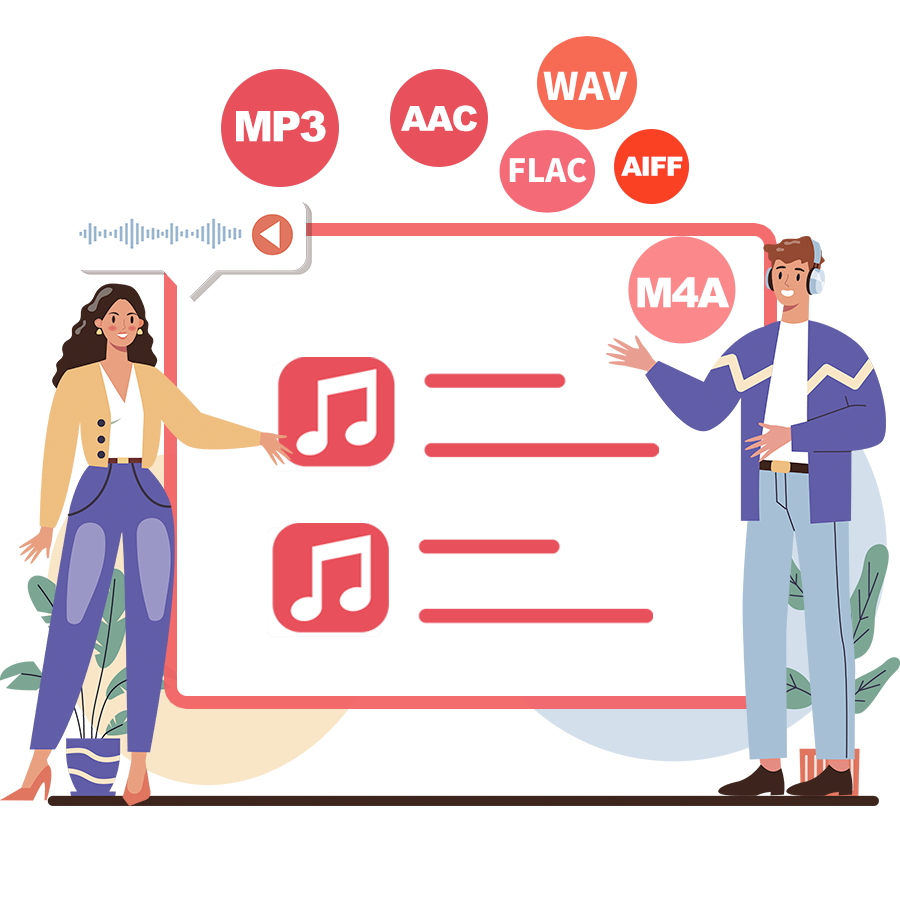
Ondesoft Apple Music Converter поддерживает преобразование песен Apple Music M4P в MP3, M4A, AC3, AAC, AIFF, AU, FLAC, M4R, MKA и WAV. В разделе «Вывод» вы можете установить выходной формат как M4R.
Опция профиля позволяет выбрать качество музыки: высокое, нормальное и низкое с предварительно заданным битрейтом, SampleRate и комбинациями каналов. Вы также можете настроить значение так, как вам нравится. Вы также можете изменить путь сохранения, выбрав меню «Выходная папка».
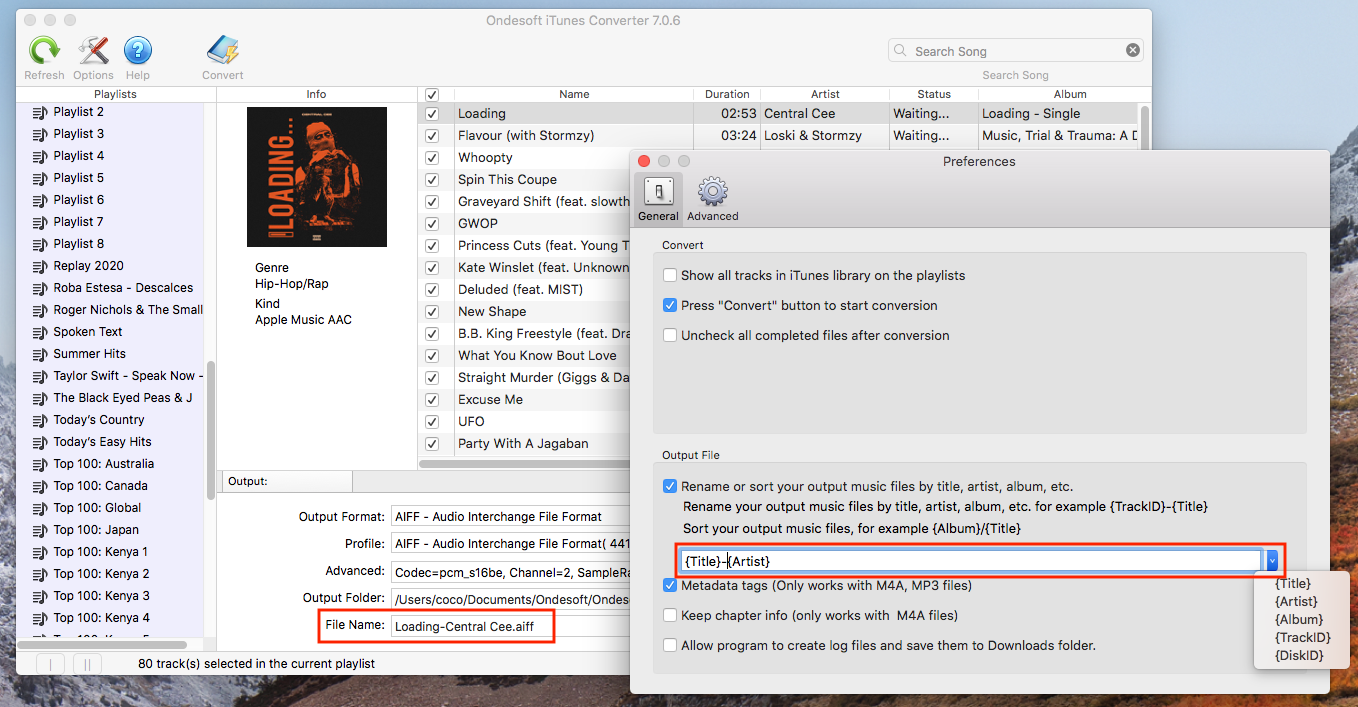
Нажмите кнопку Option в левом верхнем углу, чтобы установить формат имени песни. Формат имени может содержать Title, Artist, Album, TrackID и DiskID, такие как Artist — Album — Track — Title.mp3.
3. Начать конвертирование
Нажмите кнопку «Преобразовать», чтобы удалить DRM из выбранных песен Apple Music и преобразовать M4P в M4R.
Во время конвертирования iTunes воспроизводит треки Apple Music в фоновом режиме (приглушенные), поэтому вам лучше не использовать iTunes до завершения преобразования.
После преобразования вы можете перенести песни Apple Music без DRM на свой телефон в качестве рингтона.
Часть 2 Добавить пользовательские мелодии на ваш iPhone
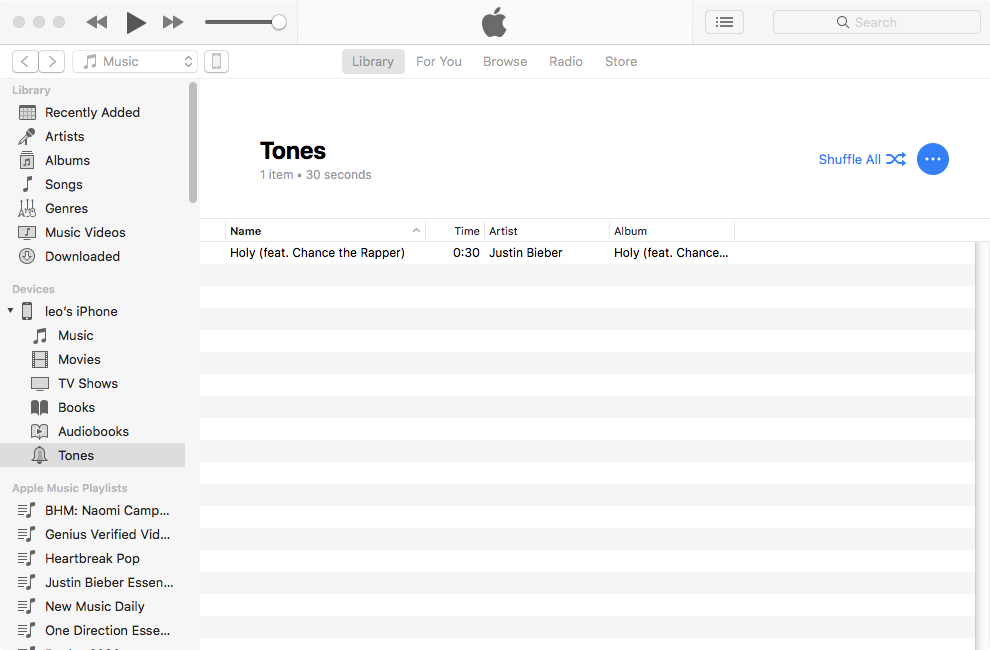
- Подключите iPhone, iPad или iPod touch к компьютеру.
- На ПК откройте iTunes для Windows. На компьютере Mac откройте Finder.
- Перетащите мелодию звонка на устройство.
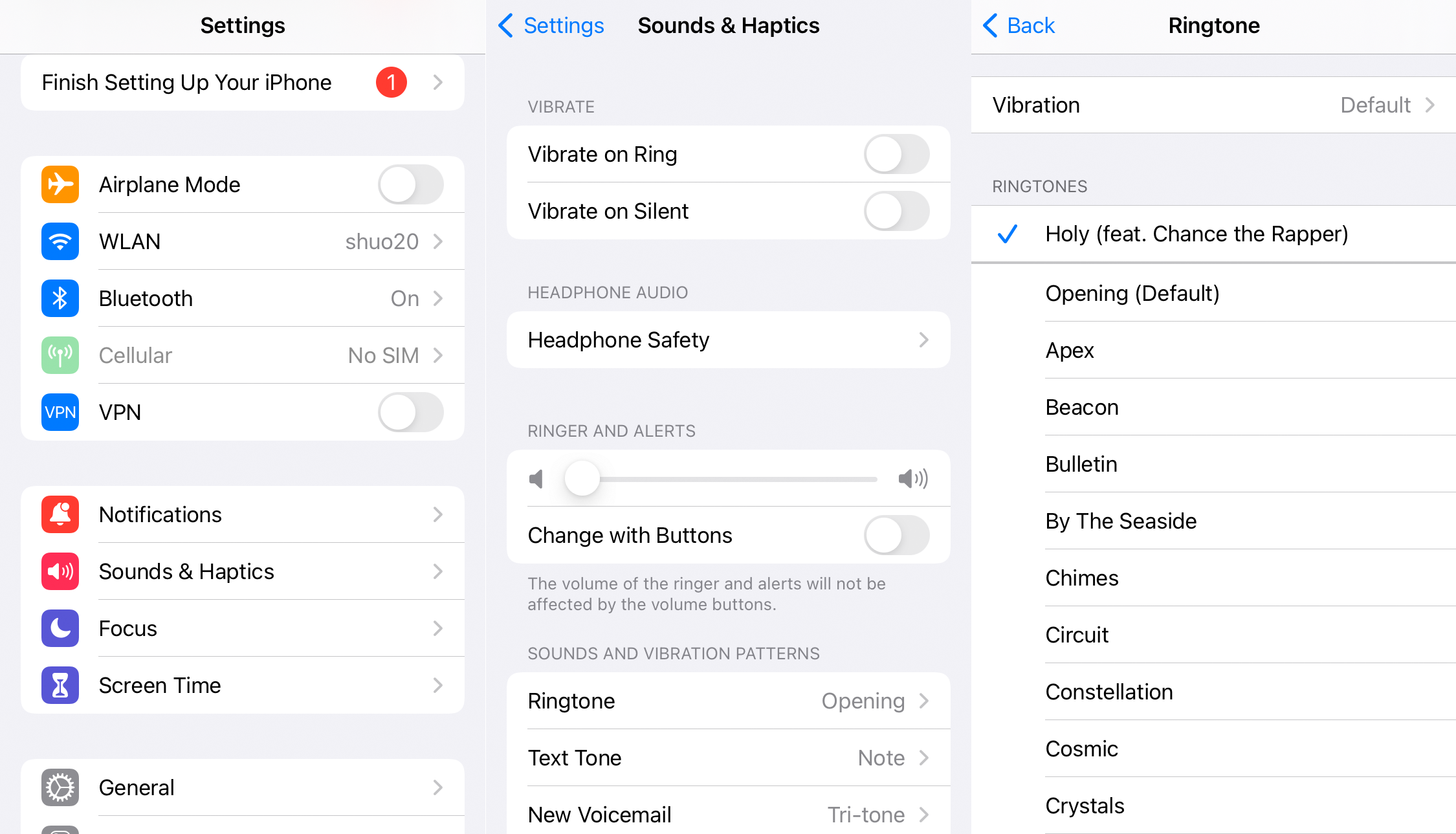
Теперь перейдите в Настройки — Звук и хэптики — Рингтон, и вы увидите новый звуковой сигнал рингтона, а затем выберите его.
Бесплатная пробная версия позволяет конвертировать 3 минуты каждой песни, чтобы получить полную версию, пожалуйста, приобретите лицензию.


Особенности Ondesoft Apple Music Converter:
Автоматическая синхронизация с библиотекой iTunes
Просто добавьте треки, плейлисты или альбомы Apple Music в библиотеку iTunes. Apple Music Converter автоматически загрузит и покажет их в интерфейсе. Нет необходимости загружать треки, плейлисты или альбомы, если ваше подключение к Интернету достаточно быстрое .
Настройка параметров профиля
Apple Music позволяет настроить битрейт, частоту дискретизации и каналы выходной песни.
Быстрая скорость преобразования
Скорость преобразования может быть такой же быстрой, как 16X, и вы можете установить ее так, как хотите.
Функция поиска
Мощная функция поиска позволяет быстро найти нужные вам треки Apple Music в соответствии с именем, исполнителем и альбомом.
Настройка формата имени файла
Имя выходного файла может содержать заголовок, исполнителя, альбом, TrackID и DiskID, и вы можете настроить его так, как вам нравится.
Сохранить идентификационные теги
Идентификационные теги, такие как название песни, имя исполнителя, альбом, исполнитель альбома, жанр и художественное произведение, будут сохранены в выходных MP3- и M4A-файлах.
Преобразование партии
Пакетное преобразование позволяет конвертировать столько треков Apple Music, сколько вы хотите одновременно.
Как превратить музыку в рингтоны на iOS и Android?
Персонализированные рингтоны становятся все более популярными, позволяя людям выражать свою индивидуальность и делать телефонные звонки более приятными. Преобразование музыки в рингтоны может показаться сложной задачей, но с правильными инструментами и программным обеспечением это простой процесс.
В этой статье мы расскажем вам, как как превратить музыку в рингтон. Мы поговорим о выборе песни, ее редактировании для создания рингтона, переносе файла на ваш смартфон и установке его в качестве мелодии звонка по умолчанию. Являетесь ли вы iPhone или Пользователь Android, наше подробное руководство поможет вам создать персонализированную мелодию звонка, которая будет выделяться из толпы.
Часть 1. Как шаг за шагом превратить любую песню в рингтон?
Шаг 01. Выбор песни
Если вы хотите научиться превращать музыку в рингтоны, это первый шаг. Когда дело доходит до выбора песни для мелодии звонка, следует помнить о нескольких вещах. Вот несколько советов, которые следует учитывать:
- Выберите песню с узнаваемой и запоминающейся мелодией, которая привлечет ваше внимание, когда зазвонит телефон.
- Учитывайте жанр песни и свой личный вкус. Вам не нужен рингтон, который будет раздражать вас каждый раз, когда он играет.
- Избегайте песен с длинными вступлениями или концовками, так как они могут сделать рингтон слишком длинным и потенциально раздражающим.
- Выберите песню с устойчивым и постоянным темпом. Песня, в которой много изменений темпа, может не создать гладкой и приятной мелодии звонка.
- Помните о контексте, в котором будет звонить ваш телефон. Если вам нужен рингтон для работы, подумайте о том, чтобы выбрать что-то более сдержанное и профессиональное.
С точки зрения длины и структуры рингтон в идеале должен длиться от 20 до 30 секунд. Это достаточно долго, чтобы продемонстрировать мелодию и привлечь внимание, но достаточно коротко, чтобы не раздражать и не раздражать. При редактировании песни для создания рингтона старайтесь начинать и заканчивать файл в естественных точках песни, например, в начале или конце припева или куплета. Это гарантирует, что мелодия звонка будет звучать цельно и качественно.
Шаг 02. Редактирование песни
После того, как вы выбрали песню для мелодии звонка, следующим шагом по превращению музыки в мелодию будет редактирование файла, чтобы создать более короткую и персонализированную версию. Для редактирования музыки доступны различные программы и приложения, включая платные и бесплатные варианты. Вот введение в некоторые из самых популярных программ для создания рингтонов:
- GarageBand: это программное обеспечение для создания музыки, разработанное Apple и доступное исключительно для устройств macOS и iOS. Это мощный инструмент для редактирования музыки и создания собственных рингтонов.
- Audacity: это бесплатное программное обеспечение для редактирования аудио с открытым исходным кодом, доступное для Windows, macOS и Linux. Это отличный вариант для базового редактирования аудио, включая создание рингтонов.
- Ringtone Maker: это бесплатное мобильное приложение, доступное для устройств Android и iOS, которое позволяет пользователям создавать рингтоны из своей музыкальной библиотеки.
Вот пошаговое руководство по использованию GarageBand для создания мелодии звонка:
- Скачайте Apple GarageBand бесплатно из App Store и откройте его.
- Выбирайте любой инструмент. Мы собираемся выбрать Клавиатура. Коснитесь Клавиатура.
- Нажмите кнопку просмотра дорожек. Откроется просмотр треков.
- Коснитесь значка Loop Browser в правом верхнем углу. Это откроет новое меню. Нажмите «Музыка» (или «Файлы») и убедитесь, что вы можете найти песню, которую хотите использовать в качестве мелодии звонка.
- Перетащите файл в качестве второго трека, потому что первый трек по умолчанию зарезервирован для выбранного вами инструмента.
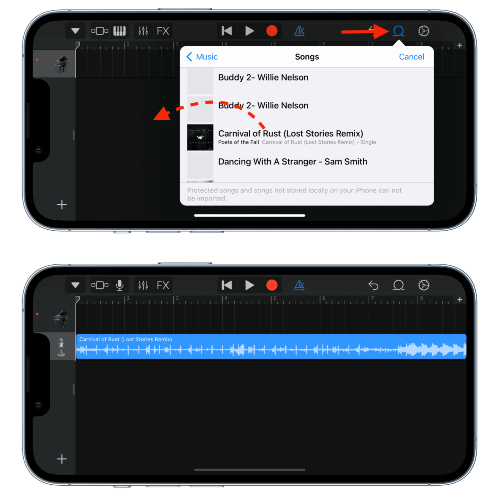
- Обрежьте песню до нужной длины с помощью инструментов редактирования.
- Если вы знаете GarageBand, вы можете отредактировать это дальше.
- Когда вы закончите настройку клипа, убедитесь, что его продолжительность не превышает 40 секунд. Теперь нажмите на значок со стрелкой вниз в верхнем левом углу и выберите «Мои песни».
- Нажмите на файл «Моя песня» и нажмите «Переименовать». Теперь дайте ему любое имя, которое вы хотите.
- После переименования снова нажмите на файл и нажмите «Поделиться».
- И появится меню общего доступа. Выберите Рингтон. Затем нажмите Экспорт. Там будет написано «Экспорт в качестве рингтона».
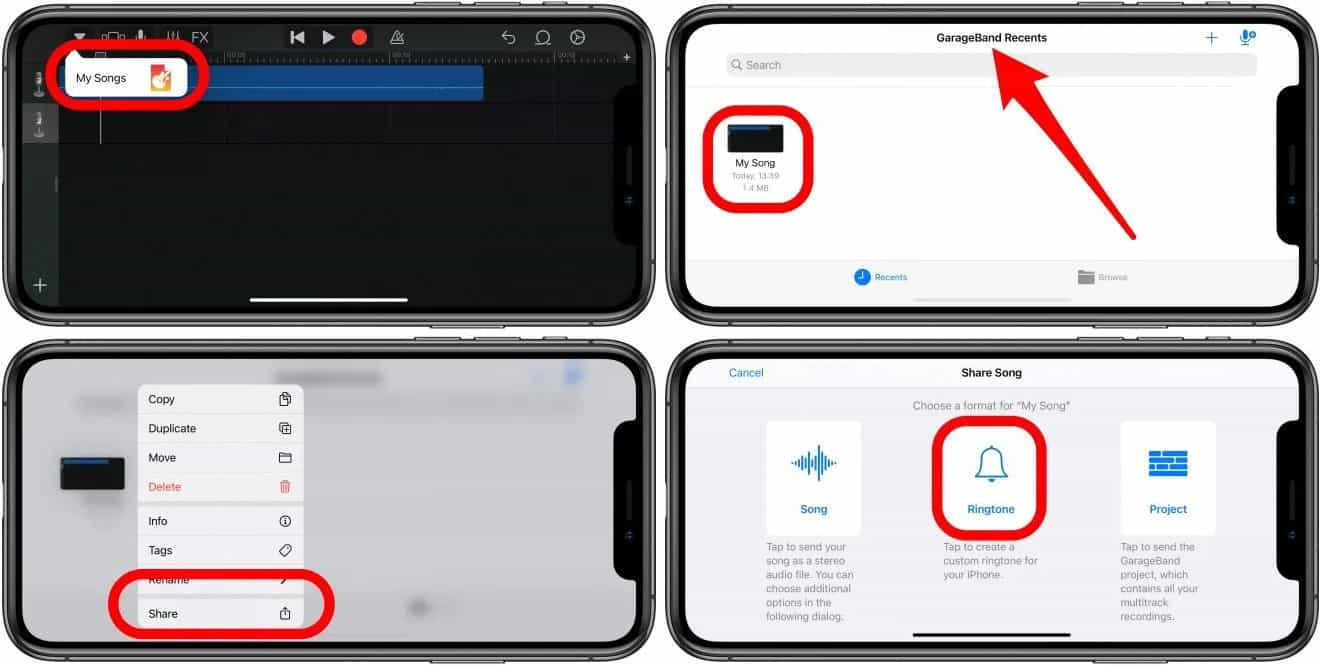
- Вы сделали. У вас есть новый рингтон. На iPhone перейдите в «Настройки» > «Звуки и тактильные ощущения». И вы можете использовать свой новый рингтон, перейдя в раздел Under Sounds and Vibrations Patterns.
Если у вас нет доступа к GarageBand или вы предпочитаете альтернативный метод, доступны другие варианты. Некоторые мобильные приложения, такие как Ringtone Maker, позволяют создавать рингтоны прямо на смартфоне. Кроме того, некоторые веб-сайты предлагают онлайн-инструменты для создания рингтонов, которые позволяют загружать и редактировать песни без необходимости установки программного обеспечения.
Шаг 03. Передача файлов
После того, как вы создали свою мелодию звонка, следующим шагом по превращению музыки в мелодию звонка является передача файла на ваш смартфон, чтобы вы могли использовать его в качестве рингтона. Вот краткий обзор того, как передать файл рингтона на смартфон:
На iPhone
Подключите ваш iPhone к компьютеру и откройте iTunes. Перетащите файл рингтона в раздел «Мелодии» в iTunes. Синхронизируйте свой iPhone с iTunes, чтобы передать рингтон на свое устройство. Затем вы можете установить мелодию звонка по умолчанию или назначить ее конкретному контакту.
На Android
Подключите Android-устройство к компьютеру с помощью USB-кабеля. Создайте папку «Рингтоны» во внутренней памяти телефона или на SD-карте. Перетащите файл рингтона в папку «Рингтоны». На устройстве Android перейдите в «Настройки» > «Звуки и вибрация» > «Мелодия звонка», чтобы выбрать новую мелодию звонка.
Шаг 04. Установка мелодии звонка
Как превратить музыку в рингтоны на последнем шаге? После переноса только что созданной мелодии звонка на смартфон последний шаг — установить ее в качестве мелодии звонка по умолчанию. Вот несколько инструкций по установке только что созданной мелодии звонка в качестве мелодии звонка по умолчанию на смартфоне:
Для айфонов:
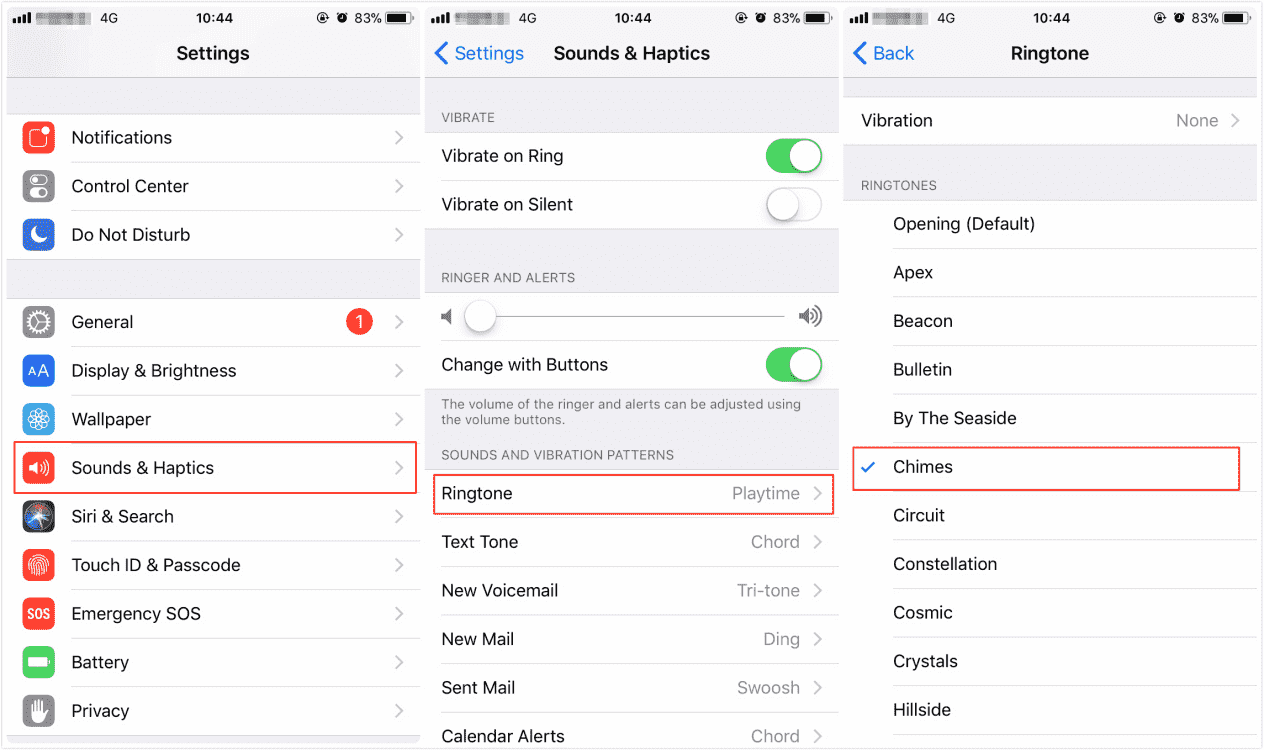
- Перейдите в «Настройки» > «Звуки и тактильные сигналы» > «Рингтон» на вашем iPhone.
- Прокрутите вниз до раздела «Мелодия звонка» и выберите только что созданную мелодию звонка.
- Выбранный вами рингтон теперь будет установлен в качестве рингтона по умолчанию.
Для Android-устройств:
- Перейдите в «Настройки» > «Звуки и вибрация» > «Рингтон» на устройстве Android.
- Выберите только что созданную мелодию из списка доступных мелодий.
- Выбранный вами рингтон теперь будет установлен в качестве рингтона по умолчанию.
Часть 2. Как получить ваши любимые песни из Apple Music?
Как превратить музыку в рингтоны из Apple Music? Apple сообщила, что в ее потоковом музыкальном сервисе теперь хранится 100 миллионов песен. Благодаря большой музыкальной библиотеке в Apple Music вы можете исследовать музыку, о существовании которой даже не подозревали, и найти новую любимую мелодию, о которой вы даже не подозревали. Однако, если вы хотите превратить свою любимую музыку в рингтоны, одним из лучших инструментов, которые вы можете использовать, являются сторонние инструменты, такие как музыкальный конвертер.
Вы уже должны знать, что музыкальные файлы в библиотеке Apple Music защищены DRM. Это то, что Apple делает для защиты прав художников. Таким образом, чтобы использовать собственную мелодию звонка на своем телефоне, вам нужно подумать о том, как удалить этот уровень защиты, чтобы продолжить загрузку музыкальных файлов. Быть способным снятие защиты DRM с Apple Music файлы, вы можете использовать AMusicSoft Конвертер Apple Music.
Это мощное программное обеспечение также позволяет загружать и конвертировать музыку из Apple Music и iTunes в различные форматы, включая MP3, FLAC и WAV. Преобразовав свои любимые песни, вы можете использовать их для создания собственных мелодий звонка. Вы также можете перенести их на другие устройства, просто используя USB-кабель. То есть с помощью AMusicSoft Apple Music Converter, вы сможете использовать любое устройство по вашему выбору для потоковой передачи треков, даже если Приложение Apple Music не работает на iPhone, Android или Mac.
Вот как использовать AMusicSoft Apple Music Converter для загрузки вашей любимой музыки:
- Скачайте и установите AMusicSoft Apple Music Converter на вашем компьютере.
- Запустите программу и выберите музыку, которую хотите конвертировать.
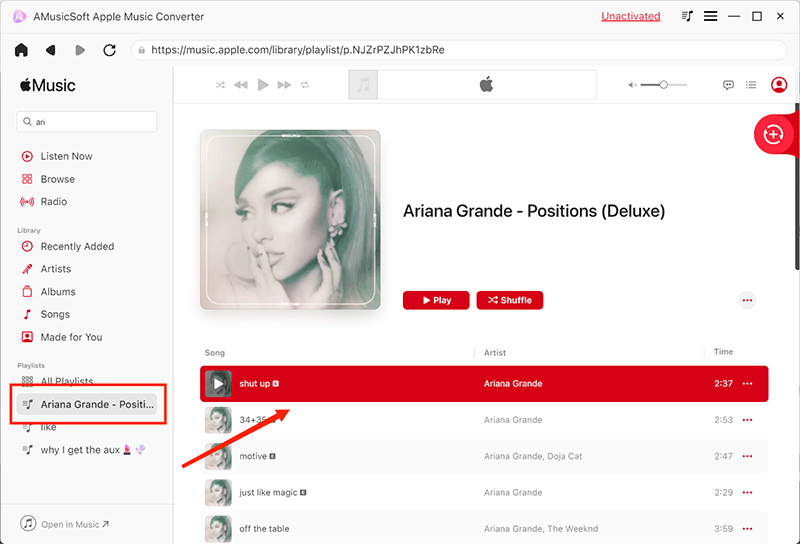
- Выберите выходной формат для конвертированных файлов. Вы можете выбрать MP3, FLAC или WAV.
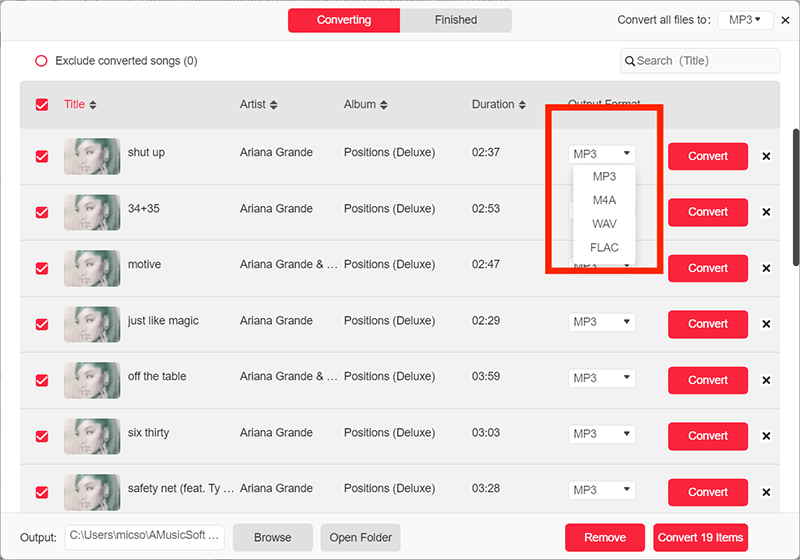
- Нажмите кнопку «Конвертировать», чтобы начать процесс конвертации. Программное обеспечение автоматически загрузит и конвертирует выбранную вами музыку.
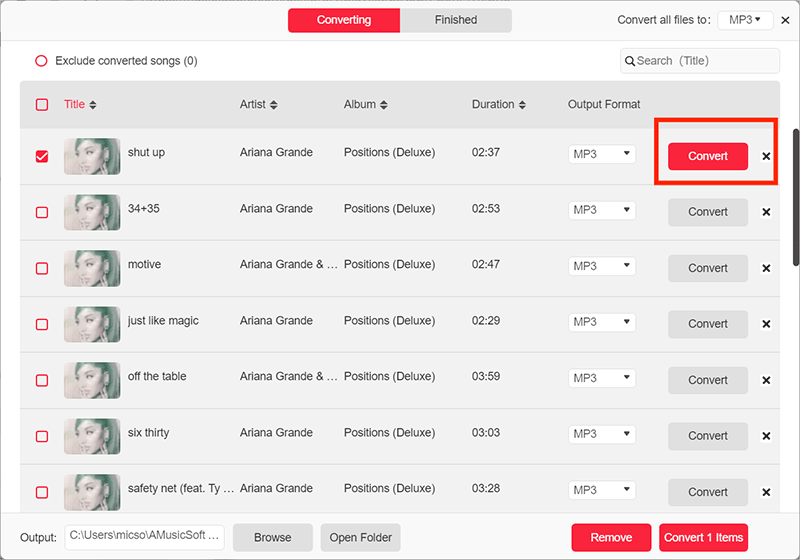
- После завершения преобразования вы можете перенести преобразованные музыкальные файлы на свой смартфон и использовать их в качестве мелодий звонка.
Благодаря простому в использовании интерфейсу и мощным возможностям преобразования вы можете создавать собственные рингтоны в кратчайшие сроки. Являетесь ли вы меломаном или просто ищете способ добавить индивидуальности своему смартфону, AMusicSoft Apple Music Converter — идеальный инструмент для вас.
Часть 3. Вывод
Мы говорили о том, как превратить музыку в рингтоны. Итак, в заключение, создание пользовательских мелодий звонка — это забавный и простой способ добавить индивидуальности вашему смартфону. Выбрав нужную песню, отредактировав ее до нужной длины и структуры, передав ее на свой телефон и установив ее в качестве мелодии звонка по умолчанию, вы можете превратить любую песню в мелодию звонка, отражающую вашу индивидуальность и стиль.
Хотя существует множество способов создания собственных рингтонов, один инструмент, который выделяется, — это AMusicSoft Конвертер Apple Music. Это мощное программное обеспечение позволяет загружать и преобразовывать музыку из Apple Music и iTunes в различные форматы, упрощая создание собственных мелодий звонка. Благодаря простому пользовательскому интерфейсу и мощным возможностям преобразования, AMusicSoft Apple Music Converter — идеальный инструмент для тех, кто хочет превратить свои любимые песни в рингтоны.
Люди Читайте также
- Как установить песню в качестве будильника на iPhone? [2023 Обновлено]
- Как загрузить всю библиотеку в Apple Music? [Руководство по 2023]
- Простое руководство по решению семейного альбома, не отображающего проблему
- Как отправить рингтон на iPhone по электронной почте, AirDrop и iTunes
- Простой способ получить возмещение на iTunes Music
- 4 причины, по которым сотовые данные не работают, и как это исправить
- Как настроить семейный доступ на iPhone
- Знание основ Requiem Converter
Старшие пользователи Apple Music, Spotify, Amazon Music. Делитесь разными советами и решениями.
Последнее обновление: март 22, 2023
Как установить рингтон на iPhone?

Существует три простых способа поставить рингтон на iPhone. Рассказываем, что нужно делать.
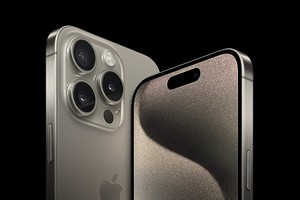

Продолжительность рингтона составляет до 30 секунд.
Начнем самого простого способа.
1 Покупка рингтона в iTunes
Нужно зайти в официальный магазин Apple iTunes и приобрести понравившуюся музыку. Для этого надо:
- Открыть приложение iTunes Store.
- Нажать на «Еще».
- Выбрать «Звуки».
- Найти то, что понравилось и купить рингтон.
- Затем пройти по пути «Настройки», «Звуки, тактильные сигналы», «Рингтон» и выбрать нужное.
Есть ли недостатки у этого способа? Да, два. Во-первых, необходимо платить. Во-вторых, нужной мелодии в iTunes Store может просто не быть.


2 Добавление через ПК
Через iTunes (Windows) или Finder (на Mac) можно перенести звуковые файлы с ПК на iPhone по кабелю. Требуется просто перетащить их (в нужном формате, разумеется) в раздел «Звуки».
3 Приложение Garage Band
Это бесплатное приложение для iOS, с помощью которого можно трансформировать любую музыку или песню в рингтон для смартфона. Единственный момент — аудиозаписи с цифровой защитой (например, из Apple Music) конвертировать не удастся.