Как нарисовать горизонтальную или вертикальную линию
Однако попытки нарисовать в MS Word горизонтальную или вертикальную линию обычно не увенчиваются успехом – они получаются наклонными.
Исправить положение можно с помощью полей Высота фигуры и Ширина фигуры (выделение линии – Формат – группа Размер).
Для вертикальной линии нужно установить в поле Ширина фигуры значение 0 (0 см), а для горизонтальной линии – значение 0 (0 см) в поле Высота фигуры.
Копирование и вставка горизонтальной или вертикальной линии приводит также к созданию соответственно горизонтальной или вертикальной линии.
В случае, если длина горизонтальной или вертикальной линии меняется вручную, — свойство горизонтальности или вертикальности нарушается. К полученной линии нужно снова применить описанную выше процедуру.
Удобной и приятной работы в Word!
Перевести спасибо на Яндекс кошелёк — 41001162202962; на WebMoney — R581830807057.
2 Ответ от shanemac51 02.03.2018 17:23:36
- shanemac51
- генерал-полковник
- Неактивен
- Зарегистрирован: 05.03.2012
- Сообщений: 467
- Поблагодарили: 119
- За сообщение: 1
Re: Как нарисовать горизонтальную или вертикальную линию
Для вертикальной линии нужно установить в поле Ширина фигуры значение 0 (0 см), а для горизонтальной линии – значение 0 (0 см) в поле Высота фигуры.
линию можно нарисовать нормально, если держать нажатым shift при установке длины
3 Ответ от Alex_Gur 02.03.2018 17:57:45
Re: Как нарисовать горизонтальную или вертикальную линию
Для выравнивания горизонтальной или вертикальной линии с помощью макроса выполните следующие действия:
1. Выделите линию вместе с окружающим ее текстом.
Примечание – Макрос при условии выделения собственно фигуры без текста у меня не работает.
2. Выполните соответствующий макрос.
Для выравнивания горизонтальной линии:
Sub EditHorizontalLine() Dim selPic As Object 'Выделен текст с одной выравниваемой горизонтальной линией (или линией со стрелкой) Set selPic = Selection.Range.ShapeRange.Item(1) selPic.Select With Selection .ShapeRange.Height = 0 End With ' Снятие выделения линии Selection.Collapse Direction:=wdCollapseStart End SubДля выравнивания вертикальной линии:
Sub EditVerticalLine() Dim selPic As Object 'Выделен текст с одной выравниваемой вертикальной линией (или линией со стрелкой) Set selPic = Selection.Range.ShapeRange.Item(1) selPic.Select With Selection .ShapeRange.Width = 0 End With ' Снятие выделения линии Selection.Collapse Direction:=wdCollapseStart End SubУдобной и приятной работы в Word!
Перевести спасибо на Яндекс кошелёк — 41001162202962; на WebMoney — R581830807057.
Как в ворде начертить черту

Периодически возникает необходимость добавить на диаграмму или график контрольную линию для визуальной проверки – «дотягиваем» или «не дотягиваем» до какого либо планового значения, не ниже ли мы нормы доходности и т.п. Есть несколько способов, в сегодняшней статье мы рассмотрим способ построения из 2-х одинаковых точек, являющихся одновременно крайними точками горизонтальной линии.
Добавим контрольное значение для ежедневного поступления денежных средств в кассу (например выручка) в размере 30 000 руб.

-
Построим таблицу из 2-х точек с одинаковыми значения контрольной выручки.


Выделим нашу вторую таблицу с контрольными значениями, кликнем на диаграмме левой кнопкой мыши, и на вкладке «Главная» нажмем на дополнительную кнопку под «Вставить» и выберем «Специальная вставка».


Кликнем правой клавишей на новых значениях вставленной диаграммы и в меню выберем «Изменить тип диаграммы», далее выберем «График»


На новой диаграмме кликнем правой клавишей и выберем «Формат ряда данных», в окне формата укажем «По вспомогательной оси».


Кликнем на верхней горизонтальной оси правой клавишей и выберем «Формат оси». В окне в разделе «Параметры Оси» укажем «По делениям».


Кликнем на подписи правой вертикальной оси и нажмем Delete.

Отключим отображение вспомогательной горизонтальной оси в дополнительном меню, выбрав «Без подписей»(см. п.7) Меняя значения в контрольной таблице можно снижать или повышать «планку» в диаграмме.
Если материал Вам понравился или даже пригодился, Вы можете поблагодарить автора, переведя определенную сумму по кнопке ниже:
Как в Word сделать линию (2013, 2010, 2007)?
Добрый день.
В сегодняшнем небольшом уроке хотел бы показать как в Word можно сделать линию. Вообще, это довольно распространенный вопрос, на который сложно дать ответ, т.к. непонятно о какой линии вообще идет речь. Именно поэтому, я хочу разобрать 4 способа созданий различных линий.
1 Способ
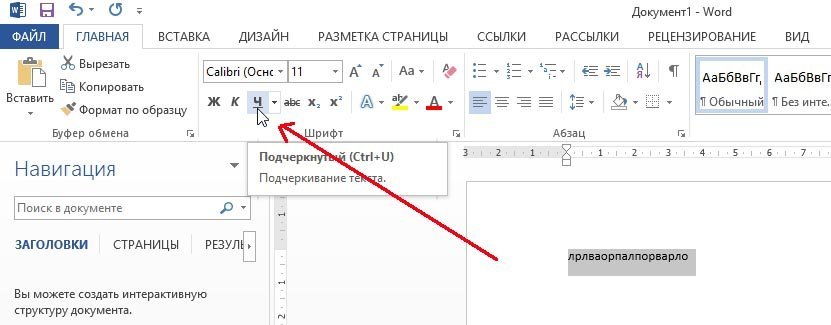
Допустим, вы написали какой-то текст и вам нужно провести под ним прямую линию, т.е. подчеркнуть. В Word для этого есть специальный инструмент подчеркивания. Просто сначала выделите нужные символы, далее выберите на панели инструментов значок с буквой « Ч «. См. скриншот ниже.
2 Способ
На клавиатуре есть специальная кнопка — «тире». Так вот, если зажать кнопку «Cntrl» и затем нажать на «-» — в Word появиться небольшая прямая, как подчеркивание. Если повторить операцию несколько раз — длину линии можно получить на всю страницу. См. картинку ниже.
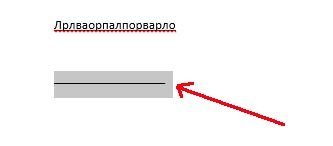
На картинке показана линия, созданная с помощью кнопок: «Cntrl» и «-«.
3 Способ
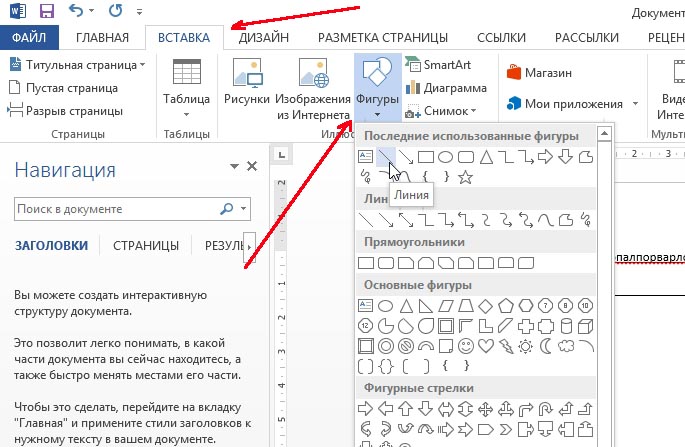
Этот способ пригодится в тех случаях, когда вы хотите провести прямую линию (и даже, может быть, не одну) в любом месте на листе: вертикально, горизонтально, поперек, на наискосок и пр. Для этого перейдите в меню в раздел «ВСТАВКА» и выберите функцию вставки «Фигуры». Далее просто щелкаете по значку с прямой линией и вставляете ее в нужное место, задав две точки: начало и конец.
4 Способ
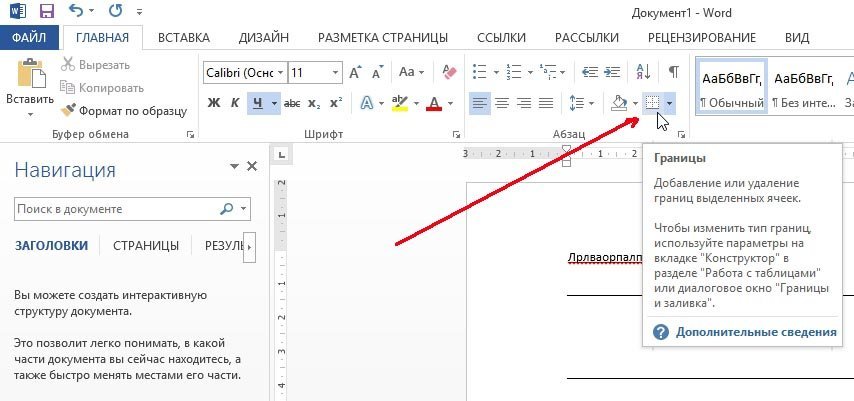
В главном меню есть еще одна специальная кнопка, которую можно использовать для создания линий. Для этого поставьте курсор в нужную вам строчку, а затем выберите кнопку на панельке «Границы» (находится в разделе «ГЛАВНАЯ»). Далее у вас в нужной строчке должна появиться прямая линия во всю ширину листа.
Собственно на этом все. Я считаю, что этих способов более чем достаточно для построения любых прямых в ваших документах. Всего наилучшего!
Как в ворде нарисовать линию в таблице?
В программе ворд можно нарисовать дополнительную линию, как границу, а можно нарисовать линию в ячейке. Так как это немного разные операции, то давайте рассмотрим каждую.
Первый вариант.Рисуем дополнительную вертикальную линию в ячейке, которая её разобьет на две части.
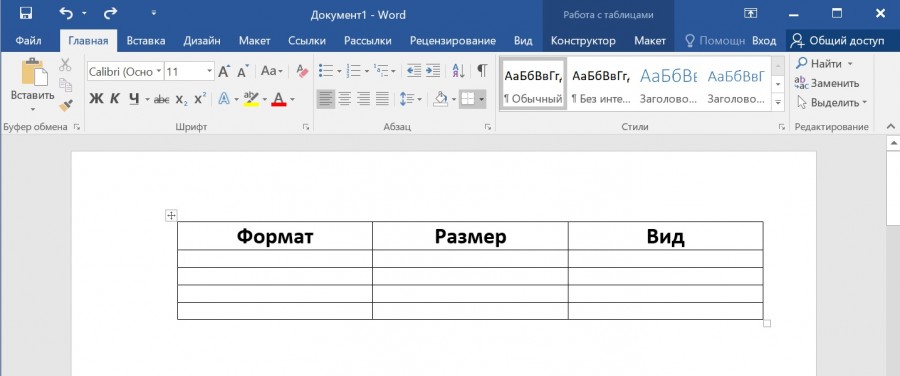
Первый шаг. Перед нами таблица, состоящая из трех колонок. В первой колонки есть графа «Формат», под ней ячейку нужно разбить на две части с помощью линии.
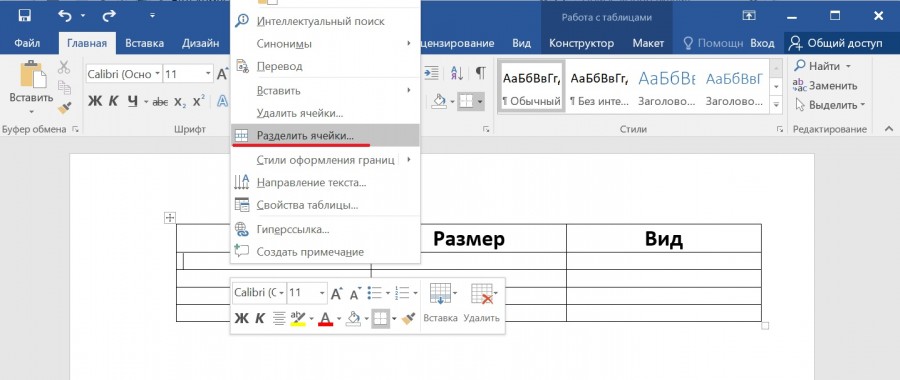
Второй шаг. Ставим курсор в нужную графу и нажимаем на правую кнопку мыши, в появившемся меню выбираем строчку «Разделить ячейки».
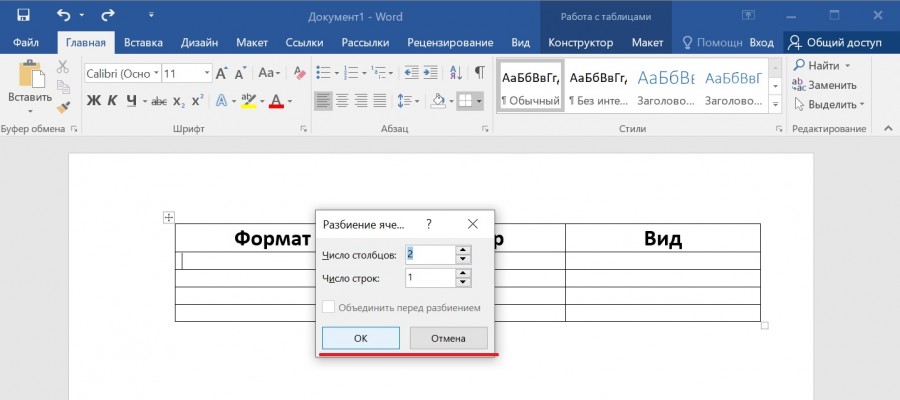
Третий шаг. На экране появляется меню «Разбиение ячейки», указываем, что добавляем два столбца и нажимаем на кнопку «Ок».
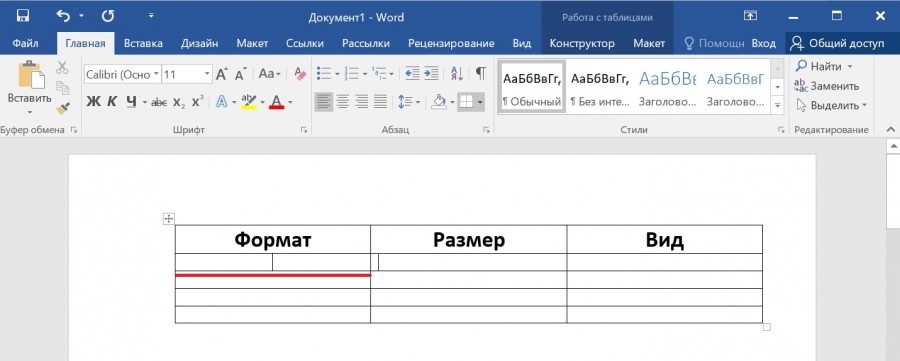
Четвертый шаг. В итоге в ячейке появляется вертикальная линия.
Второй вариант. Рисуем диагональную линию в ячейке. Сделаем это в графе «Размер» в ячейке под ней.
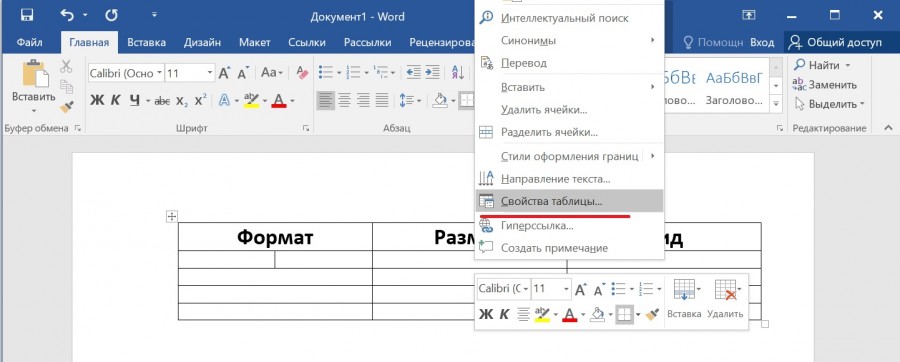
Первый шаг. Ставим курсор в нужную ячейку и нажимаем на правую клавишу мыши и в появившемся меню выбираем «Свойства таблицы».
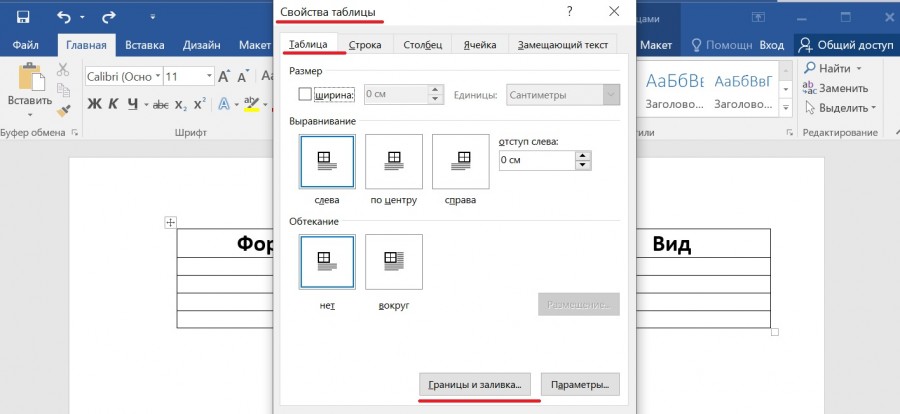
Второй шаг. На экране появится меню «Свойства таблицы», где в закладке «Таблица» находим кнопку «Границы и заливка».
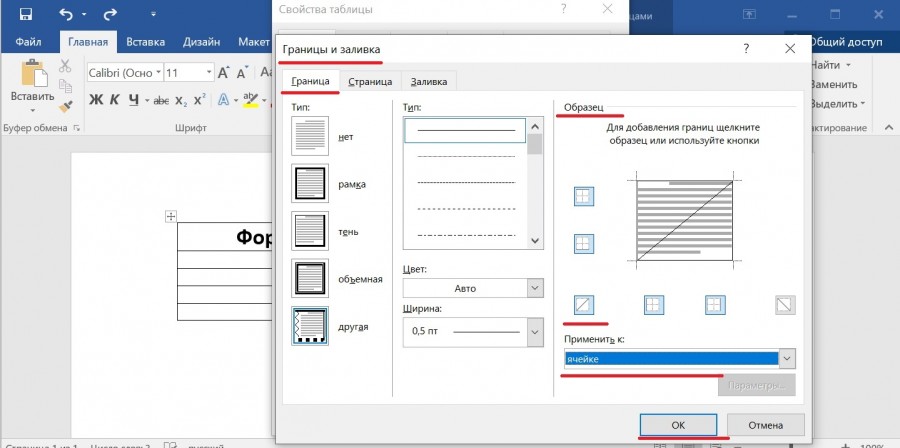
Третий шаг. На экране появится еще одно меню «Граница заливки», где находим раздел «Образец» и нажимаем на иконку с диагональной линией, а в строке «Применить к» из списка выбираем «ячейке». После закрываем все меню.
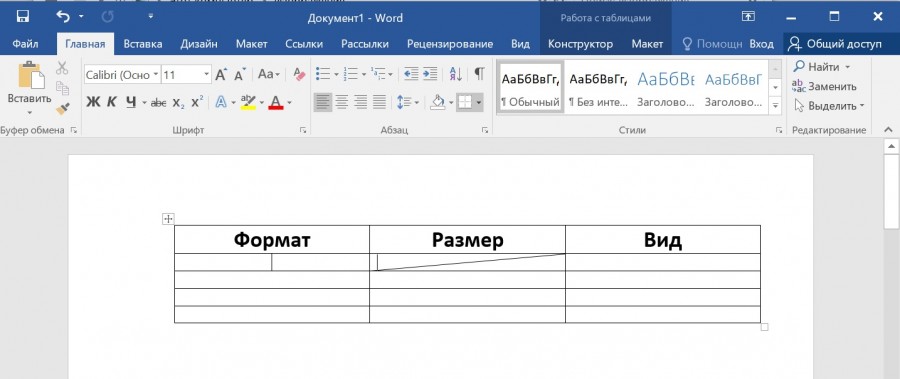
Четвертый шаг. В итоге получили диагональную линию в таблице.
Третий вариант. В третей графе нарисуем линию под словом Вид.
Первый шаг. Выделим слово «Вид», после на верхней панели настроек в закладке «Главная» находим раздел «Шрифт», где есть иконка в виде буквы подчеркнутой буквы «Ч», нажимаем рядом с ней стрелочкой и выбираем тип линии.