Учебник Word XP
Прежде чем представлять документ на всеобщее обозрение, следует убедиться, что он не содержит ошибок. Word включает функцию проверки правописания и тезаурус, которые позволяют исправить опечатки и улучшить стиль изложения. Поскольку словарь Word не содержит специальных терминов, иностранных слов и имен собственных, можно создать элементы автотекста для такого рода информации и пользоваться ими при вводе текста. Завершив проверку правописания, можно просмотреть результат в окне предварительного просмотра, отрегулировать формат страницы и напечатать документ.
В этой лекции вы подготовите к печати письмо, адресованное одному из покупателей компании «Все для сада». Вы откроете письмо, выполните проверку правописания, а затем просмотрите документ в окне предварительного просмотра. Кроме того, вы создадите элемент автотекста и воспользуетесь им для печати конверта.
В процессе выполнения упражнений вам понадобятся учебные файлы Spellcheck и PreviewPrint.
Проверка правописания в документе
В процессе ввода текста слова, содержащие ошибки, помечаются волнистыми линиями. Красная линия указывает на орфографические ошибки, а зеленая — на грамматические. Если щелкнуть правой кнопкой мыши на слове с опечаткой, появится список возможных исправлений, из числа которых можно выбрать нужное.
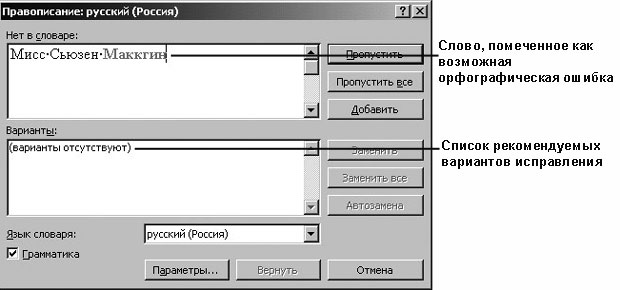
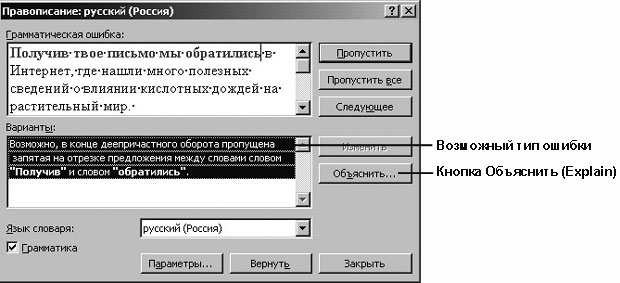
Помимо исправления отдельных ошибок, можно выполнить проверку всего документа, щелкнув на кнопке Правописание (Spelling and Grammar) на панели инструментов Стандартная. Проверка правописания начинается с того места, где находится курсор. Word сравнивает все слова в документе со словарем. Если в процессе проверки встречается слово, которого нет в словаре, или сомнительная фраза, появляется диалоговое окно Правописание (Spelling and Grammar), которое идентифицирует ошибку и предлагает варианты ее исправления. В случае обнаружения орфографической ошибки — это список возможных замен. Если ошибка грамматическая, можно просмотреть соответствующее правило грамматики.
В следующей таблице содержится описание кнопок и параметров, представленных в диалоговом окне Правописание (Spelling and Grammar).
| Кнопка или параметр | Назначение |
|---|---|
| Пропустить (Ignore Once) | Оставляет выделенное слово без изменений и находит следующую орфографическую или грамматическую ошибку. Если вы щелкнули в документе, чтобы внести исправление, эта кнопка заменяется кнопкой Возобновить (Resume). Чтобы продолжить проверку правописания, щелкните на кнопке Возобновить (Resume). |
| Пропустить все (Ignore All) или Пропустить правило (Ignore Rule) | Оставляет без изменения все вхождения данной ошибки в текущий документ и продолжает поиск других ошибок. |
| Следующее (Next Sentence) | Исправляет ошибку и продолжает проверку документа. |
| Добавить в словарь (Add to Dictionary) | Добавляет выделенное слово во вспомогательный словарь. |
| Изменить (Change) | Заменяет слово с ошибкой на выделенный элемент списка в поле Варианты (Suggestions). |
| Изменить все (Change All) | Исправляет все вхождения данной ошибки и продолжает поиск других ошибок. |
| Объяснить (Explain) | Предоставляет сведения о грамматической ошибке |
| Автозамена (AutoCorrect) | Добавляет слово с орфографической ошибкой и его правильное написание в список автозамены. |
| Отмена (Undo) | Отменяет последнее действие, связанное с исправлением ошибки. |
| Параметры (Options) | Открывает диалоговое окно Spelling and Grammar Options (Параметры правописания), позволяющее изменить параметры проверки грамматики и орфографии и указать другой словарь. |
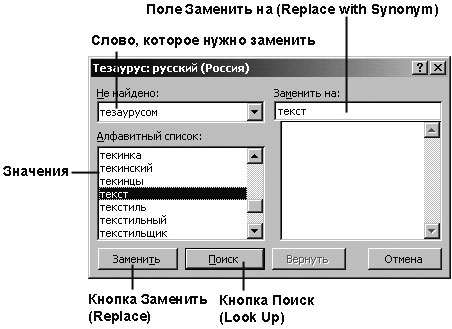
Можно улучшить стиль изложения, обратившись к тезаурусу, который предлагает синонимы слов. Чтобы воспользоваться тезаурусом, выделите слово, которое хотели бы заменить, а затем в меню Сервис (Tools) укажите на команду Язык (Language). Щелкните на Тезаурус (Thesaurus), чтобы отобразить окно, которое содержит список синонимов выделенного слова.
SpellCheck
В этом упражнении вы выполните проверку правописания, найдете и исправите ошибки, добавите в словарь общепринятые термины и воспользуетесь тезаурусом, чтобы заменить одно слово на другое.
- Если нужно, запустите Word.
- На панели инструментов Стандартная щелкните на кнопке Открыть (Open)
 . Появится диалоговое окно Открытие документа (Open).
 - Перейдите к папке Office XP SBS на жестком диске компьютера, щелкните дважды на папке Word, щелкните дважды на папке Chap04, а затем щелкните дважды на файле SpellCheck. Откроется документ SpellCheck, содержащий слова и фразы, подчеркнутые красными и зелеными волнистыми линиями.
- На панели инструментов Стандартная щелкните на кнопке Правописание (Spelling and Grammar)
 . Появится диалоговое окно Правописание (Spelling and Grammar), содержащее первое слово, которое Word не может распознать. Основной словарь содержит многие имена собственные, однако он не включает необычные иностранные имена.
Решение проблем. Если функция проверки правописания не находит ошибок, нужно выполнить повторную проверку. Для этого в меню Сервис (Tools) щелкните на команде Параметры (Options), щелкните на вкладке Правописание (Spelling and Grammar), щелкните на кнопке Повторная проверка (Recheck Document), а затем щелкните на кнопке Да (Yes), чтобы очистить внутренний список пропущенных слов.

Перевод текста на другой язык
Word включает словари нескольких языков и средства, позволяющие переводить простые фразы с одного языка на другой и вставлять переведенный текст в документ. Для перевода более длинных фрагментов можно связаться со службой переводов Web непосредственно с панели задачи Перевод (Translate). Этих средств вполне достаточно, чтобы получить представление о содержании документа, написанного на иностранном языке. В ответственных случаях, однако, следует прибегнуть к услугам переводчика, поскольку компьютерный перевод не может передать всех нюансов исходного текста. Кроме того, можно настроить Word на поиск слов в словаре иностранного языка при условии, если этот язык установлен на компьютере. Чтобы активизировать язык, щелкните на кнопке Пуск (Start) на панели задач, укажите на команду Программы (Programs), щелкните на пункте Установки языка Microsoft Office ХР (Microsoft Office ХР Language Settings), щелкните на вкладке Подключенные языки (Enabled Languages), выделите нужный язык и щелкните на кнопке Добавить (Add).
Чтобы перевести текст с одного языка на другой, выполните следующие шаги:
- Выделите фрагмент текста, который нужно перевести.
- В меню Сервис (Tools) укажите на пункт Язык (Language) и щелкните на команде Перевод (Translate). Появится панель задачи Перевод (Translate).
- На панели задачи Перевод (Translate) в разделе Что перевести? (Translate What?) щелкните на варианте Выделенный текст (Current Selection).
- В поле Словарь (Dictionary) выделите языки, с которого и на какой нужно перевести текст, и щелкните на кнопке Выполнить (Go). Переведенный текст отобразится в поле Результаты (Results).
- В поле Результаты (Results) выделите переведенный текст и щелкните на кнопке Заменить (Replace). Фрагмент текста, выделенный в документе, заменится на его перевод.
Внимание. В русифицированной версии программы могут возникнуть проблемы с переводом на английский.
Предварительный просмотр и печать документа
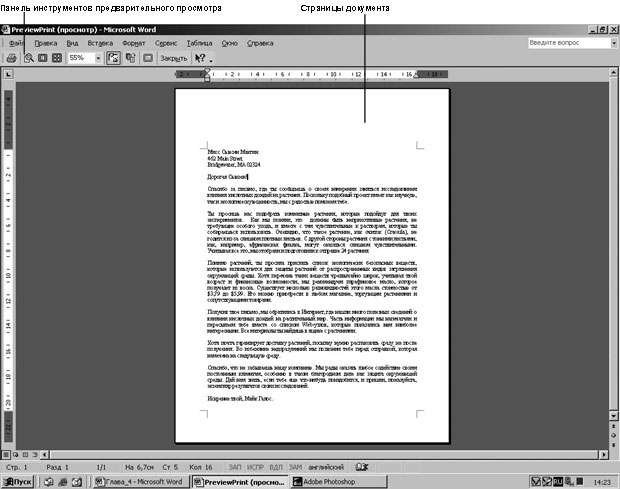
Прежде чем печатать документ, следует просмотреть, как он будет выглядеть в напечатанном виде. Тем самым вы сэкономите бумагу и время, необходимые для повторной печати. Чтобы просмотреть документ, откройте окно предварительного просмотра. Документ отобразится в том виде, в каком он будет напечатан, включая колонтитулы. Это особенно удобно, если документ содержит несколько страниц. Панель инструментов Предварительный просмотр (Print Preview) содержит кнопки, позволяющие отображать нужное число страниц, переключаться между страницами и изменять масштаб отображения. Помимо этого, вы сможете менять формат страницы, расположение текста и рисунков и вносить изменения в текст.
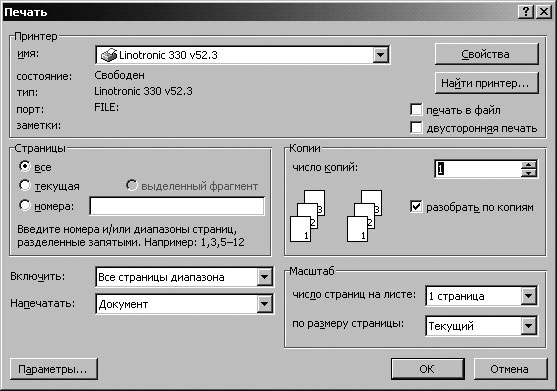
Проще всего напечатать документ, щелкнув на кнопке Печать (Print) на панели инструментов Стандартная или Предварительный просмотр (Print Preview). Документ будет напечатан на заданном по умолчанию принтере с использованием заданных по умолчанию параметров. Чтобы просмотреть или изменить параметры печати, в меню Файл (File) щелкните на команде Печать (Print). Откроется диалоговое окно Печать (Print), в котором представлены параметры печати, позволяющие выбрать другой принтер, указать число копий документа или диапазон страниц, которые нужно напечатать.
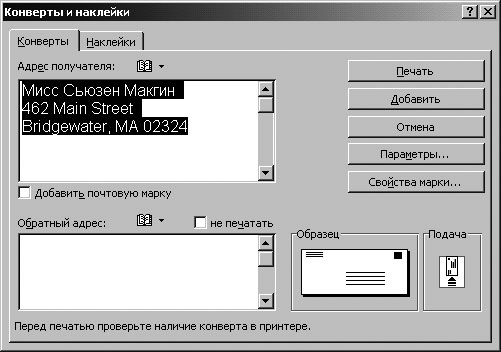
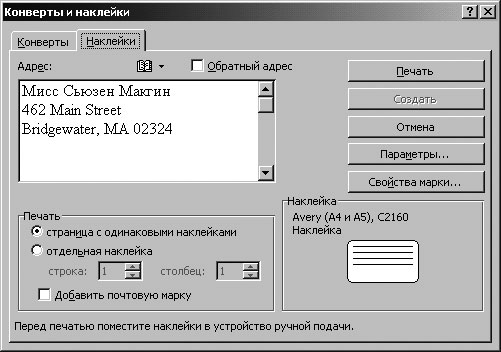
Если текст документа содержит адреса, можно воспользоваться этой информацией для печати конвертов и наклеек. Выделите строки адреса (или текст, который предполагается использовать для наклейки), в меню Сервис (Tools) укажите на команду Письма и наклейки (Letters and Mailings) и щелкните на Конверты и наклейки (Envelopes and Labels). Откроется диалоговое окно Конверты и наклейки (Envelopes and Labels), в котором можно указать тип конверта или наклейки, выбрать шрифт и вставить обратный адрес.
Совет. Вставляя обратный адрес, Word использует информацию о пользователе, введенную при установке Word. Можно изменить эти сведения, воспользовавшись вкладкой Пользователь (User Information) диалогового окна Параметры (Options), которое открывается по команде Параметры (Options) в меню Сервис (Tools).
Сотрудник компании «Все для сада» подготовил письмо клиентам. Прежде чем печатать документ, он хотел бы посмотреть, как он будет выглядеть при печати, и, если нужно, изменить расположение текста.
PreviewPrint
В этом упражнении вы выполните предварительный просмотр письма, отрегулируете ширину полей и укажете принтер, на котором нужно печатать документ. Затем вы выделите указанный в письме адрес и воспользуетесь им, чтобы напечатать конверт. Совет. Для выполнения этого упражнения необходимо, чтобы к компьютеру был подсоединен принтер и установлено программное обеспечение принтера.
- На панели инструментов Стандартная щелкните на кнопке Открыть (Open). Появится диалоговое окно Открытие документа (Open).
- Перейдите к папке Office XP SBS на жестком диске компьютера, щелкните дважды на папке Word, щелкните дважды на папке Chap04, а затем щелкните дважды на файле PreviewPrint. Откроется документ PreviewPrint.
Решение проблем. Если в окне документа появится значок данных, не обращайте на него внимания. Слова и фразы, подчеркнутые точечными линиями, представляют собой данные (Smart Tag), которые могут быть использованы в других программах. Например, имя «Сьюзен Маккгин» можно добавить в список контактов Microsoft Outlook, воспользовавшись командой Добавить контакты (Add to Contacts) из списка возможных действий.
 . Письмо отобразится в окне предварительного просмотра в том виде, в каком оно будет напечатано.
 в верхнюю часть страницы и щелкните кнопкой мыши. Масштаб отображения документа увеличится до 100% — реального размера страницы.
 вверх страницы и щелкните. Масштаб отображения уменьшится.
 . Окно предварительного просмотра закроется, и документ отобразится в обычном режиме просмотра.
Совет. Если вас устраивают текущие установки печати, можно сразу щелкнуть на кнопке Печать (Print) на панели инструментов Стандартная, не открывая диалогового окна Печать (Print).
Включение и отключение проверки орфографии
Ошибки, допущенные при вводе текста, подчеркиваются волнистой красной линией.

Если исправлять их по ходу дела, можно потерять нить рассуждений. Чтобы не отвлекаться от работы, можно отключить проверку правописания, а после набора всего текста выполнить ее вручную. Ниже описано, как это сделать.
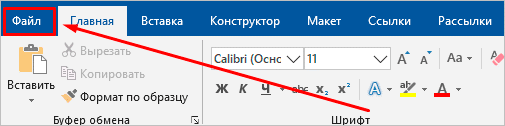
На вкладке Файл выберите пункт Параметры, откройте раздел Правописание, снимите флажок Автоматически проверять орфографию и нажмите кнопку ОК.

Чтобы снова включить проверку орфографии, повторите описанный выше процесс и установите флажок Автоматически проверять орфографию.
Чтобы проверить орфографию вручную, на вкладке Рецензирование нажмите кнопку Правописание.

Не забывайте выполнять проверку правописания. Орфографические и грамматические ошибки могут значительно ухудшить впечатление о вас, особенно если документ предназначен для руководителя, преподавателя или сотрудника отдела кадров.
Как проверить орфографию и грамматику в Word, настроить проверку и автоисправление
Работаю удаленно с 2015 года, изучаю и пробую разные способы заработка в интернете, постоянно осваиваю новые программы и делюсь своим опытом работы с ними.
Я давно работаю с Word и уже не представляю себе, как можно писать тексты на компьютере в другой программе, которая не обладает всеми функциями, что есть в редакторе от Microsoft. Мне нравится, что можно легко нумеровать страницы, делать автоматическое оглавление и сноски, настраивать поля и расположение листов. Недавно мы с вами также научились подчеркивать слова и пустые строки, чтобы составлять бланки и формы для дальнейшего заполнения.
Но больше всего я ценю эту программу за то, что она на ходу проверяет ошибки и исправляет мои опечатки. Это здорово экономит силы и время, помогает писать грамотно. Сегодня мы как раз об этом поговорим и разберемся, как проверить орфографию в Word, настроить автопроверку и автозамену.

Мой канал «В СВОЁМ ДОМЕ» про переезд на землю, путешествия, жизнь
Возможности редактора
У меня сейчас установлена программа 2019 года, но проверка правописания заложена во все версии Word: 2003, 2007, 2010 и последующие выпуски. Обычно после установки программы она сразу настроена так, чтобы автоматически проверять текст и выделять проблемные места.
Орфография
Подчеркивание орфографических ошибок выглядит как красная волнистая линия.

Очевидно, что Word не знает слово “фанфик”, потому что это так называемый жаргонизм, вот редактор и выделяет его. Если нажать на выделенном фрагменте правой кнопкой мыши, то программа предложит заменить его на знакомые ей варианты.
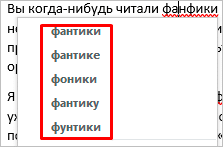
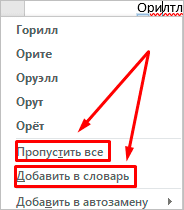
Также можно просто пропустить это слово и перестать его подчеркивать или добавить в словарь, чтобы и в других документах Word не делал нам замечаний по поводу его.
Пунктуация и грамматика
С проверкой орфографии Word справляется очень хорошо, а вот с пунктуацией ему работать сложнее, но если мы видим голубую волнистую или двойную линию под фрагментом текста, то есть большая вероятность, что мы потеряли знак.

Тут не хватает запятой после слова “мира”. Если мы нажимаем на выделенный фрагмент, то программа подсказывает, как, по ее мнению, нужно правильно писать.
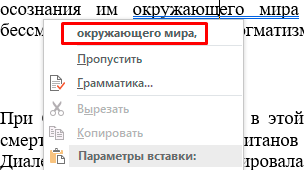
Чтобы исправить этот фрагмент, нужно просто нажать левой кнопкой мыши на предложенный вариант. Кроме пропущенных знаков, синим цветом выделяются лишние пробелы и неправильное написание знаков пунктуации. Например, по правилам грамматики запятая слева ставится вплотную к слову, а справа отделяется пробелом. Если мы нарушим это правило, то Word укажет нам на эту недоработку.

Что еще умеет Word:
- исправлять опечатки;
- добавлять новые слова в словарь, чтобы в следующий раз не выделять их;
- делать автозамены для ускорения работы.
Давайте теперь подробнее рассмотрим особенности этих функций.
Проблемы с проверкой орфографии
Сейчас мы разберем несколько случаев, когда проверка работает не так, как нужно, или вовсе не включается.

Более 100 крутых уроков, тестов и тренажеров для развития мозга
Что делать, если все выделено красным
Если текстовый редактор подчеркивает все слова подряд красной волнистой линией, то возможны 2 причины:
- Вы пишете текст не на той раскладке клавиатуры, например, набираете русские слова на украинской раскладке.
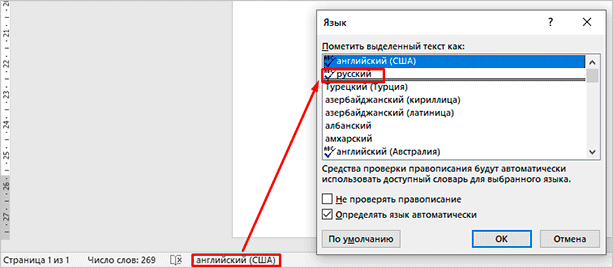
- Для проверки правописания указан не тот язык, который нужен.
Чтобы поменять язык, нажмите на текущее значение внизу экрана и выберите нужный вариант.
Почему не выделяются ошибки, и что делать
Если Word никак не реагирует на явные проблемы, значит, надо поработать с настройками и включить орфографическую проверку. Для этого кликаем по пункту меню “Файл”.
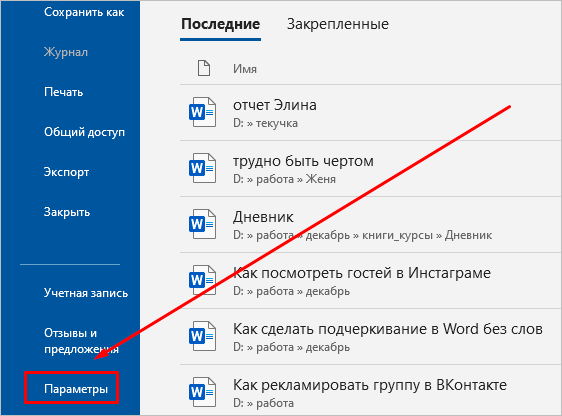
В появившемся перечне слева находим раздел “Параметры” или “Параметры Word”. Обычно он находится в самом низу.
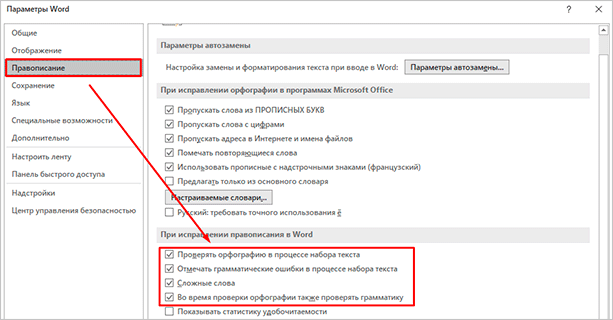
Теперь идем в подраздел “Правописание”. Если вы хотите, чтобы редактор помогал вам и исправлял ошибки, обязательно нужно поставить птички в пунктах:
- проверять орфографию в процессе набора текста;
- отмечать грамматические ошибки;
- во время проверки орфографии также проверять грамматику.
Я еще всегда добавляю пункт “Сложные слова”.
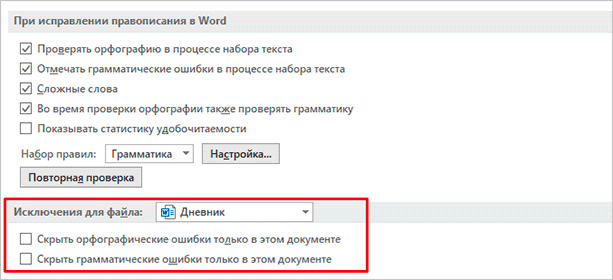
Проверьте, чтобы файл, над которым вы работаете, не был внесен в исключения.
Проверка ошибок в готовом документе
Мы разобрались, как сделать так, чтобы Word подчеркивал ошибки и опечатки. Мне удобно исправлять их по ходу написания текста. Но бывают ситуации, когда нам нужно проверить уже готовый свой или чужой документ. В таком случае есть 2 подхода:
- Вычитывать весь материал от корки до корки, выискивая оплошности автора. Это дает возможность исправить все проблемы, в том числе смысловые и стилистические.
- Проработать только те фрагменты, на которые указала программа. Этот способ более быстрый, но не гарантирует идеального результата.
Чтобы быстро проверить документ на ошибки и исправить его, нажмите клавишу F7 на своей клавиатуре или вызовите то же самое окно, кликнув по пиктограмме книги внизу экрана.

Также перейти к редактированию можно через пункт меню “Рецензирование”.

Теперь в правой части редактора появится первое замечание. Тут вы можете быстро:
- заменить слово на другое, предложенное программой;
- пропустить его и убрать выделение;
- добавить слово в словарь, чтобы редактор больше не выделял его.
Я, например, хочу воспользоваться последней возможностью, чтобы больше не натыкаться на замечания Word по поводу жаргонизма “фанфик”.
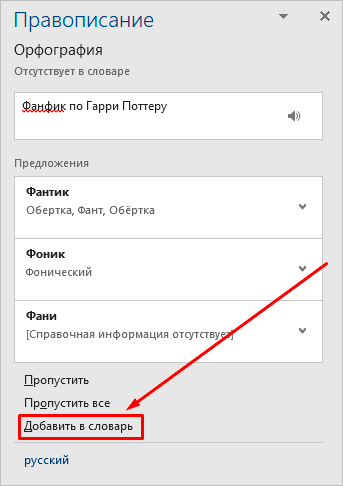
После того как вы укажете программе, что делать с конкретным фрагментом текста, она сразу покажет следующую ошибку. И так мы идем через весь документ, исправляя или оставляя слова и фразы как они есть.
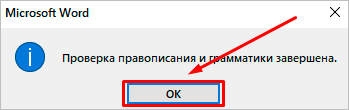
В конце мы получим вот такое сообщение.
Автозамена
Иногда мы даже не замечаем, как текстовый редактор исправляет наши оплошности, например, автоматически меняет маленькую букву на большую после точки или делает гиперссылками интернет-адреса, подставляет правильное слово вместо “абракадабры” с опечатками. Автоисправление не улучшает нашу грамотность, но ускоряет и упрощает работу.
Если перейти на время в обычный Блокнот и попробовать набрать там хотя бы страницу текста, то сразу станет понятно, сколько маленьких и не очень ошибок исправлял Word.
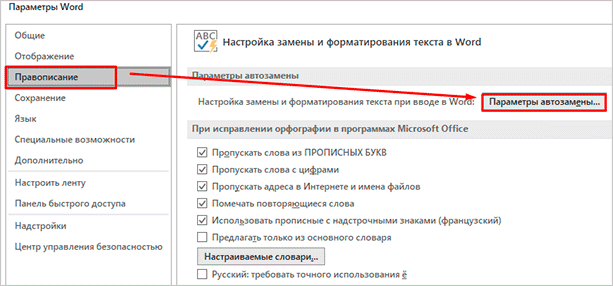
В редакторе есть встроенный список автозамены одних символов и слов на другие. Чтобы посмотреть его, заходим в пункт меню “Файл”, “Параметры”, “Правописание”, “Параметры автозамены…”.
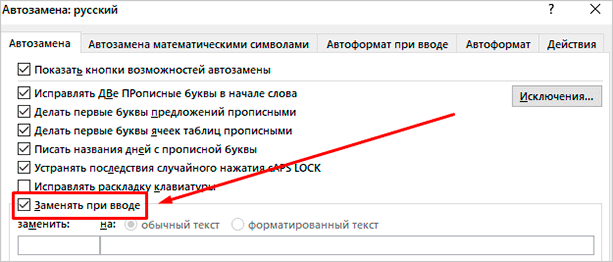
Чтобы исправление происходило сразу при наборе текста, проверьте в параметрах наличие “птички” напротив соответствующего пункта. Также я советую применить установку “Автоматически исправлять орфографические ошибки”.
Внизу окна есть таблица, в которой перечислены все основные варианты автоисправлений, заложенных в программу.
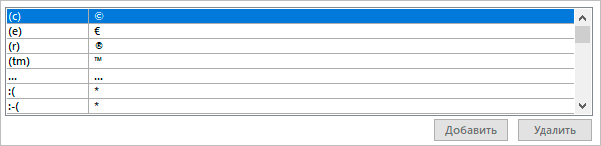
Мы можем добавить свои варианты в список автозамены и удалить существующие комбинации слов и символов.
Например, я часто пишу названия программ на английском языке, а переключаться каждый раз на другую раскладку клавиатуры неудобно. Поэтому я хочу добавить некоторые слова в список для автоматического исправления.
Для этого я пишу текст на русском и прошу программу менять его на английский вариант.
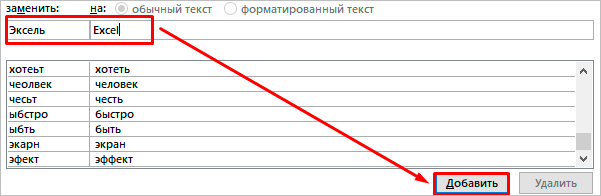
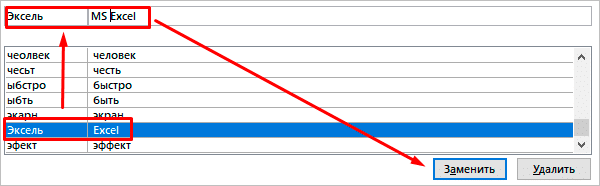
После этого слова будут добавлены в таблицу, и редактор их подсветит, чтобы мы убедились, что все написали правильно. Если вдруг закралась ошибка, отменить действие можно, удалив конкретную строку из таблицы. Также в любой момент можно выделить пару слов и изменить их.
В список автозамены можно добавить все, что нам угодно, например, мы можем попросить редактор менять аббревиатуры на полное написание названий, если того требует наша работа, или исправлять наиболее частые опечатки, свойственные именно нам.
Заключение
Теперь вы знаете, как сделать так, чтобы Word показывал или, наоборот, скрывал ошибки, умеете добавлять слова в словарь и создавать свои списки автозамены. Надеюсь, вы получили ответы на все вопросы о проверке орфографии в этой программе. Если все-таки что-то осталось “за кадром”, или возникли трудности с настройками, напишите нам в комментариях, и мы постараемся помочь.
Сохраняйте статью в закладки и на стене в соцсетях, чтобы быстро найти ее и освежить в памяти.
Подписывайтесь на новые материалы блога iklife.ru. Мы разбираем работу многих популярных программ и сервисов, а также рассказываем об удаленной работе и финансах. Присоединяйтесь к нашей дружной команде единомышленников.
До новой скорой встречи, друзья.
Приемы работы в WORD

Вот и перевалили мы в не так давно казавшийся далеким 2007 год. Новый год — новые надежды и планы. Тем не менее, я хочу продолжить начатый разговор и, возвращаясь к теме предыдущей статьи, продолжу рассказ проверочных средствах приложения Word.
Как уже говорилось, орфографические средства Word применяются для проверки правописания текста и помощи в исправлении ошибок. Word может как автоматически следить за орфографией во время набора, так и использовать ручную проверку нескольких слов или всего документа после его завершения. Сразу оговорюсь: вручную не значит, что проверка будет осуществляться способом учительской проверки тетрадей — всю работу делает Word независимо от того, был выбран автоматический контроль над лексикой или происходит проверка уже готового документа. Теперь конкретнее. Чтобы Word автоматически проверял орфографию вводимого нами текста, выполним команду Параметры (Options) в меню Сервис (Tools). Выбираем вкладку Орфография (Spellinq) и устанавливаем флажок Автоматически проверять орфографию (Automatic Spell Checkinq). В этом случае Word сначала проверит орфографию текста, который уже есть в документе, после чего будет следить за каждым новым словом сразу же после его набора. Если при проверке обнаружено слово, которое Word считает ошибочным (то есть не находит его в словаре), оно выделяется волнистым подчеркиванием. Мы можем пропустить это слово, не обращая внимание на подчеркивание, исправить его вручную или щелкнуть на нем правой кнопкой мыши (появится меню). Из появившегося контекстного меню будет предложено выбрать один из вариантов написания слова для его исправления. Если вариантов написания нет, это означает, что вспомогательный словарь не имеет их в своем арсенале. Если слово используется часто, его можно добавить в словарь (команда Добавить — Add), и при дальнейшей работе оно уже не будет подчеркиваться как «неопознанное». Если вы решили проигнорировать «возмущение» Word, то, используя команду Пропустить все (Iqnore all), выделение слова на время текущего сеанса можно прекратить. На тот случай, если в вас проснулось непреодолимое желание проверить свои знания, а заодно и текст свеженапечатанный, используем команду Орфография (Spellinq). Откроется диалоговое окно с одноименным названием Орфография. Чтобы исправить ошибки автоматически, существует клавиша Автозамена, которая сделает все за вас, а вот ручная работа происходит следующим образом.
Чтобы проверить орфографию во всем документе, устанавливаем курсор в самое начало текста (чтобы не листать все, особенно если текст большой, используйте горячие клавиши Ctrl+Home). Если вы хотите проверить только часть документа, выделите ее. Для просмотра одного слова выделите это слово двойным щелчком. Проверку начните командой Орфография в меню Сервис, клавишей F7 или нажатием кнопки Орфография на стандартной панели инструментов. Каждый раз, когда программа проверки орфографии встречает слово, не найденное в словаре, она показывает его в поле Нет в словаре (Not in dictionary) окна Орфографии. В такой ситуации следует выбрать один из вариантов. Чтобы изменить слово и перейти к поиску следующего, выберите один из предлагаемых вариантов из списка или укажите правильный вариант в поле Заменить на (chanqe to), после чего нажмите кнопку Заменить (Chanqe) или Заменить все (Chanqe all). Первая из этих кнопок изменяет только текущий экземпляр слова, а вторая — все экземпляры слова, которые программа проверки позднее обнаружит в документе. Если мы сбросим флажок Автоматически (Always suqqest), то список Варианты будет пуст. В этом случае можно нажать кнопку Варианты, чтобы Word показал список всех допустимых слов, близких по написанию к ошибочному, и мы выберем из него одно подходящее. В том случае, если слово нужно оставить без изменений и перейти к поиску следующей ошибки, жмем кнопку Пропустить или Пропустить все. В первом случае Word будет сигнализировать об ошибке, встречаясь с остальными экземплярами этого слова, во втором — слово будет пропускаться во время дальнейшей проверки или в будущем вплоть до перезапуска Word. Для отмены последнего исправления нажмем кнопку Вернуть (Undo Last). Если список Заменить на содержит правильный вариант, можно нажать кнопку Автозамена (Auto Correct), тем самым создавая элемент автозамены, исправляющий эту ошибку в будущем. Чтобы изменить поведение Word при проверке орфографии, существует кнопка Параметры, но о них я расскажу уже в следующей статье.
Вопрос от читателей:
Можно ли в Word’e при наборе (составлении) списка сделать так, чтобы при написании слова расставлялись (в списке) в алфавитном порядке?
К сожалению, при наборе текста в Word так сделать нельзя, однако есть альтернативный вариант — набираем нужное, при этом каждое новое наименование с нового абзаца, а потом действуем следующим образом: выделяем набранное > меню ТАБЛИЦА > вкладка СОРТИРОВКА. Программа автоматически расставит ваши абзацы по алфавиту.
Мария Рыжкова, marenia@gmail.com
Компьютерная газета. Статья была опубликована в номере 03 за 2007 год в рубрике soft