Что делать, если не удается создать, изменить или удалить ПИН-код в Windows 10
Используемый для входа в учетную запись ПИН -код в Windows 10 аналогичен паролю, но в отличие от последнего, ПИН -код хранится исключительно локально и привязывается к устройству, на котором он был активирован. Установка PIN в разделе «Параметры входа» приложения Параметры занимает меньше минуты, но не исключено, что при этом вы столкнетесь с ошибкой, не позволяющей ни добавить новый, ни изменить старый ПИН -код, ни даже его удалить.
На все попытки внести изменения в настройки Windows станет выдавать сообщение «Что-то пошло не так. Повторите попытку позже…» .
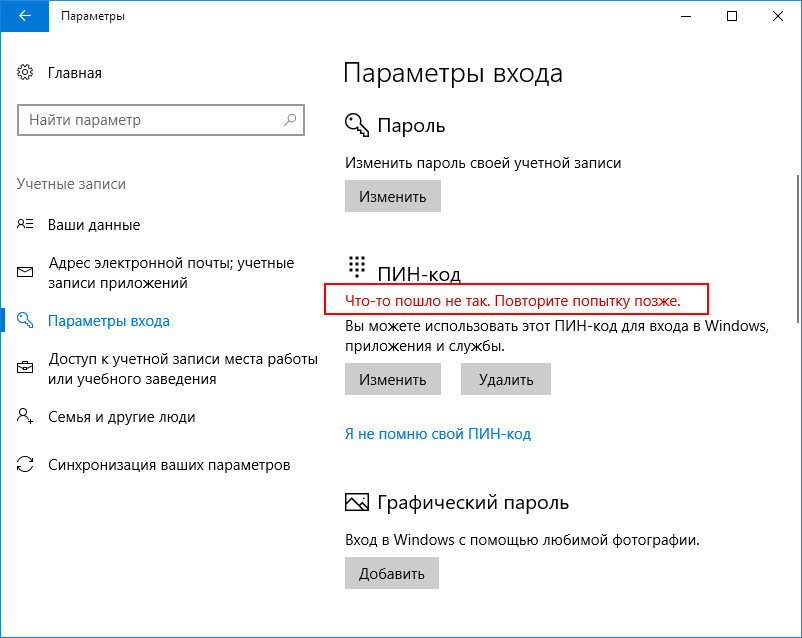
Эта неполадка может возникнуть вследствие повреждения или удаления системных файлов, отвечающих за работу ПИН -кода.
К счастью, проблема имеет простое решение: сбросить установленный в Windows 10 ПИН -код можно путем удаления содержимого системной папки NGC .
Но сначала вам нужно стать ее владельцем.
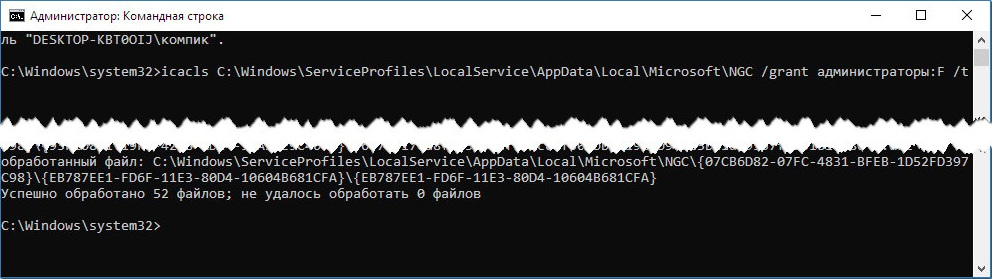
Откройте от имени администратора командную строку и последовательно выполните эти две команды:
takeown /f C:\Windows\ServiceProfiles\LocalService\AppData\Local\Microsoft\NGC /r /d y
icacls C:\Windows\ServiceProfiles\LocalService\AppData\Local\Microsoft\NGC /grant администраторы:F /t

В результате в консоли вы должны получить сообщения об удачном присвоении прав владельца файлам и удачной их обработке.
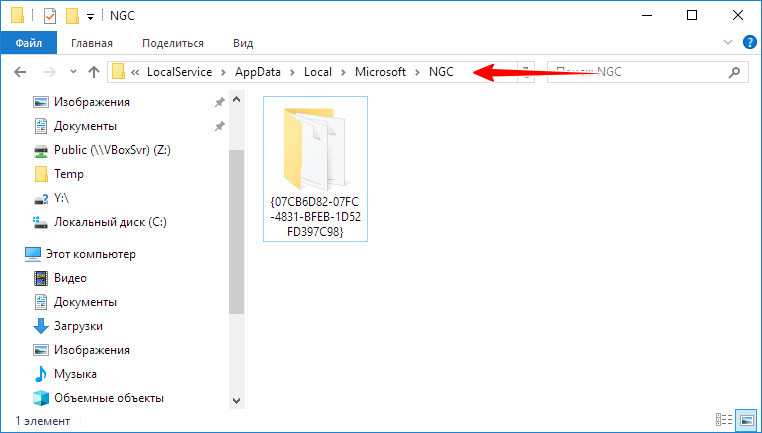
Затем перейдите в Проводнике в указанную в команде папку.
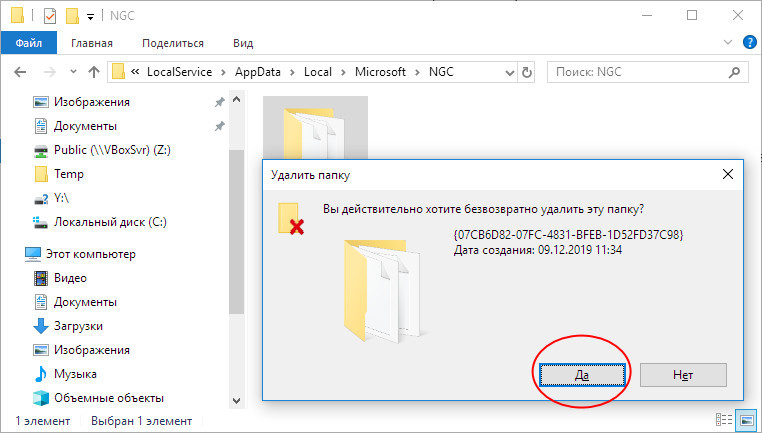
Удалите ее содержимое — каталог с длинным названием в фигурных скобках и перезагрузите компьютер.
ПИН-код будет сброшен, и вам будет предложено авторизоваться в учетной записи, используя обычный логин и пароль.
Так как PIN сбрасывается для всех учетных записей, их владельцам потребуется создать новый ПИН .
Как удалить ПИН-код и другие параметры входа в «Windows 10»?
Операционная система Windows, представляющая собой унифицированный универсальный программный продукт разработки специалистов корпорации Microsoft, способна полноценно управлять, заложенными производителями, возможностями персональных компьютерных устройств, среди которых массовыми потребителями системы являются стационарные настольные компьютеры и ноутбуки широкого вариативного ряда, и контролировать исполнение множества разно затратных процессов.
- Введение
- Как удалить параметры защиты ПИН-код, распознавание лиц, сканирование отпечатков пальцев и ключ безопасности?
- Как удалить пользовательскую учетную запись администратора?
- Заключение
- Вопросы и ответы
- Комментарии
Введение
Постоянно возрастающий объем ежедневно используемых данных, как для личных нужд, так и для исполнения пользователями своих профессиональных обязанностей, подталкивает регулярно развивать и усовершенствовать модели компьютерных устройств и версии обслуживающей программной оболочки, позволяющей совокупно использовать более требовательные и массивные программные решения, а также уделять повышенное внимание наличию должного уровня обеспечения безопасности информационных данных и компьютерного устройства в целом.
Операционная система «Windows» прошла несколько значительных модернизаций, обновлений и всесторонних улучшений, выраженных как в применении более продвинутой версии внутреннего ядра, так и комплектации системы постоянно увеличивающимся стандартным пакетом универсальных приложений. Все дополнения совокупно объединены на базе новейшей версии системы Windows 10, которая, в обязательном порядке, укомплектована встроенным набором инструментов безопасности, обеспечивающих защиту не только от вредоносного программного обеспечения, но и ограждающих устройство от прямого и удаленного проникновения сторонних лиц.
Один из инструментов подразумевает использование средств защиты, предварительно настроенных собственником компьютера, на экране входа в систему. Но иногда возникает необходимость удалить установленный атрибут безопасности, например, пароль или защитный код. И далее в данном руководстве мы покажем, как удалить пользовательский ПИН-код и другие параметры входа в операционной системе «Windows 10», такие как распознавание лиц, сканирование отпечатков пальцев и ключи безопасности. Поскольку ответственная служба операционной системы не позволяет удалять пароль единственной персональной учетной записи, то мы рассмотрим вариант непосредственного удаления из параметров входа скоординированной, с данным персональным компьютером, учетной записи, воссоздав в качестве замены другую обособленную несвязанную учетную запись.
Как удалить параметры защиты ПИН-код, распознавание лиц, сканирование отпечатков пальцев и ключ безопасности?
Основное внимание мы уделим рассмотрению способа удаления параметра безопасного входа в систему ПИН-кода. Каждый из перечисленных в заглавии раздела параметров имеет схожие между собой алгоритмы удаления, практически ничем не отличающиеся один от другого. Поэтому мы и опишем только один вариант удаления ПИН-кода, а уже следуя представленному примеру пользователи смогут, при необходимости, удалить каждый из установленных в системе параметров самостоятельно.
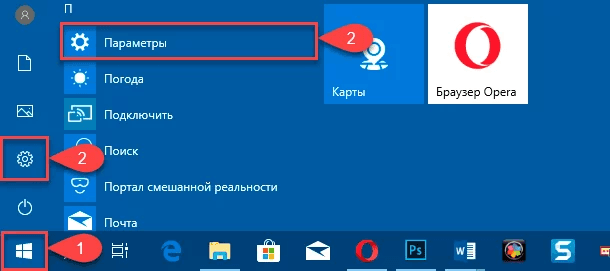
Чтобы успешно произвести процедуру удаления ПИН-кода в операционной системе «Windows 10» пользователям предстоит выполнить простой упорядоченный алгоритм последовательных действий. Доступ к ответственной службе, позволяющей выполнить удаление заданного идентификатора входа, возможен из системного приложения «Параметры», открыть которое можно многими различными способами. Например, нажмите левой кнопкой мыши на кнопку «Пуск», расположенную на «Панели задач» в левом нижнем углу рабочего стола, и откройте главное пользовательское меню «Windows». В основном упорядоченном списке установленных в операционной системе служебных приложений и сторонних программ, используя ползунок полосы прокрутки или колесо перемещения компьютерной мыши, отыщите и выберите раздел «Параметры» для запуска одноименного приложения. Или сразу нажмите в левом боковом меню на кнопку, представленную в виде схематической шестеренки, и откройте искомое приложение без дополнительного поиска.
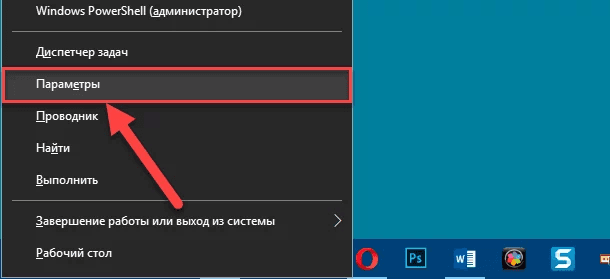
Также открыть приложение «Параметры» можно из меню «Опытного пользователя», добиться отображения которого позволяют совместное использование комбинации клавиш «Windows + X» или нажатие правой кнопкой мыши на кнопку «Пуск» в нижнем левом углу рабочего стола на «Панели задач». После отображения востребованного меню, выберите из списка доступных вариантов раздел «Параметры».
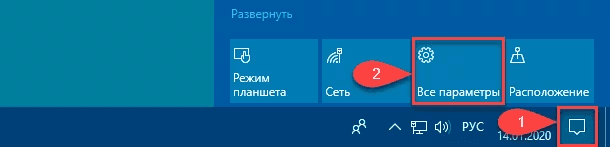
Или для перехода в приложение «Параметры» можно воспользоваться возможностями «Центра уведомлений Windows». Нажмите на кнопку вызова центра уведомлений, расположенную на «Панели задач» в правом нижнем углу рабочего стола, во всплывающей боковой панели нажмите на кнопку быстрого действия «Все параметры» и востребованное искомое приложение будет незамедлительно запущено.
Однако наиболее быстрый и максимально простой способ мгновенно открыть приложение «Параметры» заключается в совместном применении комбинации клавиш «Windows + I», немедленно запускающий окно требуемого приложения.
На главной странице окна приложения «Параметры», используя ползунок полосы прокрутки или колесо перемещения компьютерной мыши, отыщите и выберите вкладку «Учетные записи».
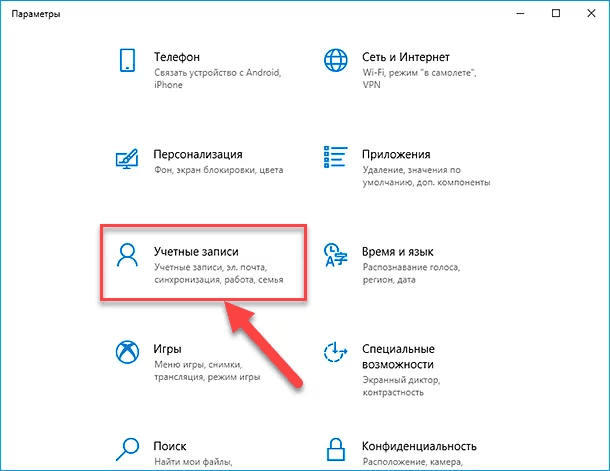
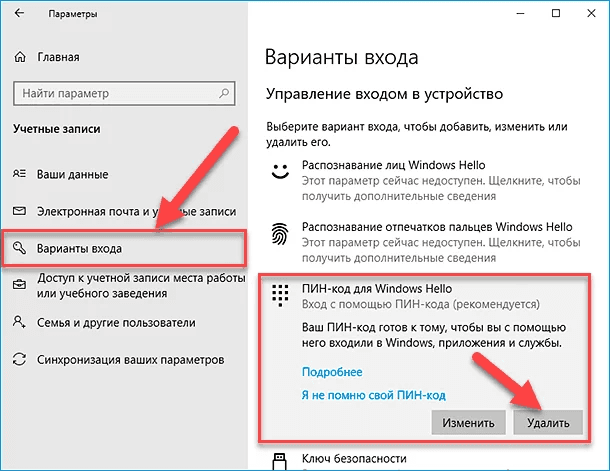
По умолчанию, выбранная вкладка будет представлена разделом «Ваши данные». Отыщите в левой боковой панели раздел «Варианты входа» и щелкните его левой кнопкой мыши. В связанной правой панели окна в разделе «Управление входом в устройство» выберите параметр «ПИН-код для Windows Hello», который мгновенно расширяется и отображает разрешенные системой варианты возможных действий. Нажмите левой кнопкой мыши один раз на кнопку «Удалить».
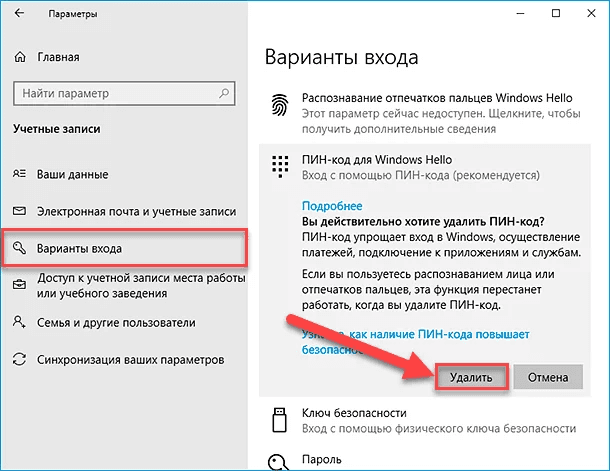
Ответственная служба операционной системы «Windows 10» выдаст предупреждающее уведомление с вопросом «Вы действительно хотите удалить ПИН-код?» на случай, чтобы пользователи могли отменить неверное действие, если ошибочно выбрали данную операцию. Нажмите на кнопку «Удалить» еще раз для подтверждения своих намерений.
Как мы уже оговаривали ранее в начале раздела, установленный порядок действий по удалению таких параметров входа, как распознавание лиц, сканирование отпечатков пальцев или защитный ключ безопасности практически полностью идентичен представленному алгоритму удаления ПИН-кода. Просто выберите подпункты раздела «Windows Hello», непосредственно соотносящиеся с требуемыми параметрами защиты, а затем следуйте приведенным выше инструкциям по удалению.
Примечание. Процесс удаления ключа безопасности активируется из всплывающего окна управления, доступ к которому возможен из соответствующего подпункта раздела «Windows Hello». После подключения ключа безопасности к открытому «USB-порту» компьютера и прикосновения к мигающему значку ключа, служба «Windows 10» произведет проверку соответствия подключенного элемента и позволит сбросить ключ.
Как удалить пользовательскую учетную запись администратора?
Если в пользовательском компьютере представлена одна единственная учетная запись, то просто удалить ее не получится. Первоначально, предстоит создать локальную учетную запись пользователя, потом установить ее в качестве администратора, далее осуществить вход в систему с данными новой привилегированной учетной записи, а уже затем удалить исходную учетную запись.
Для исполнения операции удаления учетной записи пользователям необходимо выполнить следующий упорядоченный алгоритм простых действий.
Откройте любым из ранее описанных или другим предпочитаемым способом приложение «Параметры». Например, используйте сочетание клавиш «Windows + I» для мгновенного запуска системного приложения. На открывшейся странице, задействуя стандартные доступные способы перемещения, выберите вкладку «Учетные записи».
Теперь в левой боковой панели отмеченной вкладки перейдите в раздел «Семья и другие пользователи», который отвечает за настройку и установку приоритетов учетных записей. Потом в правой связанной панели окна найдите раздел «Другие пользователи» и нажмите на кнопку, представленную в виде арифметического знака «плюс» («+»), строки «Добавить пользователя для этого компьютера».
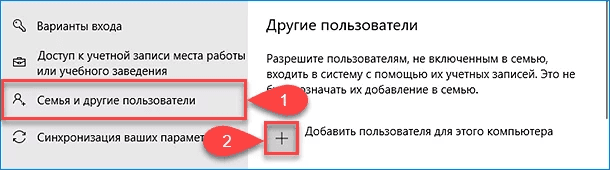
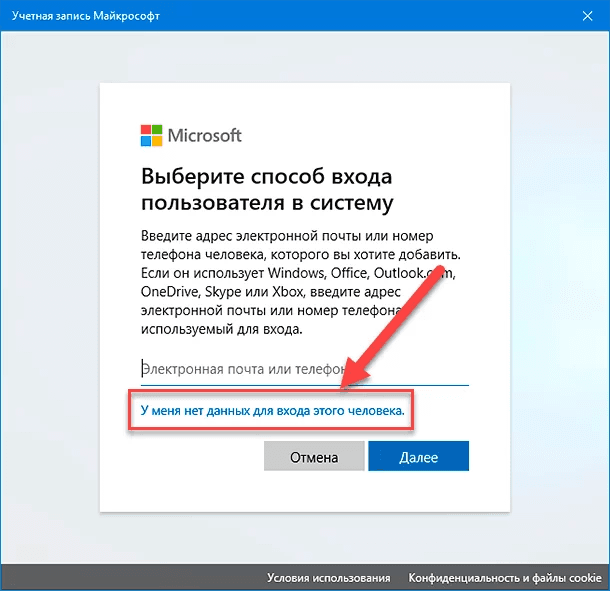
Незамедлительно будет запущен мастер создания учетной записи в новом отдельном окне «Учетная запись Майкрософт». На странице выбора входа пользователя в систему нажмите на текстовую ссылку «У меня нет данных для входа этого человека».
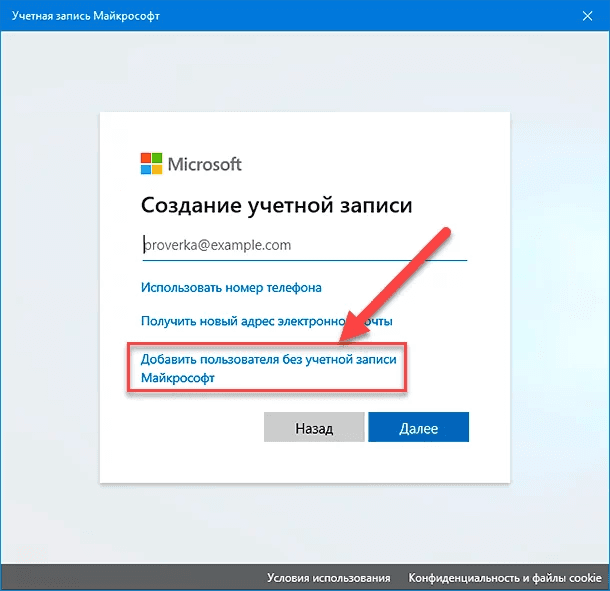
Помощник отобразит страницу «Создание учетной записи» на которой, из представленных вариантов действий, пользователям потребуется найти и нажать на текстовую ссылку «Добавить пользователя без учетной записи Майкрософт».
На следующей странице укажите новое имя пользователя и дважды введите пароль, задайте три контрольных вопроса и варианты ответа на них, а затем нажмите на кнопку «Далее».
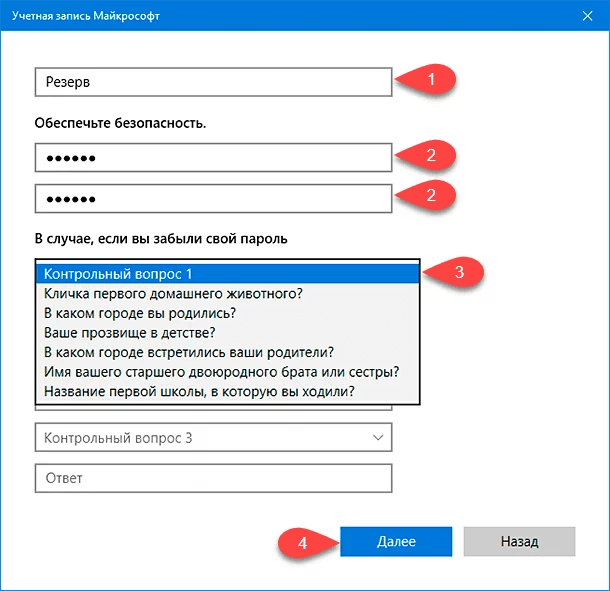
Пользователи безусловно могут создать учетную запись без обязательного использования пароля. Однако данная учетная запись будет обладать привилегированными правами администратора, и не устанавливать при ее создании пароль является рискованным и неоправданным решением, за исключением случая, когда компьютер пользователем продан или передается другому лицу. Но даже тогда это не самый лучший вариант.
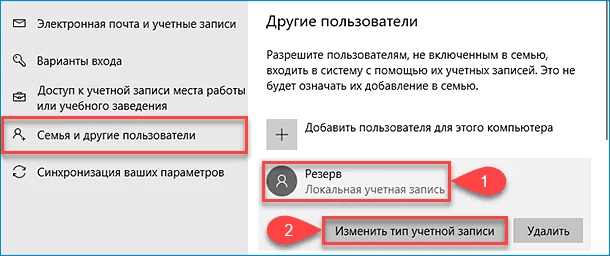
По завершении процедуры создания, новая локальная учетная запись будет мгновенно отображена в списке раздела «Другие пользователи». Выберите новую учетную запись, щелкнув ее левой кнопкой мыши, а затем в открывшемся коротком меню управления нажмите на кнопку «Изменить тип учетной записи».
Во всплывающем окне «Изменить тип учетной записи» выберите параметр «Администратор» в раскрывающемся меню поля «Тип учетной записи» и нажмите на кнопку «ОК» для подтверждения.
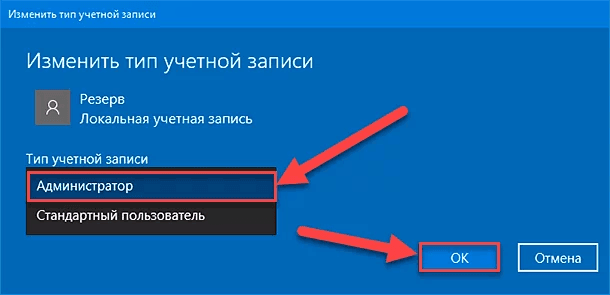
В разделе «Другие пользователи» теперь к данной локальной учетной записи будет добавлена метка «Администратор».
Потом откройте главное пользовательское меню «Windows» путем нажатия на «Панели задач» в нижнем левом углу рабочего стола кнопки «Пуск». Затем отыщите в левом боковом меню кнопку учетной записи, представленную значком пользовательского профиля, и щелкните ее левой кнопкой мыши для вызова всплывающего контекстного меню разрешенных действий, в котором выберите новую учетную запись, чтобы войти в операционную систему «Windows 10» с ее данными.
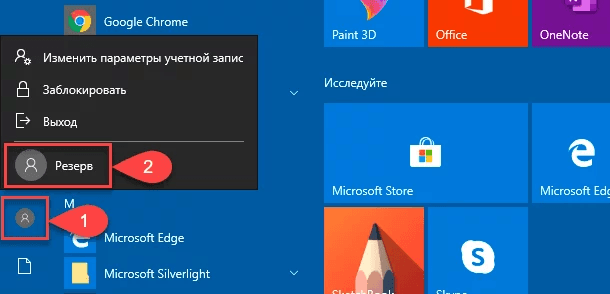
Теперь снова воспользуйтесь предложенными ранее или собственным приоритетным способом и откройте приложение «Параметры». На главной странице отыщите, используя стандартные методы перемещения посредством ползунка полосы прокрутки или колеса компьютерной мыши, и выберите вкладку «Учетные записи».
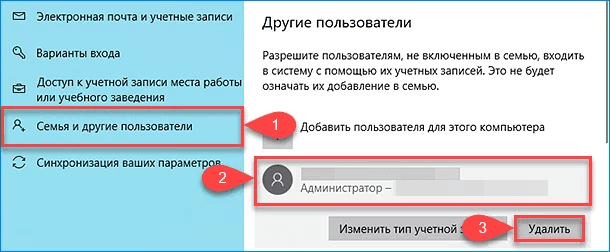
Вкладка по умолчанию откроется на разделе «Ваши данные», в котором в качестве администратора будет указана новая учетная запись. Теперь в левой боковой панели перейдите в раздел «Семья и другие пользователи». Потом в правой связанной панели окна отыщите раздел «Другие пользователи» и щелкните левой кнопкой мыши представленную там старую учетную запись, для отображения всплывающего меню управления, а затем нажмите на кнопку «Удалить».
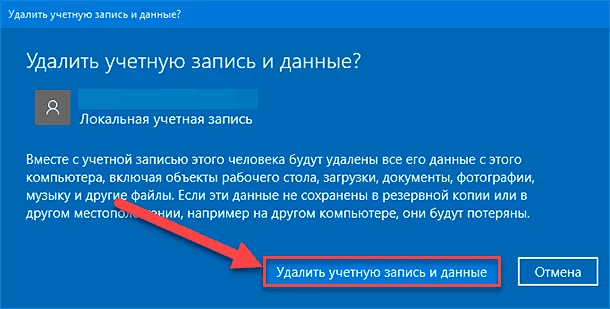
Всплывающее предупреждающее окно «Удалить учетную запись и данные?» уведомит пользователей о будущих изменениях, связанных с удалением данной записи. Нажмите на кнопку «Удалить учетную запись и данные», и отмеченная запись будет окончательно удалена.
Заключение
Постоянно растущий объем, регулярно используемых пользователями для собственных нужд (как для профессиональной деятельности, так и в личных целях), информационных данных, как следствие, ведет к расширению вариантов использования современных персональных компьютерных устройств.
Массовое привлечение пользователями компьютеров к процессам создания, обработки, передачи и хранения данных требует не только продвинутого программного решения, способного безошибочно поддерживать исполнение любых пользовательских операций, но и обладающего разнообразными инструментами обеспечения безопасности, защищающими данные и устройства от несанкционированного доступа.
В операционной системе «Windows 10», лидирующем программном инструменте контроля и управления компьютерными устройствами и информационными ресурсами, присутствуют разнообразные встроенные решения для безопасного входа в систему, которые пользователи могут варьировать по своему усмотрению.
Опираясь на представленные в данном руководстве способы, пользователи всегда смогут быстро удалить определенный вариант входа в систему или даже учетную запись при соответствующей необходимости.

Автор: Andrey Mareev, Технический писатель
В далеком 2005 году, я получил диплом по специальности «Прикладная математика» в Восточноукраинском национальном университете. А уже в 2006 году, я создал свой первый проект по восстановлению данных. С 2012 года, начал работать в компании «Hetman Software», отвечая за раскрутку сайта, продвижение программного обеспечения компании, и как специалист по работе с клиентами.

Редактор: Michael Miroshnichenko, Технический писатель
Мирошниченко Михаил – одни из ведущих программистов в Hetman Software. Опираясь на пятнадцатилетний опыт разработки программного обеспечения он делится своими знаниями с читателями нашего блога. По мимо программирования Михаил является экспертом в области восстановления данных, файловых систем, устройств хранения данных, RAID массивов.
- Обновлено:
- 19.10.2023 11:33
Настройка, изменение или удаление PIN-кода
Установите пароль учетной записи перед добавлением PIN-кода. В противном случае вы не сможете нажать кнопку Добавить в разделе PIN-код Windows Hello .
PIN-код должен содержать не менее четырех символов и не может превышать 127 символов.
Изменение PIN-кода
- Нажмите на значок Пуск, затем на значок настроек и выберите Учетная запись .
- Нажмите Параметры входа в систему , перейдите в раздел PIN-код Windows Hello , нажмите Изменить и следуйте инструкциям на экране, что установить новый пароль. Удаление PIN-кода
- Нажмите на значок Пуск, затем на значок настроек и выберите Учетная запись .
- Нажмите Параметры входа в систему и нажмите Удалить в разделе PIN-код Windows Hello .
- Система проинформирует вас о потенциальных рисках после удаления PIN-кода. Если вы уверены, что хотите удалить PIN-код, нажмите Удалить .
- Введите пароль во всплывающем диалоговом окне и нажмите OK . Подождите, пока система удалит PIN-код.
Как убрать ПИН-код на Windows 10

Не очень правильно делать свободным доступ к вашему компьютеру, но, если вы уверены, что посторонние им не воспользуются, почему бы и нет.
По умолчанию настроенная Windows 10 предлагает пользователям множество навязчивых функций, которые не всем нужны. В этот список можно внести и ПИН-код. Операционная система будет регулярно вам предлагать его установить. Даже во время инсталляции «десятка» не упустит возможность сделать такое «заманчивое» предложение. И если вы согласитесь, то при каждом запуске компьютера вам придется вводить секретную комбинацию. Это не очень удобно.
Хотя мы не являемся сторонниками незащищенных паролем операционных систем, всё же допускаем, что для некоторых юзеров это более комфортные условия пользования. Поэтому рассказываем несколько способов, как отключить ПИН-код на Windows 10.
Изменяем PIN-код через учетные записи пользователей
- Нажмите комбинацию клавиш Win + R и в появившемся поле введите команду netplwiz. Нажатием клавиши Enter подтвердите операцию.
- Откроется окно, в котором вы увидите все учетные записи, имеющиеся на компьютере. Здесь же можно создать новых пользователей компьютера или удалить старых.
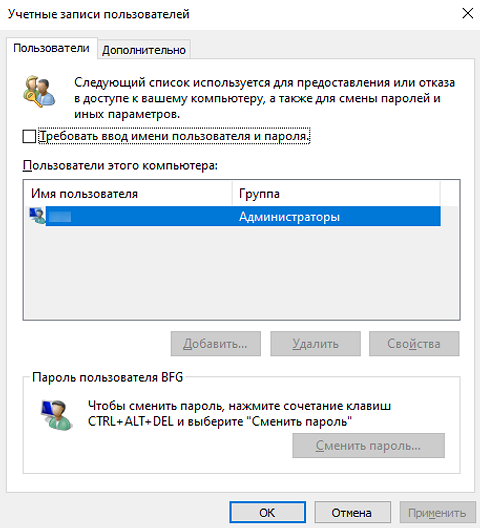
Для каждой учетной записи можно включить или отключить ПИН-код если воспользоваться пунктом «требовать ввод имени пользователя и пароля» в верхней части окна. Также если нажать комбинацию клавиш CTRL + ALT + DEL, откроется меню, в котором нужно выбрать пункт «изменить пароль». Стоит отметить, что для установки нового пароля требуется знать текущий пароль.

Не обязательно полностью избавляться от защиты операционной системы. Можно,например, удалить пароль для гостевых аккаунтов, а для администратора, который обладает повышенным уровнем доступа, наоборот, оставить.
Доступ через редактор реестра
Нажмите комбинацию клавиш Win + R и введите команду regedit. В левой части окна проследуйте по адресу: HKEY_LOCAL_MACHINE\ Software\ Microsoft\ Windows NT\ CurrentVersion\ Winlogon. Здесь требуется создать строковый параметр с именем DefaultPassword и прописать пароль в виде значения.