Изменение отступов маркированного списка
Изменение положения маркеров в списке или интервалов между маркерами и текстом предполагает настройку отступов маркеров. Ниже рассказывается, как это сделать.
- Чтобы выбрать маркер в списке, щелкните его. Текст не будет выбран.
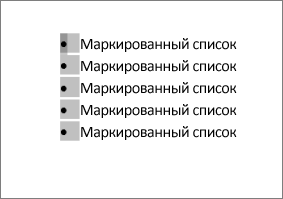
- Щелкните правой кнопкой мыши и выберите команду Изменение отступов в списке.
- Измените расстояние отступа маркера от поля, щелкнув стрелки в поле Положение маркера, или измените расстояние между маркером и текстом, щелкнув стрелки в поле Отступ текста. В поле Номер с помощью выберите знак табули, пробел или ничего.
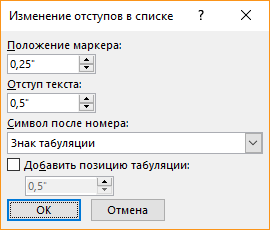
- Завершите внесение изменений и нажмите кнопку ОК.
Изменение отступа для одного маркера
- Щелкните рядом с текстом маркера, который вы хотите изменить.
- На вкладке Главная в группе Абзац выберите стрелку рядом с пунктом Многоуровневый список ивыберите изменить уровень списка.
- Выберите уровень маркера. У каждого уровня свой стиль маркеров.
Дополнительные сведения
Если вы создали документ в клиенте Word для настольных компьютеров, Word в Интернете сохранит все, что вы сделали, включая выравнивание маркеров. К сожалению, настроить выравнивание маркеров в Word в Интернете.
Если у вас уже есть настольная версия Word, вы можете использовать ее для точной настройки выравнивания маркеров. Если нет, вы можете попробовать или приобрести последнюю версию Office сейчас.
У вас есть предложения для этой возможности?
С удовольствием вас выслушаем! Дайте нам знать, что работает хорошо, есть ли проблемы с Word или у вас есть идеи о новых функциях, которые улучшат ваш опыт.
Проблемы с отступами в нумерованных и маркированных списках
Всем доброго дня. Обращаюсь на этот форум в надежде на помощь, ибо эта проблема задолбала уже неимоверно.
Суть такова. Есть специально созданные для заголовков разделов и подразделов стили абзацев, есть стиль многоуровневой нумерации этих абзацев. Все стили созданы с нуля, перенесены в шаблон normal. Нумерация работает нормально, но тут начинается какая-то пляска с отступами. В каждом стиле прописан отступ текста (равный 0) и отступ первой строки (1,5 см). При копировании стиля из шаблона, где он был отредактирован, в документ отступы слетают, превращаясь в выступы, или даже вовсе исчезают и появляются отступы текста равные 1,5, и так каждый раз. При редактировании непосредственно в шаблоне отступы могут слететь просто так, безо всякого воздействия. То есть, отредактировала стиль, перешла к другому, потом смотрю предыдущий, а там опять выступы.
Похожая ситуация с маркированными списками. Есть несколько стилей для списков либо с маркером, либо с простой сквозной нумерацией без уровней. У них выставлены определенные отступы текста и отступы первой строки. Точно так же редактировались и сохранялись в шаблоне. Проблема, собственно, тоже такая же — при редактировании в шаблоне и переносе из него слетают значения отступов текста, отступы строки меняются на выступы.
В принципе, можно каждый стиль потом доработать в документе отдельно, но их довольно много, и нет желания делать это после каждого такого сбоя, которые случаются довольно часто. Плюс, эти стили используются и в других документах, и хочется, чтобы они были одинаковыми. Да и зачем тогда они и шаблон вообще нужны, если каждый раз при их использовании необходимо тратить время на исправления, а потом каждый раз опасаться, что они опять слетят в самый неподходящий момент, например, при печати.
Вот такое многословное описание. В уже существующих темах я находила похожие проблемы, но на них как правило нет ответа. Надеюсь, что кто-нибудь всё-таки сможет подсказать что-нибудь по этому вопросу.
2 Ответ от Alex_Gur 11.02.2014 14:57:42
Re: Проблемы с отступами в нумерованных и маркированных списках
Выложите, пожалуйста, файл со сбившимися отступами.
Предполагаю, что проблема заключается в противоречии между Вашими стилями и общим стилем абзаца (см., например: http://wordexpert.ru/page/kak-sozdat-sv … -word-2007 ).
Это часто встречающаяся проблема.
Обычно кардинально исправить это довольно трудно. Нужно удалить глобальную настройку стиля абзаца.
Аналогичная проблема наблюдается еще в таблицах, где, кроме того, «накладывается» глобальная настройка стиля таблиц.
В принципе, при появлении этой ошибки нужно постоянно следить за величиной отступа.
Как только отступы сбиваются попробуйте выполнить одну отмену действия (Ctrl+Z). При появлении подобной ошибки мне это обычно помогает.
Старайтесь также не использовать команду Формат по образцу для маркированных и нумерованных списков.
Будет интересно узнать мнение людей, которые эту проблему «победили».
Удобной и приятной работы в Word!
Перевести спасибо на Яндекс кошелёк — 41001162202962; на WebMoney — R581830807057.
3 Ответ от aap77 11.02.2014 16:30:26
Re: Проблемы с отступами в нумерованных и маркированных списках
У 99% пользователей Word используется шаблон создания документов Normal. Это стандартная настройка, без которой не обойтись. Поэтому она как губка впитывает в себя все что нужно и не нужно. Настройка стилей, как абзацев (знаков), таблиц, и списков также подвергается воздействию.
На настройки влияют такие параметры как:
- Название стиля т.е. на двух разных компах или в шаблонах используется стиль с одинаковым именем, но разными настройками. Наиболее наглядно это можно объяснить так:
Если у вас есть два знакомых человека, с одинаковым именем, то либо они будут совсем разными, либо иметь какие-то общие определенные качества, но никогда одинаковыми.
В общем это довольно сложная тема.
4 Ответ от verdandy 13.02.2014 09:58:33
Re: Проблемы с отступами в нумерованных и маркированных списках
Добрый день.
Спасибо всем ответившим!
К сожалению, я не могу выложить этот файл, так как он рабочий. Я собиралась создать другой с этими же стилями, но в процессе работы и параллельной борьбы с вордом проблему удалось решить. Решение, возможно, корявое, но работает, по крайней мере пока.
Я отредактировала тот стиль списка, который был создан для нумерованных разделов, прописав там отступ номера на 1,5 см. После этого даже после копирования из шаблона всё стало стабильно работать. Тогда я решила сделать то же самое для обычных списков, в том числе маркированных, просто используя только один уровень. Точно так же прописала отступы маркера и отступы текста, где было нужно. Теперь они тоже стабильно работают. Более того, решилась проблема с нумерацией с 1, когда при выборе таковой отступ абзаца, начинающегося с 1, превращался в выступ. Теперь, при выборе нумерации с 1 ничего не сбивается.
Вот такое решение. Я не знаю, как всё это себя поведет дальше, возможно будут сбои другого рода, но мне кажется, этот вариант имеет право на существование.
Что касается шаблонов, я использовала не только нормал, но и свой собственный. Там была та же проблема.
В документах, в которых использовались все эти стили, но старые, до всех модификаций, после копирования обновленных стилей из шаблона всё прекрасно заработало — все стили переориентировались и остались на своих местах, нумерация работает. Единственное, у некоторых стилей списка слетел параметр присвоения стилю уровня, но это проще восстановить, чем ловить блох по всем документу.
5 Ответ от Shine 04.04.2015 17:47:37
Re: Проблемы с отступами в нумерованных и маркированных списках
Всем привет!
Специально зарегистрировалась на сайте, чтобы написать, как у меня наконец решилась эта проблема — постоянно слетал (менялся) отступ первой строки нумерованного списка при выборе параметра «Начать заново с 1». Это изрядно раздражало, а ставить вручную правильные отступы тоже не хотелось, т.к. списков много и они слетали бы каждый раз при обновлении стиля.
Итак.
Нужно выделить наш нумерованный список в документе, нажать правую клавишу и выбрать «Изменить отступы в списке». И там ставим ноль в поле «Положение номера». После этого обновить стиль на основе выделенного фрагмента. Всё, отступы при изменении первого номера списка перестали слетать!
Надеюсь, кому-то еще это будет полезно)
Сообщений [ 5 ]
Страницы 1
Чтобы отправить ответ, вы должны войти или зарегистрироваться
Похожие темы
- Самопроизвольное изменение нумерации в нумерованных списках
- Разделить решенные проблемы и проблемы в процессе решения/нерешенные
- Правка маркированных списков
- Определить количество маркированных списков (и др их параметры)
- Как сделать, чтобы стили нумерованных списков не «слетали»
- Нужен макрос восстановления стилей нумерованных списков 2-4 уровня
- Проблемы с подчеркиванием!
- Проблемы с перекрестными ссылками
Проблемы с отступами в нумерованных и маркированных списках
Любую работу можно сделать несколькими различными способами. В силах человека выбрать наиболее удобный для себя, оптимальный и рациональный. На портале о Microsoft Office Word вы узнаете про: список ворд. Если говорить о работе с текстами: написании рефератов, дипломов, статей, редактировании различных документов и оформлении презентаций, то Microsoft Word дает массу возможностей для этого. Наш сайт о Microsoft Office Word даст ответ про: как сделать в word 2007 разряженнный.
Познакомиться с ними, расширить свои познания о программе или поделиться секретами и хитростями с другими пользователями вы можете на форуме Ворд Эксперт. Наш сайт о Microsoft Office Word даст ответ про: из ворд 2007 в ворд 2003.
Здесь собрана основная информация и ответы на наиболее популярные вопросы по работе с приложением. Например, о создании макросов, о колонтитулах, удалении лишних пробелов. Наш сайт о Microsoft Office Word даст ответ про: ворд распечатка таблицы.
В основных разделах можно обсудить настройки самого Ворда и способы работы с текстом в различных версиях программы. На портале о Microsoft Office Word вы узнаете про: как чертить рамки в word. Подфорум «Автоматизация» предлагает освоить технику создания макросов и задания шаблонов для различных операций и функций. Наш сайт о Microsoft Office Word даст ответ про: как убрать ненужные непечатаемые знаки в редактируемом документе.
Здесь же на форуме можно найти готовые решения, разнообразные шаблоны, макросы для редактирования таблиц, оглавлений и многое другое. Наш сайт о Microsoft Office Word даст ответ про: как сделать заголовок в excel на каждой странице. Возможно и оставить заявку, описав свою проблему в соответствующем подразделе. Если у вас есть какие –то оригинальные идеи и решения – форум лучшее место поделиться ими с другими пользователями Ворда. На портале о Microsoft Office Word вы узнаете про: для удаления одинакового текста.
страницы
- полезности word
- книги и программы
- о проекте
- стать автором
- реклама на сайте
- правовая информация
авторство
© 2006 — 2016, Word Expert
Авторские права на все материалы, опубликованные на сайте WordExpert.ru (включая текст, иллюстрации, фотографии, подборку, расположение и т.п.), принадлежат администрации Word Expert, если не указано иное.
Как убрать пробелы между словами в Word: 4 способа

ВОПРОС! Здравствуйте! Подскажите пожалуйста, как можно убрать большие пробелы в Ворде, и вообще, можно ли это сделать. Заранее, спасибо.
- Возможно, вам нужно удалить знаки табуляции или двойных лишних пробелов.
- Может быть у вас стоит выравнивание текста по левому краю. В таком случае отступы между слов, на каждой строке, могут иметь разное расстояние (где-то они будут маленькие, а где-то будут огромными).
- Можно наоборот убрать отступы справа с помощью выравнивания по ширине или с помощью переноса слов по слогам.
- Возможно, вы хотите удалить красную строку слева.
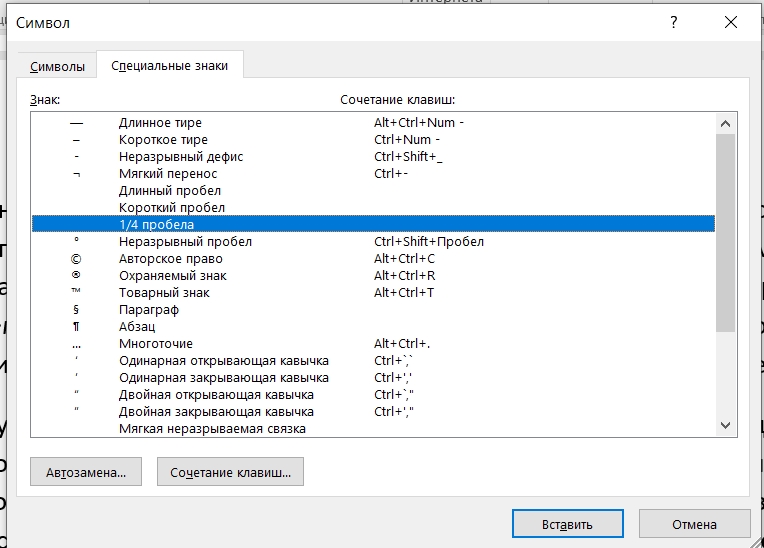
Еще один момент. На самом деле в Word есть помимо обычного пробела еще три вида: длинный, короткий или четвертной. Но установить их можно только через вставку символов. Но если вы их не устанавливали, то их точно нет. С другой стороны, если вы скопировали текст с интернета или другого источника, то они могли взяться оттуда. Решение по каждому из пунктов я подробно описал в статье ниже. Если останутся вопросы, пишите в комментариях.
Вариант 1: Выравнивание текста и перенос слов
При вырывании по левому краю по умолчанию видно, что текст неравномерно располагается именно с правой части. Некоторые документы по ГОСТу должны иметь равномерный текст, как слева, так и справа. Что же мы можем сделать?
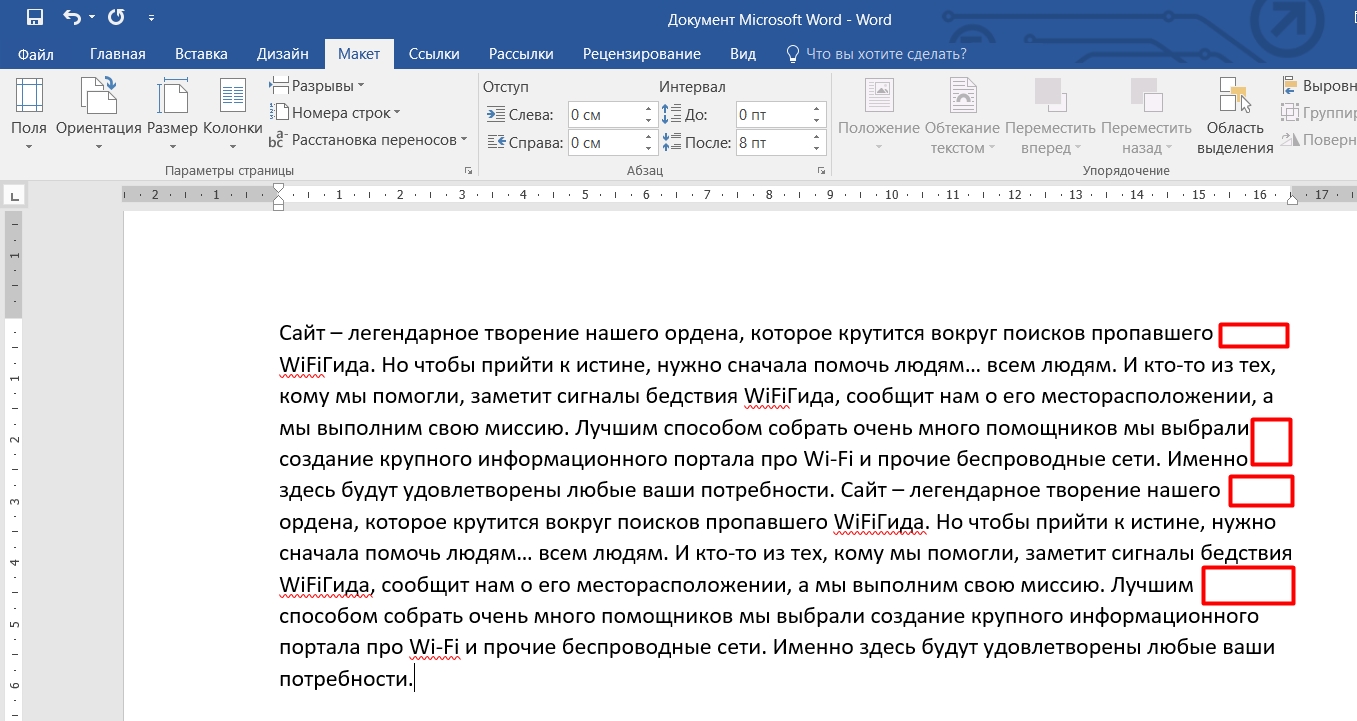
Мы можем попробовать выровнять текст по ширине. Для этого находим нужную кнопку на «Главной» вкладке в разделе «Абзац». Или просто нажмите одновременно на клавиши Ctrl + J .
ПРИМЕЧАНИЕ! По умолчанию в Word все команды применяются к первому абзацу, или к той части текста, где мигает палочка. Чтобы применить команду ко всему тексту, нужно перед этим, его полностью выделить – для этого одновременно нажимаем на клавиши Ctrl + A .
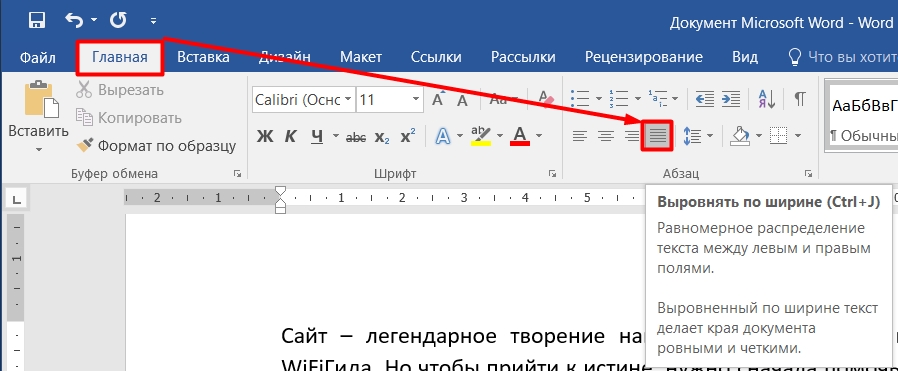
Как видите, пробелы справа исчезли, но текст растянулся по всей длине. Это не очень красиво, так как пробелы на разных строках сильно отличаются. Вообще не рекомендуется использовать выравнивание по ширине, так как такой текст сложнее читать.
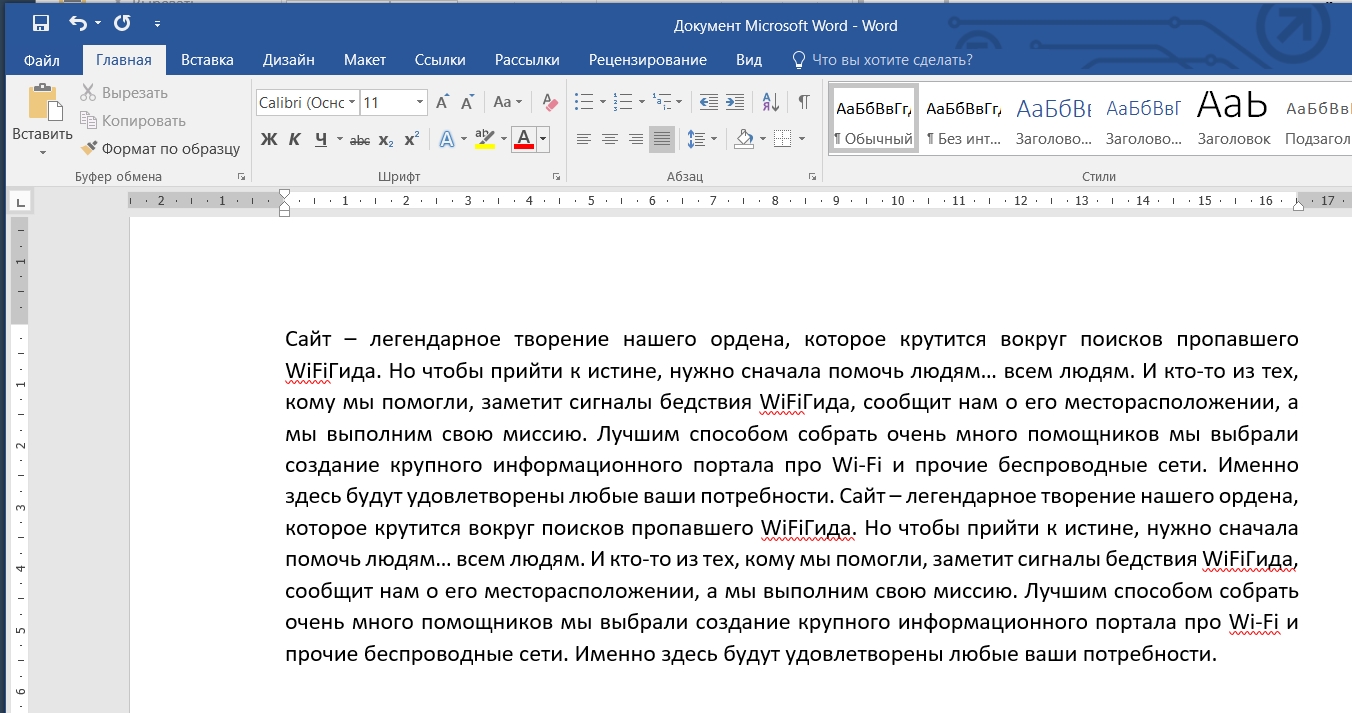
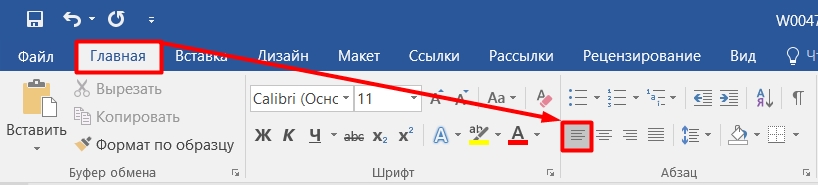
Давайте вернем все как было с помощью Ctrl + Z или выделите весь текст и сделайте выравнивание по левому краю ( Ctrl + R ). Кстати, таким же образом можно немного уменьшить расстояние между словами, так как они при этом смотрятся в разнобой. Но опять же, вернутся отступы справа. Но их можно немного уменьшить.
Смотрите, пробелы появляются, потому что слова не влезают, и они переносятся на следующую строку. Давайте настроим нормальный перенос по слогам. Опять выделяем весь текст ( Ctrl + A ).
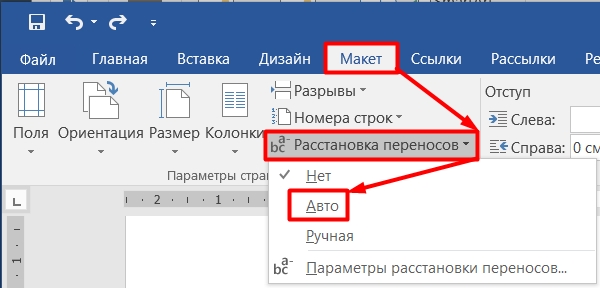
Переходим в «Макет», находим пункт «Расстановка переносов» и выбираем «Авто». После этого текст станет немного лучше выглядеть, а большие пробелы справа уйдут.
Вариант 2: Удаляем табуляцию и лишние пробелы
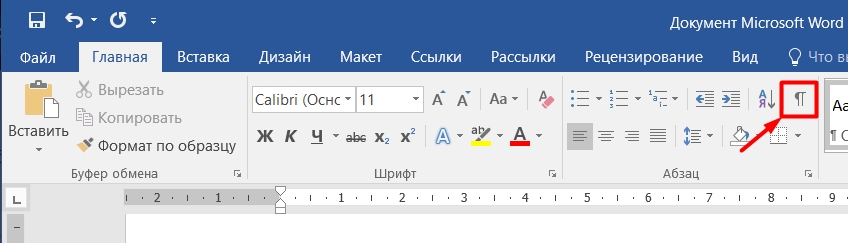
Если не знаешь, что происходит с текстом, почему он поплыл, или появились лишние большие или маленькие пробелы, в первую очередь нужно включить отображение скрытых знаков. Для этого находим на «Главной» значок, указанный на картинке ниже.
Теперь смотрим, какие проблемы у нас есть в тексте. Как вы видите, между словами и после предложений появились странные символы, давайте с ними познакомимся.
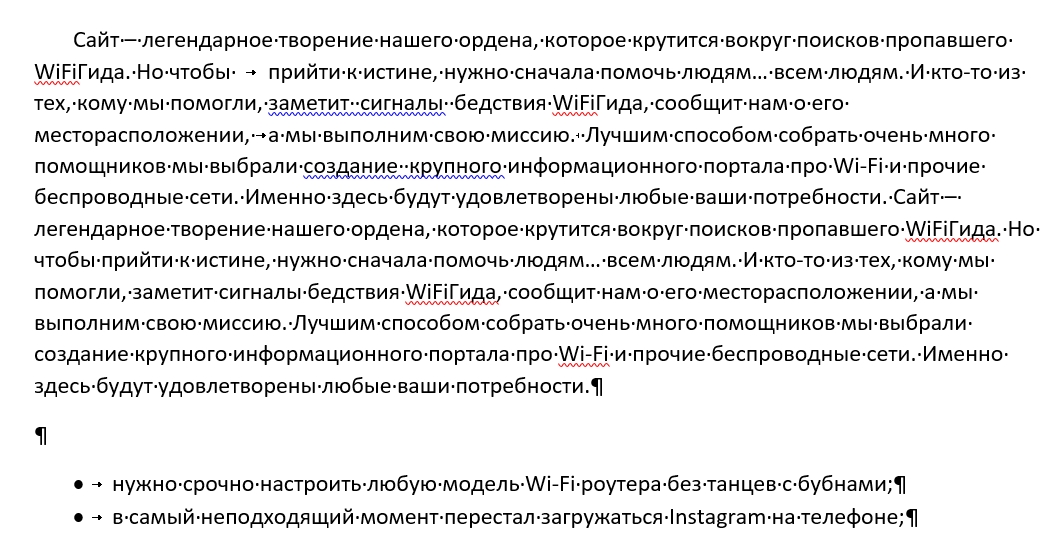
ВНИМАНИЕ! Очень важно знать эти знаки наизусть, и что они означают.
| Символ | Значение | Клавиши |
| Знак окончания абзаца. | Enter | |
| Знак конца строки, когда вы не хотите, чтобы начинался новый абзац, но при этом предложение будет начинаться с новой строки. | Shift + Enter | |
| Знак табуляции или длинного пробела. | Tab | |
| Обычный пробел между словами. | Пробел | |
| Возможный перенос. Данный знак выглядит как обычный пробел, но выполняет другую функцию. Он позволяет вручную задать место, где должен быть перенос слова на другую строку. Встречается достаточно редко. | Ctrl + – | |
| Неразрывный пробел. Очень полезная штука, когда нужно, чтобы два слова всегда оказывались на одной строке и не переносились. Например, у вас есть число 10 000 000. Вот чтобы 3 нолика не переносились на новую строку, и находились на одной, нужно ставить этот знак. | Shift + Ctrl + Пробел | |
| Конец текста в ячейке таблицы. |
А теперь посмотрите на картинку моего текста, и скажите – что же с ним не так? Как вы видите, между некоторыми словами вместо точки, стоит знак табуляции. Вторая проблема, я в некоторых местах нечаянно поставил два пробела (стоит две точки подряд).
Одно дело, когда текст маленький, можно быстро все это исправить, а что если это огромная книга – как быстро удалить знаки табуляции и двойные пробелы?
В таком случае мы воспользуемся инструментом замены.
- Давайте сначала займемся знаком табуляции. Выделите его с помощью левой кнопкой мыши и нажмите на клавиши:
Ctrl + C
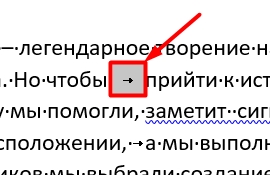
- Знак скопируется в буфер обмена.
- Теперь нажимаем на клавиши:
Ctrl + H
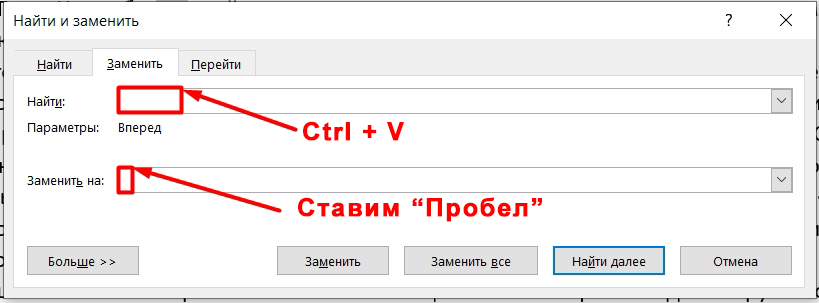
- А вот и инструмент замены. Выделите первую строку и нажмите «Ctrl + V». Сюда мы вставили знак табуляции, и инструмент найдет его во всем документе. Теперь кликаем по второй строке и просто один раз нажимаем на «Пробел». Теперь кликаем по кнопке «Заменить все».
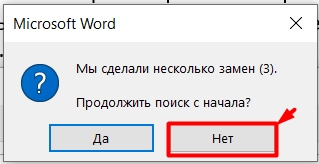
- Вылезет окошко, где в скобках будет казано количество табуляций, которые были заменены. Нам будет предложено выполнить повторный поиск – жмем «Нет».
- Теперь опять вызываем инструмент замены ( Ctrl + H ). Есть один косяк в программе Microsoft Word. Когда вы еще раз вызовите этот инструмент, то в первой строке будет значение, которые вы искали в предыдущий раз – то есть там будет стоять знак табуляции. Проблема в том, что вы его не увидите, так как он невидим. Выберите первую строчку и сотрите его. После этого нажмите два раза на Пробел . На всякий случай сотрите все и из второй строчки и поставьте там только один пробел. В конце жмем «Заменить все».
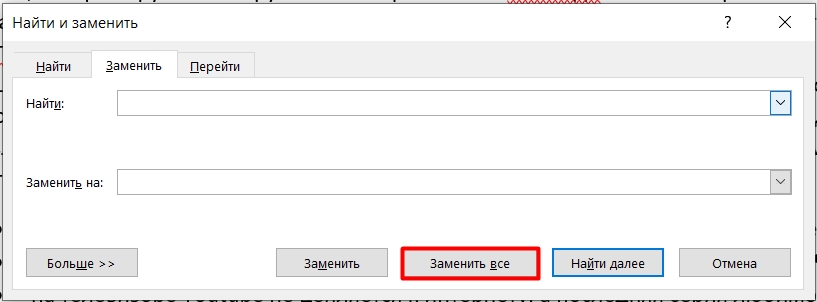
- Опять вылезет то же самое окошко, где будет указано количество замен.
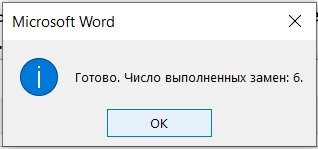
- Но это еще не все. А что, если в нашем тексте есть места, где не два, а целых 3 или 4 пробела? В таком случае, просто запустите замену еще несколько раз, до тех пор, пока вы не увидите сообщение:
Готово. Число выполненных замен: 0.
Это еще не все, я хочу вам открыть небольшую тайну. На самом деле в Word по умолчанию применяется четвертной пробел. Но иногда при копировании текста с другого источника может вместо этого пробела вставится другие два варианта, поддерживаемые программой:
- Уменьшенный или короткий – хоть он и называется так, но он куда больше стандартного четвертного (1/4) пробела, который по умолчанию установлен в Word.
- Увеличенный – или одинарный.
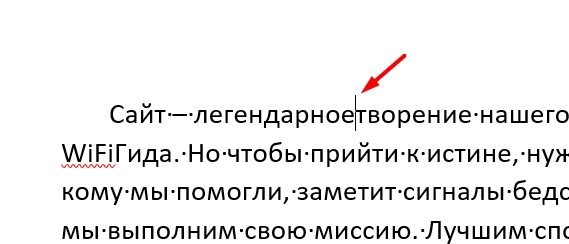
Пока ничего не понятно? – сейчас все объясню на примере. Попробуйте выделить удалить стандартный отступ между двумя словами и установите туда бегунок.
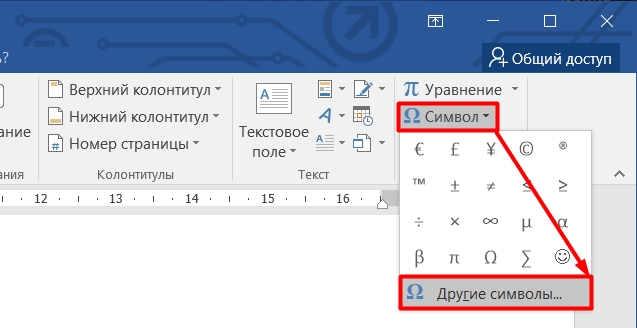
Теперь перейдите в раздел «Вставки».
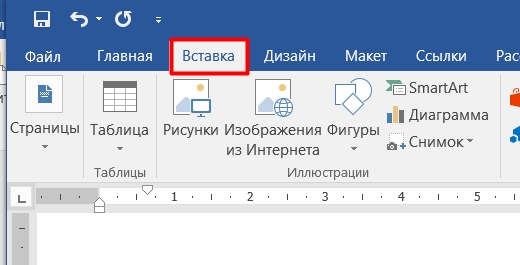
Нажмите по надписи «Символ» и выберите «Другие символы…».
На вкладке «Специальные знаки» найдите все варианты пробелов. Попробуйте вставить короткий вариант.
Как видите, короткий отступ куда больше обычного, который мы ставим с помощью пробела. Можете попробовать установить и длинный отступ.
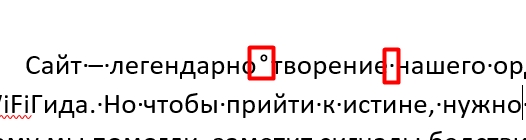
Значок чем-то напоминает знак «Неразрывного пробела» (смотрите в таблицу), но все же он отличается, так как круг находится не в центре, а выше. К чему я это все говорю. Я это рассказываю к тому, что вы можете встретить не стандартный пробел (короткий или длинный), и вам нужно будет его заменить в тексте – делается это тем же самым способом через инструмент замены.
Вариант 3: Удаление знака переноса
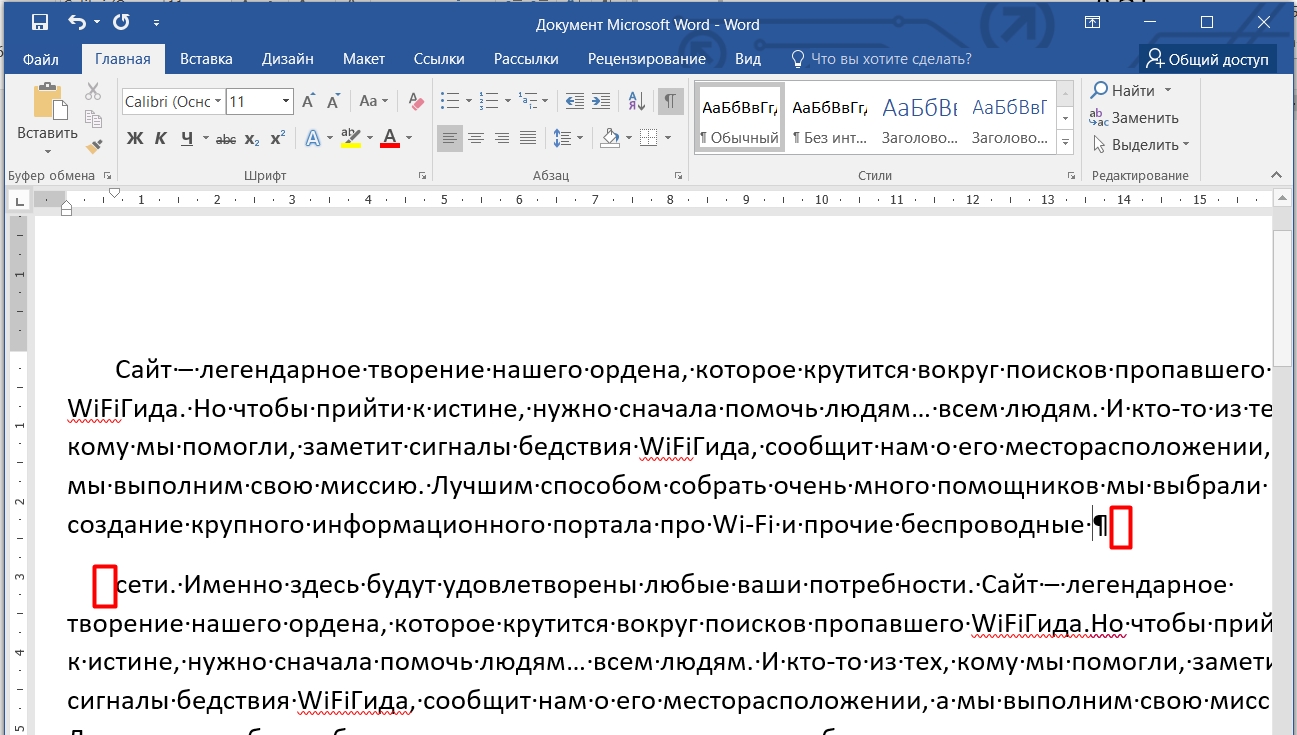
Бывают случаи, когда целое предложение разрывается, и вторая часть переносится на вторую строчку. Скорее всего в данном месте был поставлен знак переноса на другую строчку (с помощью Enter ). Чтобы его удалить, как и в прошлом способе, включите отображение скрытых знаков ( Ctrl + * ), найдите знак переноса, выделите его и удалите с помощью клавиши Delete .
Вариант 4: Убираем красную строку
Большим отступом можно также считать красную строку, которая по умолчанию идет в начале каждого абзаца. Если вы попробуете включить отображение символов, то ничего не увидите, тогда как же её удалить?
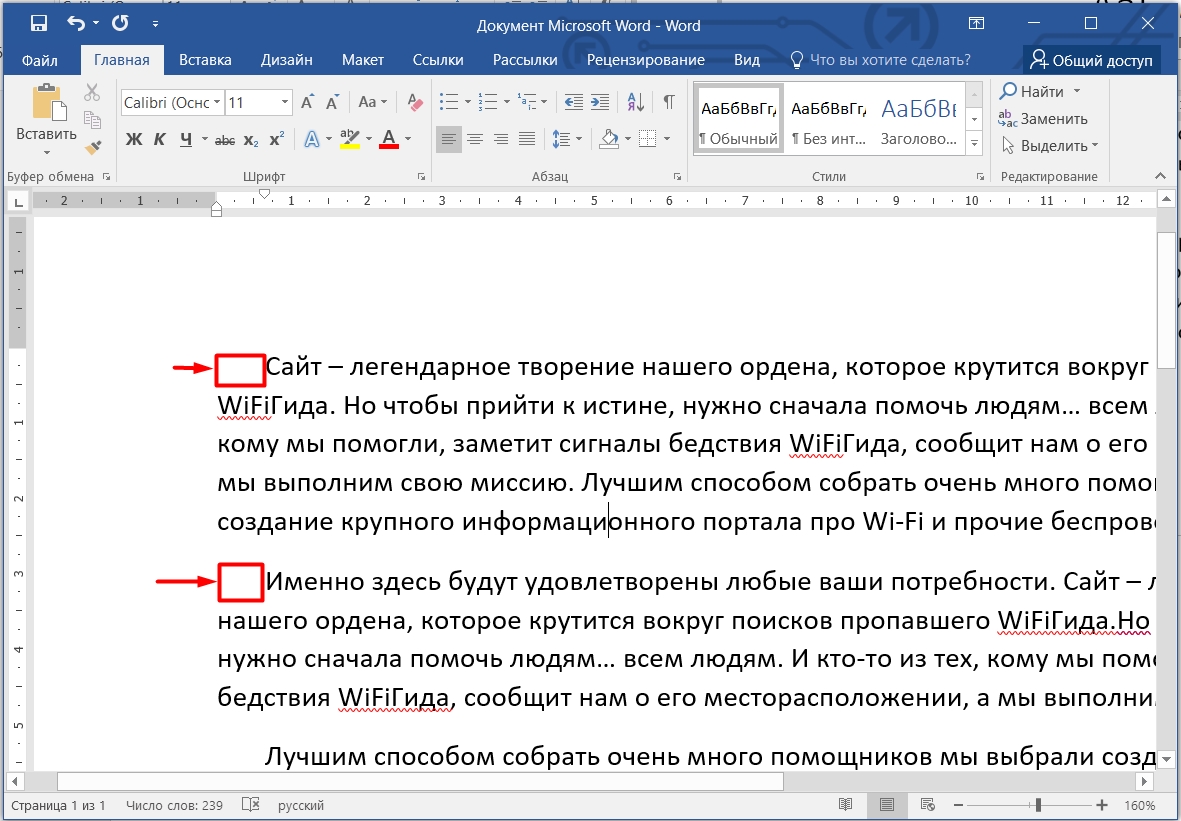
Красная строка задается немного другим путем. Выделите весь текст ( Ctrl + A ), после этого найдите линейку в самом верху. Там будет две стрелочки, вам нужно зажать левой кнопкой мыши верхнюю стрелку и потянуть её влево до уровня ширины абзаца, так чтобы они оказались друг напротив друга. После этого красная строчка исчезнет.
Как убрать большие пробелы в Word при нумерации? (+)
Делаю нумерованный список литературы в дипломе. Между цифрой и текстом получается большой пробел. Как убрать?
Лучший ответ
—Профи (611) 9 лет назад
AstonУченик (117) 4 года назад
Остальные ответы
Сверху есть линейка, нижнюю галочку передвинь к цифре
Наталья БоровковаМастер (1326) 10 лет назад
все равно большой пробел,как ни двигай.
ТО в ГО Поселок АгинскоеПрофи (731) 1 год назад
Получилось ура, спасибо
Маркер табуляции на линейке сверху.
Наталья БоровковаМастер (1326) 10 лет назад
все равно большой пробел остается.
двигается либо текст,либо цифру.
palem Мудрец (11217) Если есть программа ammy admin могу удаленно показать.
нажимаете правовой кнопкой мыши по нумерации/ изменить отступы в списке. / символ после номера
AstonУченик (117) 4 года назад
Спасибо, тебе.
ШИНЯЗнаток (466) 4 года назад
Отлично сработало.
Светлана МаксимоваУченик (111) 3 года назад
Огромное спасибо, а то я уже начинала психовать 😀
андрей артемьевУченик (200) 2 года назад
самый лучший ответ.
Ляйсан ХаметзяноваУченик (197) 1 год назад
Спасибо большое
Валерия СиренкоУченик (160) 7 месяцев назад
Выделить номер — ПКМ — Изменить отступы в списке — Символ после номера — Заменить табуляцию на пробел
Игорь ЛимЗнаток (403) 6 лет назад
Спасибо, помогло.
Спасибо! Помог только Ваш совет!
Лена ПостниковаЗнаток (299) 5 лет назад
Спасибо, очень помогло!
Артем 2 майл СафьянниковПрофи (859) 4 года назад
AmogusМастер (1459) 3 года назад
Храни вас господь
Лиля БагаутдиноваУченик (187) 3 года назад
Дай вам здоровья, спасибо, выручили!
ЭльмираУченик (222) 2 года назад
Спасибо Вам большое, правда очень помогли
завтра курсач сдавать 😀
Владимир ФоминПрофи (563) 1 год назад
Этот ответ должен быть признан лучшим (так как он единственно правильный в данном контексте вопроса)
ТатьянаУченик (173) 1 год назад
Вот Это совет! Здорово! Спасибо! Одним движением. И не двигать каждый ряд. Еще раз спасибо большое!
Элина ХубежоваУченик (101) 2 месяца назад
Огромное спасибо ?
Ритка МаргариткаЗнаток (258) 1 месяц назад
Вдруг кому-то потребуется) У меня был нормальный текст, вставила нумерацию и текст съехал на самый правый край страницы. Что помогло мне: выделила текст, нажала правой кнопкой мыши, абзац, табуляция, удалить все. Вуаля, текст вернулся восвояси)
я мясник из паджевска
в новых Word необходимо: Нажать левая кнопка на нумерации, Правая кнопка, в меню выбрать — Абзац, Внизу нажать Табуляция и изменить Остановки по умолчанию на нужное значение отступа.
p.s. какие еще Остановки наши переводчики по моему вообще не дружат с переводом и головой. ну там написано Остановки, вместо Установки.


 На будущее)