Как удалить ссылку на файл или папку
Чтобы удалить ссылку на файл или папку на сайте dropbox.com, выполните следующие действия.
- Войдите в свой аккаунт на сайте dropbox.com.
- Наведите курсор на название файла или папки и нажмите на значок предоставления доступа (прямоугольник со стрелкой вверх).
- Нажмите Настройки.
- В зависимости от типа ссылки, которую необходимо удалить, нажмите Ссылка для редактирования или Ссылка для просмотра.
- Нажмите Удалить ссылку.
Общие ссылки также можно удалить на вкладке Ссылки.
- Войдите в свой аккаунт на сайте dropbox.com.
- Наведите курсор на название файла или папки, ссылки на которые нужно удалить, и нажмите на значок доступа (прямоугольник со стрелкой вверх).
- Нажмите У кого есть доступ.
- Чтобы просмотреть имеющиеся ссылки с правом редактирования и просмотра, нажмите Ссылки.
- Нажмите Настройки для ссылки, которую нужно удалить.
- Нажмите Удалить ссылку.
На вашем компьютере
Чтобы удалить ссылку на файл или папку на своем компьютере:
- Откройте папку Dropbox на своем компьютере.
- Нажмите правой кнопкой мыши на файл или папку, ссылку на которые вы хотите удалить.
- Нажмите Поделиться.
- Нажмите Настройки ссылок.
- Нажмите Удалить ссылку.
На телефоне или планшете
Чтобы удалить ссылку на файл или папку в мобильном приложении Dropbox:
- Откройте мобильное приложение Dropbox.
- Нажмите на ⁝ (вертикальное многоточие на Android) или … (многоточие на iPhone или iPad) рядом с файлом или папкой, ссылку на которые вы хотите удалить.
- Нажмите Поделиться.
- Нажмите Файловые настройки или Настройки папки.
- Нажмите Управление доступом под строкой Настройки ссылок.
- Выберите Удалить ссылку.
5 простых способов как удалить папку, которая не удаляется
Если вы не знаете как удалить папку которая не удаляется, то наш материал поможет вам в этом разобраться.
Каждый периодически имеет дело с «неудаляемыми» папками на ПК.
Винить в этом кого-либо глупо, даже систему, которая утверждает нам, что данная директория в данный момент времени занята каким-либо процессом.
Содержание:
- Перезагрузка
- Проверка системы
- Вирусы
- Настройки папки
- Сторонние приложения и утилиты
Как результат – все манипуляции по ликвидации заканчиваются фиаско. Подбираемся к основной теме: как удалить папку, которая не удаляется на windows 7 (win8)?
Существует 5 вариантов решения проблемы:
- Перезагрузка ПК;
- Проверка системы;
- Вирусы;
- Настройки папки;
- Сторонние утилиты.
Попробуем разобраться с ситуацией.
Перезагрузка
Итак, вы намерились удалить злополучную директорию, но система утверждает, что она не может это сделать по тем или иным причинам.
Основная причина – использование файлов в папке каким-либо приложением или процессом, запущенным в данный момент.
На примере видно, что ликвидировать папку «скрины» не получается, поскольку один либо несколько файлов сейчас используются одной из программ Windows.
Поскольку большинство не знает, какой именно, то им ничего не остается, кроме как перезапустить машину.
Совет! Рекомендуем перезагружаться через Пуск. Так вы сможете сохранить все документы, над которыми работали. Принудительный перезапуск путем нажатия кнопки Reset не приветствуется.
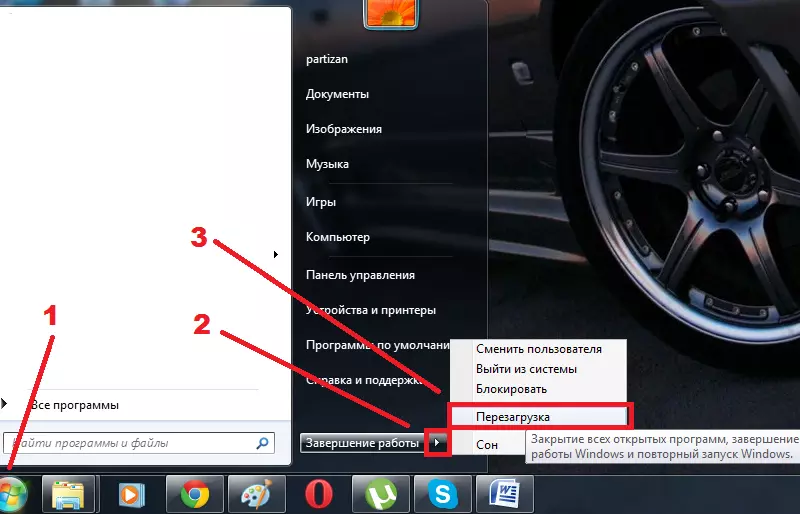
Жмем «Пуск» (1), затем кликаем по небольшому квадрату (2) около кнопки «завершение работы». Выбираем пункт с перезагрузкой (3).
Читайте также:
Проверка системы
Если вы не хотите делать рестарт, а решили докопаться до истины, проверьте, не находится ли в папке приложение, запущенное в данный момент.
Допустим, вы решили избавиться от Skype по какой-то причине, только не путем деинсталляции, а варварским удалением папки, в которой находится все содержимое программы.
Рассмотрим этот вариант.
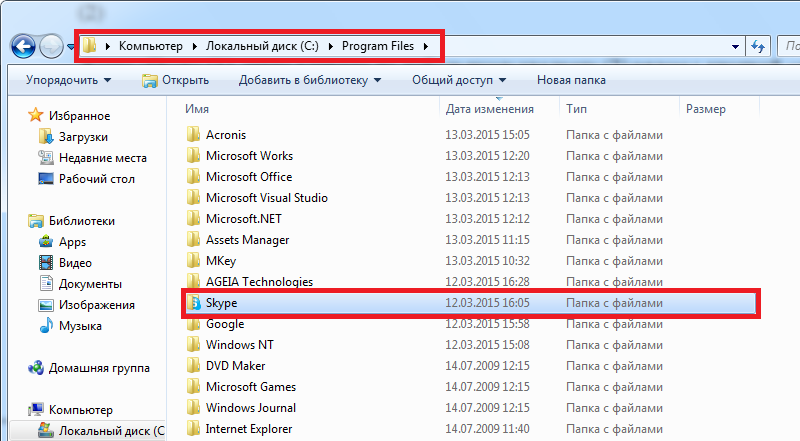
Для начала откроем папку. Следуем по пути: Диск С – Programm Files – Skype.
Видим вот такую картину.
И вот что выдает система, если нажать на «Delete» на клавиатуре.
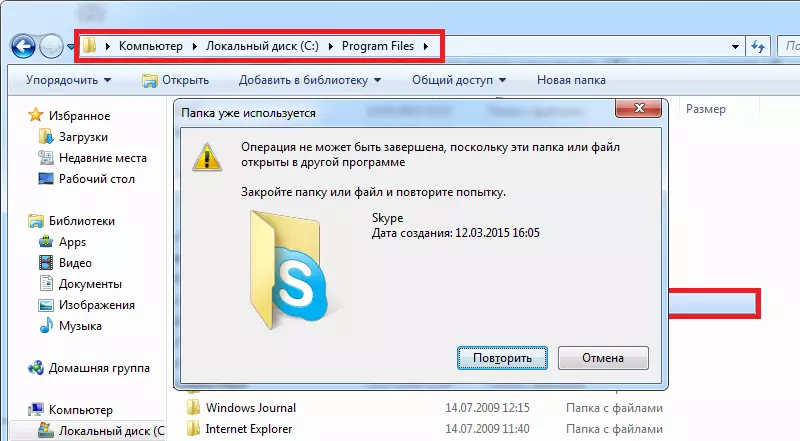
Во-первых, программа запущена, поэтому возможность удаления заблокирована системой. Во-вторых, она «висит» в диспетчере задач, а именно в процессах.
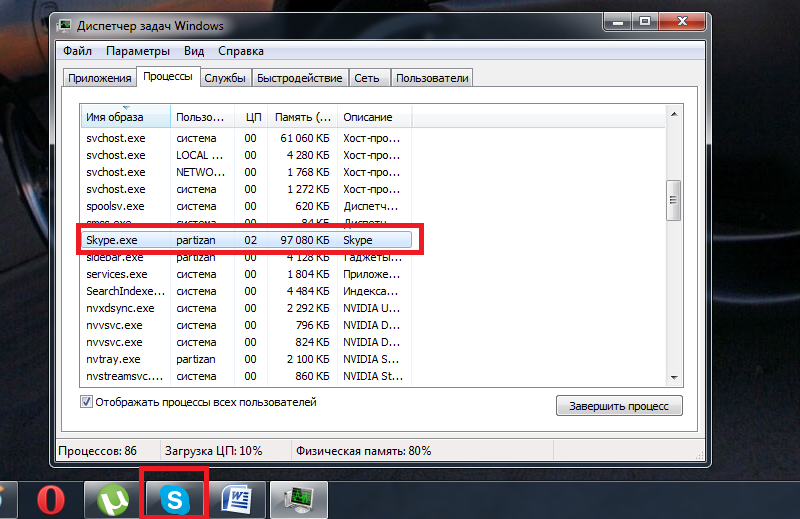
Нужно закрыть программу и на всякий случай «убить» процесс, чтобы уведомление не отобразилось снова.
Выходим из Skype, после чего жмем Ctrl+Alt+Delete (диспетчер задач) и выделяем программу. После этого жмем на кнопку «завершить процесс».
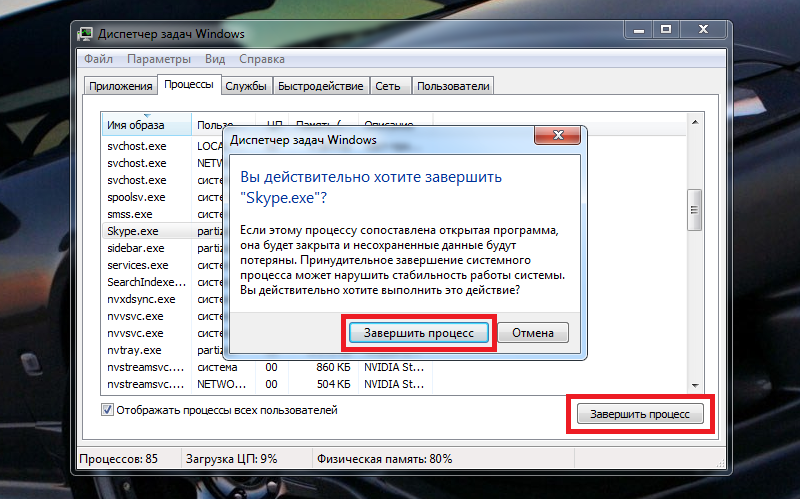
Отобразится окошко с подтверждением намерений. Жмем повторно на завершение. Теперь вы знаете, как удалить папку, которая не удаляется на windows 8, и прочих версиях ОС.
Обратите внимание! Вышеописанная процедура одинаково полезна для всех подобных случаев, не только для Skype.
Вирусы
В некоторых случаях удаление директории невозможно по той элементарной причине, что на ПК проникло потенциально нежелательное ПО, т.е. вирусы.
Помимо интернета, они могут попасть на компьютер через флеш-накопитель.
А как удалить папку, которая не удаляется с флешки? Правильно, путем предварительной проверки антивирусом.
Открываем антивирус и сканируем накопитель. Затем пробуем удалить папку. Если не получилось, придется форматировать флешку.
Обратите внимание! Помните, после форматирования удалятся все данные, папки и файлы, хранящиеся на флеш-памяти.
Процедура следующая. Жмем правой кнопкой на накопитель и выбираем «форматировать».
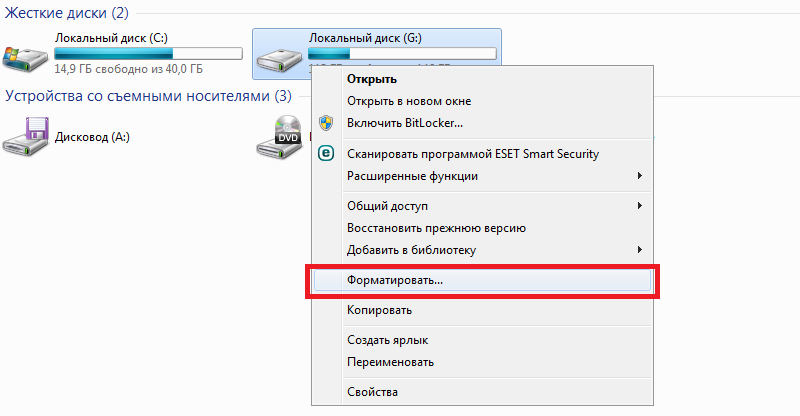
Перед нами меню с настройками.
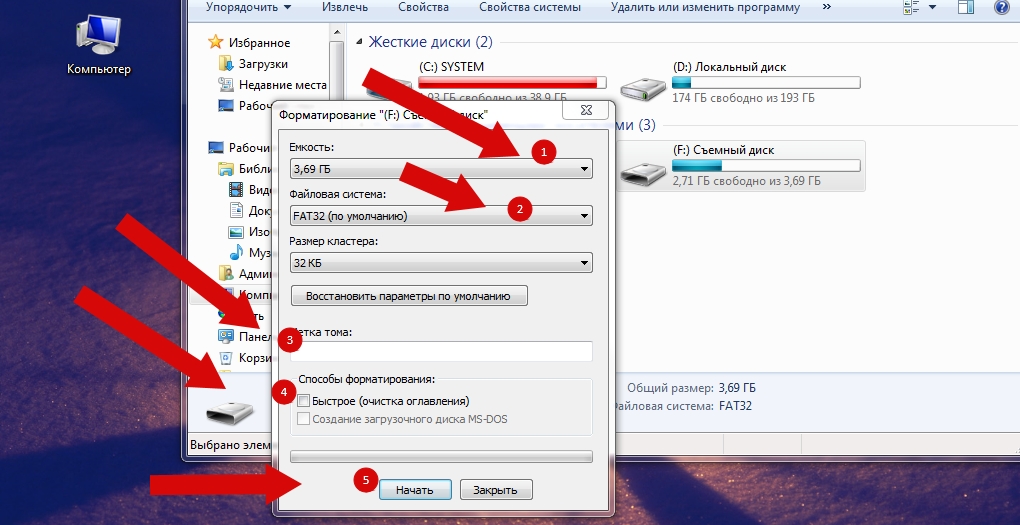
- Емкость флешки;
- Файловая система;
- Метка тома (имя накопителя);
- Способ форматирования;
- Запуск процесса.
Основное внимание на файловую систему. FAT 32 должна быть выбрана по умолчанию. Так содержимое накопителя сможет «прочесть» любой ПК.
Имя можно дать любое, поскольку оно не влияет ни на какой параметр.
А вот для более качественного форматирования галочку «быстрой очистки» лучше снять. Жмем «начать» и ждем.
Читайте также:
Настройки папки
Этот прием хорош для сетевых директорий. Иными словами, несколько ПК объединены в единую подсеть.
Администратор создает одну или несколько общих папок, куда можно сбрасывать различную информацию. Чтобы ее ненароком никто не удалил, устанавливает права доступа.
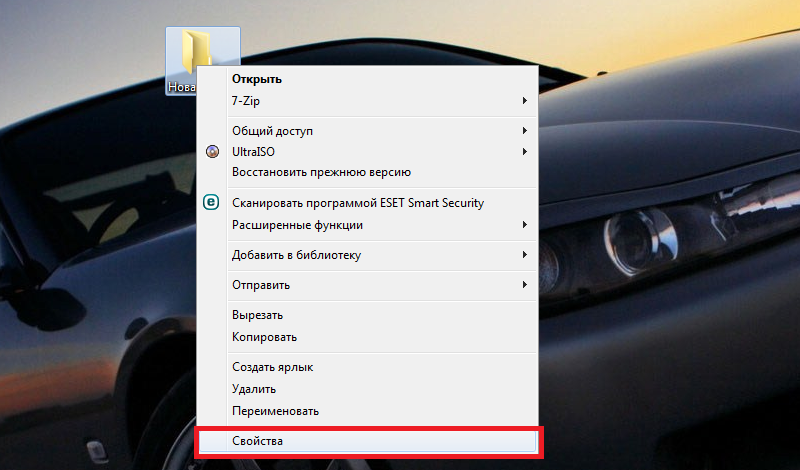
Делается это следующим образом. Для начала открываем свойства папки правой кнопкой.
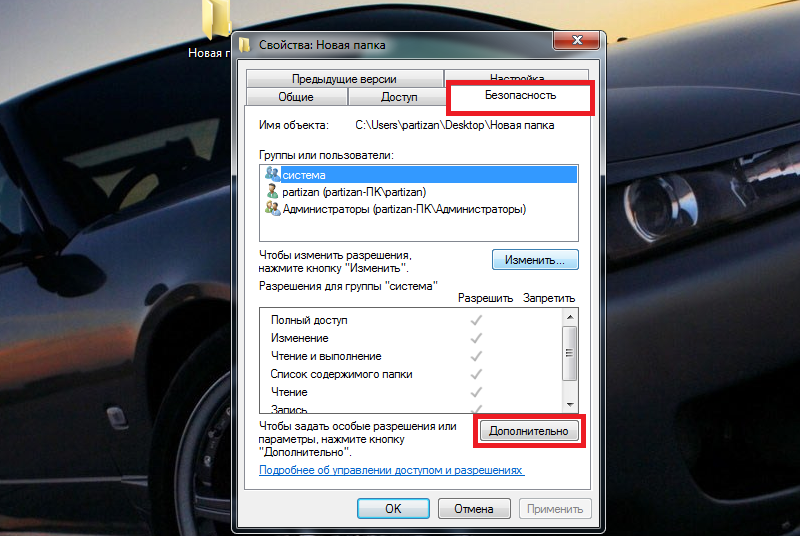
Переходим в раздел «безопасность» и жмем «дополнительно».
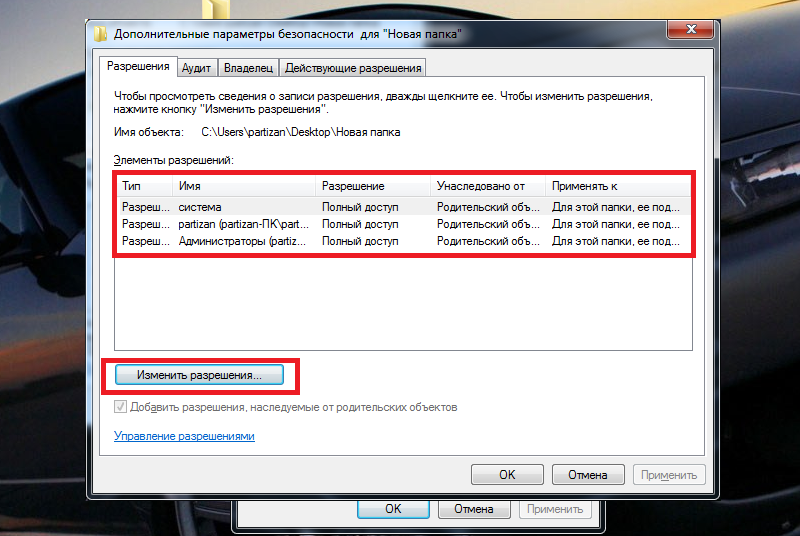
Выбираем группу либо пользователя, которому «режем права».
Снова выбираем группу, и теперь уже настраиваем уровень доступа.
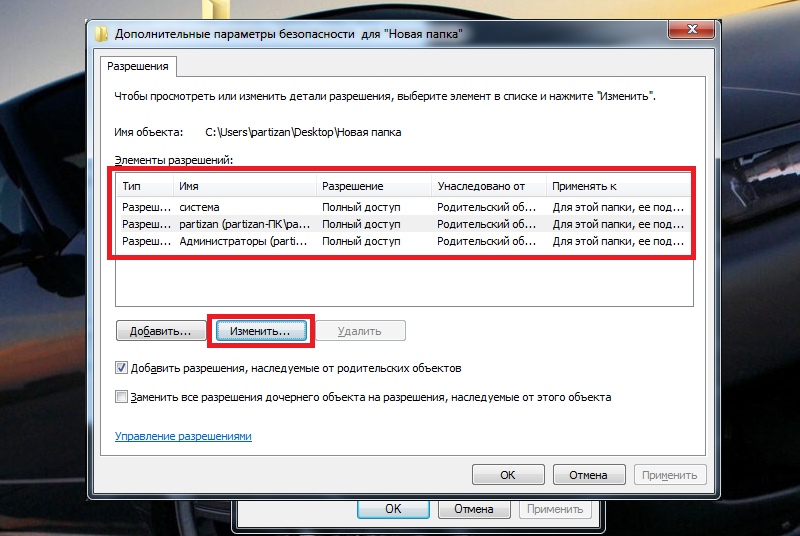
Если вы установите галочки на двух пунктах, связанных с удалением, пользователь по сети не сможет убрать ни папку, ни ее содержимое.
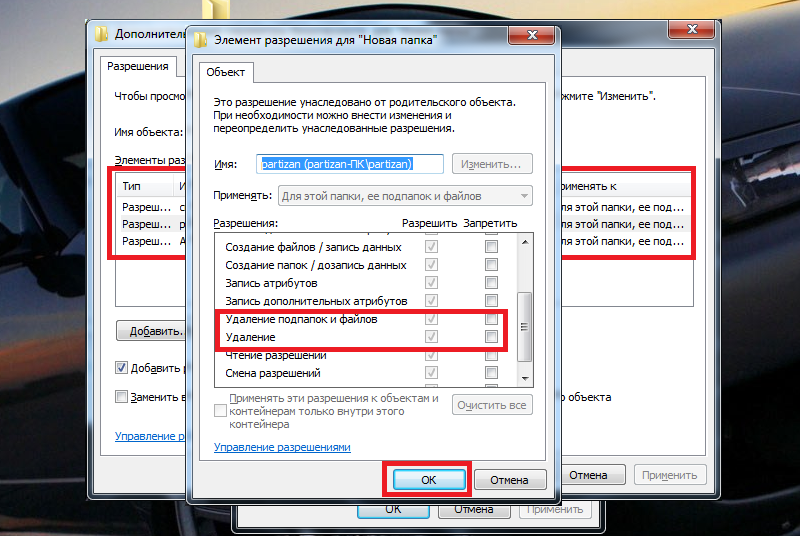
Во всех остальных случаях, все будут иметь полный доступ к данным.
Сторонние приложения и утилиты
Если вы хотите удалить папку с файлами, находящимися в работе, воспользуйтесь простой и действенной программой Unlocker. Она бесплатна.
Открываем программу и выбираем папку, которую собираетесь ликвидировать.
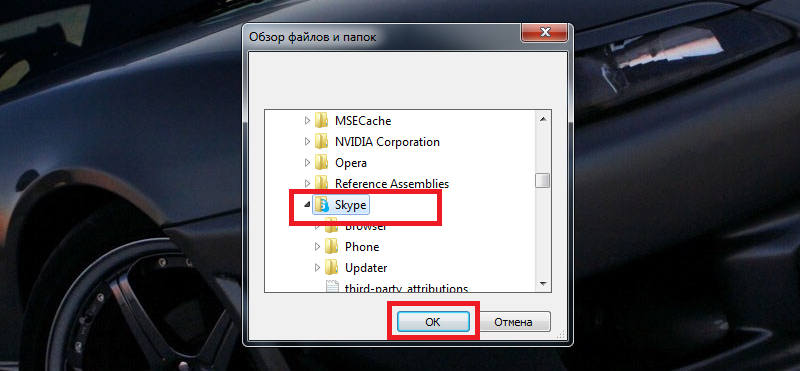
Рассмотрим на примере того же Skype.
Выделяем все процессы, которые сейчас задействованы и жмем «kill process».
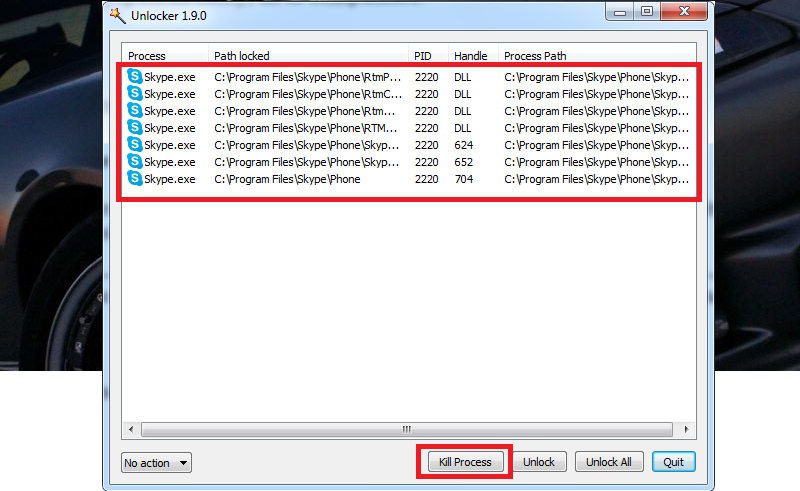
После этого можно с легкостью избавиться от приложения, поскольку мы его «убили».
Таким нехитрым способом можно почистить систему от других программ, приложений и папок.
Сказать, что этот способ рассчитан на ленивых – нельзя. В любом случае от вас потребуется знание места, в котором хранится папка.
С другой стороны, все программы изначально инсталлируются в папку Programm Files.
Как удалить папку, которая не удаляется с рабочего стола и остальных мест на ПК?
Следуя нашим советам, вы сможете с легкостью избавиться от различного софта, который хранится в директориях.
Последние, в свою очередь, можно легко и непринужденно ликвидировать.
Важно! Система никогда не будет «ругаться», если перечень файлов, находящихся в папке, в данный момент времени нигде не задействуются. Будь то набор фотографий, фильмов или музыки. Если же вы не используете файл, но по каким-то необъяснимым причинам вам не удается почистить компьютер, значит содержимое каталога попросту заражено вирусом. На всякий случай просканируйте систему на предмет нежелательного ПО и будьте внимательны, когда качаете что-то из интернета.
Во всех остальных случаях виновата банальная халатность и нежелание прочесть сообщение диалогового окна, в котором четко поясняется причина невозможности удаления папки.
Как удалить папку или файл который не удаляется? Просто!
Ответ найден! Без всяких установочных программ на компьютер!
Что происходит с моим компьютером?!
Я качал игру с сайта ТОРРЕНТИНО, и вдруг антивирь 360 Тотал Секьюрити что то там жаловался, я нажал «запретить все», и после этого. Например, папка AppData стал полупрозрачный значок, повсюду странные файлы, я удалил, а вот в диске D появилась папка bksystem, и всякие файлы, в конце есть файл Setting, в этой папке полно других, с названиями вроде «BK00000032», пытаюсь удалить, пишет «Попросите у админа, у вас нет прав», хотя я там админ.
Дополнен 6 лет назад
Экран недавно потух и написало «энергосберегающий режим», потом включился, задний фон стал черным, и курсор превратился в палочку, но потом все вернулось и написали «драйвер сломался и восстановился».
Голосование за лучший ответ
Тигран АхердянУченик (91) 6 лет назад