Где в 1с зуп учетная политика
Дата публикации 12.07.2022
Использован релиз 3.1.23
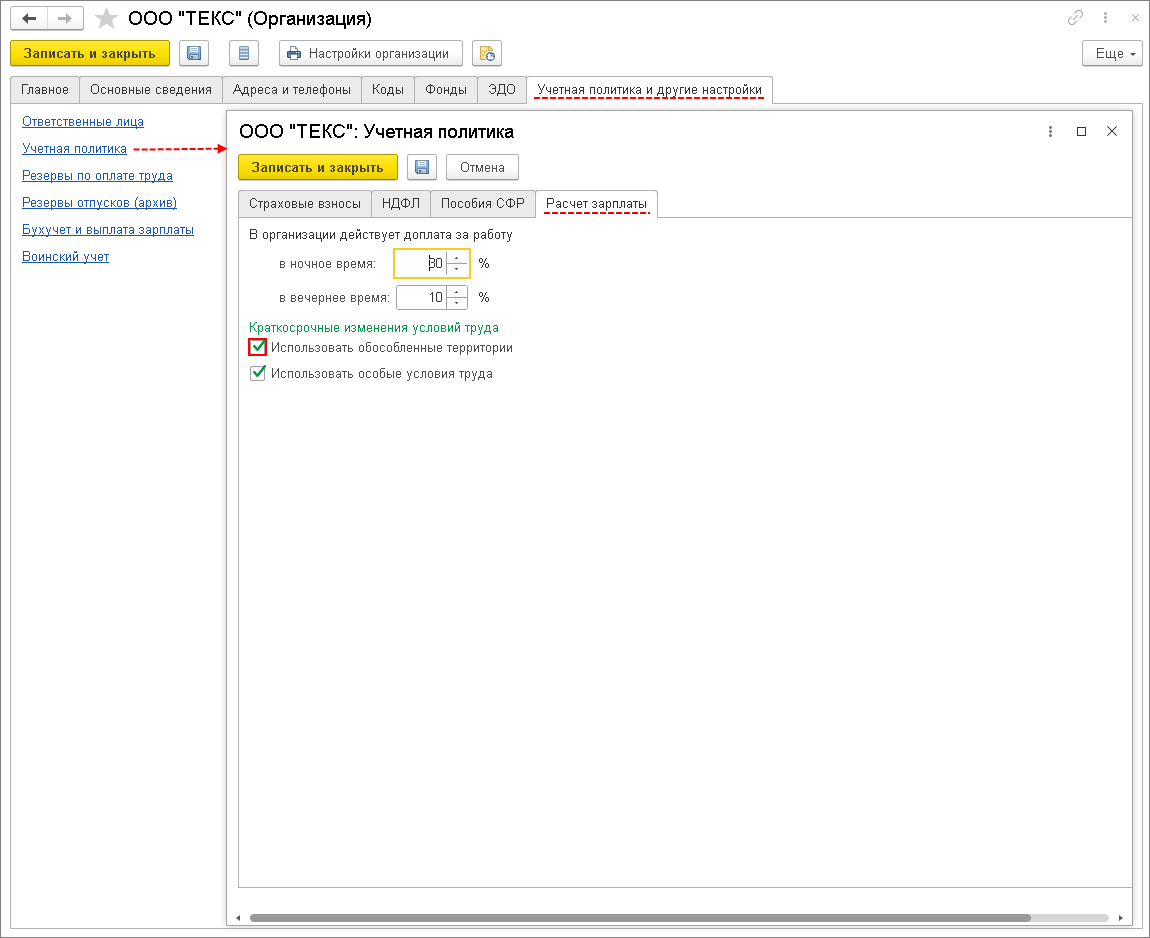
В программе можно описать территории, работу на которых необходимо отличать с той или иной целью. Учет территорий доступен, если в настройке учетной политики организации (раздел Настройка – Организации – закладка «Учетная политика и другие настройки» – ссылка «Учетная политика») в разделе «Краткосрочные изменения условий труда» установлен флажок «Использовать обособленные территории» (рис. 1).
Способ отражения расходов на оплату труда для конкретной территории укажите в справочнике «Территории».
- Раздел Настройка – Территории.
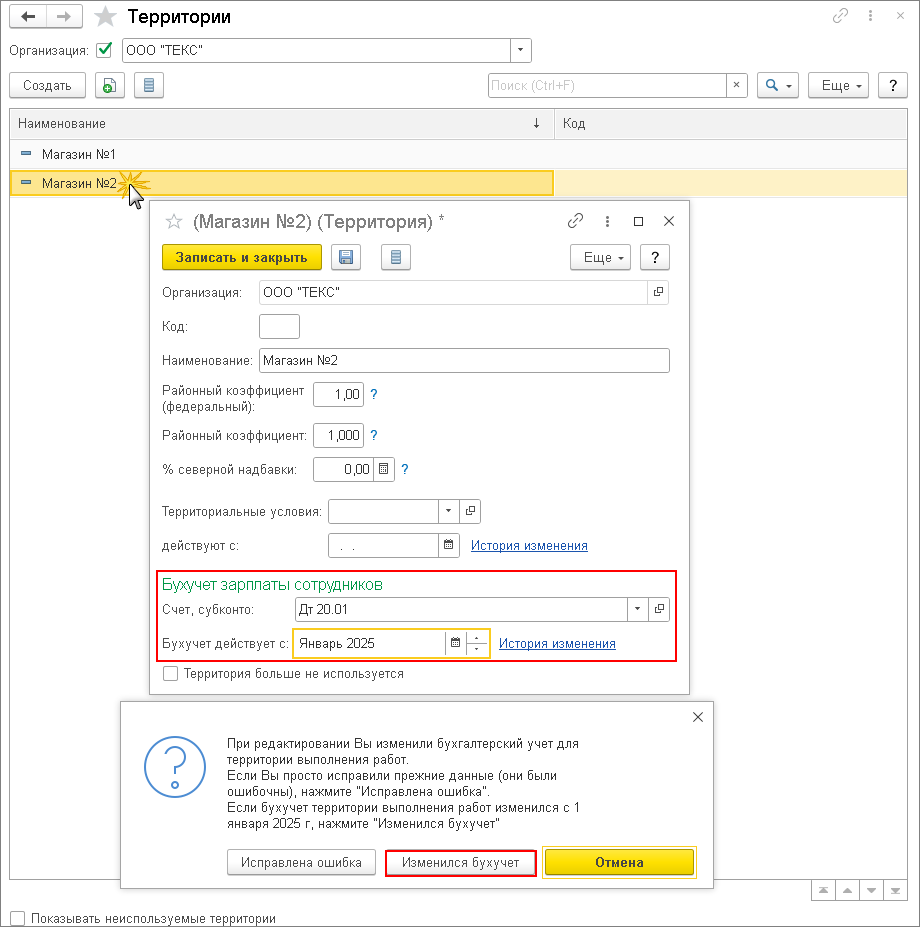
- В разделе «Бухучет зарплаты сотрудников» (рис. 2):
- в поле «Счет, субконто» укажите соответствующий способ отражения расходов на оплату труда для конкретной территории. Способ отражения в учете характеризуется только наименованием и описывается в справочнике «Способы отражения зарплаты в бухгалтерском учете» (раздел Настройка – Способ отражения зарплаты в бухучете). Элементы этого справочника синхронизируются с элементами одноименного справочника в программе «1С:Бухгалтерия 8» (ред. 3.0) по наименованию, причем в программе «1С:Бухгалтерия 8» (ред. 3.0) для каждого способа отражения в учете дополнительно указываются счет Дт и аналитика, на основании которых в программе «1С:Бухгалтерия 8» (ред. 3.0) формируются проводки по бухгалтерскому и налоговому учету. Если необходимый способ отражения для организации в справочнике отсутствует, его необходимо создать;
- в поле «действует с» укажите период, с которого будет действовать указанный способ отражения;
- историю изменений отражения зарплаты в бухгалтерском учете можно посмотреть по ссылке «История изменения»;
- Кнопка «Записать и закрыть». При изменении способа отражения программа выдаст сообщение о том, что при редактировании изменен бухгалтерский учет для территории выполнения рабо. Нажмите кнопку «Изменился бухучет».
Смотрите также
Подпишитесь на новости
Не пропускайте последние новости — подпишитесь
на бесплатную рассылку сайта:
- десятки экспертов ежедневно мониторят изменения законодательства и судебную практику;
- рассылка бесплатная, независимо от наличия договора 1С:ИТС;
- ваш e-mail не передается третьим лицам;
Где в 1с зуп учетная политика
The service you’ve requested couldn’t be identified
No matches have been found between requested website and protected IP address
If you are trying to visit this site, please try again later.
If you are a target website owner please make sure that:
— DNS A record points to the protected IP address for the requested website
— The DDoS protection and optimization service is active for the requested website
Protection and Acceleration by DDoS-Guard
Инструкция по 1с ЗУП 8.3 редакции 3.1 для начинающих (пошаговое описание). Часть 1: Начальные настройки 1С ЗУП 3.1 и Учетная политика организации
Здравствуйте, уважаемые посетители zup1c. Довольно давно на страницах этого сайта я опубликовал серию статей Инструкция по 1с ЗУП для начинающих или пошаговое описание этапов начисления. Эта серия статей была посвящена ЗУП редакции 2.5. Уже прошло много времени и сейчас довольно успешно многие бухгалтеры работают на 1С ЗУП 8.3 редакции 3.1. Именно поэтому я задумал аналогичную серию статей, которая будем посвящена как раз ЗУП 3.1.
В сегодняшней первой публикации, мы рассмотрим основные настройки программы, которые требуется установить или по крайней мере знать, где можно их установить, чтобы начать работу в ЗУП 3.0. Я не буду говорить о переносе данных из ЗУП 2.5 (про перенос я подробно рассказал в этой статье) или из ЗИК 7.7, а постараюсь пояснить с чего начать вести учет в конфигурации ЗУП 3.0 и на что следует обратить внимание. Посмотрим настройки «Расчета зарплаты», «Кадрового учета» и конечно «Учетной политики» организации. Коснемся и новых возможностей, которые появились в ЗУП 3.1 (кстати, на сайте есть серия статей про основные отличия ЗУП 3.0 от ЗУП 2.5, там много полезной информации).
Читайте также:
- Часть 1: Начальные настройки 1С ЗУП 3 и Учетная политика
- Часть 2: Прием на работу нового сотрудника, настройки для нового сотрудника, Штатное расписание
- Часть 3: Расчет зарплаты. Регистрация невыходов, межрасчетные и плановые начисления (удержания)
- Часть 4: Выплата зарплаты
- Часть 5: Учет исчисленного, удержанного и перечисленного НДФЛ. Вычеты
- Часть 6: Расчет и уплата страховых взносов
- Часть 7: Отражение зарплаты в бухучете
Начальные настройки программы и ввод сведений об организации в ЗУП 3.0
✅ Мастер класс «3 шага к идеальному НДФЛ»
Схема учета для ежемесячного контроля НДФЛ: Узнать подробнее ->>
✅ ЧЕК-ЛИСТ по проверке расчета зарплаты в 1С ЗУП 3.1
ВИДЕО — ежемесячная самостоятельная проверка учета: Узнать подробнее ->>
✅ Начисление зарплаты в 1С ЗУП 3.1
Пошаговая инструкция для начинающих: Узнать подробнее ->>
Приступая к работе в конфигурации Зарплата и управление персоналом ред. 3.0 (ЗУП 3.0.), первые настройки можно выполнить несколькими способами. Одним из самых простых является первоначальная настройка программы с помощью мастера настройки.
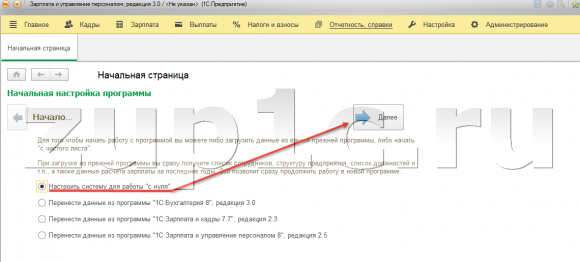
Чтобы не загромождать статью различными схемами и рисунками, я не стану публиковать скриншоты из мастера настройки. Там всё довольно понятно: нужно заполнить максимум сведений, которые предложит эта первоначальная настройка.
Возможна и другая ситуация, когда вы не хотите заполнять первоначальные данные с помощью мастера, а хотите делать точечные настройки в процессе работы с программой. Так можно делать, кстати, так часто и делают, поскольку иногда сразу непонятно требуется или не требуется устанавливать ту или иную настройку. В этой статье я как раз и покажу, где можно заполнить все эти сведения, не используя «Начальную настройку программу» в 1С ЗУП 3.0.
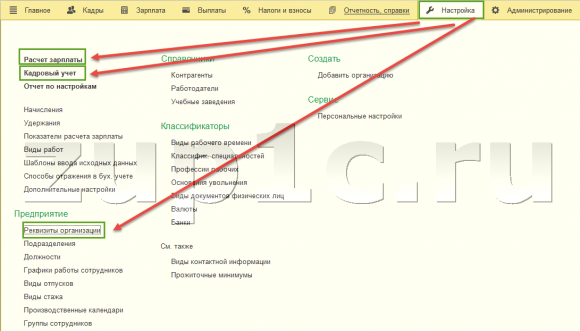
Итак, все настройки, которые нас будут интересовать, находятся в разделе главного меню «Настройка». В этом разделе есть ссылки, которые нас и будут интересовать: Расчет зарплаты, Кадровый учет и Реквизиты организации (а именно раздел «Учетная политика и другие настройки» в реквизитах организации)
Но первое, что мы должны сделать это ввести сведения об организации. Дело в том, что пустая база ЗУП 3.0 не содержит никакой организации. Пустая база ЗУП 2.5 по умолчанию имела организацию с названием «Наша организация» (подробно про учет в ЗУП 2.5 я рассказывал в серии статей ЗУП по шагам). В ЗУП 3.0 такого нет. Поэтому если не внести хотя бы название новой организации и попытаться создать нового сотрудника, то он не сможет сохраниться – так как организация не сможет быть задана.
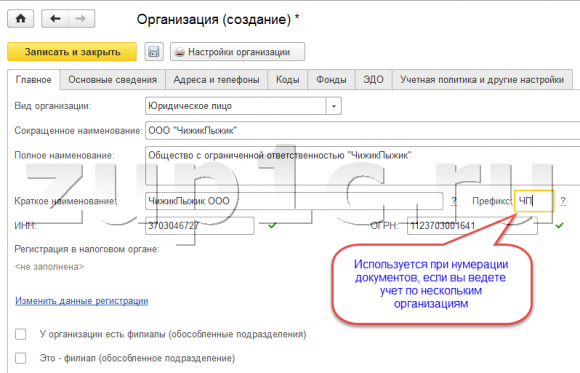
Итак, чтобы внести сведения об организации в 1С ЗУП 3.0 нужно зайти в Настройки — Реквизиты организации. Откроется окно ввода сведений о новой организации. В принципе, можно задать только название и сохранить Организацию, но лучше внести максимальное количество реквизитов, которые представлены в форме этого Справочника.
Так, например, очень важно сразу задать Сведения о регистрации в налоговом органе (вкладка «Главное»), поскольку именно в разрезе этой регистрации будет фиксироваться факт исчисления, удержания и перечисления НДФЛ. И потом все эти сведения будут попадать в регламентированные отчеты 2-НДФЛ и 6-НДФЛ именно в разрез регистрации в ИФНС. Кстати, механизм учёта исчисленного и удержанного НДФЛ, а также принцип заполнения 6-НДФЛ можете изучить в статье Заполнение формы 6-НДФЛ на простом примере. Механизм и правила учета в 1С ЗУП для корректного формирования 6 НДФЛ.
Ещё важно задать сведения на вкладках «Коды» и «Фонды». Эти данные также используются в регламентированных отчетах – 4-ФСС, РСВ-1 и прочих (про подготовку РСВ-1 в ЗУП 3.0 я подробно рассказывал в этой статье).
Учетная политика и другие настройки организации
✅ Мастер класс «3 шага к идеальному НДФЛ»
Схема учета для ежемесячного контроля НДФЛ: Узнать подробнее ->>
✅ ЧЕК-ЛИСТ по проверке расчета зарплаты в 1С ЗУП 3.1
ВИДЕО — ежемесячная самостоятельная проверка учета: Узнать подробнее ->>
✅ Начисление зарплаты в 1С ЗУП 3.1
Пошаговая инструкция для начинающих: Узнать подробнее ->>
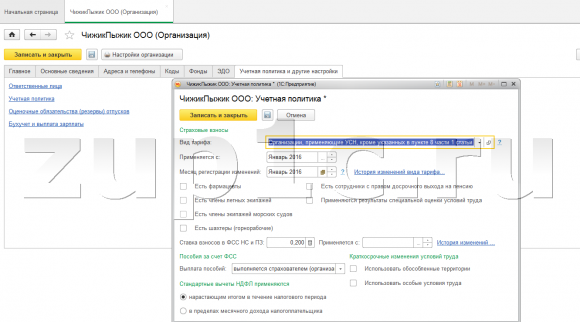
Отдельно хочу обратить Ваше внимание на вкладку «Учетная политика и другие настройки». Эти настройки являются уникальными для конкретной организации. Наиболее интересные и значимые параметры находятся в «Учетной политике»:
- Вид тарифа страховых взносов – определяет тариф для расчета страховых взносов;
- Есть фармацевты; Есть члены летных экипажей; Есть члены экипажей морских судов; Есть шахтеры – эти галочки определяют, есть в ли в организации упомянутые сотрудники и, если есть, то следует галочки проставить. После этого появляется возможность проставить соответствующую флажки в «Должности» для таких сотрудников или в «Подразделении», если речь идет о морских судах. В результате программа будет при расчете взносов начислять дополнительные тарифы (подробно действие этих галочек я рассматривал в этой статье, она написана для ЗУП 2.5, но принцип остался прежним).
- Есть сотрудники с правом досрочного выхода на пенсию; Применяются результаты специальной оценки условий труда – если установить галочки, то в Должности и в Штатной единице (если ведется Штатное расписание) появится возможность указать сведения об условиях труда (вредные или тяжелые) и о результатах спецоценки (если она была). На основании этих данных программа будет начислять дополнительные страховые взносы, а также выделять стаж таких сотрудников в индивидуальных сведениях РСВ-1.
- Более подробно принцип действия этих настроек рассмотрен в статье Настройка расчета и расчет дополнительных взносов в 1С ЗУП 3
- Например, это может потребоваться, когда сотрудник кратковременно работает на рабочем месте, для которого предусмотрены определенные условия труда (отличные от его обычного места работы). Делать кадровый перевод на новую должность в этой ситуации не очень удобно (особенно если такие кратковременные работы являются частыми), тогда можно просто перевести его на заранее созданные «Условия труда» (это делается документом «Табель»). Похожий пример разобран в этой публикации.
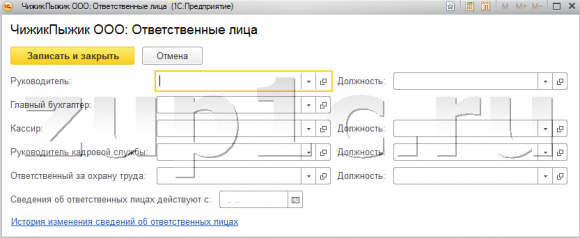
На вкладке «Учетная политика и другие настройки» можно задать Ответственных лиц ФИО Руководителя, главного бухгалтера, кассира для отображения их в печатных формах документа и в регламентированных отчетах (например, подписант в 6-НДФЛ).
Перейдем к последней группе настроек «Бухучет и выплата зарплаты»:
- Бухучет зарплаты; Счет, субконто – определяется способ учета, который будет применяться для видов начислений всей организации (если этот способ не будет переопределен в Подразделении, в виде начисления или непосредственно в карточке самого Сотрудника).
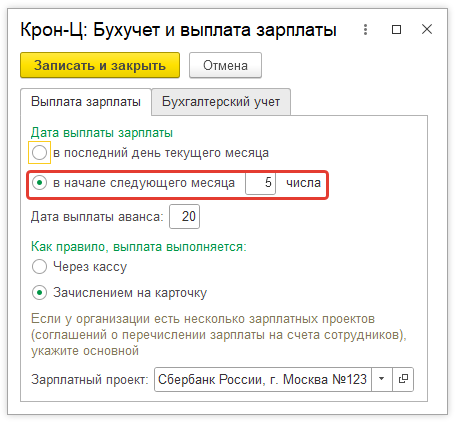
- Дата выплаты зарплаты – ВНИМАНИЕ: лучше не ставить настройку «В последний день текущего месяца», если конечно зарплата не выплачивается в последний день. Эта настройка помогает заполнять дату выплаты для документов межрасчетных начислений, если они выплачиваются с зарплатой. Также указанная здесь дата влияет на расчет документа «Компенсация за задержку зарплаты».
- Дата выплаты аванса — помогает заполнять дату выплаты для документов межрасчетных начислений, если они выплачиваются с авансом
- Как правило выплата выполняется – здесь нужно указать тот способ выплаты, который имеет большинство сотрудников организации. Переопределить способ выплаты можно в сведениях «Подразделения» и карточке «Сотрудника».
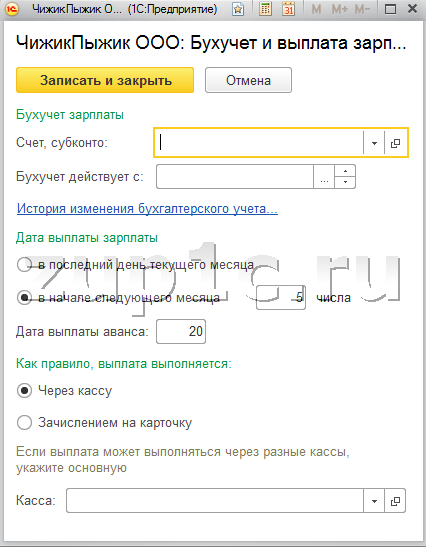
Настройки Расчета зарплаты в 1С ЗУП 3.0
✅ Мастер класс «3 шага к идеальному НДФЛ»
Схема учета для ежемесячного контроля НДФЛ: Узнать подробнее ->>✅ ЧЕК-ЛИСТ по проверке расчета зарплаты в 1С ЗУП 3.1
ВИДЕО — ежемесячная самостоятельная проверка учета: Узнать подробнее ->>✅ Начисление зарплаты в 1С ЗУП 3.1
Пошаговая инструкция для начинающих: Узнать подробнее ->>Стоит отметить, что настройки, которые находятся в справочнике «Организации» распространяются только на конкретную организацию. Но в ЗУП 3.0 существует ещё ряд важных параметров, которые влияют на работу всей информационной базы. Их можно найти в разделе главного меню «Настройки».
Во-первых, рассмотрим группу настроек «Расчет зарплаты» (раздел главного меню «Настройка» — «Расчет зарплаты»). Сразу стоит обратить внимание, что эта группа настроек имеет и вложенные настройки, которые открываются по ссылке «Настройка состава начислений и удержаний» (там очень много важных и существенных для работы настроек)
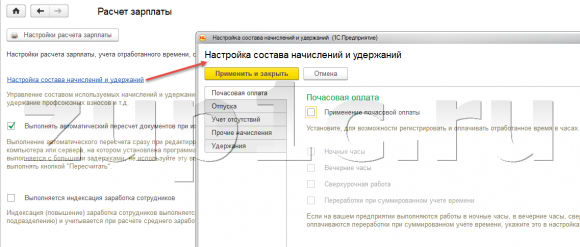
С этих параметров и начнем. Рассмотрим форму «Настройка состава начислений и удержаний». Здесь на вкладках располагаются флажки, которые определяют наполнение списка начислений и удержаний, а также перечень доступных документов. Например, если на вкладке «Учет отсутствий» установить галочку «Командировки», то в информационной базе откроется доступ к документу «Командировка», а также будет автоматически создан вид начисления «Командировка». Этот принцип настройки как раз и отличает 1С ЗУП 3.0 – подробно об этом я рассказывал в статье Отличия ЗУП 3.0 от 2.5. Что нового в 1С ЗУП редакции 3.0?. То есть если Вы не находите какой-то документ в программе, который должен быть, то вероятно причина как раз в том, что в настройках не установлена нужная галочка.
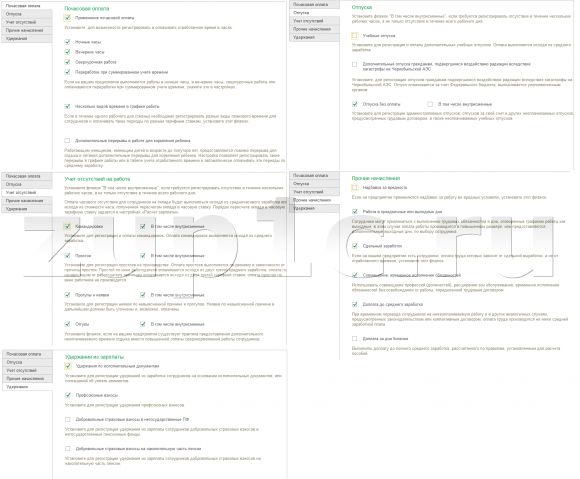
Флажков здесь довольно много поэтому отмечу наиболее существенные:
- Вкладка «Почасовая оплата»:
- Если в Вашей организации учет времени ведется по часам — требуется вид начисления «Оплата по окладу (по часа)» — ставим галочку « Применение почасовой оплаты ».
- Также ставим галочки « Ночные часы », « Вечерние часы » и/или « Сверхурочные часы », если необходимо вести учет по работе в рамках этих видов времени – программой автоматически будут созданы соответствующие виды времени и виды начисления (подробнее о начислении доплаты за ночные и вечерние часы)
- Отдельно отмечу флажок « Переработки при суммированном учете рабочего времени » — открывает доступ к документам «Регистрация переработок» и к настройкам суммированного учета в графиках работы. Подробно механизм рассмотрен в статье Особенности учета переработок при суммированном учете рабочего времени в 1С ЗУП 3.
Теперь давайте обратим внимание на список настроек непосредственно в разделе «Расчет зарплаты» (то есть не в дополнительной форме «Настройка состава начисления и удержаний», а на основной форме). Тут также довольно много флажков и параметров и поэтому я отмечу основные:
- Расчет и выплата зарплаты осуществляется по организации в целом – если у Вас несколько подразделений и документы начисления/выплаты надо вводить в разрезе подразделений, то этот флажок надо СНЯТЬ;
- Выполняется индексация заработка сотрудников – установите флажок и в программе станут доступны документы, позволяющие выполнить индексацию заработка – «Индексация штатного расписания», «Индексация заработка»;
- Выдаются займы сотрудникам – станет доступен механизм учета займов и расчета материальной выгоды – документы «Выдача займа сотруднику», «Договор займа сотруднику», «Изменение условий договора …», «Погашение займа …» (раздел Зарплата -> см. также -> Займы сотрудникам);
- Регистрируются выплаты по договорам гражданско-правого характера – откроется доступ к документам «Договор (работы, услуги)», «Договор авторского заказа», «Акт приемки выполненных работ». Всё это потребуется для ведения учета по договорникам. Оформить эту документы можно будет из справочника «Сотрудники».
- Используется несколько тарифных ставок для одного сотрудника — позволяет задать сотруднику постоянный показатель без привязки к конкретному плановому начислению. Очень полезная возможность, очень рекомендую изучить её в этой статье;
- Используются краткосрочные изменения оплаты труда в зависимости от выполняемой работы — позволяет подключить использование справочника «Места работы», в которых можно описать плановые начисления характерные для этого места работы и назначить это место работы сотруднику (ам) на определенный период документом «Изменение мест работы» — практический пример использования в 1С ЗУП 3;
- Используется несколько видов времени – будет подключен новый довольно полезный механизм, при котором в графике работы появится возможность отражать сразу несколько видов времени. Об этом я рассказывал в статье 1С ЗУП 3: возможность выделять несколько видов рабочего времени в графике
- Регистрируются прочие доходы физических лиц, не связанных с оплатой труда – станет доступен документ «Регистрация прочих доходов». Именно этим документом в ЗУП 3.0 предполагается вводить такие выплаты, как Аренда транспорта, Аренда жилья и тому подобные;
- ВНИМАНИЕ:Сведения для расчета общего среднего заработка принимать к учету для расчета пособий – этот флажок лучше всего снять. Если Вы этого не сделаете, то может произойти следующее. При расчете, например, отпускных, если Вы откроете калькулятор расчета среднего заработка и при закрытии калькулятора нажмете ОК, то тогда данные для расчета среднего отпускных, будут использоваться и для расчета больничных. Довольно спорное поведение программы и именно поэтому я рекомендую галочку СНЯТЬ ;
- При пересчете тарифной ставки сотрудника в стоимость часа (дня)использовать – эта настройка требуется, чтобы программа понимала каким образом пересчитывать месячный оклад сотрудника в дневной или часовой. Такой пересчет необходим, например, при начислении Ночных, Вечерних, Работы в праздничный и выходной день. В общем при расчете тех начислений, у которых в формуле используется показатель «СтоимостьДняЧаса»;
- Показатели, определяющие состав совокупной тарифной ставки — эта настройка неразрывна связана с прошлой. Здесь определяется, что именно входит в совокупную тарифную ставку, из которой рассчитывается «СтоимостьДняЧаса» — подробнее эта тема рассмотрена в отдельной публикации;
- Регистрировать компенсацию за задержку выплаты зарплаты как облагаемый страховыми взносами доход — рассмотрено в статье Как в 1С ЗУП 3 рассчитать компенсацию за задержку зарплаты облагаемую взносами
Настройки Кадрового учета в 1С ЗУП 3.0
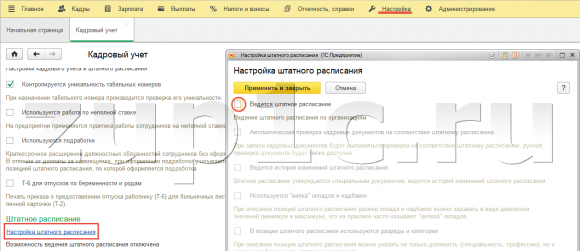
Ещё одна похожая группа настроек касается параметров кадрового учета (раздел Настройка -> Кадровый учет).
- Используется работа по неполной ставке – появится возможность в документе «Приме на работу» или «Кадровый перевод» указывать неполное количество ставок, на которое принимается сотрудник. Статьи по теме:
- Неполное рабочее время в 1С ЗУП 8.3. Настройка графика и расчет зарплаты
- Оплата за работу на условиях неполного рабочего времени в период отпуска по уходу за ребенком до 1,5 лет в 1С ЗУП 3.1 (3.0)
На этом сегодня всё, в следующей статье (она уже опубликована и её можно почитать здесь) мы подробно разберем Прием на работу нового сотрудника, а также все возможные варианты ведения Штатного расписания в 1С ЗУП 3.0.
Читайте также:
- ВСЕ СТАТЬИ: Инструкция по 1C ЗУП редакции 3 для начинающих (пошаговое описание)
Чтобы узнать первыми о новых публикациях вступайте в группы в социальных сетях, где все материалы также регулярно публикуются:
Изменения НДФЛ в 1С:Зарплата и управление персоналом с 2023 года

Баландина Татьяна Посмотреть все статьи >> Ведущий специалист по внедрению 1С:Предприятие партнёрской сети «ИнфоСофт».
Время прочтения — 7 мин.
Заказать консультациюС января 2023 года изменяются правила учета НДФЛ. Рассмотрим, как эти изменения отражены в 1С: ЗУП.
Пункт 2 статьи 223 НК РФ утрачивает силу (ФЗ от 14.07.2022 № 263-ФЗ).
До 2023 года действовал такой порядок: « При получении дохода в виде оплаты труда датой фактического получения налогоплательщиком такого дохода признается последний день месяца, за который ему был начислен доход за выполненные трудовые обязанности в соответствии с трудовым договором (контрактом).»
Это значит, что дата удержания НДФЛ с доходов в виде оплаты труда всегда фиксировалась последним днем месяца.
С 2023 года для заработной платы будет действовать порядок, который установлен пунктом 1 статьи 223 НК РФ. Теперь датой фактического получения дохода в виде оплаты труда признается дата получения дохода, т.е. дата ее выплаты. Как следствие, НДФЛ необходимо будет удерживать и при выплате аванса и любых межрасчетных выплат.
Меняется определение налоговой базы для НДФЛ (пункт 3 статьи 2 ФЗ от 23.11.2020 № 372-ФЗ).
С 1 января будут учитываться все налоговые базы в совокупности. Если доходы по всем налоговым базам сотрудника превысят 5 млн рублей, то налог с суммы 650000 рублей исчислят по ставке 13 %, а с превышающей 15%.
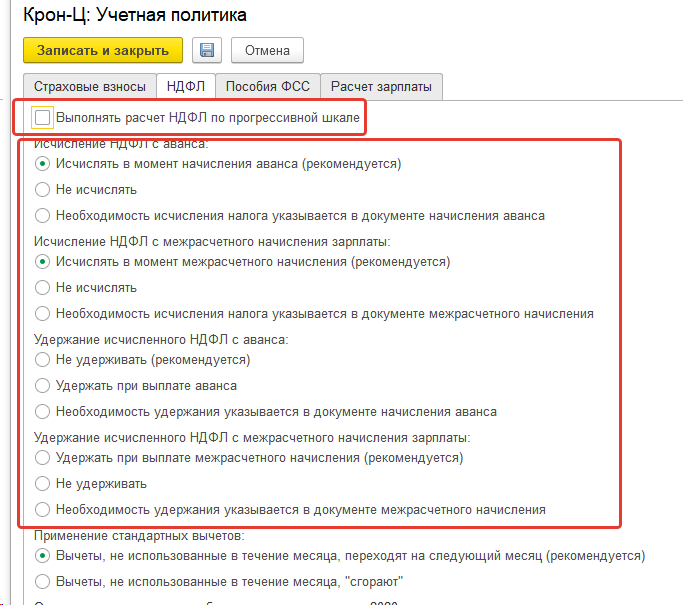
В 1С:ЗУП С 2023 года из учетной политики исчезает пункт «Выполнять расчет НДФЛ по прогрессивной шкале». Теперь это будет действовать всегда. Так же утрачивают свою силу и все настройки исчисления/удержания НДФЛ в учетной политике организации. НДФЛ будет всегда исчисляться и удерживаться.
Меняется срок перечисления исчисленного и удержанного НДФЛ (п.6 ст 226 НК РФ)
- За период с 23 числа предыдущего месяца по 22 число текущего месяца – оплата не позднее 28 числа текущего месяца
- За период с 23 по 31 декабря – не позднее последнего рабочего дня календарного года
- За период с 1 по 22 января – не позднее 28 января
Сроки подачи расчета 6-НДФЛ:
- за квартал, полугодие и девять месяцев — не позднее 25 числа месяца, следующего за соответствующим периодом;
- за год — не позднее 25 февраля.
Уведомление об исчисленных суммах налогов или деклараций необходимо предоставить не позднее 25го числа месяца, в котором установлен срок уплаты соответствующих налогов.
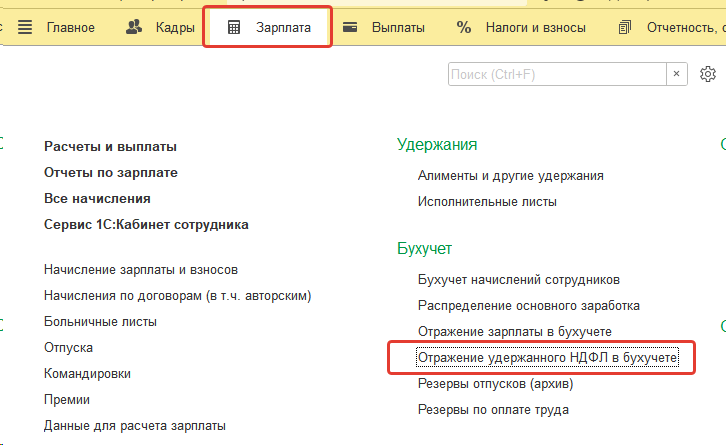
В 1С:ЗУП уведомление формируется в разделе «Зарплата» — «Отражение удержанного НДФЛ в бухучете»
В соответствие с уведомлениями все платежи налоговики будут списывать с единого налогового счета 28го числа, поэтому до этой даты компания должна внести необходимую сумму на счет. Например, сумму исчисленного и удержанного НДФЛ можно вносить на счет каждый раз при его удержании.
Расчет заработной платы за декабрь 2022 года
С декабря 2022 года в 1С:ЗУП в документе начисления заработной платы внизу появилось поле «Планируемая дата выплаты».
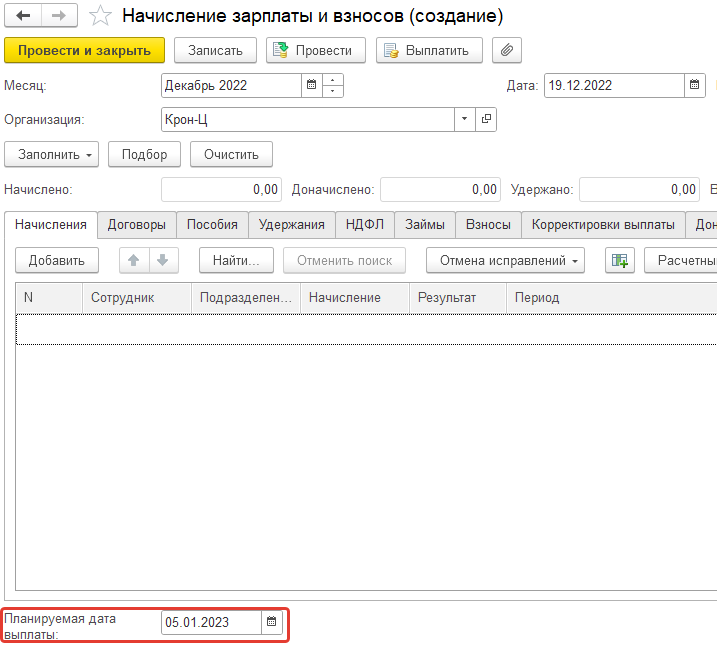
Автоматически устанавливается дата из настроек по организации. «Настройки» — «Организации» — Учетная политика — Бухучет и выплата зарплаты»
1. Пример расчета зарплаты за декабрь 2022 года:
Начислим аванс и выплатим его 20.12.2022 года, начислим зарплату и выплатим ее 30.12.2022 года, при этом не забудем исправить плановую дату выплаты на 30.12.2022.
Плановую дату выплаты необходимо поменять на нужную до расчета зарплаты. Если все-таки вы рассчитали зарплату с датой выплаты, например, 05.01.2023г, а потом решили поменять, то необходимо будет зайти на вкладку НДФЛ документа Начисление зарплаты и взносов и пересчитать его, чтобы дата получения дохода встала верная, так как автоматически при смене планируемой даты, дата получения дохода на этой вкладке не меняется.
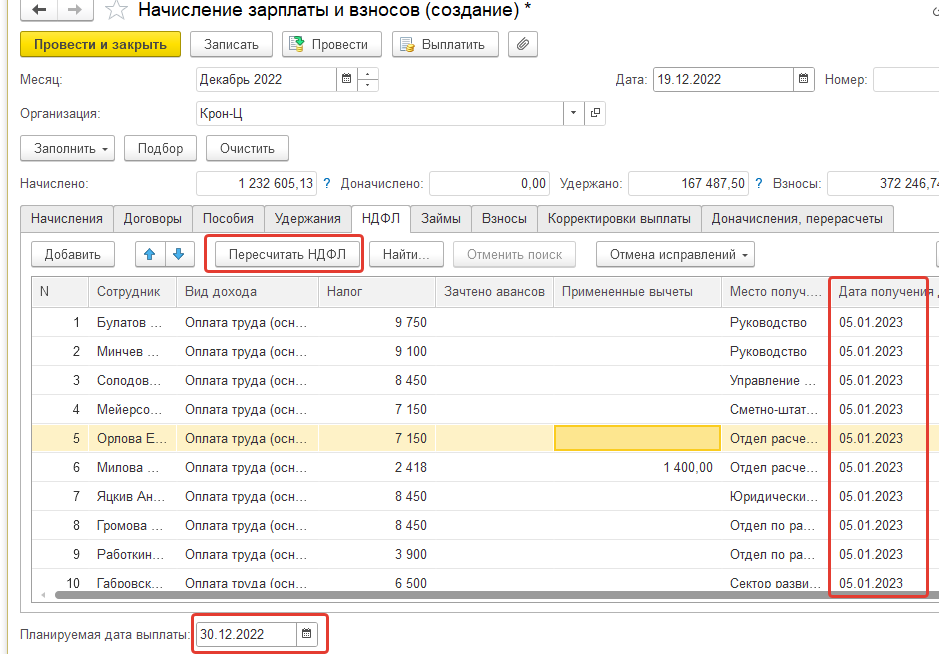
При таком варианте, когда зарплата выплачена полностью в декабре, вся сумма полученного дохода декабря попадет в отчетность за 2022 год.
Для того чтобы посмотреть суммы налоговой базы, суммы вычетов, исчисленного и удержанного НДФЛ можно воспользоваться отчетом «Подробный анализ НДФЛ по сотрудникам» без разбивки по сотрудникам.
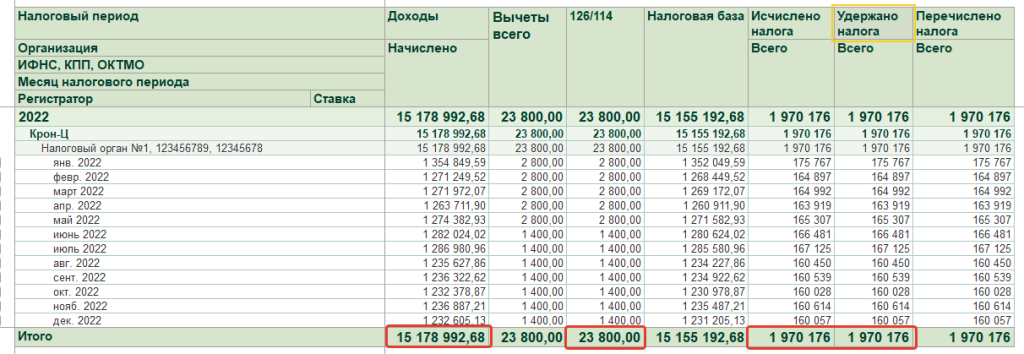
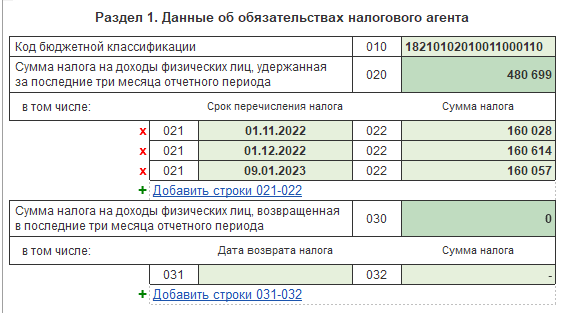
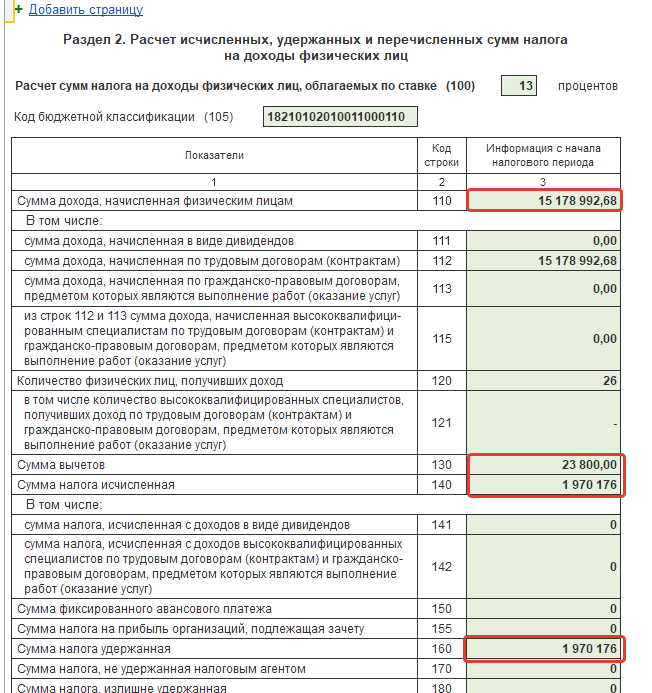
Теперь посмотрим 1 и 2 раздел 6-НДФЛ. Действительно, вся сумма дохода и налога за 2022 год попала в отчет.
2. Рассмотрим второй пример с выплатой заработной платы за декабрь в январе.
Аванс оставим тот же, поменяем только дату выплаты в документе Начисление зарплаты и взносов на 12.01.2023 года.
Как видно из подробного анализа НДФЛ, начисленная сумма дохода и НДФЛ ушли в январь 2023 года, а в отчетность за 2022 год декабрь не попал.
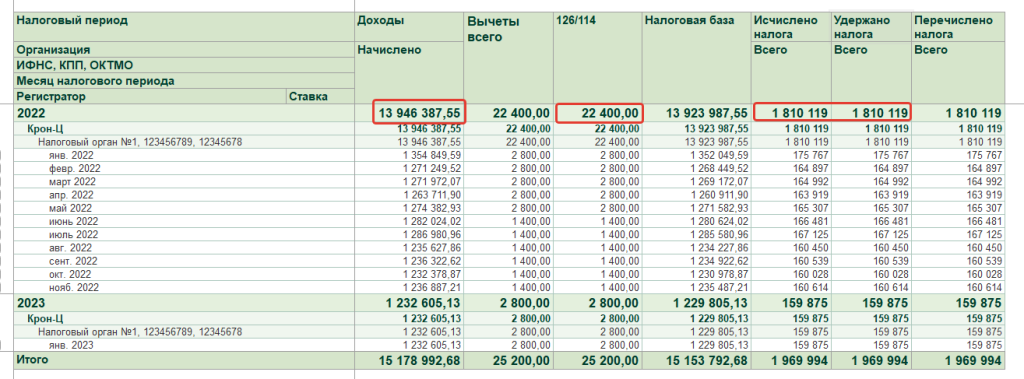
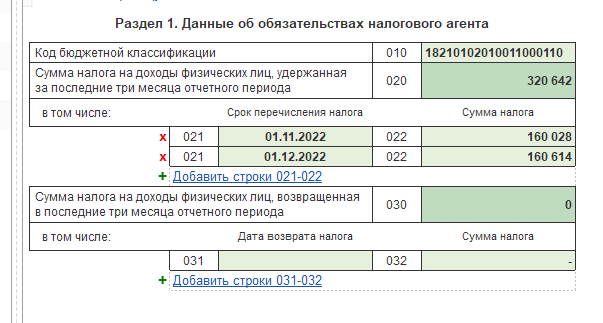
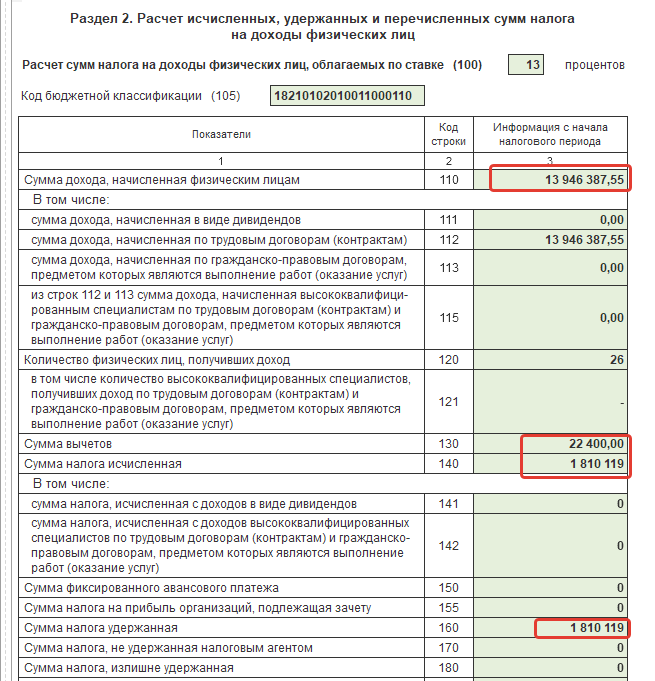
Посмотрим в 6-НДФЛ:
И справка 2-НДФЛ для сотрудника будет без декабря:
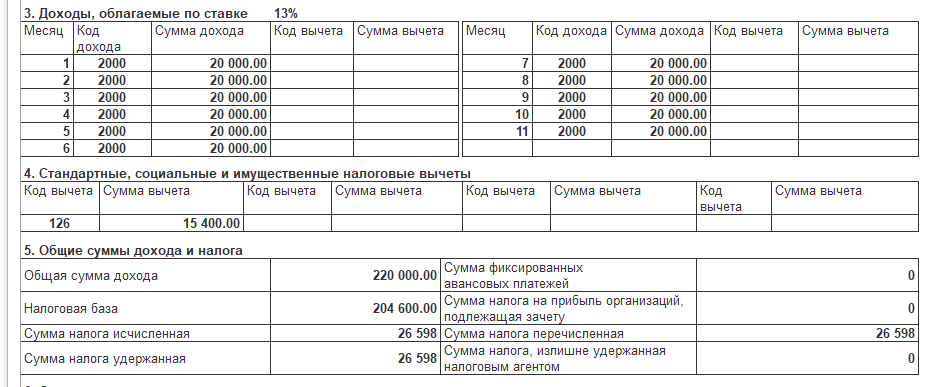
Согласно письму ФНС от 09.11.2022 № БС-4-11/15099@, доходы, выплаченные в январе за декабрь, подлежат отражению в разделах 1 и 2 расчета по форме 6-НДФЛ за 1 квартал 2023 года, при этом указанные доходы не отражаются в расчете по форме 6-НДФЛ за 2022 год. Что мы и получили.
Расчет заработной платы за январь 2023 года
В 1С:ЗУП с 2023 года в ведомости на выплату пропадает возможность заполнения авансов фиксированной суммой или процентом от тарифа. Это связано с тем, что с таких авансов НДФЛ не исчисляется и не удерживается. Единственным способом расчета аванса останется только аванс по расчету за первую половину месяца.
Для того, чтобы перейти на аванс расчетом за первую половину месяца специально никаких настроек делать не нужно. Необходимо проверить все начисления («Настройки» — «Начисления») на наличие галочки «Начисляется за первую половину месяца».
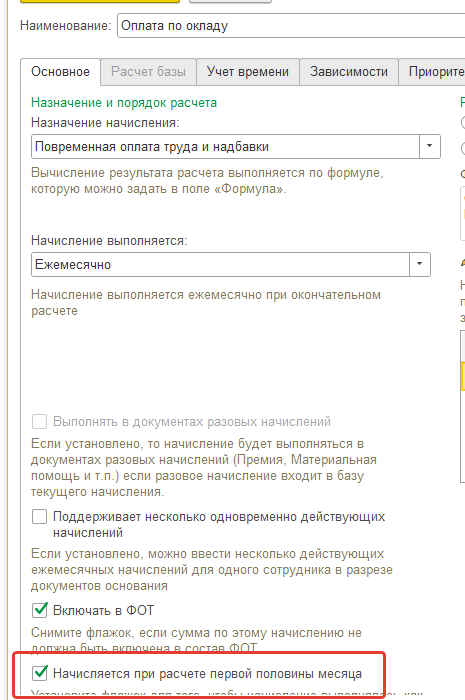
Чтобы начислить аванс, нужно зайти в документ «Зарплата» — «Все начисления» — «Начисление зарплаты за первую половину месяца», установить плановую дату выплаты и рассчитать. Суммы из этого документа попадают только в налоговые регистры и специальные регистры для авансов. В расчетный листок и свод суммы попадают только после окончательного расчета зарплаты. Для выплаты аванса в ведомости указываем способ выплаты «Аванс».
С 2023 года не зависимо от того, что стоит в настройках учетной политики по НДФЛ, налог будет удержан при выплате аванса.
По отчету «Налоги и взносы» — «Отчеты по налогам и взносам» — «Анализ НДФЛ по датам получения доходов», посмотрим суммы исчисленного и удержанного налога за период с 01.01.2023 по 22.01.2023.
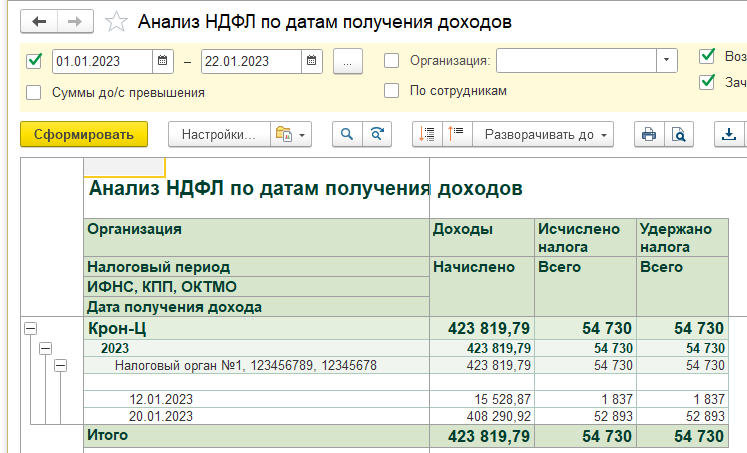
В уведомлении необходимо отразить сумму налога 54 730. «Зарплата» — «Отражение удержанного НДФЛ в бухучете».
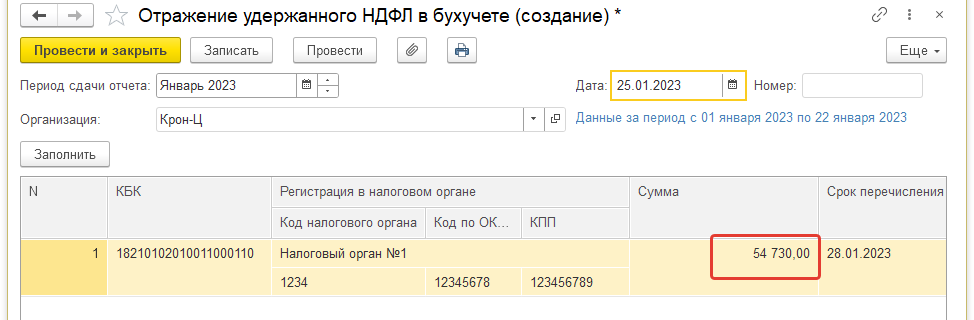
До 30.01.2023 года (28.01 – выходной) нужно будет перечислить эту сумму на Единый налоговый счет (ЕНС) так же, как и сумму страховых взносов за декабрь 2022 года.
Начислим и выплатим заработную плату за январь 2023 года. Дата получения дохода будет 05.02.2023 г.
Из-за того, что по налоговому учету теперь заработная плата учитывается по дате получения дохода, то доход в налоговом регистре будет разбит на два месяца (аванс в январе и зарплата в феврале). Так это выглядит в отчете «Подробный анализ НДФЛ»
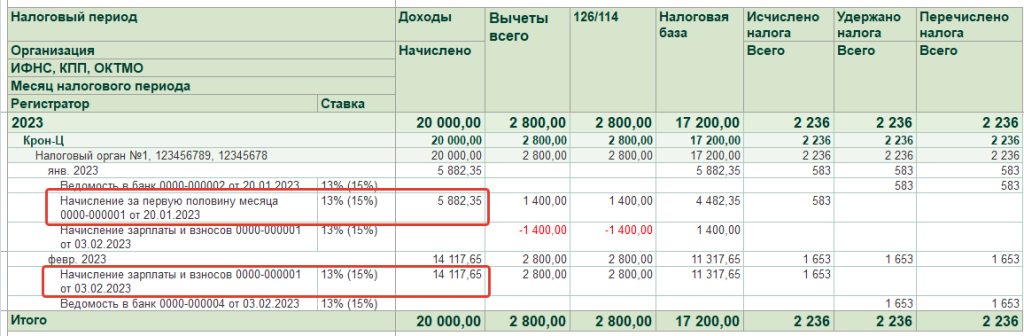
А по зарплатным регистрам вся сумма дохода попадет в январь.
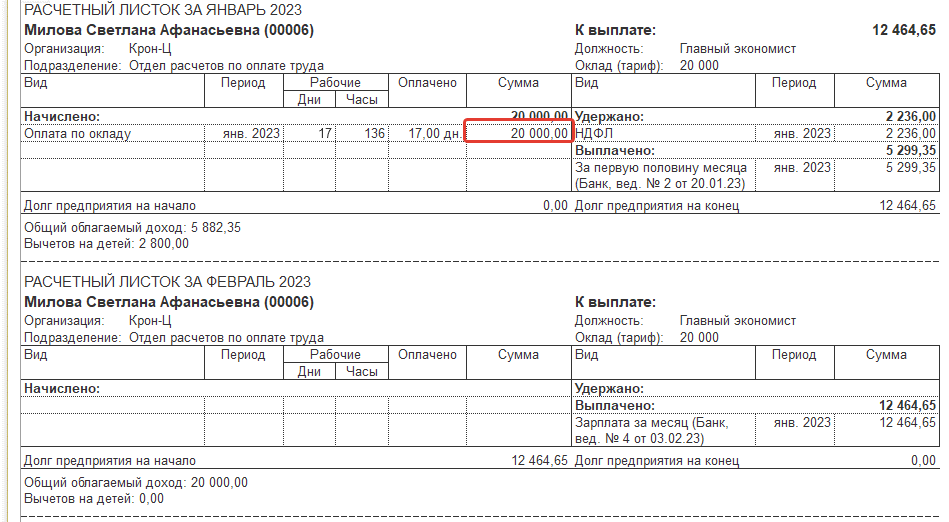
Также можно заметить, что вычеты в январе как будто задвоились, но на самом деле это применились вычеты январские – с аванса и февральские с зарплаты. В феврале применятся вычеты мартовские и т.д.
Сверка данных по НДФЛ между зарплатными и налоговыми регистрами.
С нового года становится проблематичным сверить свод начисленной заработной платы с налоговыми регистрами, так как в расчетном листке за месяц одна цифра, а в регистрах налогового учета эта сумма может быть разбита на несколько месяцев.
Например, можно воспользоваться отчетами «Полный свод начислений, удержаний и выплат» и «Подробный анализ НДФЛ».
Для отчета Полный свод начислений, удержаний и выплат («Зарплата» — «Отчеты по зарплате») сделаем разбивку по кодам дохода НДФЛ, для этого немного изменим настройки, добавив в группировки отчета «код НДФЛ».

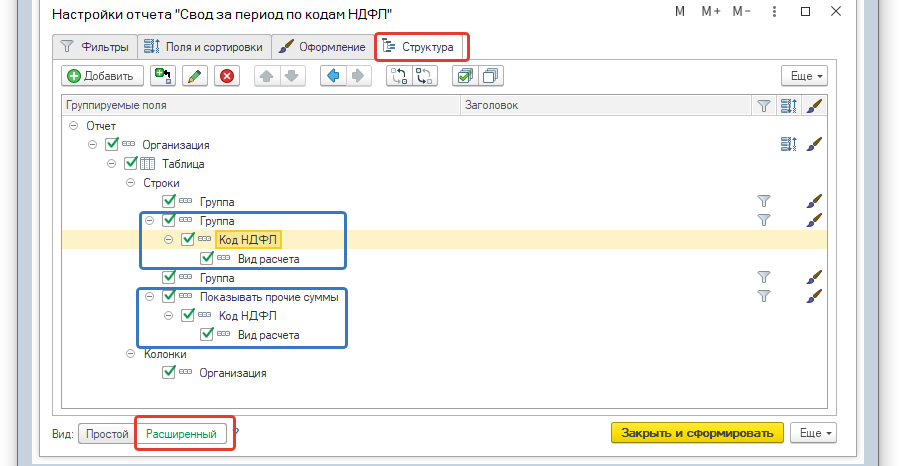
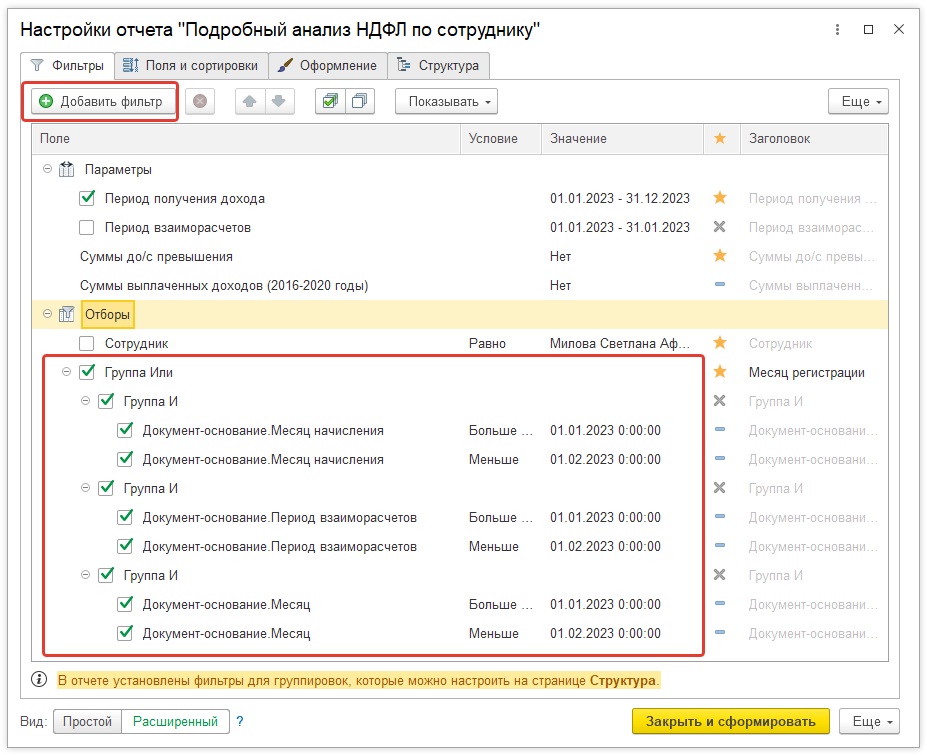
Данные налоговых регистров можно посмотреть, например, в отчете «Подробный анализ НДФЛ по сотруднику», который тоже немного донастроим, добавив отборы по месяцу расчета в документах-основаниях:
Сформируем отчеты и проверим суммы:
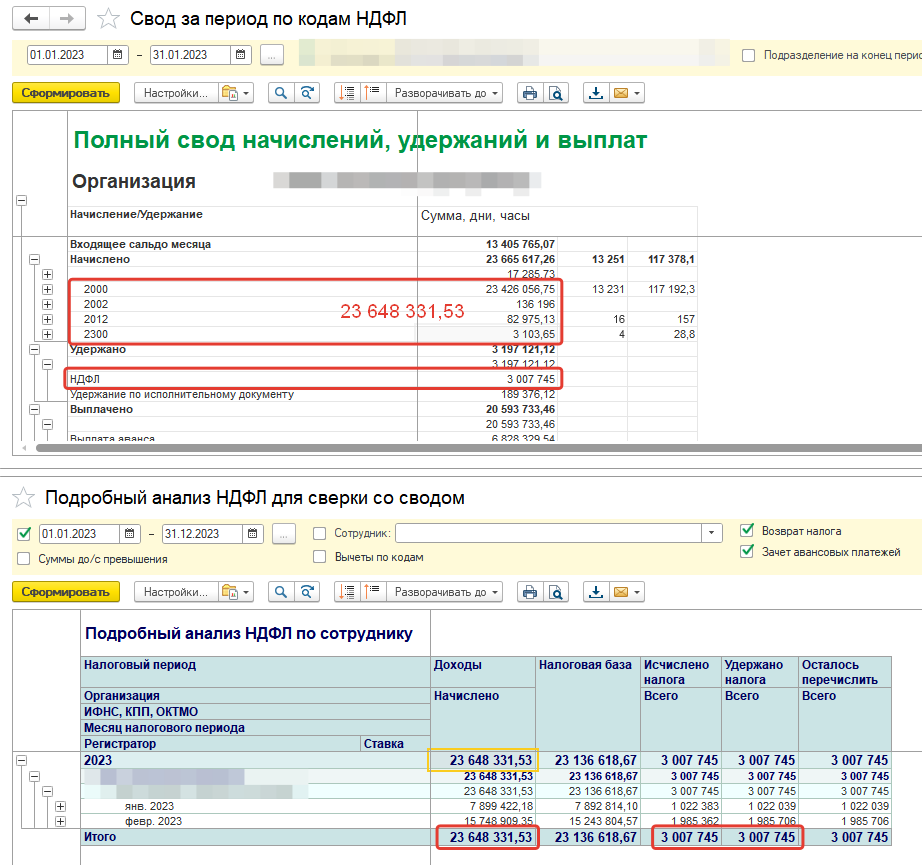
Во втором отчете видно, каким образом разбилась начисленная зарплата за январь в налоговом регистре. Так же пользуясь расшифровками по сотрудникам, можно проанализировать причину расхождений зарплатных и налоговых регистров за месяц, причину не удержанной зарплаты.

Используйте 1С:ЗУП на уровне эксперта!