Где в реестре список установленных программ
Kaspersky Security Center Cloud Console выполняет инвентаризацию программного обеспечения, которое установлено на управляемых клиентских устройствах, работающих под управлением операционной системы Linux и Windows.
Агент администрирования составляет список программ, установленных на устройстве, и передает список Серверу администрирования. Агенту администрирования требуется около 10–15 минут для обновления списка программ.
Для клиентских устройств с операционной системой Windows Агент администрирования получает большую часть информации об установленных программах из реестра Windows. Для клиентских устройств с операционной системой Linux информацию об установленных программах Агент администрирования получает от диспетчеров пакетов.
Чтобы просмотреть список программ, установленных на управляемых устройствах,
- В главном окне программы перейдите в раздел Операции → Программы сторонних производителей → Реестр программ . На странице отображается таблица с программами, установленными на управляемых устройствах. Выберите программу, чтобы просмотреть свойства этой программы, например: имя производителя, номер версии, список исполняемых файлов, список устройств, на которых установлена программа, список доступных обновлений программного обеспечения или список обнаруженных уязвимостей программного обеспечения.
- Вы можете группировать и фильтровать данные таблицы с установленными программами следующим образом:
- Нажмите на значок параметров (
 ) в правом верхнем углу таблицы. В открывшемся меню Columns settings выберите столбцы, которые будут отображаться в таблице. Чтобы просмотреть тип операционной системы клиентских устройств, на которых установлена программа, выберите столбец Тип операционной системы .
 - Нажмите на значок фильтрации (
 ) в правом верхнем углу таблицы, укажите и примените критерий фильтрации в открывшемся меню. Отобразится отфильтрованная таблица установленных программ.
- Нажмите на значок параметров (
Чтобы просмотреть список программ, установленных на выбранном управляемом устройстве,
В главном окне программы перейдите в раздел Устройства → Управляемые устройства → → Дополнительно → Реестр программ . В этом меню можно экспортировать список программ в файлы форматов CSV или TXT.
Подробную информацию о Контроле программ см. в следующих разделах справки:
- Онлайн-справка Kaspersky Endpoint Security для Windows
- Онлайн-справка Kaspersky Endpoint Security для Linux
Программа не указана в списке Добавление и удаление программ после установки
После установки программы на компьютере программа не отображается в средстве «Установка и удаление программ» в панель управления. Кроме того, другие программы, установленные на компьютере и ранее перечисленные в разделе Установка и удаление программ, могут больше не отображаться в списке.
Причина
Эта проблема может возникнуть, если установленная программа создает имя раздела реестра длиной более 60 символов. Добавление и удаление программ перечисляет только имена программ, которые они находят до точки, в которой возникает эта ситуация.
Решение
Важно! В этом разделе, методе или задаче содержатся инструкции по изменению реестра. Однако неправильное изменение параметров реестра может привести к возникновению серьезных проблем. Поэтому следует точно выполнять приведенные инструкции. В качестве дополнительной защитной меры перед изменением реестра необходимо создать его резервную копию. Это позволит восстановить реестр в случае возникновения проблем. Дополнительные сведения о создании резервной копии и восстановлении реестра см. в следующей статье базы знаний Майкрософт:
322756 Как создать резервную копию и восстановить реестр в Windows Чтобы обойти эту проблему, используйте один из следующих методов:
Удаление программы
Программа установки может обнаружить, что эта программа уже установлена на вашем компьютере, и предоставить возможность ее удаления. При удалении этой программы другие отсутствующие программы в разделе Установка и удаление программ снова отображаются в списке.
Запуск программы удаления, включенной в папку удаления
Некоторые программы создают папку в папке Winnt, которая содержит символ $в начале и конце имени папки. Эта папка может содержать программу удаления, которую можно запустить, чтобы удалить программу, установленную ранее на компьютере. Обратите внимание, что эти папки обычно скрыты, и вам может потребоваться настроить Обозреватель Windows для просмотра скрытых файлов и папок. Для этого щелкните правой кнопкой мыши пуск, выберите пункт Обзор, выберите пункт Параметры в меню Вид, а затем — Показать все файлы.
Использование команды удаления, отображаемой в реестре
- Используйте редактор реестра (Regedit.exe) для просмотра следующего раздела реестра:
HKEY_LOCAL_MACHINE\SOFTWARE\Microsoft\Windows\CurrentVersion\Uninstall - Дважды щелкните значение реестра UninstallString, скопируйте содержимое поля Данные значения, выбрав содержимое и нажав клавиши CTRL+C, а затем закройте редактор реестра.
- Нажмите кнопку Пуск, нажмите кнопку Выполнить, нажмите клавиши CTRL+V, чтобы вставить команду удаления, а затем нажмите кнопку ОК.
Сокращение имени раздела реестра
Запустите Regedit.exe, чтобы просмотреть следующий раздел реестра:
HKEY_LOCAL_MACHINE\SOFTWARE\Microsoft\Windows\CurrentVersion\UninstallВыберите раздел реестра для установленной программы, щелкните Переименовать в меню Правка, а затем используйте имя, в котором меньше 60 символов. Обратите внимание, что если значение DisplayName больше 32 символов, оно не отображается. Чтобы переименовать его, дважды щелкните DisplayName и используйте имя длиной до 32 символов.
Статус
Корпорация Майкрософт подтвердила, что это проблема в продуктах Майкрософт, перечисленных в начале этой статьи.
Дополнительная информация
Программы сортируются в алфавитном порядке в разделе реестра Удаление, а все ключи, перечисленные после длинного имени ключа, игнорируются.
Как убрать программу из списка установленных программ в Панели управления?
Инструкция применима ко всем версиям Windows, начиная с Windows XP и заканчивая Windows 10.
Допустим, наша задача — скрыть запись об установленном архиваторе WinRAR. Открываем Панель управления, переходим в раздел Programs and Features (Программы и компоненты) и удостоверяемся, что запись WinRAR archiver присутствует в списке установленного ПО.
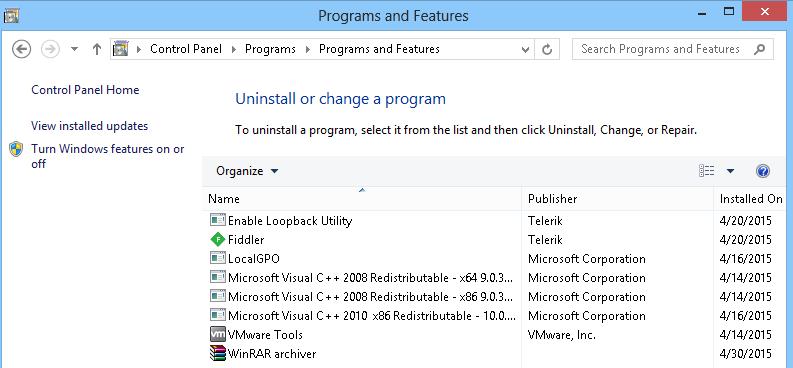
Для того, чтобы скрыть запись о программе потребуется внести небольшие изменения в реестр. Для этого:
-
Открываем редактор реестра (regedit.exe) и переходим в раздел HKEY_LOCAL_MACHINE\SOFTWARE\Microsoft\Windows\CurrentVersion\Uninstall. На основании содержимого этого раздела генерируется список установленного ПО, который пользователь видит в разделе Программы и компоненты.
Примечание. Если приложение установлено под правами простого пользователя, нужно перейти в ветку HKEY_CURRENT_USER\Software\Microsoft\Windows\CurrentVersion\Uninstall. Если приложение 32-битное, а ОС 64-разрядная, нам нужна ветка HKEY_LOCAL_MACHINE\SOFTWARE\Wow6432Node\Microsoft\Windows\CurrentVersion\Uninstall
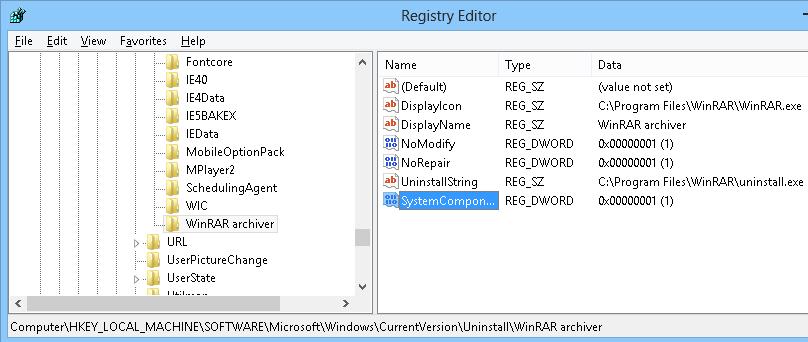
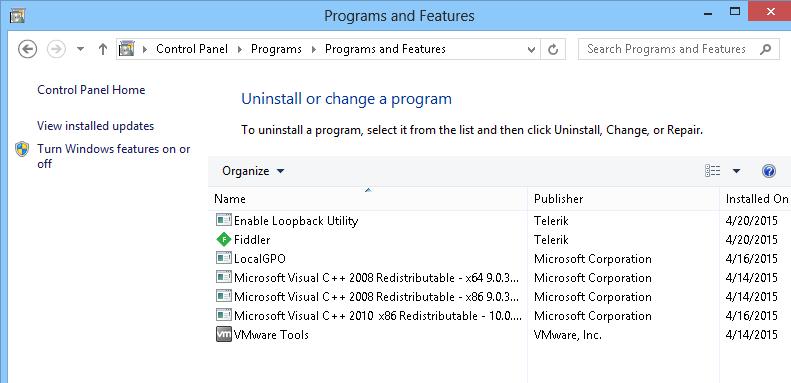
Если необходимо использовать скрытие программы в рамках некого сценария или скрипта, можно воспользоваться такой командой:
REG ADD «HKLM\SOFTWARE\Microsoft\Windows\CurrentVersion\Uninstall\WinRAR archiver» /v SystemComponent /t REG_DWORD /d 1 /f

Совет. Скрыть программу можно и альтернативным способом. Для этого достаточно в той же самой ветке изменить имя ключа DisplayName на QuietDisplayName
Чтобы отключить режим скрытия для программы достаточно удалить параметр SystemComponent или произвести обратное переименование параметра DisplayName, убрав слово Quiet.
Как вывести список установленных программ в Windows 10

27.07.2020

itpro

Windows 10, Windows 7, Windows 8

комментариев 8
В этой инструкции мы покажем несколько способов получить список установленных программ в Windows 10, Windows 8 или Windows 7 с помощью командной строки. Эта методика построения списка программ в системе может пригодиться перед переустановкой системы, когда нужно найти нежелательное ПО или при выполнении инвентаризации установленного ПО на компьютерах организации.
Рассмотрим два способа: первый подразумевает использование командной строки и утилиты wmic, второй — PowerShell.
Вывод списка программ с помощью утилиты командной строки WMIC
Список установленных в системе программ может быть получен с помощью утилиты командной строки WMIC, через которую можно обратиться и опросить пространство имен WMI. Запустите командную строку с правами администратора и выполните команду:
wmic product get name,version
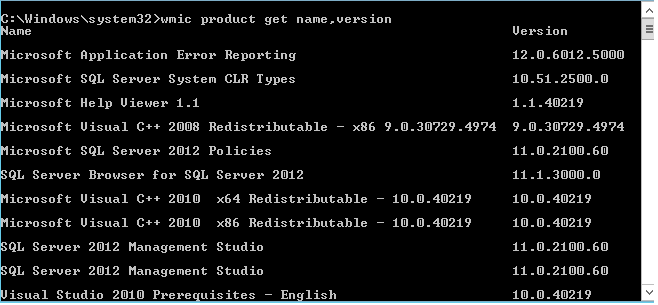
После небольшого ожидания, на экран консоли будет выведен список названий и версия установленных в системе программ.
Этот список можно экспортировать в текстовый файл с помощью команды:
wmic product get name,version /format:csv > c:\Temp\Programs_%Computername%.csv

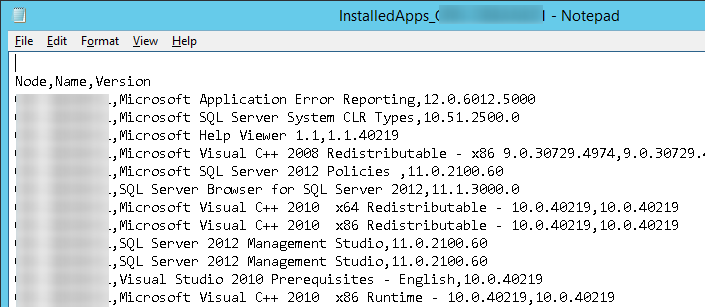
После окончания выполнения команды перейдите в каталог C:\Temp и найдите csv файл, имя которого начинается с Programs_[имя_ПК]. В данном файле в csv-формате помимо названия и версии ПО, также будет содержаться имя ПК (удобно для дальнейшего анализа).
Вывод списка программ через Windows PowerShell
Список установленных программ также может быть получен с помощью PowerShell. Идея метода в том, что список установленных программ, который мы видим в списке Programs and Features Панели Управления, строится на основе данных, хранящихся в ветке реестра HKEY_LOCAL_MACHINE\SOFTWARE\Microsoft\Windows\CurrentVersion\Uninstall
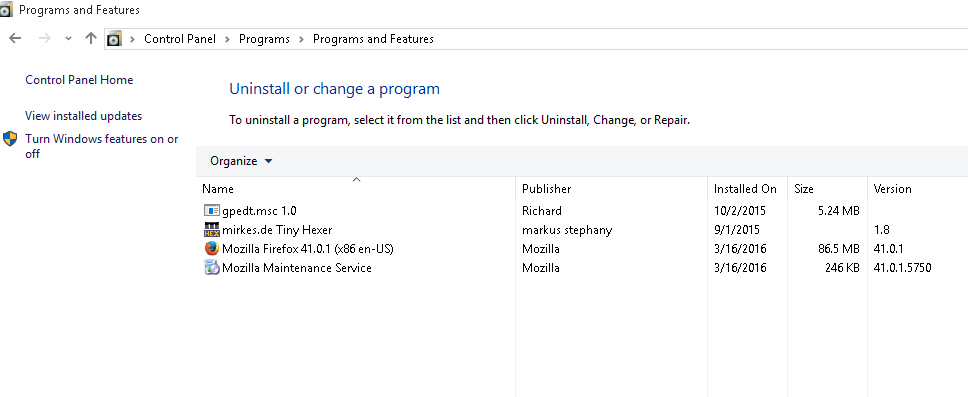
Наша задача – вывести содержимое данной ветки реестра. Итак, запустите консоль Powershell и выполните команду:
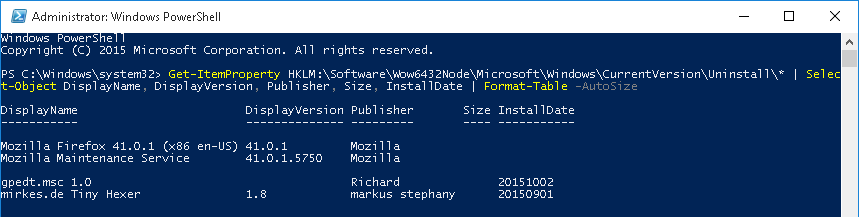
Get-ItemProperty HKLM:\Software\Microsoft\Windows\CurrentVersion\Uninstall\* | Select-Object DisplayName, DisplayVersion, Publisher, Size, InstallDate | Format-Table -AutoSize
Как вы видите, в результирующем списке содержится имя программы, версия, разработчик и дата установки.
Совет. Для 32-битных приложений на x64 версиях Windows, также нужно брать данные из ветки HKEY_LOCAL_MACHINE\SOFTWARE\Wow6432Node\Microsoft\Windows\CurrentVersion\Uninstall
Экспортировать полученный список в csv файл можно так:
Get-ItemProperty HKLM:\Software\Wow6432Node\Microsoft\Windows\CurrentVersion\Uninstall\* | Select-Object DisplayName, DisplayVersion, Publisher, InstallDate | Format-Table -AutoSize > c:\temp\ installed-software.txt
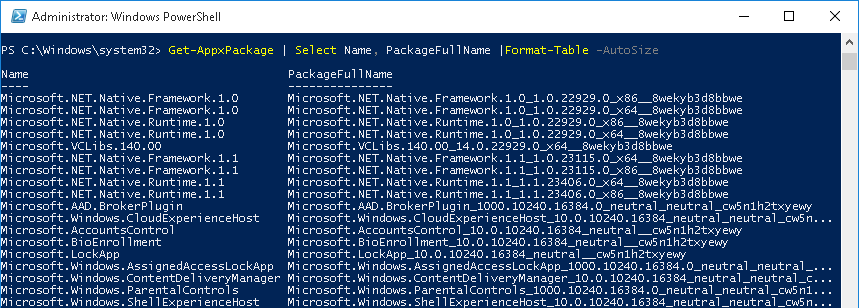
Рассмотренный выше способ позволяет вывести данные только о классический Windows приложениях. Чтобы вывести список установленных Metro приложений, воспользуйтесь командой:
Get-AppxPackage | Select Name, PackageFullName |Format-Table -AutoSize > c:\temp\installed_metro_apps.txt
Чтобы получить список установленного ПО на удаленном компьютере (к примеру, с именем wks_name11), воспользуемся командлетом Invoke-command:
Invoke-command -computer wks_name11
Чтобы сравнить списки установленного ПО, полученные с двух разных компьютеров и найти отсутствующие приложения, можно воспользоваться такой командой:
Compare-Object –ReferenceObject (Get-Content C:\temp\installed-software.txt) –DifferenceObject (Get-Content C:\temp\installed-software2.txt)

В нашем примере в двух сравниваемых списках имеются различия в двух программах.
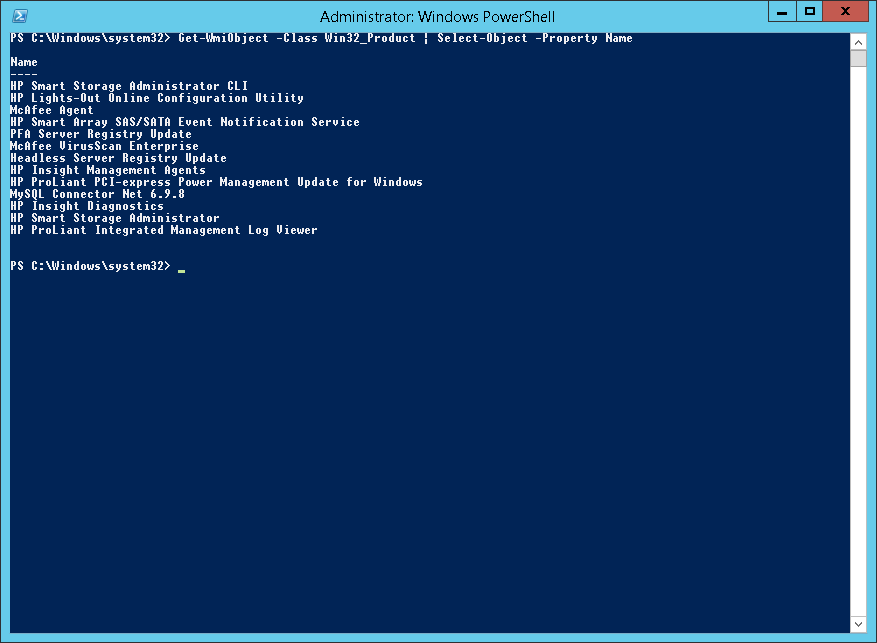
Другой способ вывести список установленных программ – воспользоваться командлетом Get-WmiObject, также позволяющего обращаться с пространству WMI:
Get-WmiObject -Class Win32_Product | Select-Object -Property Name
 Предыдущая статья Следующая статья