Как изменить значки приложений на iPhone
Вам нужно специальное приложение, чтобы стильно настроить домашний экран! Это окончательная версия приложения для переодевания, в котором есть все материалы для переодевания!
Вы можете изменить значки приложений, как это!
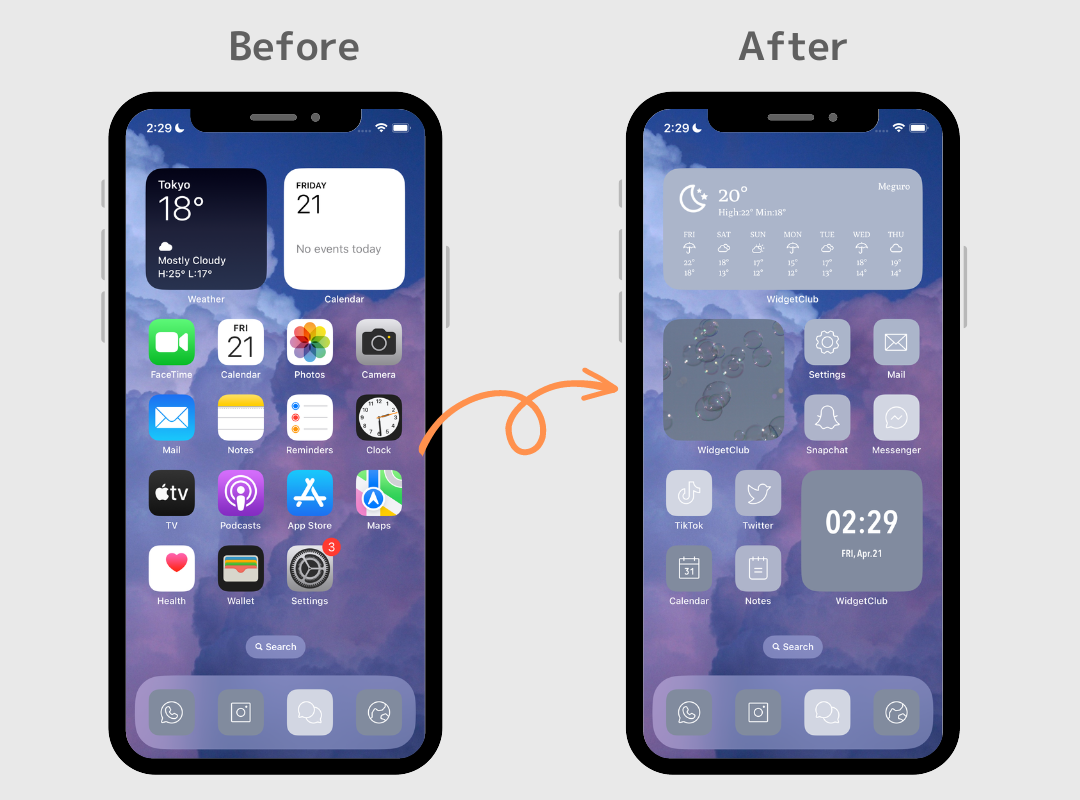
Вот пример смены иконок на iPhone��♀️��
Изменение значков приложений делает домашний экран вашего iPhone более организованным и стильным!
(В этой статье описывается, как настроить значки приложений для последней версии iOS16.)
Как изменить значки приложений на iPhone
Если вы хотите изменить значки приложений на iPhone, вам необходимо выполнить следующие действия.
1. Соберите изображения для значков приложений
2. Установите значок на домашний экран.
3.Как стереть (скрыть) исходную иконку
Подготовка заранее
- Пожалуйста, обновите последнюю версию iOS.
Как собирать изображения для иконок приложений
Сначала соберите изображения, которые вы хотите использовать в качестве значка приложения.
Если у вас уже есть фотографии, которые вы хотите использовать в качестве значков, перейдите к следующему шагу!
Если вы хотите использовать простые значки приложений или не имеете в виду какое-либо конкретное изображение, мы рекомендуем использовать WidgetClub, приложение, специализирующееся на настройке домашнего экрана!
Вы можете найти свой любимый дизайн значков приложений из различных пакетов значков приложений, таких как эти!
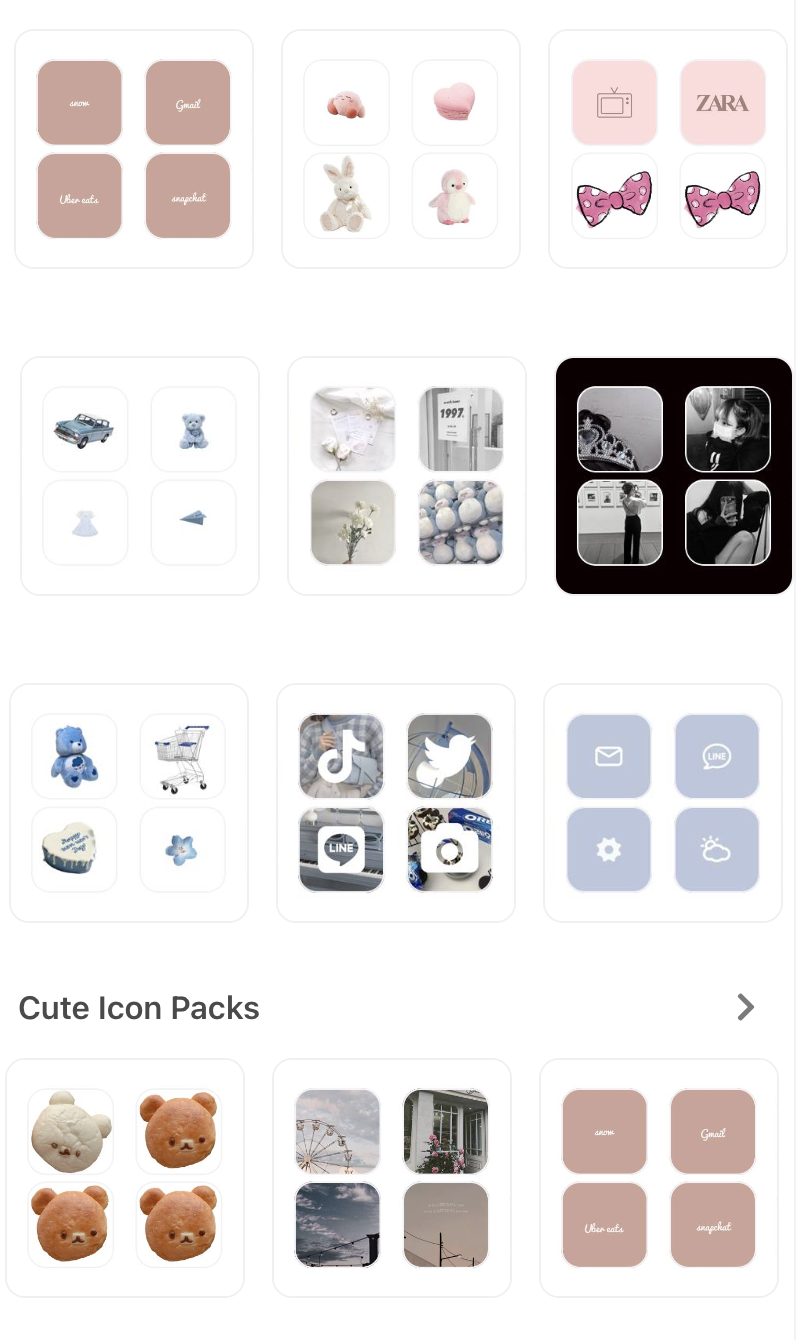
Вам нужно установить WidgetClub, чтобы получить значки приложений, так что проверьте приложение!
Как изменить значки приложений с помощью приложения «Ярлык»
Давайте узнаем, как изменить значки приложений с помощью приложения «Ярлык», которое установлено на каждом iPhone!
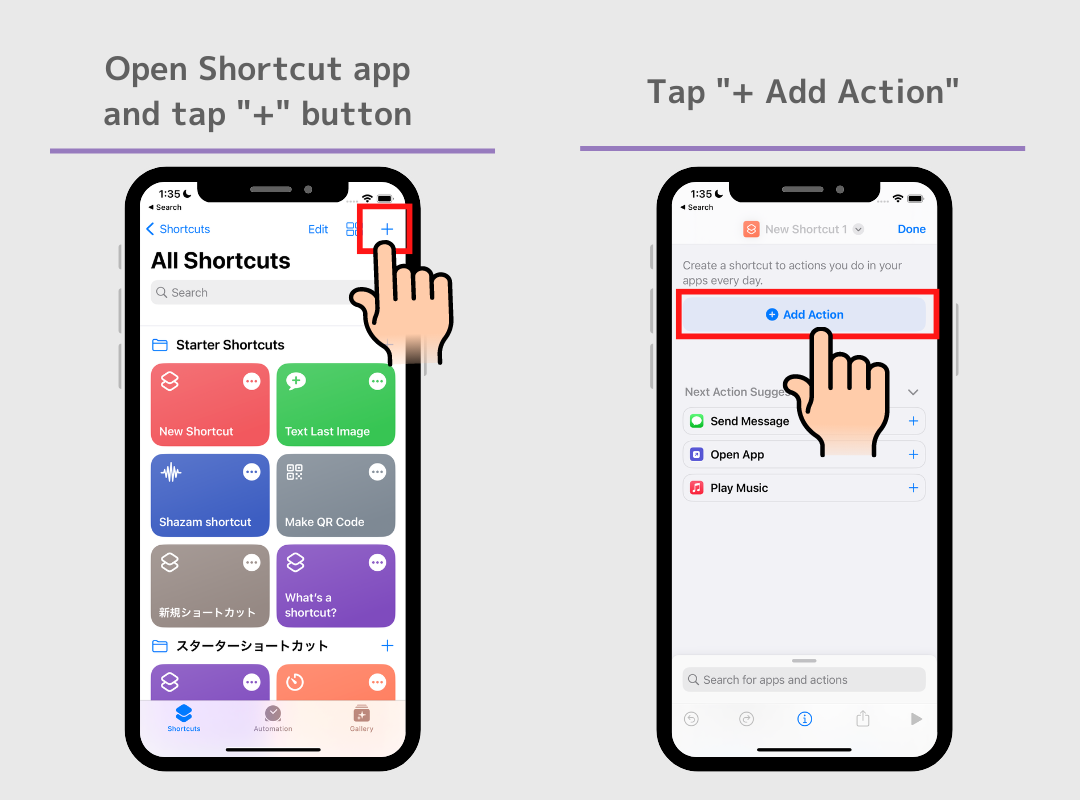
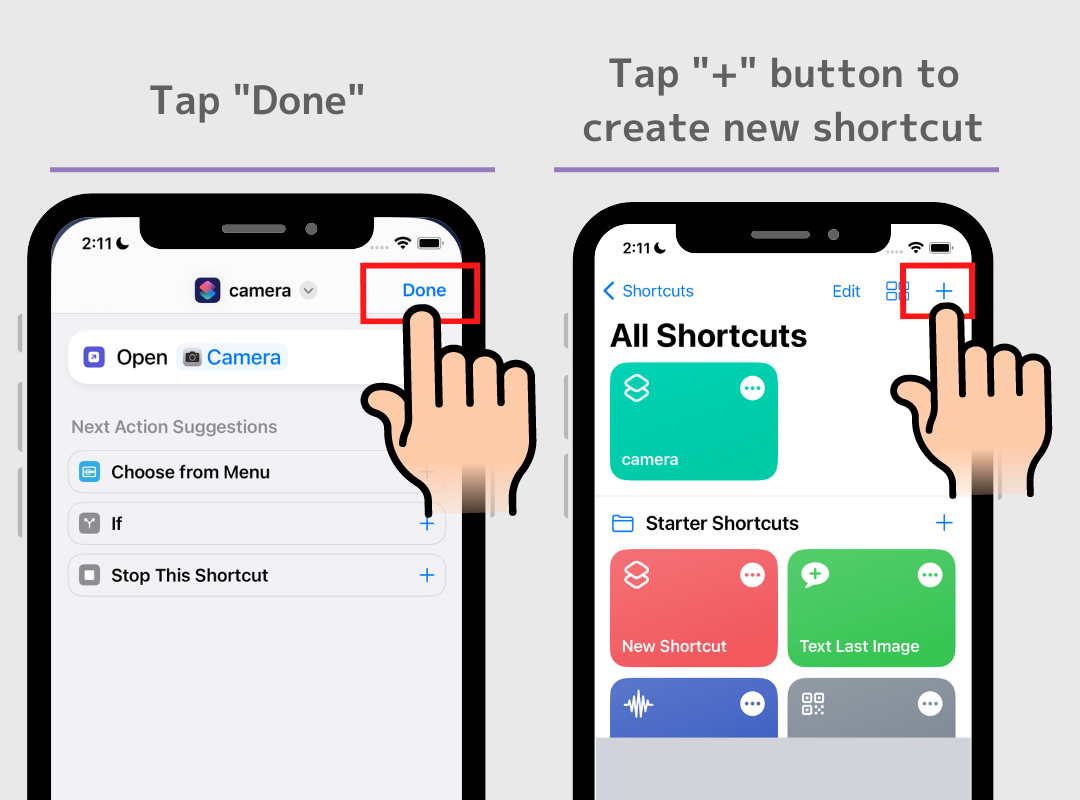
1. Откройте приложение «Ярлыки» и нажмите кнопку «+» в правом верхнем углу, чтобы создать новый ярлык.
2.Нажмите «+ Добавить действие»
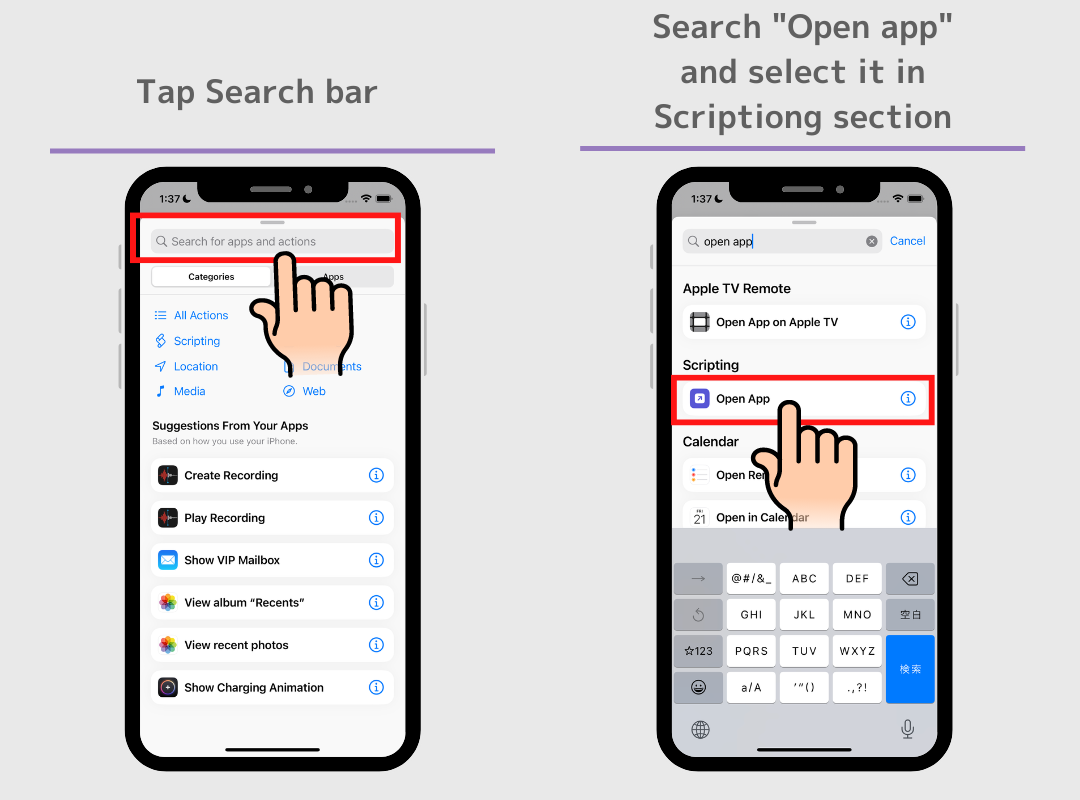
3. Нажмите на строку поиска, затем найдите «Открыть приложение» и выберите его в разделе «Сценарии».
4. Нажмите на голубую область «Приложение», затем выполните поиск и выберите приложение, которое хотите изменить.
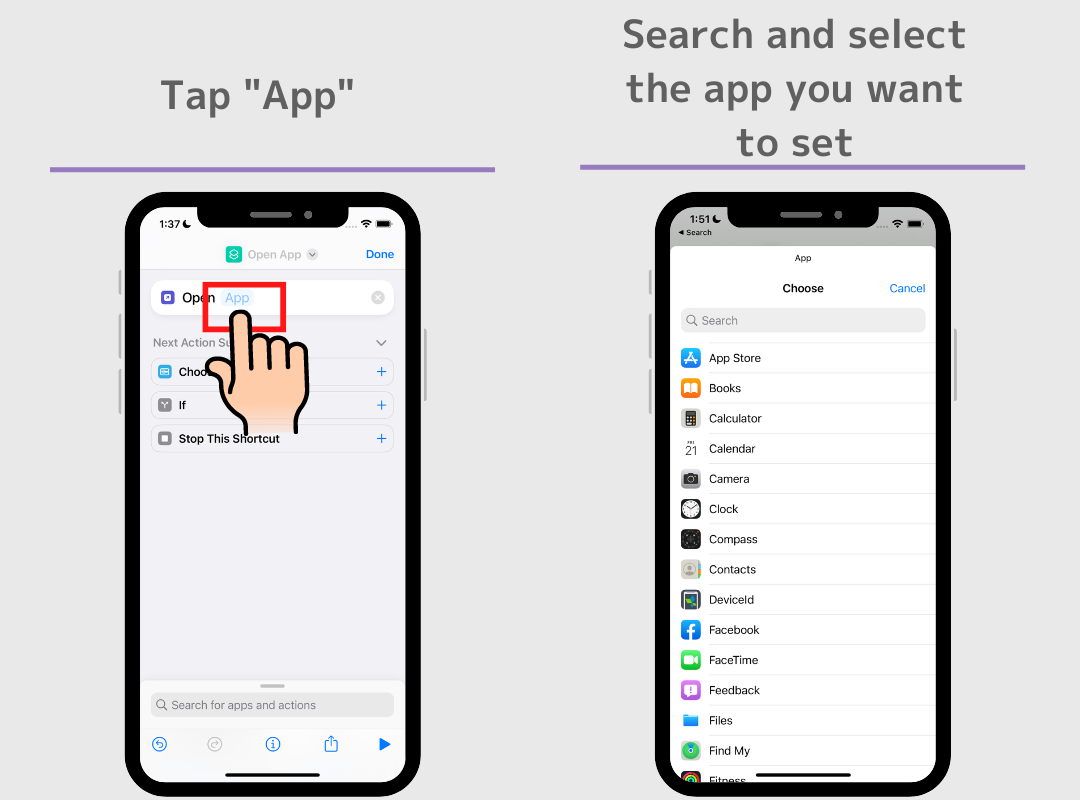
5. Задайте имя ярлыка. Коснитесь стрелки вниз вверху, затем коснитесь «Переименовать».
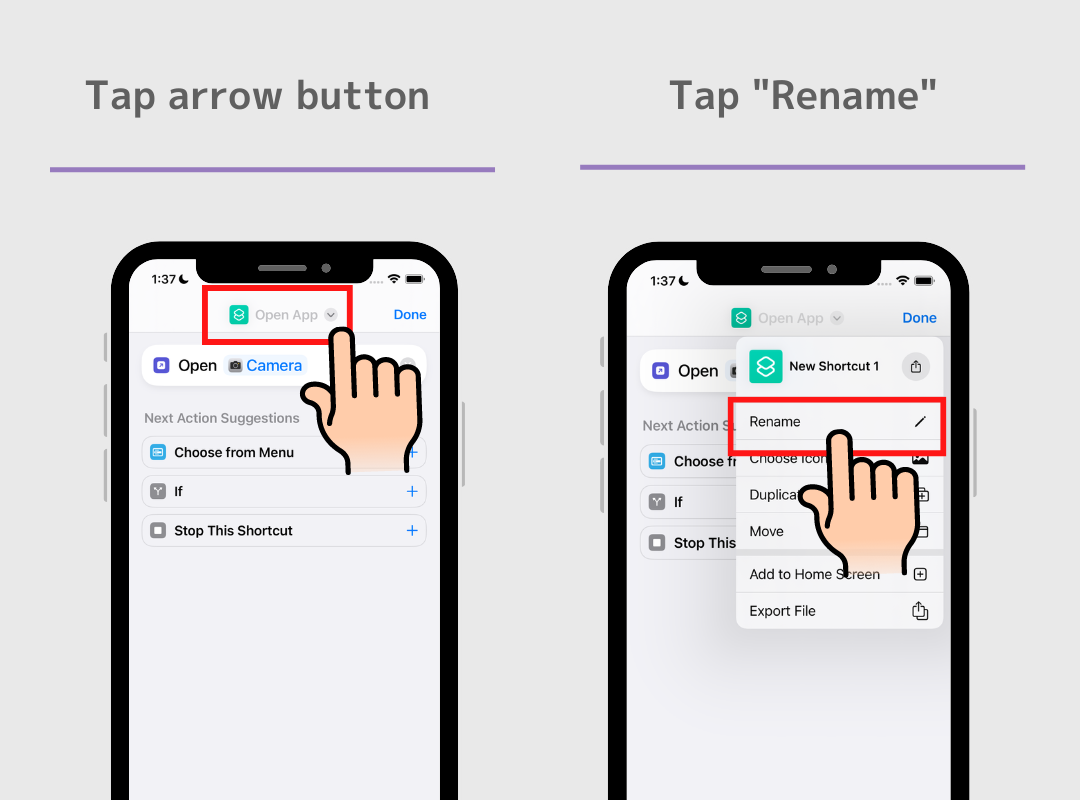
6. Дайте ему имя (подойдет любое имя, но убедитесь, что вы знаете, какое приложение вы установили! В данном случае «камера»). →Нажмите «Готово» в правом верхнем углу.
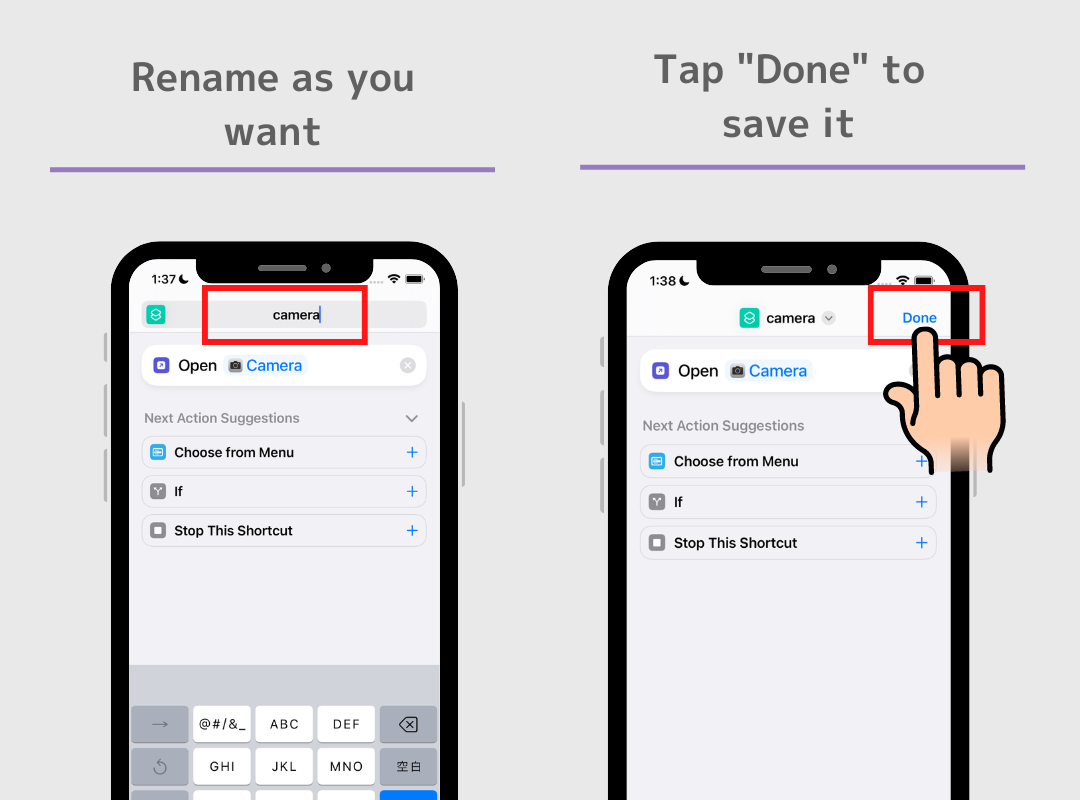
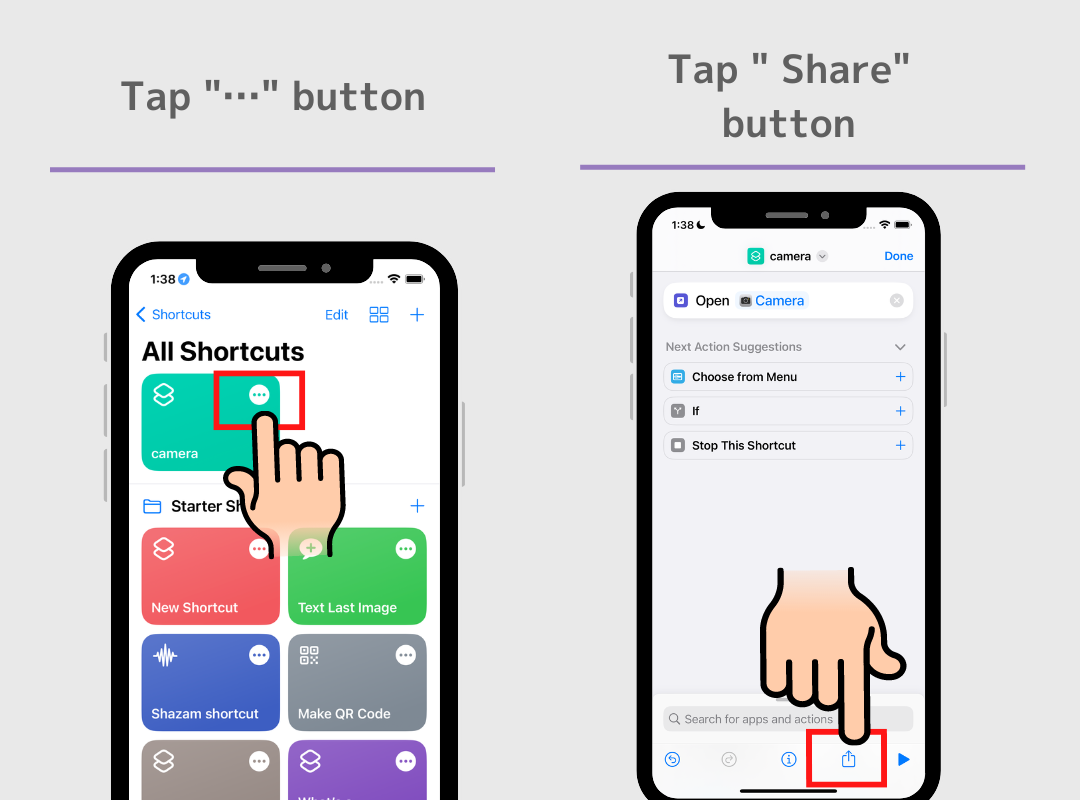
7. После сохранения ярлыка нажмите кнопку «. » в правом верхнем углу и нажмите кнопку «Поделиться».
8. Коснитесь «Добавить на главный экран» и коснитесь области значков на следующем экране.
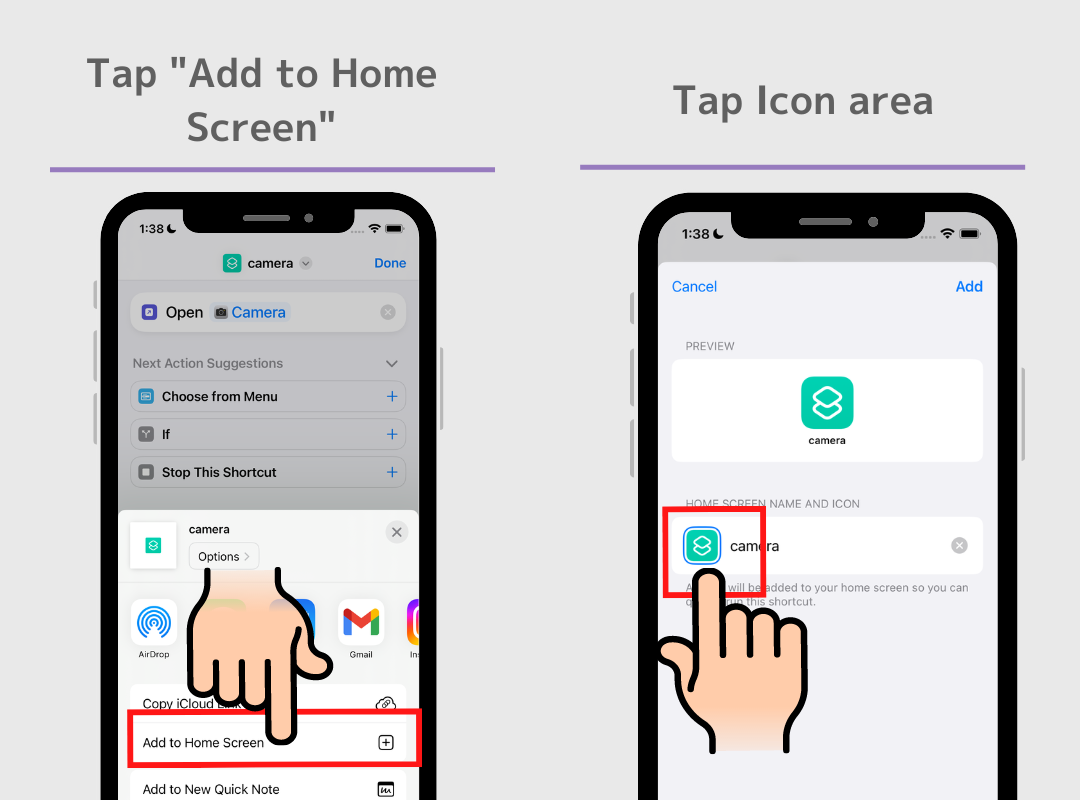
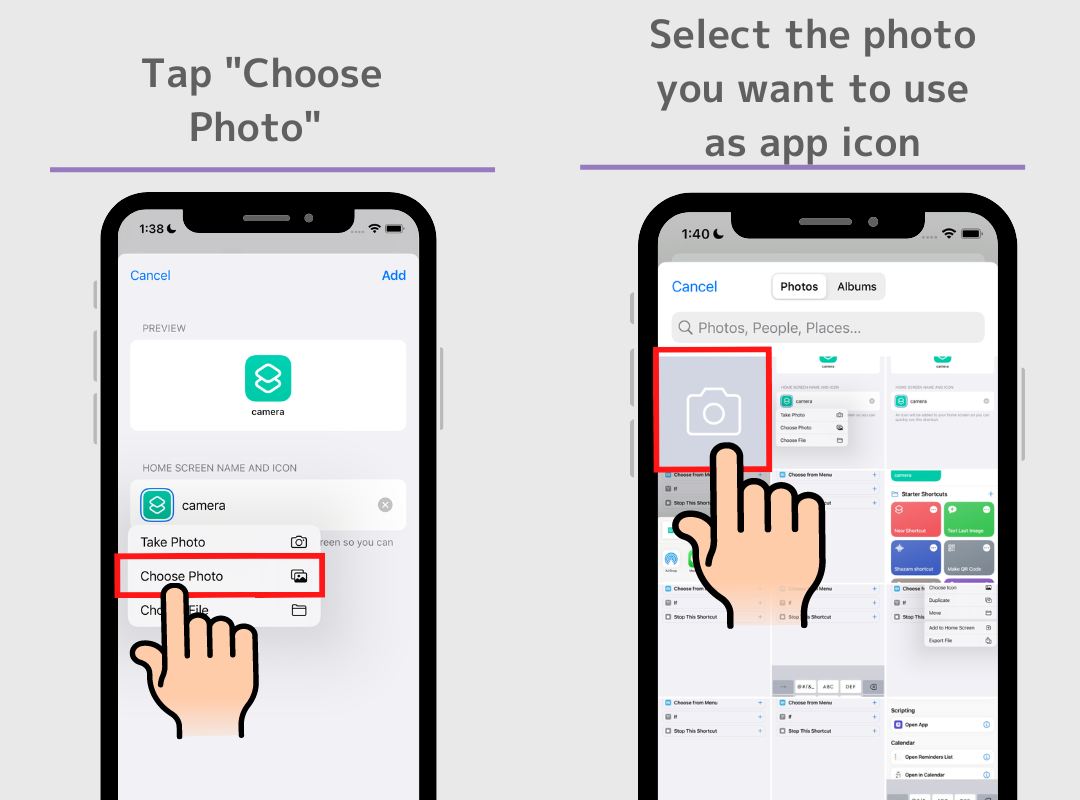
9. Коснитесь значка, затем коснитесь «Выбрать фото», затем выберите фотографию, которую хотите установить в качестве значка.
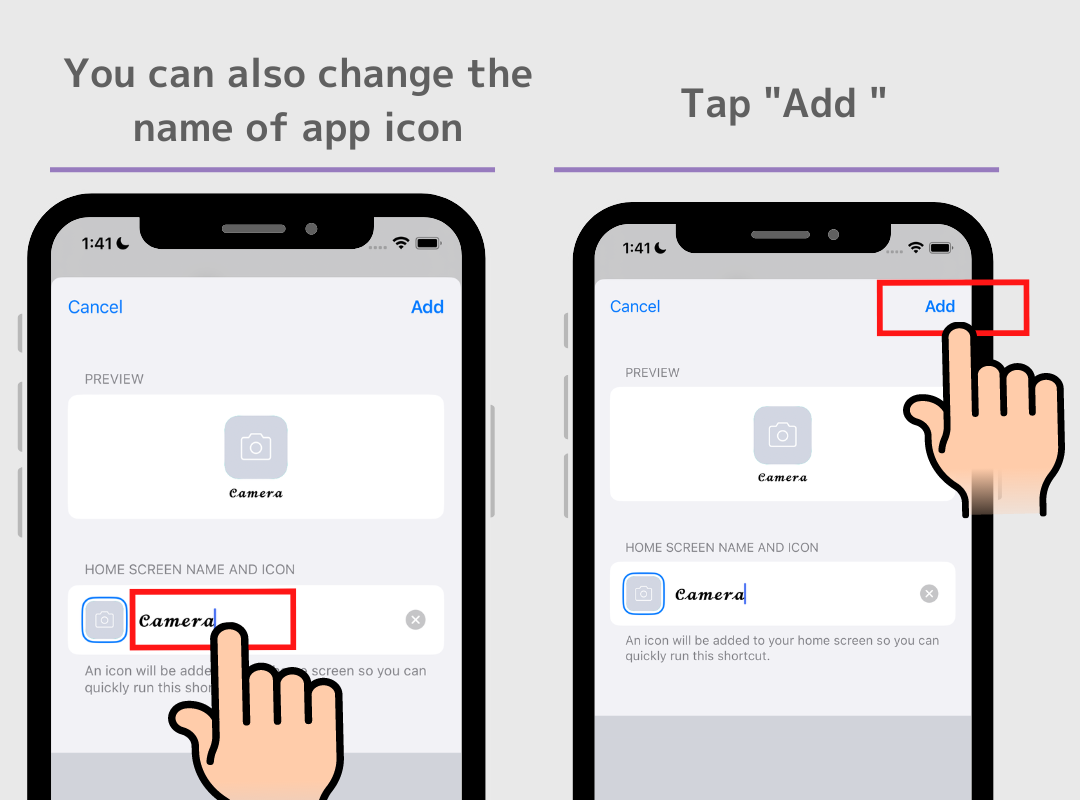
10. Вы также можете изменить имя значка приложения и нажать «добавить».
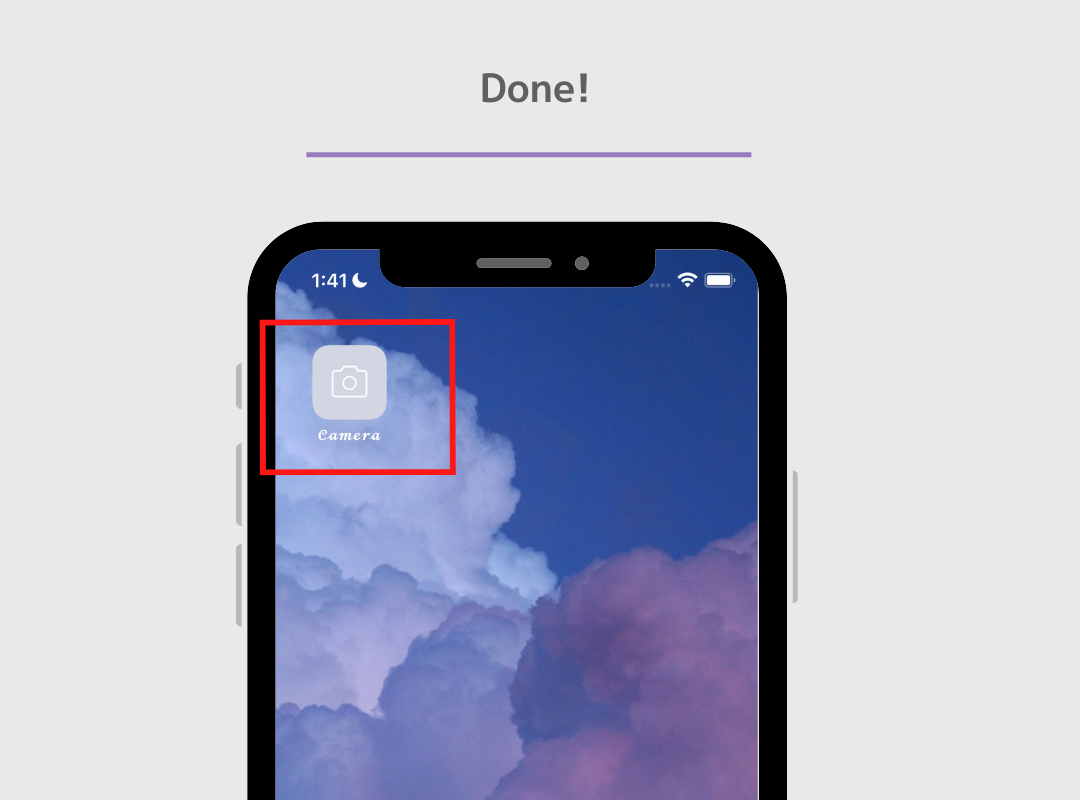
11. Готово!
12. Чтобы продолжить добавление, просто вернитесь в приложение ярлыков и нажмите «Готово», затем снова вернитесь к списку ярлыков, нажмите кнопку «+», чтобы создать новый ярлык, и повторите те же действия!
Пожалуйста, обрати внимание
- Каждый раз, когда вы меняете одно приложение, вы должны создать и сохранить один ярлык для каждого приложения! Если ярлык не сохранить, это вызовет проблемы, например открытие того же приложения во время смены значка приложения. Обязательно создайте один ярлык для каждого приложения!
- Значок уведомления в правом верхнем углу экрана исчезнет после смены значка приложения, но это спецификация Apple.
[Видео] Как менять значки с помощью ярлыков
(Информация о ярлыках начинается с 2:15 секунды! У нас также есть видео о том, как удалить баннер уведомлений, который появляется, когда вы открываете приложение, добавленное с помощью ярлыка, поэтому, если вы особенно хотите упорядочить свой домашний экран, пожалуйста, проверьте его ��)
Как убрать (скрыть) оригинальный значок приложения
Вы не можете автоматически стереть исходную иконку, поэтому вам нужно ее скрыть!
Пожалуйста, никогда не удаляйте исходное приложение. Значки приложений, добавленные с помощью ярлыков, на этот раз предназначены только для изменения внешнего вида, поэтому фактическое приложение должно оставаться установленным и скрытым от главного экрана.
Как скрыть весь домашний экран (наиболее рекомендуемый!)
В iPhone есть функция, позволяющая скрыть весь экран домашнего экрана!
Отделите экран от значков приложений, которые вы хотите скрыть, и измененных и стильных значков приложений, которые вы хотите отображать в будущем.
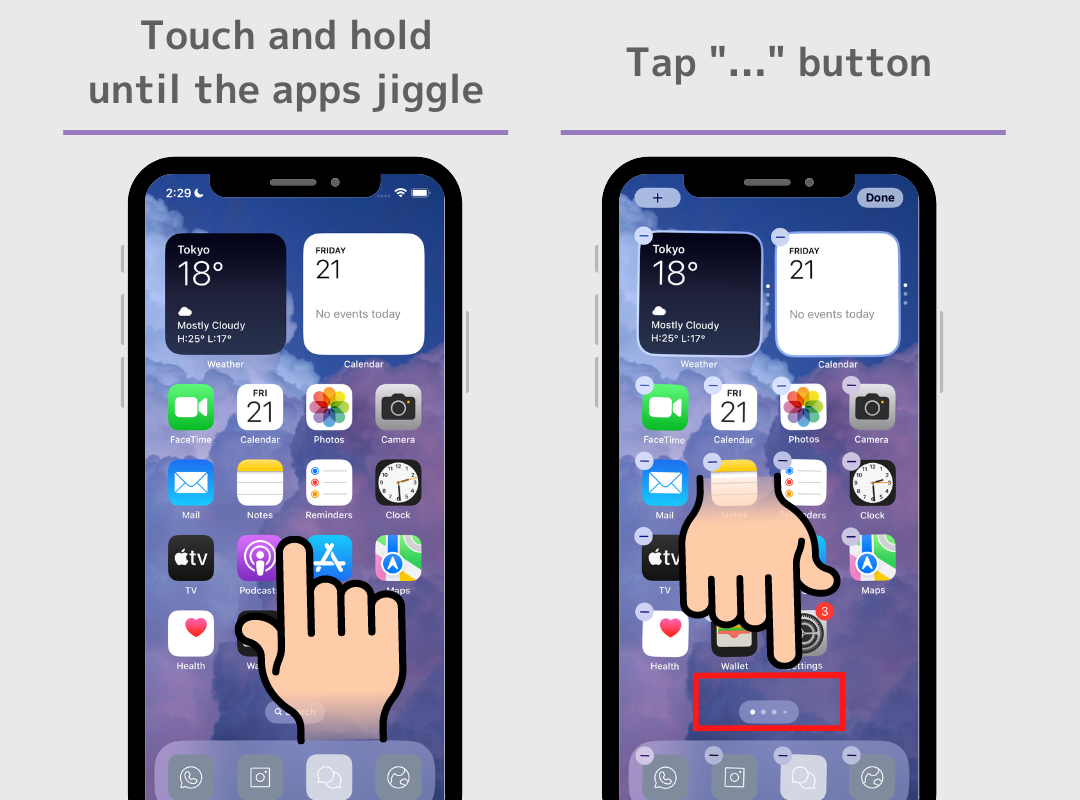
1. На главном экране коснитесь и удерживайте главный экран, пока приложения не начнут покачиваться, затем коснитесь «. » внизу.
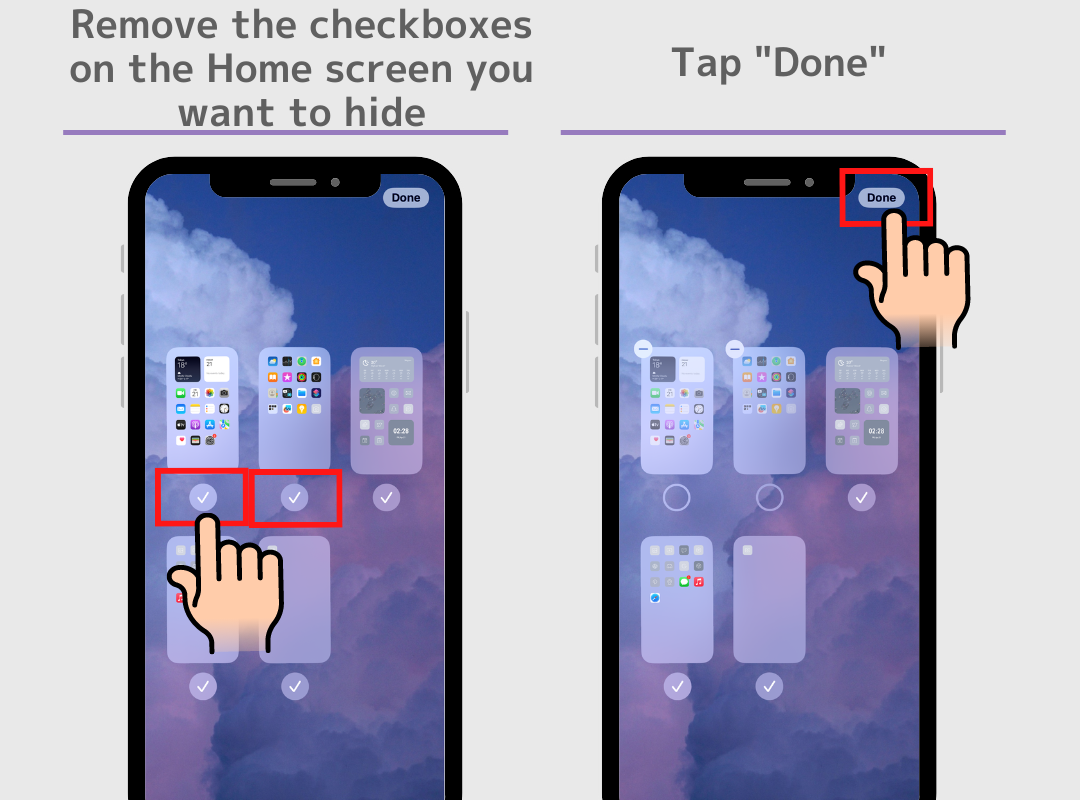
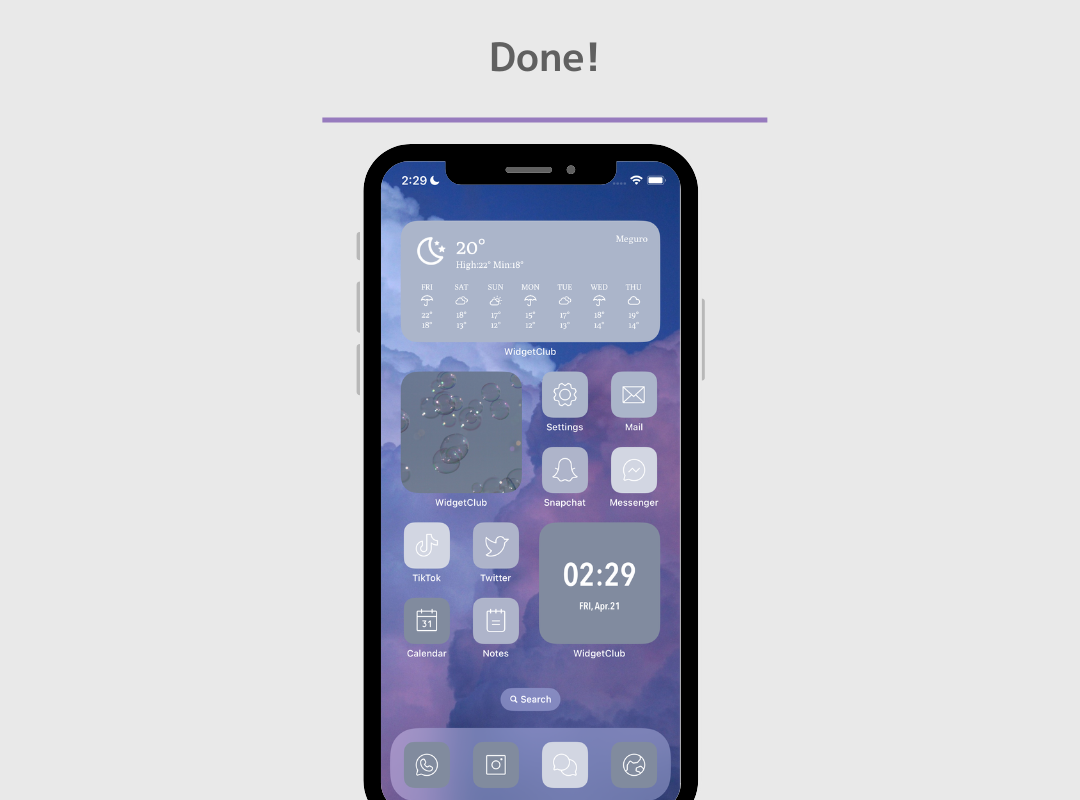
2. Снимите все флажки на главном экране, которые вы хотите скрыть. Затем нажмите кнопку «Готово» в правом верхнем углу, чтобы скрыть все значки!
Если вы хотите скрыть значки по одному
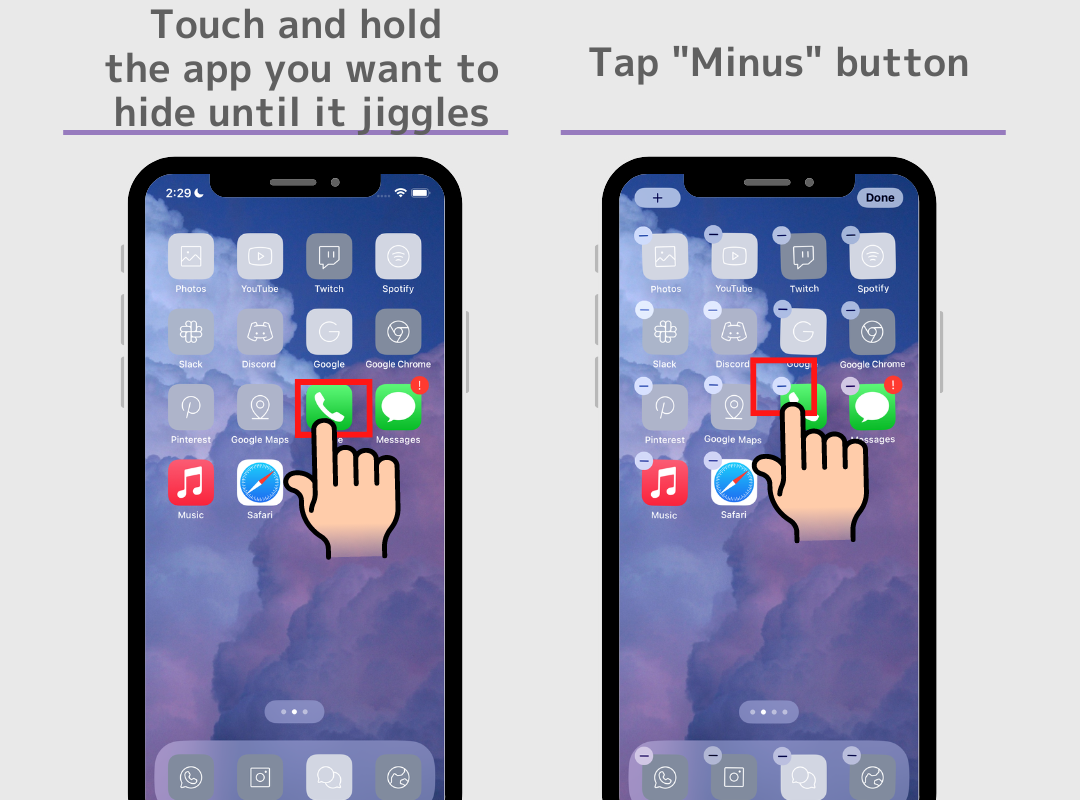
1. Нажмите и удерживайте главный экран, пока значок приложения не начнет трястись → Нажмите кнопку «минус» значка, который вы хотите удалить.
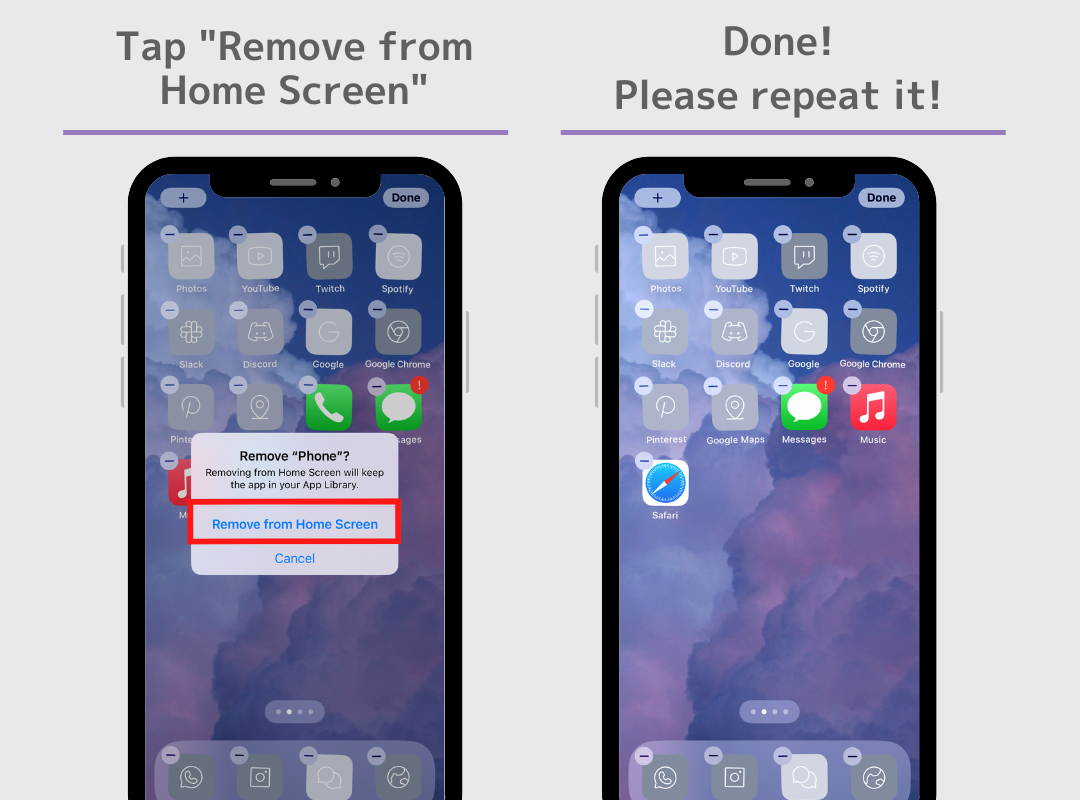
2. Нажмите «Удалить с главного экрана» → Готово!
Пожалуйста, обрати внимание;
Не удаляйте приложение! Приложение сделает его непригодным для использования. Помните, что эта процедура предназначена только для скрытия предыдущих значков приложений!
А что, так можно было? – меняем дизайн иконок на iPhone


Максим Вершинин Редакция «Текстерры»
Операционная система iOS всегда была более закрытой для вмешательства со стороны пользователей, чем Android. Поэтому менялись в iPhone, в основном, только обои и заставки. Но с недавних пор ситуация изменилась.
Персонализировать дизайн смартфона можно теперь и без джейлбрейка (взламывать iPhone мы не рекомендуем из соображений безопасности, тем более что новые варианты иконок того не стоят) и тем более без сторонних приложений, поскольку с выходом iOS 14 осенью 2020 года у владельцев устройств Apple появилась возможность менять иконки приложений.

Меняем иконки iPhone
Чтобы изменить облик иконки установленного на iPhone приложения, необходимо:
- открыть приложение «Команды» (если оно у вас удалено, скачайте его заново из App Store);
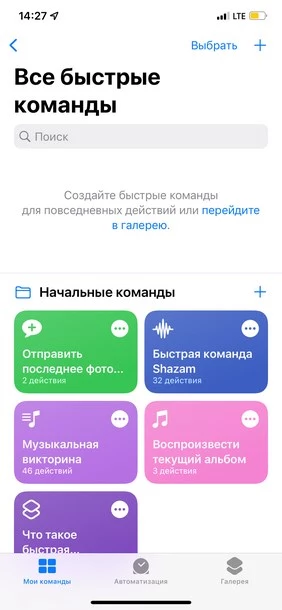
- кликнуть на значок «+» в правом верхнем углу;
- в открывшемся меню нажать «Добавить действие»;
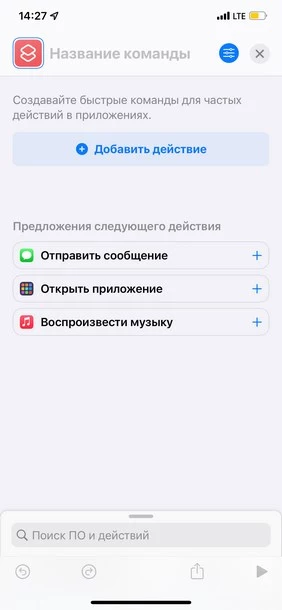
- там найти команду «Открыть приложение»;
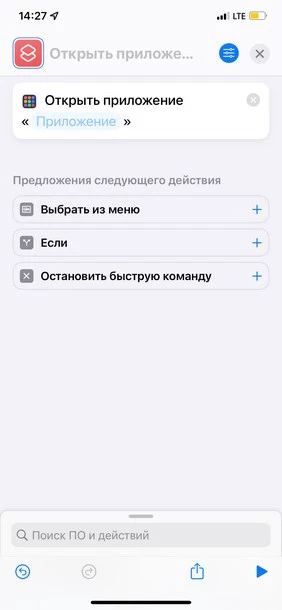
- в списке приложений отыскать то, иконку которого вы хотите изменить.
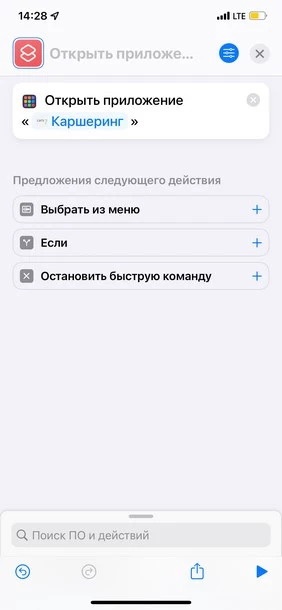
В открывшемся меню настроек вы можете поменять имя приложение и его иконку:
- нажмите на «Настройки» в правом верхнем углу (синий кружочек);
- выберите пункт «Добавить на экран “Домой”»;
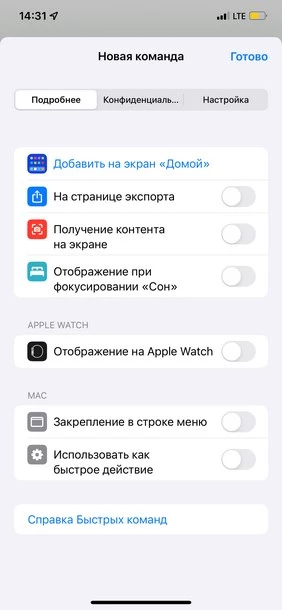
- для смены иконки нажмите на нее, а затем – на «Выбрать фото»;
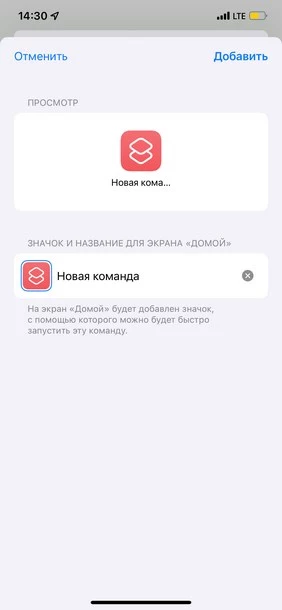
- в галерее телефона найдите нужное вам фото или файл;
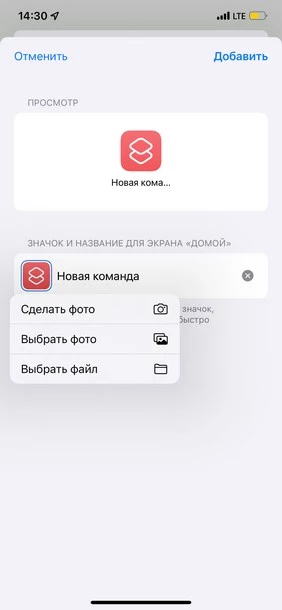
- переименуйте иконку на своё усмотрение;
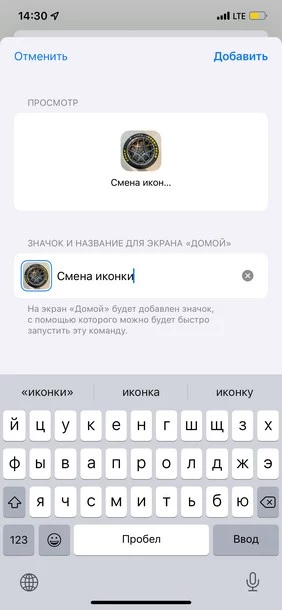
- нажмите «Добавить»;
- удалите с рабочего стола своего смартфона оригинальную иконку приложения;
- запускайте приложение с помощью новой иконки.
С точки зрения безопасности такой метод персонализации iPhone ничем вам не угрожает. Но есть нюанс. При открытии приложения с помощью «тюнинговой» иконки на пару мгновений будет запускаться сначала приложение «Команды», а потом уже – выбранное приложение.
При желании можно полностью перекроить дизайн смартфона. В интернете вы найдете не один набор иконок и обоев, выдержанных в общем стиле. Вам остается скачать и установить их на гаджет описанным способом. Если подходящих декоративных элементов в сети нет, то можно нарисовать их самому.
Продвинем ваш бизнес
В Google и «Яндексе», соцсетях, рассылках, на видеоплатформах, у блогеров
Где взять уникальные иконки для iPhone
Для создания персональных виджетов рекомендуем использовать приложения Widgetsmith, Color Widgets или Photo Widget.
Что касается иконок, то наборы готовых дизайнов доступны на сайтах Icons8, Flaticon, а на платформе Behance можно найти работы профессиональных дизайнеров или даже заказать у понравившегося автора эксклюзивную тему оформления лично для себя. Это будет стоить денег, но зато вы получите iPhone с уникальным стилем.
Если не хотите платить специалистам, а готовы экспериментировать сами, то можно попытаться сделать иконки, например, с помощью редактора Canva, где есть готовые шаблоны iOS Icon – их можно персонализировать в соответствии с любыми предпочтениями.
В ситуации, когда собственной фантазии не хватает или хочется вдохновиться чужими работами, изучите примеры иконок в социальных сетях — в Twitter, Instagram и даже в TikTok: по хэштегам #ios14homescreen, #homescreeninspo и #homescreenaesthetic можно отыскать примеры кастомного оформления iPhone. Хэштегам не удивляйтесь — помните, что функция изменения дизайна иконок появилась, начиная именно с iOS 14.
Так что если хотите что-то изменить в своем окружении, начните с экспериментов по оформлению смартфона. Даже без покупки нового гаджета можно освежить собственные впечатления от привычного устройства. Быстро и бесплатно.

Прочитали и заигнорили – или еще не видели? Как узнать, открыли ли ваше письмо
Как изменить иконки приложений в iOS 14

Еще одна любопытная фишка iOS 14, о которой знают далеко не все, это возможность изменять внешний вид иконок приложений на свое усмотрение.

Делается это довольно просто с помощью приложения «Команды». Рассказываем как.
1) Открываем «Команды». Нажимаем значок + в правом верхнем углу. Далее кликаем на «Добавить действие».

2) В поиске набираем «Открыть приложение».
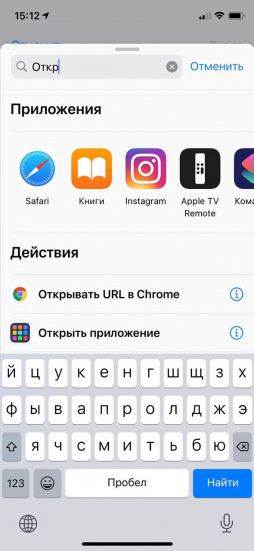
3) Выбираем нужное. Например, музыкальный проигрыватель Deezer.
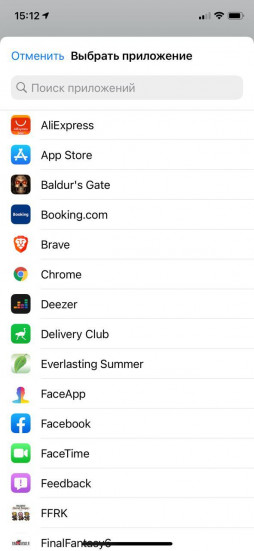
4) Нажимаем на иконку с изображением трех точек. Вводим название команды и выбираем «Добавить на экран Домой».
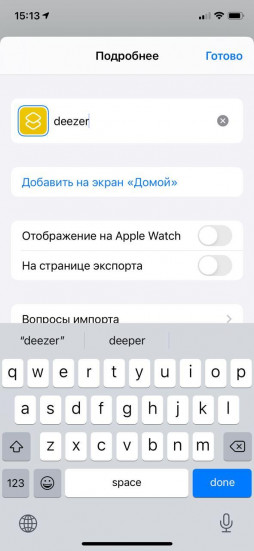
5) Кликаем на иконку с изображением приложения. Нажимаем «Выбрать фото».
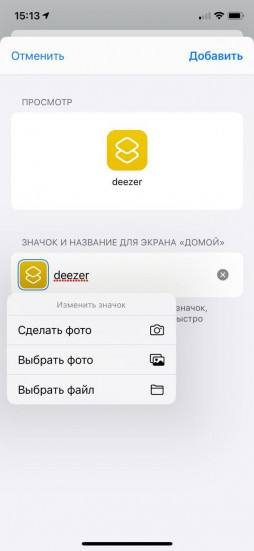
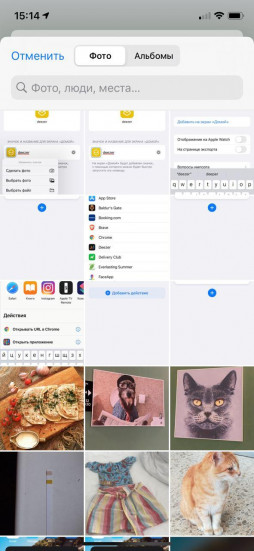
6) Находим в библиотеке снимков нужное вам изображение. Всё!

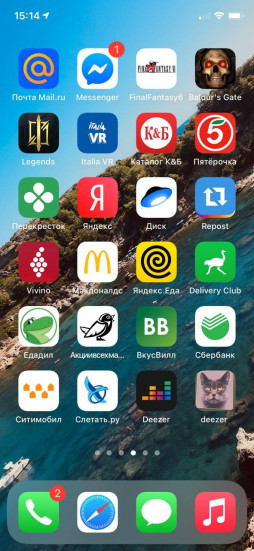
8) Так это выглядит на рабочем столе айфона.
Рекомендуем также ознакомиться с другими нашими инструкциями и материалами, посвященными iOS 14.
- Полный обзор iOS 14
- 5 самых интересных фишек iOS 14
- 10 классных фишек iOS 14
- 5 крутых фишек iOS 14
- 5 потрясающих фишек iOS 14, о которых вы не знали
- 5 скрытых функций iOS 14
- «Погода» в iOS 14 получила продвинутые функции
- Как пользоваться задней крышкой на айфоне с iOS 14
- Как использовать компактную звонилку в iOS 14
- Как настроить виджеты в iOS 14
- iOS 14 прокачала «Фото»
- iOS 14 меняет принцип зарядки iPhone с водой в разъеме Lightning
- iOS 14 разбирается с SMS-спамом. Как включить фильтрацию
- 4 фишки, которые не появились в iOS 14. А ведь все хотели
iOS 16: как изменить значки приложений на iPhone?
Сегодня мы объясним, как изменить значки приложений на iPhone. Обновление до iOS 16 принесло множество специальных возможностей и функций, которые порадовали владельцев iPhone. В этом блоге я расскажу об одном из самых значительных изменений, произошедших с обновлением iOS 16. В этой статье я расскажу об измененных значках ярлыков обновления iOS 16. Эта функция способствует настройке ярлыков ваших приложений в долгосрочной перспективе, поднимая настройку на совершенно новый уровень.
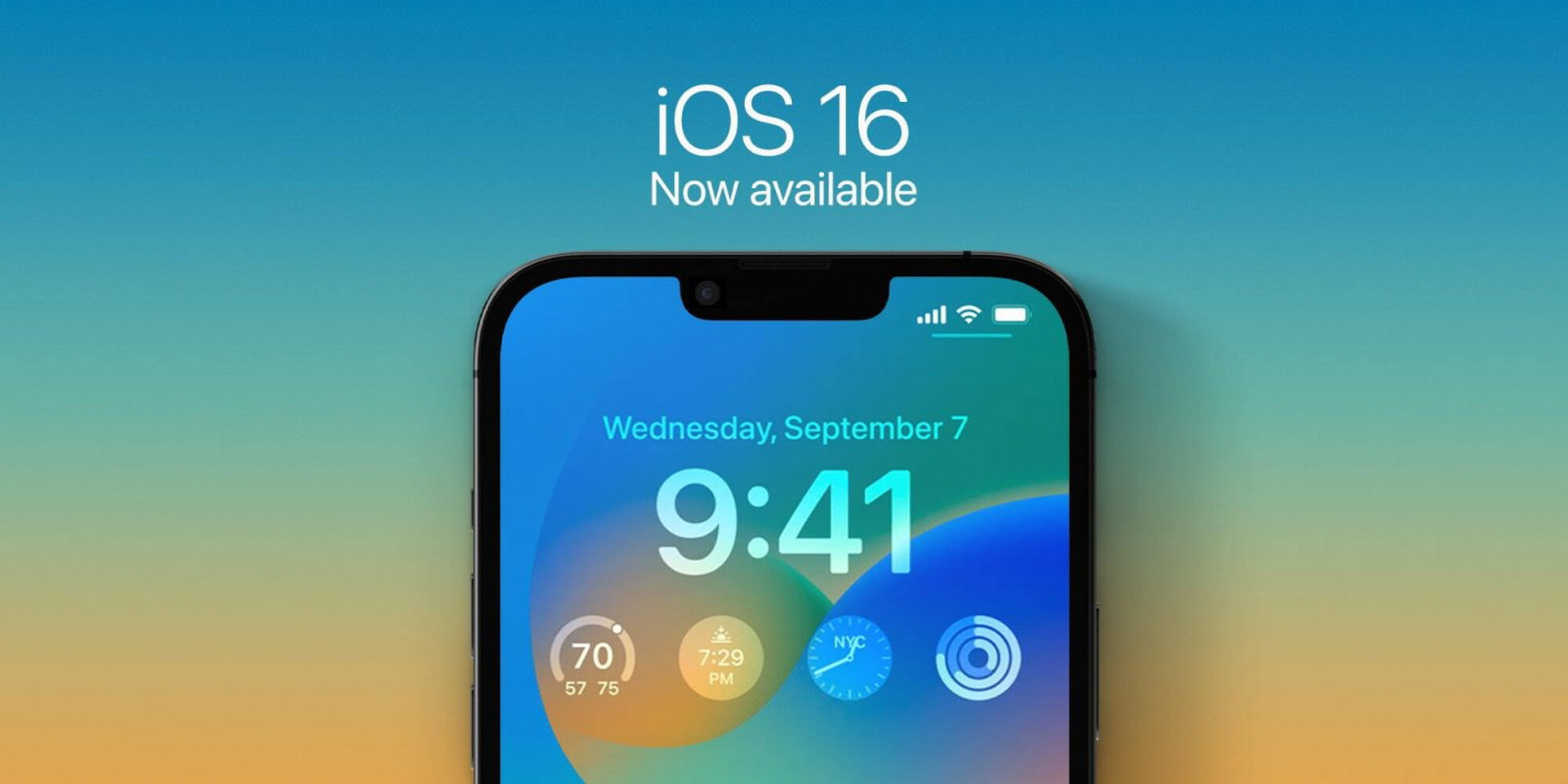
Теперь возник вопрос о том, как изменить значки приложений в последней версии iOS. Этот пост даст вам пошаговое руководство о том, как быстро выполнить это задание.
Apple не известна своей твердой верой в определенные макеты домашнего экрана. Apple уже давно разрешает пользователям iOS лишь слегка настраивать свои домашние экраны. Из-за этого в последних версиях iOS многочисленные возможности настройки предвещают новую эру для пользователей iOS.
Пользователи могут изменить изображение значка для ярлыков приложений, используя настраиваемые функции приложения. Больше нет необходимости делать джейлбрейк вашего iPhone или использовать для этого стороннее программное обеспечение. Пользователи могут изменить изображения значков, чтобы дополнить очаровательный фон iPhone, также установив его. Создайте шлюз для определенной программы и настройте его по своему усмотрению, чтобы изменить значки ярлыков. Кроме того, процедура невероятно быстрая и легкая.
Теперь вы можете слушать музыку без потерь в Apple Music: вот как это сделать

Все устройства, поддерживающие последнюю версию iOS, могут использовать эту функцию, поскольку изменение значков ярлыков приложений является официальной функцией. Вы должны убедиться, что ваш iPhone совместим с iOS 16 чтобы изменить значки ярлыков приложений.

Вы должны знать о приложениях, которые поддерживают эту функцию, прежде чем научиться изменять значки приложений с помощью ярлыка. В последней версии iOS нет ограничения на количество значков приложений, которые вы можете изменить. Вы можете изменить любой значок на главном экране вашего iPhone с помощью ярлыка приложения «Изменить». Для всех программ изменение изображения значка выполняется просто и занимает минимальное время. Чтобы узнать, как настроить значки приложений с помощью этой функции, продолжайте читать.
Как изменить значки приложений на iPhone?
- Откройте приложение «Ярлык» на вашем iPhone после загрузки. В правом верхнем углу страницы выберите «+». Нажмите «Добавить действие» в разделе «Новый ярлык».
- Введите «Открыть приложение» в поле поиска, щелкните его и запустите. Выберите «Выбрать» и просмотрите приложение, которое вы хотите изменить.
- Выберите «Добавить на главный экран» из опции «3 точки» в правом верхнем углу экрана.
- Коснитесь значка приложения в разделе «Имя и значок главного экрана». Новое изображение, которое вам нужно использовать в качестве значка, можно найти путем просмотра, а затем выбрать. Нажмите «Добавить» после выбора и настройки нового значка.
Как изменить значок Telegram на iPhone, не выходя из приложения?
Стоит ли обновляться до iOS 16?
Несмотря на то, что в последней версии iOS есть несколько замечательных новых функций, вам лучше дождаться iOS 16.1, iPad OS 16.1 и, возможно, macOS Ventura, все из которых будут выпущены в октябре. Доступны более стабильная работа и дополнительные функции. Даже если вы хотите перейти на iOS 16 прямо сейчас, ожидание первоначального выпуска часто является разумным шагом. По крайней мере, обновление Apple для исправления ошибок iOS 16.0.1 может быть отложено на одну или две недели. Стоит ли ждать обновления до iOS 16? Вы можете найти дополнительную информацию здесь, если вы заинтересованы.
Мы надеемся, что вам понравилась эта статья. Если вы это сделали, вы также можете проверить, как использовать Apple Pay Later? или iMessage не работает: как это исправить.