Использование области навигации в Word
Чтобы перейти к странице или заголовку в документе Word без прокрутки, используйте область навигации.
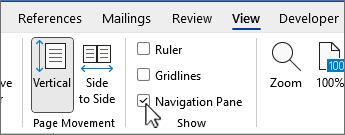
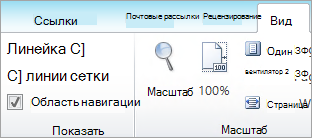
Чтобы открыть область навигации, нажмите клавиши CTRL+F или перейдите на вкладку Вид и выберите Область навигации.
Просмотр заголовков
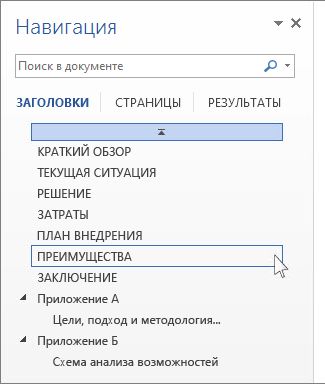
Если вы применили стили заголовков к заголовкам в документе, они отобразятся в области навигации. Область навигации не отображает заголовки, которые находятся в таблице, текстовых полях, верхних или нижних колонтитулах.
- В области навигации выберите вкладку Заголовки .
- Чтобы перейти к заголовку в документе, нажмите его в области навигации.
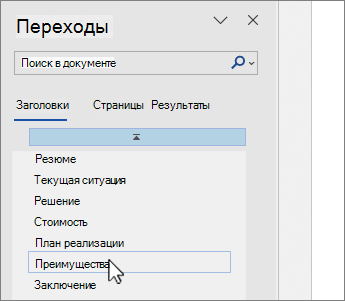
Совет: Чтобы показать или скрыть подзаголовки, щелкните стрелку рядом с заголовком.
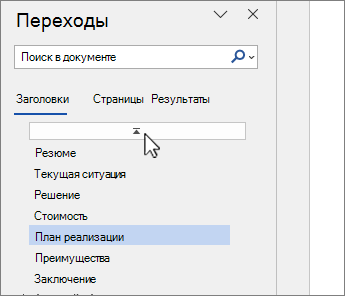
Когда вы прокручиваете документ, Word выделяет заголовок в области навигации, чтобы показать вам, где вы находитесь. Чтобы вернуться к началу, выберите Перейти к началу.
Просмотр страниц
Выберите Страницы. Затем выберите эскиз изображения, чтобы перейти на страницу.
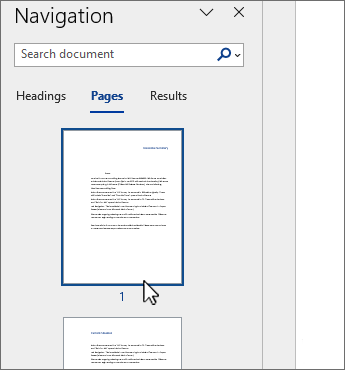
Когда вы прокручиваете документ, Word выделяет текущую страницу в области навигации, чтобы показать вам, где вы находитесь.
Поиск в документе
- В поле «Поиск» вверху области навигации введите искомый текст.
- Выберите результат, чтобы увидеть его в документе, или просмотрите все результаты, щелкнув стрелки вверх и вниз.
Изменение структуры документа
Вы можете перемещать части документа, перетаскивая их в области навигации. Вы также можете изменить уровень заголовков или даже добавить новые.
- В области навигации выберите вкладку Заголовки .
- Выполните одно из следующих действий:
- Чтобы переместить часть документа, выделите заголовок и перетащите его в новое место.
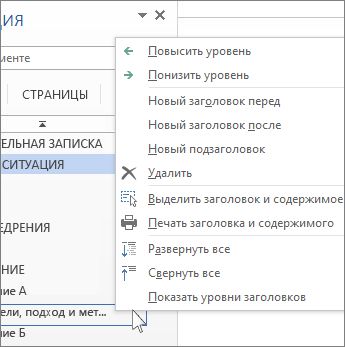
- Чтобы изменить уровень заголовка или добавить новый заголовок, щелкните заголовок правой кнопкой мыши и выберите нужное действие.
Примечание: Если документ содержит защищенные области, перетаскивание области за предел последней защищенной области может быть недоступно.
Чтобы открыть область навигации, нажмите клавиши CTRL+F или выберите Вид > Область навигации.
Просмотр заголовков
Если вы применили стили заголовков к заголовкам в документе, они отобразятся в области навигации. Область навигации не отображает заголовки, которые находятся в таблице, текстовых полях, верхних или нижних колонтитулах.
- В области навигации щелкните вкладку Просмотр заголовков в документе.
- Чтобы перейти к заголовку в документе, нажмите его в области навигации.

Совет: Чтобы показать или скрыть подзаголовки, щелкните стрелку рядом с заголовком.
Когда вы прокручиваете документ, Word выделяет заголовок в области навигации, чтобы показать вам, где вы находитесь.
Просмотр страниц
Щелкните вкладку Просмотр страниц документа. Затем нажмите эскиз нужной страницы, чтобы перейти к ней.
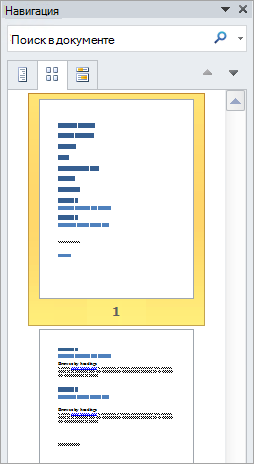
Когда вы прокручиваете документ, Word выделяет текущую страницу в области навигации, чтобы показать вам, где вы находитесь.
Поиск в документе
- В поле «Поиск» вверху области навигации введите искомый текст.
- Щелкните результат, чтобы увидеть его в документе, или просмотрите все результаты с помощью стрелок Следующий результат поиска и Предыдущий результат поиска.
Изменение структуры документа
Вы можете перемещать части документа, перетаскивая их в области навигации. Вы также можете изменить уровень заголовков или даже добавить новые.
- В области навигации щелкните вкладку Просмотр заголовков в документе.
- Выполните одно из указанных ниже действий.
- Чтобы переместить часть документа, щелкните заголовок и перетащите его на новое место.
- Чтобы изменить уровень заголовка, щелкните его правой кнопкой мыши и выберите команду Повысить уровень или Понизить уровень.
- Чтобы добавить заголовок, щелкните Новый заголовок перед или Новый заголовок после.
Примечание: Если документ содержит защищенные области, перетаскивание области за предел последней защищенной области может быть недоступно.
Важно: Office 2007 больше не поддерживается. Перейдите на Microsoft 365, чтобы работать удаленно с любого устройства и продолжать получать поддержку.
Область навигации в Word 2007 называется схемой документа.
Чтобы открыть схему документа, щелкните Вид > Схема документа.

Просмотр заголовков
Если вы применили стили заголовков к заголовкам в документе, они отобразятся в схеме документа. В ней не выводятся заголовки, которые находятся в таблице, надписях или колонтитулах.
- В схеме документа щелкните заголовок, чтобы перейти к соответствующему расположению в документе.
Совет: Чтобы показать или скрыть подзаголовки, щелкните значок «плюс» или «минус» рядом с заголовком.
Когда вы прокручиваете документ, Word выделяет заголовок в схеме документа, чтобы показать вам, где вы находитесь.
Просмотр страниц
Щелкните стрелку рядом с кнопкой Схема документа и выберите Эскизы. Затем нажмите эскиз нужной страницы, чтобы перейти к ней.
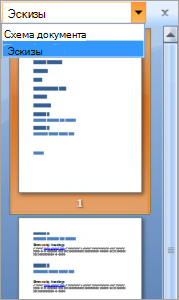
Когда вы прокручиваете документ, Word выделяет текущую страницу в схеме документа, чтобы показать вам, где вы находитесь.
Поиск текста в документе
Примечание: Мы стараемся как можно оперативнее обеспечивать вас актуальными справочными материалами на вашем языке. Эта страница переведена автоматически, поэтому ее текст может содержать неточности и грамматические ошибки. Для нас важно, чтобы эта статья была вам полезна. Просим вас уделить пару секунд и сообщить, помогла ли она вам, с помощью кнопок внизу страницы. Для удобства также приводим ссылку на оригинал (на английском языке) .
Поиск текста в документе? Область поиска можно находить символов, слов и фраз. При желании вы можете Заменить его с другой текст.
Если вы используете режим чтения, переключитесь в режим редактирования, выбрав пункты Редактировать документ > Изменить в Word Web App.

Чтобы открыть область Поиск в режиме редактирования, нажмите сочетание клавиш CTRL+F или выберите Главная > Поиск.
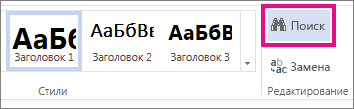
Чтобы найти текст, введите его в поле Поиск в документе. Word Web App приступит к поиску, как только вы начнете вводить текст. Чтобы сузить результаты, щелкните значок в виде лупы и выберите один или оба параметра поиска.
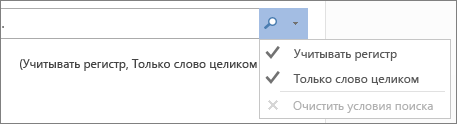
Совет: Если вы не видите значок лупы, нажмите кнопку X в конце поля поиска для документа. . Значок с увеличительным стеклом продолжает отображаться.
Когда вы вводите текст или вносите изменения в документ, Word Web App приостанавливает поиск и очищает область Поиск. Чтобы снова просмотреть результаты, щелкните стрелку Следующий результат поиска или Предыдущий результат поиска.
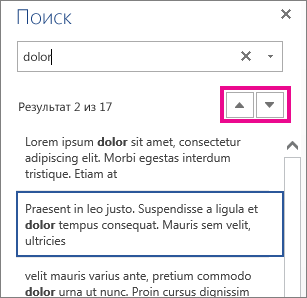
После завершения поиска щелкните X в конце поле » Поиск документов для. «.
Как найти строку в тексте?
 3 ноября 2014 г.
  Просмотров: 1023
  Инструкции
Иногда пользователю требуется найти определенную строку или слово в документе. Было бы крайне неудобно перечитывать для этого весь текст, поэтому многие программы оснащены инструментом для поиска.
Инструкция
Вам понадобится
- Компьютер с подключением к интернету.
Инструкция
- по словам автора
Полезные методы для строк
Мы рассмотрели базовые понятия, касающиеся строк. Давайте пойдём дальше и рассмотрим, какие полезные операции мы можем выполнять со строками, используя встроенные функции, такие как поиск длины текстовой строки, объединение и разделение строк, замена одного символа из строки другим и многое другое.
| Необходимые знания: | Базовая компьютерная грамотность, базовое понимание HTML и CSS, понимание того, что такое JavaScript. |
|---|---|
| Задача: | Понять, что строки являются объектами, и изучить, как использовать некоторые из основных методов, доступных для этих объектов для управления строками. |
Строки как объекты
Почти всё в JavaScript является объектами. Когда вы создаёте строку, например:
let string = 'This is my string';
ваша переменная становится строковым объектом, и, как результат, ей доступно множество свойств и методов. Можете убедиться в этом, перейдя на страницу String и просмотрев на ней список свойств и методов!
Только не волнуйтесь! Большинство из них вам не нужно знать сейчас на ранней стадии вашего обучения. Но некоторые из них вы, возможно, будете использовать довольно часто. Их мы и рассмотрим.
Введем несколько примеров в консоль разработчика.
Поиск длины строки
Это легко — вы просто используете свойство length . Попробуйте ввести следующие строки:
let browserType = 'mozilla'; browserType.length;
Результатом должно быть число 7, потому что слово «mozilla» состоит из 7 символов. Это свойство можно применить, например, если вы захотите найти длины серии имён, чтобы их можно было отображать по порядку длины или сообщить пользователю, что имя пользователя, которое он ввёл в поле формы, слишком длинное, если оно превышает определённую длину.
Получение определённого строкового символа
Вы можете вернуть любой символ внутри строки, используя обозначение в квадратных скобках. Это означает, что вы добавляете квадратные скобки ([ ]) в конце вашего имени переменной. В квадратных скобках вы указываете номер символа, который хотите вернуть. Например, чтобы получить первую букву, нужно написать:
browserType[0];
Компьютеры считают от 0, а не 1! Чтобы получить последний символ любой строки, мы могли бы использовать следующую строку, объединив эту технику с свойством length :
browserType[browserType.length-1];
Длина слова «mozilla» равна 7, но, поскольку счёт начинается с 0, позиция последнего символа равна 6, поэтому нам нужна length-1 . Такой способ можно использовать, чтобы найти первую букву ряда строк и упорядочить их по алфавиту.
Поиск подстроки внутри строки и её извлечение
- Иногда вам может понадобиться выяснить, присутствует ли меньшая строка внутри большей (обычно мы говорим, что внутри строки есть подстрока). Это можно сделать с помощью метода indexOf () , который принимает одну parameter (en-US) — подстроку, которую вы хотите найти. Введите:
browserType.indexOf('zilla');
browserType.indexOf('vanilla');
Это должно дать вам результат -1. Такое значение возвращается, когда подстрока, в данном случае «vanilla», не найдена в основной строке. Вы можете использовать это, чтобы найти все экземпляры строк, которые не содержат подстроку «mozilla» (для обратного эффекта, используйте оператор отрицания):
if(browserType.indexOf('mozilla') === -1) < // сделать что-то, если 'mozilla' // не является частью этой строки >if(browserType.indexOf('mozilla') !== -1) < // сделать что-то, если 'mozilla' // является частью этой строки >
browserType.slice(0,3);
browserType.slice(2);
Примечание: второй параметр slice() не обязателен: если вы его не включите в код, обрезание закончится на конце оригинальной строки. Есть и другие варианты; изучите страницу slice () , чтобы узнать, что ещё вы можете узнать.
Изменение регистра
Строковые методы toLowerCase () и toUpperCase () преобразовывают все символы в строке в нижний или верхний регистр соответственно. Этот способ можно применить, если вы хотите нормализовать все введённые пользователем данные перед их сохранением в базе данных.
Попробуем ввести следующие строки, чтобы узнать, что происходит:
var radData = 'My NaMe Is MuD'; radData.toLowerCase(); radData.toUpperCase();
Обновление частей строки
Вы можете заменить одну подстроку внутри строки на другую подстроку, используя метод replace () . Этот метод работает очень просто на базовом уровне, но у него есть некоторые продвинутые свойства, но мы пока не будем вдаваться в детали.
Он принимает два параметра — строку, которую вы хотите заменить, и строку, которую вы хотите вставить вместо заменяемой. Попробуйте этот пример:
browserType.replace('moz','van');
Обратите внимание, что для фактического получения обновлённого значения, отражённого в переменной browserType в реальной программе, вам нужно будет установить значение переменной в результате операции; он не просто обновляет значение подстроки автоматически. Таким образом, вы должны были бы написать это: browserType = browserType.replace(‘moz’,’van’);
Активные примеры обучения
В этом разделе мы дадим вам попробовать набить руку и вместе напишем код строковой манипуляции. В каждом упражнении ниже у нас есть массив строк и цикл, который обрабатывает каждое значение в массиве и отображает его в маркированном списке. Вам не нужно понимать массивы или циклы прямо сейчас — это будет объяснено в будущих статьях. Все, что вам нужно сделать в каждом случае, — написать код, который выводит строки в том формате, в котором мы предлагаем.
В каждом примере есть кнопка Сбросить, которую вы можете использовать для сброса кода, если вы допустили ошибку и не можете заставить его работать снова, а кнопку Показать решение вы можете нажать, чтобы увидеть потенциальный ответ, если вы действительно застрянете на решении.
Фильтрация приветственных сообщений
В первом упражнении мы начнём с простого: у нас есть множество сообщений поздравительных открыток, но мы хотим отсортировать их, чтобы перечислять только рождественские сообщения. Мы хотим, чтобы вы заполнили условный тест внутри структуры if( . ), чтобы проверить каждую строку и отобразить её в списке, только если это рождественское сообщение.
- Сначала подумайте о том, как вы можете проверить, является ли сообщение в каждом случае рождественским сообщением. Какая строка присутствует во всех этих сообщениях и какой метод вы можете использовать для проверки?
- Затем вам нужно будет написать условный тест операнд1 оператор операнд2. Соответствует ли результат слева результату справа? Или в этом случае вызов метода слева возвращает результат справа?
- Подсказка. В этом случае, вероятно, полезнее проверить, не является ли часть строки не равной (!==) определённому результату.
h2>Результатh2> div class="output" style="min-height: 125px;"> ul>ul> div> h2>Редактируемый кодh2> p class="a11y-label"> Нажмите Esc, чтобы выйти из поля ввода (Tab вставляет символ табуляции). p> textarea id="code" class="playable-code" style="height: 290px; width: 95%"> var list = document.querySelector('.output ul'); list.innerHTML = ''; var greetings = ['С днём рождения!', 'С Рождеством, любовь моя', 'Счастливого Рождества всей твоей семье', 'Ты — та, кто нужен мне на Рождество', 'Поправляйся скорее']; for (var i = 0; i < greetings.length; i++) < var input = greetings[i]; // Ваше решение должно быть в фигурных скобках // ниже: вы должны что-то добавить if (greetings[i]) < var result = input; var listItem = document.createElement('li'); listItem.textContent = result; list.appendChild(listItem); >> textarea> div class="playable-buttons"> input id="reset" type="button" value="Сбросить" /> input id="solution" type="button" value="Показать решение" /> div>
html font-family: sans-serif; > h2 font-size: 16px; > .a11y-label margin: 0; text-align: right; font-size: 0.7rem; width: 98%; > body margin: 10px; background: #f5f9fa; >
var textarea = document.getElementById("code"); var reset = document.getElementById("reset"); var solution = document.getElementById("solution"); var code = textarea.value; var userEntry = textarea.value; function updateCode() eval(textarea.value); > reset.addEventListener("click", function () textarea.value = code; userEntry = textarea.value; solutionEntry = jsSolution; solution.value = "Показать решение"; updateCode(); >); solution.addEventListener("click", function () if (solution.value === "Показать решение") textarea.value = solutionEntry; solution.value = "Спрятать решение"; > else textarea.value = userEntry; solution.value = "Показать решение"; > updateCode(); >); var jsSolution = "var list = document.querySelector('.output ul');\nlist.innerHTML = '';\nvar greetings = ['С днём рождения!',\n 'С Рождеством, любовь моя',\n 'Счастливого Рождества всей твоей семье',\n 'Ты — та, кто нужен мне на Рождество',\n 'Поправляйся скорее'];\n\nfor(var i = 0; i < greetings.length; i++) \n>"; var solutionEntry = jsSolution; textarea.addEventListener("input", updateCode); window.addEventListener("load", updateCode); // stop tab key tabbing out of textarea and // make it write a tab at the caret position instead textarea.onkeydown = function (e) if (e.keyCode === 9) e.preventDefault(); insertAtCaret("\t"); > if (e.keyCode === 27) textarea.blur(); > >; function insertAtCaret(text) var scrollPos = textarea.scrollTop; var caretPos = textarea.selectionStart; var front = textarea.value.substring(0, caretPos); var back = textarea.value.substring( textarea.selectionEnd, textarea.value.length, ); textarea.value = front + text + back; caretPos = caretPos + text.length; textarea.selectionStart = caretPos; textarea.selectionEnd = caretPos; textarea.focus(); textarea.scrollTop = scrollPos; > // Update the saved userCode every time the user updates the text area code textarea.onkeyup = function () // We only want to save the state when the user code is being shown, // not the solution, so that solution is not saved over the user code if (solution.value === "Показать решение") userEntry = textarea.value; > else solutionEntry = textarea.value; > updateCode(); >;
Исправление регистра (размера букв в тексте—прим. пер.)
В этом упражнении у нас есть названия городов в Великобритании, но написанных разным регистром. Мы хотим, чтобы вы изменили их так, чтобы они были в нижнем регистре, за исключением первой буквы. Хороший способ сделать это:
- Преобразуйте всю строку, содержащуюся в переменной input, в нижний регистр и сохраните её в новой переменной.
- Возьмите первую букву строки в этой новой переменной и сохраните её в другой переменной.
- Используя эту последнюю переменную в качестве подстроки, замените первую букву строчной строки первой буквой строчной строки, изменённой на верхний регистр. Сохраните результат этой процедуры замены в другой новой переменной.
- Измените значение переменной result на равную конечному результату (не input ).
Примечание: Подсказка — параметры строковых методов не обязательно должны быть строковыми литералами; они также могут быть переменными или даже переменными с вызываемым ими методом.
h2>Результатh2> div class="output" style="min-height: 125px;"> ul>ul> div> h2>Редактируемый кодh2> p class="a11y-label"> Нажмите Esc, чтобы выйти из поля ввода (Tab вставляет символ табуляции). p> textarea id="code" class="playable-code" style="height: 250px; width: 95%"> var list = document.querySelector('.output ul'); list.innerHTML = ''; var cities = ['лонДон', 'МанЧЕСТёр', 'БиРминГЕМ', 'лиВЕРпуЛЬ']; for(var i = 0; i < cities.length; i++) < var input = cities[i]; // пишите код ниже var result = input; var listItem = document.createElement('li'); listItem.textContent = result; list.appendChild(listItem); >textarea> div class="playable-buttons"> input id="reset" type="button" value="Сбросить" /> input id="solution" type="button" value="Показать решение" /> div>
html font-family: sans-serif; > h2 font-size: 16px; > .a11y-label margin: 0; text-align: right; font-size: 0.7rem; width: 98%; > body margin: 10px; background: #f5f9fa; >
var textarea = document.getElementById("code"); var reset = document.getElementById("reset"); var solution = document.getElementById("solution"); var code = textarea.value; var userEntry = textarea.value; function updateCode() eval(textarea.value); > reset.addEventListener("click", function () textarea.value = code; userEntry = textarea.value; solutionEntry = jsSolution; solution.value = "Показать решение"; updateCode(); >); solution.addEventListener("click", function () if (solution.value === "Показать решение") textarea.value = solutionEntry; solution.value = "Спрятать решение"; > else textarea.value = userEntry; solution.value = "Показать решение"; > updateCode(); >); var jsSolution = "var list = document.querySelector('.output ul');\nlist.innerHTML = '';\nvar cities = ['лонДон', 'МанЧЕСТёр', 'БиРминГЕМ', 'лиВЕРпуЛЬ'];\n\nfor(var i = 0; i < cities.length; i++) "; var solutionEntry = jsSolution; textarea.addEventListener("input", updateCode); window.addEventListener("load", updateCode); // stop tab key tabbing out of textarea and // make it write a tab at the caret position instead textarea.onkeydown = function (e) if (e.keyCode === 9) e.preventDefault(); insertAtCaret("\t"); > if (e.keyCode === 27) textarea.blur(); > >; function insertAtCaret(text) var scrollPos = textarea.scrollTop; var caretPos = textarea.selectionStart; var front = textarea.value.substring(0, caretPos); var back = textarea.value.substring( textarea.selectionEnd, textarea.value.length, ); textarea.value = front + text + back; caretPos = caretPos + text.length; textarea.selectionStart = caretPos; textarea.selectionEnd = caretPos; textarea.focus(); textarea.scrollTop = scrollPos; > // Update the saved userCode every time the user updates the text area code textarea.onkeyup = function () // We only want to save the state when the user code is being shown, // not the solution, so that solution is not saved over the user code if (solution.value === "Показать решение") userEntry = textarea.value; > else solutionEntry = textarea.value; > updateCode(); >;
Создание новых строк из старых частей
В этом последнем упражнении массив содержит кучу строк, содержащих информацию о железнодорожных станциях на севере Англии. Строки представляют собой элементы данных, которые содержат трёхбуквенный код станции, за которым следуют некоторые машиночитаемые данные, за которыми следует точка с запятой, а затем название станции, пригодное для чтения человеком. Например:
MAN675847583748sjt567654;Manchester Piccadilly
Мы хотим извлечь код станции и имя и поместить их в строку со следующей структурой:
MAN: Manchester Piccadilly
Мы бы рекомендовали реализовать это следующим образом:
- Извлеките трёхбуквенный код станции и сохраните его в новой переменной.
- Найдите номер символьного номера точки с запятой.
- Извлеките название для чтения человеком, используя номер индекса точки с запятой в качестве контрольной точки и сохраните его в новой переменной.
- Объедините две новые переменные и строковый литерал, чтобы сделать финальную строку.
- Измените значение переменной result равной конечной строке (не input ).
h2>Результатh2> div class="output" style="min-height: 125px;"> ul>ul> div> h2>Редактируемый кодh2> p class="a11y-label"> Нажмите Esc, чтобы выйти из поля ввода (Tab вставляет символ табуляции). p> textarea id="code" class="playable-code" style="height: 285px; width: 95%"> var list = document.querySelector('.output ul'); list.innerHTML = ''; var stations = ['MAN675847583748sjt567654;Manchester Piccadilly', 'GNF576746573fhdg4737dh4;Greenfield', 'LIV5hg65hd737456236dch46dg4;Liverpool Lime Street', 'SYB4f65hf75f736463;Stalybridge', 'HUD5767ghtyfyr4536dh45dg45dg3;Huddersfield']; for (var i = 0; i < stations.length; i++) < var input = stations[i]; // пишите ваш код ниже var result = input; var listItem = document.createElement('li'); listItem.textContent = result; list.appendChild(listItem); >textarea> div class="playable-buttons"> input id="reset" type="button" value="Сбросить" /> input id="solution" type="button" value="Показать решение" /> div>
html font-family: sans-serif; > h2 font-size: 16px; > .a11y-label margin: 0; text-align: right; font-size: 0.7rem; width: 98%; > body margin: 10px; background: #f5f9fa; >
var textarea = document.getElementById("code"); var reset = document.getElementById("reset"); var solution = document.getElementById("solution"); var code = textarea.value; var userEntry = textarea.value; function updateCode() eval(textarea.value); > reset.addEventListener("click", function () textarea.value = code; userEntry = textarea.value; solutionEntry = jsSolution; solution.value = "Показать решение"; updateCode(); >); solution.addEventListener("click", function () if (solution.value === "Показать решение") textarea.value = solutionEntry; solution.value = "Спрятать решение"; > else textarea.value = userEntry; solution.value = "Показать решение"; > updateCode(); >); var jsSolution = "var list = document.querySelector('.output ul');\nlist.innerHTML = '';\nvar stations = ['MAN675847583748sjt567654;Manchester Piccadilly',\n 'GNF576746573fhdg4737dh4;Greenfield',\n 'LIV5hg65hd737456236dch46dg4;Liverpool Lime Street',\n 'SYB4f65hf75f736463;Stalybridge',\n 'HUD5767ghtyfyr4536dh45dg45dg3;Huddersfield'];\n\nfor(var i = 0; i < stations.length; i++) "; var solutionEntry = jsSolution; textarea.addEventListener("input", updateCode); window.addEventListener("load", updateCode); // stop tab key tabbing out of textarea and // make it write a tab at the caret position instead textarea.onkeydown = function (e) if (e.keyCode === 9) e.preventDefault(); insertAtCaret("\t"); > if (e.keyCode === 27) textarea.blur(); > >; function insertAtCaret(text) var scrollPos = textarea.scrollTop; var caretPos = textarea.selectionStart; var front = textarea.value.substring(0, caretPos); var back = textarea.value.substring( textarea.selectionEnd, textarea.value.length, ); textarea.value = front + text + back; caretPos = caretPos + text.length; textarea.selectionStart = caretPos; textarea.selectionEnd = caretPos; textarea.focus(); textarea.scrollTop = scrollPos; > // Update the saved userCode every time the user updates the text area code textarea.onkeyup = function () // We only want to save the state when the user code is being shown, // not the solution, so that solution is not saved over the user code if (solution.value === "Показать решение") userEntry = textarea.value; > else solutionEntry = textarea.value; > updateCode(); >;
Заключение
Нельзя не согласиться с тем, что способность обрабатывать слова и предложения в программировании очень важна — особенно в JavaScript, поскольку веб-сайты — все связаны с людьми. Эта статья дала вам основы, которые вам нужно знать о манипуляции строками на данный момент. Это пойдёт вам на пользу, когда вы займётесь более сложными темами в будущем. Далее мы рассмотрим последний важный тип данных, на который нам нужно сосредоточиться в краткосрочной перспективе — массивы.
Found a content problem with this page?
- Edit the page on GitHub.
- Report the content issue.
- View the source on GitHub.
This page was last modified on 2 дек. 2023 г. by MDN contributors.