Осуществление и прием телефонных вызовов на iPad или компьютере Mac
С помощью функции «iPhone (сотовые вызовы)» можно совершать и принимать телефонные вызовы с компьютера Mac или iPad, когда эти устройства подключены к той же сети, что и iPhone.
Настройка функции «iPhone (сотовые вызовы)»
- На каждом устройстве выполнен вход с использованием одного и того же идентификатора Apple ID.
- На каждом устройстве выполнен вход в FaceTime с использованием одного и того же идентификатора Apple ID.
- На каждом устройстве включена связь Wi-Fi.
- Каждое устройство подключено к одной и той же сети с использованием Wi-Fi или Ethernet.
- На iPhone выберите «Настройки» > «Телефон» > «Вызовы на других устройствах», затем включите параметр «Разрешить вызовы».
- На iPad выберите «Настройки» > «FaceTime» > «Вызовы с iPhone», затем включите «Вызовы с iPhone».
- На компьютере Mac откройте приложение FaceTime, выберите «FaceTime» > «Настройки», а затем — «Вызовы с iPhone».
Если оператор поддерживает вызовы по сети Wi-Fi на другие устройства, можно настроить близко расположенные устройства для отправки и приема вызовов, даже когда телефон не включен и не находится в непосредственной близости iPhone. Узнайте больше о вызовах по Wi-Fi.
Осуществление и прием телефонных вызовов
После настройки устройств вы сможете совершать и принимать телефонные звонки на компьютере Mac или iPad всякий раз, когда iPhone находится поблизости и в той же сети, что и другое устройство.
- Действия, которые необходимо выполнить для вызова, варьируются в зависимости от используемого приложения. В большинстве случаев можно просто нажать или нажать, удерживая клавишу Control, номер телефона, который отображается в приложении. Затем нажмите на кнопку вызова или выберите вариант вызова из меню. Вы также можете совершить вызов из приложения FaceTime. Узнайте больше о совершении и приеме телефонных вызовов на компьютере Mac.
- Чтобы ответить на вызов, используйте уведомление, которое отображается на iPad или компьютере Mac, когда кто-то звонит на ваш iPhone. Вы можете принять вызов, отправить его на автоответчик или отправить сообщение вызывающему абоненту.
Чтобы прекратить прием вызовов на одном из устройств, просто отключите на нем параметр «Вызовы с iPhone». Дополнительные сведения см. выше в разделе, посвященном настройке.
Как отключить приём звонков с iPhone на iPad и Mac
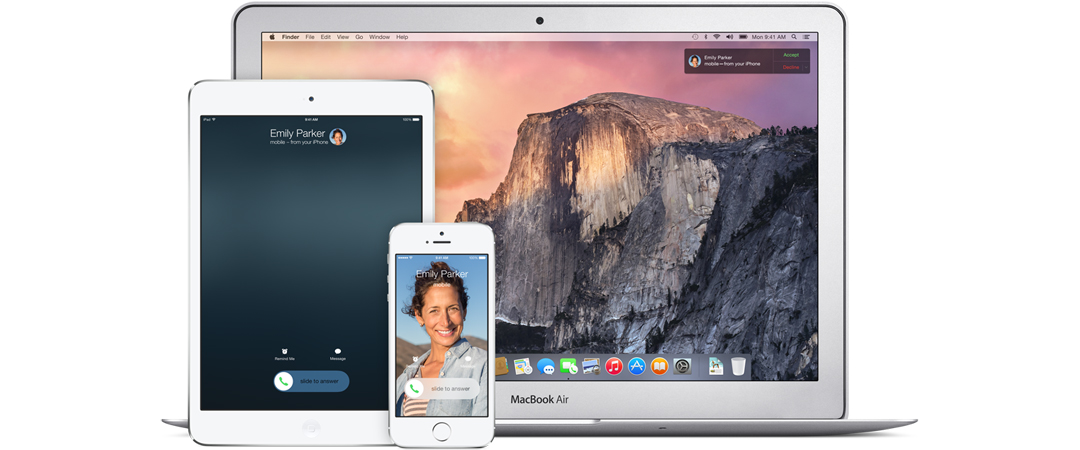
С некоторых пор у пользователей техники Apple появилась возможность отвечать на звонки, поступающие на iPhone, c любого устройства. С одной стороны это очень удобно. Но с другой, каждый вызов сопровождается целым оркестром мелодий с различных устройств. Впрочем, от этого нетрудно отказаться.
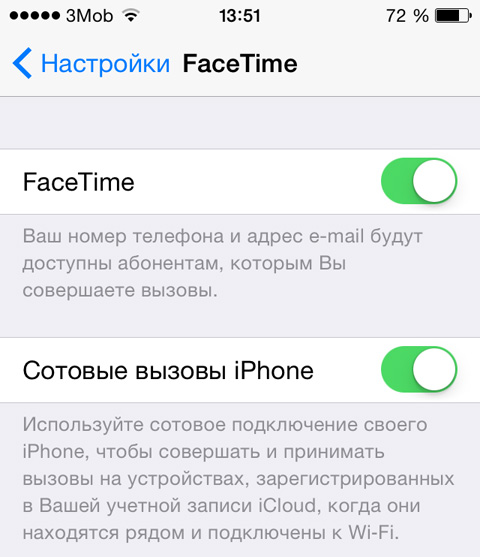
Для того чтобы отключить дублирующиеся звонки, зайдите на iPhone в «Настройки» — «FaceTime» и отключите «Сотовые вызовы iPhone». Всё, все входящие звонки будут поступать на смартфон и только на смартфон.
Для того чтобы отключить дублирующийся звонок только на Mac запустите приложение FaceTime, зайдите в его настройки (для этого можно воспользоваться комбинацией клавиш CMD+,) и отключите «iPhone (Сотовые вызовы)». Однако учтите, сделав это вы лишитесь возможности не только принимать звонки на Mac, но и звонить с него.
Если впоследствии потребуется всё вернуть обратно, то просто выполните обратные действия.
Как отключить на iPad входящие звонки
Обычно в большой семье имеют общую учетную запись для простоты. Когда вы раньше для удобства настраивали синхронизированный прием звонков любых устройств с iOS, то не удивляйтесь, если при входящем вызове зазвонят сразу все аппараты. Поэтому вполне обычная проблема для многих пользователей, когда одновременно несколько человек используют iPad, iPhone и компьютер, что подключились через общий Apple ID.
Иногда данная функция вполне удобна. Например, вы пользуетесь айпадом в наушниках и можете пропустить входящий звонок для айфон, а если же ваш iPad или компьютер Mac подключены к телефонному номеру, то вам поступит также входящий звонок прямо на iPad и, пользуясь опцией «FaceTime», вы сможете принять звонок.
Многие задают вопрос: как же отключить на iPad звонки, например, когда смотришь фильм или спишь. Например, можно услышать одновременный звонок и для iPad и для iPhone, поэтому сразу и не сообразишь откуда идет звонок. Так как входящий звонок синхронизируется одновременно с обоими аппаратами, то звук соответственно усиливается в два раза. Поэтому иметь синхронные подключения часто неудобно, при чем не всегда безопасно.
Отключение через «FaceTime»
Для того, чтобы отключить входящие звонки iPad, нужно в разделе «Настройки» открыть параметр видеозвонков «FaceTime» и выключить ползунок активности функции в подразделе «Сотовые вызовы iPhone». При этом на айпаде, айфоне или другом устройстве должна быть активирована связь вай-фай. Кроме того, все синхронизируемые устройства должны быть подключены к одной и той же сети интернет с включенным WI-FI соединением.

Деактивация сообщений Handoff
Таким же востребованным способом является отключение в меню настроек «Основные» функции непрерывности «Handoff «, которая обеспечивает совместную работу устройств с разных мест. Функция «Handoff» – это плотная взаимосвязь с iOS-устройствами. Если iPhone или iPad с iOS 8 расположены возле Mac, то данная функция помогает начинать любое действие на айфоне, а заканчивать уже на айпаде.

Если в вашем iPad настроена функция переадресации, то одновременно с дублирующимися звонками будут поступать и одинаковые сообщения для всех устройств. Чтобы отключить поступления сообщений в iPad, зайдите в меню «Настройки» и откройте раздел «Сообщения», где выключите функцию «Переадресация сообщений».

Сброс настроек
Если вы хотите сбросить все настройки с айпада, то активируйте меню «Настройки», выберите раздел «Основные» и включите параметр «Сброс». Все ранее настроенные вызовы и функции сбросятся, после чего вы сможете заново настроить необходимые функции.
Кроме того, дублирование звонков может прекратиться, если вы измените сеть WI-FI или выполните установку новой прошивки iOS для айпада.

Как отключить звонки iPad с iPhone
Для того, чтобы отключить дублирующиеся звонки в айпад, можно это сделать прямо из вашего айфона, где установлена сим-карта. Для этого откройте меню «Настройки» iPhone и откройте подраздел «Телефон», а потом перейдите к параметру «На других устройствах».
Далее выберите опцию смартфона «Разрешить вызовы на устройствах» и выключите все подключенные девайсы, которые вам больше не нужны: iPad, компьютер Мас или ноутбук. Если какие-то iOS-устройства хотите оставить для дублирующего вызова, можно их не отключать. Отключение производится путем перетаскивания ползунка активности в пассивное состояние. Теперь поступающие в айфон звонки не будут дублироваться на других устройствах, имеющий общий ID.
Как перестать принимать звонки на iPad и других устройствах, когда они звонят нам на iPhone
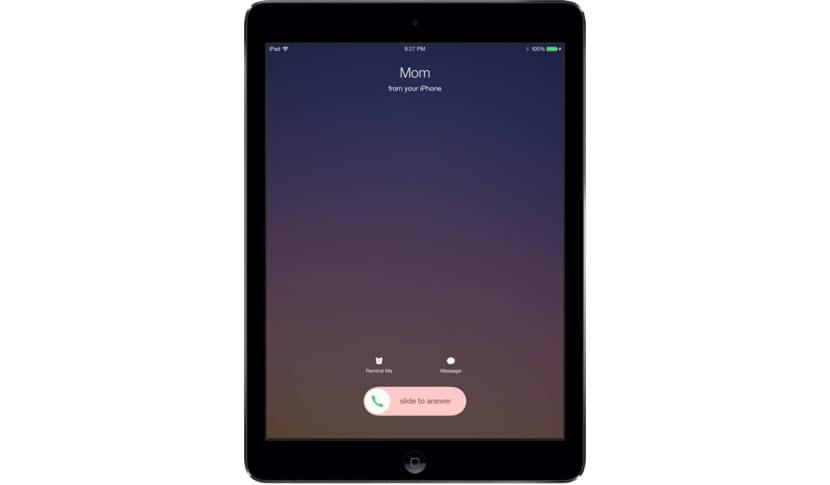
Если вы используете несколько продуктов Apple, не только устройства на базе iOS, но и Mac, велика вероятность, что вы неоднократно обнаруживали, что вам звонили на iPhone и звонит на всех устройствах звонит одновременно. Эта функция, доступная с последней версии iOS и OS X, называется Continuity, и во многих случаях она очень полезна, особенно если мы проводим много часов перед компьютером, работая, поскольку она позволяет нам продолжать работу, не оставляя все и отвечать на телефонные звонки.
В старых версиях iOS мы могли бы напрямую отключить эту функцию чтобы все наши устройства не звонили каждый раз, когда мы получаем звонок, но в последних версиях Apple позволяет нам настраивать, на каких устройствах мы хотим, чтобы звонки, которые мы получаем, звонили или нет, без необходимости переходить от одного устройства к другому, отключив эту функцию.
Как будто эта функция очень полезна, когда мы находимся перед нашим Mac, в других случаях это может быть неприятностью, особенно если у нас есть несколько устройств, разбросанных по дому, и они начинают звонить, когда звонят нам, особенно если звонки совершаются, когда остальные члены дома спят или спокойно смотрят фильм в гостиной.
Отключить звонки с iPhone на других устройствах

- Прежде всего, мы поднимаемся Настройки.
- В Настройки, нажмите на Телефон.
- В Телефон мы отложили до Звонки на другие устройства.
- В этом разделе мы можем напрямую отключить эту опцию, предотвращая звонки любого другого устройства, связанного с нашей учетной записью, когда мы получаем вызов на iPhone, или мы можем выборочно деактивировать устройства, на которых мы не хотим принимать звонки и на которых мы это делаем.
- Если мы хотим отключить только несколько устройств, нам просто нужно перейти на Разрешить звонки на и снимаем галочки с устройств, на которых мы не хотим звонить.
Содержание статьи соответствует нашим принципам редакционная этика. Чтобы сообщить об ошибке, нажмите здесь.
Полный путь к статье: Новости iPhone » iPhone » несколько » Как перестать принимать звонки на iPad и других устройствах, когда они звонят нам на iPhone
Комментарий, оставьте свой
Оставьте свой комментарий Отменить ответ

Хосе Луис сказал